Facebook Stories adalah salah satu alat paling berkesan untuk perniagaan dan pencipta berhubung dengan audiens secara masa nyata. Tamat 200 juta perniagaan (opens in a new tab) menggunakan alat dan aplikasi Facebook percuma untuk mencapai audiens sasaran mereka dengan lebih pantas dan lebih separuh daripada perniagaan tersebut percaya bahawa Facebook Stories telah membantu mereka mempromosikan produk mereka. Daripada Iklan Prospek Facebook hingga iklan Facebook yang dikongsi di Facebook Stories, pemasar boleh membina kesedaran jenama dan menjana prospek dalam masa yang singkat.
Jadi bagaimana sesiapa boleh memanfaatkan potensi kejayaan Facebook Stories? Teruskan membaca untuk meneroka bagaimana mana-mana perniagaan boleh menggunakan Facebook Stories sebagai alat pemasaran yang hebat.
Apakah itu Facebook Stories?
Facebook Stories ialah koleksi video, foto, teks, atau GIF pendek yang dihasilkan pengguna yang hilang selepas 24 jam. Ia boleh dikongsi dalam aplikasi utama Facebook dan ditonton sekali, atau beberapa kali oleh pengguna Facebook. Sama ada gunakan kamera dalam aplikasi dengan penapis dan lensa yang menyeronokkan untuk merakam Cerita, atau muat naik video yang disunting dengan baik dari Penyunting video Clipchamp.
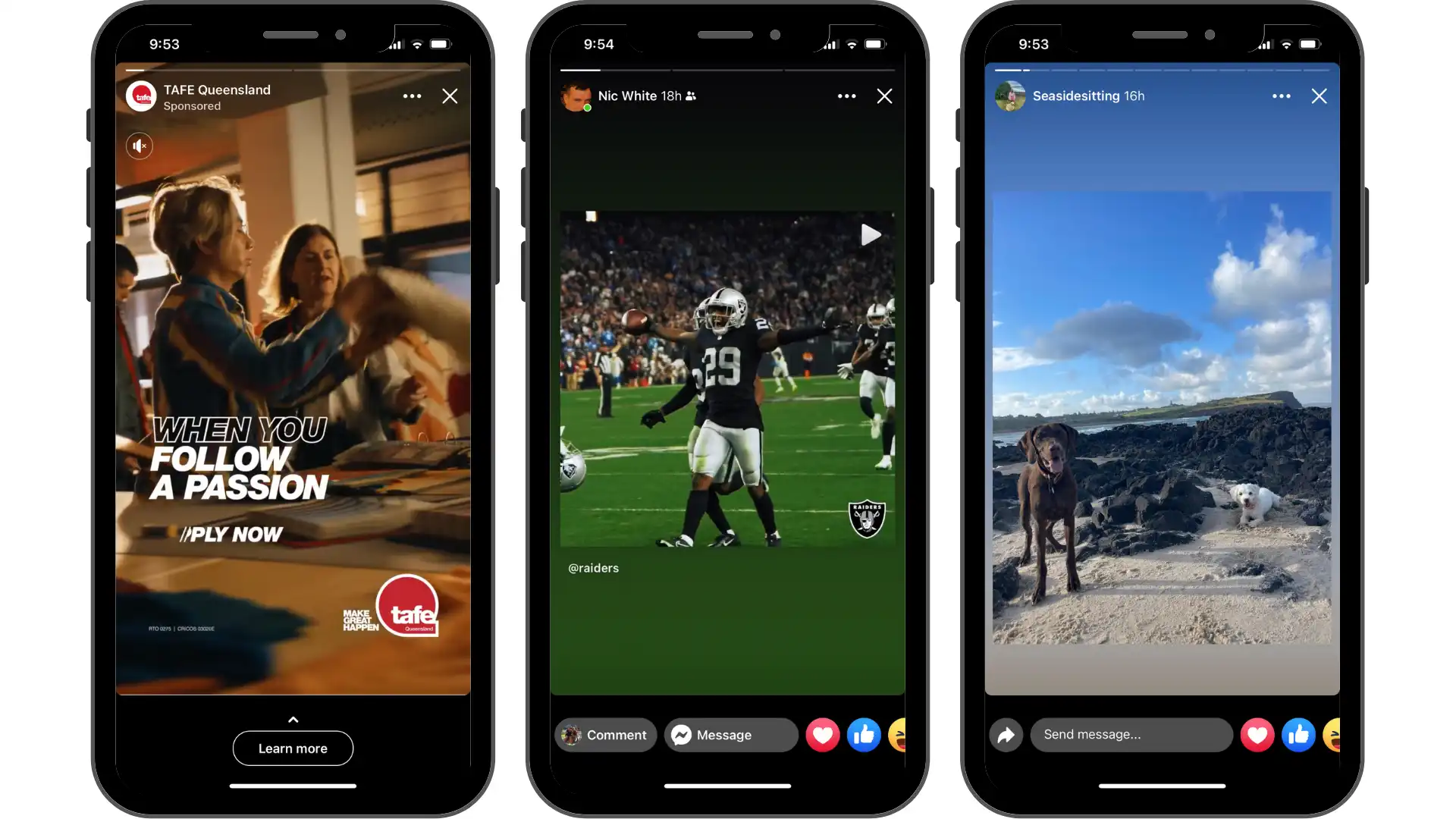
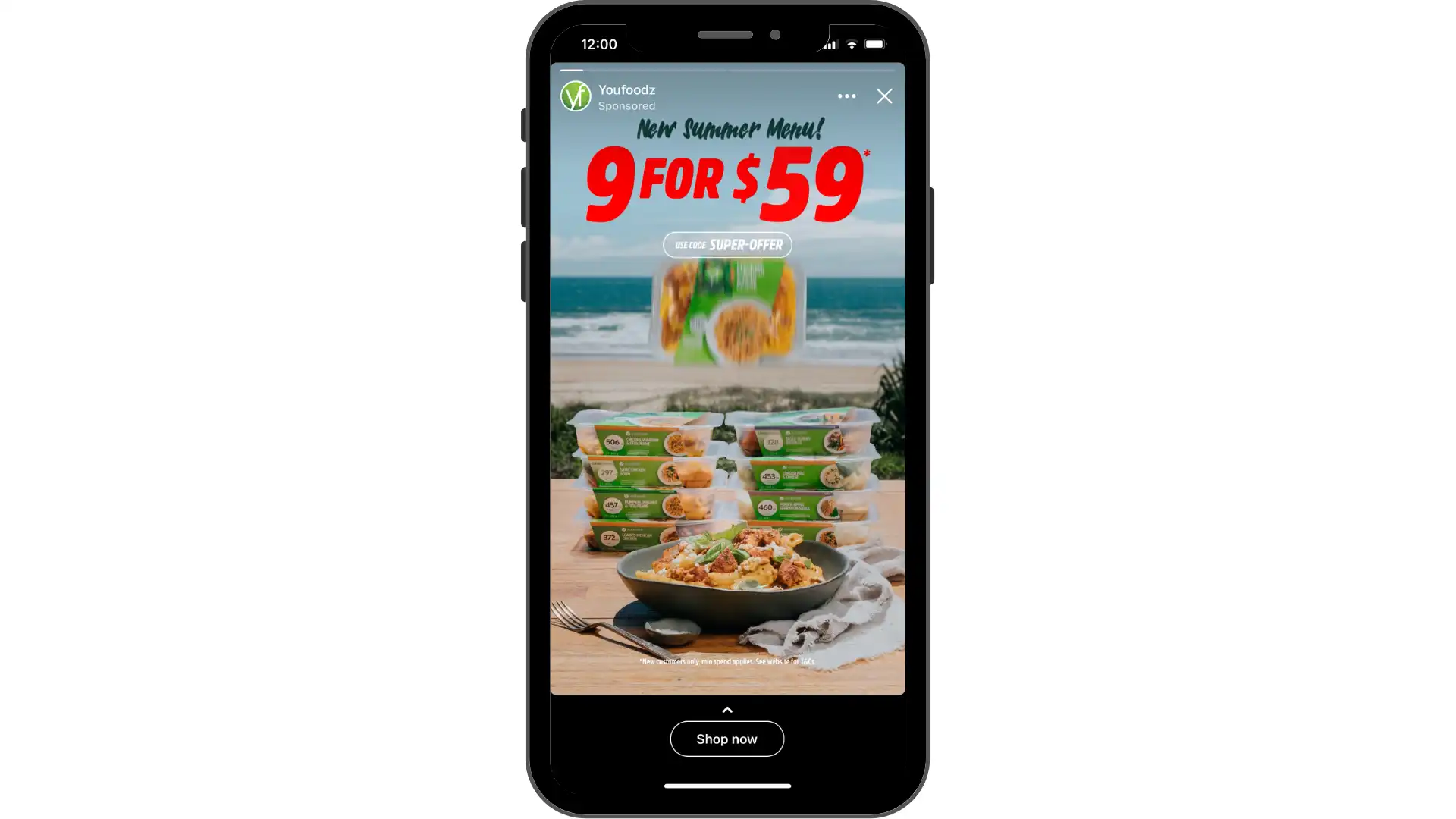
Apa yang relevan untuk perniagaan ialah Facebook Stories membenarkan sesiapa sahaja memaparkan kandungan video tajaan sehingga 15 saat. Jika iklan lebih panjang daripada itu, ia akan dibahagikan kepada bahagian yang lebih kecil, dan penonton boleh memilih untuk menonton lebih banyak dengan mengetik teruskan menonton. Facebook akan memaparkan satu hingga tiga bahagian iklan sebelum meminta penonton untuk terus menonton mengikut keutamaan mereka. Dengan cara ini, mereka yang berminat dengan iklan boleh menonton lebih banyak, manakala yang lain boleh melangkauinya jika mahu.
Saiz dan spesifikasi Facebook Stories
Tempoh video: sehingga 30 saat
Saiz fail maksimum: 4GB
Lebar minimum: 500 piksel
Jenis fail: MP4, MOV atau GIF
Nisbah aspek video: 9:16
Resolusi: 1080 x 1920
Di mana untuk mencari Facebook Stories
Facebook Stories adalah ciri pertama yang kelihatan apabila log masuk ke aplikasi mudah alih Facebook atau desktop. Ia muncul di bahagian paling atas suapan berita Facebook, atau di atas mesej dalam Facebook Messenger. Di sini, sesiapa sahaja boleh melihat Facebook Stories yang diposkan oleh rakan Facebook, akaun perniagaan, dan Sponsored Stories.
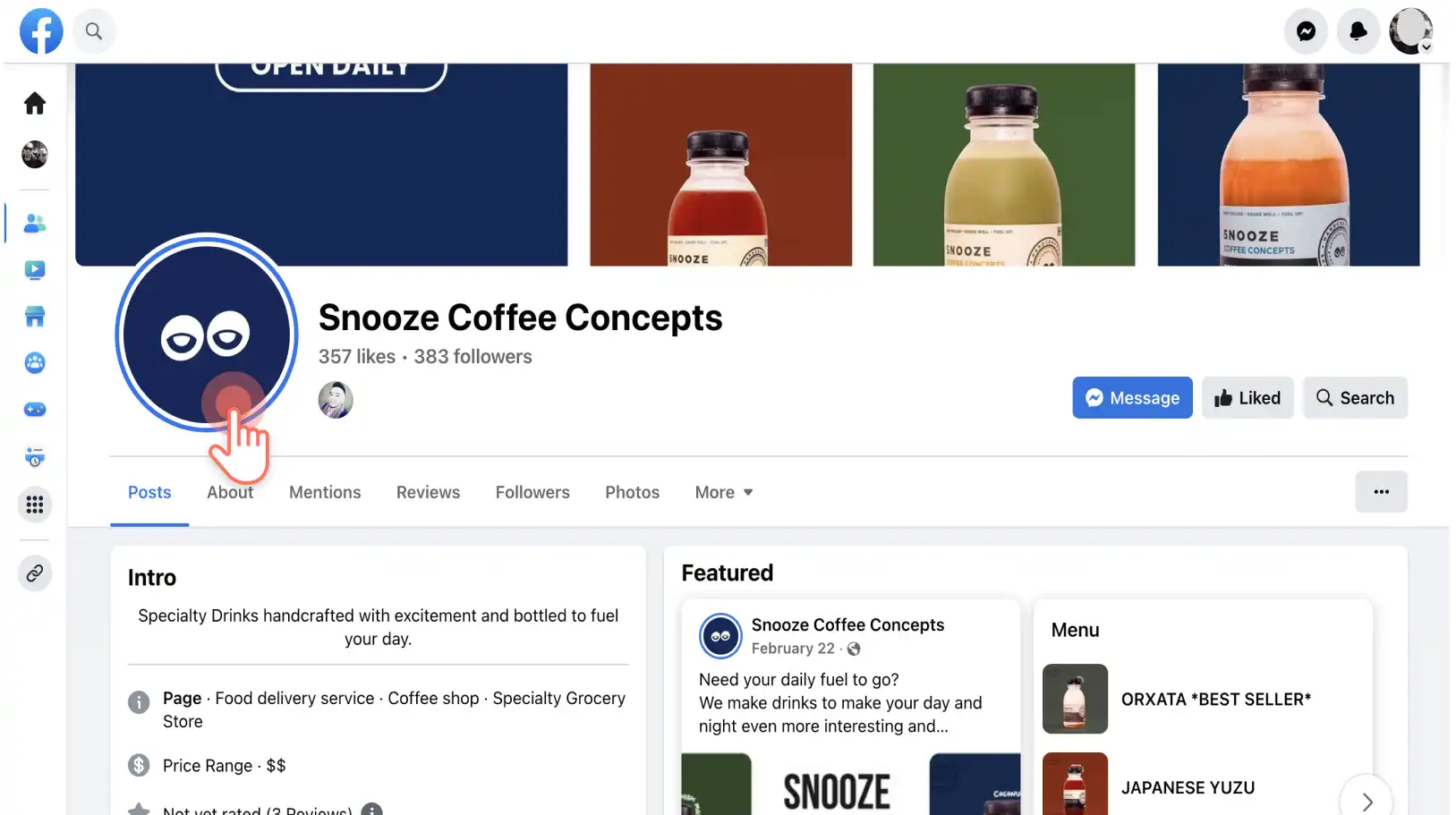
Untuk melihat Cerita Facebook daripada seseorang yang anda tidak ikuti, lawati halaman Facebook mereka dan klik pada gambar profil mereka. Jika mereka telah berkongsi Facebook Story, cincin biru akan muncul di sekeliling gambar profil mereka.
Cara mengehadkan privasi Facebook Story
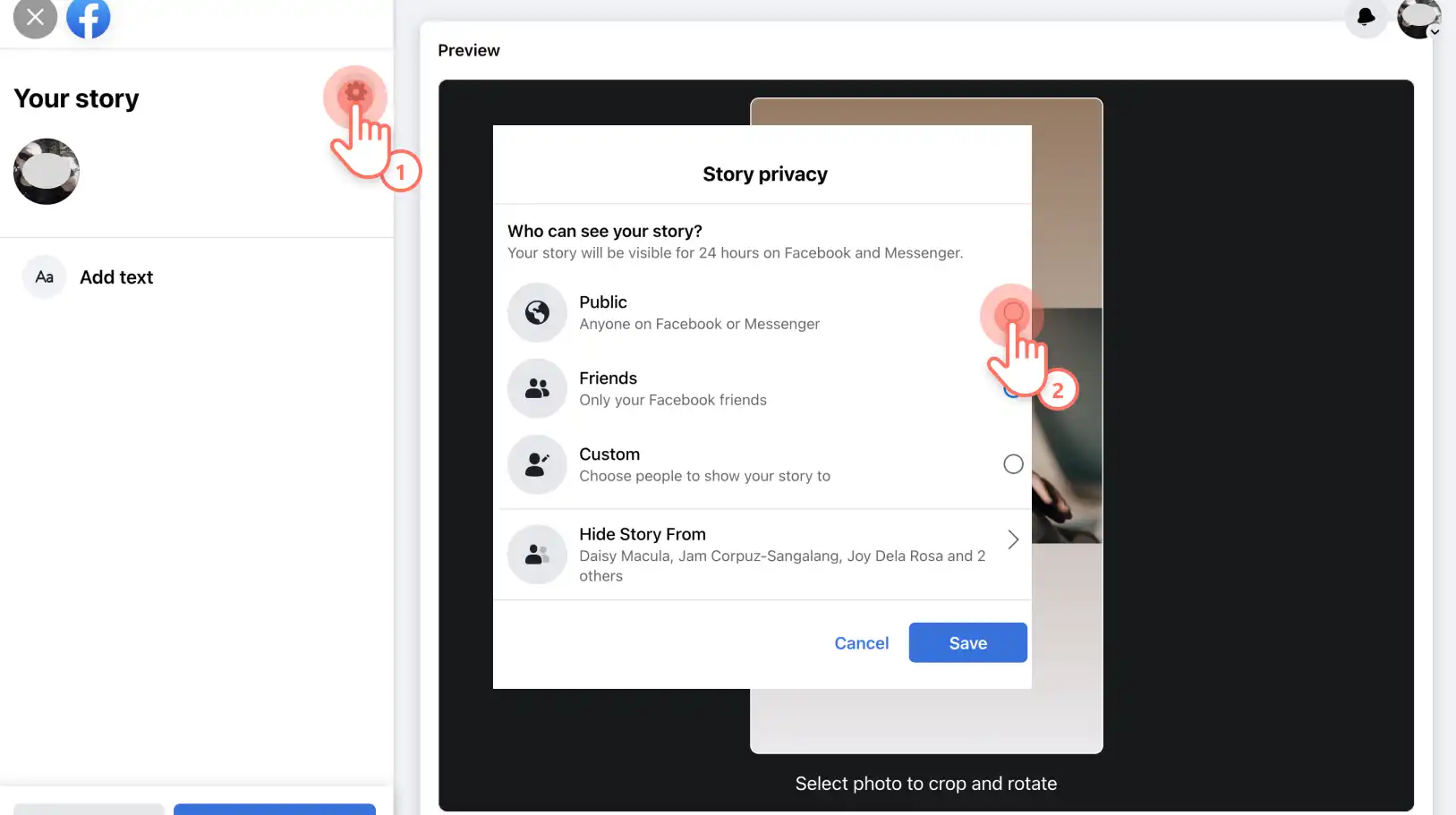
Gunakan Facebook Stories sepenuhnya dengan menukar tetapan privasi anda kepada awam. Walaupun pengguna Facebook tidak mengikuti jenama, mereka masih boleh melihat Facebook Story.
Mengapa Facebook Stories popular
CEO Facebook, Mark Zuckerberg, berkata Cerita memainkan peranan besar dalam Masa depan perkongsian video (opens in a new tab). Perkongsian melalui Facebook Stories dijangka melebihi suapan kerana ia sangat imersif dan peribadi.
Keterlihatan: ini adalah salah satu ciri pertama yang dilihat pengguna apabila log masuk ke Facebook, menjadikan Cerita sangat kelihatan dan kurang berisiko hilang dalam suapan Facebook.
Interaktiviti: ia menawarkan peluang hebat untuk jenama berinteraksi dengan audiens sasaran mereka, menjana kesedaran jenama, memacu penglibatan, dan membina hubungan.
Keaslian: berkongsi kemas kini harian di Facebook Stories membantu memanusiakan jenama, membina kredibiliti dan kepercayaan.
Analitik: jejak siapa yang melihat kandungan Facebook Story (opens in a new tab), menganalisis data, dan menerapkan pandangan tersebut dalam strategi pemasaran Facebook.
Bagaimana pencipta kandungan boleh menggunakan Facebook Stories
Pencipta boleh mencipta Facebook Stories untuk memastikan audiens mereka sentiasa mengikuti perkembangan kehidupan, projek kreatif, kolaborasi, treler kandungan baru, dan banyak lagi. Berikut adalah beberapa idea Facebook Story yang boleh membantu anda berhubung dengan audiens dan membina komuniti:
Kongsi pandangan di sebalik tabir tentang kehidupan atau proses kreatif anda.
Umumkan keluaran kandungan baharu seperti entri blog, video, atau podcast.
Cipta undian atau minta pendapat daripada pengikut.
Kongsi kandungan eksklusif atau tawaran dengan pengikut anda.
Promosikan silang saluran media sosial lain.
Terokai kolaborasi yang akan datang untuk membina jangkaan.
Tekankan maklum balas positif atau ulasan daripada pengikut dan pelanggan.
Kongsikan komen dan pandangan anda sendiri.
Bagaimana perniagaan boleh menggunakan Facebook Stories
Perniagaan boleh menggunakan Facebook Stories untuk berkongsi kandungan yang tepat pada masanya dan menarik yang memberi kesan kepada audiens mereka. Tidak pasti apa yang hendak dikongsi di Facebook Stories perniagaan? Lihatlah beberapa idea cerita Facebook untuk perniagaan ini:
Cipta kandungan 'cara' atau tutorial video yang mempamerkan produk atau perkhidmatan.
Kongsikan tip dan trik pakar yang memberikan nilai dan menonjolkan pengetahuan industri.
Laporkan tren industri dan berita ke dalam kemas kini yang mudah difahami.
Letakkan tawaran eksklusif atau kod kupon untuk meningkatkan jualan bagi perniagaan.
Muat naik mikro-vlog dari acara atau pameran perdagangan untuk memberikan perspektif masa nyata.
Umumkan promosi bermusim atau tawaran terhad masa.
Tunjukkan video di belakang tabir dari aktiviti pejabat atau pasukan.
Cara menggunakan Facebook Stories sepenuhnya.
Facebook Stories membantu perniagaan mencapai audiens besar dengan cepat dengan mencipta kandungan dalam aplikasi, bekerjasama dengan influencer, atau menyesuaikan video dalam Penyunting video Clipchamp.
Mari kita terokai cara berkongsi cerita di Facebook yang akan memanfaatkan potensi pemasaran penuh Facebook Stories untuk perniagaan.
1. Cipta kandungan untuk Facebook Stories
Sama ada merakam dan mencipta kandungan terus dalam aplikasi Facebook atau menggunakan Pembuat video Facebook Story seperti penyunting video Clipchamp untuk ciri-ciri yang lebih maju. Muat naik video, foto, GIF, meme, atau bahkan muat naik semula yang telah disediakan Video TikTok, Instagram Reels, atau pratonton YouTube selepas itu Ubah saiz video secara percuma.
Terjebak dengan idea Facebook Story? Kunjungi untuk meneroka produk sedia guna templat video untuk inspirasi. Apa yang anda perlu lakukan hanyalah menambah penjenamaan dan sentuhan peribadi, kemudian berkongsi terus ke Facebook.
2. Terokai alat kreatif Facebook Story
Pilihan kreativiti di Facebook Stories tidak terhad. Tambah teks, tambah superzoom, atau sertakan ciri interaktif seperti undian pada mana-mana Facebook Story. Jangan lupa tambah sedikit Muzik latar atau gunakan penapis dan kesan.
3. Tambah pautan dan butang tersuai ke Facebook Stories
Sama seperti Instagram Stories, anda boleh menambah pautan dan butang tersuai untuk menjana prospek dan mempromosikan produk atau perkhidmatan. Tambah butang seruan-ke-tindakan (CTA) seperti "beli sekarang", "ketahui lebih lanjut", "hubungi kami", atau "beli sekarang", untuk menarik penonton dan menggalakkan mereka membuat pembelian. Menambah CTA yang kukuh meningkatkan kemungkinan membeli-belah secara langsung untuk produk dan perkhidmatan anda. Anda juga boleh menambah panggilan terus ke halaman jenama Facebook.
4. Analisis pandangan Cerita Facebook
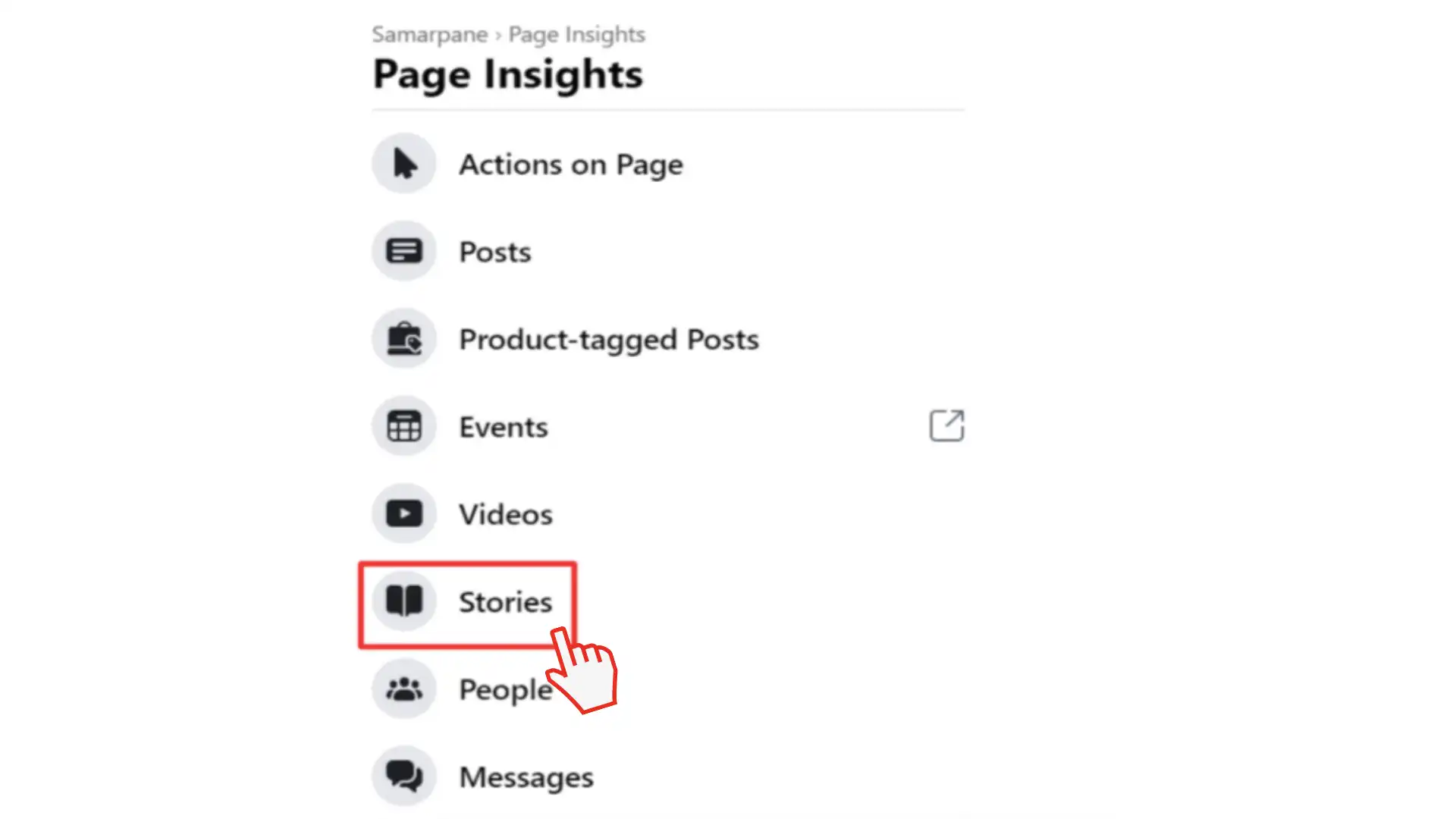
Jejak dan analisis prestasi Facebook Stories untuk mendapatkan pemahaman yang lebih baik tentang audiens sasaran anda. Cuma klik ikon mata pada salah satu Cerita langsung anda. Ini akan memberi anda gambaran tentang data penerbitan, item cerita, kemas kini status, pembukaan cerita unik, ketukan ke hadapan, ketukan ke belakang, leret ke hadapan, dan keluar.
Gunakan pandangan berharga ini untuk mencipta Cerita Facebook yang disesuaikan dan disasarkan yang menjamin penglibatan.
Bekerja dengan iklan video Facebook Story yang ditaja
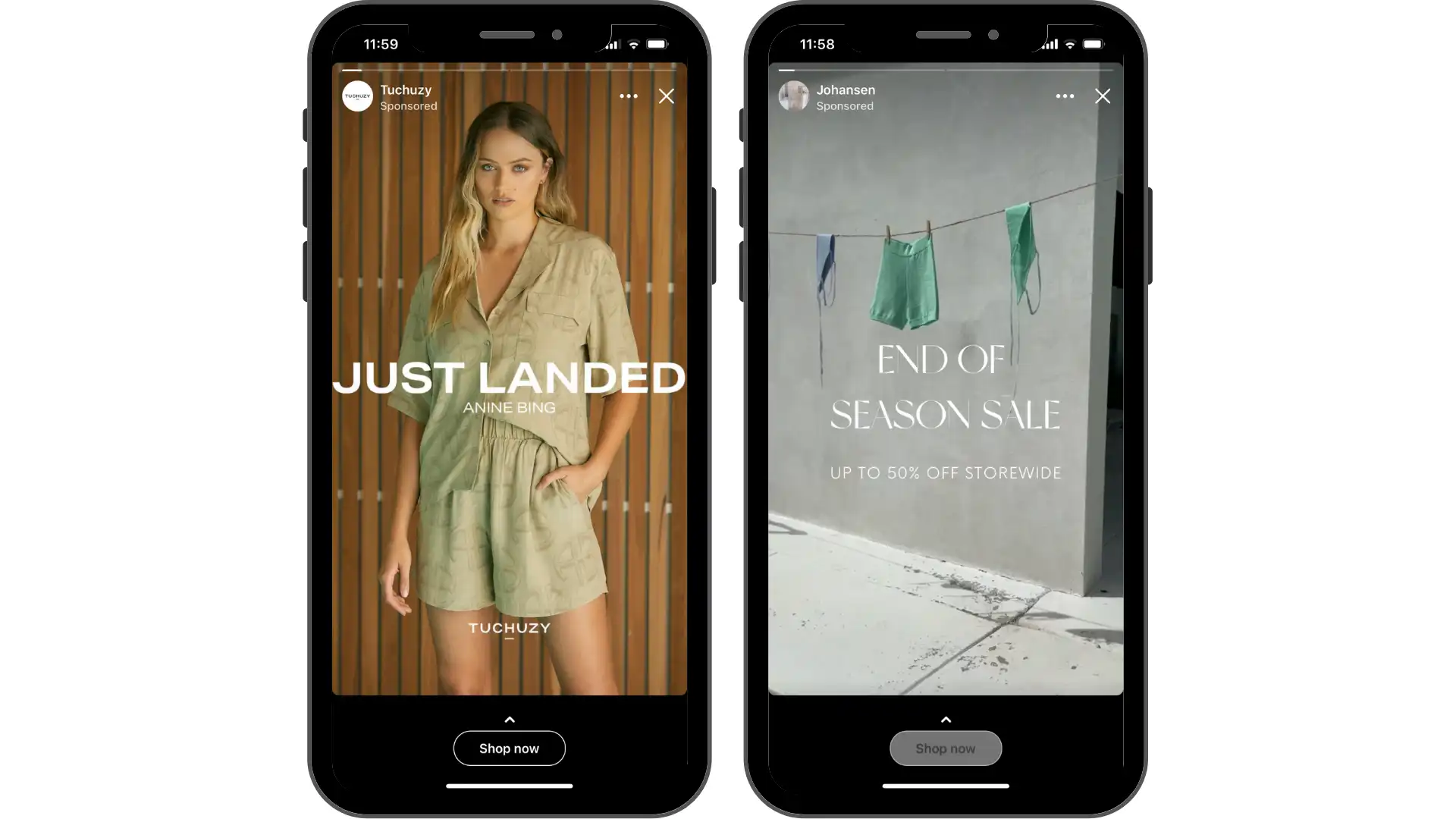
Iklan Facebook Story juga semakin popular. Tamat 4 juta (opens in a new tab) pemasar menggunakan iklan Cerita sebagai 62% orang (opens in a new tab) menunjukkan lebih minat terhadap sesuatu produk atau jenama selepas melihat Story mereka. Ini sama seperti Facebook Stories biasa tetapi ditaja untuk mencapai audiens yang lebih luas.
Dalam beberapa langkah mudah, anda boleh mencipta iklan Facebook Story menggunakan Ad Manager. Tingkatkan nilai Cerita dengan menambah kata kunci dan menggunakan hashtag (opens in a new tab).
Cara mencipta cerita Facebook dalam Clipchamp
Langkah 1. Pilih templat video Facebook Stories
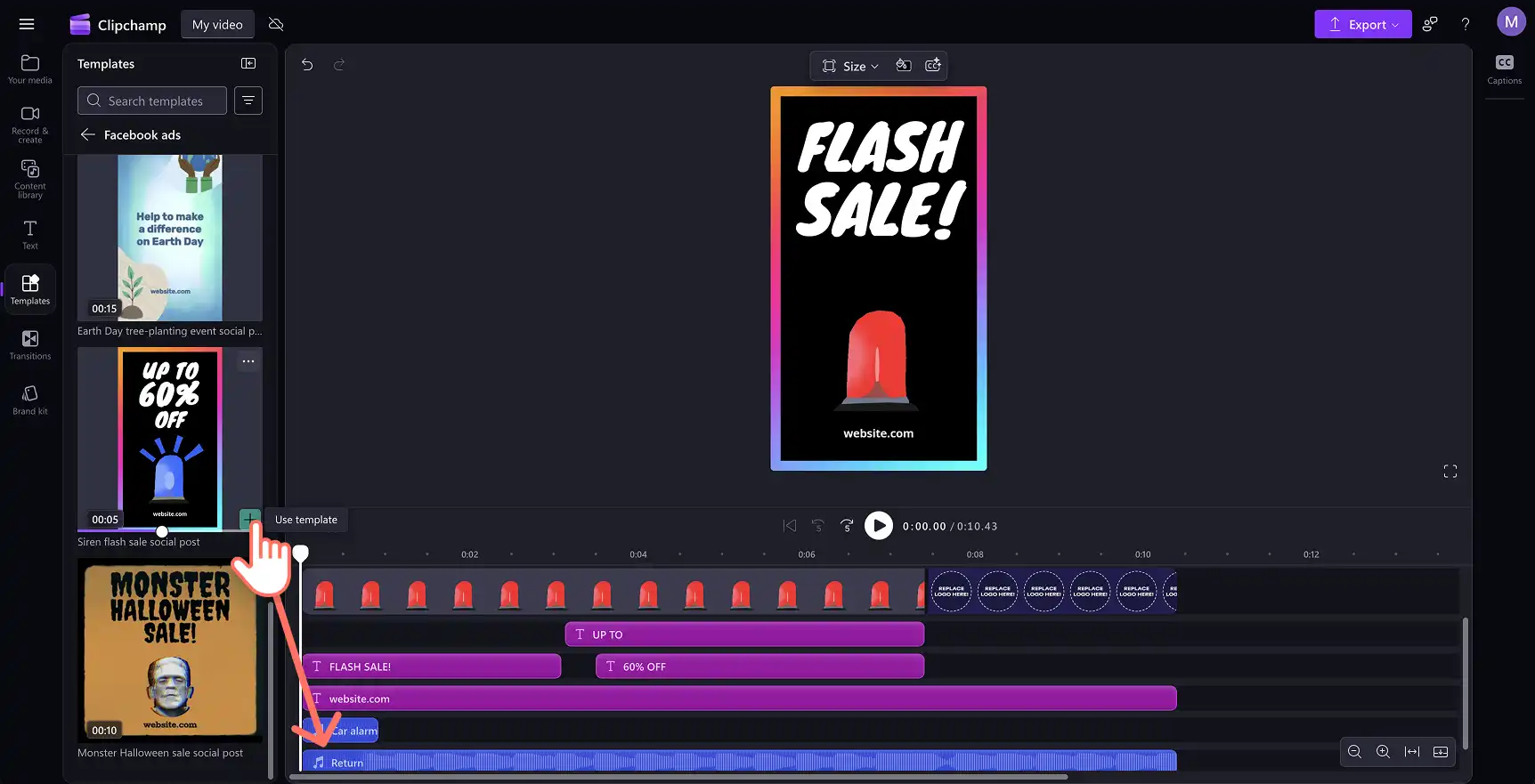
Klik pada tab templat pada bar alat dan pilih templat video untuk membuat cerita Facebook. Penyunting video Clipchamp merangkumi pelbagai templat video percuma yang dikurasi dalam koleksi estetik untuk banyak platform media sosial. Untuk contoh ini, koleksi iklan Facebook mempunyai pelbagai templat yang relevan dalam saiz video yang sesuai.
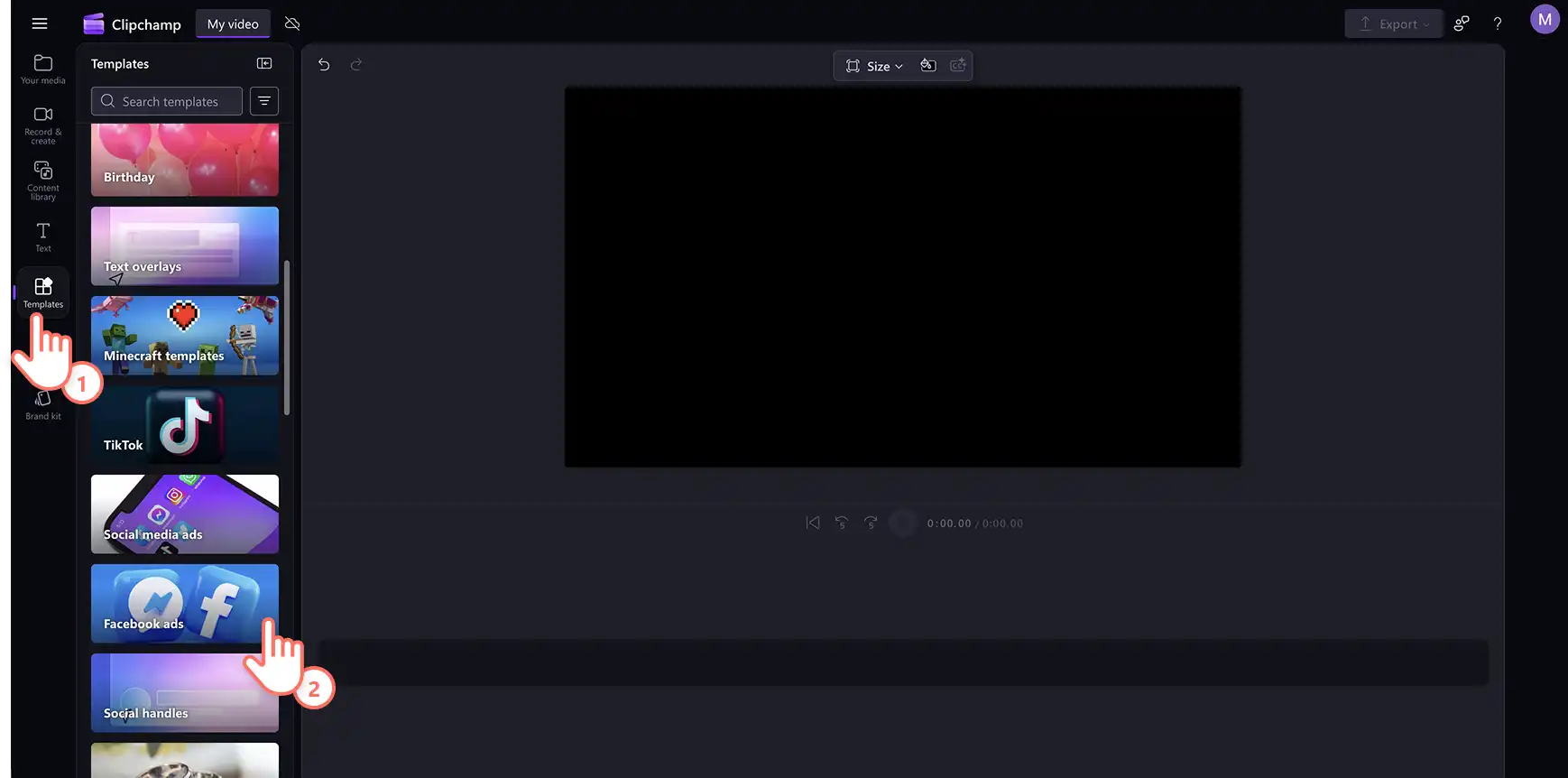
Pilih templat yang sesuai, kemudian seret dan lepas atau klik butang tambah untuk menambah templat ke garis masa.
Langkah 2. Sesuaikan teks
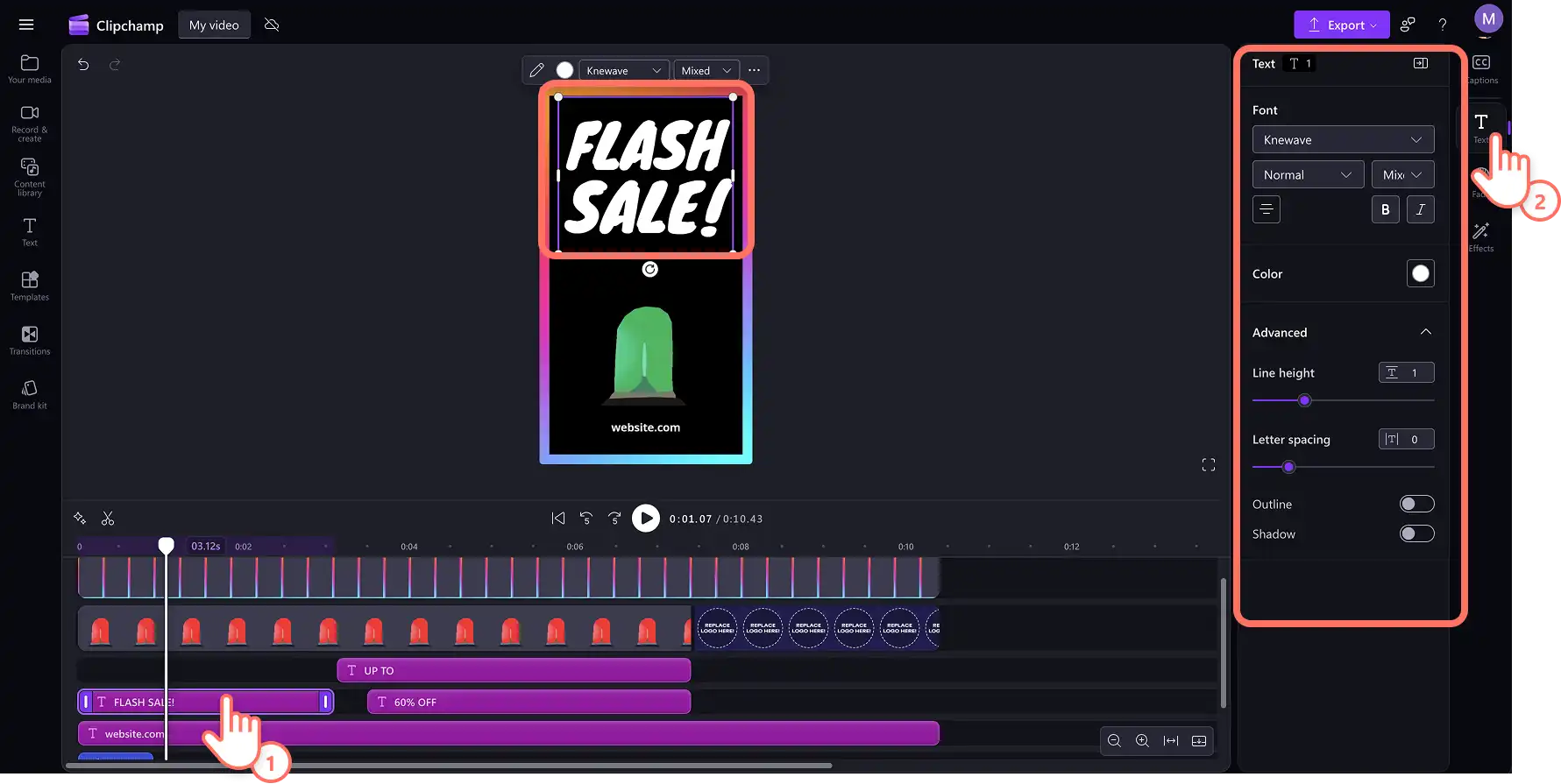
Untuk mengedit apa yang dibaca pada tajuk, pilih kotak teks dari garis masa, kemudian klik pada tab teks di panel sifat untuk menukar gaya fon, saiz, dan cuba tetapan lanjutan lain. Anda juga boleh mengedit mesej terus dalam kotak teks.
Langkah 3. Tambah kesan penjenamaan dan video
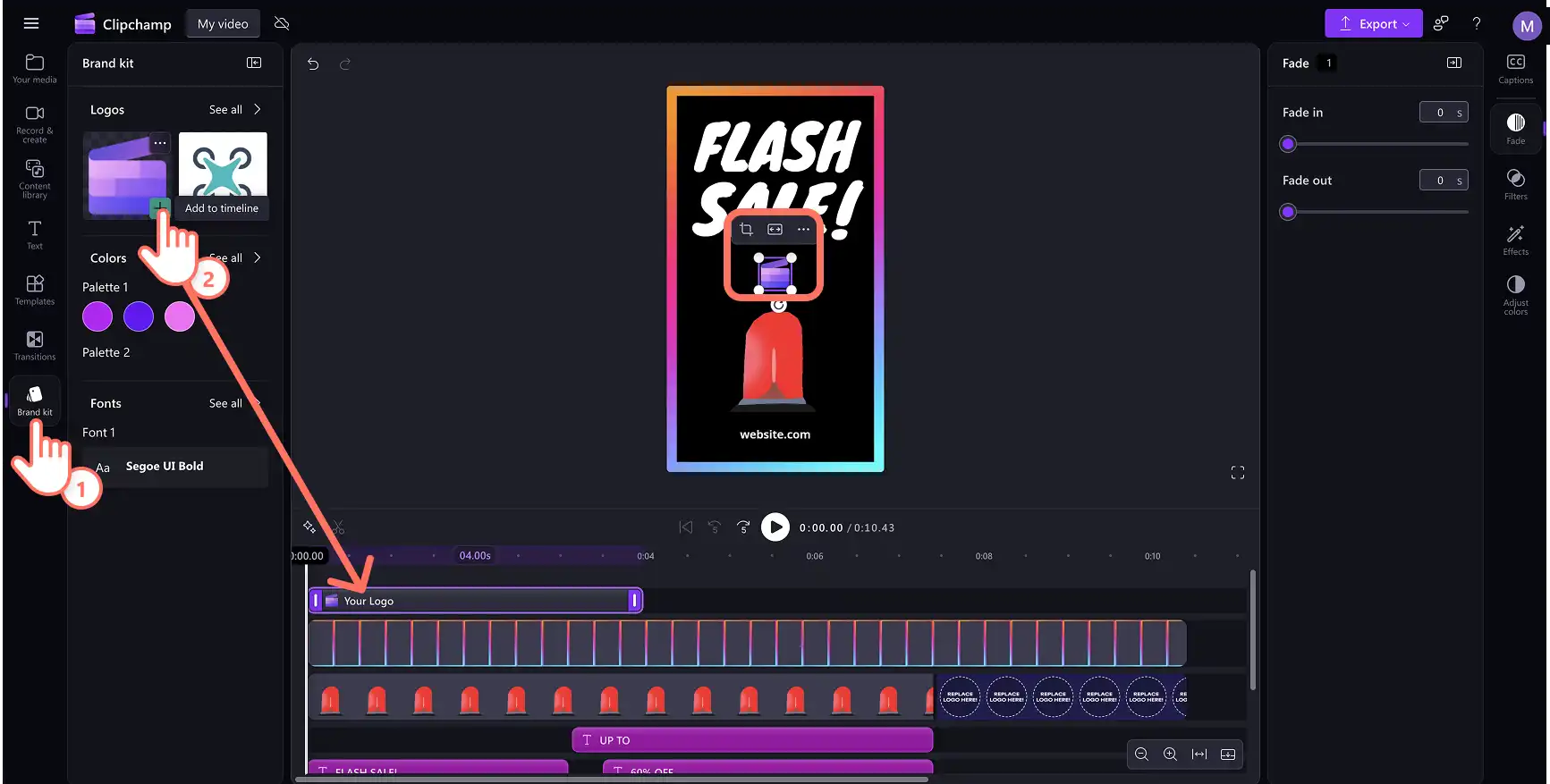
Edit Facebook Story dengan menambah logo perniagaan dan aset syarikat lain menggunakan Kit jenama Clipchamp di mana pengguna boleh menyimpan logo, palet warna, dan fon. Klik tab kit jenama di bar alat untuk memuat naik dan mengakses aset berjenama anda.
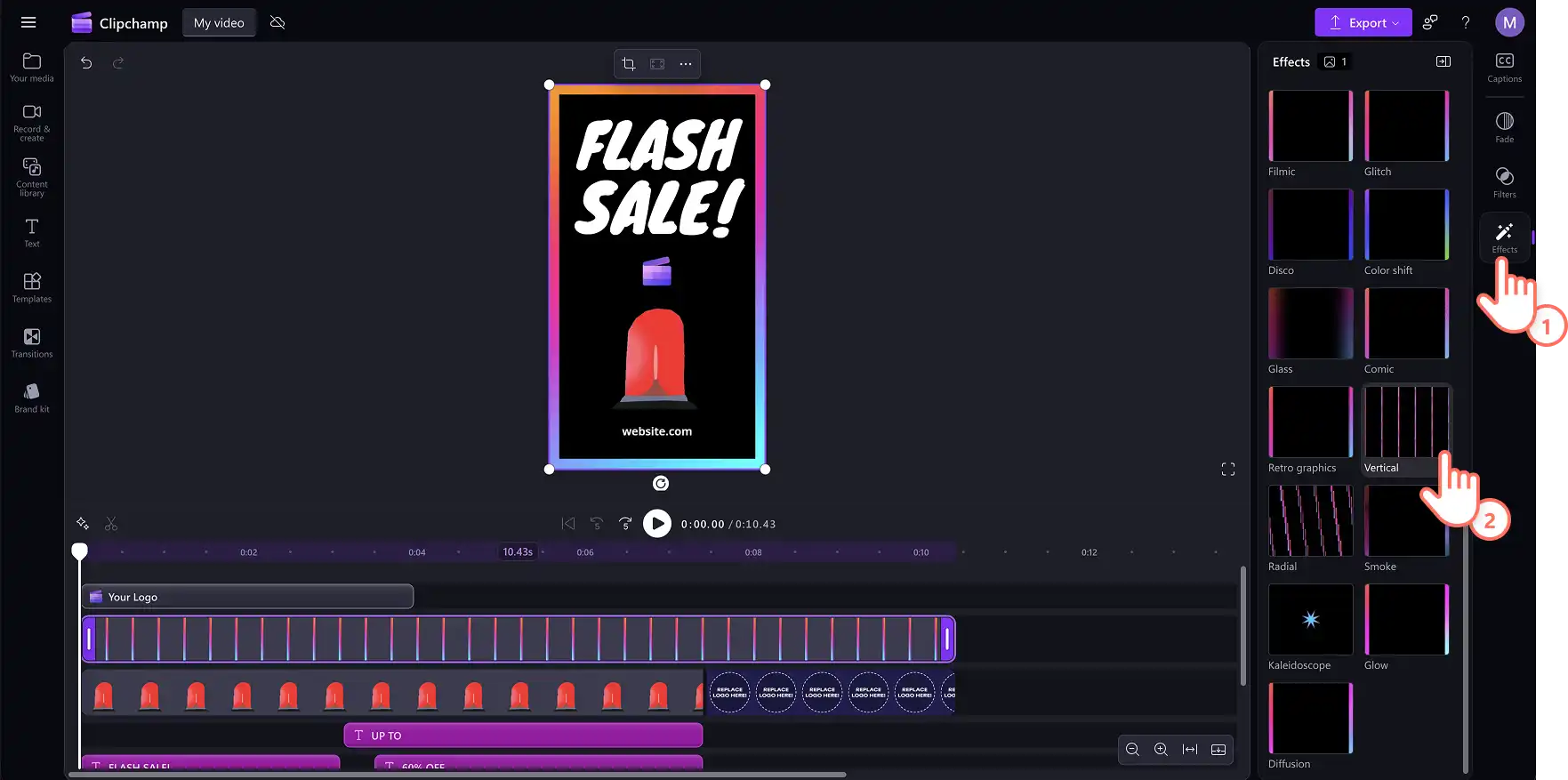
Untuk menambah kesan visual ke Facebook Story, pilih klip video dalam garis masa kemudian klik tab kesan pada panel hartanah. Di sini anda akan menemui pelbagai kesan video seperti memutar dan Kesan VHS. Cuma klik untuk aplikasi dan laraskan intensiti menggunakan peluncur.
Langkah 4. Tambah suara AI dan sari kata
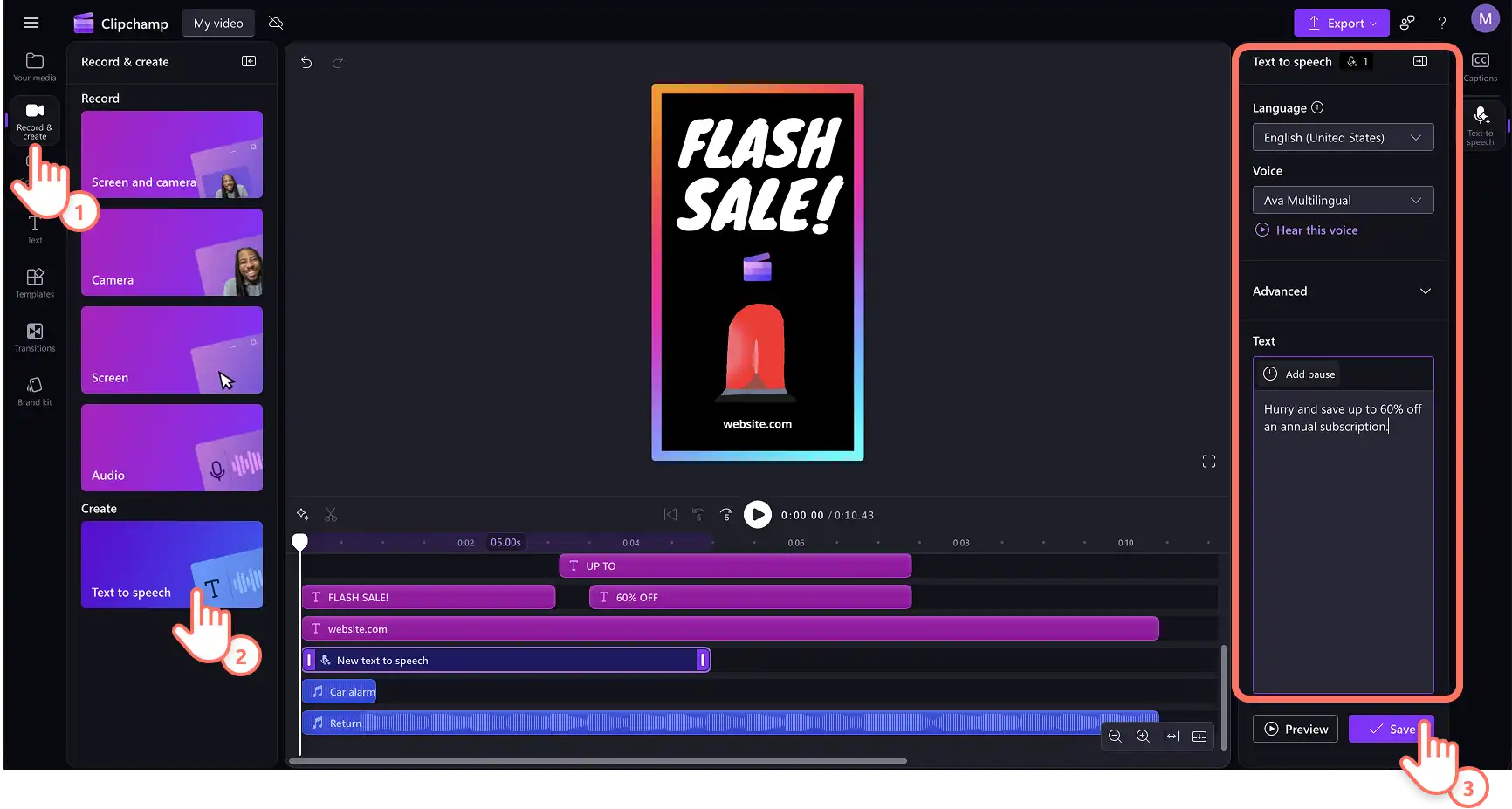
Pertingkatkan Cerita Facebook dengan Penjana suara AI, tersedia dalam lebih 80 bahasa. Klik tab rekod & cipta dalam bar alat kemudian pilih teks ke pertuturan. Seterusnya, klik kotak teks dalam tab teks ke ucapan pada panel sifat. Di sini, anda boleh menaip teks terus ke dalam kotak teks atau menyalin dan tampal dari papan klip anda. Laraskan kelajuan, nada, atau emosi suara untuk memenuhi keperluan Facebook Story.
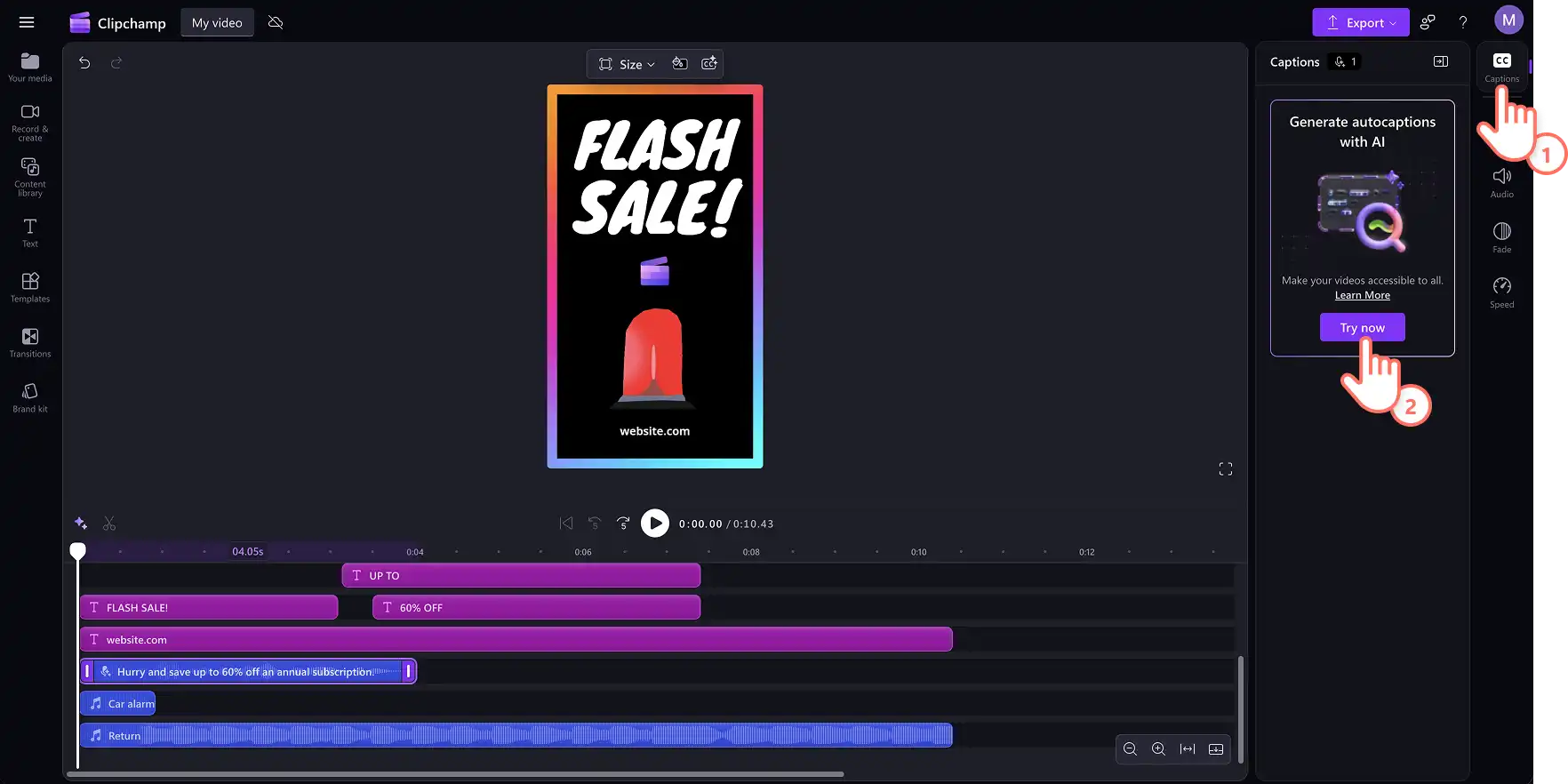
Jadikan video Cerita lebih mudah diakses dan tangkap penonton yang mendengar bunyi dengan menyalin audio menggunakan Penjana sarikata. Pilih tab kapsyen dalam panel sifat dan klik butang cuba sekarang untuk menghidupkan sari kata.
Langkah 5. Simpan Cerita Facebook
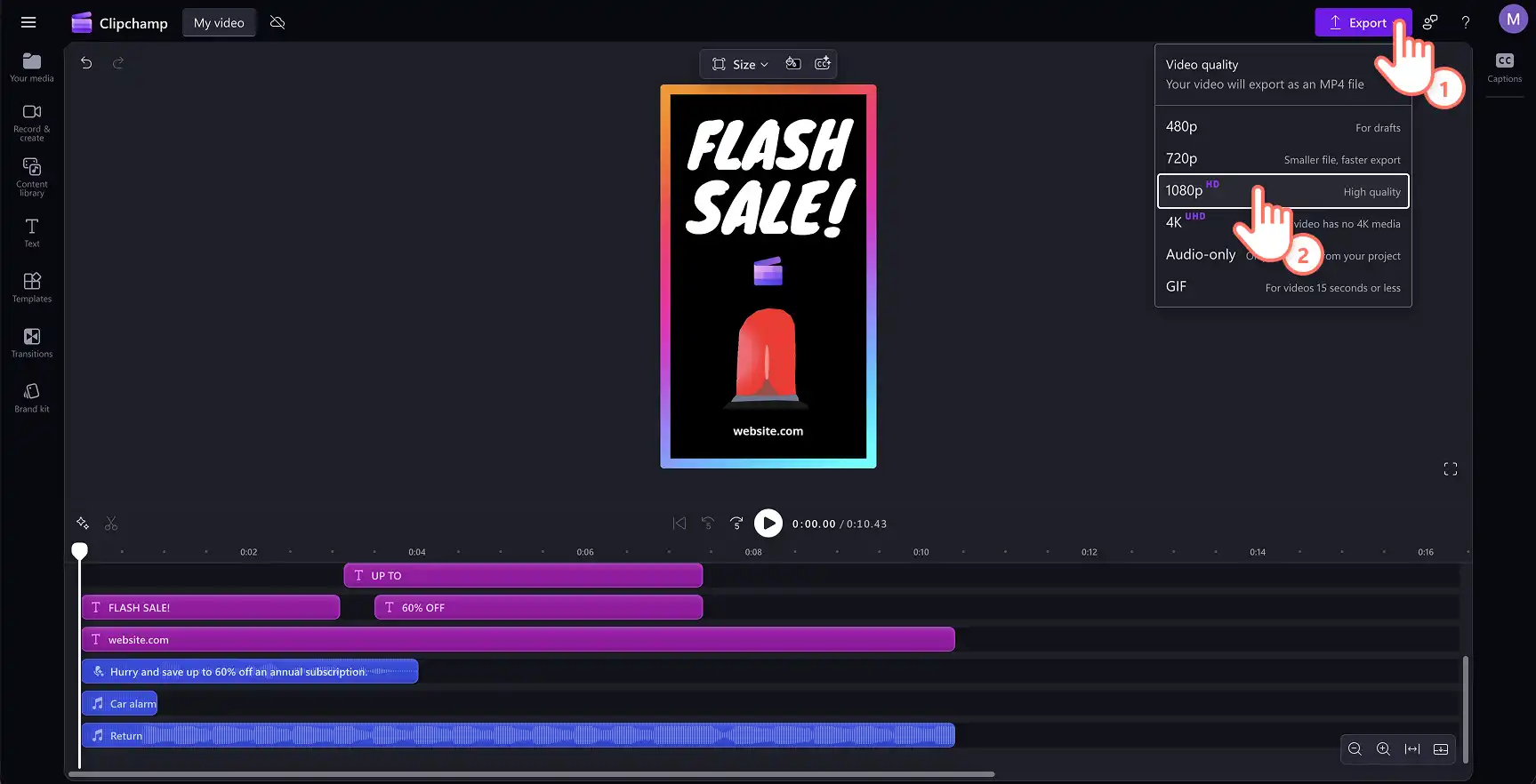
Untuk memuat turun video Facebook Story, klik butang eksport dan pilih resolusi video berkualiti tinggi. Simpan ke komputer atau OneDrive anda kemudian kongsi ke Facebook Stories dari komputer atau mudah alih anda.
3 Cerita Facebook untuk dicipta dalam Clipchamp
1. Reaksi permainan skrin berpecah
Capture gameplay dan reaksi langsung dengan video skrin berpecah yang ringkas tetapi berkesan. Cuma seret dan lepas rakaman kemudian sesuaikan teks, kesan, dan muzik latar.
2. Iklan perniagaan tempatan
Tarik pelanggan baru dengan mempamerkan perniagaan anda melalui imej dan video dalam Cerita Facebook pengiklanan yang ringkas. Gabungkan foto dengan rakaman untuk menceritakan kisah perniagaan dan mempamerkan produk, kemudian sesuaikan dengan logo syarikat dan seruan untuk bertindak.
3. Kad Selamat Hari Jadi
Ucapkan selamat hari jadi kepada kawan-kawan dengan sesuatu yang lebih istimewa daripada sekadar hantaran atau mesej di dinding. Cipta Facebook Story dengan kartun dan animasi teks untuk meraikan hari besar mana-mana rakan. Tambah rakaman sendiri atau hiasnya dengan pelekat dan koleksi GIPHY.
Petua untuk menghasilkan Cerita Facebook yang hebat
Jika anda mahu Cerita anda menarik dan dibuat dengan baik, cuba gunakan teknik penyuntingan video ini untuk menghentikan gulungan dan menarik perhatian pengikut anda.
Kekalkan Cerita kepada inti sasaran, dengan fokus pada satu mesej atau idea utama bagi setiap Cerita.
Gunakan campuran pelbagai jenis kandungan, seperti foto, video, dan GIF, untuk memastikan Cerita kekal segar dan kurang boleh dijangka.
Bereksperimen dengan pelbagai format Cerita, seperti sesi soal jawab&, undian, atau siaran video langsung, untuk memastikan penonton terus terlibat dan berminat.
Tambah lapisan teks untuk memudahkan penonton memahami kandungan video, terutamanya apabila menonton dalam mod bisu.
Penggunaan peralihan kreatif antara klip untuk memastikan penonton terus terlibat dan berminat.
Bereksperimen dengan penapis dan kesan untuk menjadikan Cerita lebih menarik secara visual.
Sekarang anda sudah tahu segala-galanya untuk memulakan cerita dengan berjaya, teruskan meneroka kaedah pemasaran video lain seperti cara membuat Reels. Mulakan mencipta hari ini dengan Clipchamp secara percuma atau dimuat turun Aplikasi Microsoft Clipchamp Windows.
Soalan lazim
- Bolehkah anda lihat siapa yang menonton Facebook Story?
Semasa Cerita disiarkan, ketik bahagian Penonton di bahagian bawah untuk melihat siapa yang menontonnya. Senarai ini termasuk rakan Facebook anda dan, jika privasi Cerita ditetapkan kepada Awam, ia akan memaparkan pengikut atau pengguna lain yang bukan rakan.
- Adakah Facebook Stories hilang selepas ditonton?
Cerita boleh dilihat oleh audiens terpilih selama dua puluh empat jam, tetapi pengguna boleh menghidupkan Arkib Cerita untuk menyimpannya secara automatik apabila ia tamat tempoh. Hanya anda yang boleh melihat arkib anda sendiri, dan anda boleh menghidupkan atau mematikan ciri ini pada bila-bila masa.
- Bolehkah saya lihat siapa yang melihat Cerita saya selepas 24 jam?
Anda boleh melihat senarai penonton sehingga empat puluh lapan jam dari masa asal dengan membuka Arkib Cerita. Selepas dua puluh empat jam pertama, Cerita tidak lagi aktif pada profil, tetapi kekal dalam arkib selama dua puluh empat jam lagi, di mana senarai penonton masih kelihatan.
Makluman! Tangkapan skrin dalam artikel ini adalah daripada Clipchamp untuk akaun peribadi. Prinsip yang sama digunakan untuk Clipchamp untuk akaun kerja dan sekolah.