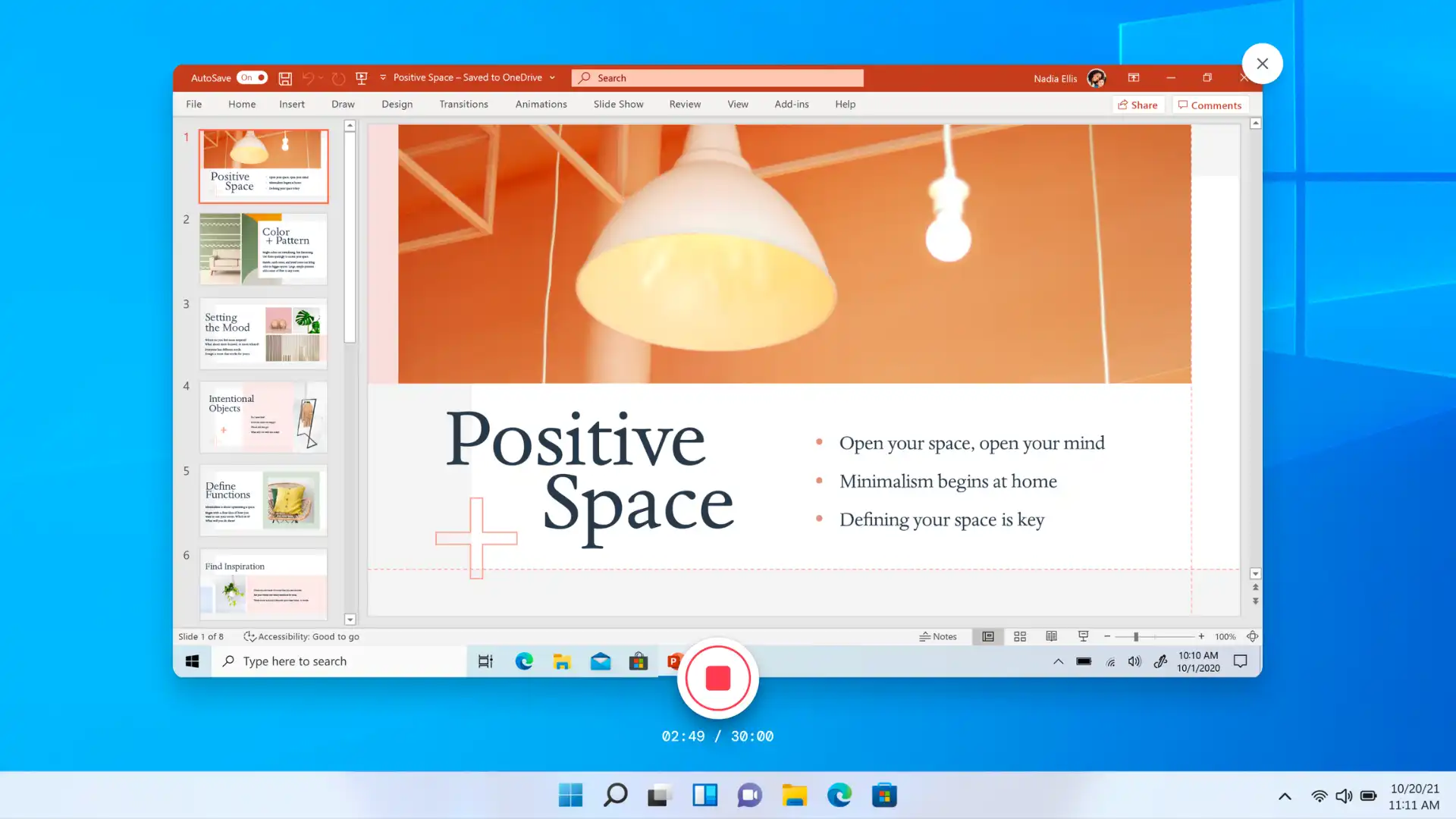
Bawa pembentangan ke tahap seterusnya dengan mengubah slaid menjadi cerita dinamik menggunakan narasi yang menarik. Berikan konteks berharga melebihi apa yang tertulis dalam slaid dengan menambah AI, rakaman suara atau narasi kamera web untuk mempersonalisasi sebarang pembentangan.
Tingkatkan pembentangan video jualan, dek penyertaan, dan juga slaid budaya syarikat dengan merakam narasi dalam beberapa minit.
Pelajari empat cara untuk mencipta pembentangan PowerPoint yang menarik dengan narasi menggunakan alat inovatif Microsoft seperti PowerPoint Cameo, Microsoft Copilot, dan Clipchamp untuk kerja. Kami mengesyorkan anda menyediakan nota slaid atau menulis skrip video untuk menjadikan rakaman narasi anda lebih mudah.
Kaedah satu: cara menceritakan PowerPoint dengan Cameo
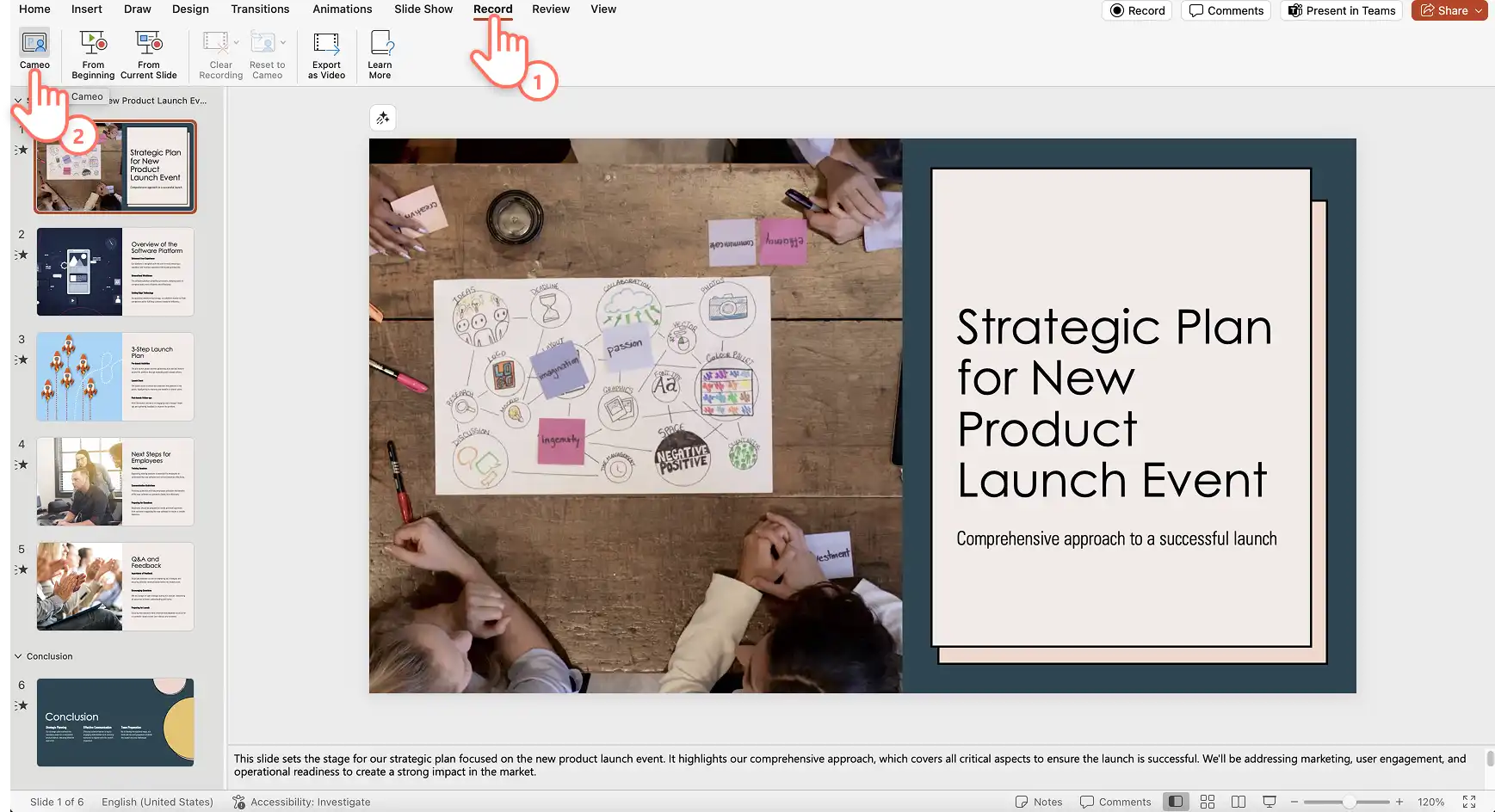
Langkah 1. Buka Microsoft PowerPoint dan navigasi ke tab rekod
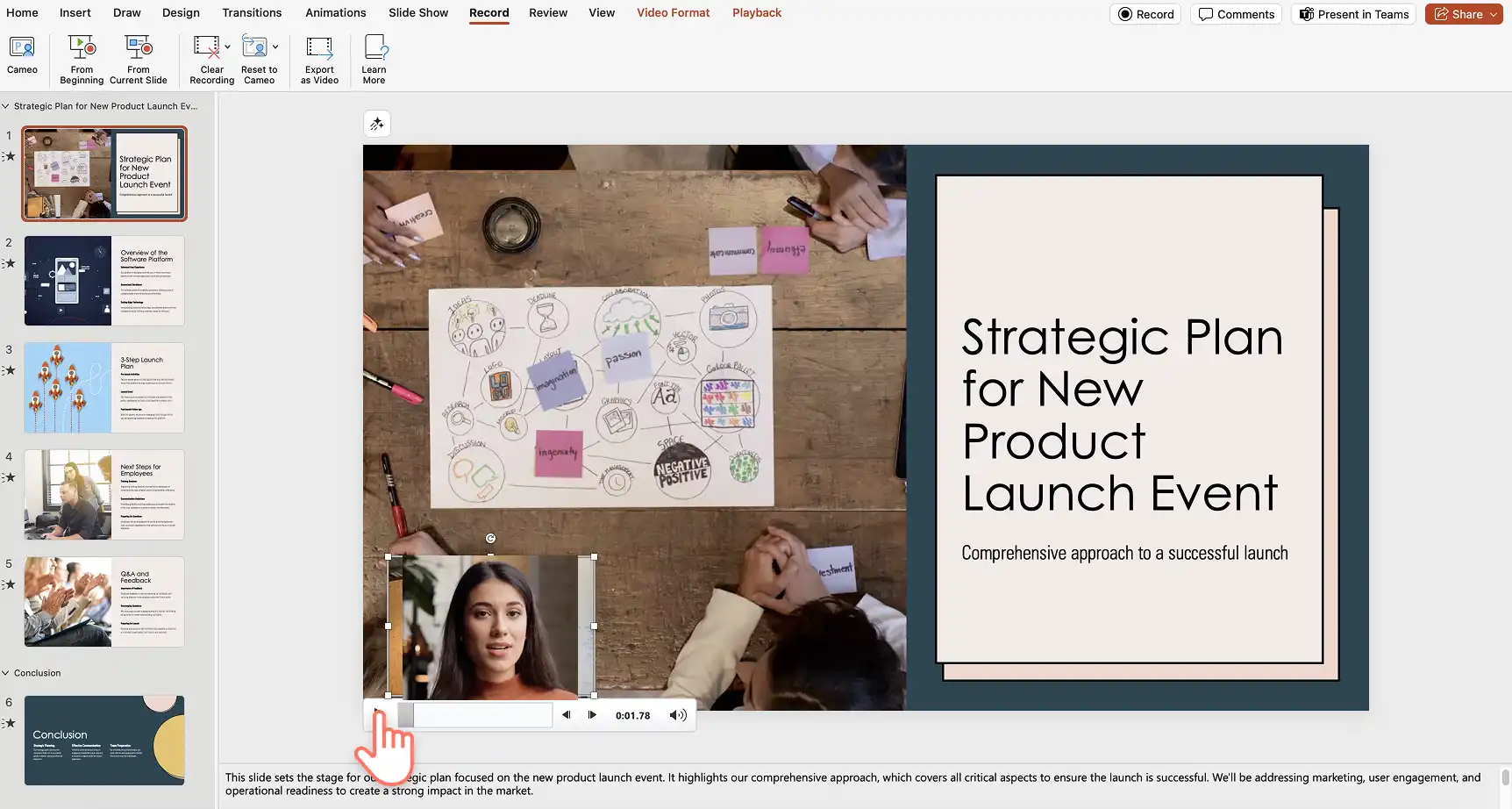
Buka PowerPoint di desktop anda untuk memulakan rakaman narasi dengan webcam dan audio. Seterusnya, klik pada tab rekod dan pilih pilihan Cameo untuk mendayakan persediaan rakaman anda.
Nota: langkah-langkah mungkin berbeza mengikut PowerPoint untuk web.
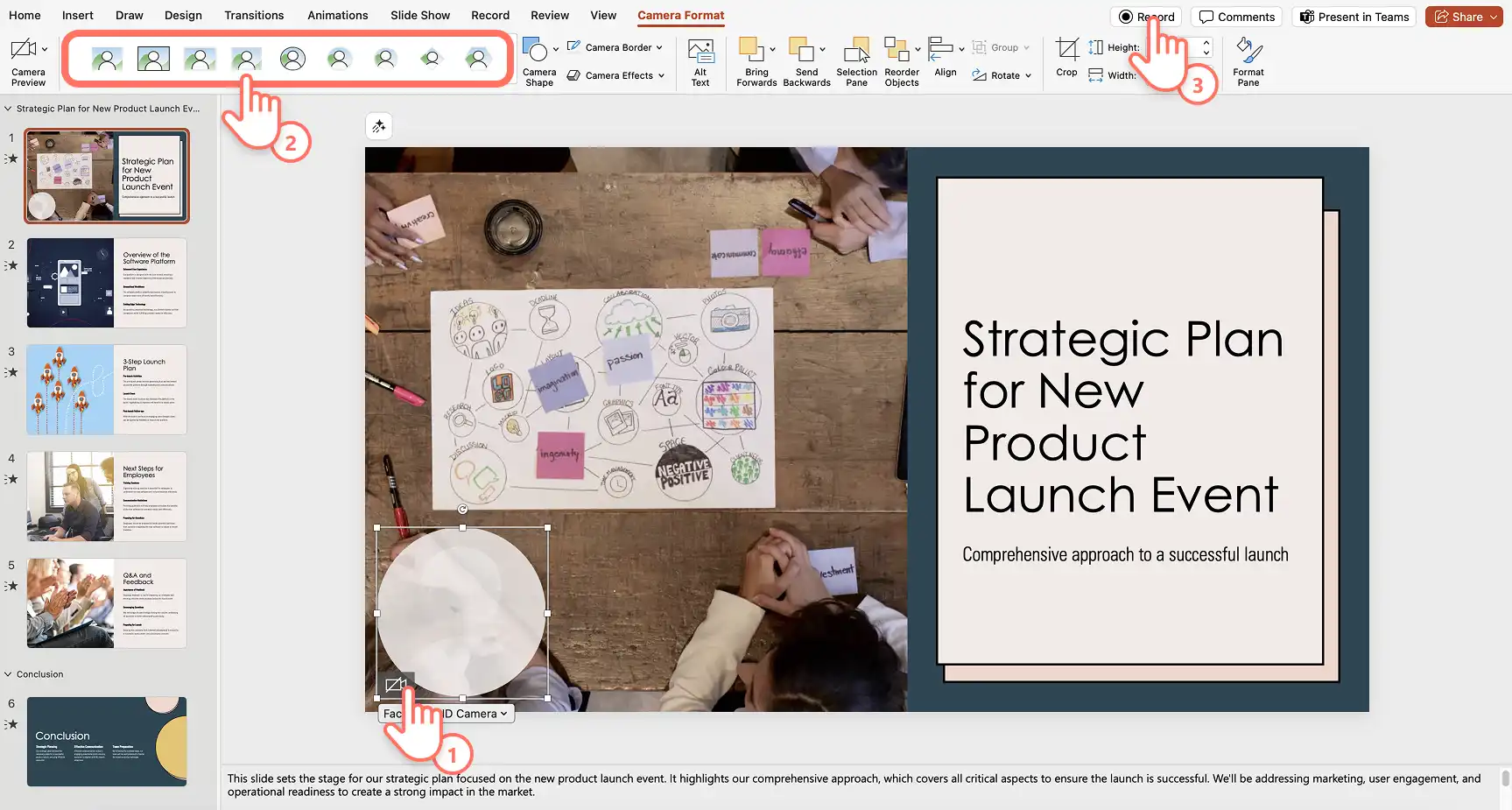
Bulatan ruang letak akan terpapar untuk pratonton peletakan tindihan rakaman kamera web anda. Ikuti prom untuk mendayakan keizinan rakaman, kemudian pilih sumber mikrofon dan kamera anda. Anda juga boleh melaraskan bentuk kamera, sempadan dan kesan menggunakan pilihan dalam tab format kamera. Apabila anda sudah bersedia, klik butang rakam untuk mula merakam narasi.
Langkah 2. Rekod narasi PowerPoint anda
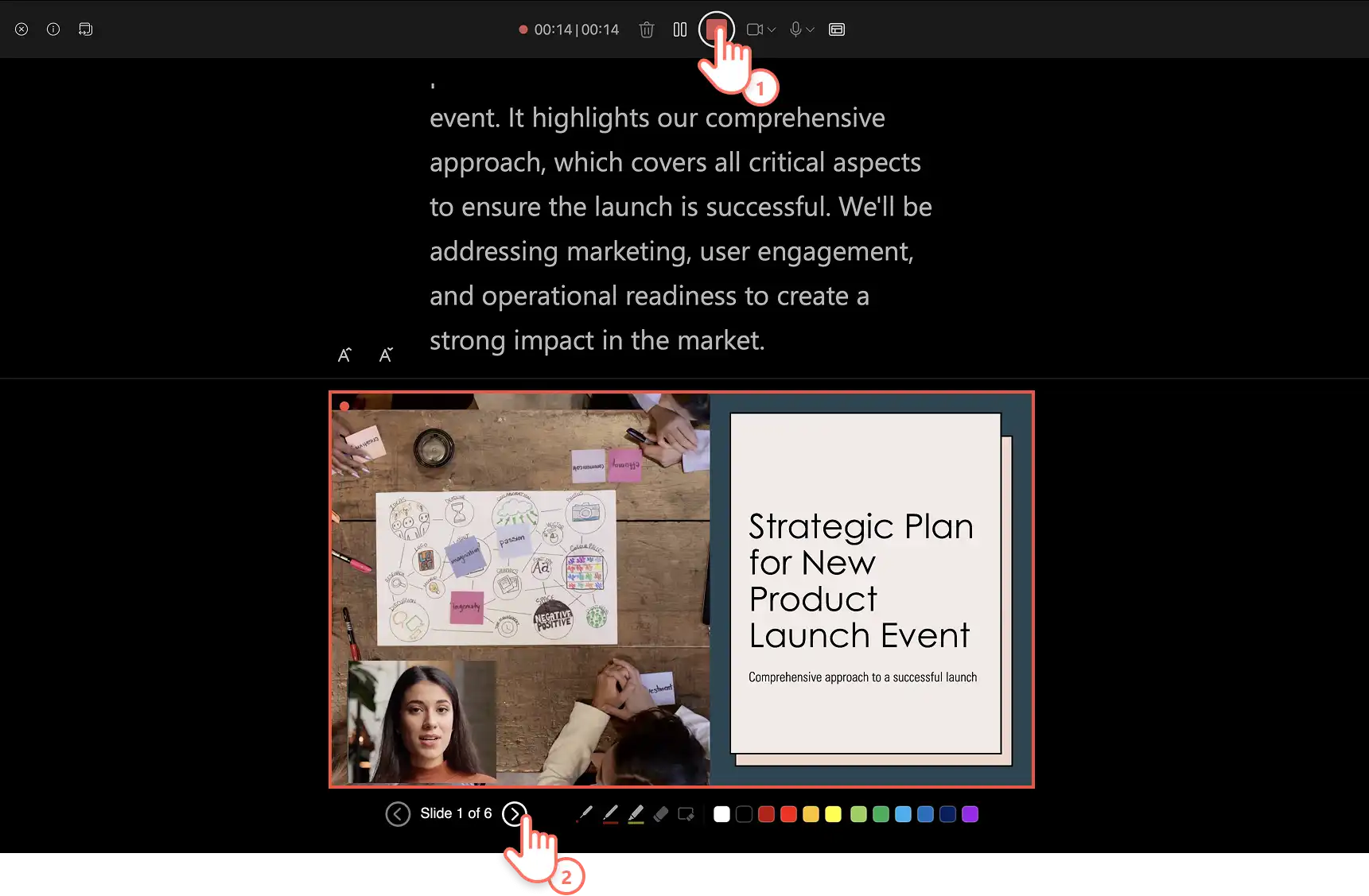
Perakam Cameo akan dibuka di mana anda boleh melihat nota pembentang dalam bentuk teleprompter, pratonton slaid, dan melihat suapan kamera web secara langsung. Klik butang merah untuk merekod dan menghentikan rakaman. Navigasi slaid menggunakan anak panah dan nota pembentang akan dikemas kini dengan mudah supaya anda boleh terus menceritakan dengan yakin. Pratonton dan simpan rakaman Cameo anda. Ia akan ditambah secara automatik ke slaid.
Langkah 3. Semak narasi pembentangan anda
Pratonton narasi anda bagi setiap slaid menggunakan butang main. Jika anda ingin merekod semula narasi untuk slaid, hanya rekodkan Cameo baru. Simpan PowerPoint dan kongsi apabila anda berpuas hati dengan narasi tersebut.
Kelebihan menggunakan Cameo
Penyesuaian kamera: laraskan saiz dan rupa suapan kamera pada slaid anda dengan mudah untuk menjadikan narasi anda lebih menarik secara visual. Ini termasuk menggunakan gaya kamera, bentuk kamera, sempadan kamera dan kesan kamera.
Teleprompter terbina dalam: menggunakan paparan teleprompter dalam PowerPoint membolehkan anda menambah skrip anda ke bahagian Nota pada setiap slaid. Anda boleh merujuk skrip dengan mudah sambil mengekalkan hubungan mata dengan kamera semasa merekod Cameo. Ini membantu menyampaikan mesej anda dengan yakin dan lancar.
Integrasi dengan Microsoft Teams: apabila anda membentang menggunakan PowerPoint Live dalam Teams, suapan kamera anda boleh dipaparkan pada slaid, meningkatkan pengalaman pembentangan secara langsung.
Kaedah kedua: cara menceritakan PowerPoint dengan rakaman Clipchamp
Langkah 1. Buka Clipchamp dan navigasi ke perakam skrin
Navigate to Clipchamp untuk keja dan klik pada tab rekod dan cipta pada bar alat, kemudian pilih pilihan skrin.
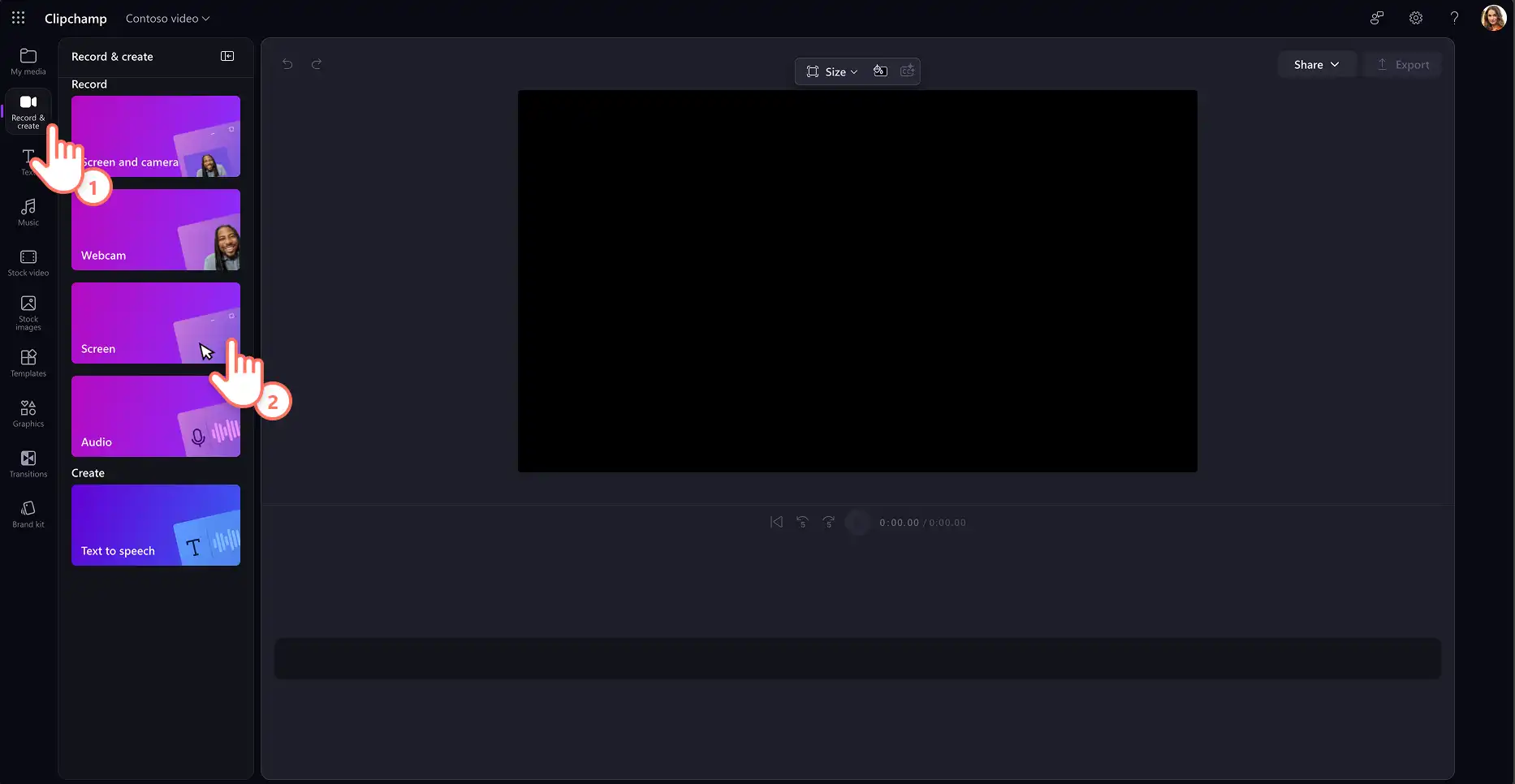
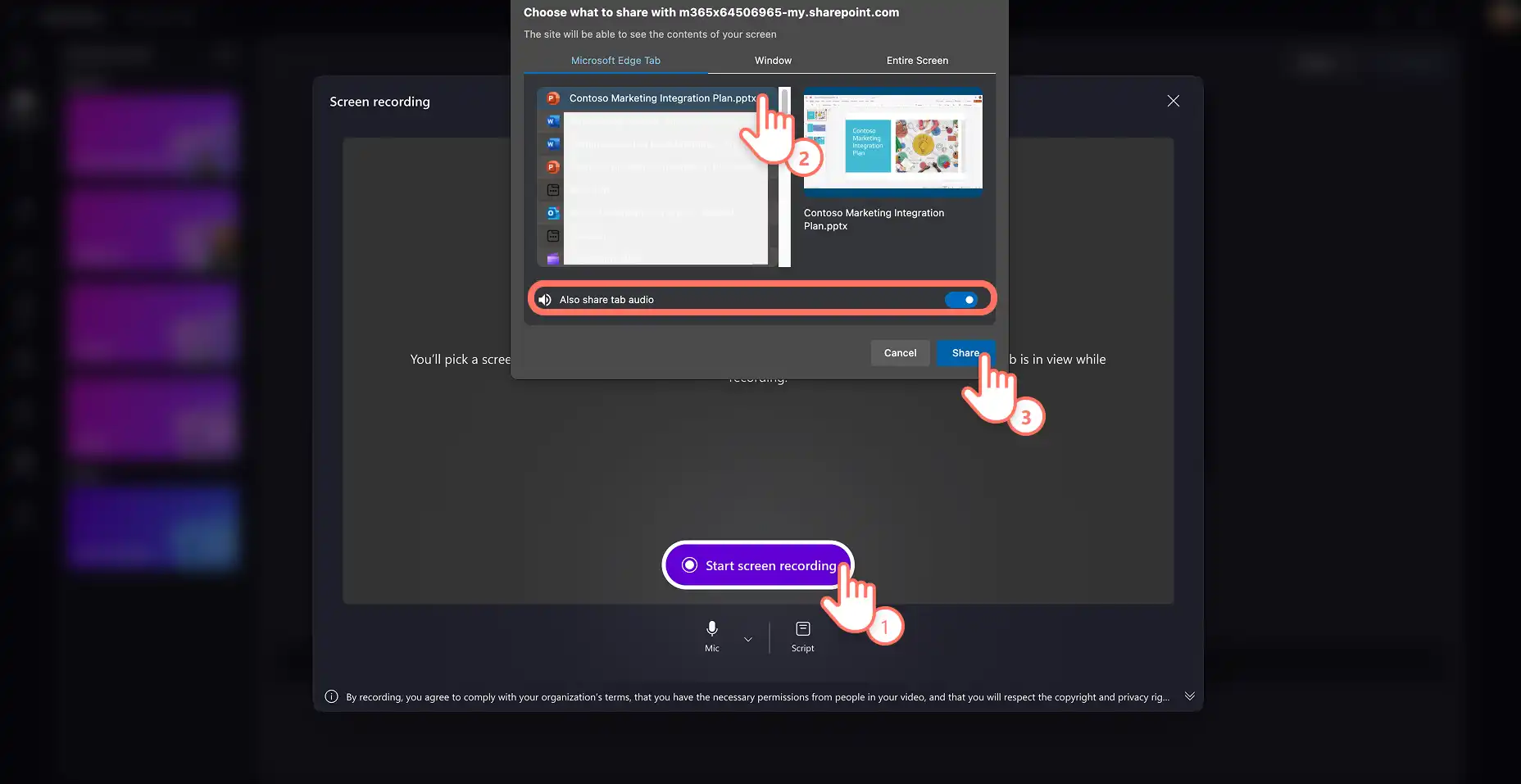
Aktifkan kebenaran rakaman untuk Clipchamp apabila tetingkap pop timbul muncul. Pilih sumber mikrofon anda kemudian klik butang rekod merah untuk mula merakam. Seterusnya, pilih skrin yang anda ingin rekod sama ada tab pelayar, tetingkap atau keseluruhan skrin anda. Anda juga boleh mendayakan atau menyahdayakan audio tab di sini untuk pengalaman rakaman yang lancar. Pilih butang kongsi untuk mula merakam.
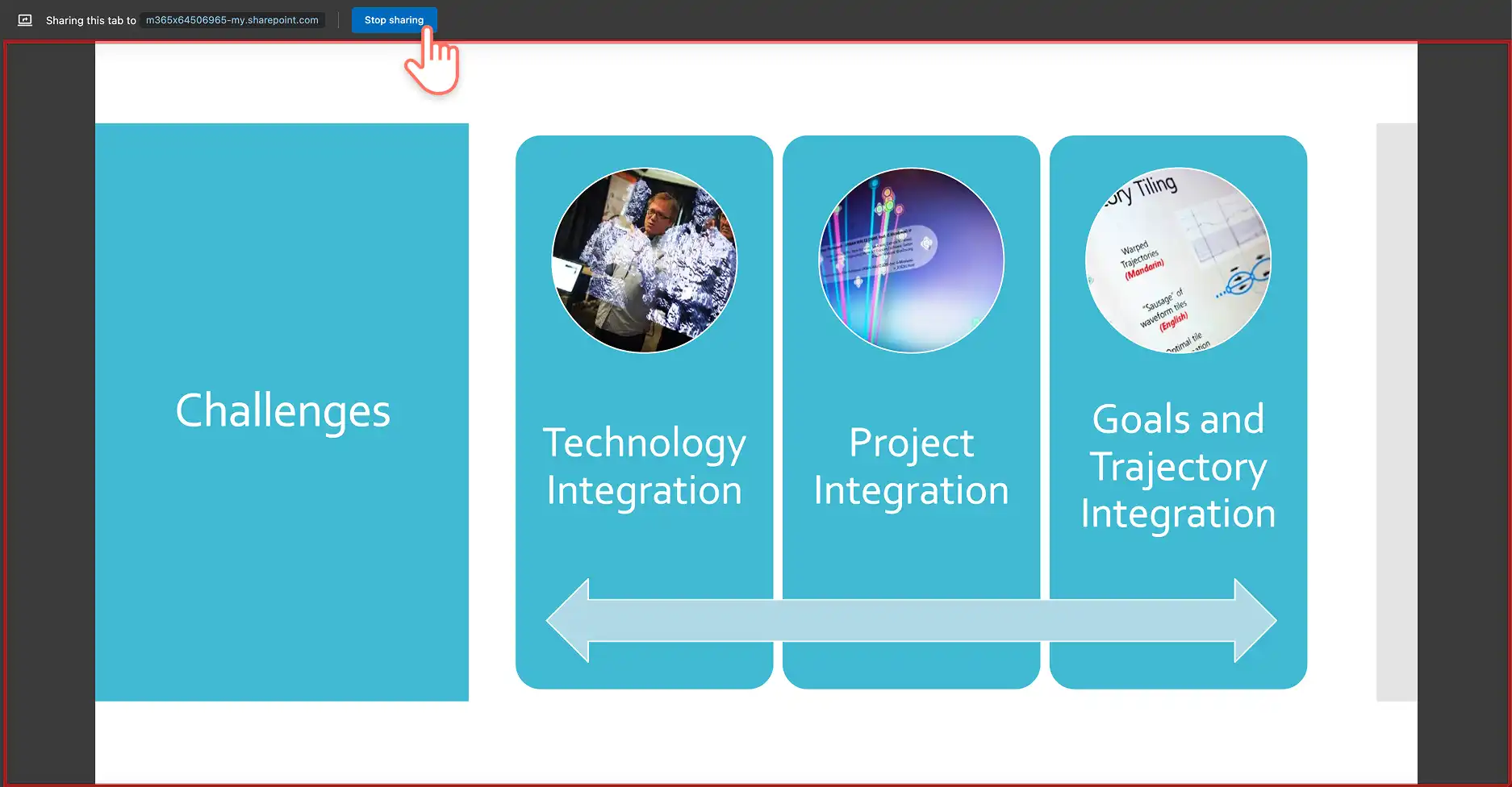
Rakaman skrin dan audio anda akan bermula. Klik sahaja butang berhenti berkongsi untuk menamatkan rakaman pembentangan anda dengan narasi. Video anda akan ditambah secara automatik ke garis masa.
Langkah 2. Laraskan kelantangan narasi
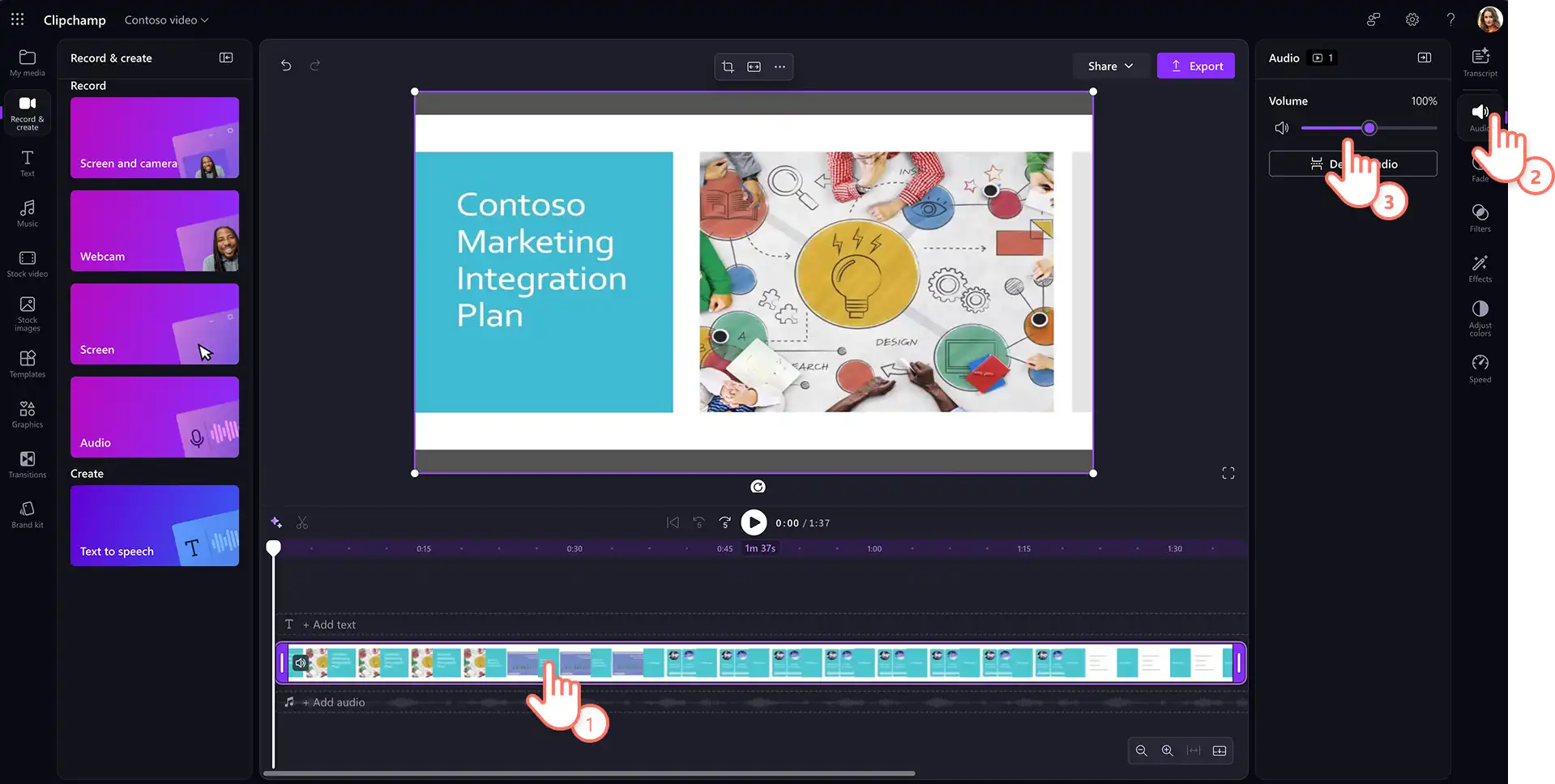
Kini selepas anda menambah rakaman suara ke video PowerPoint, tingkatkan atau kurangkan kelantangan narasi dengan mengklik tab audio pada panel sifat dan menggunakan peluncur kelantangan. Anda boleh meningkatkan kelantangan video sehingga 200% jika rakaman audio anda terlalu perlahan.
Langkah 3. Jana transkrip dan sari kata untuk kerja
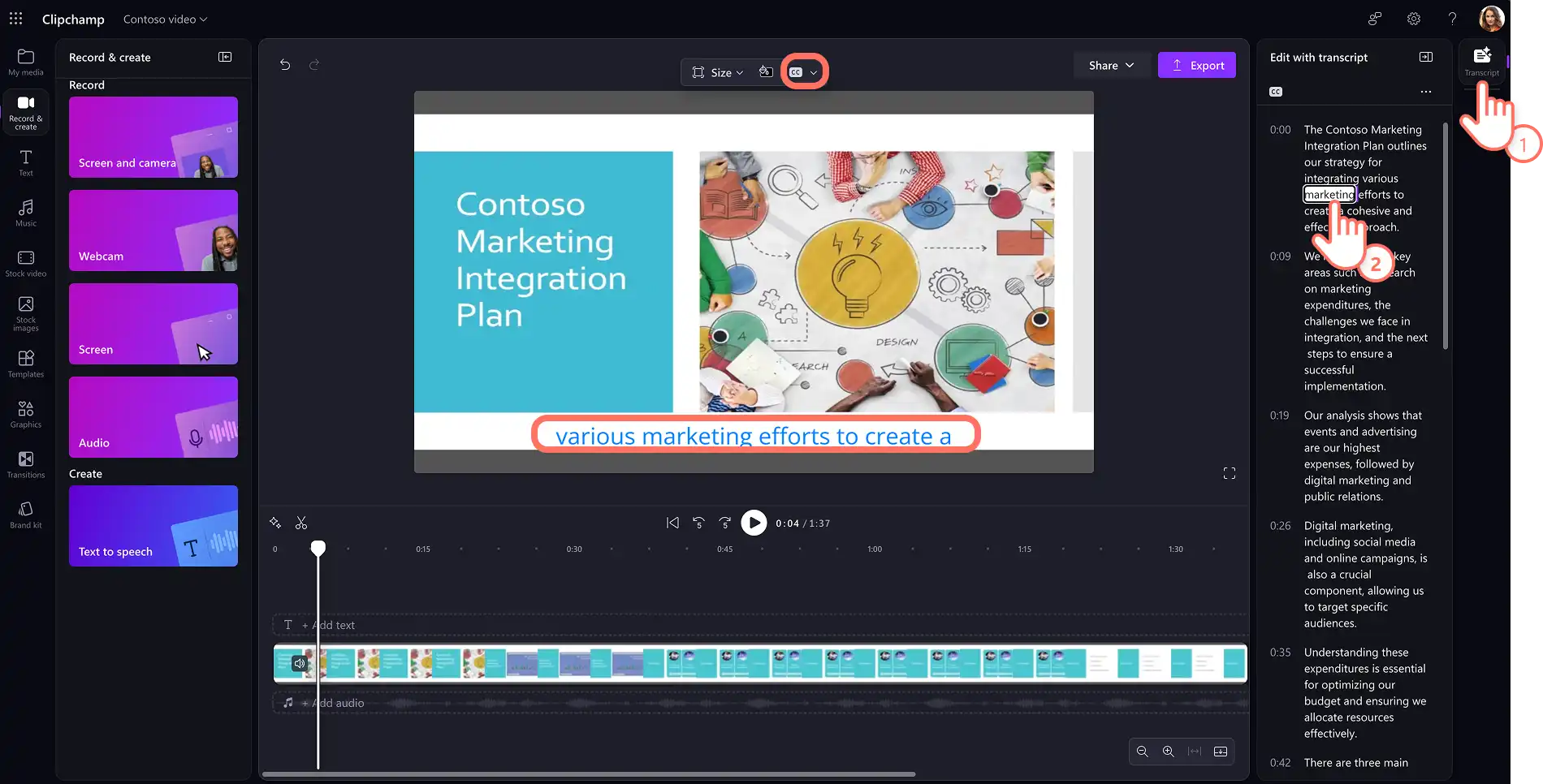
Tingkatkan kebolehcapaian pembentangan video dengan sari kata yang dijana AI untuk melengkapkan narasi audio anda. Klik pada butang sari kata tertutup (cc) pada bar alat terapung atau tab transkrip pada panel sifat untuk mendayakan transkripsi automatik. Seterusnya, klik pada butang jana transkrip dan ikut prom. AI akan menjana secara automatik sari kata tepat yang meningkatkan pengalaman penonton.
Langkah 4. Simpan pembentangan video yang dinarasi
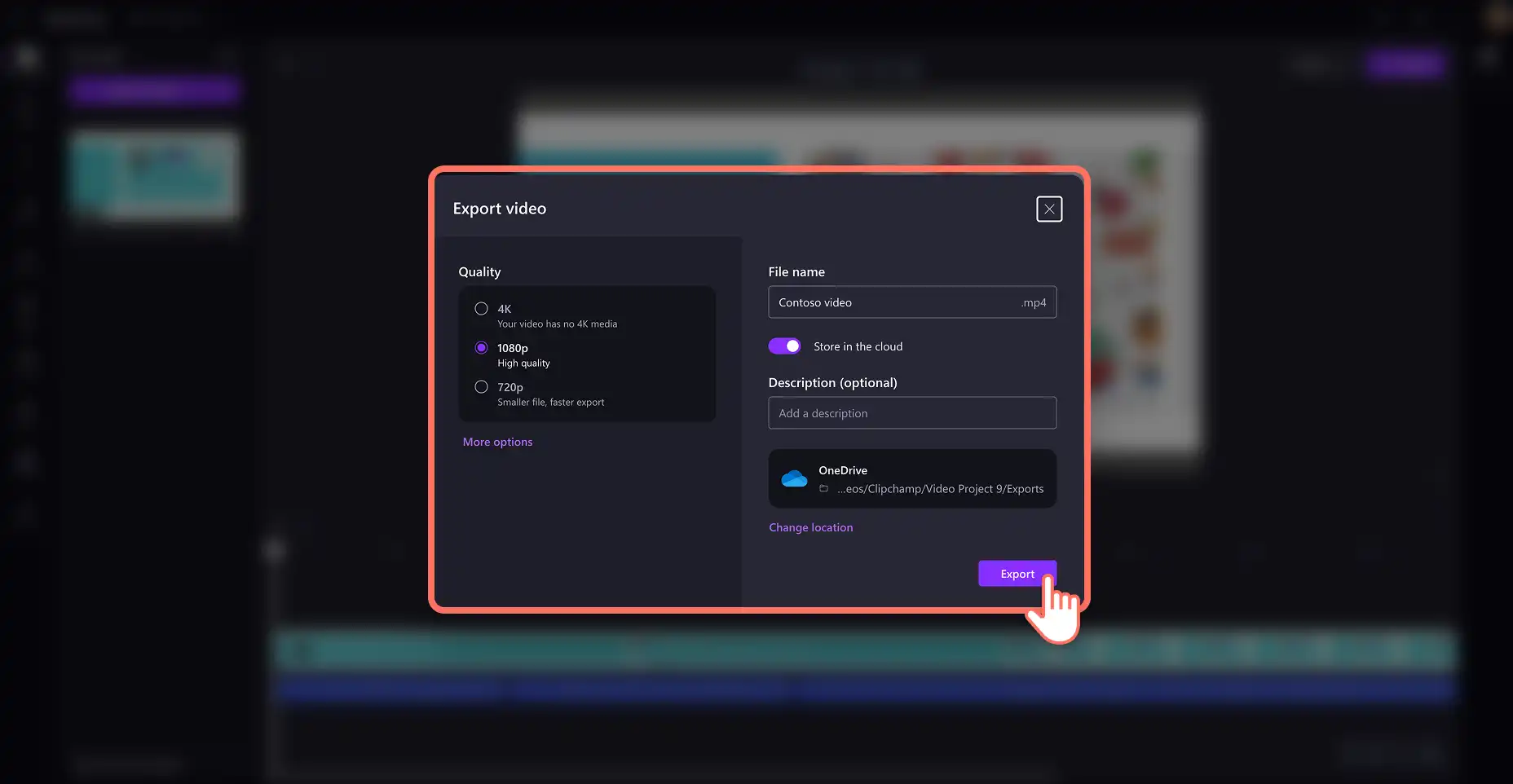
Pratonton video akhir menggunakan butang main. Simpan pembentangan video anda dengan mengklik butang eksport. Masukkan nama fail dan penerangan, kemudian pilih resolusi video dan lokasi simpanan di OneDrive.
Kelebihan menggunakan perakam skrin Clipchamp
Pilihan rakaman fleksibel: buat pelbagai rakaman skrin pembentangan anda sehingga sesi 30 minit, sebanyak mana yang anda mahu. Tangkap tab, tetingkap atau keseluruhan skrin komputer dengan atau tanpa bunyi atau tambah wajah ke video anda dengan merekod skrin dan kamera web.
Penyuntingan video AI: potong video dengan cepat menggunakan pengalih keluar bunyi senyap AI yang memadamkan jeda yang lebih panjang daripada tiga saat. Anda juga boleh memotong video menggunakan pengeditan berasaskan transkrip apabila anda boleh memadamkan teks untuk mengalih keluar bahagian tertentu daripada klip video anda.
Gabungkan dengan imej dan grafik: peribadikan rakaman skrin untuk kerja dengan menambah emoji menarik, grafik dan media stok untuk melengkapi video PowerPoint anda yang dinarasi.
Kaedah ketiga: cara menceritakan PowerPoint dengan alih suara AI
Langkah 1. Buka video anda dalam Clipchamp dan pergi ke teks kepada pertuturan
Navigasi ke Clipchamp untuk kerja dan klik pada butang media import pada bar alat untuk menyemak seimbas fail komputer anda atau sambungkan OneDrive anda. Sebagai alternatif, anda boleh menggunakan perakam skrin Clipchamp dan tambah rakaman video pembentangan ke garis masa.
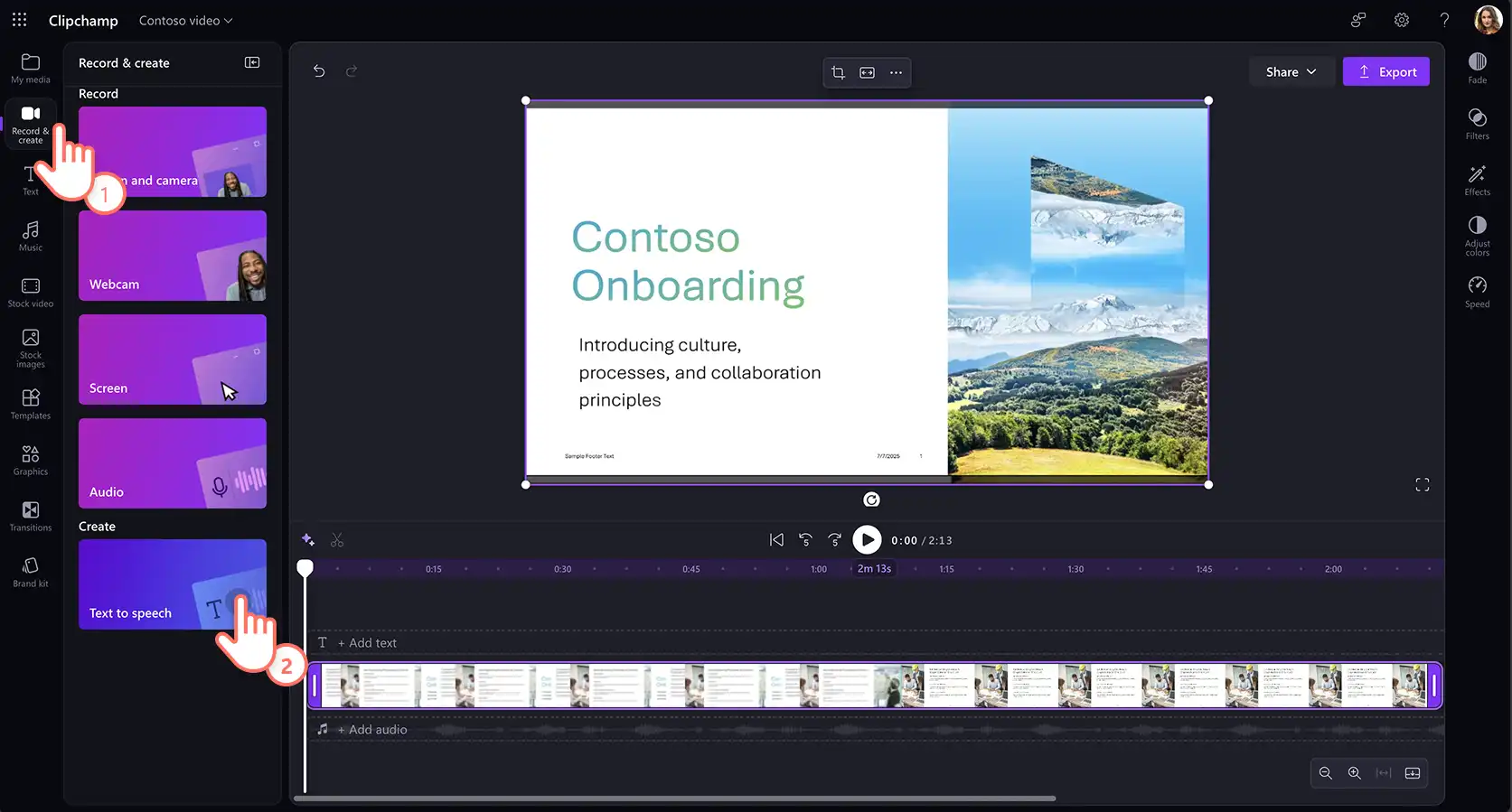
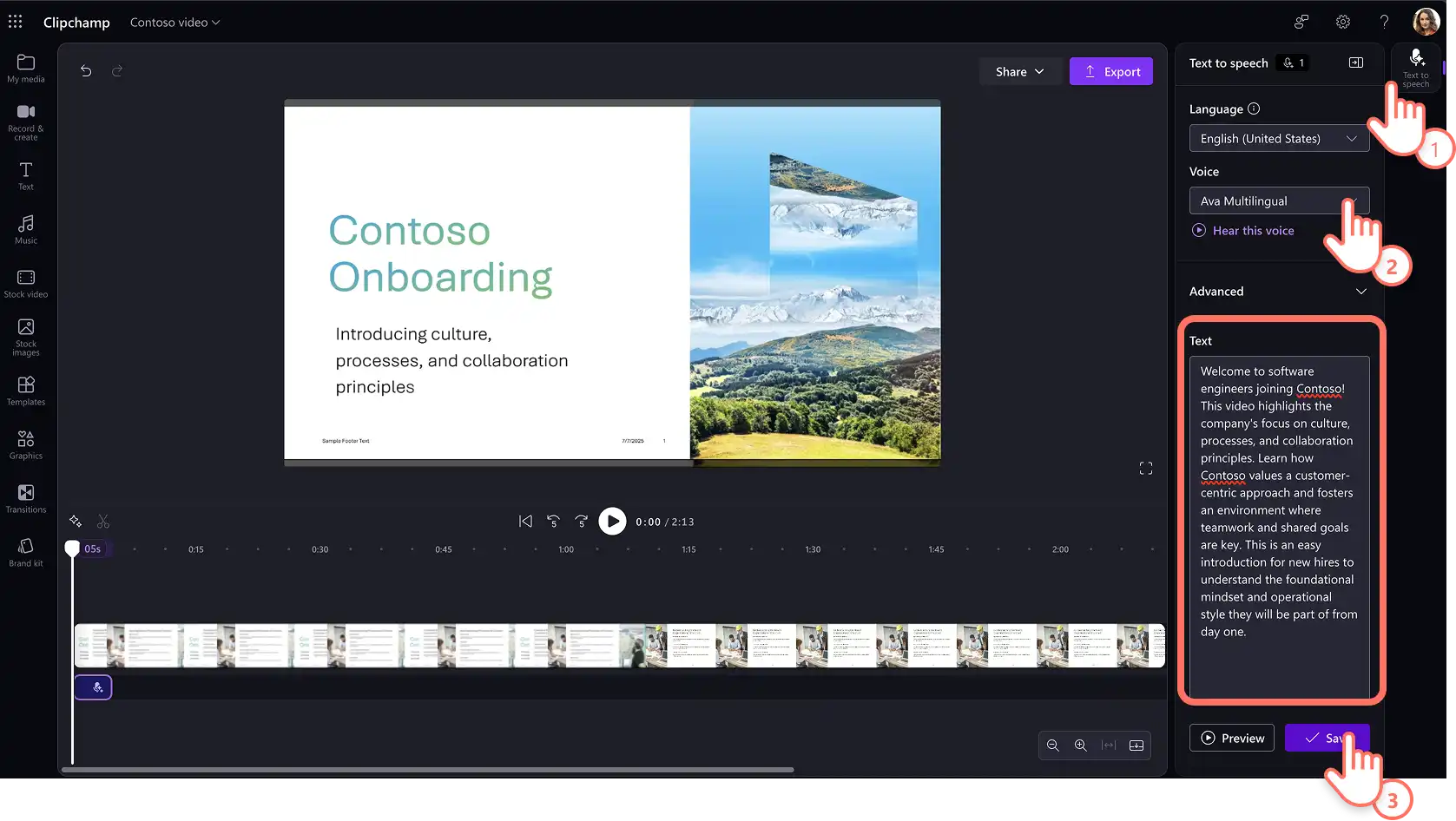
Seterusnya, pergi ke tab rekod dan cipta, kemudian pilih teks kepada pertuturan untuk mula mencipta narasi AI.
Langkah 2. Jana narasi audio untuk slaid berbeza
Tab teks kepada pertuturan akan muncul pada panel sifat dan di situ anda boleh memilih suara AI dan bahasa pilihan anda menggunakan menu juntai bawah. Pratonton suara realistik menggunakan butang dengar suara ini untuk memastikan ia sesuai dengan keperluan pembentangan video anda.
Anda boleh laraskan nada dan kelajuan dengan tetapan lanjutan, memilih tahap nada yang berbeza dan menggunakan peluncur rentak untuk mengubah kelajuan narasi anda.
Akhir sekali, tambah teks anda ke dalam kotak teks dan jana alih suara menggunakan butang simpan. Narasi teks kepada suara akan ditambah secara automatik ke video anda sebagai fail MP3 yang boleh disunting.
Langkah 3. Segerakkan narasi audio dengan slaid
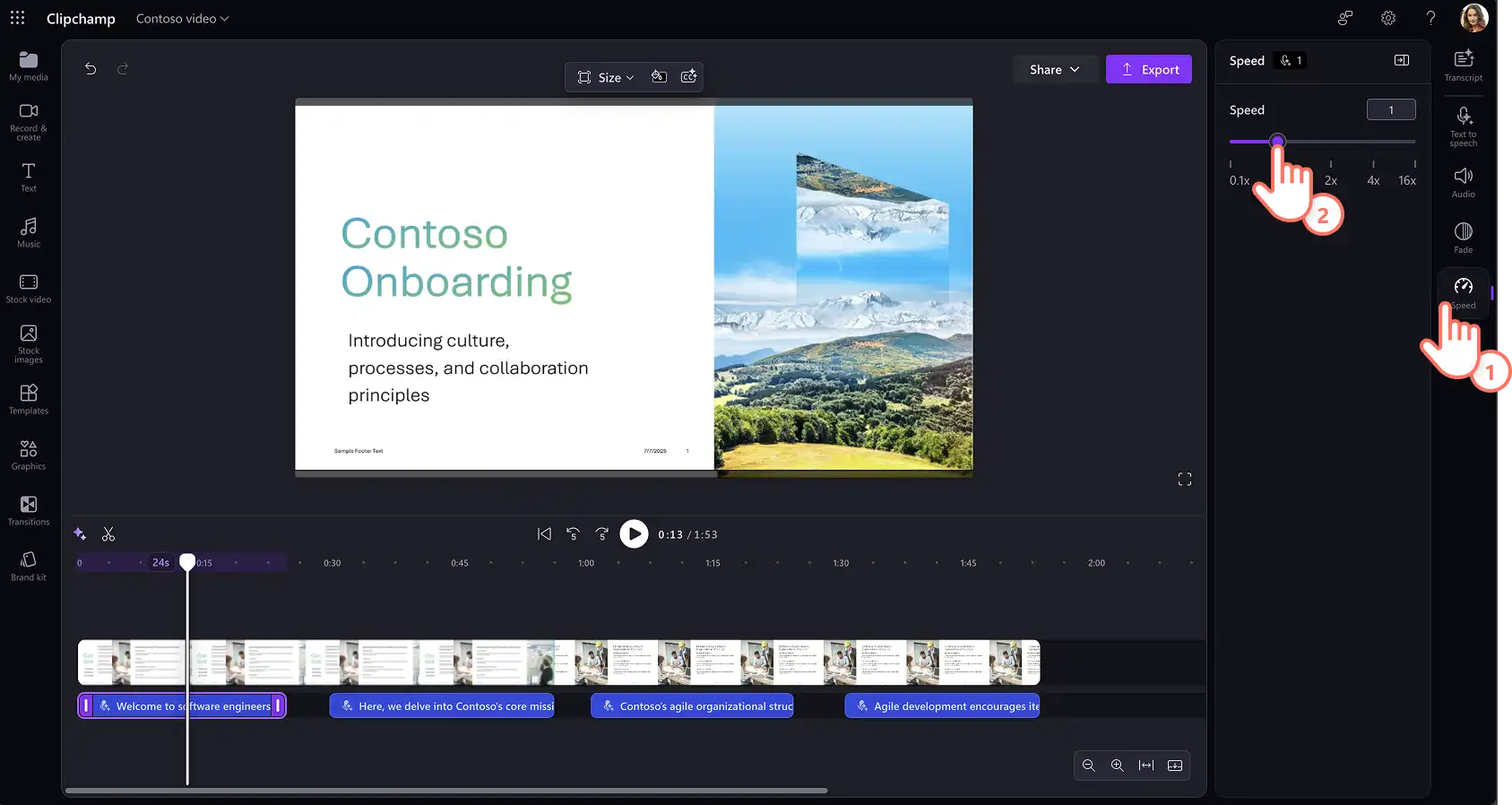
Teruskan menjana alih suara untuk setiap slaid. Seret dan laraskan peletakan alih suara teks kepada pertuturan pada garis masa dengan bebas. Anda juga boleh melaraskan kelajuan klip audio teks kepada pertuturan secara manual supaya sesuai dengan rentak video anda. Pilih audio pada garis masa, kemudian klik tab kelajuan pada panel sifat dan seret peluncur ke kiri untuk melambatkan klip anda, atau ke kanan untuk mempercepatkan klip anda. Pilih daripada pilihan kelajuan 0.1x hingga 16x atau masukkan nilai tertentu.
Langkah 4. Simpan dan kongsi video anda
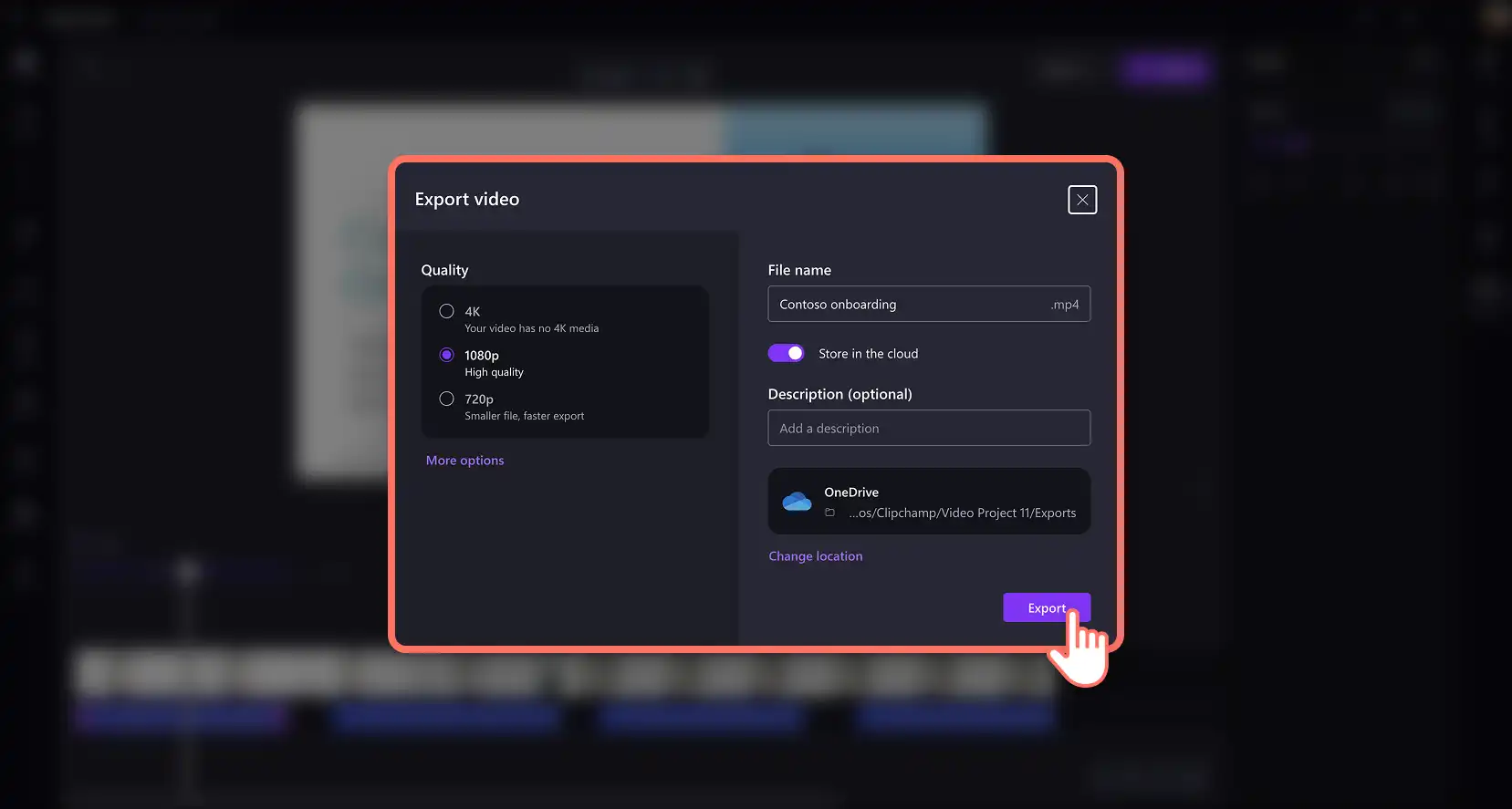
Pratonton narasi yang dijana AI dan simpan pembentangan video. Klik butang eksport, namakan fail anda kemudian pilih resolusi video dan lokasi simpanan di OneDrive.
Kelebihan menggunakan alih suara AI Clipchamp
Hasilkan pelbagai narasi: cipta versi berbeza narasi suara AI untuk memenuhi keperluan audiens yang berbeza sambil melengkapkan visual video anda. Ini adalah cara terbaik untuk menghasilkan video pemasaran dan jualan secara pukal tanpa perlu membuat rakaman suara, menjimatkan masa dan usaha.
Laraskan suara untuk slaid video berbeza: nikmati fleksibiliti menggunakan suara individu untuk bahagian berbeza dalam pembentangan video. Ini meningkatkan potensi penglibatan berbanding video dengan satu pencerita sahaja.
Narasi pelbagai bahasa: capai audiens besar penutur bahasa asing dengan mencipta dan menggunakan semula video dalam pelbagai bahasa. Pilih bahasa seperti Sepanyol, Perancis, Jepun, Hindi, Jerman dan banyak lagi, dari suara AI dan penjana aksen dalam Clipchamp untuk kerja.
Tonton cara menambah suara latar dalam pembentangan dengan AI
Kaedah keempat: cara mencipta narasi video dengan Microsoft Copilot
Langkah 1. Tambah nota penceramah dan muat naik pembentangan
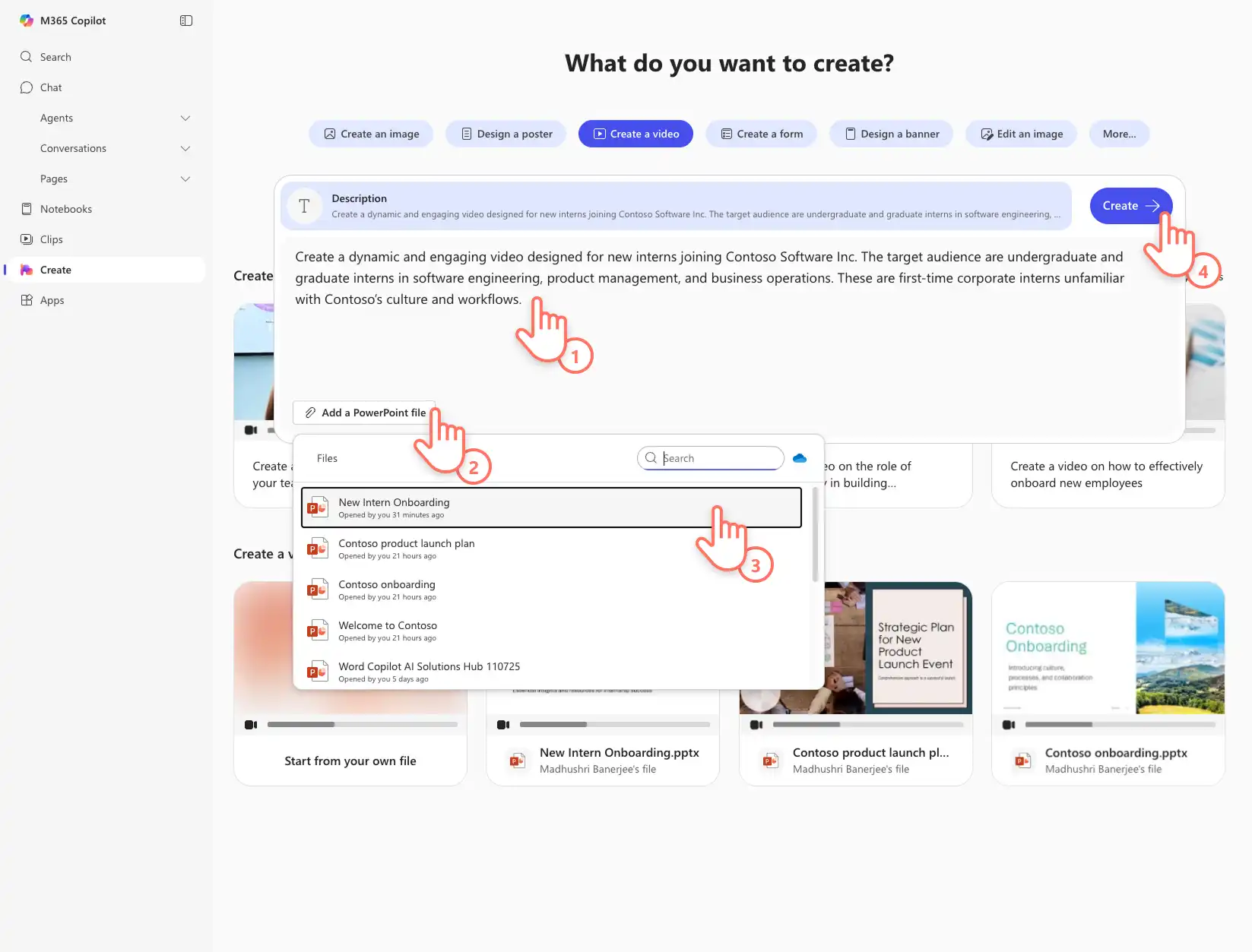
Buka Pembentangan PowerPoint yang anda ingin tukar menjadi video. Tambah nota penceramah ke setiap slaid, atau sembang dengan Microsoft Copilot dalam PowerPoint untuk menjana nota slaid terperinci. Pastikan fail PowerPoint disimpan tanpa label sensitiviti. Seterusnya, navigasi ke Microsoft 365 Cipta dan log masuk ke akaun kerja anda. Pilih pilihan Cipta dari bar alat, kemudian pilih butang cipta video. Klik butang tambah fail PowerPoint untuk mencari pembentangan.
Nota: Create hub kini hanya tersedia untuk pengguna komersial (Entra ID) dengan Lesen kopilot.
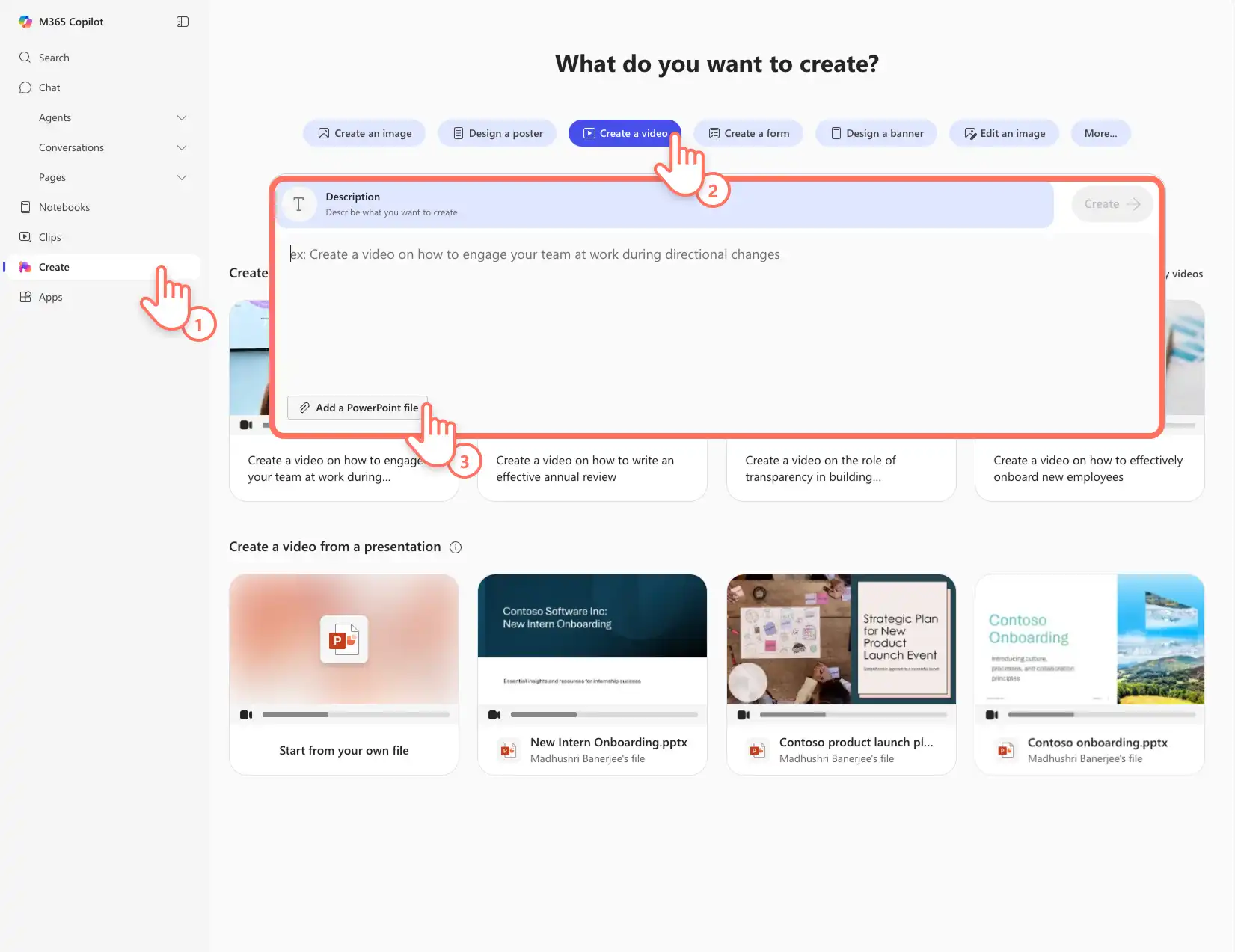
Pilih nama pembentangan dari menu lungsur dan tambah arahan video untuk Copilot, seperti audiens sasaran dan matlamat video. Klik butang cipta untuk mula menukar PowerPoint kepada video dengan narasi. Video AI akan mula menjana.
Langkah 2. Sesuaikan narasi video AI
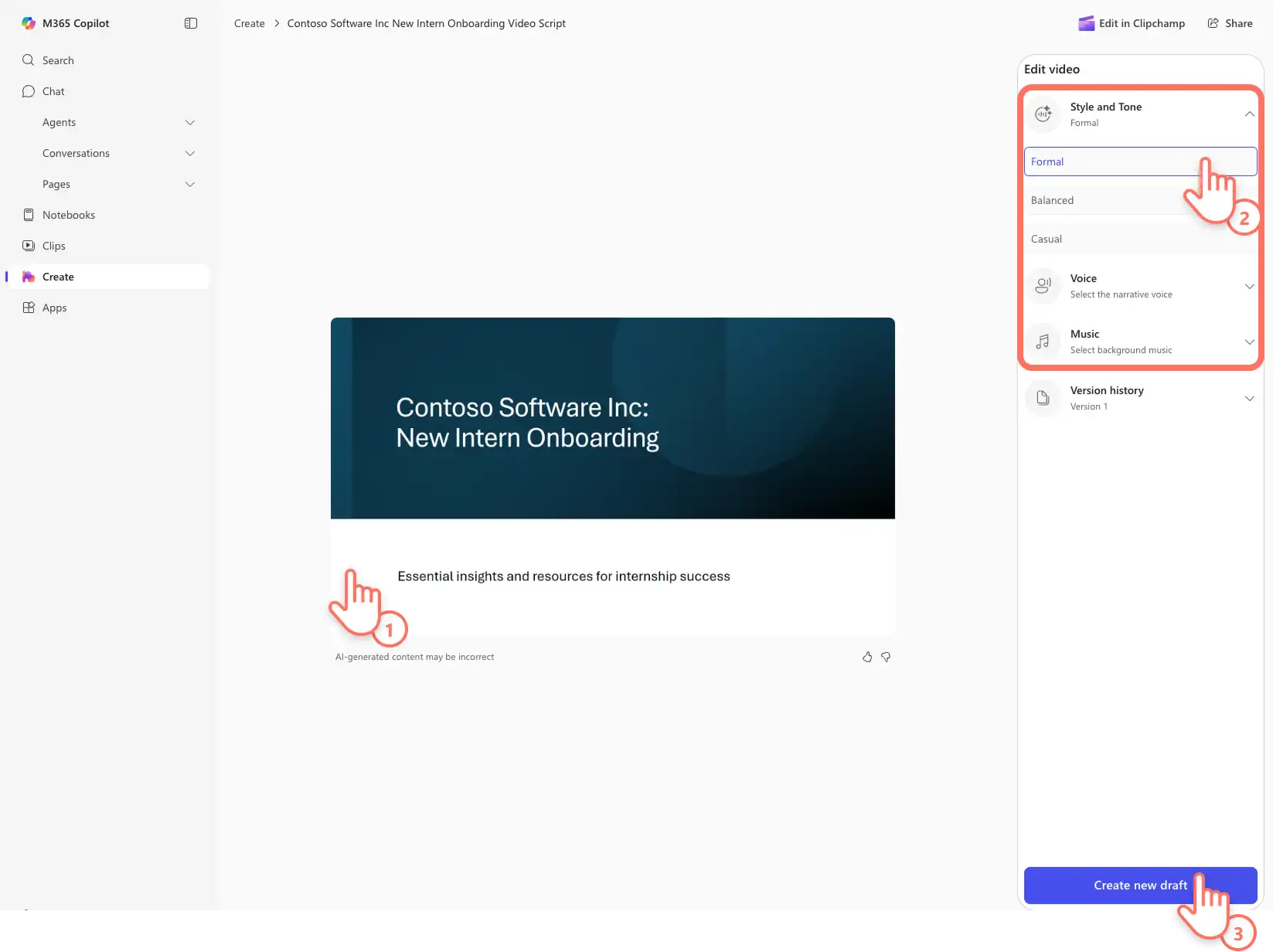
Mainkan pembentangan video untuk mengulas narasi yang dijana AI oleh Copilot dan Clipchamp berdasarkan nota penceramah. Arahkan kursor pada panel sifat edit video untuk melihat pilihan penyesuaian, termasuk gaya dan nada suara latar, pilihan suara, serta pelbagai trek muzik latar yang mesra korporat. Buat perubahan mengikut keperluan, kemudian klik pada butang cipta draf baru untuk menjana pembentangan video yang dikemas kini. Ulang proses ini beberapa kali jika perlu.
Langkah 3. Simpan dan kongsi persembahan video narasi
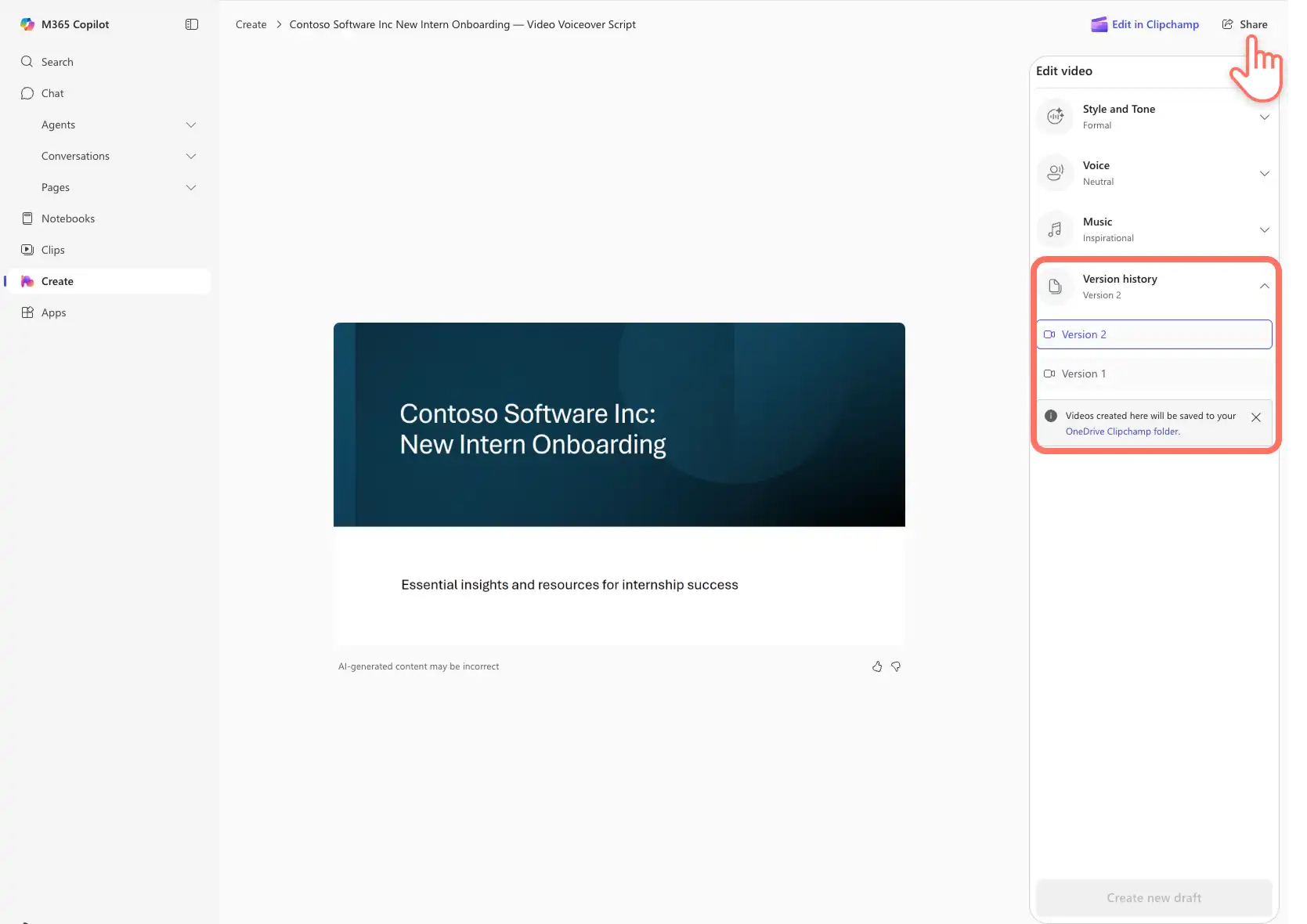
Tonton pembentangan video akhir dengan mengklik butang main. Bandingkan video dengan mudah dengan video yang dijana sebelum ini yang disenaraikan dalam sejarah versi. Video akan disimpan secara automatik ke folder OneDrive Clipchamp anda. Klik pada butang kongsi untuk mencipta URL yang mudah dilihat oleh rakan sekerja dan klien.
Kelebihan menggunakan Microsoft Copilot
Penciptaan skrip automatik: gabungkan nota penceramah dan arahan untuk menghasilkan skrip pembentangan video yang boleh melibatkan pelbagai audiens dengan mudah. Tetapan gaya dan nada segera menyesuaikan skrip kepada nada formal, seimbang, dan santai, tanpa memerlukan penulisan skrip oleh pengguna.
Draf awal yang pantas: tidak perlu mengatur alat rakaman untuk mencipta narasi video dengan Copilot. Kekalkan kecekapan dan produktiviti dalam jadual kerja yang sibuk dengan ciri berkuasa AI ini.
Narasi yang konsisten: memukau penonton dengan suara latar profesional merentasi video PowerPoint, mengekalkan jenama dan piawaian organisasi. Ini sangat berguna apabila menulis pengajaran Video HR dan video latihan dari pembentangan.
Dengan empat kaedah narasi audio yang mudah ini, sesiapa sahaja boleh menghasilkan video kerja yang mengagumkan. Teruskan pembelajaran cara merakam PowerPoint anda dengan webcam dan suntingan lanjut pembentangan video.
Mulakan membuat pembentangan video untuk perniagaan anda dengan Clipchamp untuk kerja atau muat turun aplikasi Windows Microsoft Clipchamp.
Makluman! Tangkapan skrin dalam artikel ini adalah daripada akaun Clipchamp untuk kerja dan prinsip yang sama digunakan untuk akaun Clipchamp untuk sekolah. Tutorial akaun peribadi Clipchamp mungkin berbeza. Ketahui lebih lanjut.