Transformasikan produktiviti dengan audio-ke-teks dalam aplikasi Microsoft. Alat berkuasa AI memudahkan penukaran klip audio dan rakaman suara kepada teks secara masa nyata. Ciri pantas dan selamat ini tersedia terus dalam alat popular seperti Microsoft Word, Microsoft PowerPoint, penyunting video Clipchamp, dan Microsoft Teams.
Ubah audio menjadi draf pertama yang kemas untuk dokumen dan pembentangan, transkripsi audio dari kuliah kepada teks, atau tingkatkan kandungan video dengan sari kata yang tepat dalam bahasa global. Temui lima kaedah berkuasa untuk membuka tahap kecekapan baharu dengan transkripsi audio dalam aplikasi Microsoft 365.
Kaedah 1. Transkripsikan audio kepada teks dalam Word
Ciri dikte dalam Word boleh mempercepatkan penciptaan dokumen. Capture idea dan elak sesi menaip yang panjang dengan penukar audio-ke-teks ini. Ciri ini amat berguna terutamanya untuk individu yang mengalami kekangan mobiliti dan menghadapi kesukaran menaip. Proses transkripsi mudah digunakan tetapi sangat berkuasa kerana ia juga boleh mengenal pasti penutur yang berbeza dan menghasilkan transkrip dengan label dan cap masa, menjimatkan masa penyuntingan masa depan.
Cara menggunakan Dictate dalam Word untuk mentranskripsi audio
Buka dokumen Word baru dalam aplikasi Word, atau gunakan Word online untuk bermula.
Pilih ikon dikte pada reben utama dalam Word.
Aktifkan kebenaran mikrofon pada peranti, kemudian mulakan semula Word.
Klik ikon dikte untuk memulakan rakaman. Ikon akan bertukar biru, dan cap masa akan menunjukkan tempoh rakaman.
Mulakan bercakap dengan jelas dan saksikan audio ditranskripsi dalam dokumen secara masa nyata.
Klik ikon imlak sekali lagi untuk menghentikan rakaman.
Semak nota, laraskan format dokumen dan simpan transkripsi audio.
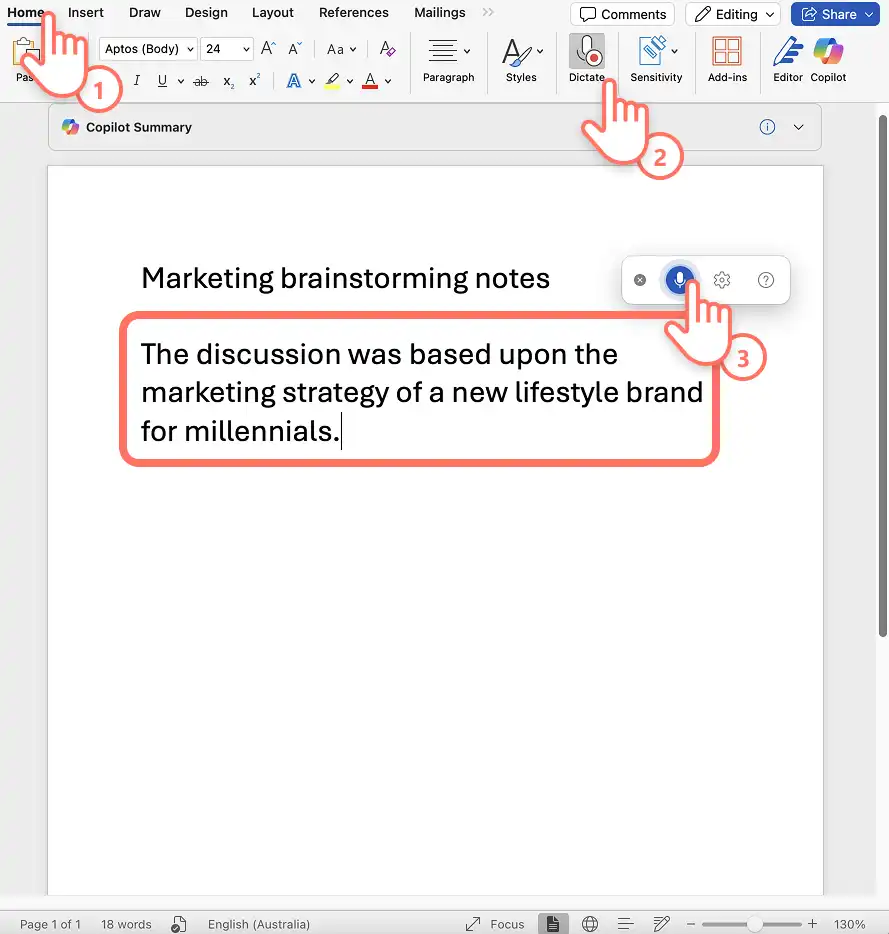
Lima idea untuk menggunakan penukar audio ke teks dalam Word
Capture nota sesi sumbang saran secara masa nyata supaya ia boleh disusun semula menjadi laporan dan penyelesaian dengan lebih cepat.
Transkripsikan dewan kuliah supaya perkara utama daripada bahan pembelajaran boleh diringkaskan menjadi nota yang mudah dipelajari.
Tukar audio temu bual kepada teks dan percepatkan penulisan di tempat kerja atau ketika mencipta kandungan kewartawanan.
Cipta minit mesyuarat untuk kerja dengan merekod perbincangan pasukan dan menjana transkrip yang tepat untuk dikongsi dengan pihak berkepentingan yang tidak dapat hadir.
Bangunkan bahan pembelajaran yang mudah diakses untuk pelajar yang mempunyai perbezaan pembelajaran dengan menggunakan ciri audio transkripsi teks untuk menukar pelajaran yang dirakam menjadi dokumen bertulis yang boleh mereka semak mengikut kadar mereka sendiri.
Nota ciri
Imlak hanya tersedia kepada pelanggan Microsoft 365 dan Office 365.
Pengguna juga boleh menjana transkrip daripada fail audio menggunakan muat naik ciri fail audio dalam Word for Microsoft 365 pada Windows dalam Penyewa Komersial.
Mereka yang menggunakan program pembaca skrin seperti Windows Narrator juga boleh menggunakan perakam skrin untuk mentranskripsi audio kepada teks untuk sokongan kebolehcapaian tambahan.
Kaedah 2. Transkripsikan audio daripada rakaman suara dalam Clipchamp
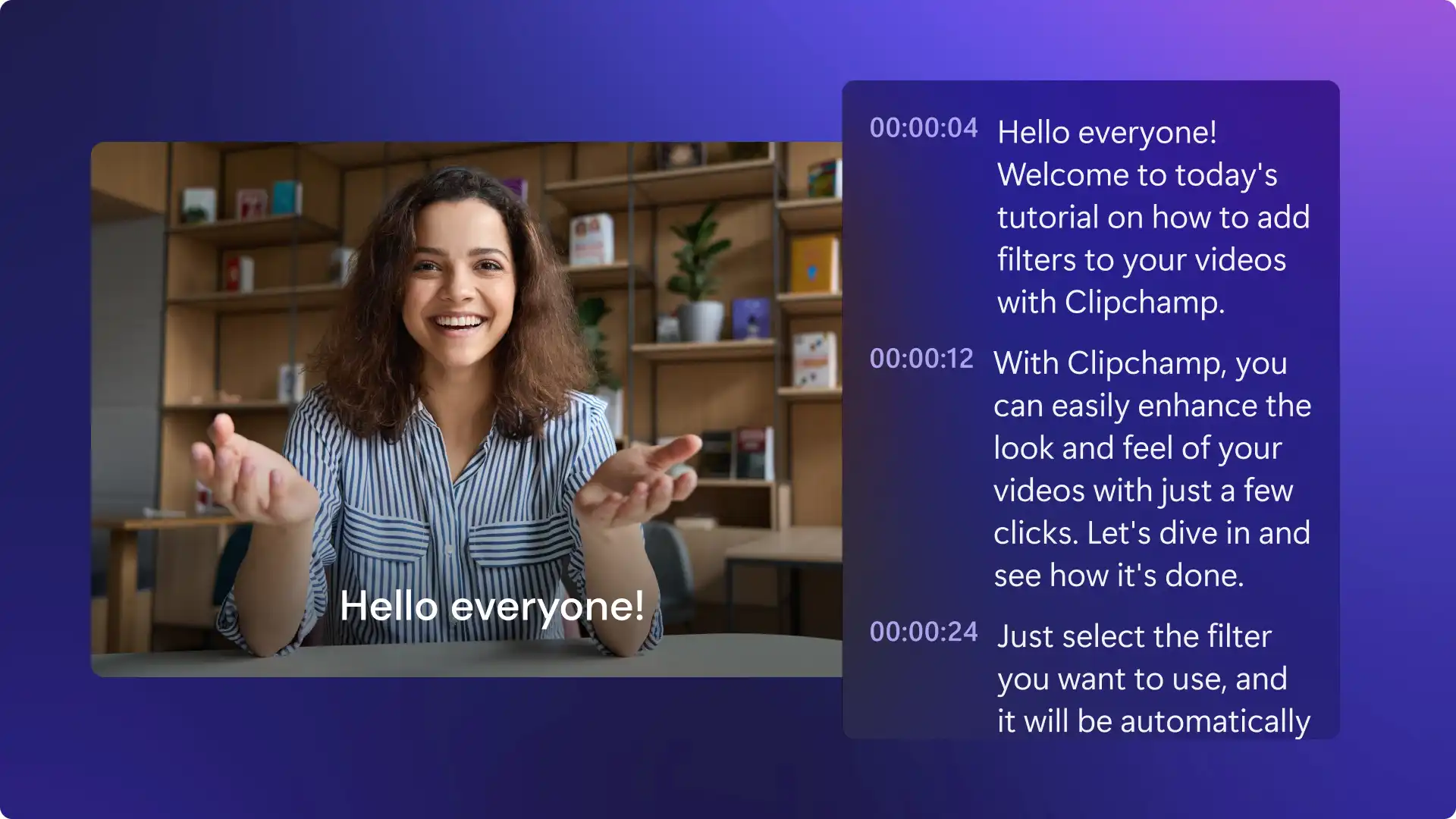
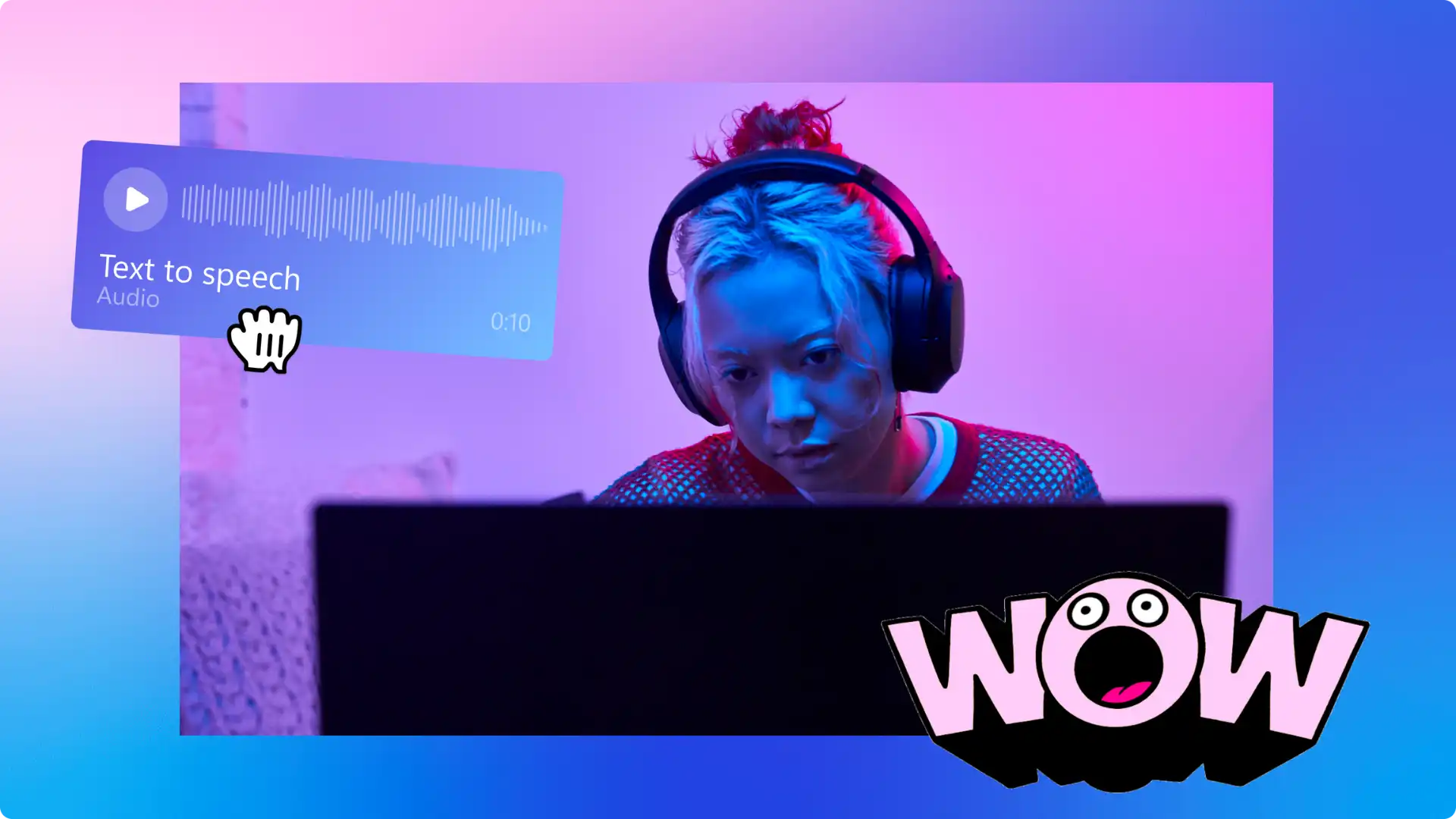
The perakam suara dalam talian dalam Microsoft Clipchamp membolehkan sesiapa sahaja dengan cepat mencipta rakaman audio untuk suara video latar. Percuma dan dengan privasi yang dijamin, ia boleh dipadankan dengan ciri autosari kata untuk menjana sari kata dan menukar rakaman audio kepada transkrip yang tepat dalam pelbagai bahasa.
Cara mentranskripsi rakaman suara dalam Clipchamp
Cipta video baru di app.clipchamp.com atau menggunakan Aplikasi Microsoft Clipchamp Windows di desktop.
Cari tab rakaman dan cipta pada bar alat, kemudian pilih perakam suara.
Izinkan capaian mikrofon dalam tetingkap timbul.
Pilih sumber mikrofon, lakukan ujian mikrofon.
Klik pada butang merah untuk memulakan dan menamatkan rakaman suara supaya muncul dalam garis masa.
Pilih aset audio pada garis masa, kemudian klik pada tab kapsyen pada panel sifat.
Pengesan suara pintar akan menjana sari kata dan transkrip video yang boleh dimuat turun dalam . Format SRT menunjukkan teks dan cap masa.
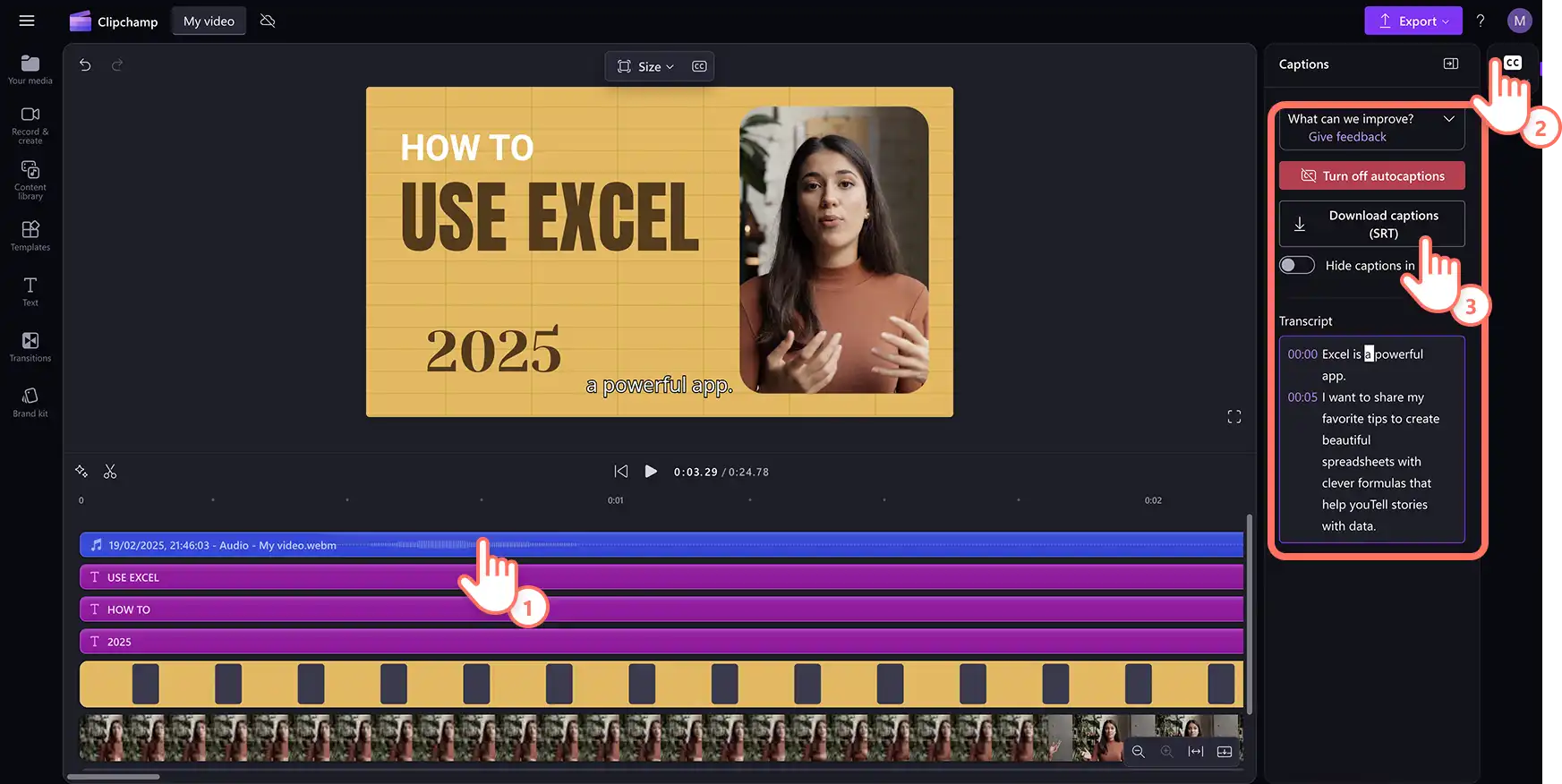
Lima idea untuk menyalin penukar suara ke teks dalam Clipchamp
Rakam trek suara peribadi dalam bahasa global dan Jana sari kata dalam bahasa pilihan.
Ceritakan esei video dan Video tayangan slaid untuk menceritakan kisah di sebalik imej dan mengiringinya dengan sari kata.
Buat arahan langkah demi langkah untuk video demo dan kongsikan dengan sari kata yang tepat serta transkrip bertulis.
Cipta video penerangan pendidikan untuk pelajar dengan merakam penjelasan suara di atas kandungan visual dan menyediakan transkrip untuk pelajar yang memerlukan sumber berasaskan teks.
Hasilkan video latihan untuk orientasi pekerja dengan suara latar profesional dan transkrip yang boleh dirujuk oleh pekerja baru semasa proses pembelajaran mereka.
Nota ciri
Transkripsi audio adalah percuma untuk semua pengguna Clipchamp, tetapi rakaman suara dihadkan kepada 30 minit pada satu masa jadi rakam beberapa pengambilan untuk suara latar yang lebih panjang.
Transkrip audio juga boleh digunakan semula sebagai kandungan untuk dokumen Word dan keperluan dokumen lain.
Pengguna boleh membaiki kualiti bunyi yang buruk dan mengurangkan bunyi latar dalam rakaman suara dengan alat penekan bunyi , memastikan transkrip yang lebih tepat.
Tonton cara menyalin audio daripada rakaman suara
Kaedah 3. Transkripsikan audio daripada video dalam Clipchamp
Untuk pengguna yang perlu menyalin video ke dalam teks, hanya aktifkan penjana sari kata automatik dalam editor video Clipchamp untuk mencipta sari kata yang tepat dan transkrip yang boleh dimuat turun dalam beberapa klik.
Cara mentranskripsikan video kepada teks dalam Clipchamp
Cipta video baru dalam app.clipchamp.com atau menggunakan Aplikasi Microsoft Clipchamp Windows di desktop.
Muat naik video menggunakan butang import media dalam tab media anda pada bar alat untuk melayari fail komputer atau sambungkan OneDrive untuk akses storan awan.
Tambah video ke garis masa, kemudian pilih tab kapsyen pada panel sifat.
Pilih bahasa audio dan tandakan kotak untuk menapis kata-kata kesat dalam tetingkap pop-up.
Klik pada butang transkripsi media untuk mula mencipta kapsyen bagi audio video.
Semak transkrip bersama cap masa video dan klik pada perkataan tertentu untuk menulis semula.
Muat turun transkrip video menggunakan kapsyen muat turun (. SRT) dan fail akan dimuat turun secara automatik ke peranti.
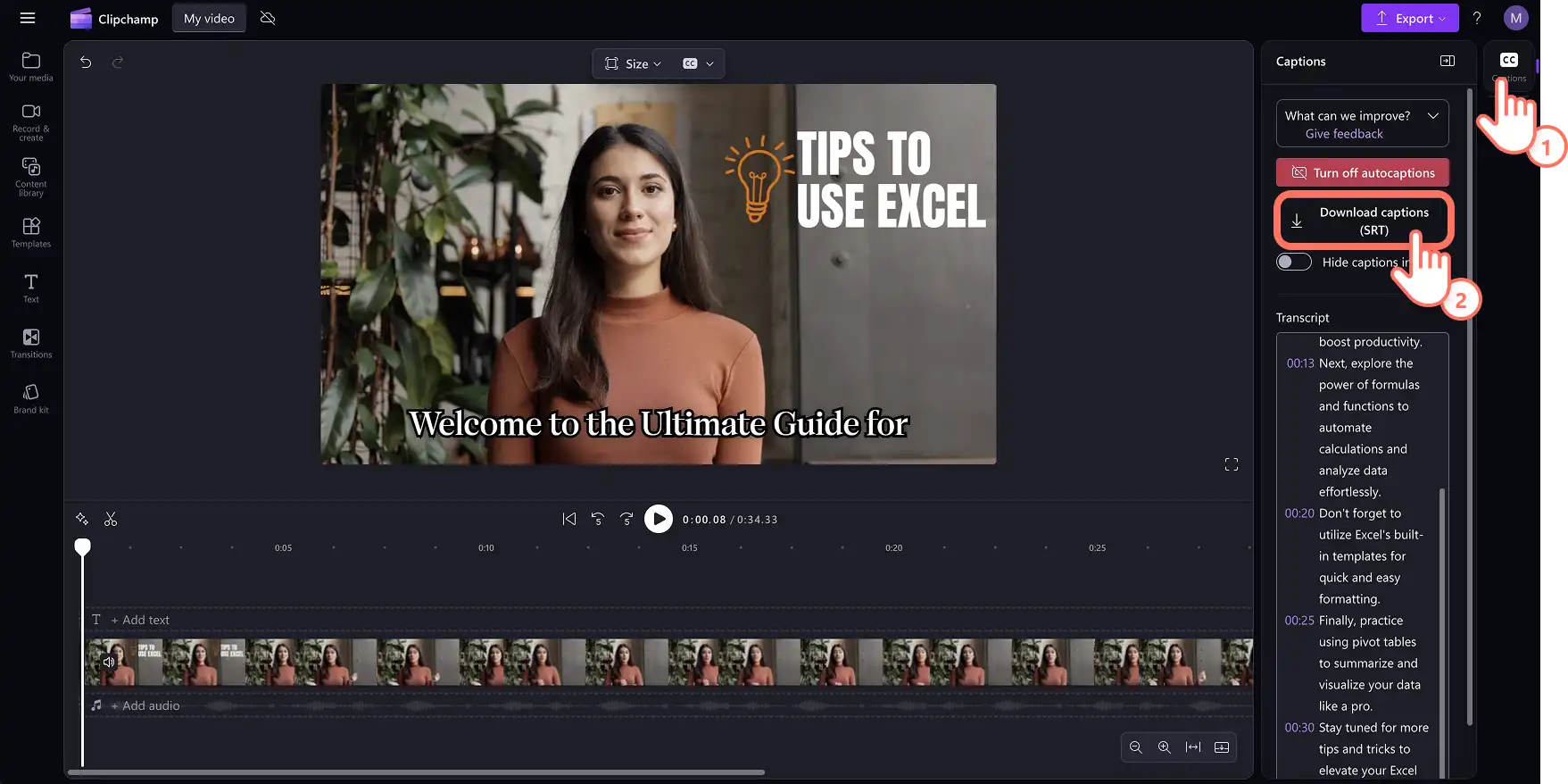
Lima idea untuk menggunakan transkripsi AI video ke teks dalam Clipchamp
Transformasi Video YouTube, Reel, dan podcast video menjadi video dengan sari kata bergaya dan gunakan semula transkrip untuk keperluan SEO video.
Buat video latihan inklusif dengan kapsyen teks, deskripsi audio, dan Pelekat bahasa isyarat, dan gunakan semula transkrip untuk dokumen dan emel.
Perkemaskan klip mesyuarat dengan kapsyen AI untuk menjadikannya mudah disemak dan dikaji semula oleh pasukan, dan lampirkan transkrip video untuk kebolehcapaian.
Cipta kuliah untuk Video pembelajaran dalam talian dengan menambah kapsyen pada kelas yang dirakam dan menyediakan transkrip yang boleh dimuat turun untuk nota dan pembelajaran.
Membangunkan video keselamatan dan pematuhan di tempat kerja dengan kapsyen dan transkrip wajib untuk memastikan semua pekerja dapat mengakses maklumat kritikal daripada rakaman audio, tanpa mengira kebolehan pendengaran atau kemahiran bahasa.
Nota ciri
Autosari kata dan transkripsi video adalah percuma untuk pengguna Clipchamp, tetapi masa penjanaan bergantung pada sambungan internet pengguna dan panjang video.
Bahasa global disokong namun hanya satu bahasa boleh ditranskripsikan bagi setiap video.
Transkripsi video-ke-teks dikuasakan oleh Microsoft Automatic Speech Recognition jadi ia selamat dan tepat.
Kaedah 4. Transkripsikan audio kepada slaid dalam PowerPoint
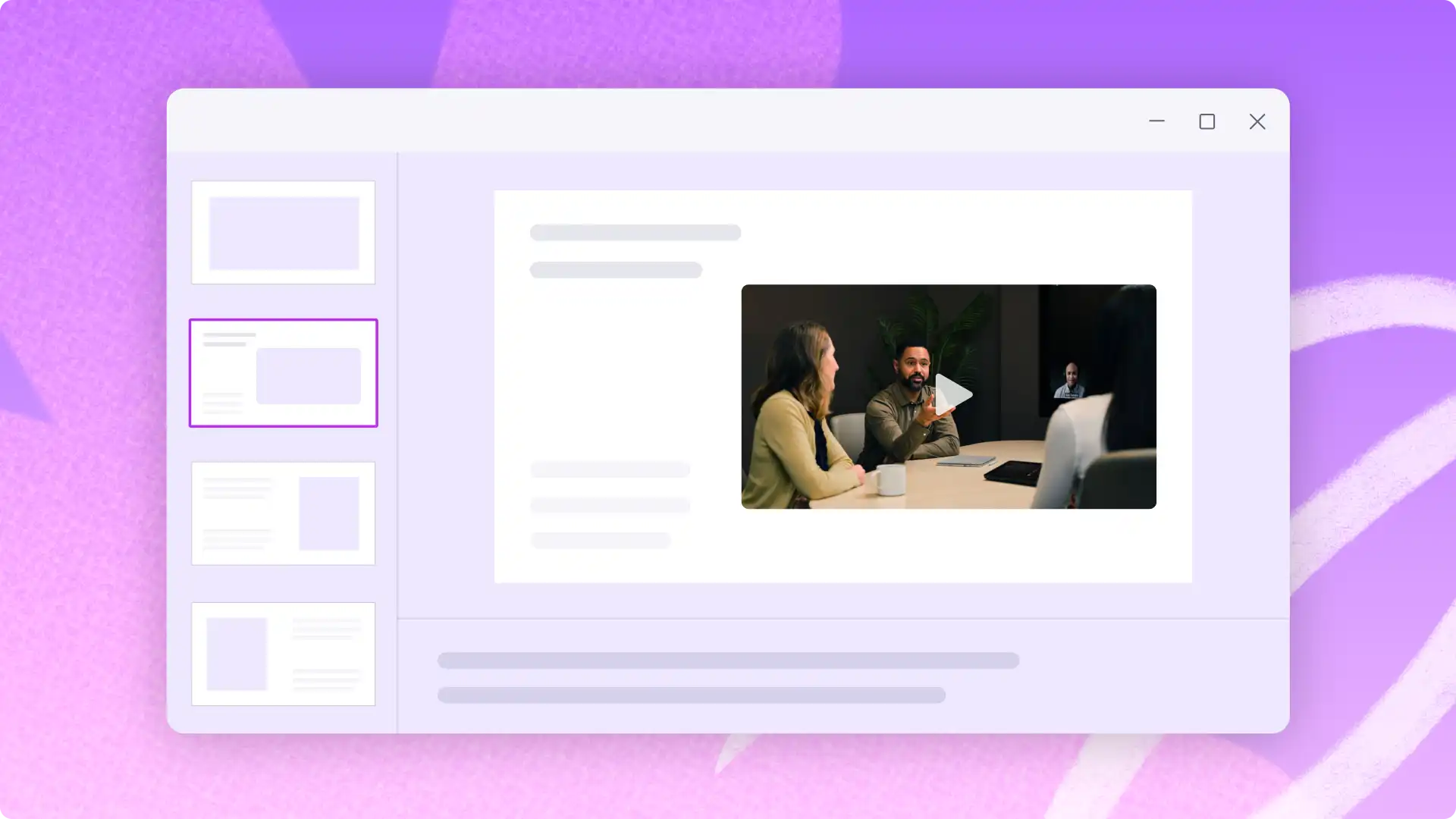
Cipta kandungan untuk slaid anda dalam beberapa minit sahaja dengan diktasi dalam PowerPoint. Ciri ini membolehkan transkripsi pertuturan-ke-teks secara dalam talian, mewujudkan cara dinamik dan cekap untuk mempercepatkan aliran kerja dan menjana kandungan untuk ditambah ke tempat pembentangan dan nota penceramah.
Cara menukar audio kepada slaid dalam PowerPoint
Cipta pembentangan atau buka pembentangan sedia ada menggunakan Microsoft PowerPoint.
Pilih ikon imlak daripada reben utama dalam PowerPoint.
Aktifkan mikrofon menggunakan tetapan peranti dan mulakan semula PowerPoint.
Hidupkan ikon dikte dan mula bercakap untuk melihat suara ke teks muncul dalam slaid.
Edit transkripsi audio dan laraskan penempatan merentasi slaid.
Lima idea untuk menggunakan penukar audio ke teks dalam PowerPoint
Catat idea awal dan transkrip untuk menghasilkan rangka slaid, kemudian perhalusi menjadi ayat yang kemas menggunakan Microsoft Copilot dalam Microsoft 365.
Transkripsi audio ke dalam teks untuk memanjangkan slaid supaya penonton boleh menyemak secara tak segerak dan dengan cara yang mudah diakses.
Capture pandangan penting untuk setiap slaid pembentangan panjang dan gunakan transkrip untuk menghasilkan nota penceramah yang komprehensif untuk disampaikan.
Bina pembentangan di bilik darjah dengan menyuarakan idea kandungan secara lantang dan menukarnya menjadi teks slaid untuk pelajaran.
Sediakan dek pitch perniagaan dengan cekap dengan mendikte perkara utama dan data syarikat yang boleh diformat dengan cepat menjadi slaid profesional untuk mesyuarat pelabur.
Nota ciri
Perbaiki sebarang kesilapan transkripsi dalam masa nyata menggunakan papan kekunci semasa ciri imlak sedang berjalan.
Nyatakan tanda baca untuk menambah transkrip, menjimatkan masa penyuntingan dan penambahbaikan.
Transkripsi berkuasa AI ini tidak menyimpan sebarang data suara jadi ia selamat dan terjamin.
Kaedah 5. Transkripsikan rakaman mesyuarat dalam Teams
Tukar audio mesyuarat kepada nota secara automatik dengan ciri transkripsi dalam Microsoft Teams. Kongsi transkrip dengan pihak berkepentingan atau tingkatkan produktiviti selepas mesyuarat dengan item tindakan berguna untuk pasukan.
Cara menjana transkrip dalam Microsoft Teams
Mulakan mesyuarat Teams dengan memilih butang + mesyuarat baharu dalam aplikasi Microsoft Teams.
Pilih pilihan rakam dan transkripsi daripada lebih banyak tindakan atau tiga titik dalam kawalan mesyuarat untuk mula merakam mesyuarat.
Setelah rakaman mesyuarat selesai, audio mesyuarat akan ditukar kepada teks dan disimpan dalam butiran mesyuarat.
Pergi ke tab ringkasan mesyuarat untuk mencari rakaman video mesyuarat, nota yang dijana AI, serta transkrip yang dijana AI dengan cap masa dan nama penceramah.
Pilih butang transkrip, pilih muat turun dan pilih format fail transkrip sebagai fail .docx atau .vtt.
Transkripsi mesyuarat akan disimpan ke peranti.
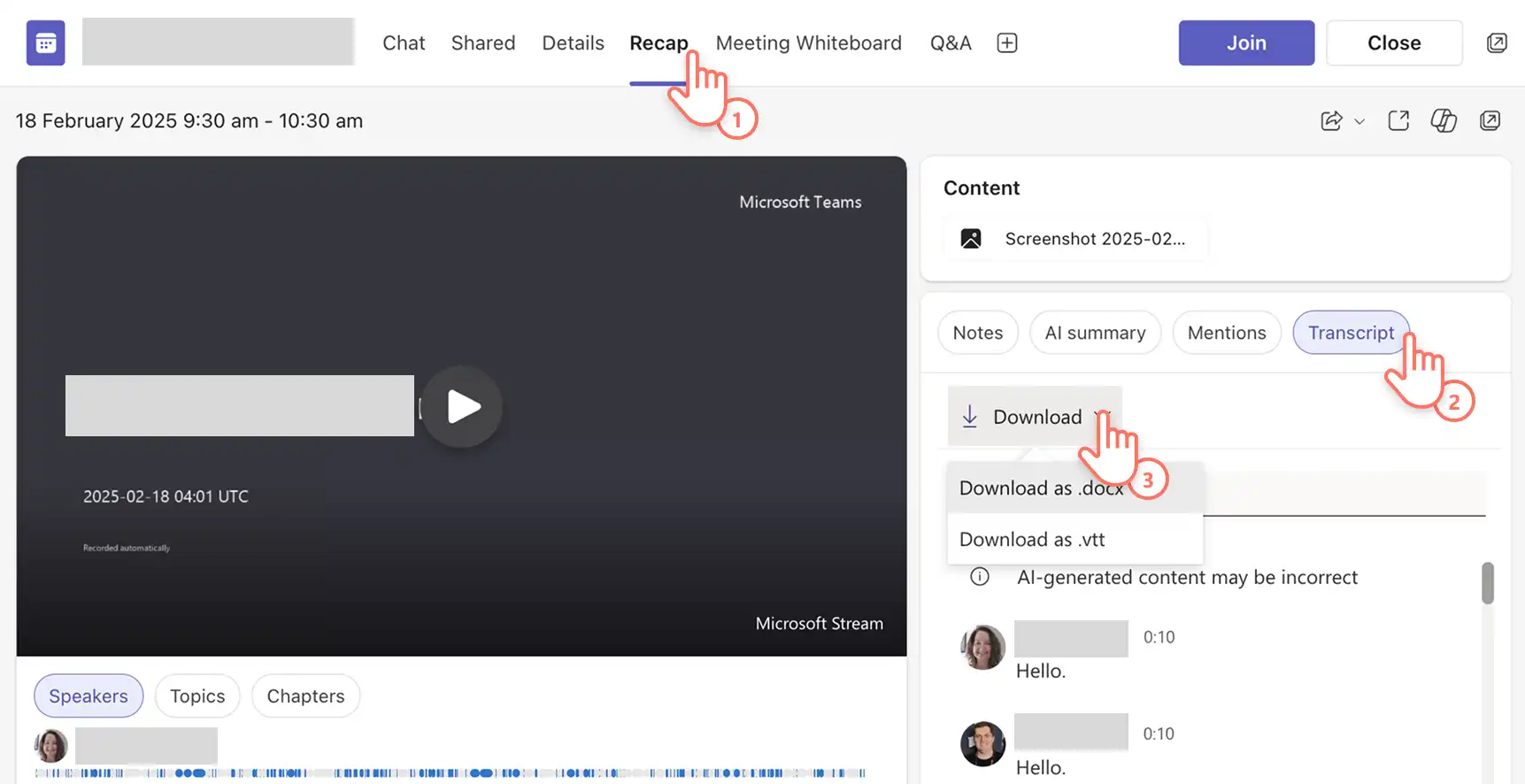
Lima idea untuk menggunakan transkripsi audio mesyuarat dalam Teams
Janakan transkrip dan cari senarai peristiwa penting, tugas susulan atau item membuat keputusan supaya peserta mesyuarat dan pemegang kepentingan sentiasa mengikuti perkembangan.
Transkripsikan mesyuarat tunjuk cara dan latihan untuk membangunkan panduan bertulis dan nota edaran untuk pelanggan dan pekerja baharu sebagai rujukan selepas mesyuarat.
Tukar rakaman mesyuarat kepada teks, cari tajuk perbincangan dan petikan yang menarik, kemudian gunakan semula kandungan tersebut untuk menjana siaran blog dan idea video korporat.
Rakam mesyuarat ibu bapa-guru dan panggilan pembelajaran maya untuk menyediakan ringkasan bertulis kepada keluarga sebagai rujukan semasa menyokong pembelajaran di rumah.
Dokumentasikan panggilan konsultasi pelanggan dengan menyalin perbualan untuk mencipta rekod terperinci dokumentasi projek, tujuan pengebilan, dan nota masa depan.
Nota ciri
Pastikan bahasa transkripsi sepadan dengan bahasa yang digunakan dalam mesyuarat untuk memastikan transkrip adalah tepat.
Minta pentadbir IT dan penganjur mesyuarat untuk memberi keizinan rakaman dan kebenaran transkripsi untuk mesyuarat Teams.
Cari rakaman mesyuarat dan transkrip yang disimpan ke OneDrive untuk perniagaan untuk akses mudah.
Mulakan dengan mana-mana aplikasi produktiviti di Microsoft 365, atau ketahui lebih lanjut alat aksesibiliti yang disematkan dalam Microsoft untuk membantu pengguna mencapai lebih banyak.
Teruskan belajar tentang mencipta video untuk kerja seperti cara menghasilkan video yang berimpak oleh merakam PowerPoint, atau petua penjimatan masa seperti cara meringkaskan video dengan AI.
Mulakan dengan penyunting video Clipchamp atau muat turun Aplikasi Microsoft Clipchamp Windows.
Soalan lazim
- Bolehkah Microsoft Copilot menyalin audio menggunakan AI?
Microsoft 365 Copilot boleh menyalin dan menterjemah rakaman audio, membantu pengguna mempermudah tugas dan meningkatkan produktiviti dengan kuasa AI.
- Apakah format fail audio yang boleh saya transkripsikan dalam Microsoft?
Perkhidmatan transkripsi Microsoft merentasi Word, PowerPoint dan Clipchamp penyunting video kini menyokong format audio .wav, .mp4, .m4a, .mp3.
- Bolehkah saya mentranskripsi rakaman skrin dalam Microsoft?
Kebolehcapaian adalah keutamaan utama di Microsoft, jadi pengguna yang menggunakan Program pembaca skrin juga boleh menyalin audio ke teks menggunakan Microsoft Word Online.
Makluman! Tangkapan skrin dalam artikel ini adalah daripada akaun Clipchamp untuk kerja dan prinsip yang sama digunakan untuk akaun Clipchamp untuk sekolah. Tutorial akaun peribadi Clipchamp mungkin berbeza. Ketahui lebih lanjut.