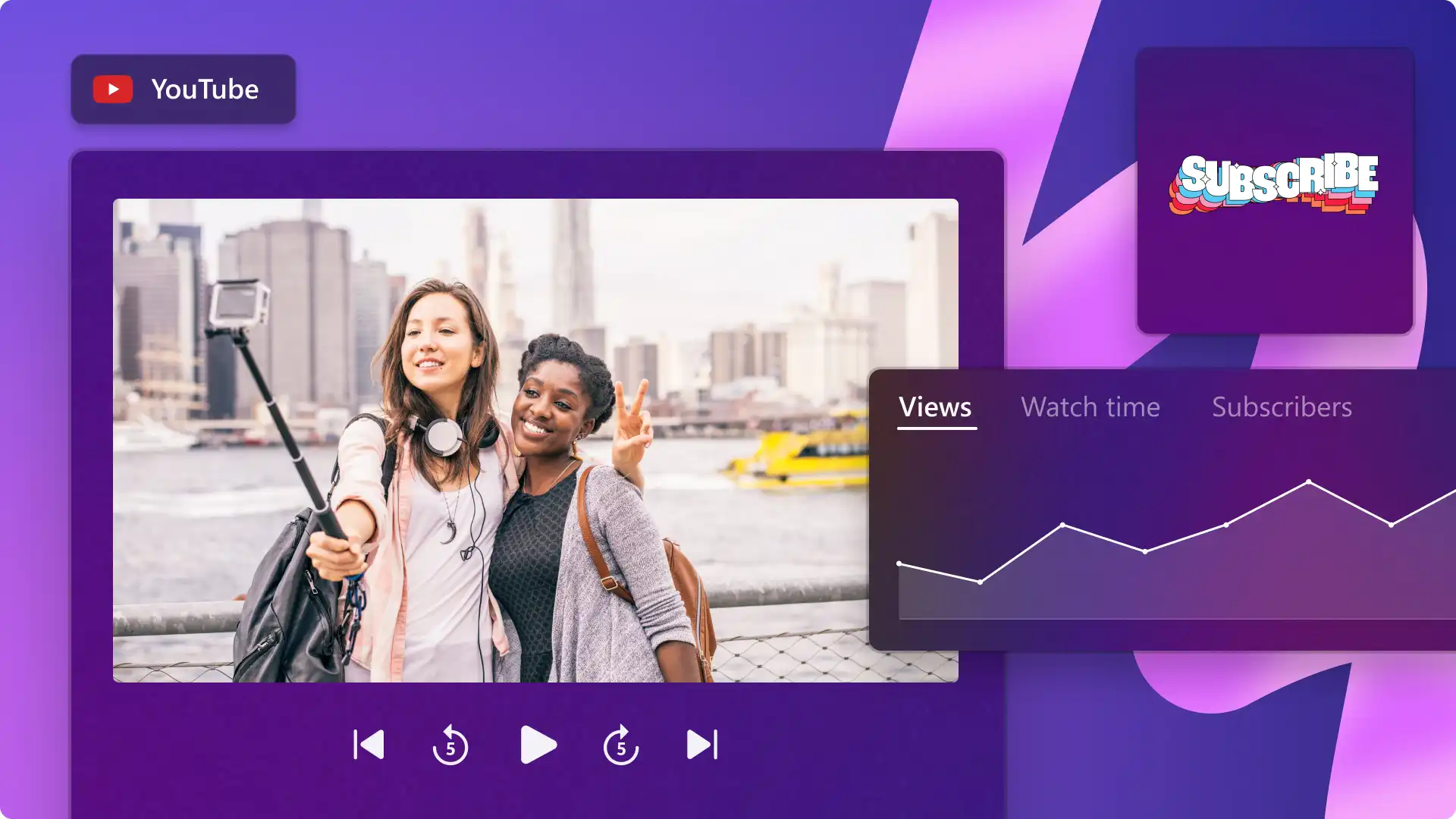
Sinds de lancering in 2021 is YouTube Shorts snel een van de grootste concurrenten van TikTok geworden als een videoplatform voor korte filmpjes. Tegenwoordig krijgen YouTube Shorts dagelijks gemiddeld rond de 70 miljard views en meer dan 25% van de YouTube-kanalen verdienen hun opbrengst via dit sub-platform.
Een deel van de reden voor de een videotrend van YouTube Shorts is de functionaliteit en flexibiliteit. Een YouTube Shorts maken in de mobiele app van YouTube is gemakkelijk en intuïtief voor ervaren gebruikers van TikTok en Instagram en contentcreators die net beginnen. Maar makers die op een desktop of laptop werken en op zoek zijn naar meer bewerkingsfuncties, kunnen dat wel Maak ook YouTube Shorts met professionele bewerkingssoftware.
In deze uitgebreide handleiding nemen we je mee in alles wat je moet weten over hoe je gemakkelijk YouTube Shorts maakt met de YouTube-app en de gratis Clipchamp-apps voor je mobiel en desktop. We geven ook alle tips over de specificaties en editingtips van YouTube Shorts om je video te verfraaien. Laten we beginnen!
Formaat, afmetingen en richtlijnen voor YouTube Shorts
YouTube Shorts is een toegankelijk videoplatform, maar er zijn een aantal basisvereisten en -aanbevelingen bij YouTube Shorts.
Leeftijdsbeperking: YouTube Shorts-creators moeten minimaal 13 jaar oud zijn.
Abonnees: er is geen vereiste voor abonnees bij het posten van YouTube Shorts.
Videolengte: maximaal 180 seconden.
Video-indeling: MP4 of MOV.
Videobeeldverhouding: 9:16 staand.
Videobestandsgrootte: maximaal 10 MB.
Videoresolutie: 1920 x 1080 pixels wordt aanbevolen.
Video-ondertitels: sterk aanbevolen.
Videogeluid: een echte aanrader.
Een Short maken met de YouTube-app
Open de YouTube-app op je smartphone en tik vervolgens op de plusknop (+).
Als je niet eerder een Short hebt gemaakt, tik je op de knop Toestaan om je camera en microfoon toegang te geven.
Tik vervolgens op de Short-knop.
Nu kun je op de knop voor het camera-album tikken om media-assets te uploaden, of op de rode opnameknop tikken om binnen de app op te nemen.
Tik vervolgens op de knop met het vinkje om je video te bekijken, tik daarna op de knop Volgende om je videogegevens, de beschrijving en instellingen toe te voegen.
Wanneer je klaar bent om te uploaden, tik je op de knop Short uploaden.
Een YouTube Short maken met Clipchamp
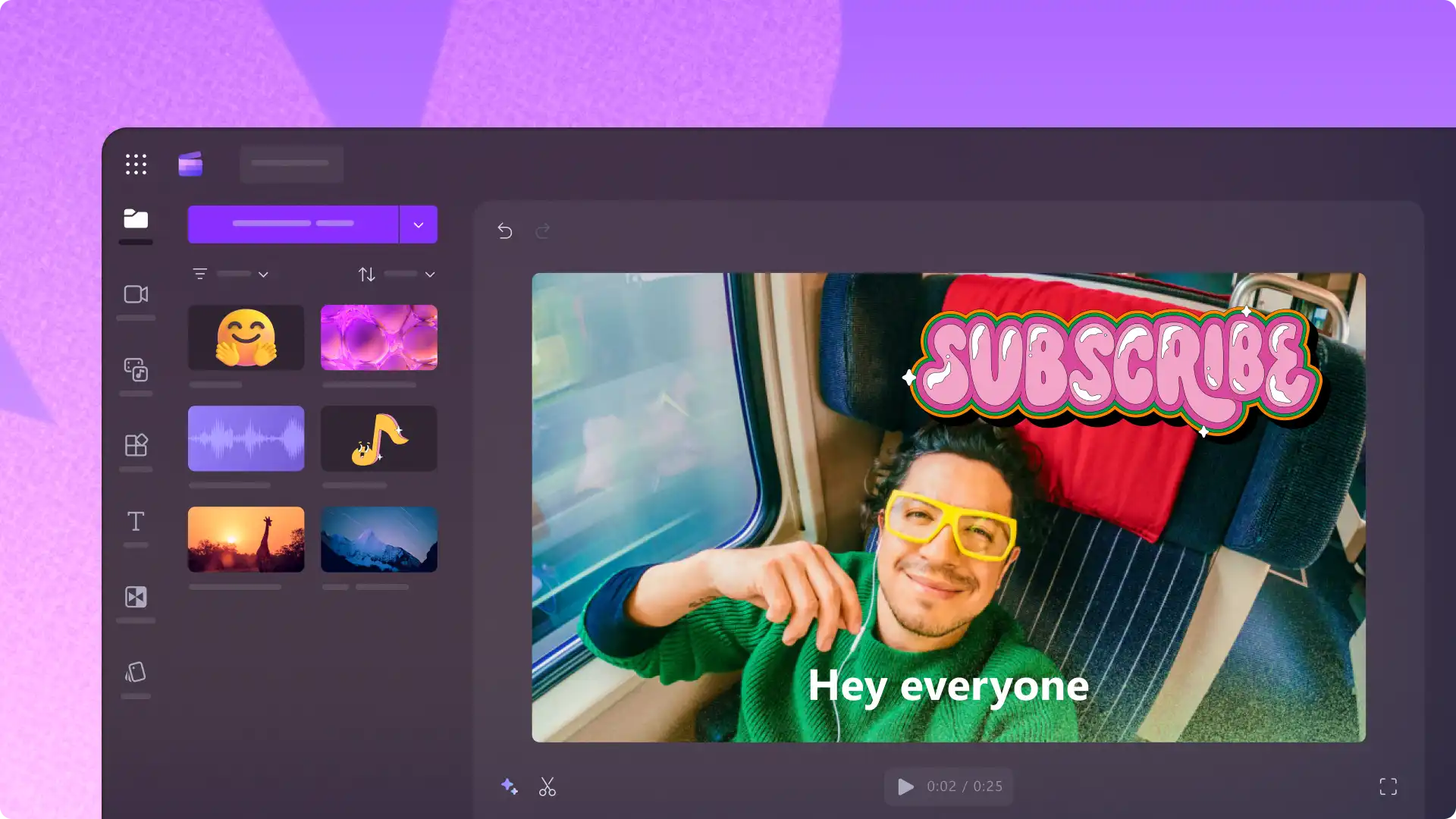
Clipchamp is een gratis YouTube-video-editor. Het omvat een breed scala aan videosjablonen om YouTube Shorts van professionele kwaliteit te creëren. Als je liever video's maakt op je laptop of desktop, volg je deze handleiding over hoe je YouTube Shorts op een pc of Mac maakt met de Clipchamp-video-editor.
Stap 1. Begin met een YouTube Shorts-videosjabloon
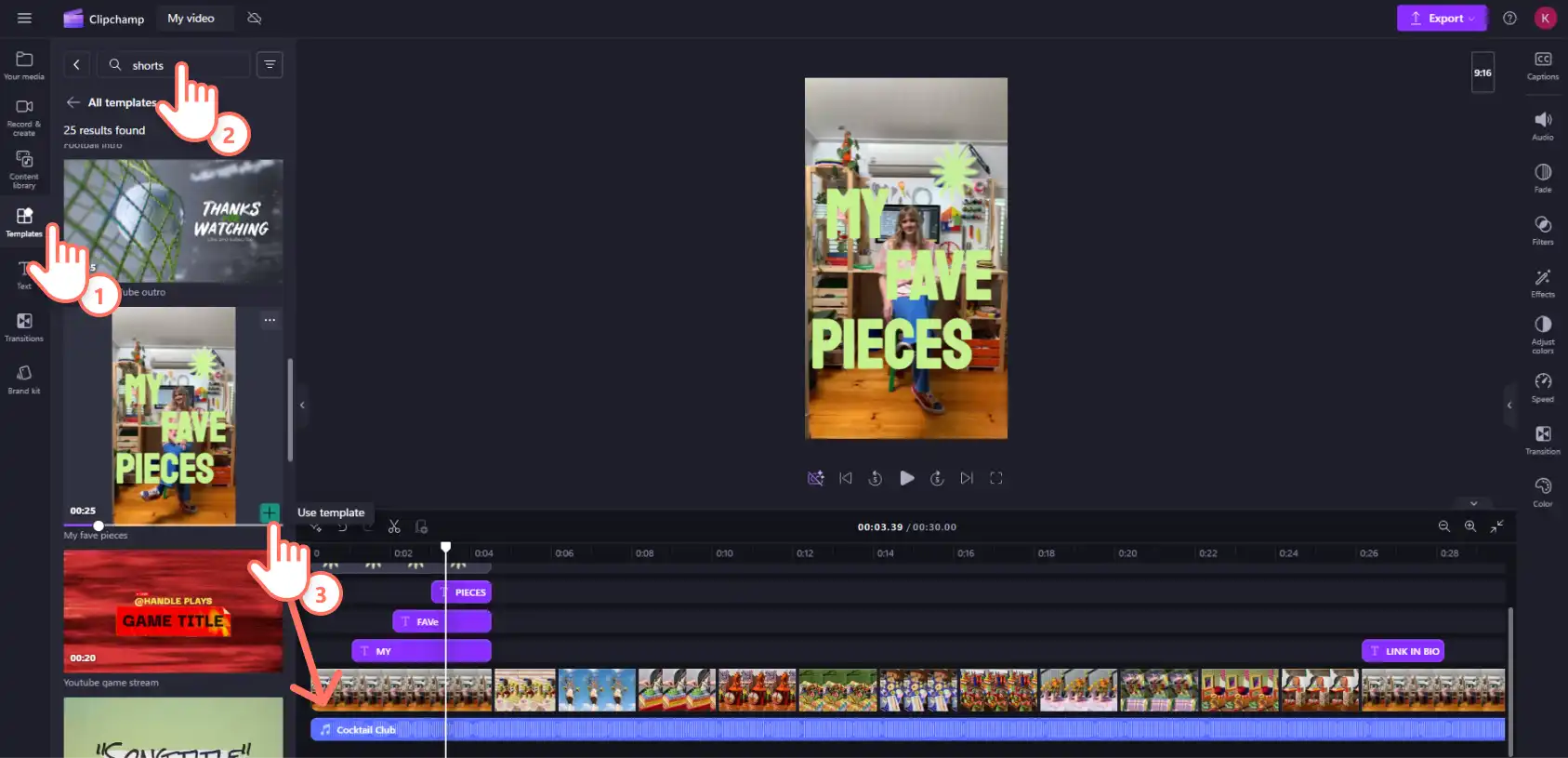
Zoek naar een verticaal videosjabloon in de 9:16 staand-hoogte-breedteverhouding. Klik op het tabblad Sjablonen in de werkbalk en zoek naar ‘mobiel’ of ‘shorts’ in de zoekbalk.
Kies een sjabloon dat bij je idee voor je YouTube Short past en sleep het dan naar de tijdlijn of klik op de knop Gebruik sjabloon.
Stap 2. Importeer persoonlijke video's en foto's
Nu je je sjabloon met tekst en graphics hebt gekozen, ga je je eigen media toevoegen of verder met het ontwikkelen van je eigen videocontent. Voeg je beeldmateriaal en foto's toe aan het project door te klikken op de knop Media importeren in het tabblad Jouw media op de werkbalk.
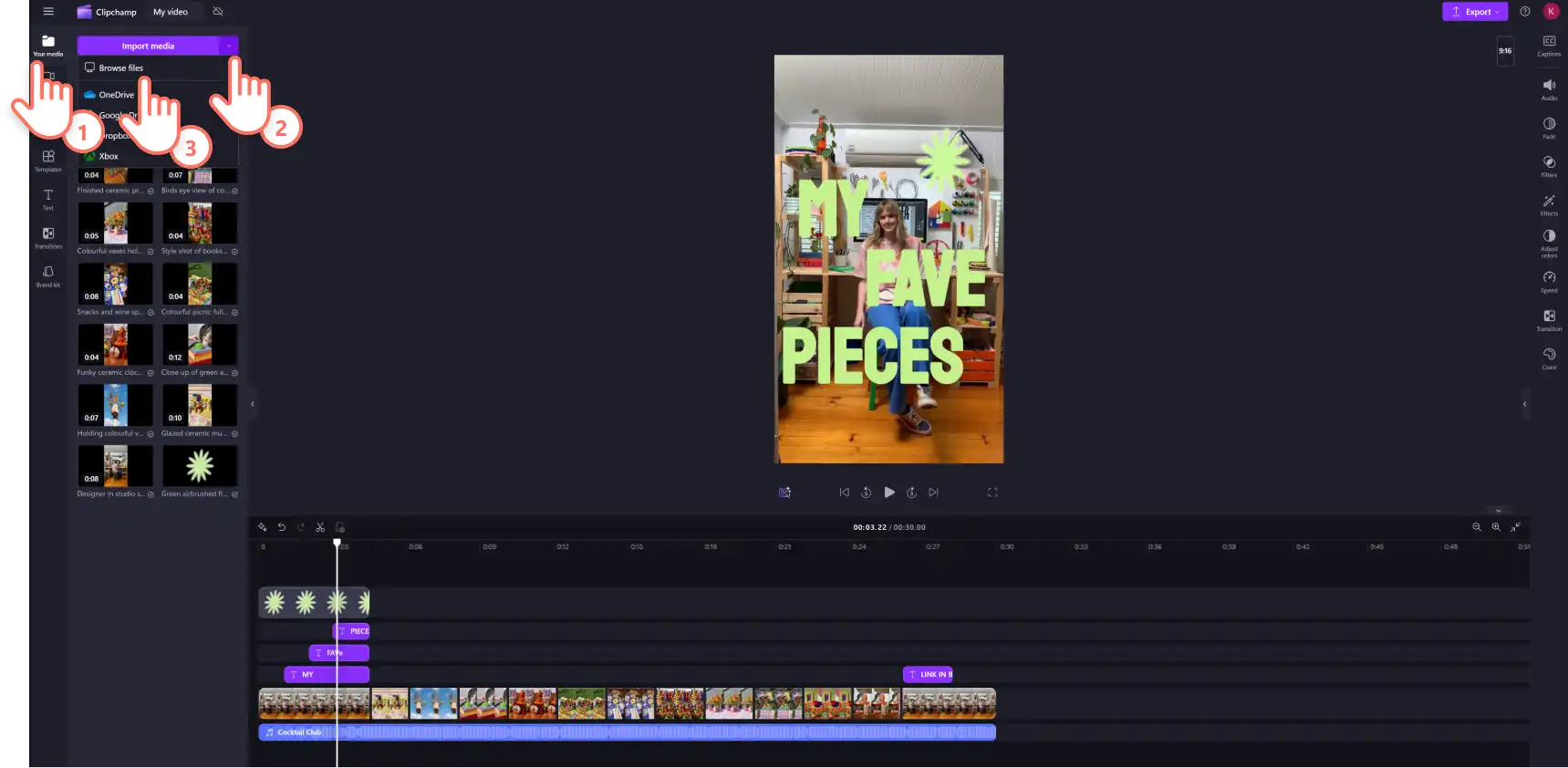
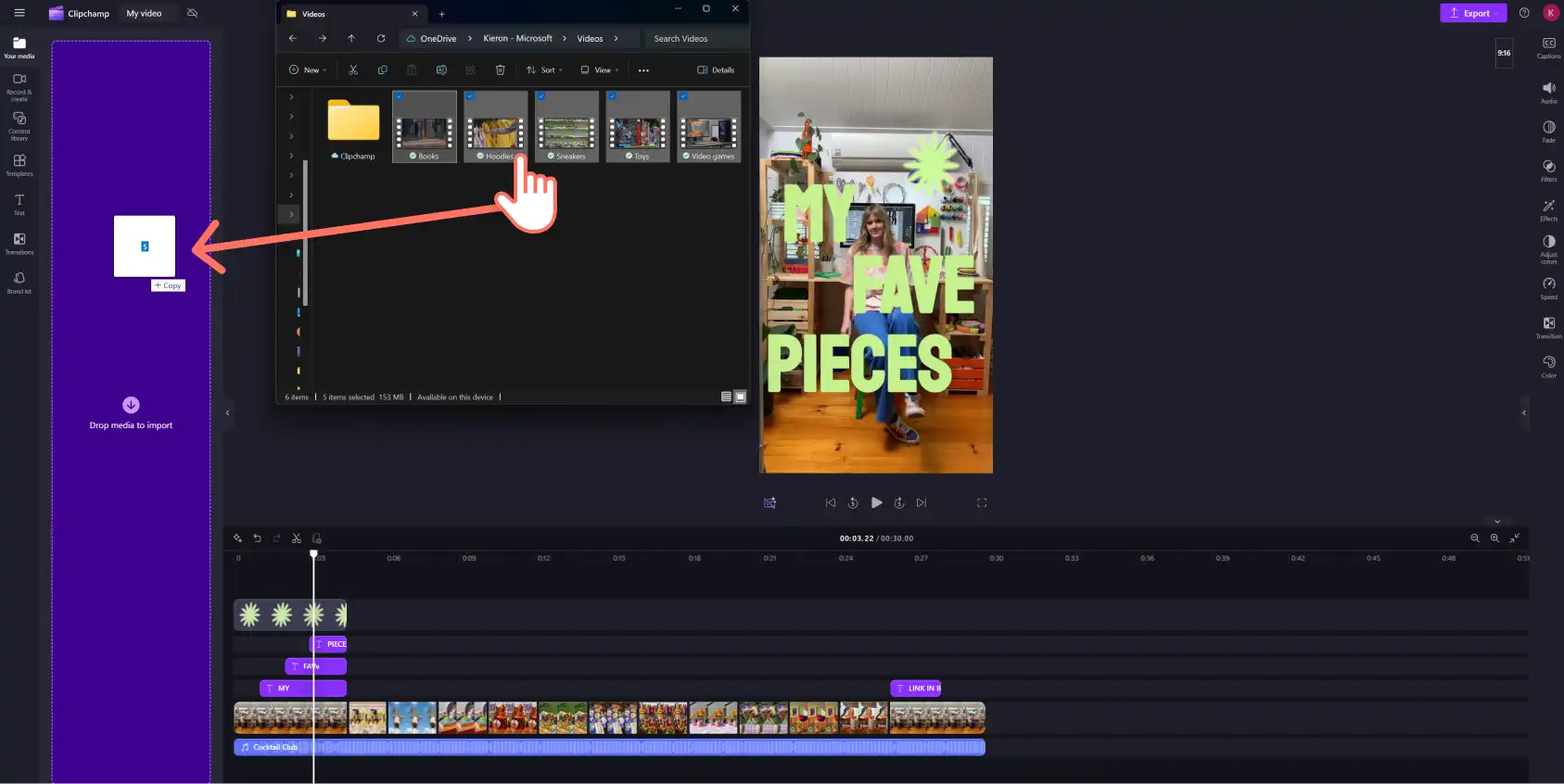
Sleep je persoonlijke video's en foto's van je computer of OneDrive naar je tabblad Media.
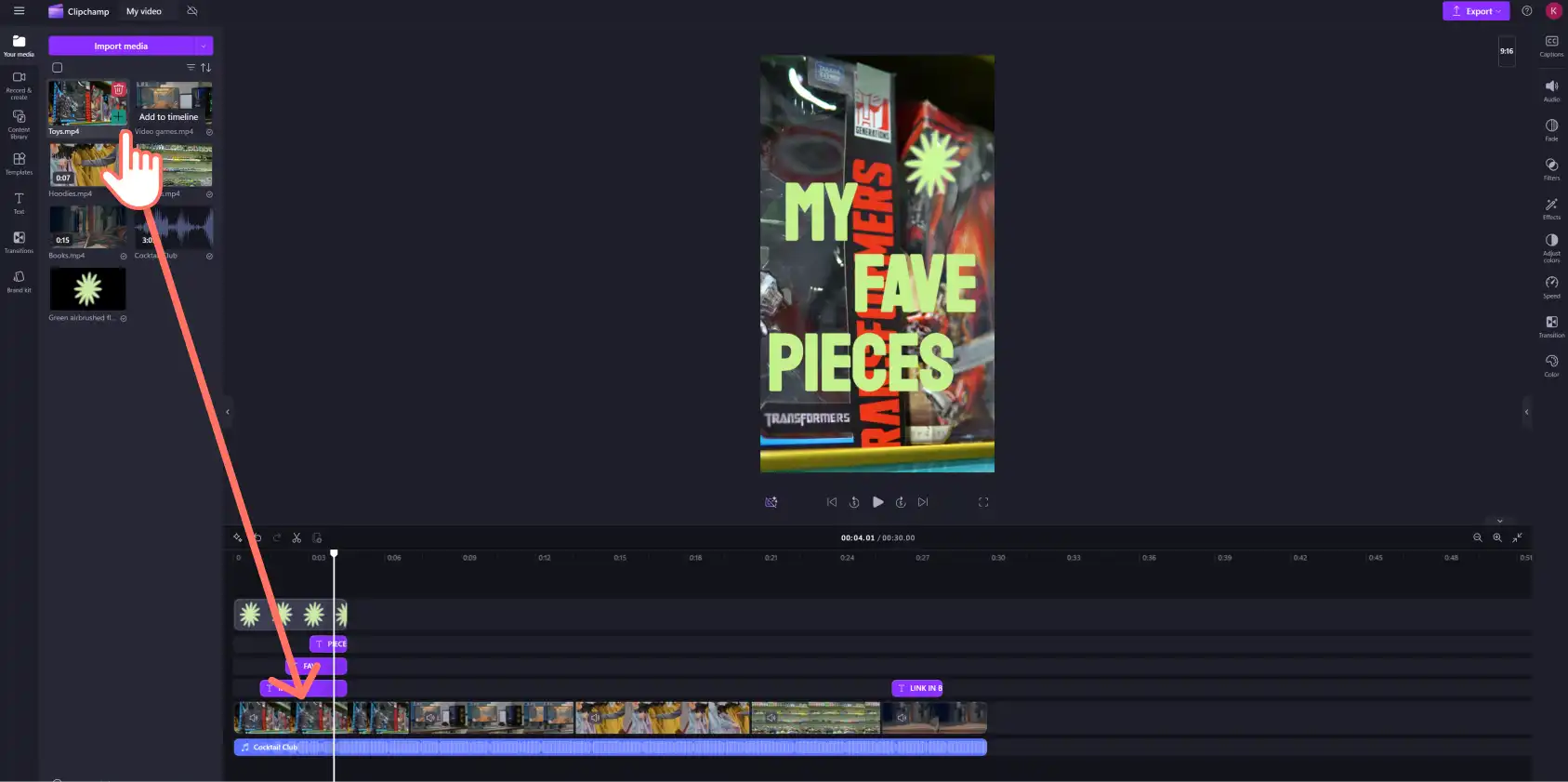
Verwijder de videosjablonen en sleep dan je eigen video's naar de tijdlijn.
Stap 3. Pas het videosjabloon aan
Wijzig tekst en bewegende titels
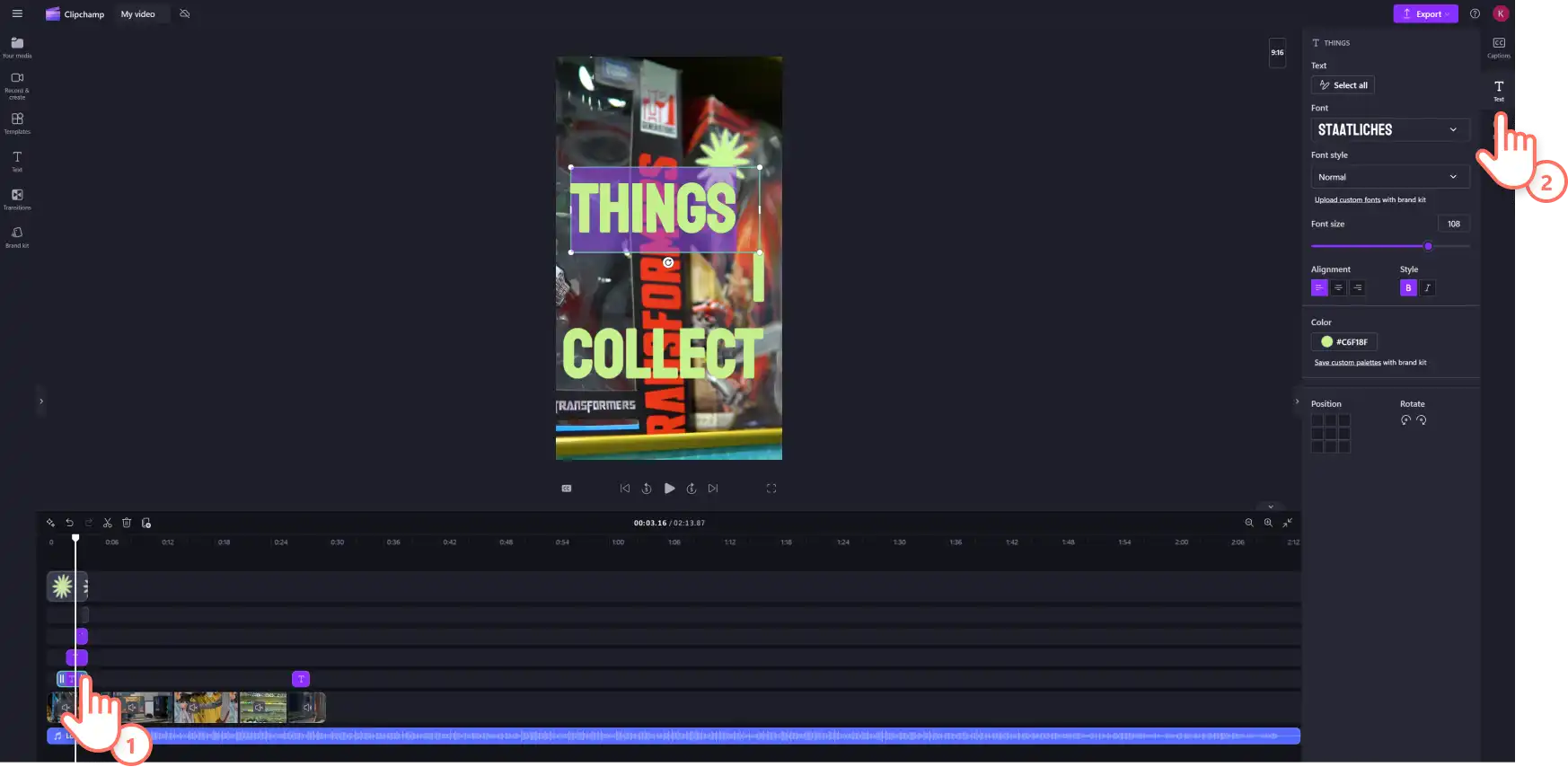
Klik op het onderdeel in de tijdlijn en vervolgens op het tabblad Tekst in het eigenschappenpaneel om de tekst van de bewegende titels van het sjabloon aan te passen. Hier kun je het lettertype, stijl, formaat, positie en nog veel meer bewerken en wijzigen.
Bewerk audio en achtergrondmuziek
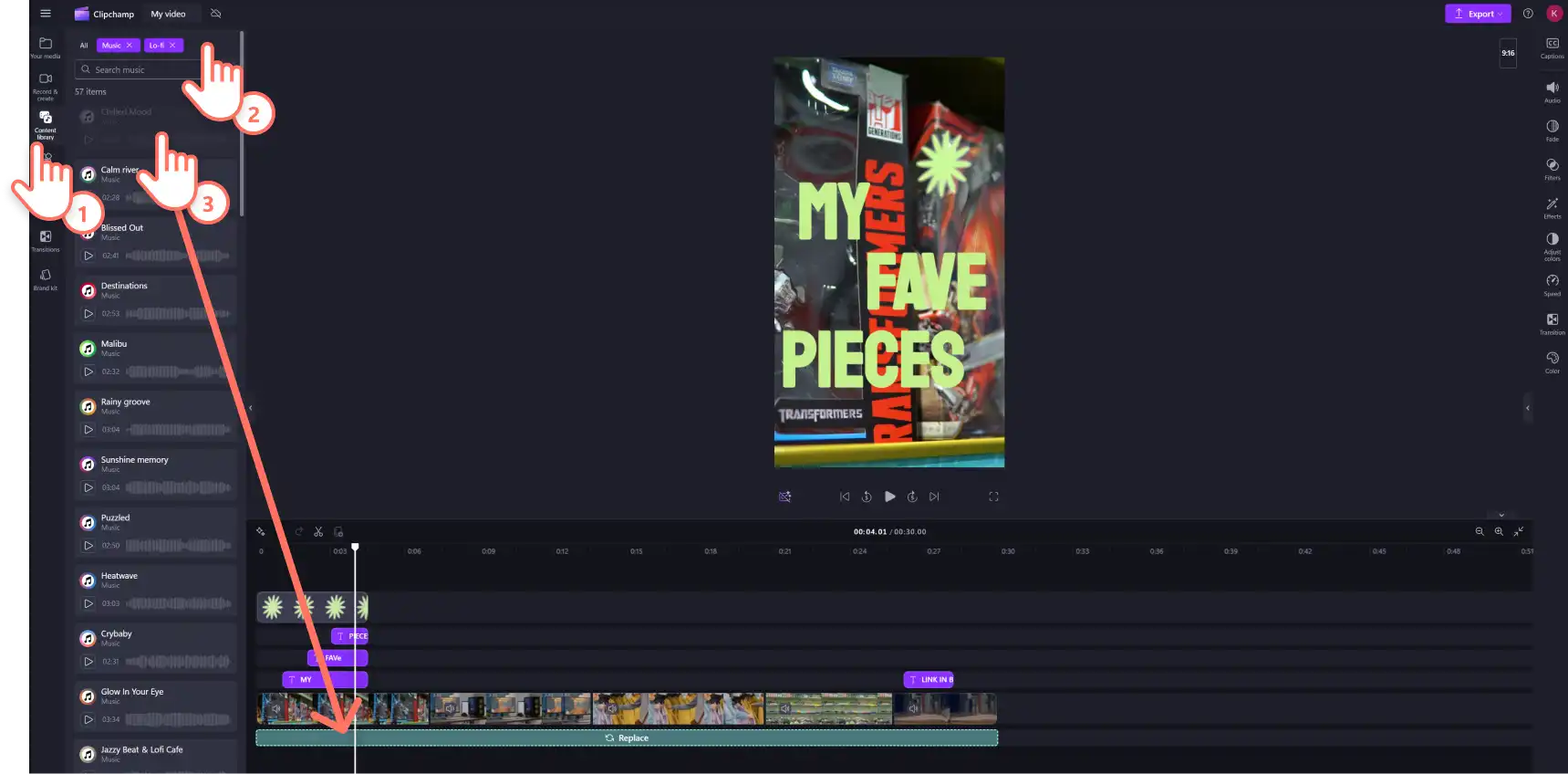
Als je verschillende muziek wilt gebruiken, vervang dan de audio van het sjabloon met de door jou gewenste soundtrack. Klik op het tabblad Inhoudsbibliotheek in de werkbalk en selecteer muziek in het vervolgkeuzemenu Audio.
Kies een muziekgenre of zoek via de zoekbalk naar een stemming of muziekstijl en bekijk elk nummer in de werkbalk. Wanneer je eenmaal het juiste liedje hebt gevonden klik je op de knop Toevoegen aan tijdlijn of sleep je hem naar de tijdlijn.
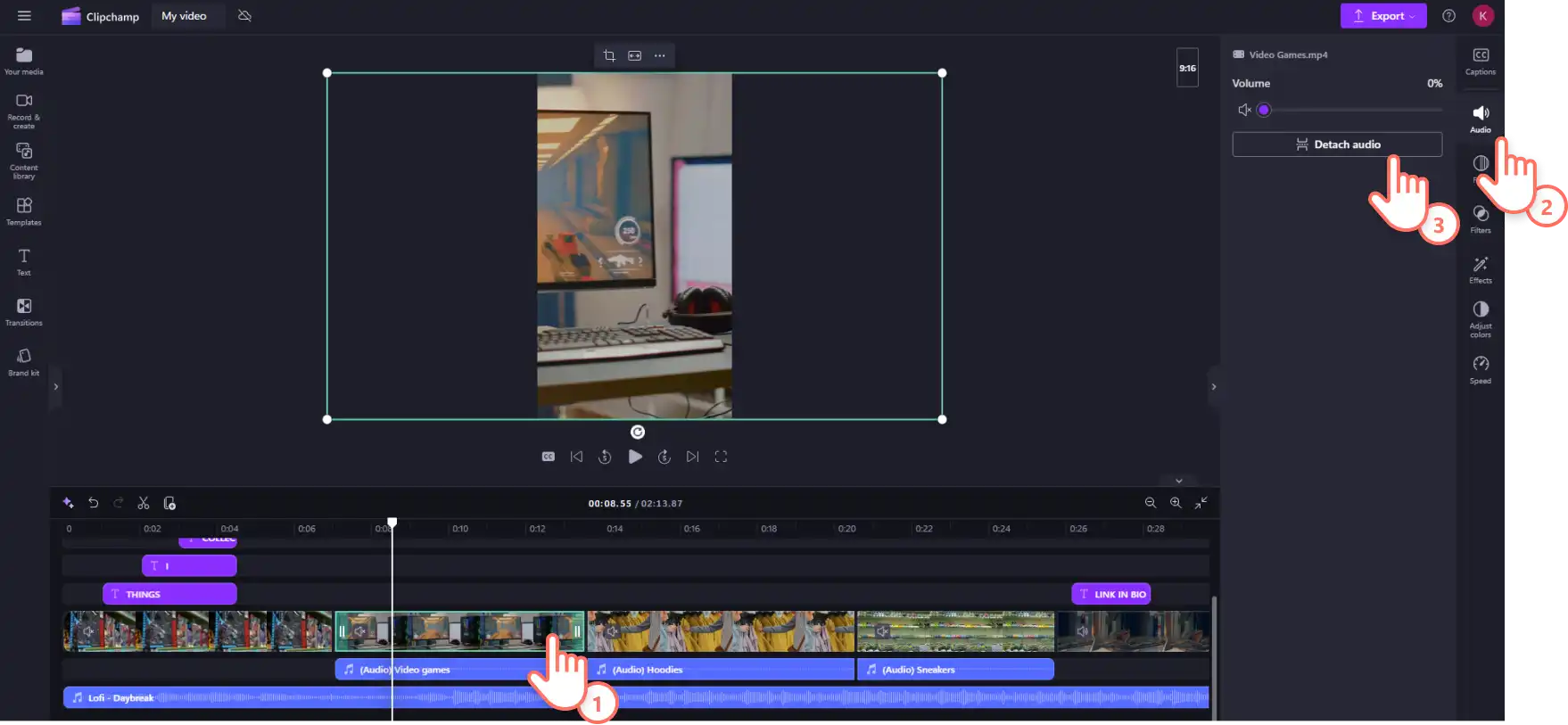
Als je persoonlijke beelden (zoals je b-roll-reel) geluid bevat dat je wilt bewerken, kun je de audio van de video scheiden en dan je wijzigingen doorvoeren.
Klik op het video-onderdeel op de tijdlijn en vervolgens op het tabblad Audio in het eigenschappenpaneel. Klik op de knop Scheid audio en dan verschijnt er een nieuw audiobestand in de tijdlijn onder je videoclip. Herhaal dit voor alle clips met audio die je wilt bewerken.
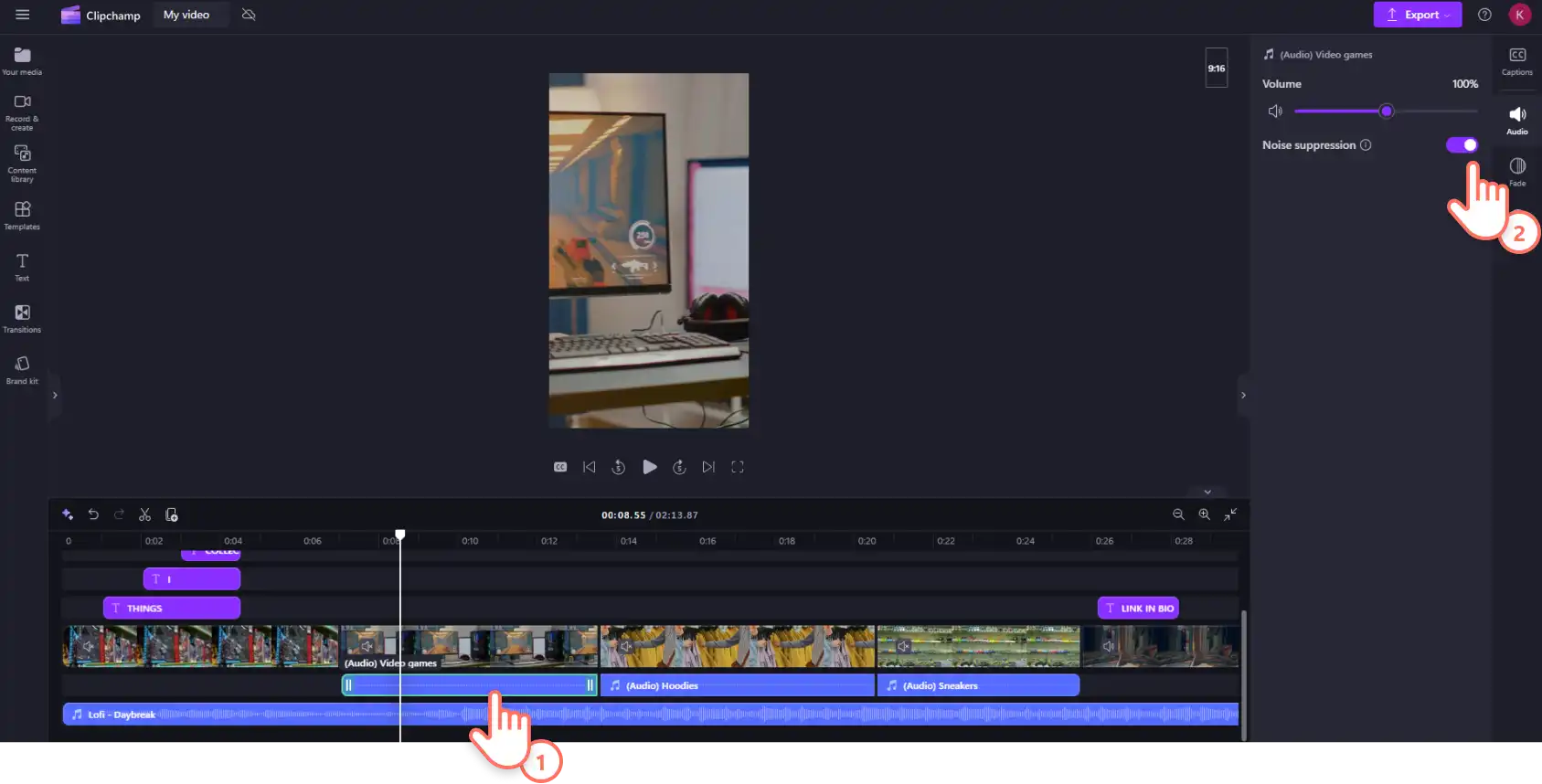
Je kunt het AI-ruisonderdrukkingshulpprogramma gebruiken om je audiokwaliteit te verfijnen en ongewenste ruis te verwijderen. Klik op het onderdeel Audio in de bewerkingstijdlijn en schakel de ruisonderdrukking in in het eigenschappenpaneel.
Afbeeldingen toevoegen
Je kunt grafische overlays en nog meer tekstonderdelen toevoegen om het sjabloon aan te passen. Klik op het tabblad Tekst in de werkbalk en zoek door de opties voor bewegende tekst. Wanneer je de gewenste stijl hebt gevonden klik je op de knop Toevoegen aan tijdlijn of sleep je hem naar de tijdlijn. Klik in de tijdlijn op het nieuwe tekstonderdeel zodat hij automatisch het tabblad Tekst opent in het eigenschappenpaneel en je hem kunt bewerken. Hier kun je de inhoud en de stijl van de tekst aanpassen, zoals formaat en kleur.
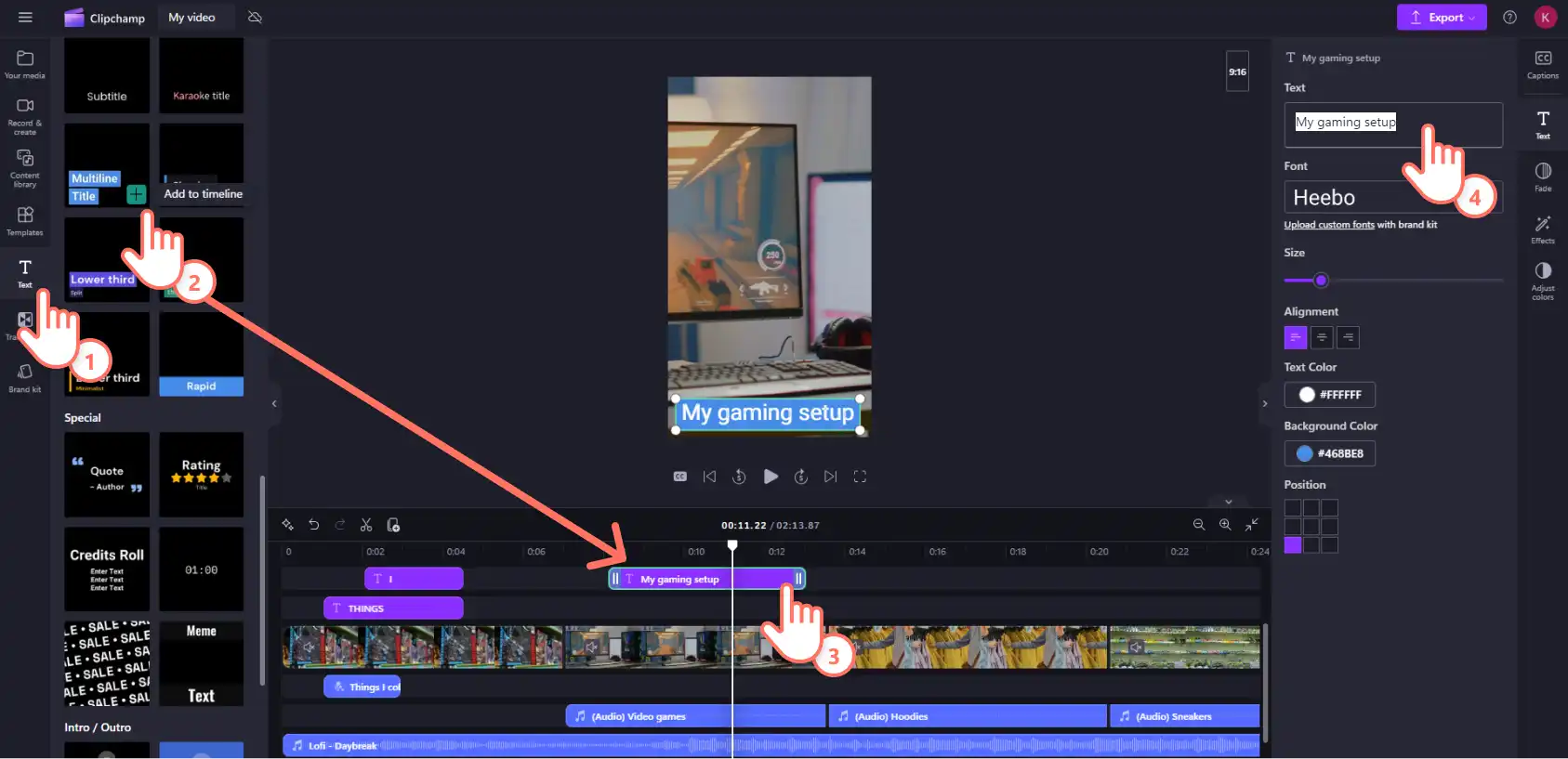
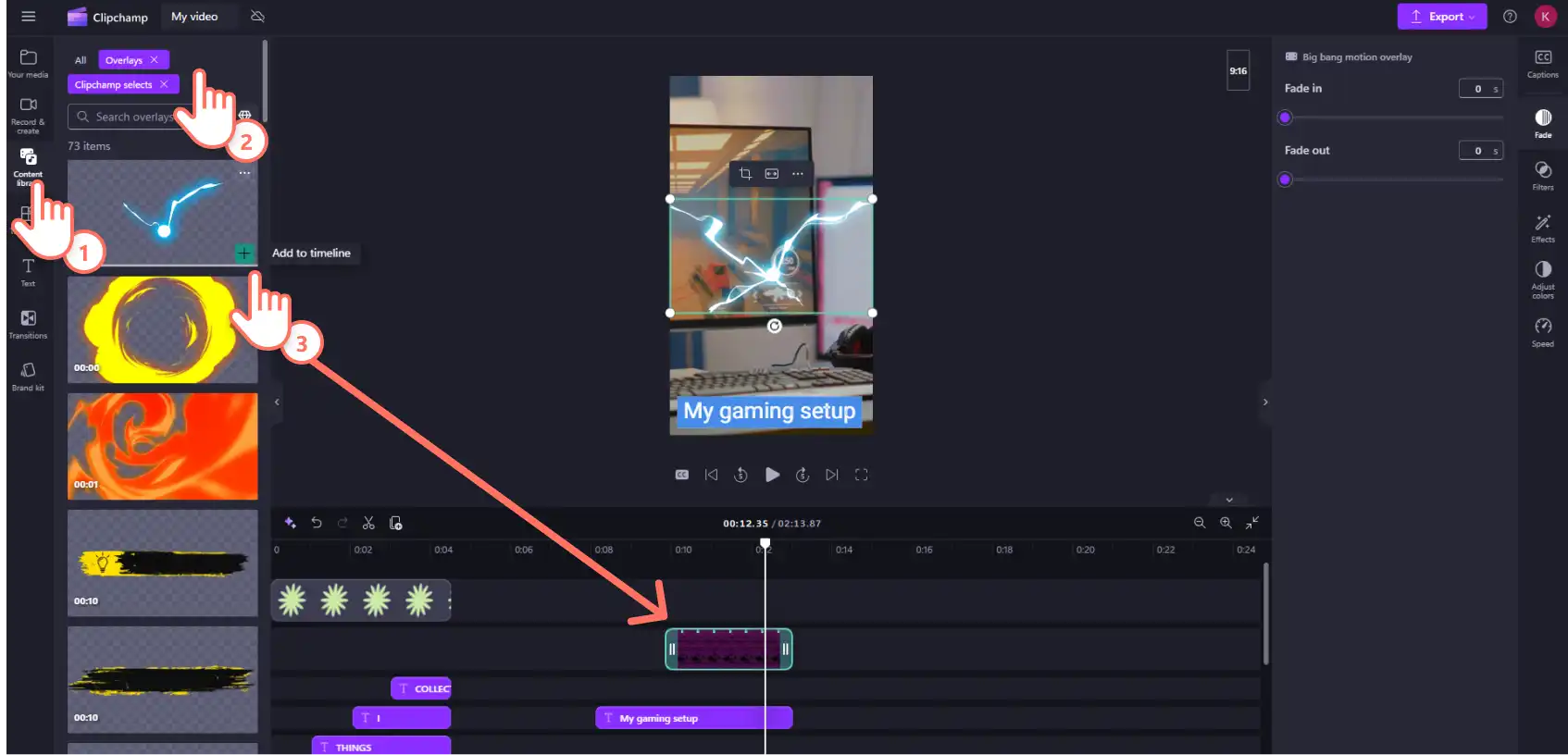
Je kunt ook andere pakkende graphics toevoegen, zoals GIF's en stickers. Ga naar de werkbalk en klik op het tabblad Inhoudsbibliotheek. Open het uitklapmenu en selecteer jouw stijl of graphics. In dit voorbeeld voegen we een bewegende overlay toe. Wanneer je de gewenste graphic hebt gevonden klik je op de knop Toevoegen aan tijdlijn of sleep je hem naar de tijdlijn.
Stap 4. AI-voice-over en ondertitels toevoegen
Tekst-naar-spraak
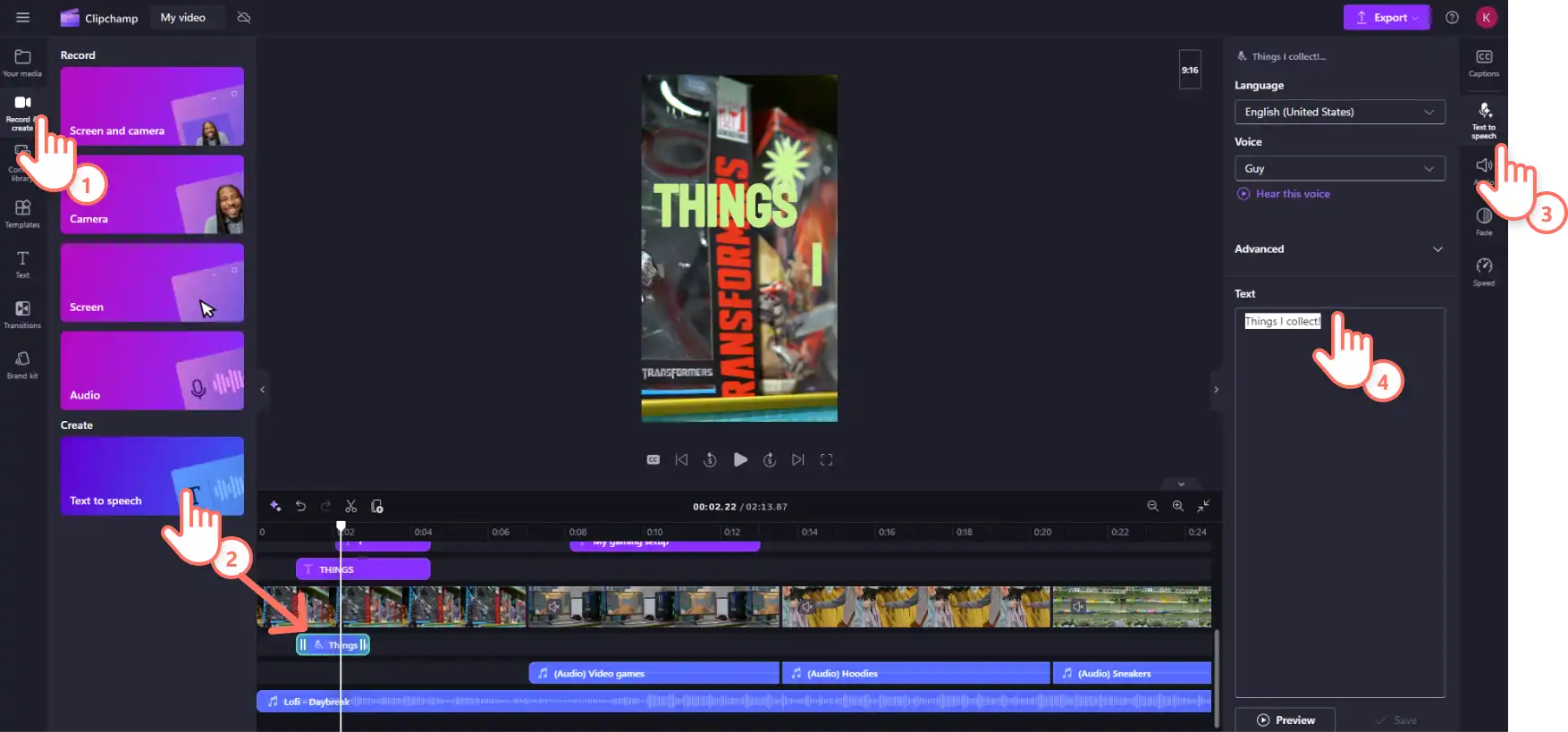
Indien er gesproken tekst in je video moet, maar je kunt geen microfoon gebruiken (of je bent een beetje verlegen) kan onze AI-voice-overgenerator voor jou praten. Klik op het tabblad Opnemen en maken op de werkbalk en vervolgens op Tekst-naar-spraak. Hierdoor verschijnt de audioclip op de tijdlijn en het tabblad Tekst-naar-spraak in het eigenschappenpaneel opent automatisch. Dan kun je je tekst invoeren en kiezen uit natuurlijk klinkende AI-gegenereerde stemmen in meer dan 80 talen.
Automatische ondertitels
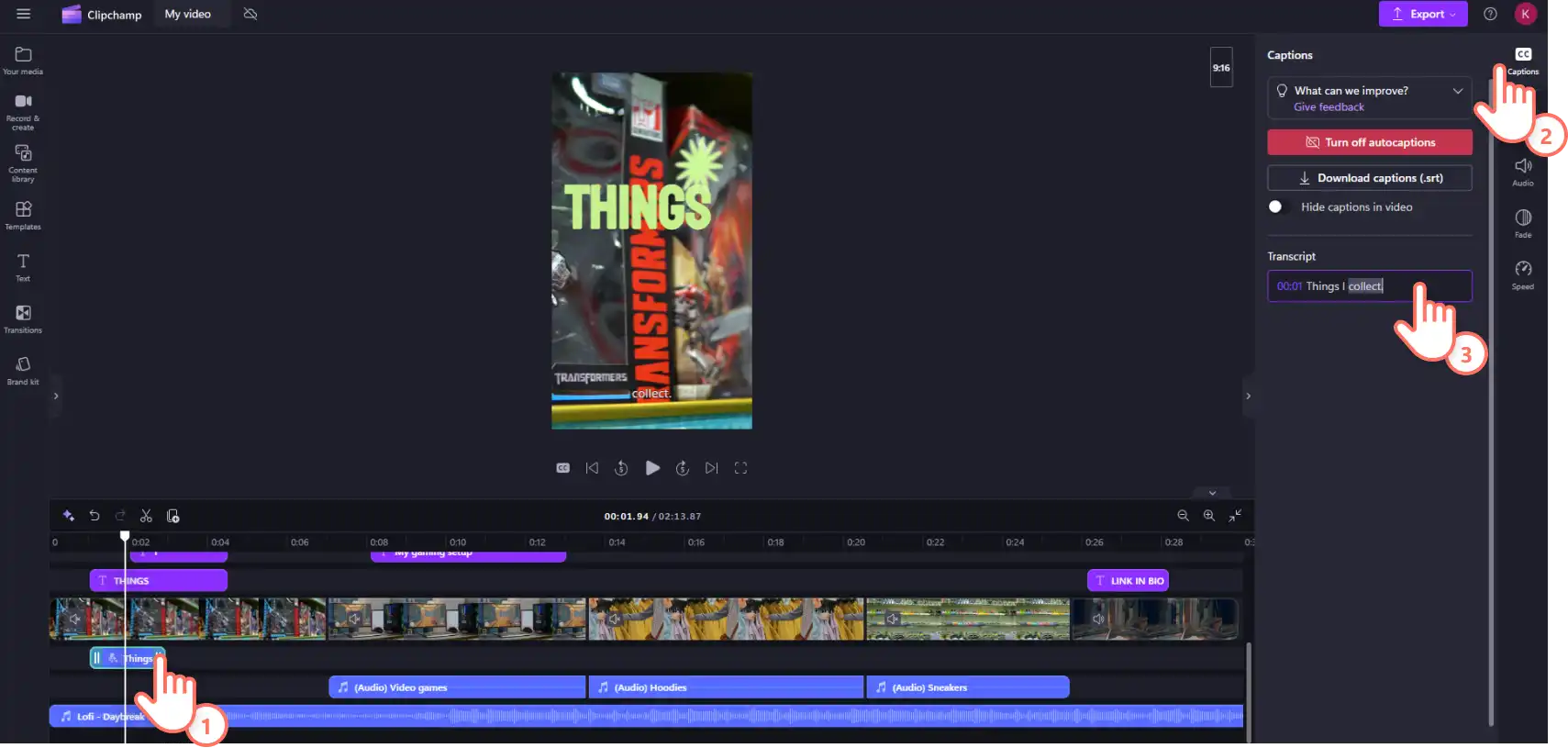
Maak je video's inclusiever en toegankelijker door automatische ondertitels in te schakelen. Selecteer het audiofragment in de tijdlijn waarvoor u ondertitels wilt gebruiken, zodat het wordt gemarkeerd. Klik daarna op het tabblad Ondertitels in het eigenschappenpaneel en vervolgens op de knop Media transcriberen. Selecteer je taal en vink het vakje aan als je expliciet taalgebruik wilt filteren. Hierdoor worden automatisch ondertitels gegenereerd voor jouw audio. Als je de transcriptie wilt controleren of wijzigen kun je de spelling en grammatica binnen het tekstveld bewerken.
Stap 5. Voeg je branding toe
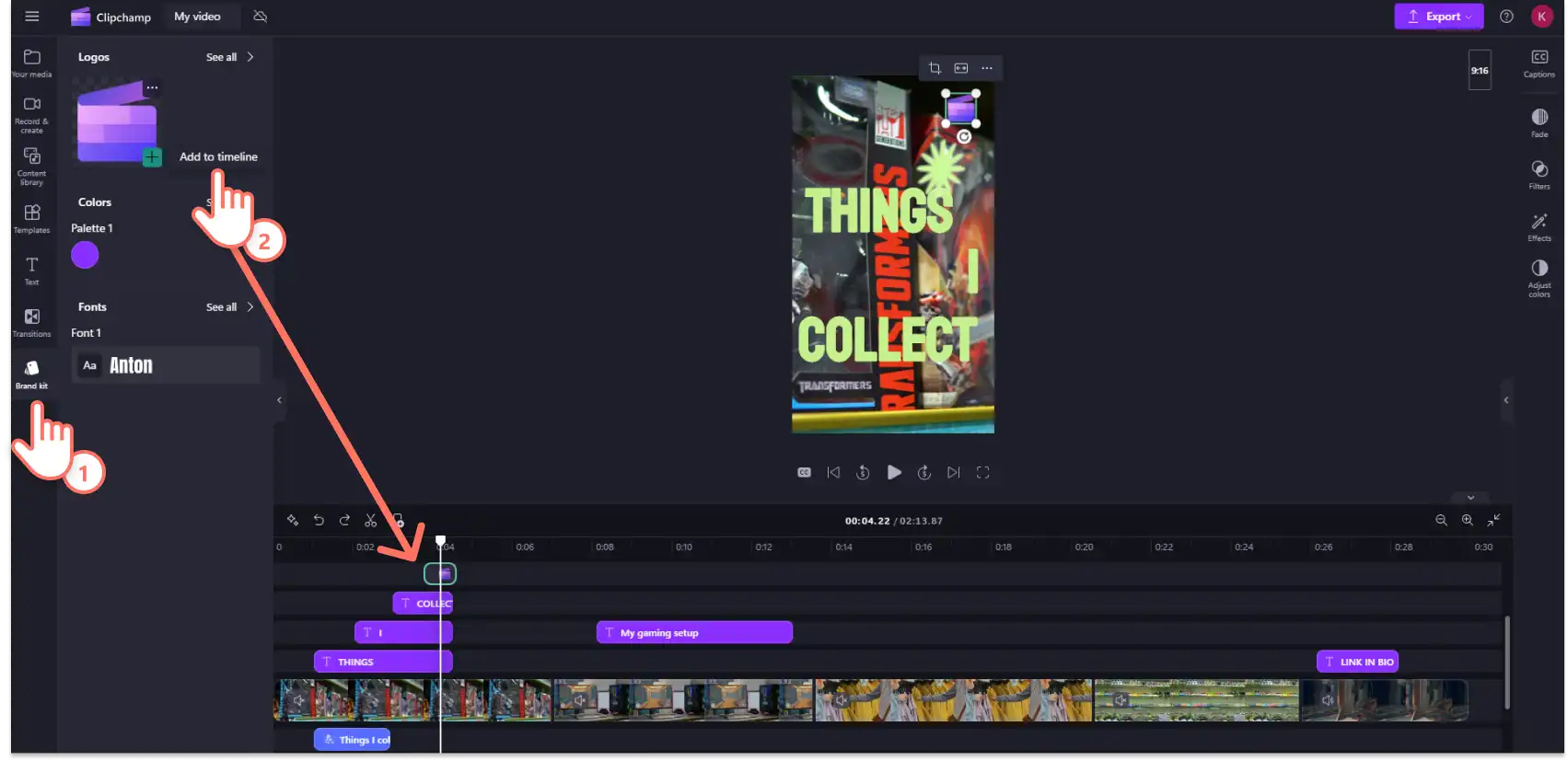
Breid de aanwezigheid van je kanaal op YouTube uit en geef je video's dat professionele uiterlijk en gevoel door merkassets zoals je logo en lettertype toe te voegen met de merkenset.
Selecteer het tabblad Merkenset op de werkbalk. Upload je logo, lettertype en kleur en ze worden ook direct opgeslagen voor toekomstige video's. Vervolgens sleep je je merkassets naar de tijdlijn.
Stap 6: Bekijk een voorbeeld van je YouTube Short en sla hem op
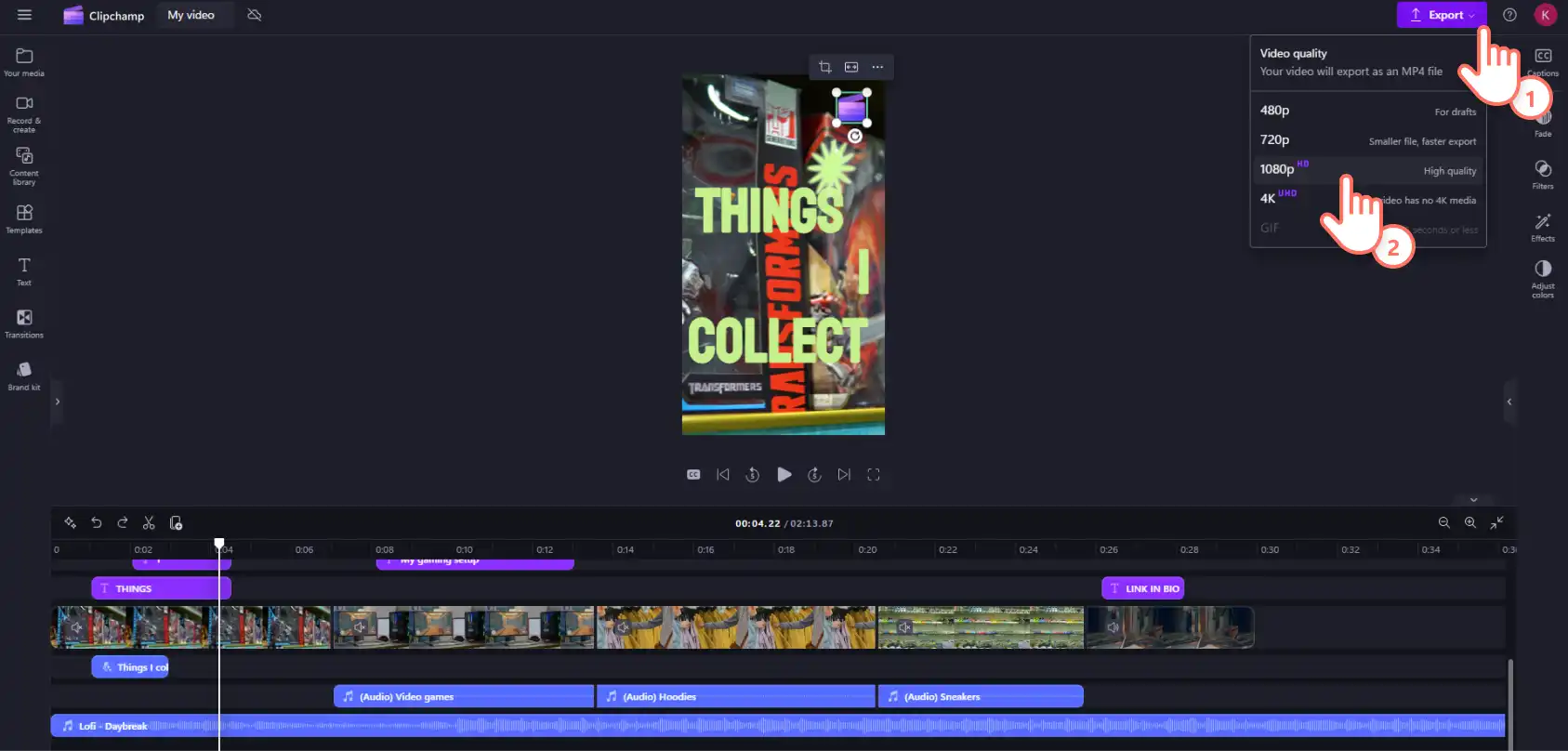
Zodra je klaar bent met het bewerken van je video kun je een voorbeeld bekijken door op de knop Afspelen boven de tijdlijn te klikken. Als je hem wilt opslaan, klik je op de knop Exporteren rechts bovenaan in het venster en kies je daarna de gewenste resolutie. Voor de hoogste kwaliteit raden we 1080p aan.
Opmerking: met de YouTube-integratie voor Clipchamp kun je een YouTube-video uploaden, maar dit geldt helaas nog niet voor YouTube Shorts. Je moet je video dus opslaan in je OneDrive of op een harde schijf, en de video daarna uploaden vanuit YouTube Studio.
YouTube Shorts zijn net zo eenvoudig om te creëren als dat ze te bekijken zijn en slechts een van de manieren waarop je een YouTube-video met Clipchamp kunt maken.
Meer informatie vind je in onze ultieme gids over YouTube Shorts. Ontdek daarna andere manieren om jouw YouTube-kanaal te laten groeien, zoals het schrijven van omschrijvingen en het posten van YouTube-video's op Instagram.
Waar wacht je nog op? Ga aan de slag met het maken van YouTube Shorts met Clipchamp of download de Clipchamp-app voor Windows.
Veelgestelde vragen
- Hoe converteer je YouTube-video's naar Shorts?
YouTube bevat een ingebouwde knop Remix, waarmee je bestaande YouTube-video's en Shorts opnieuw kunt gebruiken voor je eigen kanaal. Tik gewoon op de knop Remix (onder een video in YouTube) om de in-app editor van YouTube te starten. Je kunt ook een YouTube-video exporteren en aanpassen met behulp van de Clipchamp-videoresizer: zorg ervoor dat je de originele content toeschrijft aan de oorspronkelijke creator.
- Heb je 1000 abonnees nodig om YouTube Shorts te kunnen maken?
Nee, er zijn geen vereisten voor het aantal abonnees om YouTube Shorts te maken. Je kunt nu meteen beginnen met het maken van YouTube Shorts, ook als je nog geen abonnees hebt.
- Kun je geld verdienen met YouTube Shorts?
Ja, je kunt je YouTube Shorts monetariseren voor opbrengst. Maar om u in te schrijven voor de YouTube-partnerprogramma Met je Shorts-content heb je 1000 abonnees nodig en 10 miljoen openbare views van Shorts in de afgelopen 90 dagen of 4000 kijkuren in de afgelopen twaalf maanden.
Goed om te weten: De screenshots in dit artikel zijn gemaakt in Clipchamp voor persoonlijke accounts. Dezelfde principes zijn van toepassing op Clipchamp voor werk- en schoolaccounts.