Zet de perfecte toon voor je Halloweenfeest met een aangepaste video-uitnodiging in de Clipchamp-video-editor. Van enge filmmarathons tot pompoensnijwedstrijden, nodig je vrienden, familie of collega's uit voor een evenement door een unieke video-uitnodiging voor Halloween te maken.
Combineer spookachtige Halloween-achtergrondvideo's eenvoudig met skeletstickers, gloeiende geanimeerde tekst, en griezelige audio om de perfecte video-uitnodiging te maken om te delen op sociale media.
Ontdek hoe je originele online-uitnodigingen voor Halloween-feestjes maakt of begin met een videosjabloon, gratis met de Clipchamp-video-editor.
Elementen van een goede video-uitnodiging
Griezelige achtergrondmuziek
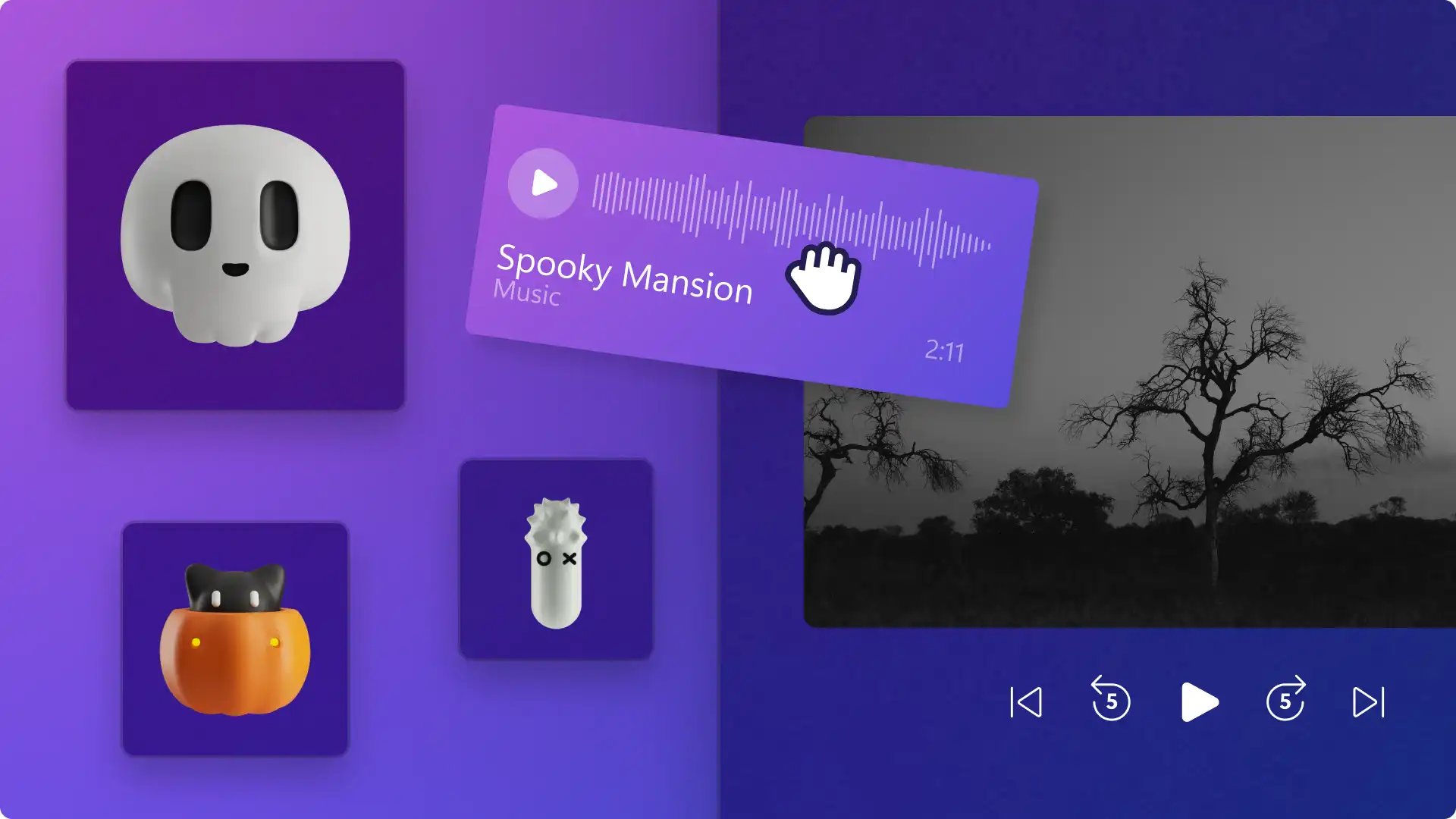
Zet de toon van je Halloween-video-uitnodiging door griezelige muziek en geluidseffecten aan je video toe te voegen. Vind vrolijke Halloween-jingles of griezelige lo-fi muziek door het enorme assortiment rechtenvrije muzieknummers te doorzoeken.
Overgangen tussen enge scènes
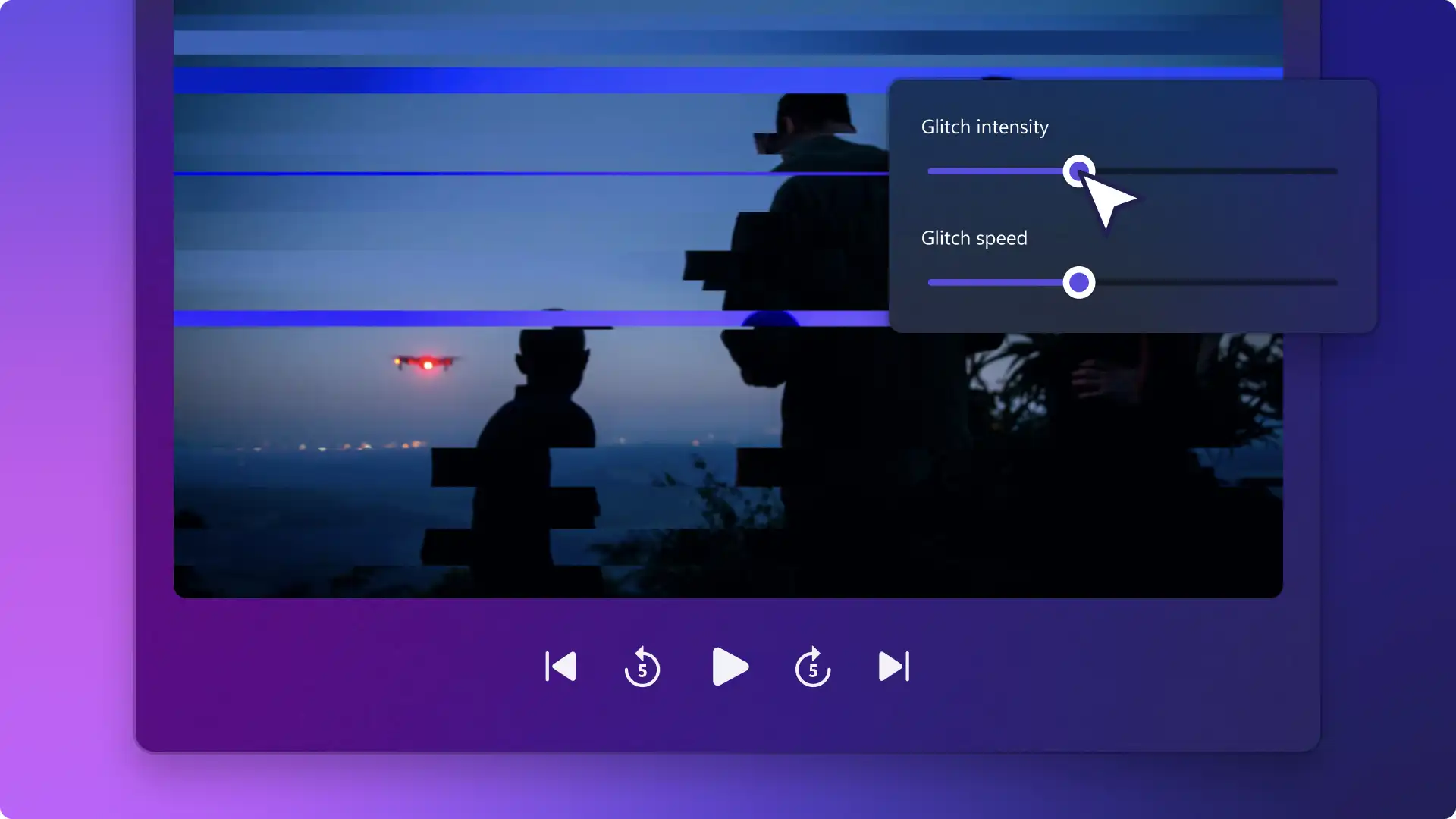
Maak je video-uitnodiging nog mysterieuzer met behulp van overgangen tussen scènes. Plaats een overgang zoals tv-storing, digitale hapering, inkt, vuur, vervagen naar zwart en onthullende hapering tussen twee videoclips om een enge Halloween-sfeer te creëren.
Fascinerende gesproken tekst en voice-overs
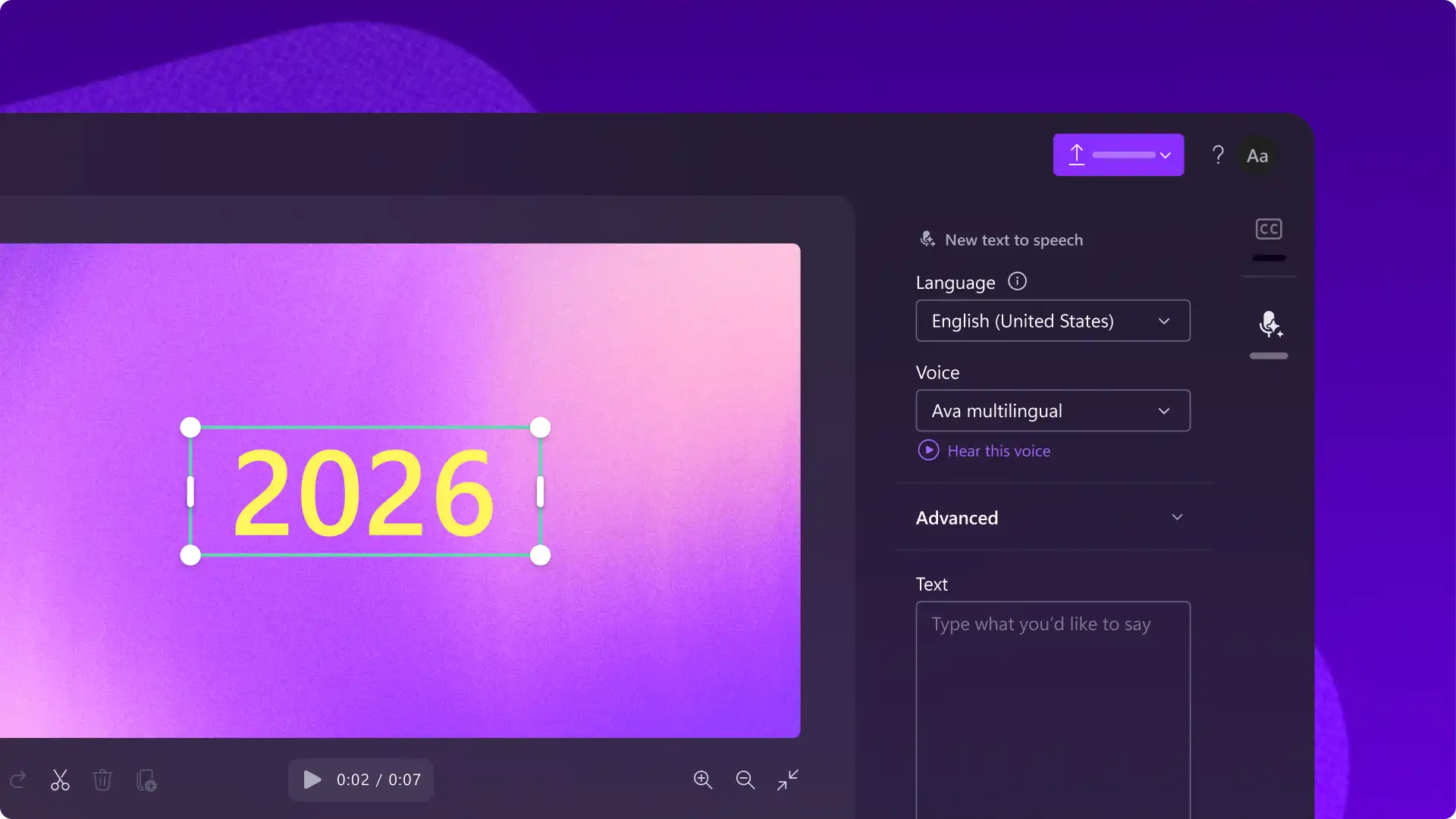
Verfraai je Halloween-feestuitnodiging met een spookachtige voice-over in verschillende stemmen en tonen om het nog enger te maken. Deel de details van het evenement of een weerzinwekkend verhaal om je uitnodiging onvergetelijk te maken.
Duidelijke geanimeerde tekst met evenementinformatie
Verfraai je Halloween-uitnodiging en benadruk de details van het feest met geanimeerde tekst. Voeg mysterieuze titels zoals haperende tekst aan je Halloween-video-uitnodiging toe om thematisch te blijven en toegankelijkheid te transformeren.
Een video-uitnodiging voor Halloween maken
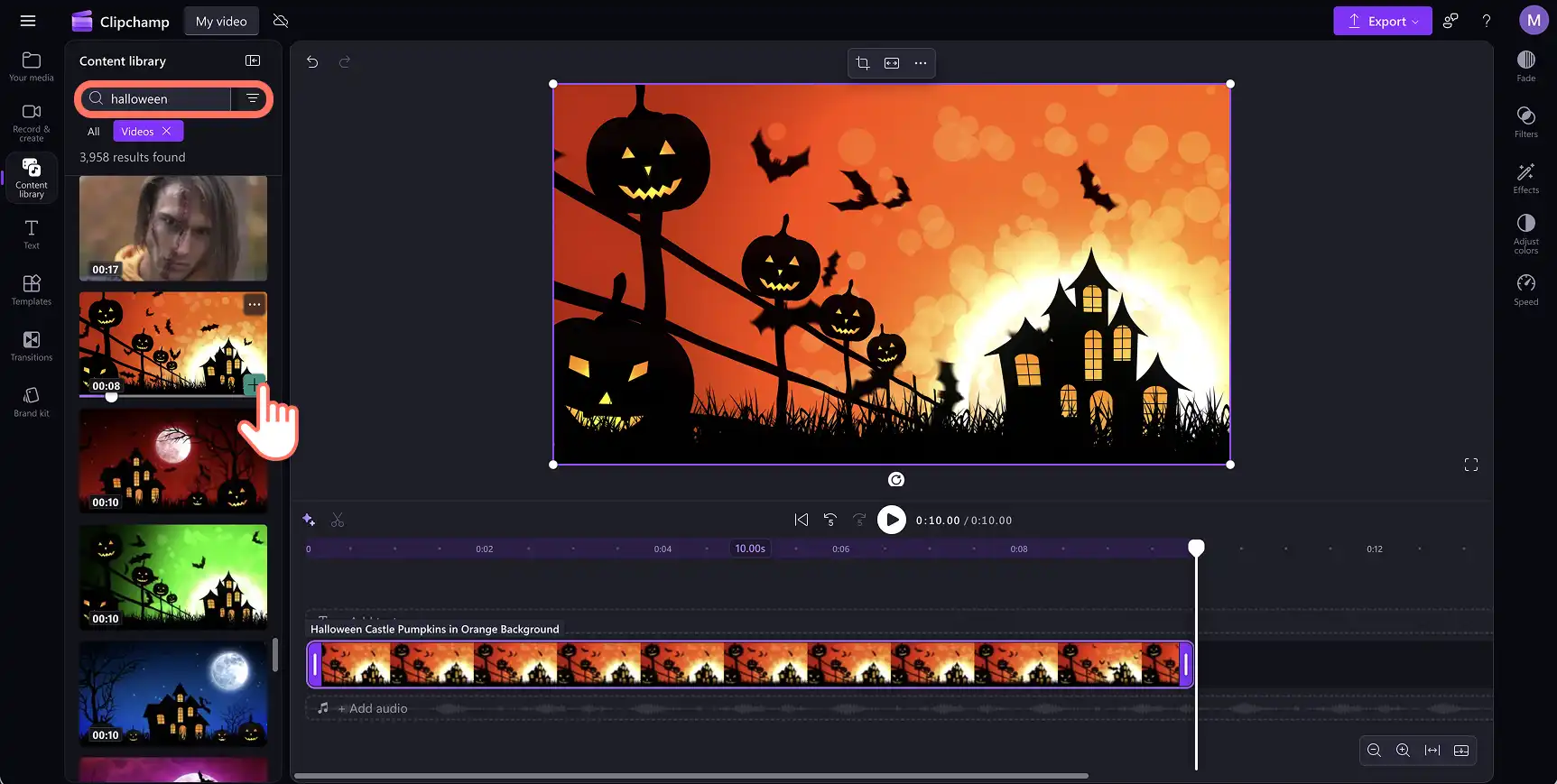
Stap 1. Importeer video's of selecteer stockmateriaal
Als je je eigen video's wilt importeren, ga je naar de werkbalk, open je het tabblad Jouw media en klik je op de knop Media importeren om door je computerbestanden te bladeren of verbinding te maken met je OneDrive.

Je kunt ook rechtenvrije stockmedia gebruiken, ideaal voor achtergrondvideo's. Ga naar de werkbalk en klik achtereenvolgens op het tabblad Inhoudsbibliotheek, op de vervolgkeuzepijl voor beelden en vervolgens op video's of achtergronden. Je kunt ook zoeken in de verschillende stockcategorieën met behulp van de zoekbalk. Selecteer een stockvideo met een Halloween-thema die eenvoudig genoeg is om tekst en overlays duidelijk te houden.

Sleep vervolgens elke Halloween-video naar de tijdlijn vanaf het tabblad Jouw media.
Stap 2. Voeg bewegende tekst en titels toe
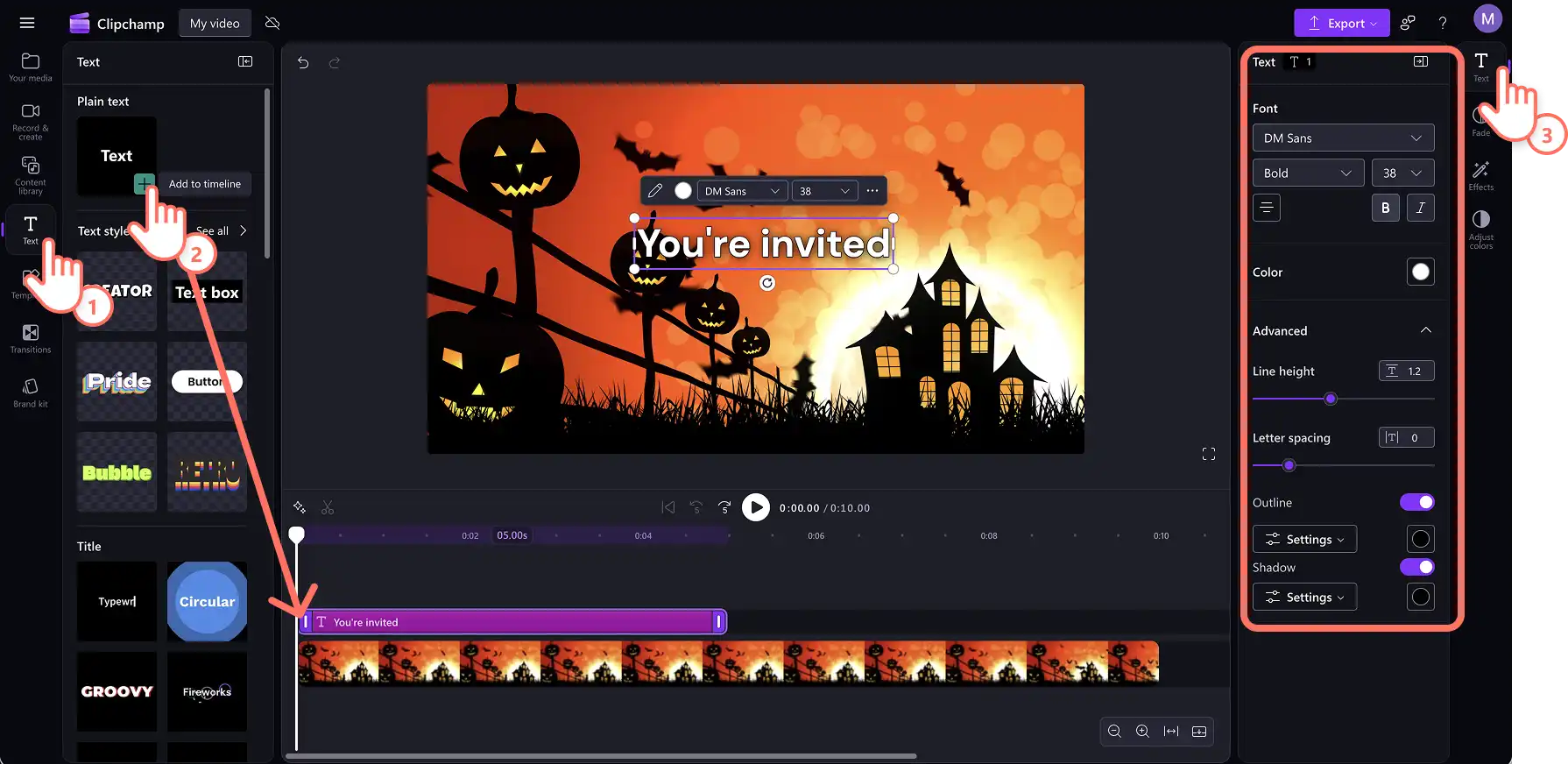
Ga naar de werkbalk, klik op het tabblad Tekst en blader vervolgens door de titels. Gebruik een gemakkelijk te lezen tekststijl en lettertype, zoals tekst zonder opmaak, voor details van uitnodigingen voor het feest. Je kunt ook de haperende, rokerige of typemachinetekst gebruiken voor een meer Halloween-achtig thema. Sleep een titel naar de tijdlijn boven de video. Gebruik het tabblad Tekst in het deelvenster Eigenschappen en bewerk de tekst dienovereenkomstig. Bekijk het help-artikel voor meer hulp.
Stap 3. Voeg royaltyvrije Halloween-muziek toe
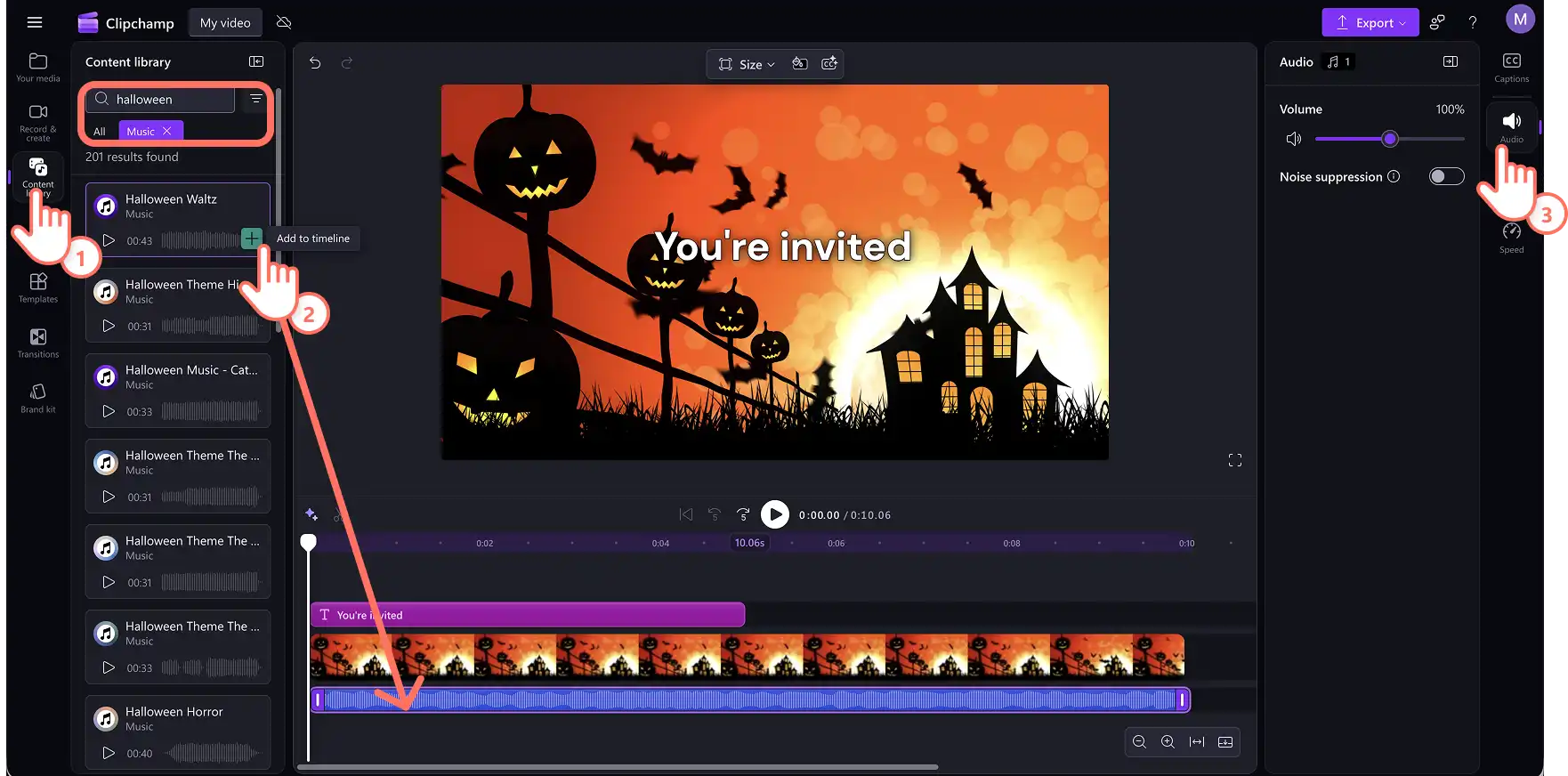
Klik op het tabblad Inhoudsbibliotheek op de werkbalk en blader vervolgens door de royaltyvrije muziekopties door op de vervolgkeuzepijl Audio te klikken. Gebruik de zoekbalk om door de bibliotheek te bladeren met trefwoorden als 'Halloween', 'verdrietig', 'lo-fi' en meer. Klik op de afspeelknop om de audionummers te beluisteren en sleep het nummer vervolgens op de tijdlijn onder je media. Je kunt het volume van de audio bewerken via het tabblad Audio in het eigenschappenpaneel.
Stap 4. Plaats griezelige stickers en GIF's
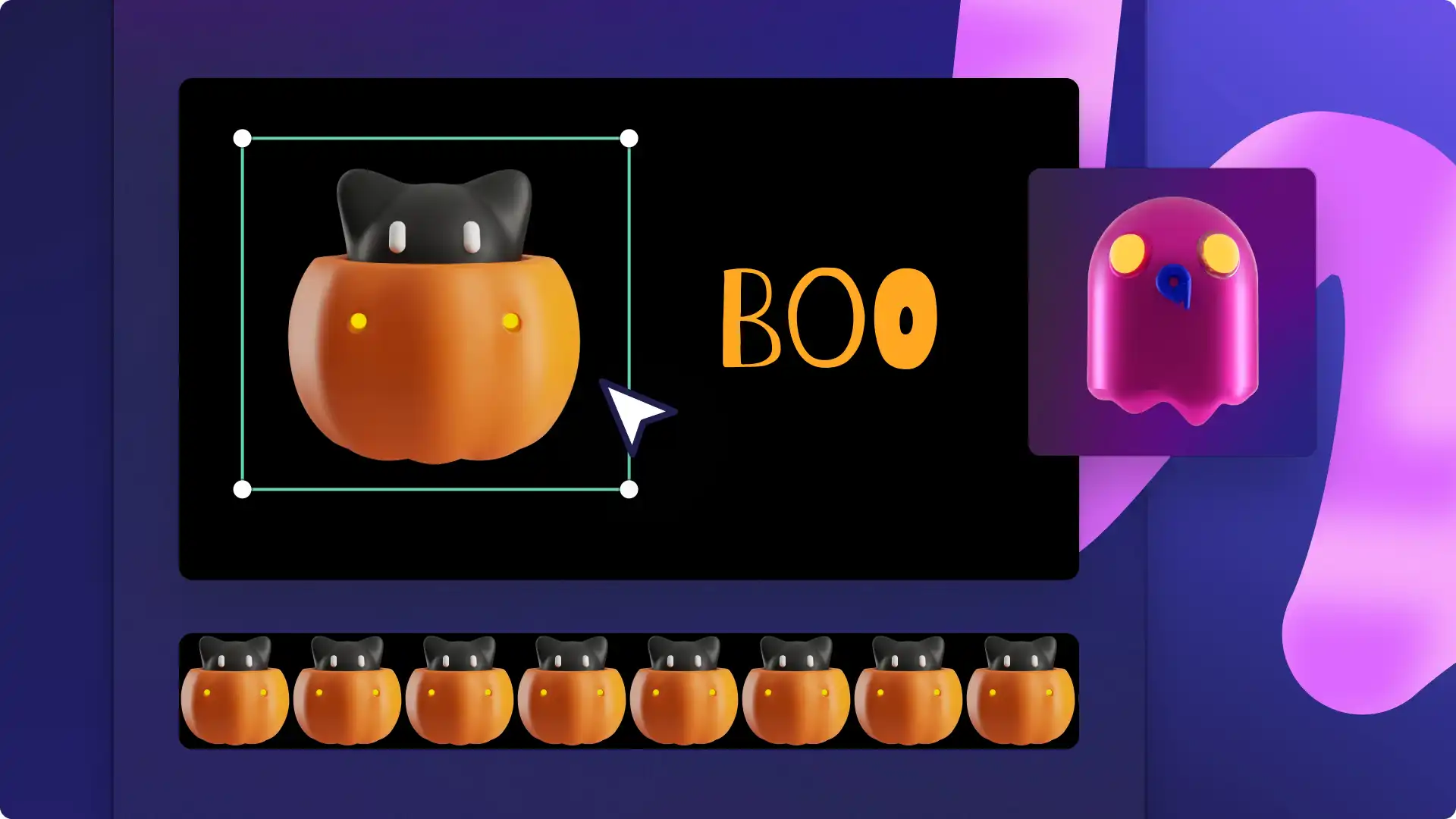
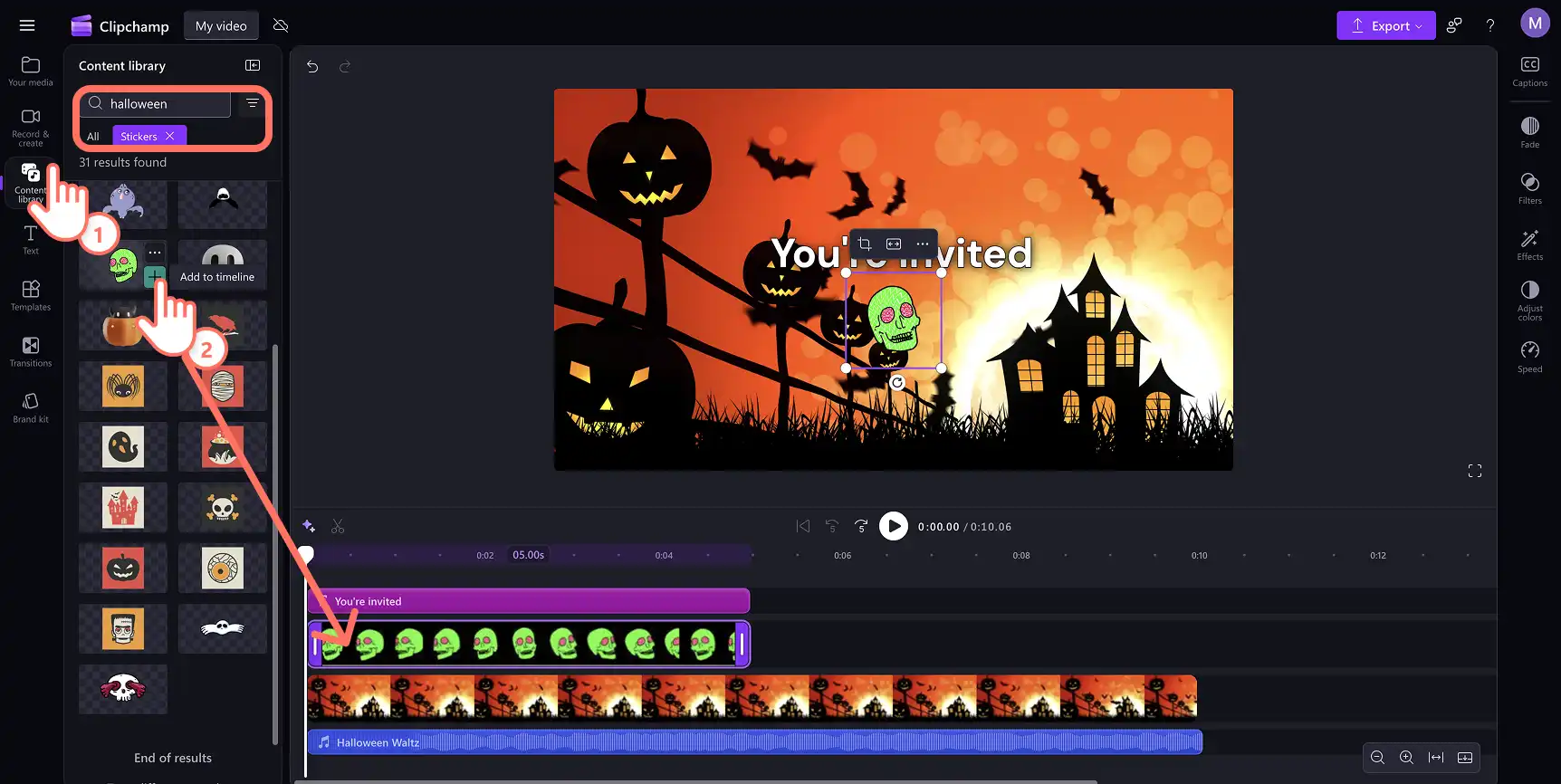
Klik op het tabblad Inhoudsbibliotheek op de werkbalk en klik vervolgens op de vervolgkeuzepijl voor visuals om door de categorieën te bladeren, zoals stickers, vormen, overlays en GIPHY. Sleep een Halloween-overlay naar de tijdlijn boven de video-asset.
Stap 5. Bekijk een voorbeeld van een video-uitnodiging voor Halloween en sla deze op
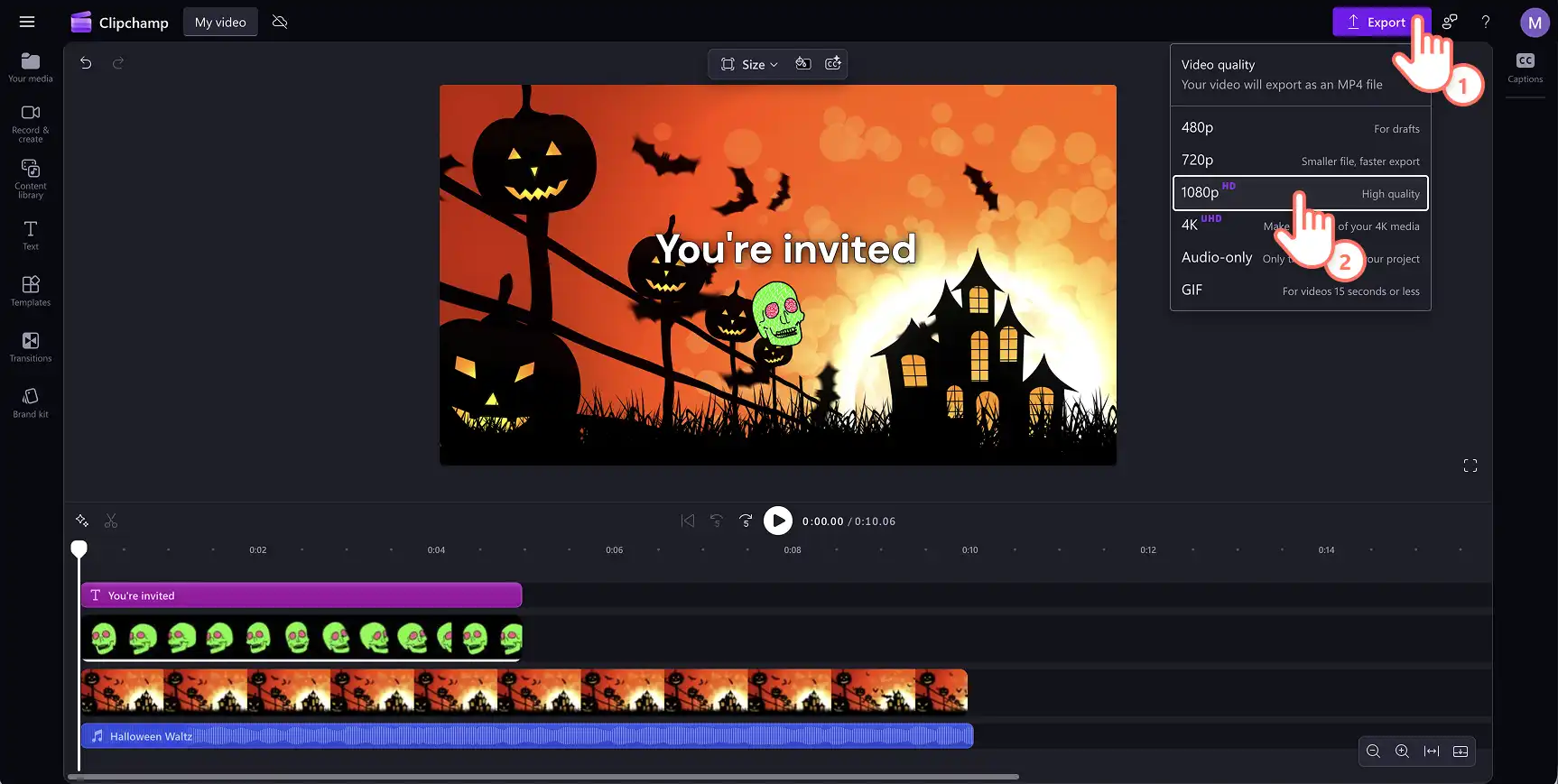
Klik op de knop Afspelen en bekijk een voorbeeld van de nieuwe video-uitnodiging voordat je deze opslaat. Wanneer het klaar is om op te slaan, klik je op de knop Exporteren en selecteer je een videoresolutie.
Bekijk deze YouTube-zelfstudie voor meer hulp.
Ga verder met verkennen Video-ideeën voor Halloween in Clipchamp en hoe je een Virtuele Halloween-achtergrond of til je Halloween-video's naar een hoger niveau met Afbeelding-in-afbeelding-effecten.
Proberen Gratis in de Clipchamp-video-editor of download de Microsoft Clipchamp Windows-app om aan de slag te gaan.
Veelgestelde vragen
- Kan ik gratis een video-uitnodiging voor Halloween maken?
Maak gratis een video-uitnodiging voor Halloween in de Clipchamp-video-editor met stockmateriaal, stickers, geanimeerde tekst en muziek.
- Hoe lang van tevoren moet je uitnodigingen voor Halloween-feesten verzenden?
Het is het beste om uitnodigingen voor Halloween-feesten twee tot drie weken voor het evenement te verzenden. Dit geeft gasten voldoende tijd om kostuums en RSVP te plannen.
- Kan ik een sjabloon gebruiken in plaats van helemaal opnieuw te beginnen?
De video-editor van Clipchamp bevat kant-en-klare Sjablonen voor video-uitnodigingen voor Halloween. Personaliseer ze met gebeurtenisdetails, afbeeldingen en muziek om tijd te besparen terwijl je een griezelig thema behoudt.
Goed om te weten: De screenshots in dit artikel zijn gemaakt in Clipchamp voor persoonlijke accounts. Dezelfde principes zijn van toepassing op Clipchamp voor werk- en schoolaccounts.