Transformeer de productiviteit met audio-naar-tekst in Microsoft-apps. Met de AI-tools kun je audioclips en spraakopnamen moeiteloos in realtime converteren naar tekst. De snelle en veilige functie is beschikbaar in populaire hulpprogramma's, zoals Microsoft Word, Microsoft PowerPoint, Clipchamp-video-editor en Microsoft Teams.
Zet audio om in gepolijste eerste versies voor documenten en presentaties, transcribeer audio van lezingen naar tekst of verbeter video-inhoud met nauwkeurige ondertitels in talen uit de hele wereld. Ontdek vijf krachtige methoden om nieuwe efficiëntieniveaus te ontgrendelen met audiotranscriptie in Microsoft 365-apps.
Methode 1. Transcriptie van audio naar tekst in Word
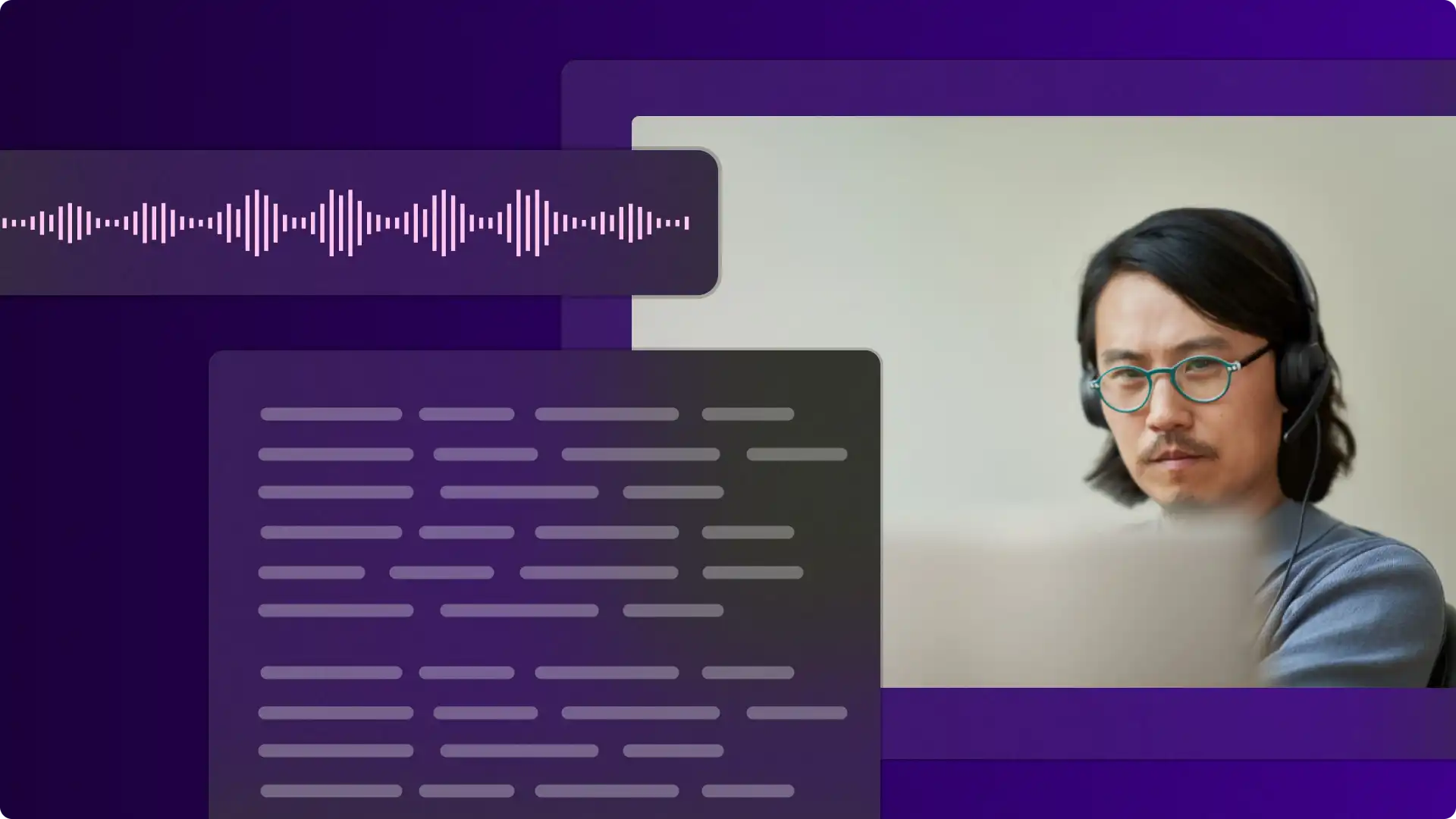
De dicteerfunctie in Word kan het maken van documenten versnellen. Noteer brainstormsessies en ontsnap aan lange typesessies met deze audio-naar-tekstconversieprogramma. Deze functie is vooral nuttig voor gebruikers met een mobiliteitsbeperking voor wie het lastig is om te typen. Het transcriptieproces is eenvoudig te gebruiken en toch zeer krachtig omdat het ook verschillende sprekers kan identificeren en een transcriptie kan maken met labels en tijdstempels, waardoor toekomstige bewerkingstijd wordt bespaard.
Dicteren in Word gebruiken voor audiotranscriptie
Open een nieuw Word-document in de Word-app of gebruik Word online om aan de slag te gaan.
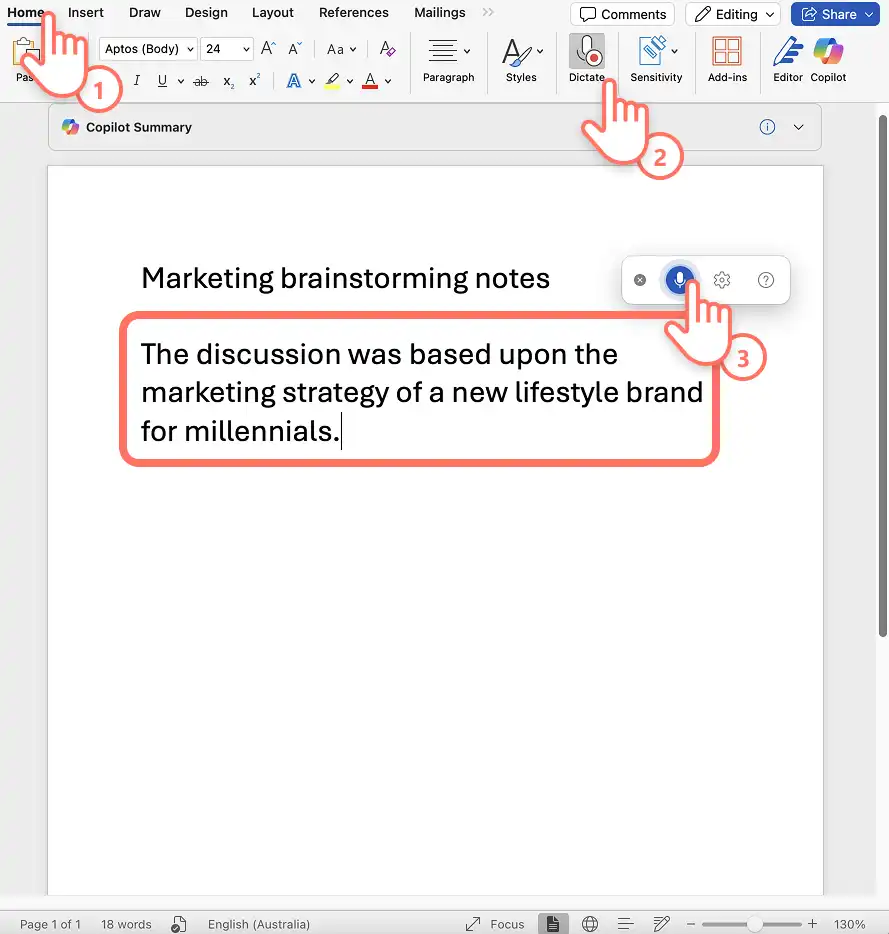
Selecteer het pictogram Dicteren op het startlint van Word.
Schakel de microfoonmachtigingen op het apparaat in en start Word opnieuw.
Klik op het pictogram Dicteren om de opname te starten. Het pictogram wordt blauw en een tijdstempel geeft de lengte van de opname aan.
Begin door duidelijk te spreken en zie hoe de audio in realtime in het document wordt getranscribeerd.
Klik opnieuw op het pictogram Dicteren om de opname te stoppen.
Controleer de notities, pas de documentopmaak aan en sla de audiotranscriptie op.
Vijf ideeën om het conversieprogramma voor audio naar tekst in Word te gebruiken
Noteer notities van brainstormsessies in realtime, zodat ze sneller kunnen worden geordend in rapporten en oplossingen.
Transcribeer hoorcolleges zodat de belangrijkste punten uit het studiemateriaal kunnen worden samengevat in eenvoudig te leren notities.
Zet interviewaudio om in tekst en versnel het schrijven op de werkplek of bij het maken van journalistieke inhoud.
Maak notulen voor op het werk door teamdiscussies op te nemen en nauwkeurige transcripties te genereren om te delen met belanghebbenden die er niet bij konden zijn.
Ontwikkel toegankelijk studiemateriaal voor studenten met leerachterstanden door gebruik te maken van tekst- en audiofuncties om opgenomen lessen om te zetten in geschreven documenten die ze in hun eigen tempo kunnen bekijken.
Functiekenmerken
Dicteren is alleen beschikbaar voor Office 365- en Microsoft 365-abonnees.
Gebruikers kunnen ook transcripties genereren van audiobestanden met behulp van de upload een audiobestandsfunctie in Word voor Microsoft 365 in Windows in tenants voor commercieel gebruik.
Gebruikers met een schermlezer (zoals Windows Verteller) kunnen ook een schermrecorder gebruiken om audio naar tekst te transcriberen voor extra ondersteuning voor toegankelijkheid.
Methode 2. Transcriptie van audio uit spraakopnamen in Clipchamp
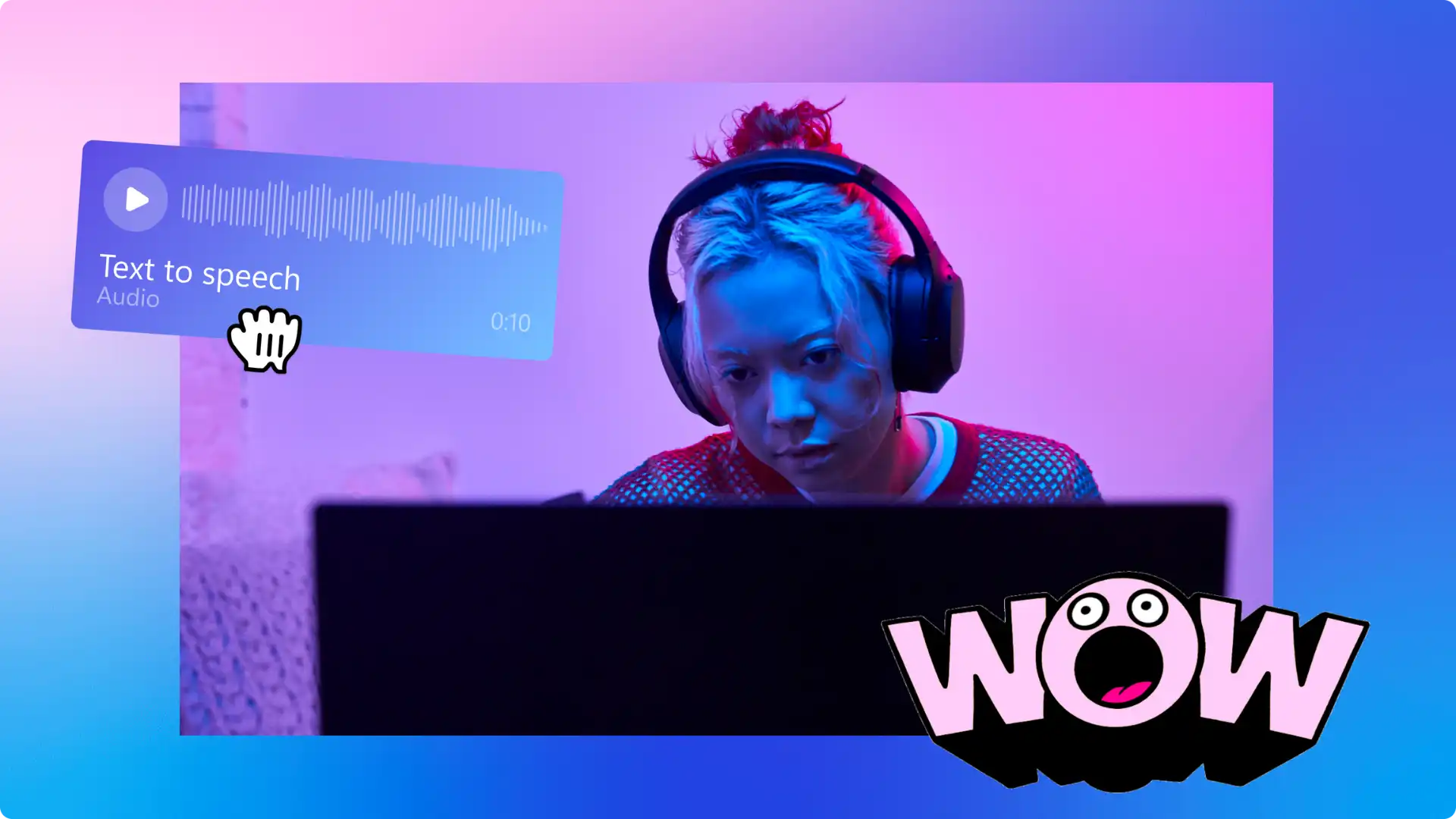
De Met de onlinegeluidsrecorder in Microsoft Clipchamp kan iedereen snel audio-opnamen maken voor videovoice-overs. Het is gratis en met gegarandeerde privacy en kan worden gecombineerd met de functie voor automatische ondertitels om ondertitels te genereren en audio-opnamen om te zetten in nauwkeurige transcripties in verschillende talen.
Spraakopnamen transcriberen in Clipchamp
Een nieuwe video maken op app.clipchamp.com of met behulp van de Microsoft Clipchamp Windows-app op desktop.
Zoek het tabblad Opnemen en maken op de werkbalk en selecteer vervolgens Voicerecorder.
Schakel microfoonmachtigingen in het pop-upvenster in.
Kies de microfoon en test de microfoon.
Klik op de rode knop om de spraakopname te starten en te beëindigen. Deze verschijnt op de tijdlijn.
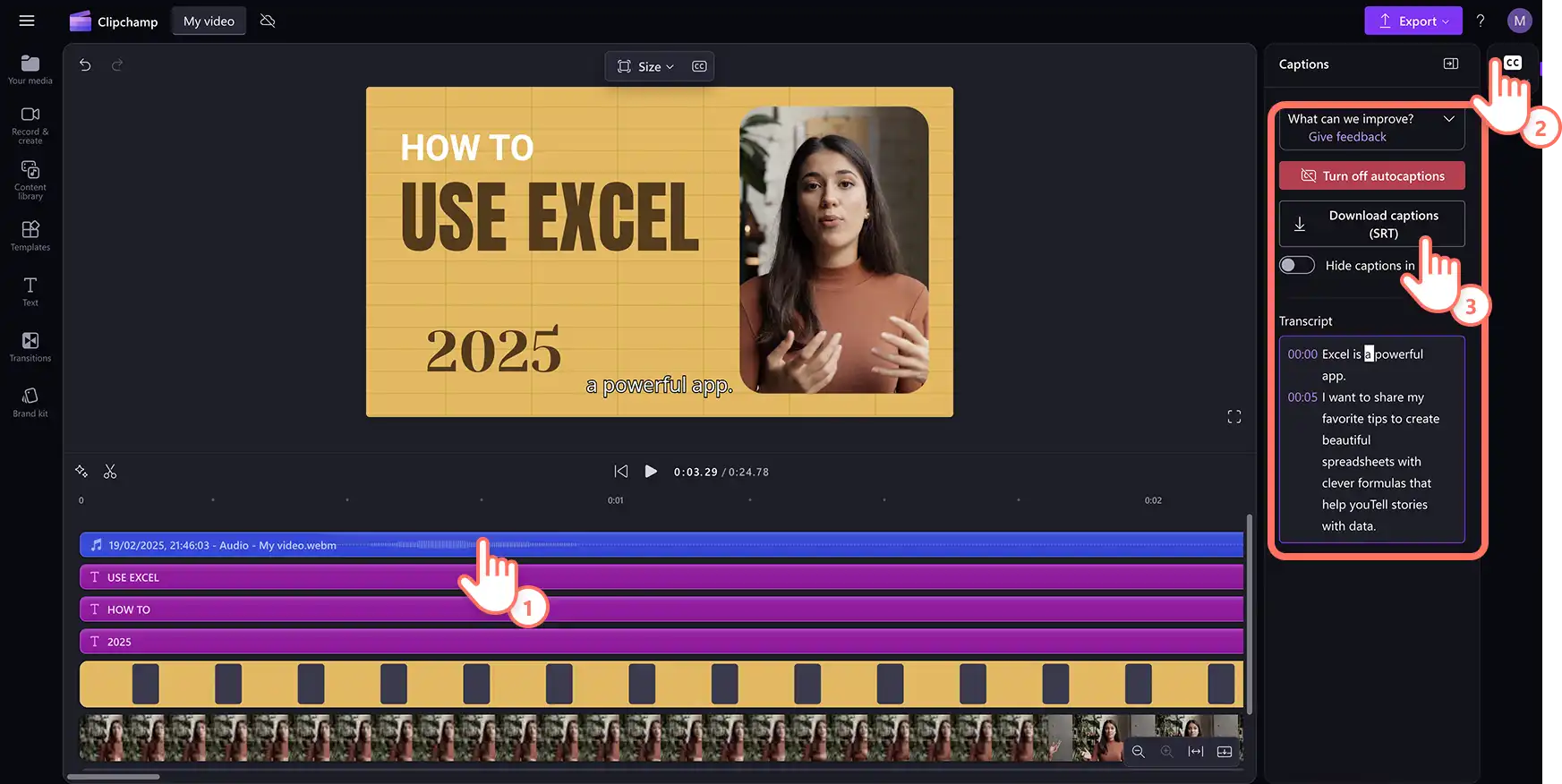
Selecteer de audio-asset op de tijdlijn en klik vervolgens op het tabblad Bijschriften in het eigenschappenpaneel.
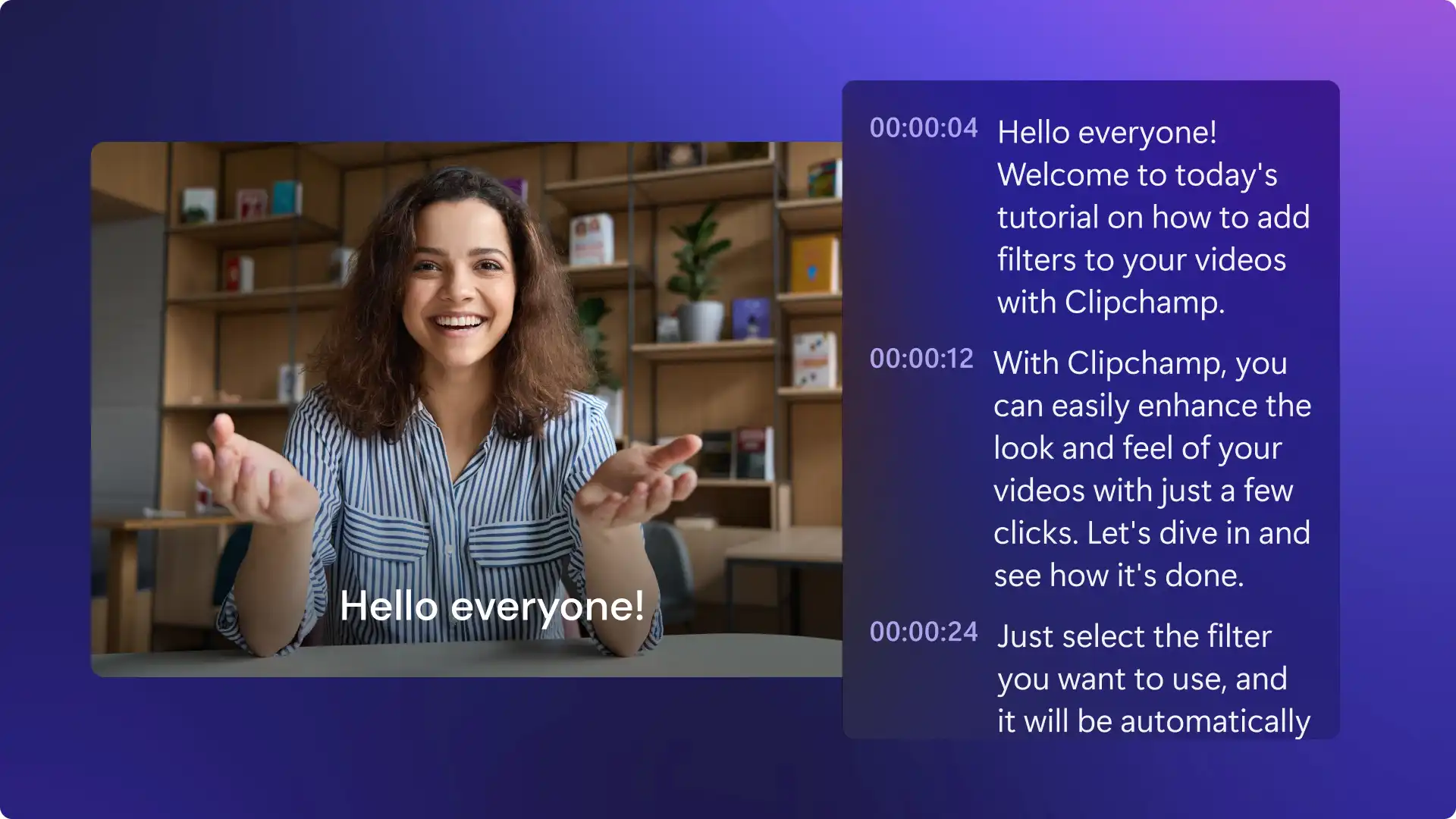
De slimme geluidsdetectiefunctie genereert ondertitels en een downloadbare videotranscriptie inSRT-indeling, inclusief tekst en tijdstempels.
Vijf ideeën om spraak-naar-tekstconversie te transcriberen in Clipchamp
Neem een persoonlijke gesproken track op in een wereldtaal en Genereer ondertitels in een voorkeurstaal.
Gesproken video-essays en Video's met een diavoorstelling om het verhaal achter de afbeeldingen te vertellen en ze te voorzien van ondertitels.
Maak stapsgewijze instructies voor een Demovideo en deel deze met correcte ondertitels en een geschreven transcriptie.
Maak educatieve uitlegvideo's voor studenten door gesproken uitleg bij visuele inhoud op te nemen en transcripties te bieden aan studenten die op tekst gebaseerde bronnen nodig hebben.
Maak trainingsvideo's voor onboarding van medewerkers met professionele voice-overs en transcripties die nieuwe medewerkers tijdens hun leerproces kunnen raadplegen.
Functiekenmerken
Audiotranscriptie is gratis voor alle Clipchamp-gebruikers, maar spraakopnamen zijn beperkt tot 30 minuten per keer. Neem dus meerdere takes op voor langere voice-overs.
Audiotranscripties kunnen ook worden hergebruikt als inhoud voor Word-documenten en andere materialen.
Gebruikers kunnen slechte geluidskwaliteit verbeteren en achtergrondgeluid verminderen in spraakopnamen met de Ruisonderdrukkingstool , die zorgt voor nauwkeurigere transcripties.
Bekijk hoe u audio van spraakopnamen kunt transcriberen
Methode 3. Transcriptie van audio uit video's in Clipchamp
Voor gebruikers die een video naar tekst moeten transcriberen, schakelt u eenvoudig de automatische ondertitelgenerator in de Clipchamp-video-editor om met een paar klikken nauwkeurige ondertitels en een downloadbare transcriptie te maken.
Video's naar tekst transcriberen in Clipchamp
Een nieuwe video maken in app.clipchamp.com of met behulp van de Microsoft Clipchamp Windows-app op desktop.
Upload de video met de knop Media importeren op het tabblad Jouw media op de werkbalk om door computerbestanden te bladeren of Maak verbinding met OneDrive voor toegang tot cloudopslag.
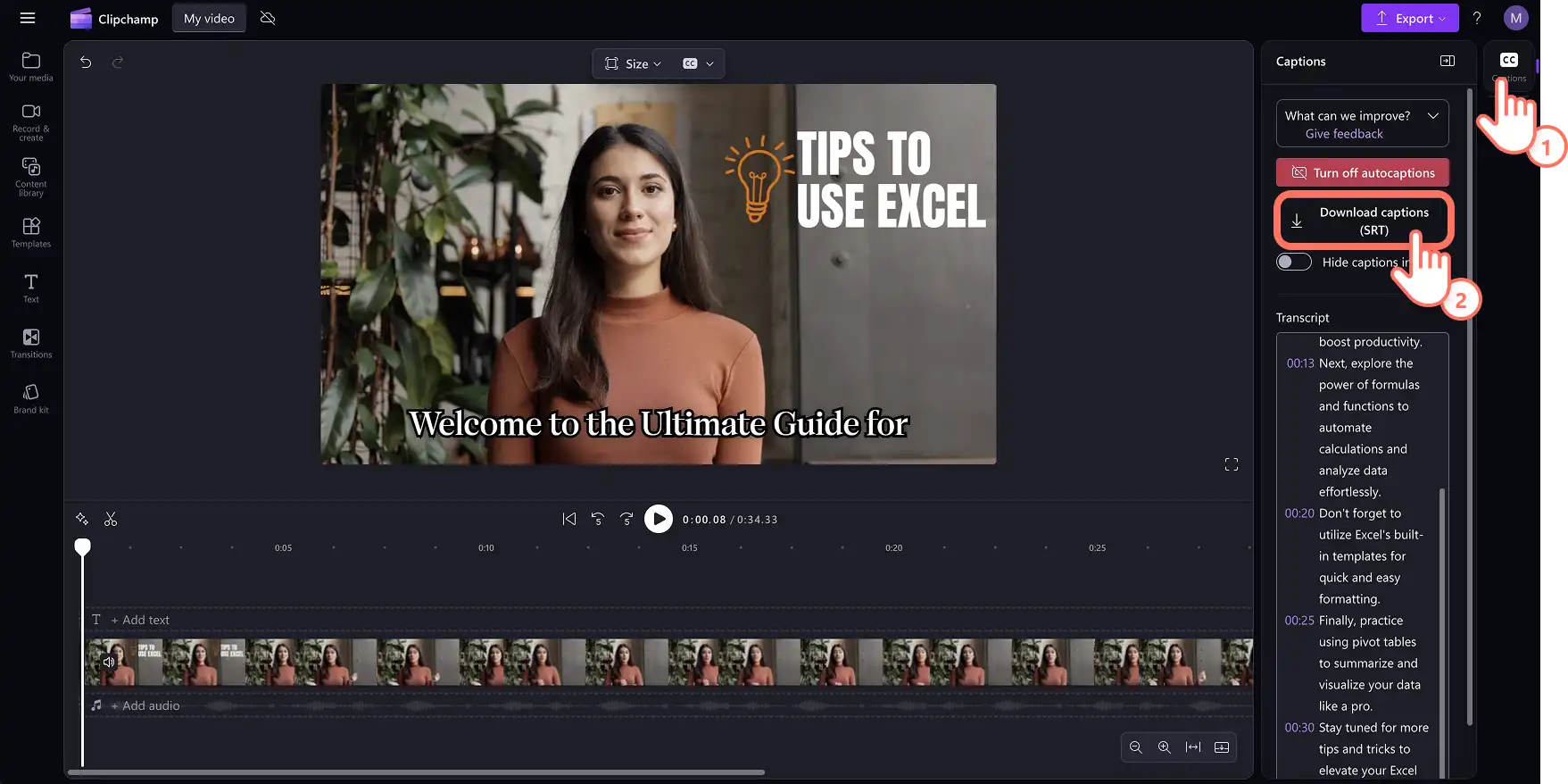
Voeg de video toe aan de tijdlijn en selecteer vervolgens het tabblad Ondertitels in het eigenschappenpaneel.
Selecteer de audiotaal en schakel het selectievakje in om grof taalgebruik in het pop-upvenster te filteren.
Klik op de knop Media transcriberen om ondertitels voor de audio van de video te maken.
Controleer de transcriptie en de videotijdstempels en klik op een specifiek woord om het te herschrijven.
Download de videotranscriptie via de knop Ondertitels downloaden (. SRT) en wordt het bestand automatisch naar het apparaat gedownload.
Vijf ideeën om AI-transcriptie van video naar tekst in Clipchamp te gebruiken
Transformeren YouTube-video's, Reels en videopodcasts om te zetten in video's met stijlvolle ondertitels, en hergebruik de transcriptie voor SEO-videobehoeften.
Maak inclusieve trainingsvideo's met tekstbijschriften, audiobeschrijvingen en stickers voor gebarentaal en hergebruik het transcript voor documenten en e-mailberichten.
Verbeter clips van vergaderingen met AI-ondertitels om het eenvoudiger te maken voor je team om ze te doorzoeken en bekijken. Voeg de videotranscriptie toe voor betere toegankelijkheid.
Maak lezingen voor Video's voor onlinelessen door bijschriften toe te voegen aan opgenomen lessen en downloadbare transcripties te bieden voor het maken van aantekeningen en studie.
Ontwikkel video's over veiligheid en naleving op de werkplek met verplichte ondertitels en transcripties om ervoor te zorgen dat alle medewerkers toegang hebben tot essentiële informatie uit audio-opnamen, ongeacht hun gehoor- of taalvaardigheid.
Functiekenmerken
Automatische ondertitels en videotranscriptie zijn gratis voor Clipchamp-gebruikers, maar de generatietijd is afhankelijk van de internetverbinding van de gebruiker en de lengte van de video.
Talen van over de hele wereld worden ondersteund, maar er kan slechts één taal per video worden getranscribeerd.
Transcriptie van video naar tekst wordt mogelijk gemaakt door Microsoft Automatic Speech Recognition , zodat het veilig en nauwkeurig is.
Methode 4. Audio naar dia's transcriberen in PowerPoint
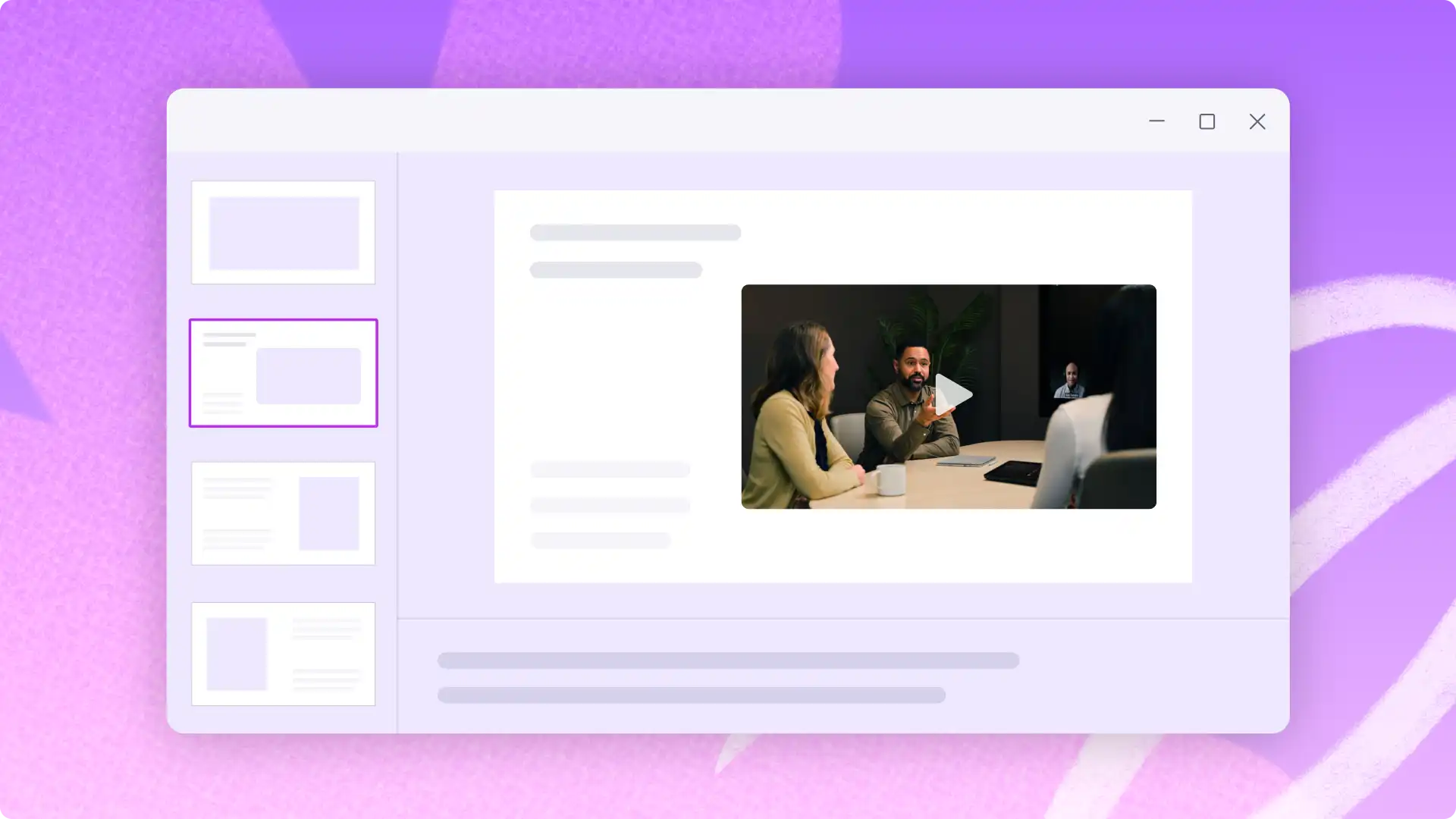
Maak in slechts enkele minuten inhoud voor uw dia's met dicteren in PowerPoint. Deze functie maakt transcriptie van spraak naar tekst online mogelijk, waardoor een dynamische en efficiënte manier ontstaat om de workflow te versnellen en inhoud te genereren om toe te voegen aan tijdelijke aanduidingen voor presentaties en sprekersnotities.
Audio naar dia's converteren in PowerPoint
Maak een presentatie of open bestaande presentaties met Microsoft PowerPoint.
Selecteer het pictogram Dicteren op het startlint van PowerPoint.
Schakel de microfoon in met de apparaatinstellingen en start PowerPoint opnieuw.
Schakel het pictogram Dicteren in en begin te spreken om de spraak-naar-tekst weer te geven op de dia's.
Bewerk de audiotranscriptie en pas de plaatsing tussen dia's aan.
Vijf ideeën om het conversieprogramma voor audio naar tekst in PowerPoint te gebruiken
Neem de eerste ideeën op en transcribeer deze om een overzicht voor dia's te maken, en verfijn het vervolgens tot gepolijste zinnen met behulp van Microsoft Copilot in Microsoft 365.
Transcriptie van audio naar tekst om dia's uit te breiden, zodat kijkers asynchroon en op een toegankelijke manier kunnen beoordelen.
Noteer belangrijke inzichten voor elke dia van een lange presentatie en gebruik de transcriptie om uitgebreide sprekersnotities te maken voor de presentatie.
Bouw klaspresentaties door inhoudsideeën hardop uit te spreken en deze om te zetten in diatekst voor lessen.
Bereid zakelijke pitchdecks efficiënt voor door belangrijke gesprekspunten en bedrijfsgegevens te dicteren die snel kunnen worden omgezet in professionele dia's voor investeerdersvergaderingen.
Functiekenmerken
Corrigeer eventuele transcriptiefouten in real time met je toetsenbord terwijl de dicteerfunctie actief is.
Spreek leestekens uit om toe te voegen aan het transcript, wat bewerkings- en verfijningstijd bespaart.
De AI-aangedreven transcriptie slaat geen spraakgegevens op, dus het is veilig en beveiligd.
Methode 5. Opnamen van vergaderingen transcriberen in Teams
Zet audio van vergaderingen automatisch om in notities met de transcriptiefunctie van Microsoft Teams. Deel de transcriptie met belanghebbenden of verhoog de productiviteit na vergaderingen met handige actie-items voor het team.
Een transcriptie genereren in Microsoft Teams
Start een Teams-vergadering door de knop + Nieuwe vergadering in de Microsoft Teams-app te selecteren.
Selecteer de optie 'Opnemen en transcriberen' via de knop Meer acties of de drie puntjes in de besturingselementen voor de vergadering om het opnemen van een vergadering te starten.
Zodra de opname van de vergadering is afgelopen, wordt de audio van de vergadering geconverteerd naar tekst en opgeslagen in de details van de vergadering.
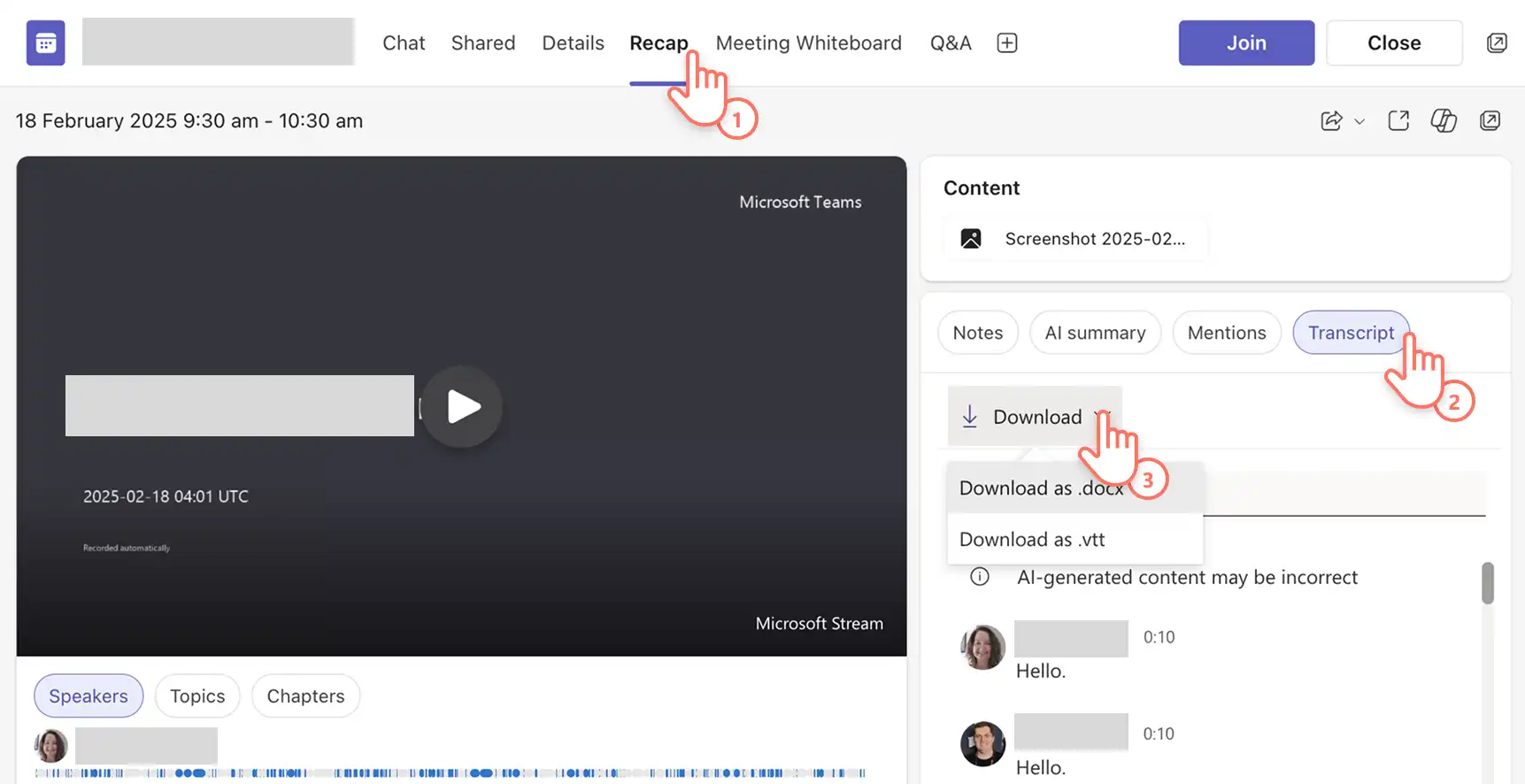
Navigeer naar het tabblad Samenvatting van vergadering om de video-opname van de vergadering, door AI gegenereerde notities en de door AI gegenereerde transcriptie met tijdstempels en sprekersnamen te vinden.
Selecteer de knop Transcriptie, kies Downloaden en selecteer .docx of .vtt als indeling voor het transcriptiebestand.
De transcriptie van de vergadering wordt opgeslagen op het apparaat.
Vijf ideeën om audiotranscripties van vergaderingen in Teams te gebruiken
Genereer een transcriptie en gebruik de lijst met mijlpalen, opvolgingstaken of besluitvormingsitems om deelnemers en belanghebbenden op de hoogte te houden.
Transcribeer demo- en trainingsvergaderingen om geschreven handleidingen en hand-outs te ontwikkelen die klanten en nieuwe medewerkers kunnen raadplegen na de vergadering.
Converteer opnamen van vergaderingen naar tekst, ontdek interessante gesprekspunten en citaten, en hergebruik de inhoud voor blogposts en ideeën voor zakelijke video's.
Neem ouderavonden en virtuele leergesprekken op om gezinnen een schriftelijke samenvatting te geven die ze kunnen raadplegen bij het ondersteunen van thuis leren.
Documenteer consultatiegesprekken met klanten door gesprekken te transcriberen om gedetailleerde records van projectdocumentatie, factureringsdoeleinden en toekomstige notities te maken.
Functiekenmerken
Zorg ervoor dat de transcriptietaal overeenkomt met de taal die tijdens de vergadering wordt gesproken om ervoor te zorgen dat de transcriptie correct is.
Vraag IT-beheerders en organisatoren van vergaderingen om opname- en transcriptiemachtigingen voor de Teams-vergadering.
Opnamen en transcripties van vergaderingen zoeken die zijn opgeslagen in OneDrive voor Bedrijven voor eenvoudige toegang.
Ga aan de slag met een productiviteits-app in Microsoft 365 of ontdek meer toegankelijkheidsprogramma's geïntegreerd in Microsoft om gebruikers te helpen meer te bereiken.
Meer informatie over Video's voor werk maken , zoals het maken van impactvolle video's door een PowerPoint-opname maken of tijdbesparende tips zoals hoe vat je een video samen met AI.
Aan de slag met Clipchamp-video-editor of download de Microsoft Clipchamp Windows-app.
Veelgestelde vragen
- Kan Microsoft Copilot audio transcriberen met behulp van AI?
Microsoft 365 Copilot kan audio-opnamen transcriberen en vertalen, zodat gebruikers taken kunnen stroomlijnen en de productiviteit kunnen verbeteren met de kracht van AI.
- Welke audiobestandsindelingen kan ik transcriberen in Microsoft?
Microsoft-transcriptieservices voor Word, PowerPoint en Clipchamp video-editor ondersteunt momenteel .wav, .mp4, .m4a .mp3 audio-indelingen.
- Kan ik een schermopname transcriberen in Microsoft?
Toegankelijkheid is een belangrijke prioriteit bij Microsoft, zodat gebruikers die gebruikmaken van Programma's voor schermlezers kunnen ook audio naar tekst transcriberen met behulp van Microsoft Word online.
Goed om te weten: De screenshots in dit artikel zijn gemaakt in Clipchamp voor werkaccounts. Dezelfde principes zijn van toepassing op Clipchamp voor schoolaccounts. De zelfstudies voor een persoonlijk Clipchamp-account kunnen verschillen. Meer informatie.