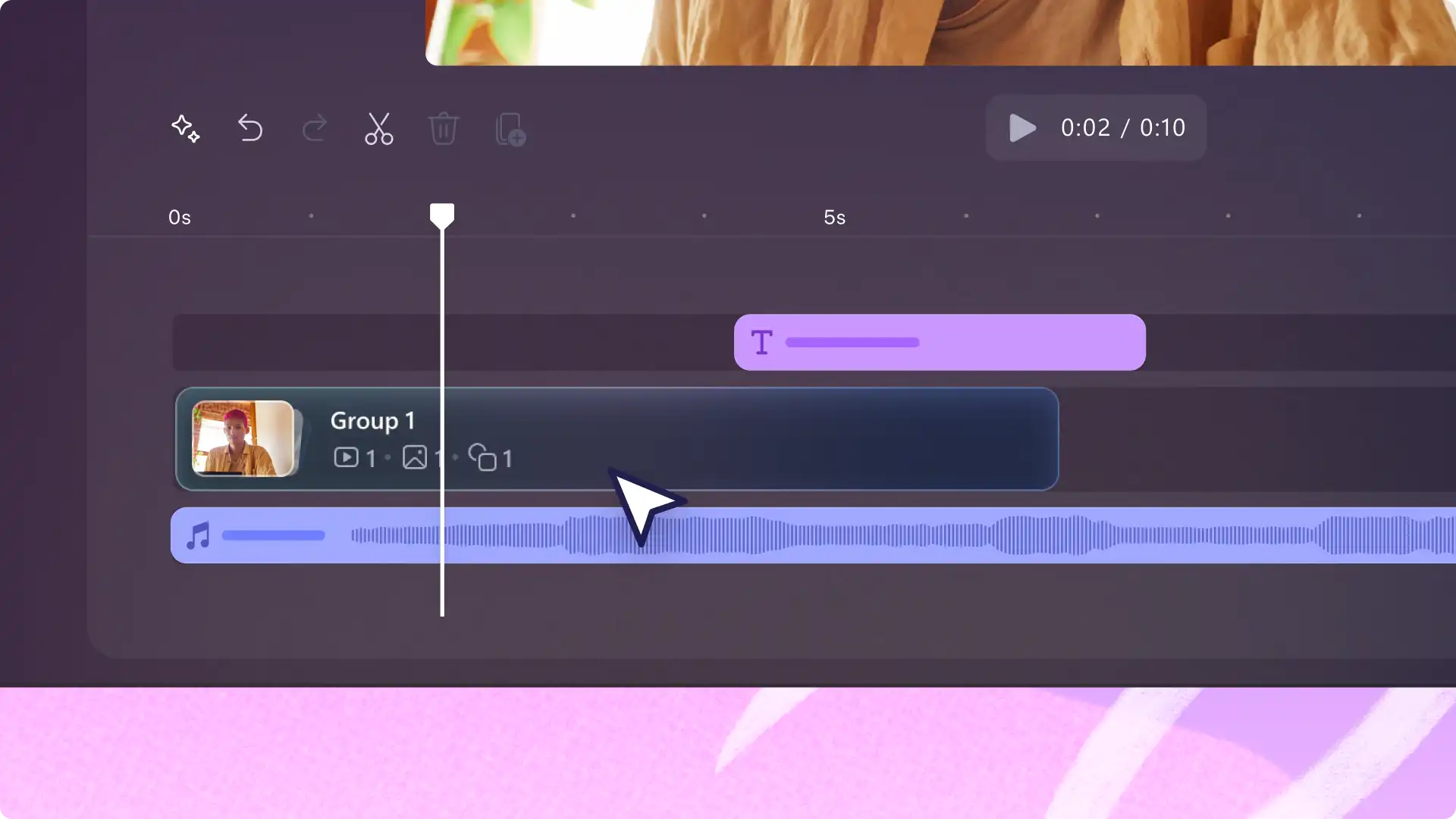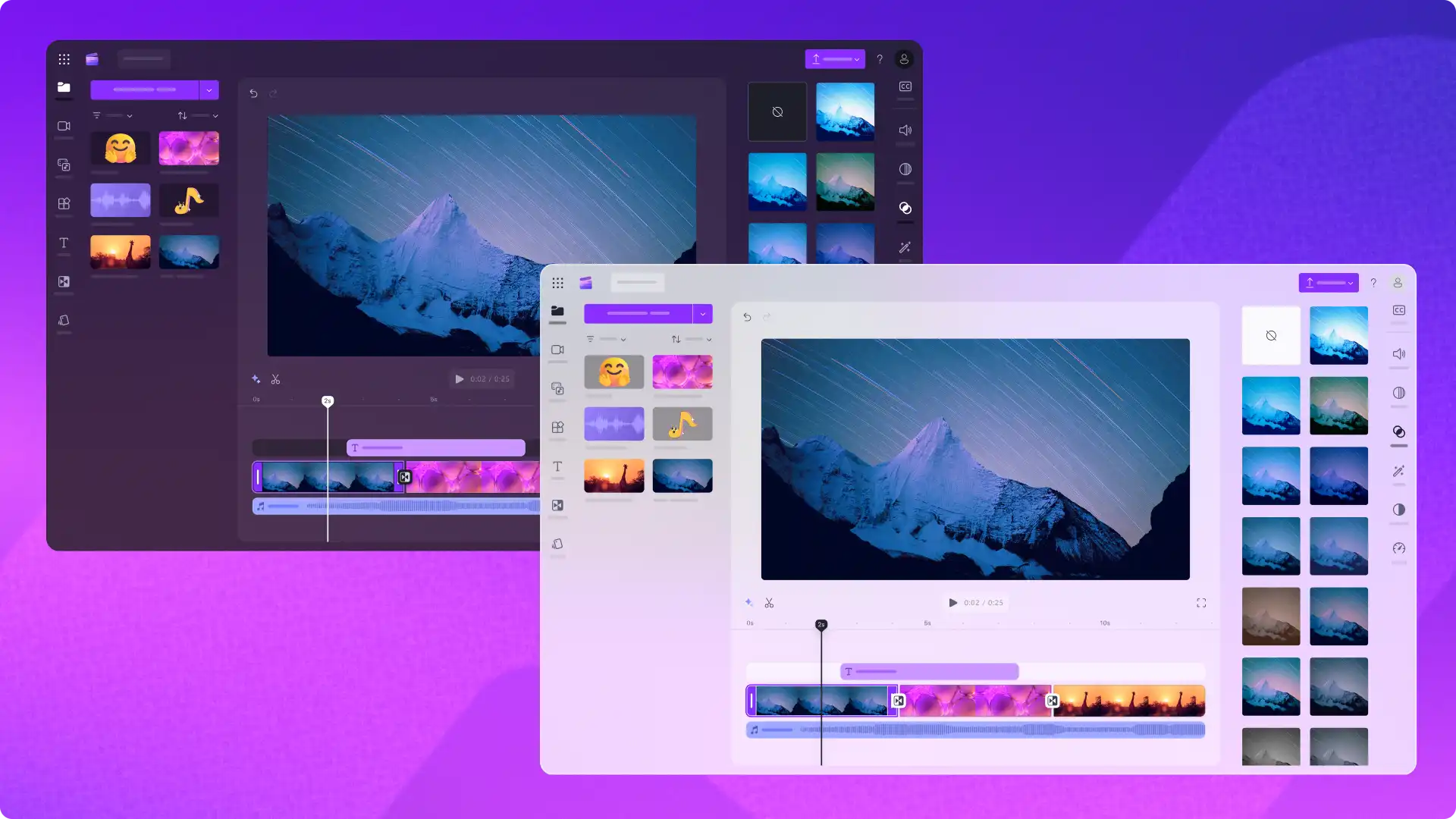
We worden continu geïnspireerd door feedback van Microsoft Clipchamp-gebruikers. Daarom hebben we een veelgevraagde verbetering ontwikkeld: een lichte en een donkere modus. Gebruikers kunnen de thema-instellingen van Clipchamp aanpassen om de videobewerking te vereenvoudigen.
Met de lichte en donkere modus kunnen gebruikers het thema van hun Clipchamp-ervaring aanpassen voor een comfortabele bewerkingsomgeving. Het ondersteunt ook onze missie om een toegankelijke video-editor, met andere functies, zoals sneltoetsen.
Ontdek de voordelen van de nieuwe achtergrondthema's en leer hoe u uw thema kunt wijzigen in Clipchamp video-editor.
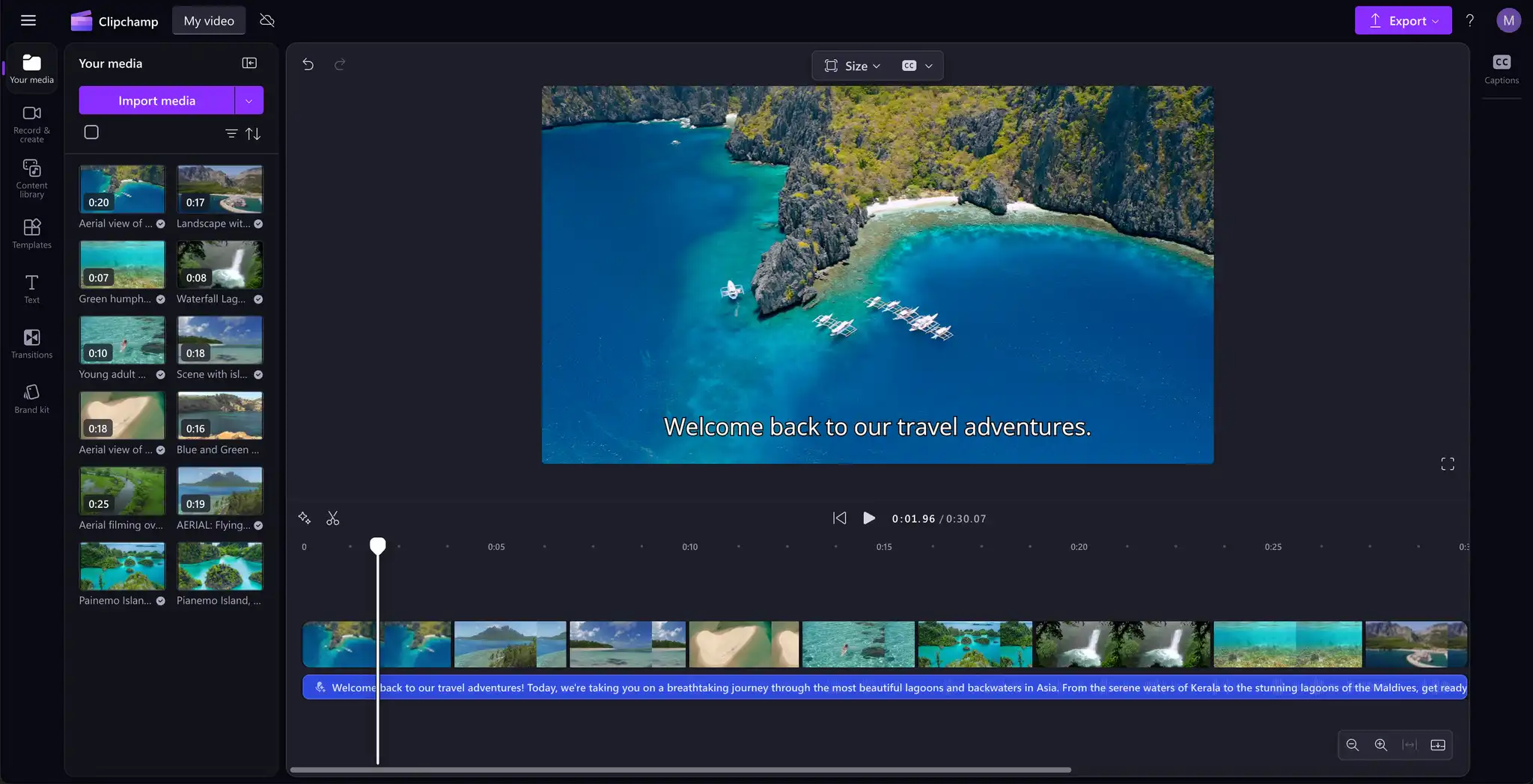
Verken de thema-instellingen van de donkere modus
De donkere modus is het standaardthema van de Clipchamp-video-editor. Deze modus is vooral nuttig voor video-editors die in omgevingen met weinig licht werken, maar ook voor gebruikers met gevoeligheid voor licht. Kies deze modus als je de donkere esthetiek mooi vindt of als je jezelf hierin herkent:
Je bewerkt vaak en je wilt de belasting van je ogen verkleinen.
Lange video's maken en afleidingen van het eigenschappenvenster en de werkbalk verminderen.
Je werkt 's nachts of bij weinig licht.
Maken batches video's (opens in a new tab) en moeten zich concentreren op de video-assets.
We raden deze modus speciaal aan voor ervaren video-editors die bezig zijn met het maken van lange YouTube-video's, videozelfstudies en bedrijfsdemovideo's.
Verken de thema-instellingen van de lichte modus
De lichte modus (de nieuwe themaoptie in Clipchamp) is perfect voor editors die de voorkeur geven aan een helderder interface en lichte esthetiek. Kies deze modus als je jezelf hierin herkent:
Je bewerkt in goed verlichte omgevingen.
Nieuw bij het bewerken van video's en wil het bereik van professionele bewerkingsfuncties beschikbaar in de editor.
Je hebt visuele beperkingen of gevoeligheden en je hebt toegankelijkheid nodig.
Je geeft de voorkeur aan consistentie van het thema met andere Microsoft 365-apps.
We raden deze modus aan voor beginnende video-editors die werken met korte video-inhoud, zoals Instagram Reels en social media video's, het maken van werk videoclips, of een AI-video maken.
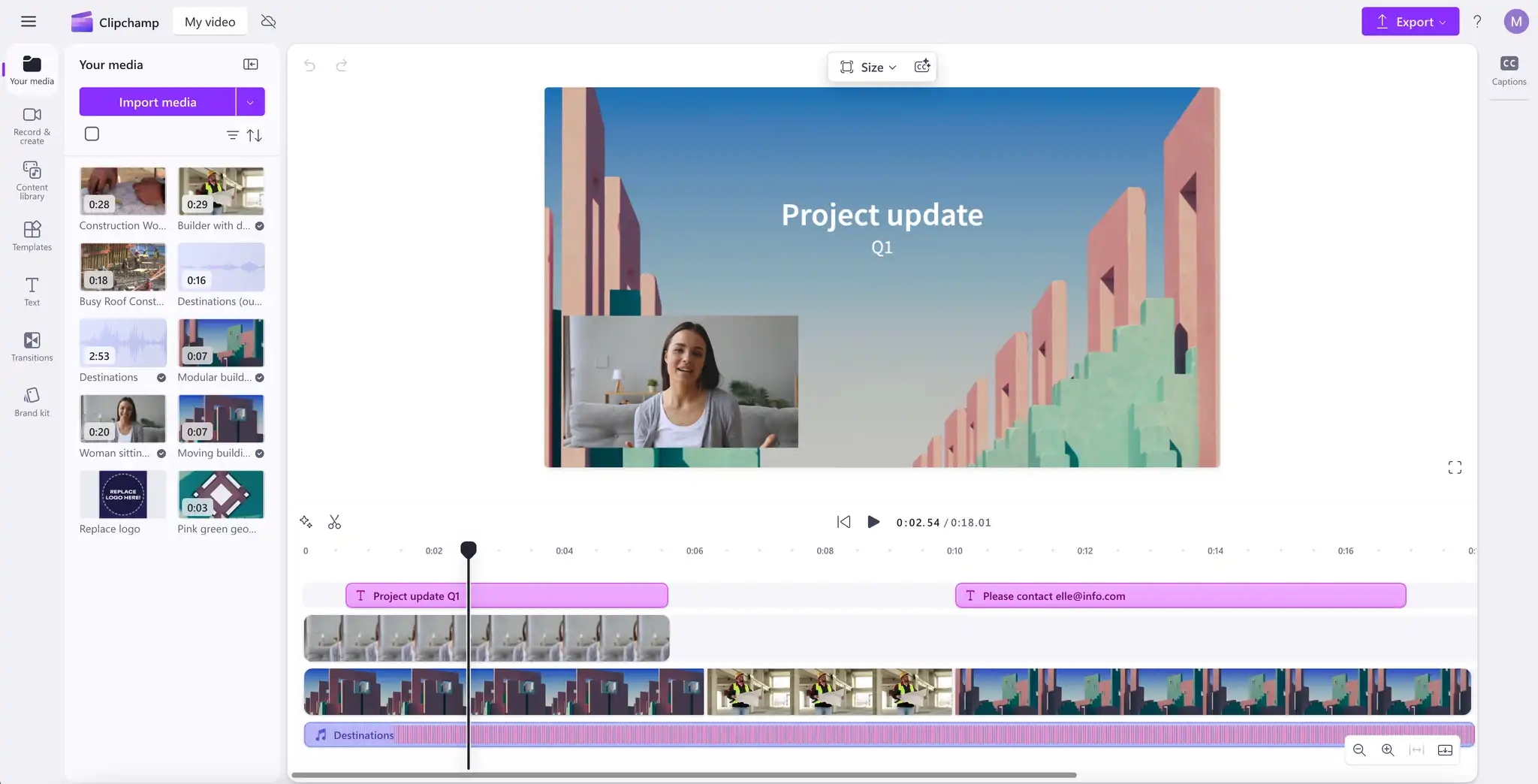
Thema-instellingen wijzigen in Clipchamp
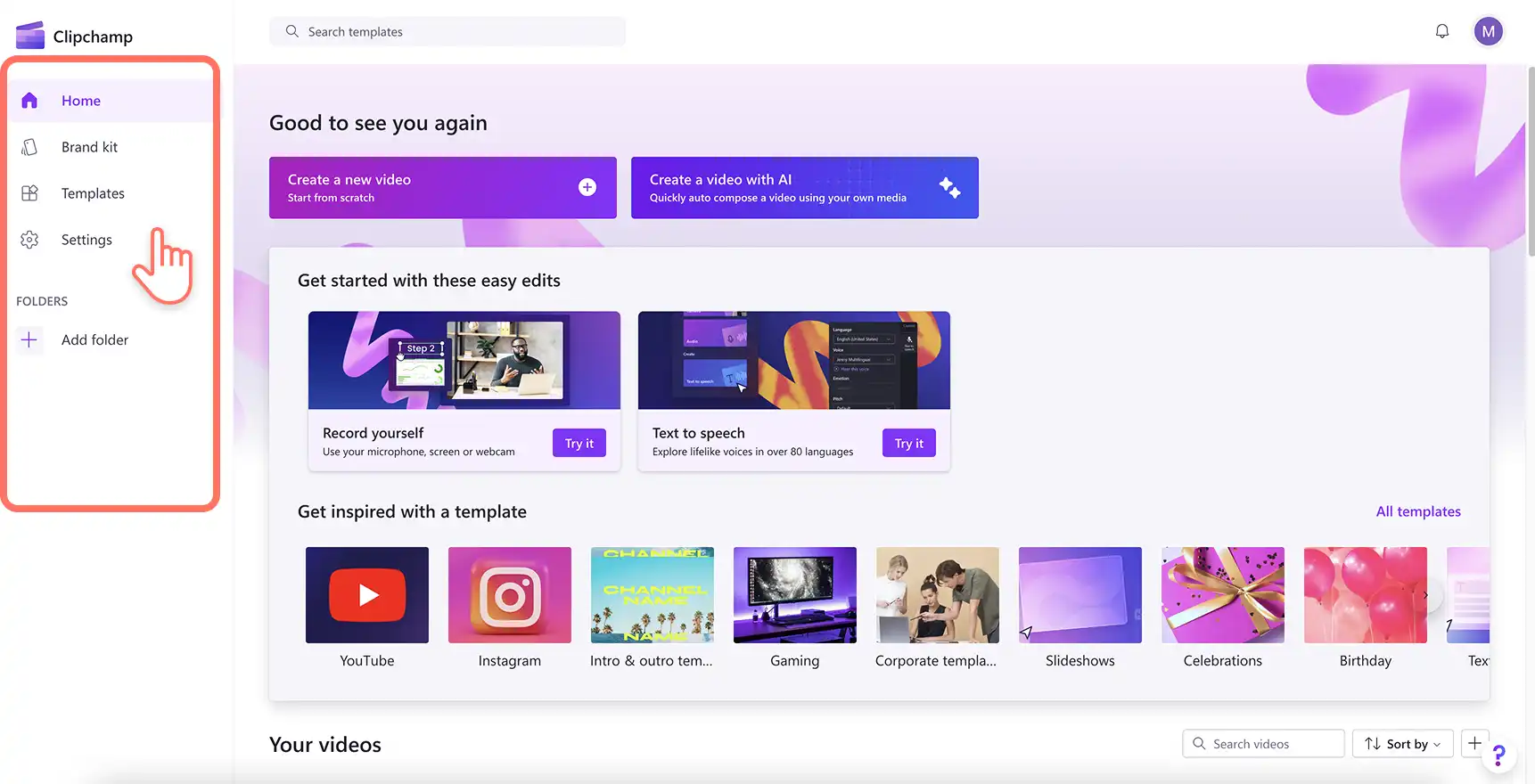
Stap 1. Open de Clipchamp-startpagina
Open eerst de Clipchamp online video-editor op uw bureaublad met Microsoft Edge of Google Chrome of begin met de Microsoft Clipchamp Windows-app. De Clipchamp-startpagina wordt weergegeven. Navigeer vervolgens naar het tabblad Instellingen.
Opmerking: De schermafbeeldingen in de zelfstudie presenteren Clipchamp voor persoonlijke accounts. De lichte en donkere modus zijn in de toekomst ook beschikbaar voor Clipchamp voor werk. De stappen in de zelfstudie kunnen variëren.
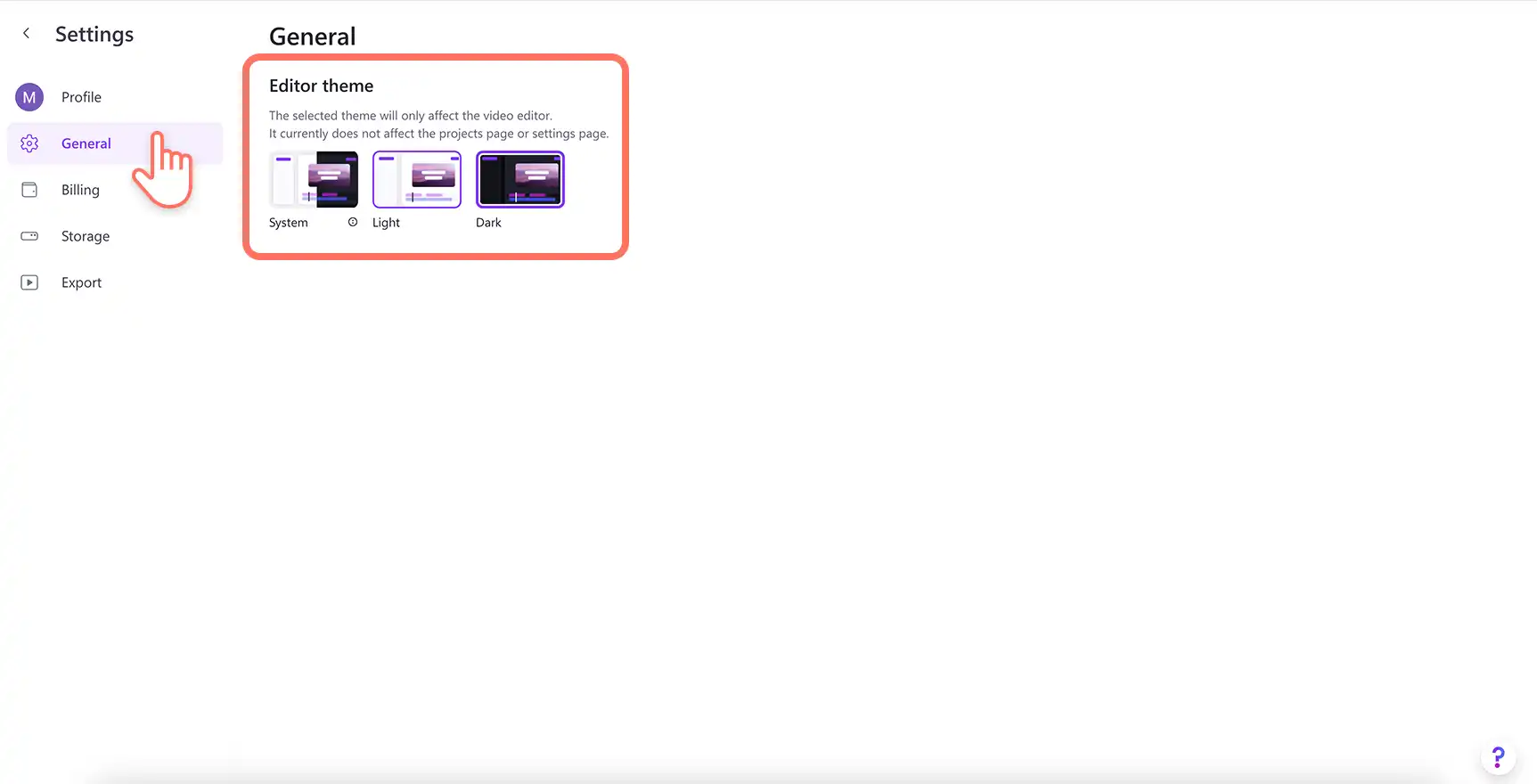
Stap 2. Kies algemene instellingen
Klik op het tabblad Instellingen op het tabblad Algemeen voor de beschikbare thema-instellingen in Clipchamp.
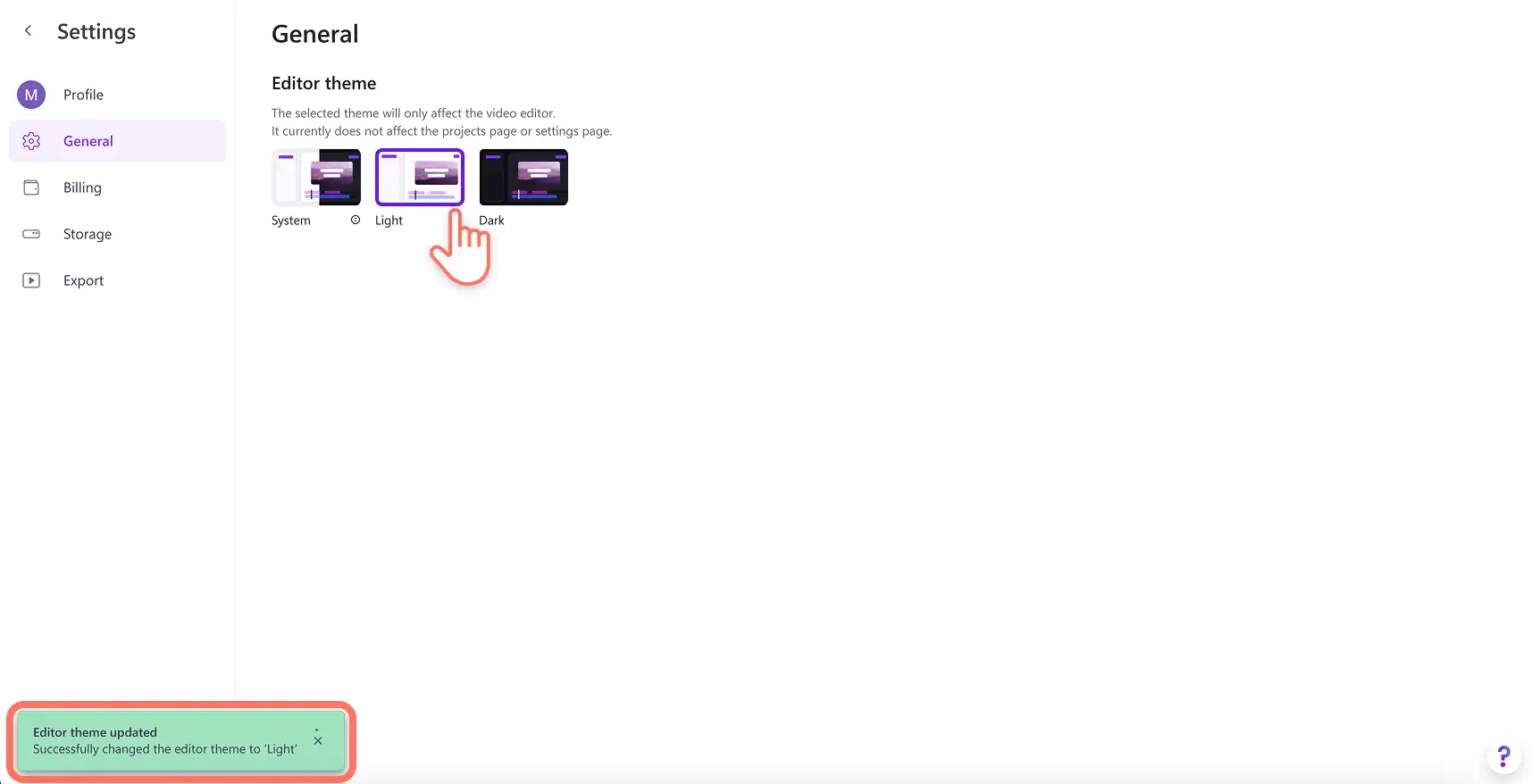
Stap 3. Selecteer een thema
Kies uit de opties Systeem, Licht of Donker om je gewenste Clipchamp-thema in te stellen. Als je een optie hebt gekozen, wordt in een pop-upbericht bevestigd dat je thema is gewijzigd.
De instelling Systeem is een slimme snelkoppeling waarbij de Clipchamp-interface automatisch overschakelt naar de donkere of lichte modus, afhankelijk van je apparaatinstellingen in Windows.
Om een themawijziging ongedaan te maken, selecteer je eenvoudig een andere optie.
Bekijk de zelfstudievideo over het wijzigen van thema-instellingen
Met de juiste thema-instelling kan elke editor gefocust blijven en verhalen maken die het waard zijn om te delen. Meer informatie Clipchamp hacks om uw videobewerking te versnellen, zoals video-assets in een scène groeperen of sneller bewerken met toegankelijke sneltoetsen.
Videobewerking starten met Clipchamp video-editor of download de Microsoft Clipchamp Windows-app.
Goed om te weten: De screenshots in dit artikel zijn gemaakt in Clipchamp voor persoonlijke accounts. Dezelfde principes zijn van toepassing op Clipchamp voor werk- en schoolaccounts.