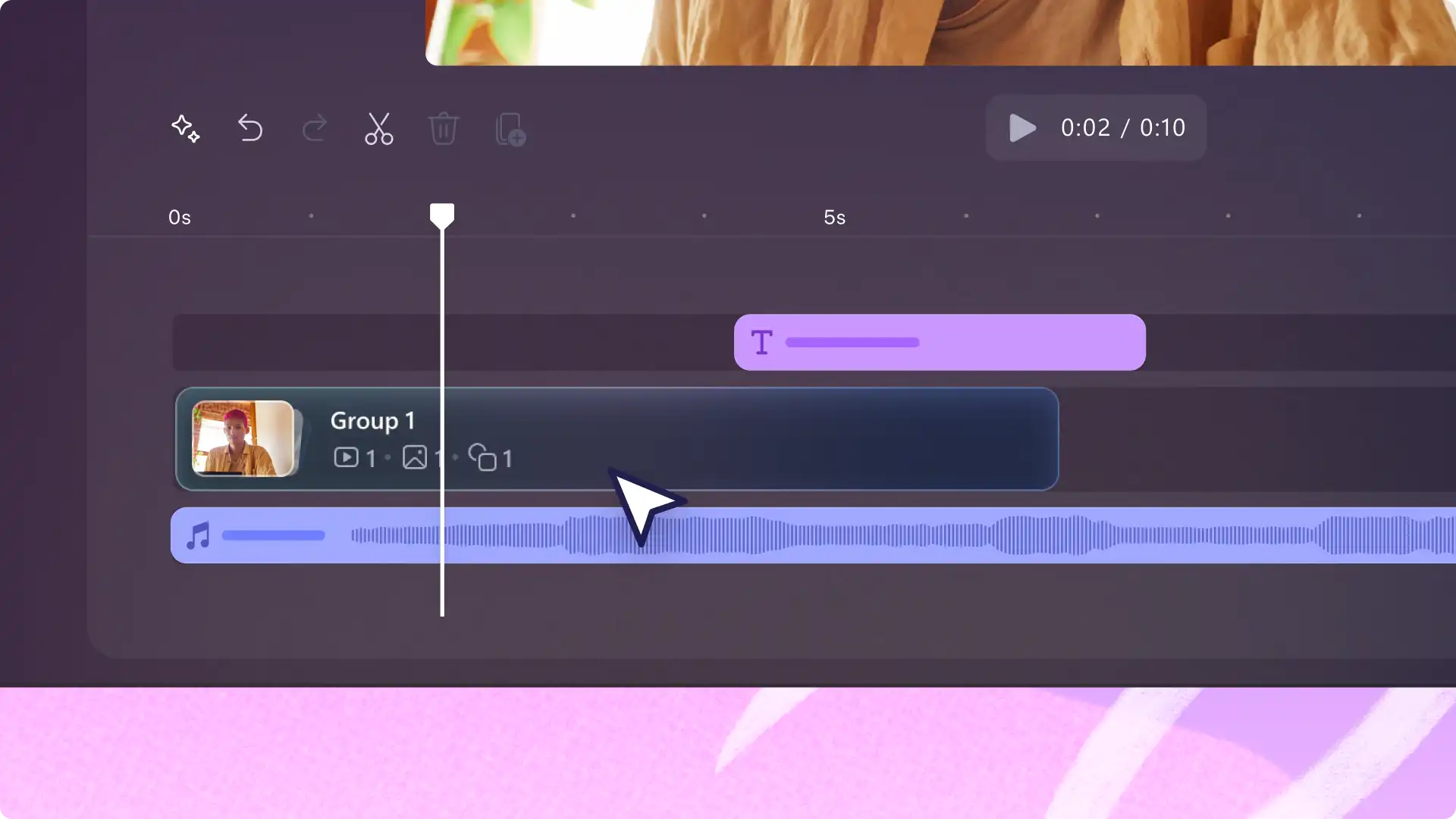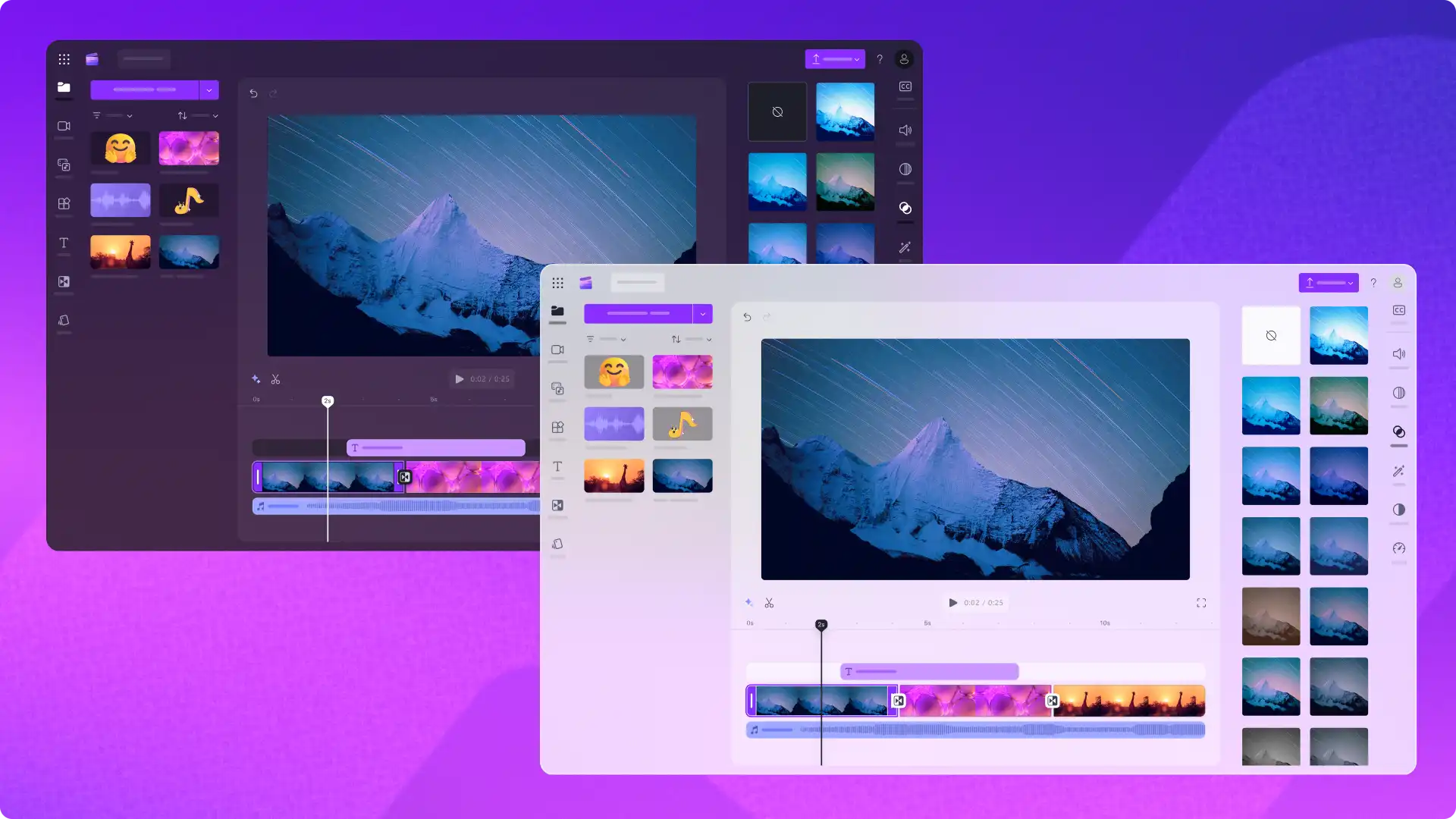
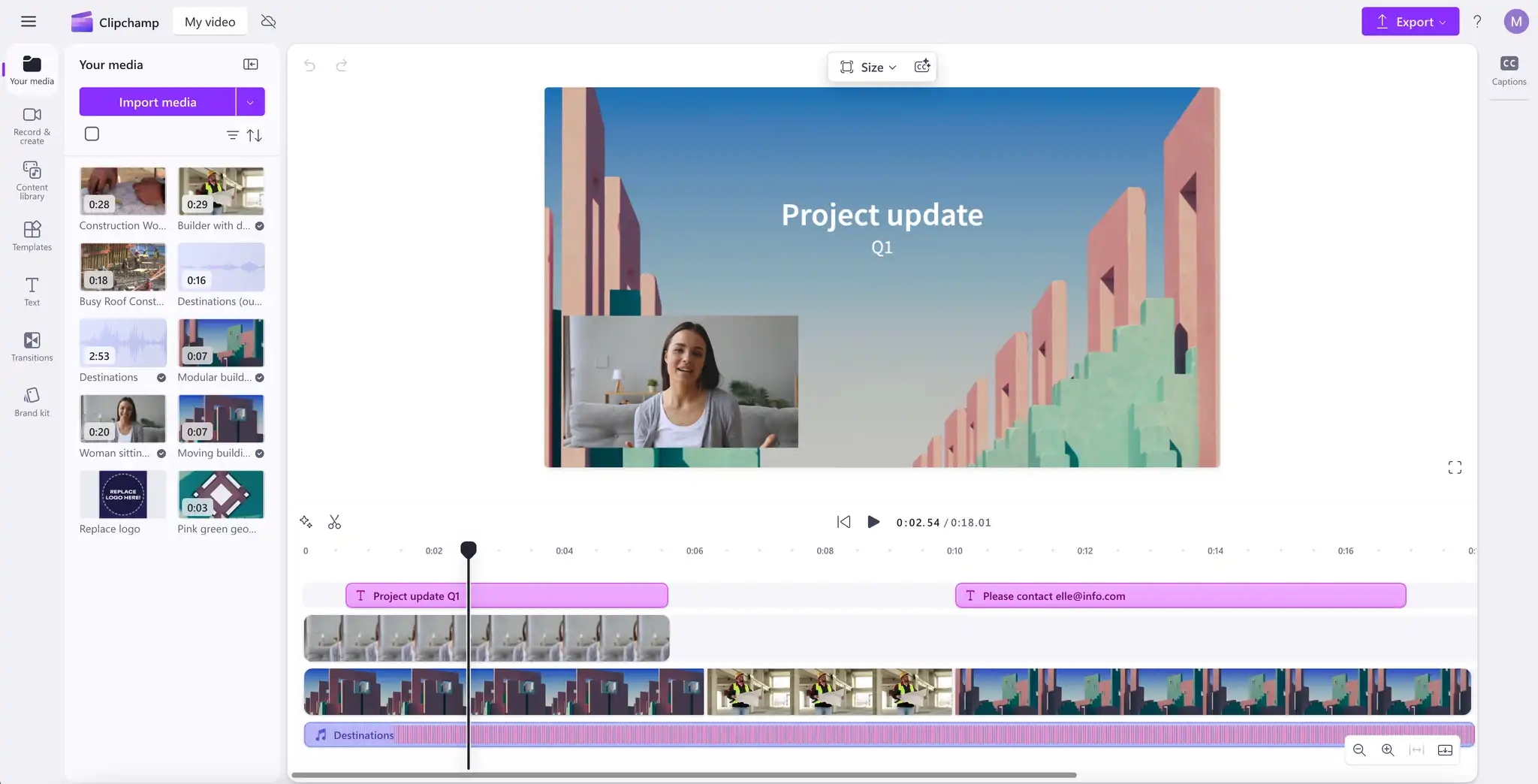
Vi blir kontinuerlig inspirert av tilbakemelding fra brukere hos Microsoft Clipchamp. Derfor har vi laget lys og mørk modus – en ettertraktet forbedring som lar brukere tilpasse Clipchamp-temainnstillinger for å gjøre videoredigering enklere.
Temaene lys og mørk modus gjør det mulig for brukerne å tilpasse Clipchamp-opplevelsen for å skape et komfortabelt redigeringsmiljø. Det støtter også vårt oppdrag å være en tilgjengelig videoredigering, sammenføyning av andre funksjoner som hurtigtaster.
Utforsk fordelene med de nye bakgrunnstemaene, og lær hvordan du endrer temaet i Clipchamp videoredigeringsprogram.
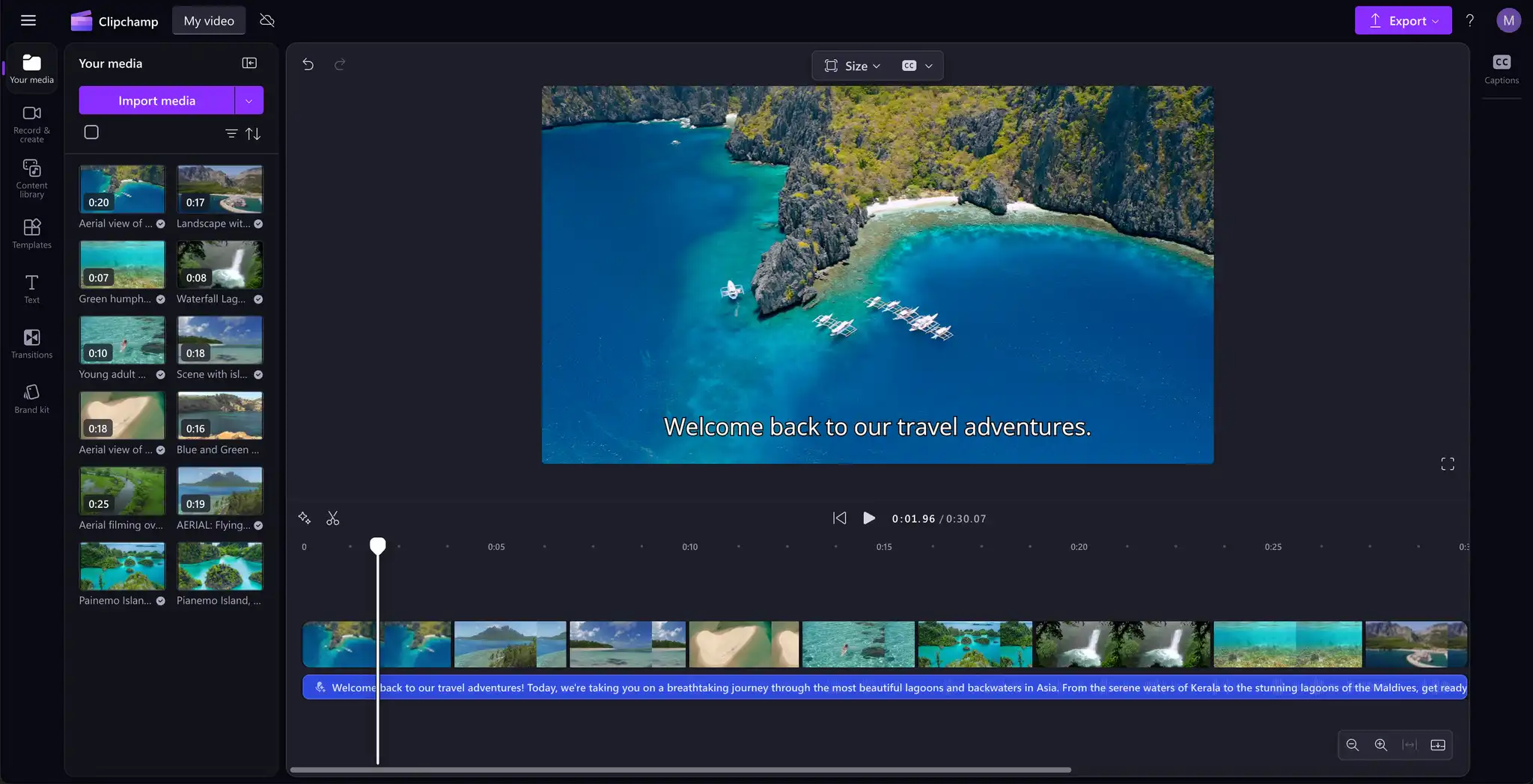
Utforsk temainnstillinger for mørk modus
Mørk modus er standardtemaet for videoredigeringsprogrammet Clipchamp. Denne modusen er spesielt nyttig for videoklippere som jobber i svakt lys, eller for brukere med lysfølsomhet. Velg denne modusen hvis du liker den mørke estetikken, eller hvis du:
Redigerer ofte og ønsker å redusere belastningen på øynene.
Lage lange videoer og vil redusere forstyrrelser fra egenskapspanelet og verktøylinjen.
Jobber om natten eller i svakt lys.
Opprette grupper med videoer (opens in a new tab) og må holde fokus på videoressursene.
Vi anbefaler denne modusen spesielt for erfarne videoredigeringsprogram som oppretter lange YouTube-videoer, videoopplæringer og demonstrasjonsvideoer for bedrifter.
Utforsk temainnstillinger for lys modus
Lys modus er det nye temaalternativet i Clipchamp, perfekt for de som foretrekker et lysere grensesnitt og lys estetikk. Velg denne modusen hvis du:
Redigerer i godt opplyste omgivelser.
Ny videoredigering og vil tydelig vise området for profesjonelle redigeringsfunksjoner som er tilgjengelige i redigeringsprogrammet.
Har synshemninger eller -følsomhet og trenger tilgjengelighet.
Foretrekker konsekvent tema med andre Microsoft 365-apper.
Vi foreslår denne modusen for nybegynnere videoredigeringsprogram som arbeider med kort videoinnhold, for eksempel Instagram-hjul og videoer på sosiale medier, lage videoklipp for arbeid eller lage en AI-video.
Slik endrer du temainnstillinger i Clipchamp
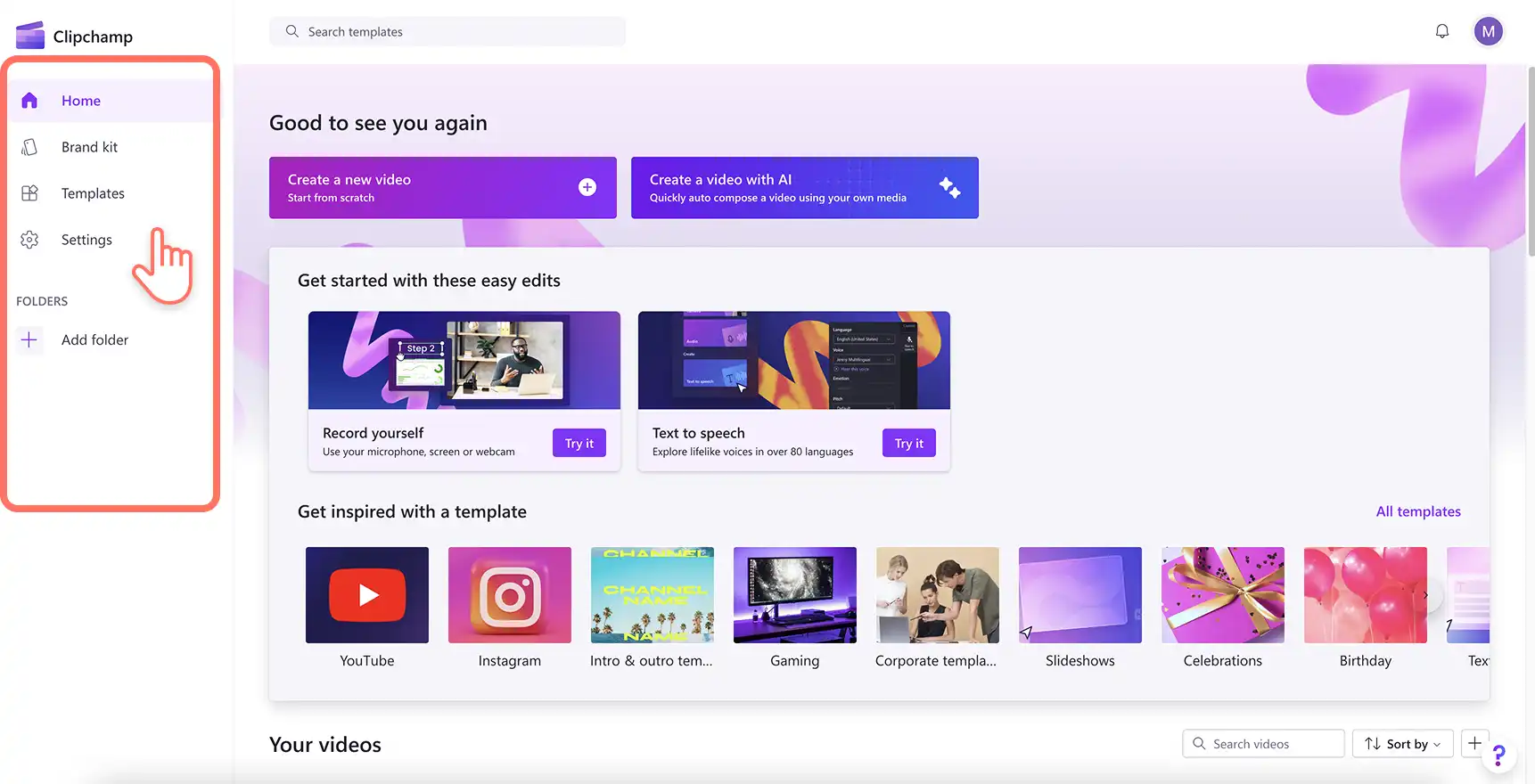
Trinn 1. Åpne Clipchamp-hjemmesiden
Start med å åpne videoredigeringsprogrammet for Clipchamp online på skrivebordet ved hjelp av Microsoft Edge eller Google Chrome, eller start med Microsoft Clipchamp Windows-appen. Clipchamp-hjemmesiden vil vises. Deretter går du til innstillinger-fanen.
Merk: opplæringsskjermbildene viser Clipchamp for personlige kontoer. Lys og mørk modus vil være tilgjengelig for Clipchamp for arbeid i fremtiden. Trinnene i veiledningen kan variere.
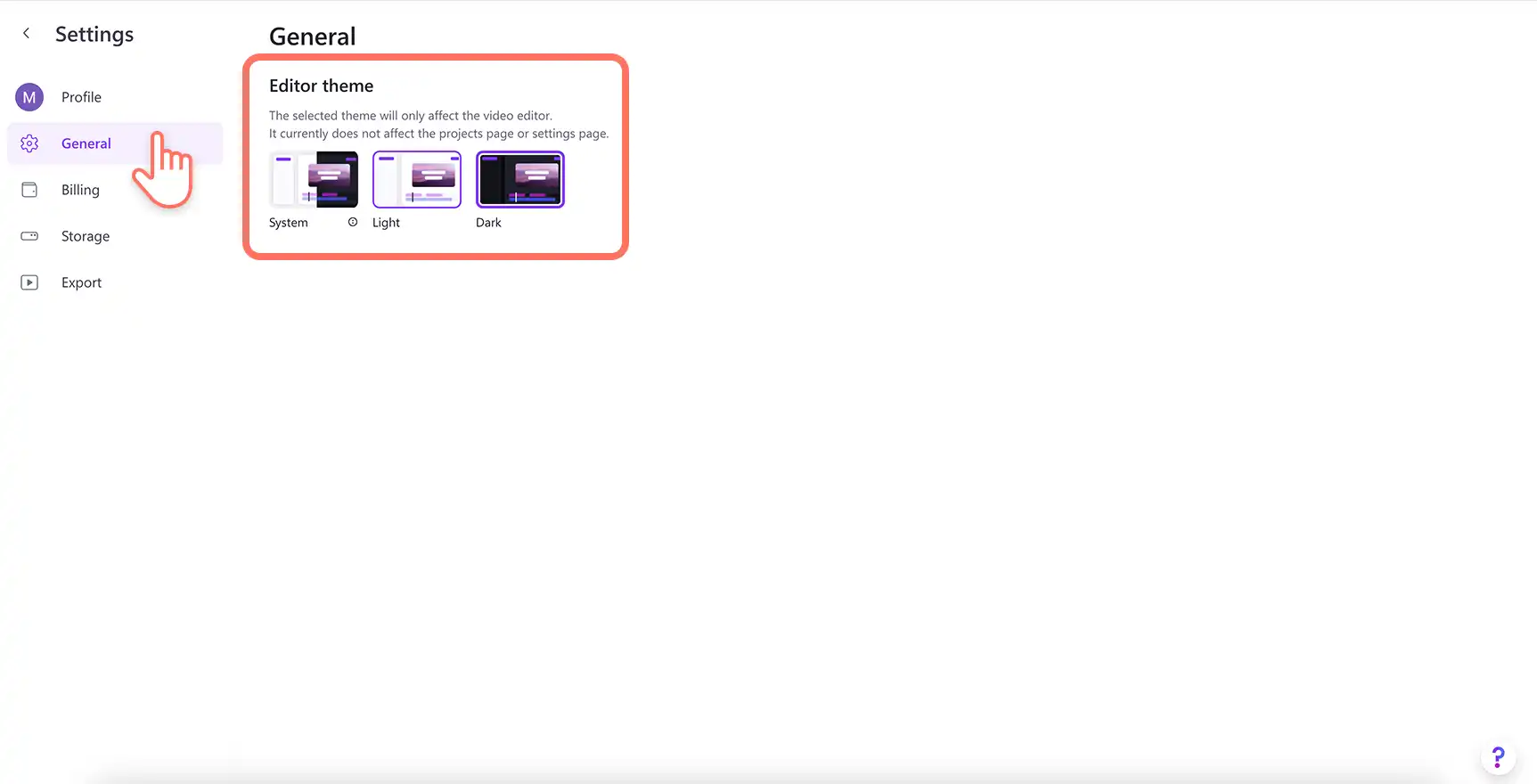
Trinn 2. Velg generelle innstillinger
Klikk på generelt-fanen i innstillinger-fanen for å vise temainnstillingene som er tilgjengelige i Clipchamp.
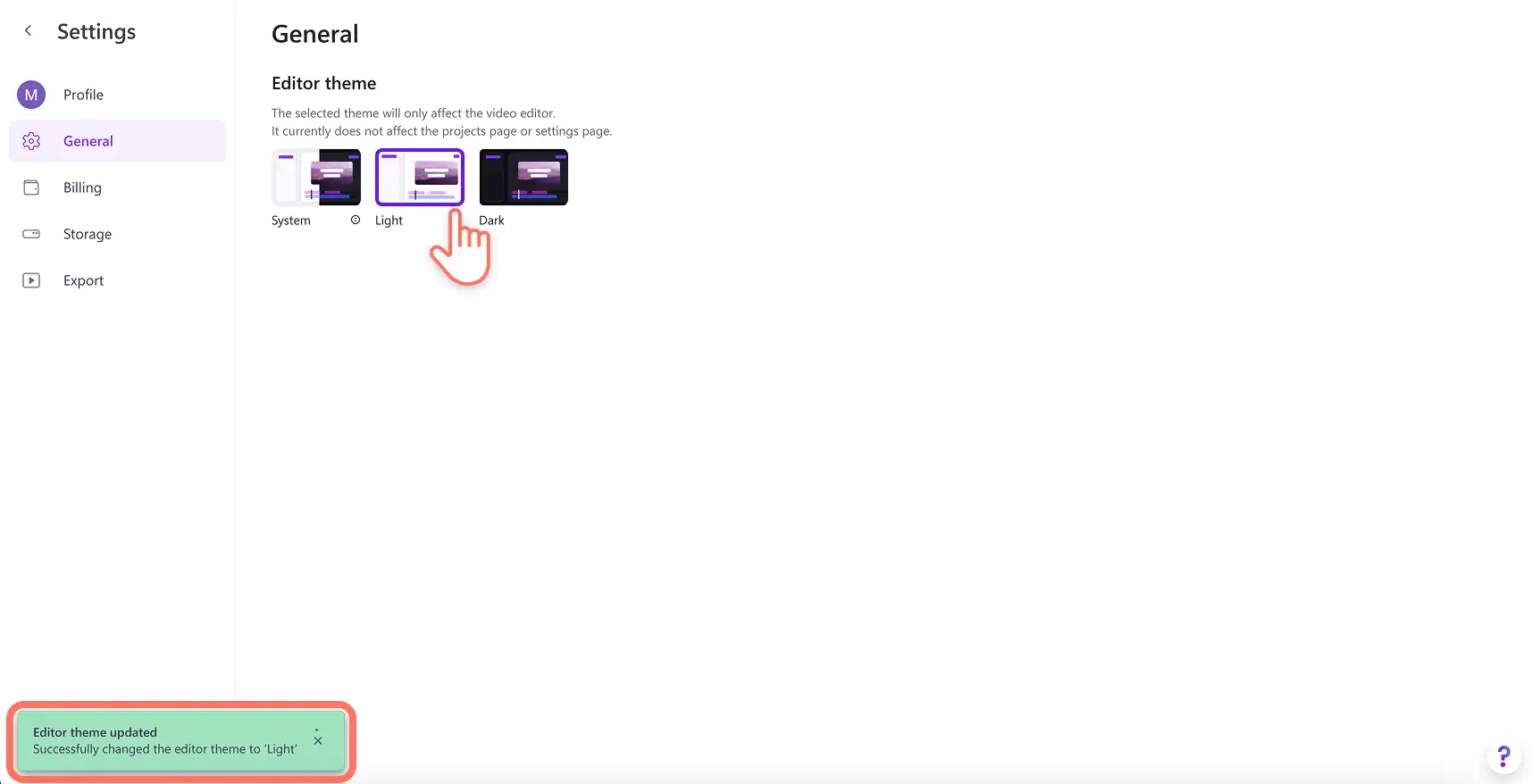
Trinn 3. Velg et tema
Velg mellom alternativene system, lys eller mørk så det passer til ditt foretrukne Clipchamp-tema. En pop-up-melding bekrefter at temaet har blitt endret når du har valgt et alternativ.
Systeminnstillingen er en intelligent snarvei der Clipchamp-grensesnittet automatisk skifter til mørk eller lys modus basert på enhetsinnstillingene i Windows.
Hvis du vil reversere temaendringen, velge du det bare på nytt fra alternativene.
Se hvordan du endrer opplæringsvideo for temainnstillinger
Med riktig temainnstilling på plass kan enhver redaktør holde fokus og lage historier som er verdt å dele. Mer informasjon Clipchamp hacks for å gjøre videoredigeringen raskere, for eksempel gruppere videoressurser i en scene, eller raskere redigering med tilgjengelige hurtigtaster.
Start videoredigering med Clipchamp videoredigeringsprogram eller laste ned Microsoft Clipchamp Windows-appen.
Obs! Skjermbildene i denne artikkelen er fra Clipchamp for personlige kontoer. De samme prinsippene gjelder for Clipchamp for jobb- og skolekontoer.