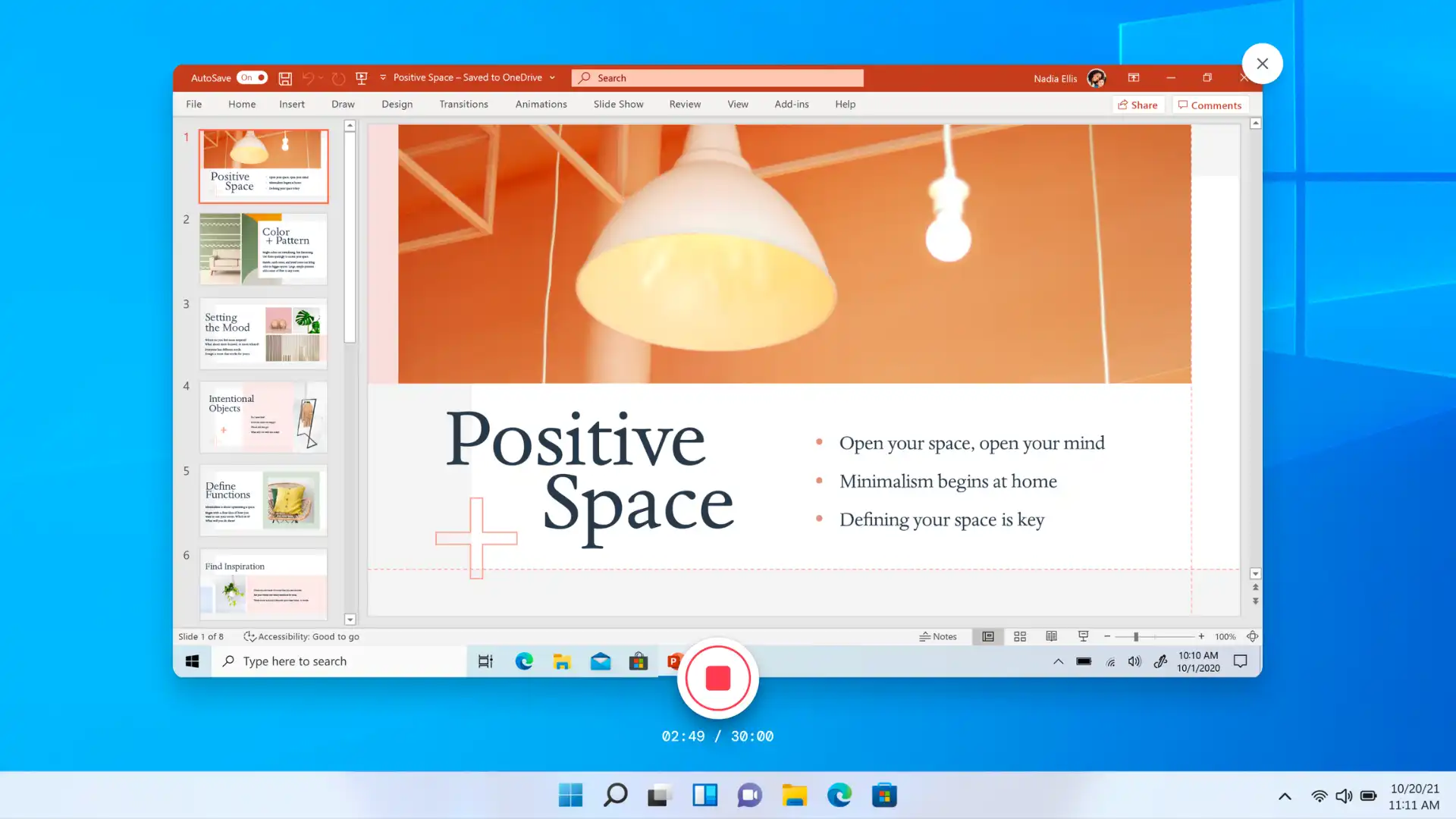
Udoskonal swoje prezentacje, zamieniając slajdy w dynamiczną opowieść dzięki angażującej narracji. Dodaj wartościowy kontekst wykraczający poza treść napisaną na slajdach, korzystając ze sztucznej inteligencji, nagrań głosowych lub narracji z kamery internetowej, aby spersonalizować dowolną prezentację.
Ulepszaj sprzedażowe prezentacje wideo, pokazy wdrażające do pracy, a nawet slajdy dotyczące kultury firmy, nagrywając narrację w kilka minut.
Poznaj cztery sposoby tworzenia atrakcyjnej prezentacji programu PowerPoint z narracją przy użyciu innowacyjnych narzędzi firmy Microsoft, takich jak PowerPoint Cameo, Microsoft Copilot (opens in a new tab) i Clipchamp do pracy. Zalecamy przygotowanie notatek do slajdów lub napisanie scenariusza filmu, aby ułatwić nagrywanie narracji.
Metoda pierwsza: nagrywanie narracji do prezentacji w programie PowerPoint za pomocą funkcji Wideoportret
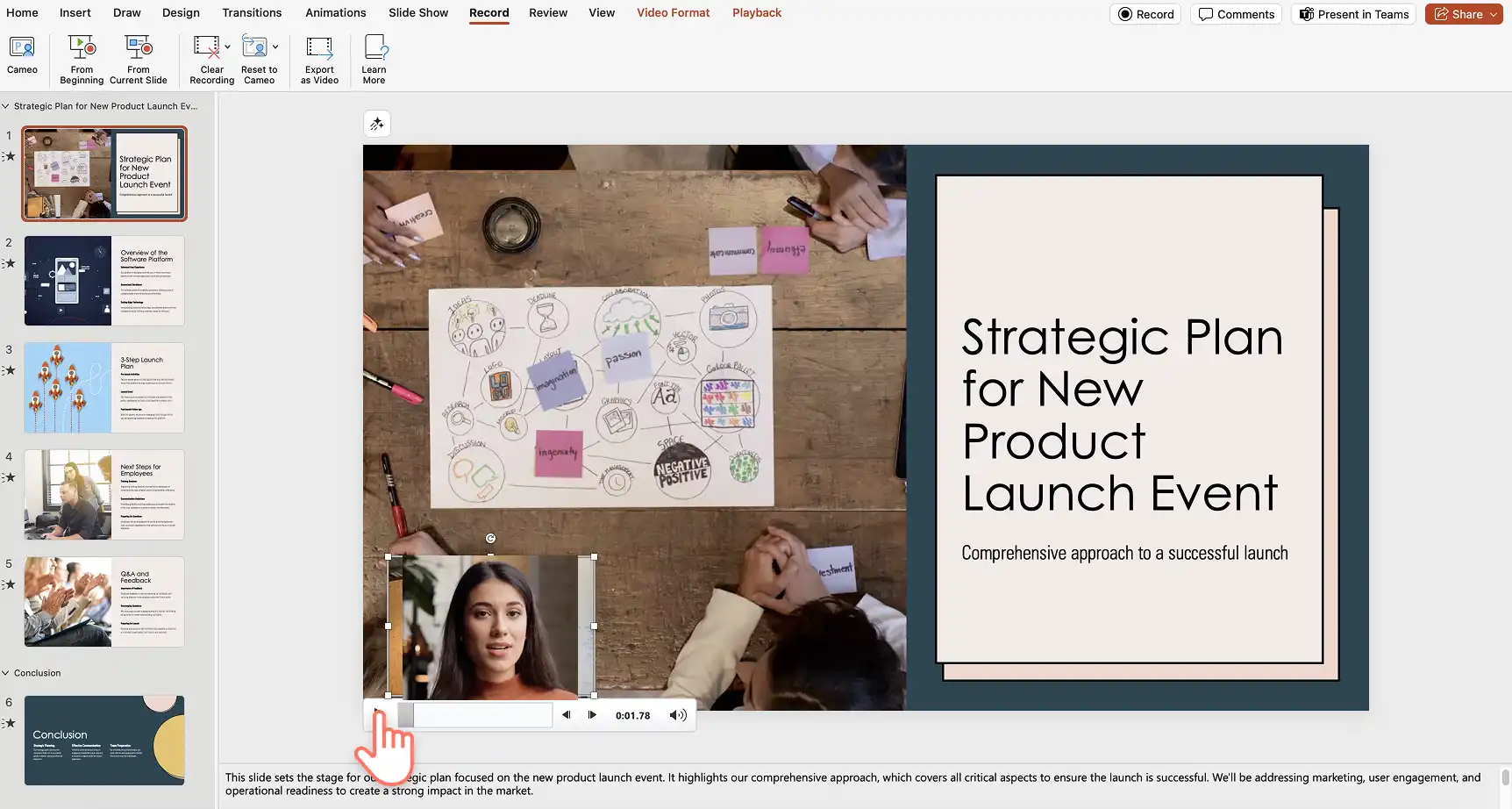
Krok 1. Otwórz program Microsoft PowerPoint i przejdź do karty Nagraj
W toku PowerPoint (opens in a new tab) na komputerze, aby rozpocząć nagrywanie narracji z kamery internetowej i dźwięku. Następnie kliknij kartę Nagraj i wybierz opcję Wideoportret, aby skonfigurować nagrywanie.
Uwaga: kroki mogą się różnić w zależności od PowerPoint dla sieci Web (opens in a new tab).
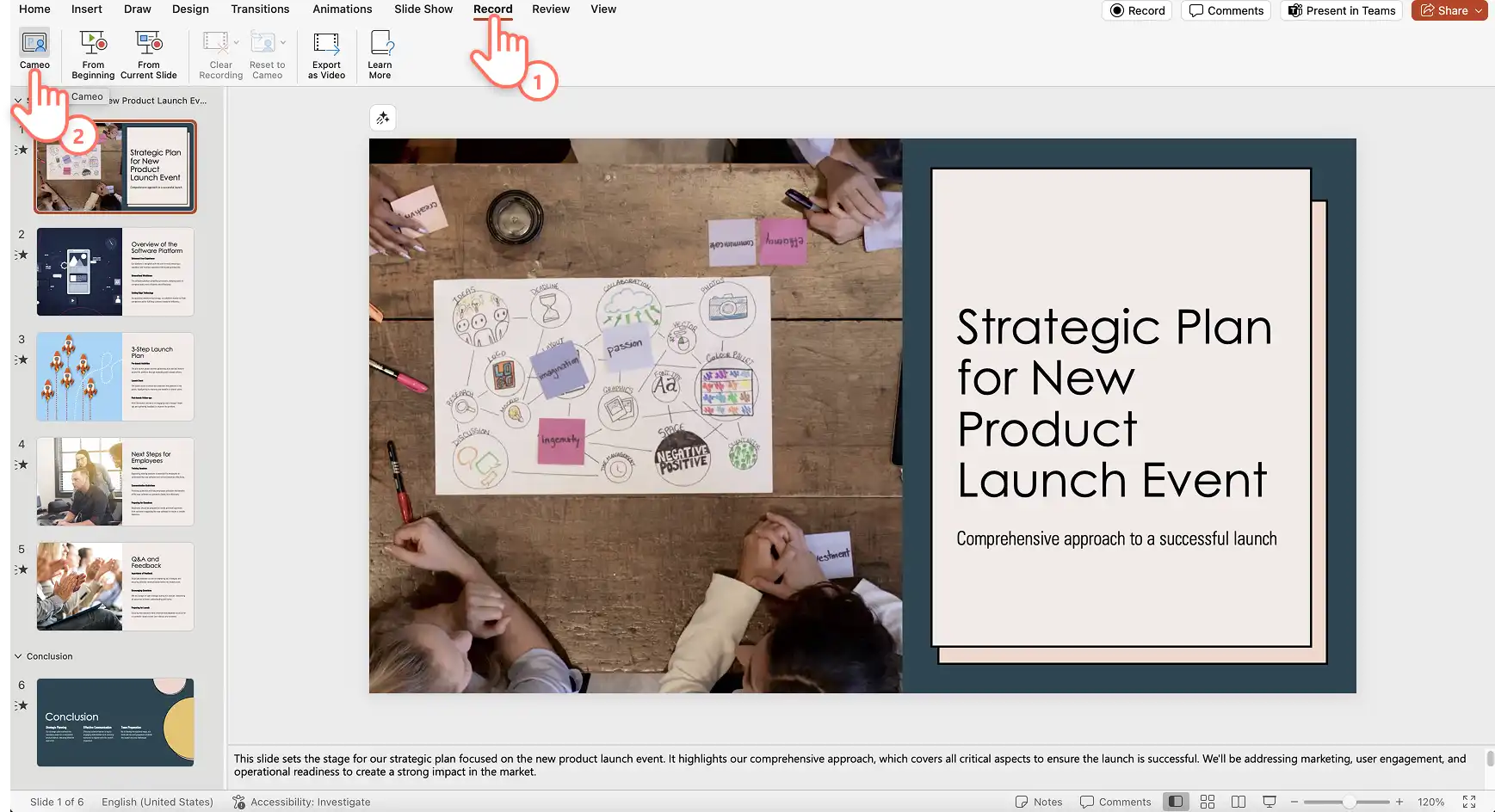
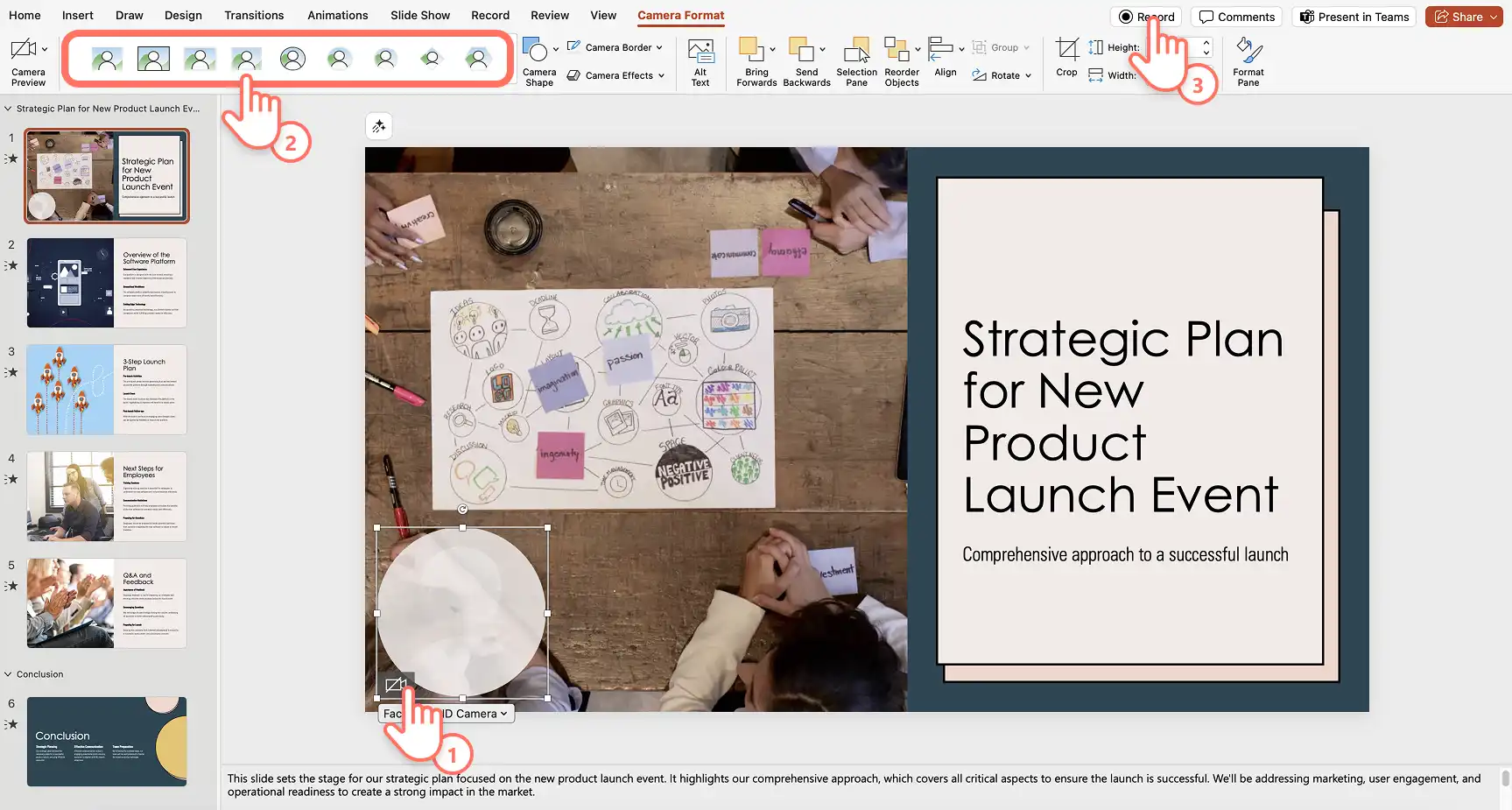
Pojawi się okrągły symbol zastępczy pozwalający zobaczyć, gdzie zostanie umieszczona nakładka z nagraniem z kamery internetowej. Postępuj zgodnie z instrukcjami, aby włączyć uprawnienia do nagrywania, a następnie wybierz mikrofon i źródło obrazu z kamery. Możesz też dostosować kształt kamery, obramowanie i efekty, korzystając z opcji na karcie formatowania kamery. Gdy wszystko będzie gotowe, kliknij przycisk nagrywania, aby rozpocząć nagrywanie narracji.
Krok 2. Nagraj narrację do prezentacji programu PowerPoint
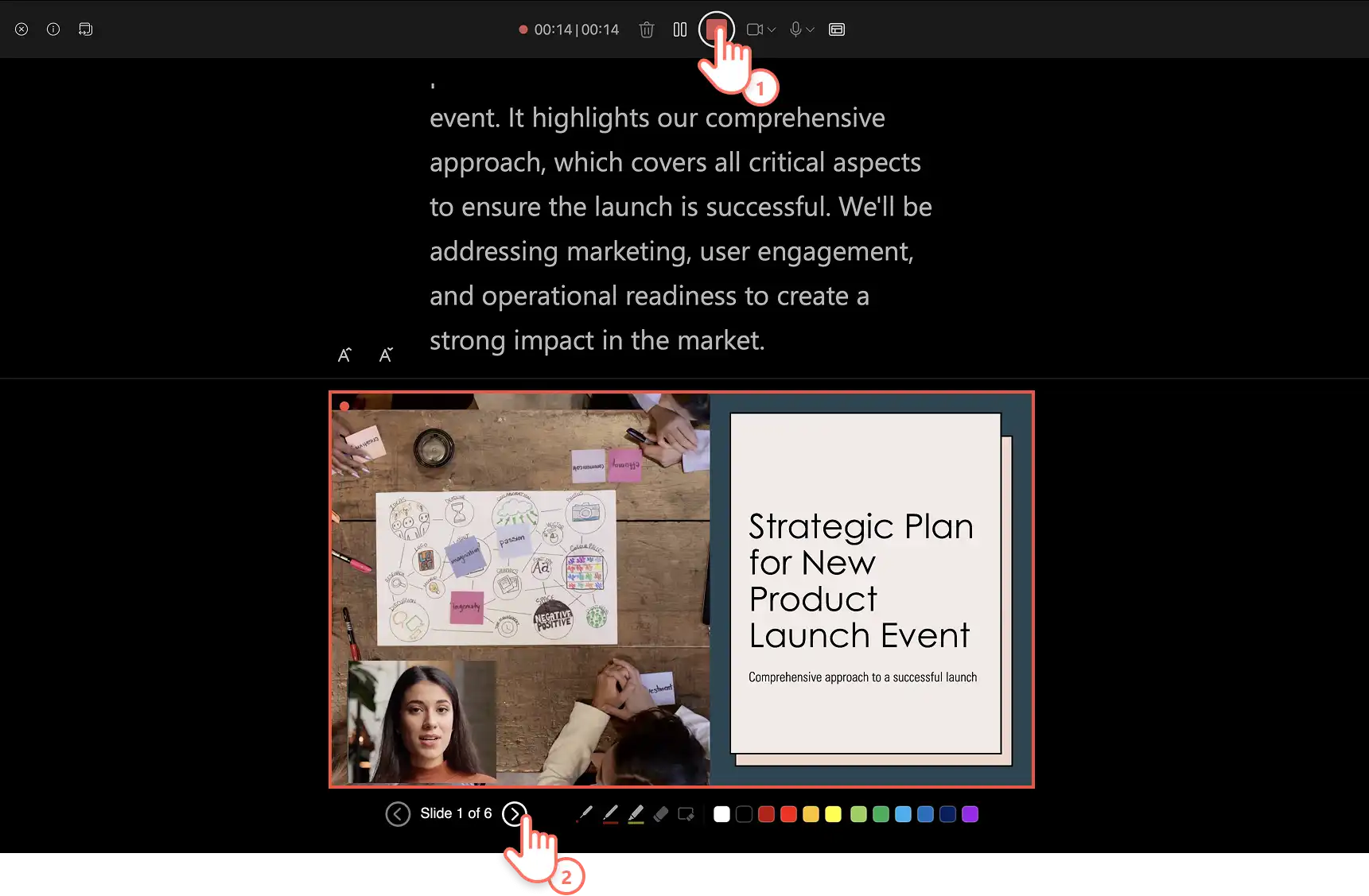
Otworzy się rejestrator Wideoportret, w którym zobaczysz notatki prelegenta w formie promptera, podgląd slajdów oraz podgląd na żywo z kamery internetowej. Kliknij czerwony przycisk, aby rozpocząć i zatrzymać nagrywanie. Przemieszczaj się między slajdami za pomocą strzałek, a notatki prelegenta będą automatycznie aktualizowane, co pozwoli Ci sprawnie kontynuować narrację. Obejrzyj podgląd nagrania funkcji Wideoportret i zapisz je. Zostanie ono automatycznie dodane do slajdów.
Krok 3. Sprawdź narrację w prezentacji
Odtwórz podgląd narracji dla każdego slajdu, korzystając z przycisku odtwarzania. Jeśli chcesz na nowo nagrać narrację dla danego slajdu, po prostu utwórz nowe nagranie za pomocą funkcji Wideoportret. Zapisz prezentację programu PowerPoint i udostępnij ją, gdy narracja będzie już zadowalająca.
Zalety korzystania z funkcji Wideoportret
Dostosowania kamery: łatwo zmieniaj rozmiar i wygląd obrazu z kamery na slajdach, aby narracja była bardziej atrakcyjna wizualnie. Obejmuje to stosowanie stylów kamery oraz jej kształtu, obramowania i efektów.
Wbudowany prompter: korzystając z widoku promptera w programie PowerPoint, możesz dodać scenariusz do sekcji Notatki na każdym slajdzie. Łatwo odczytuj scenariusz, cały czas patrząc w obiektyw kamery podczas nagrywania za pomocą funkcji Wideoportret. Pomaga to pewnie i płynnie oddać przekaz.
Integracja z usługą Microsoft Teams: podczas prowadzenia prezentacji za pomocą usługi PowerPoint Live w usłudze Microsoft Teams obraz z kamery może być wyświetlany na slajdach, co wzbogaca środowisko prezentacji na żywo.
Metoda druga: nagrywanie narracji do prezentacji w programie PowerPoint za pomocą usługi Clipchamp
Krok 1. Otwórz usługę Clipchamp i przejdź do rejestratora ekranu
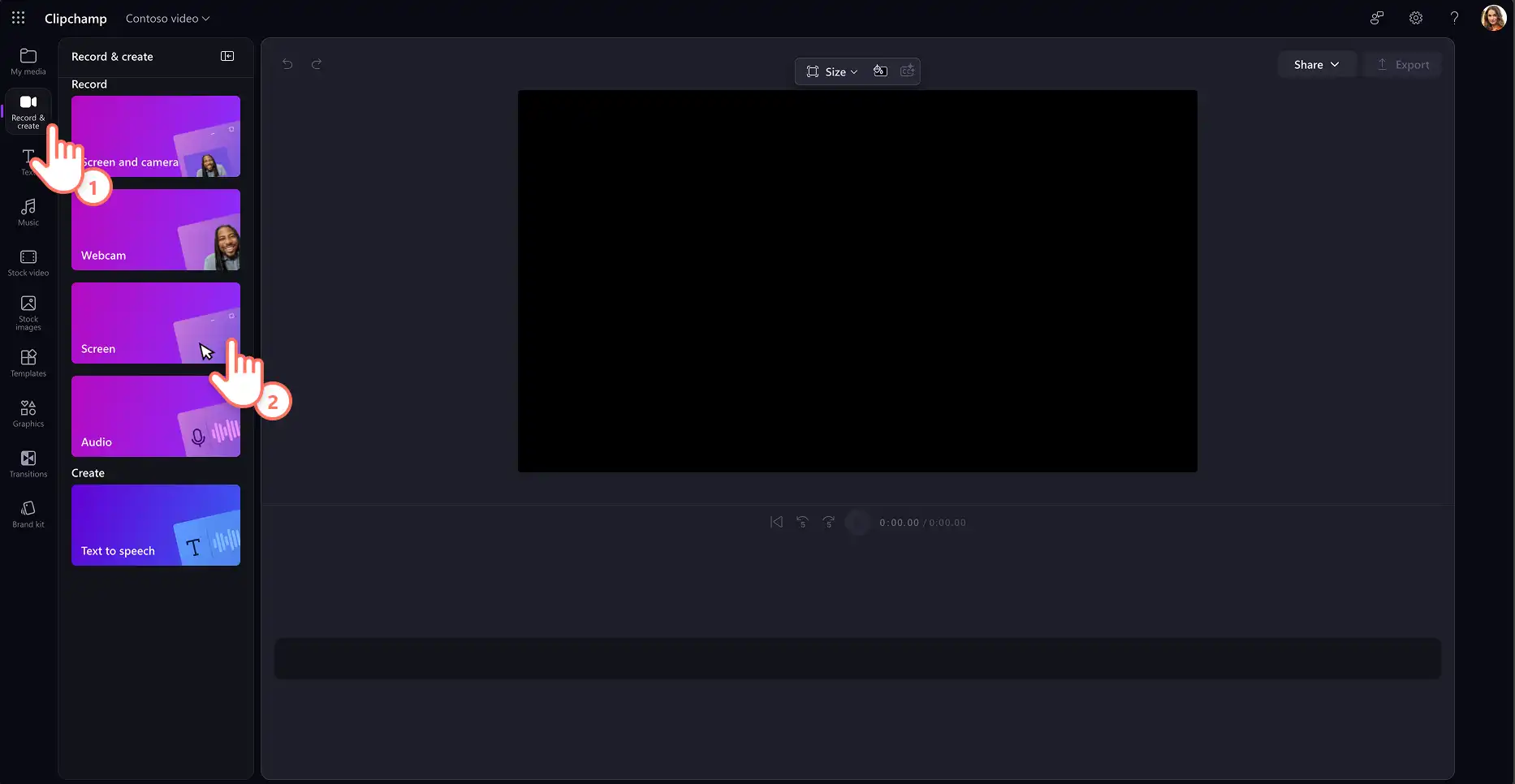
Przejdź do usługi Clipchamp do pracy (opens in a new tab) i kliknij kartę Nagraj i utwórz na pasku narzędzi, a następnie wybierz opcję Ekran.
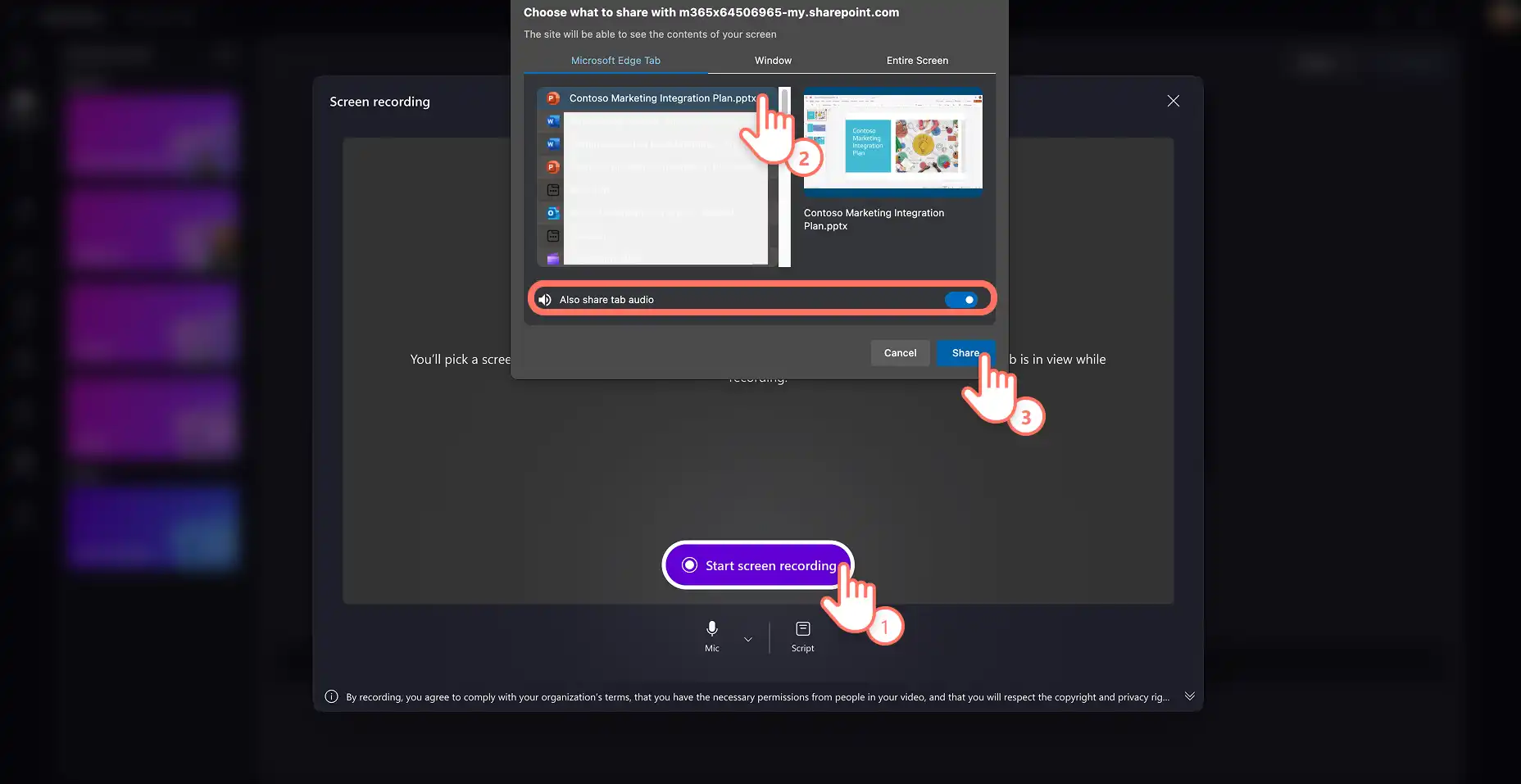
Gdy pojawi się okno z prośbą, włącz uprawnienia do nagrywania dla usługi Clipchamp. Wybierz źródło mikrofonu, a następnie kliknij czerwony przycisk nagrywania, aby rozpocząć nagrywanie. Następnie wybierz ekran, który chcesz nagrać. Może to być karta przeglądarki, okno lub cały ekran. Możesz też tutaj włączyć lub wyłączyć dźwięk z karty, aby zapewnić płynne nagrywanie. Wybierz przycisk Udostępnij, aby rozpocząć nagrywanie.
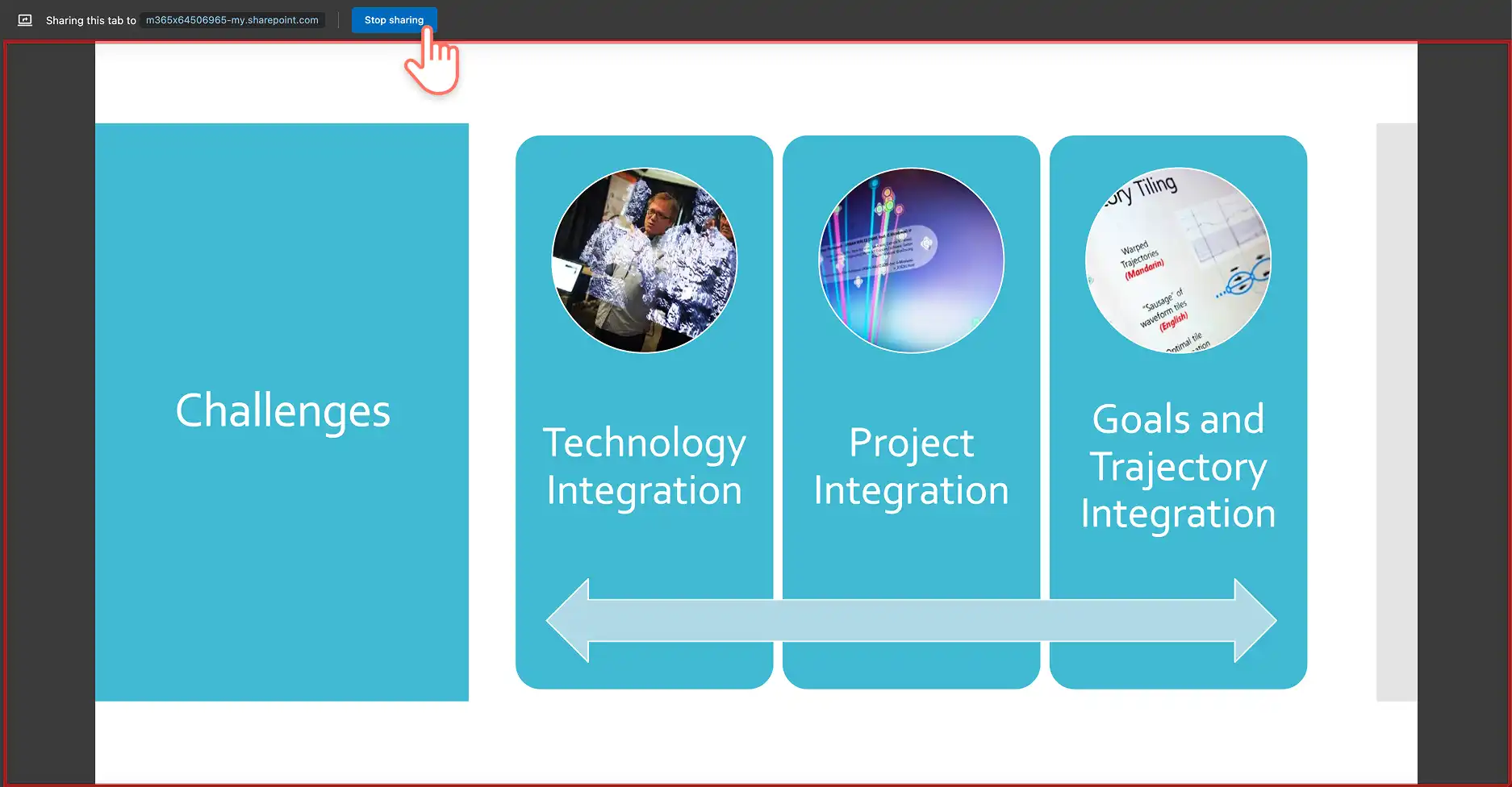
Rozpocznie się nagrywanie ekranu i dźwięku. Po zakończeniu nagrywania prezentacji z narracją kliknij przycisk Zatrzymaj udostępnianie. Film zostanie automatycznie dodany do osi czasu.
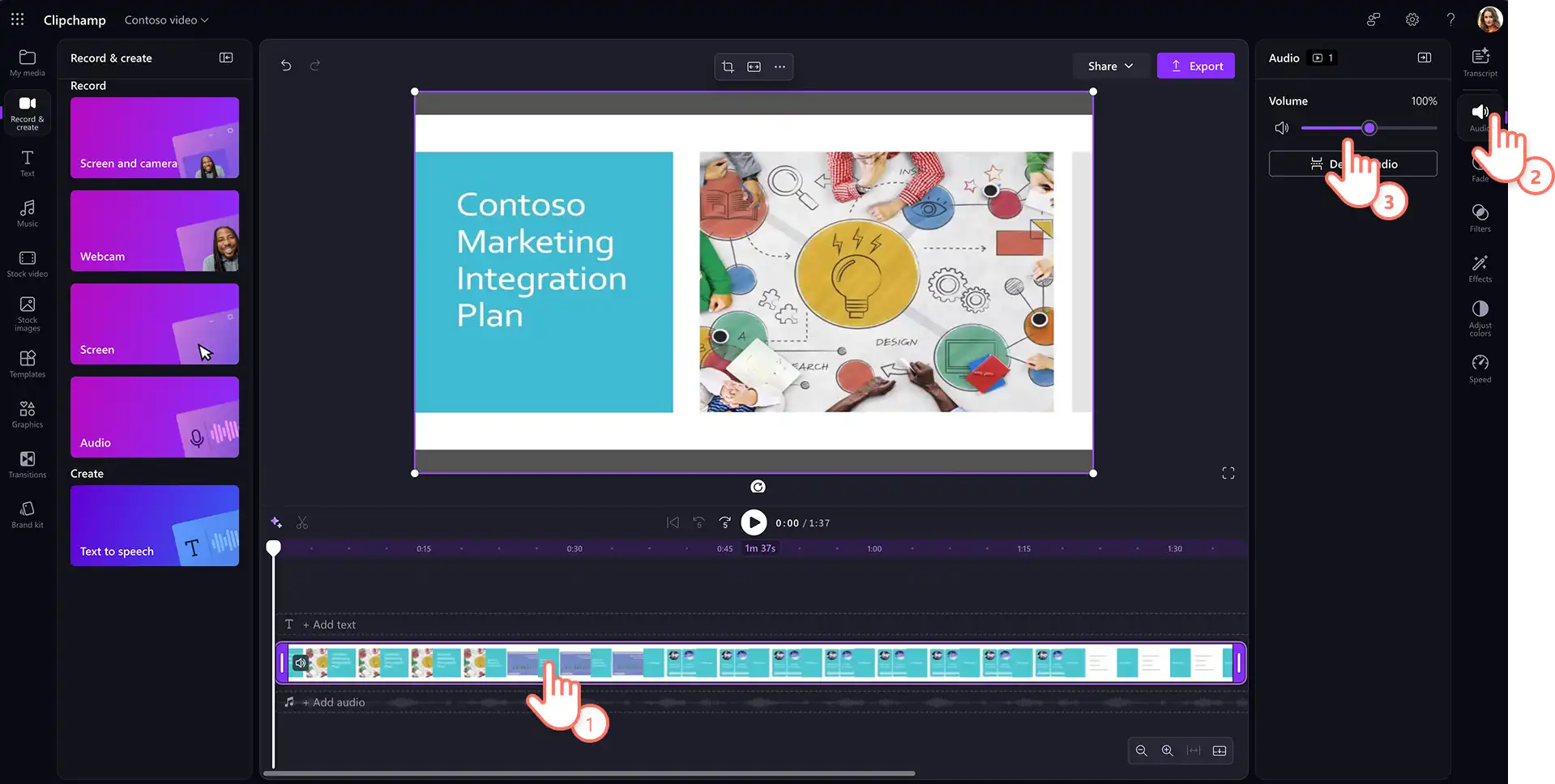
Krok 2. Dopasuj głośność narracji
Po dodaniu nagrania głosowego do filmu z prezentacją PowerPoint możesz zwiększyć lub zmniejszyć głośność narracji, klikając kartę Audio w panelu właściwości i korzystając ze suwaków głośności. Możesz zwiększyć głośność wideo nawet o 200%, jeśli nagranie audio jest zbyt ciche.
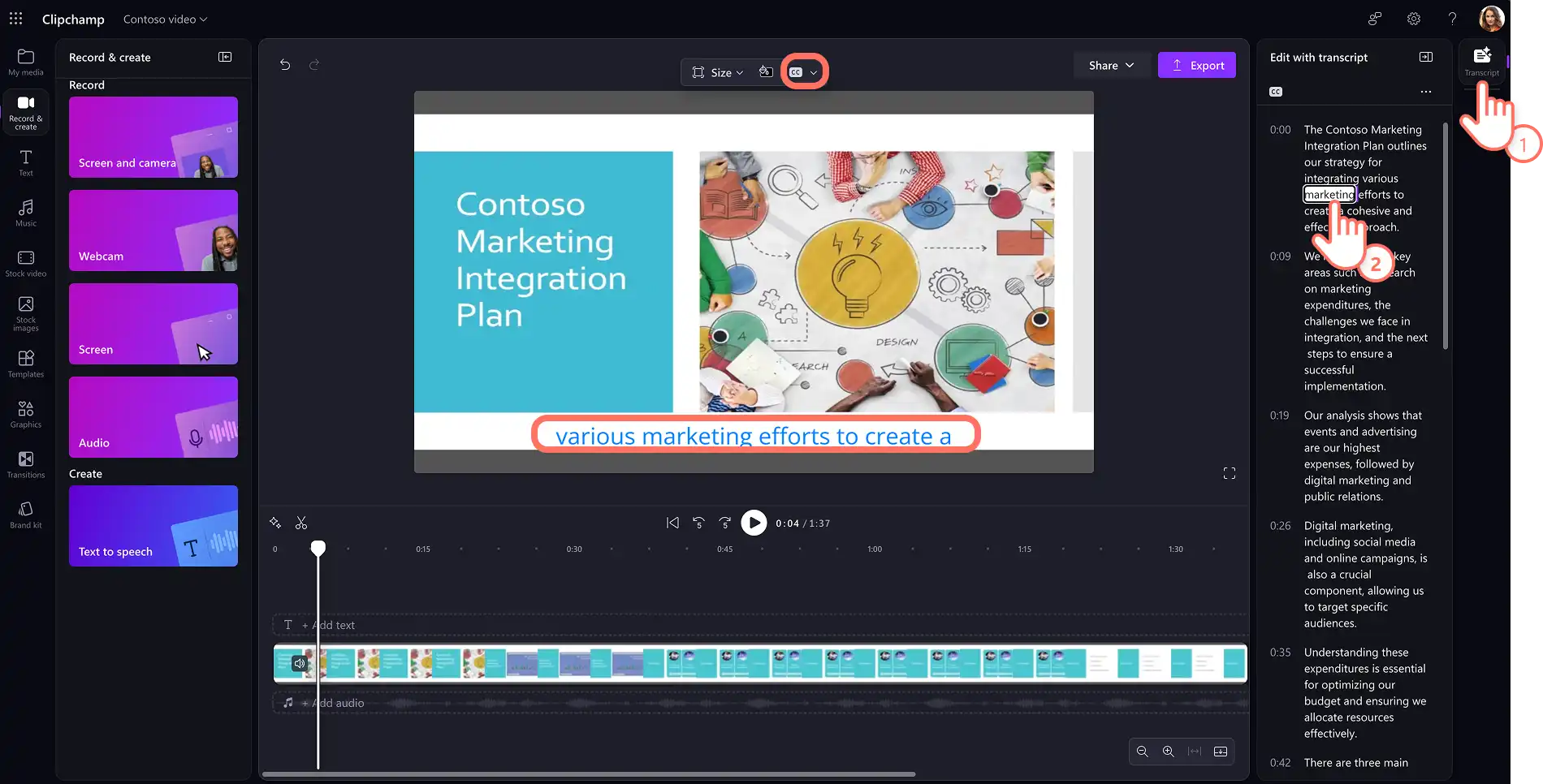
Krok 3. Wygeneruj transkrypcję i napisy do pracy
Zwiększ ułatwienia dostępu w prezentacji wideo, dodając wygenerowane przez sztuczną inteligencję napisy uzupełniające narrację dźwiękową. Kliknij przycisk napisów (cc) na przestawnym pasku narzędzi lub kartę transkrypcji w panelu właściwości, aby włączyć automatyczną transkrypcję. Następnie kliknij przycisk Generuj transkrypcję i postępuj zgodnie z instrukcjami. Sztuczna inteligencja automatycznie wygeneruje dokładne napisy, które poprawią wrażenia widzów.
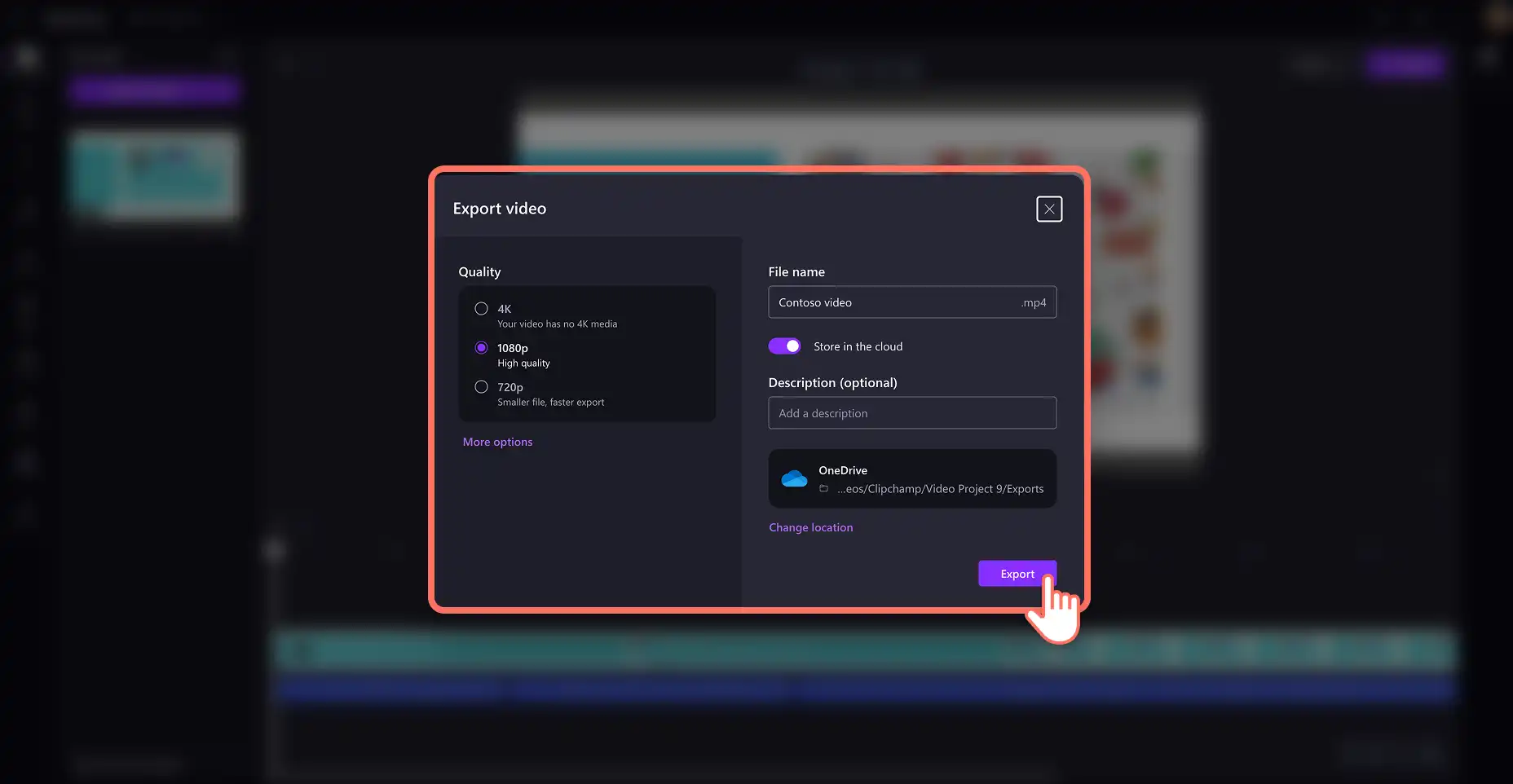
Krok 4. Zapisz nagraną prezentację wideo
Odtwórz gotowy film za pomocą przycisku odtwarzania. Zapisz prezentację wideo, klikając przycisk eksportu. Wprowadź nazwę pliku i opis, a następnie wybierz rozdzielczość wideo i lokalizację zapisu w usłudze OneDrive.
Zalety korzystania z rejestratora ekranu w usłudze Clipchamp
Elastyczne opcje nagrywania: twórz wiele nagrań ekranu prezentacji w sesjach do 30 minut, tak często, jak chcesz. Nagraj kartę, okno lub cały ekran komputera z dźwiękiem lub bez, albo dodaj do filmu twarz, nagrywając jednocześnie ekran i obraz z kamery internetowej.
Edycja wideo z AI: szybko przycinaj filmy, korzystając z funkcji usuwania ciszy za pomocą AI, która usuwa przerwy dłuższe niż trzy sekundy. Możesz też przycinać film, korzystając z edycji opartej na transkrypcji, w przypadku której usuwasz tekst, aby wyciąć fragmenty z klipu wideo.
Łączenie z obrazami i grafikami: spersonalizuj nagrania ekranu do pracy, dodając angażujące emoji, grafiki i multimedia publiczne, które uzupełnią narrację filmu z prezentacją programu PowerPoint.
Metoda trzecia: nagrywanie narracji do prezentacji w programie PowerPoint za pomocą głosów lektorów AI
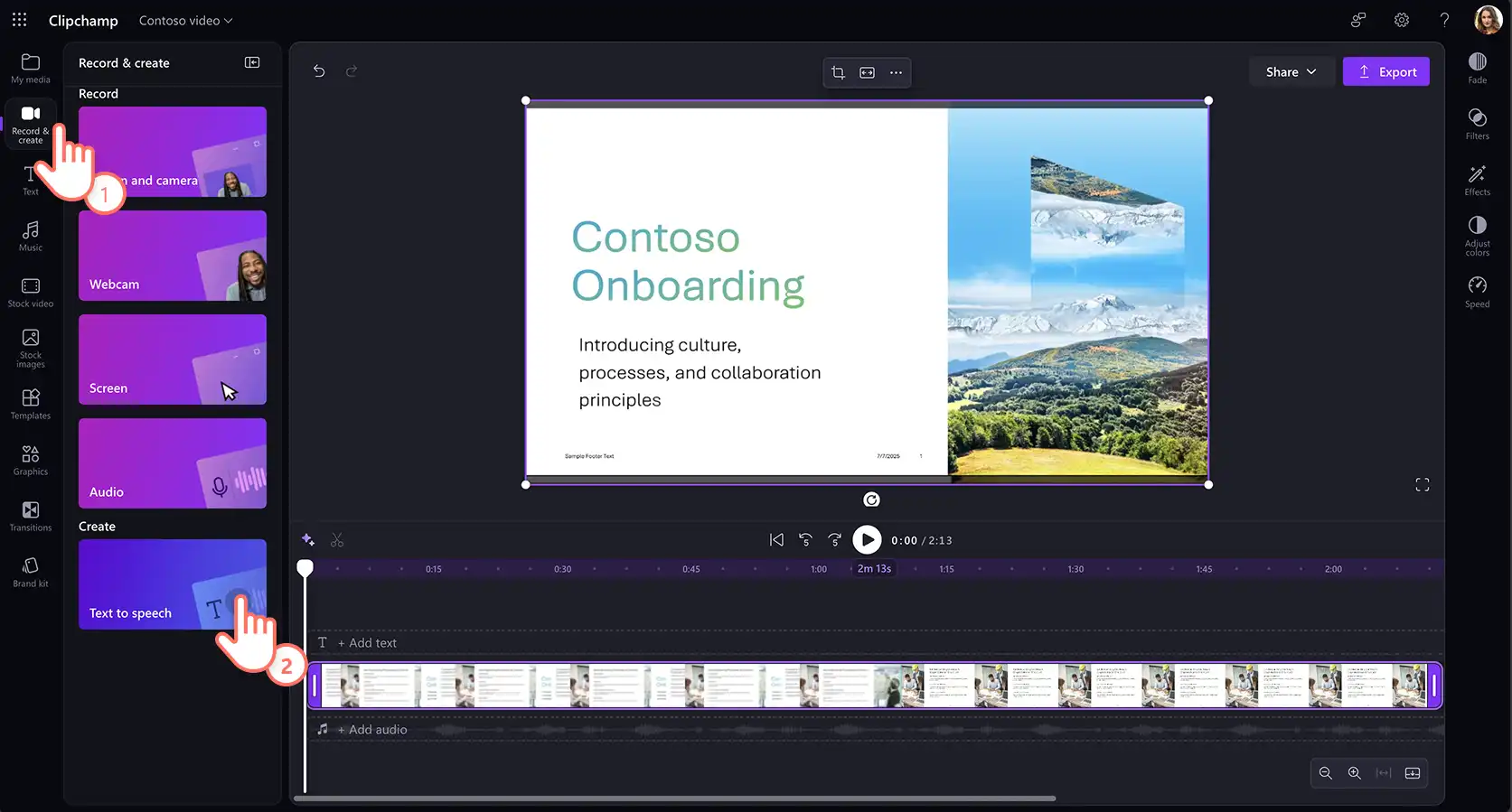
Krok 1. Otwórz film w usłudze Clipchamp i przejdź do funkcji zamiany tekstu na mowę
Przejdź do usługi Clipchamp do pracy (opens in a new tab) i kliknij przycisk importowania multimediów na pasku narzędzi, aby przeglądać pliki na komputerze lub połączyć się z usługą OneDrive. Ewentualnie możesz użyć rejestratora ekranu w usłudze Clipchamp i dodać nagranie wideo prezentacji do osi czasu.
Następnie przejdź do karty Nagraj i utwórz, a potem wybierz opcje Zamiana tekstu na mowę, aby rozpocząć tworzenie narracji AI.
Krok 2. Wygeneruj narrację dźwiękową dla różnych slajdów
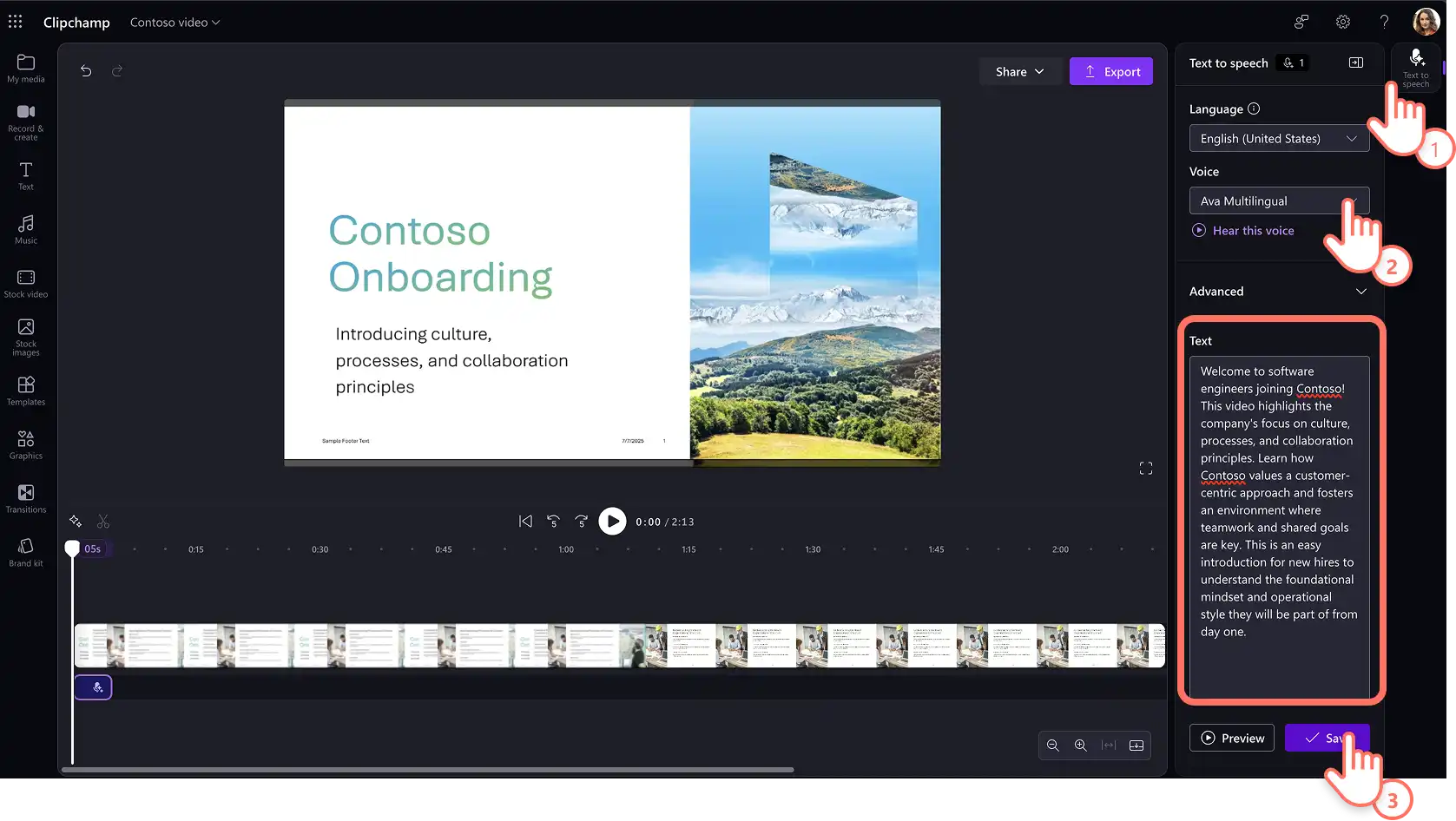
W panelu właściwości pojawi się karta Zamiana tekstu na mowę, na której możesz wybrać głos lektora AI i preferowany język z menu rozwijanych. Wypróbuj realistyczne głosy, klikając przycisk „Posłuchaj tego głosu”, aby upewnić się, że głos pasuje do Twojej prezentacji wideo.
Dostosuj wysokość i tempo za pomocą ustawień zaawansowanych, wybierając różne poziomy wysokości i przesuwając suwak tempa, aby zmienić szybkość narracji.
Na koniec dodaj tekst do pola tekstowego i wygeneruj głos lektora, klikając przycisk Zapisz. Narracja z funkcji Zamiana tekstu na mowę zostanie automatycznie dodana do filmu wideo jako edytowalny plik MP3.
Krok 3. Zsynchronizuj narrację dźwiękową ze slajdami
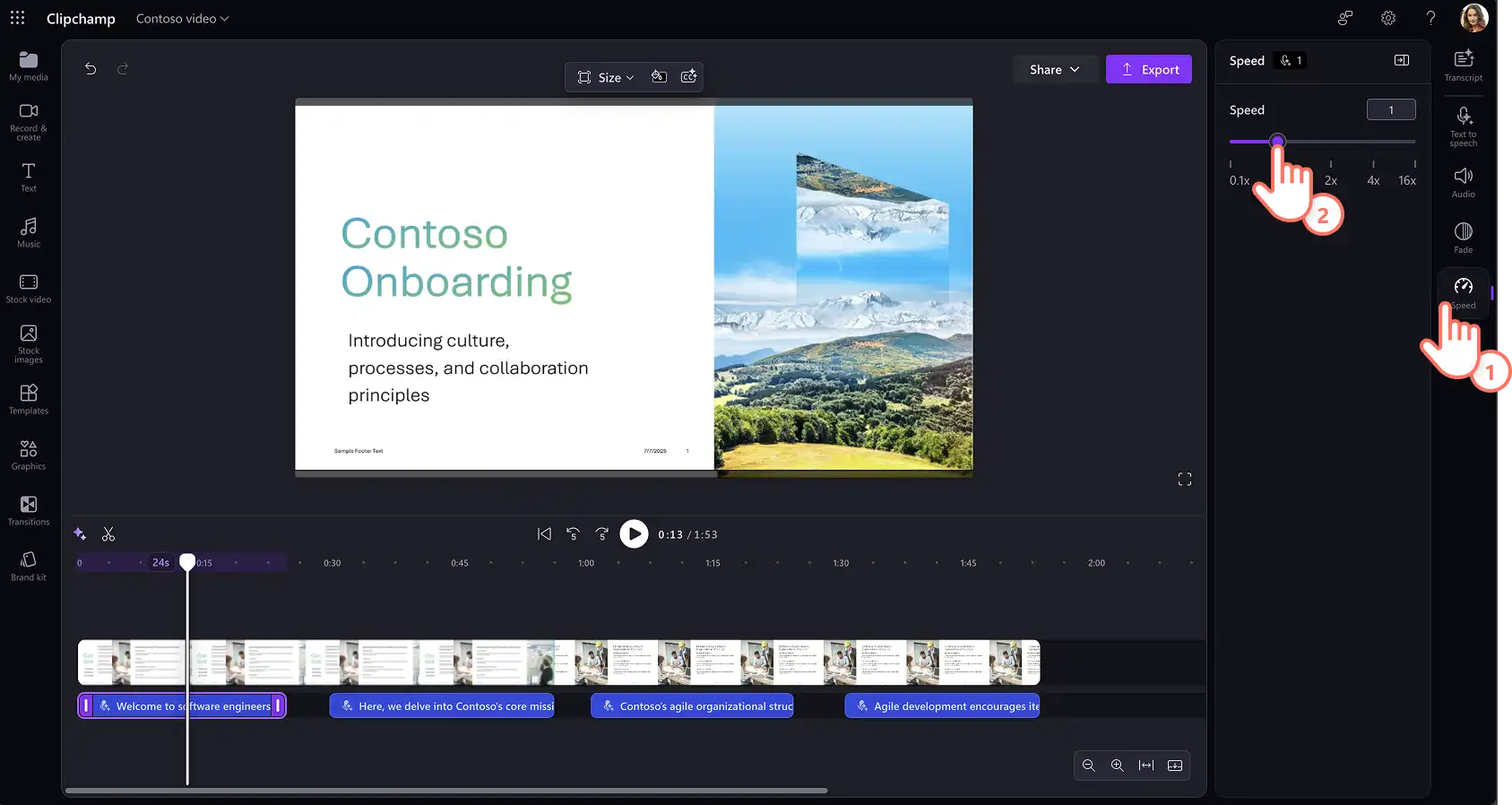
Kontynuuj generowanie głosu lektora dla każdego slajdu. Przeciągnij i dowolnie ustaw głos lektora z funkcji Zamiana tekstu na mowę na osi czasu. Możesz też ręcznie dostosować szybkość klipu dźwiękowego z funkcji Zamiana tekstu na mowę, aby dopasować tempo do filmu. Wybierz dźwięk na osi czasu, kliknij kartę Szybkość w panelu właściwości i przesuń suwak w lewo, aby spowolnić klip, lub w prawo, aby go przyspieszyć. Wybierz opcję szybkości od 0,1x do 16x lub wprowadź określoną wartość.
Krok 4. Zapisz i udostępnij film
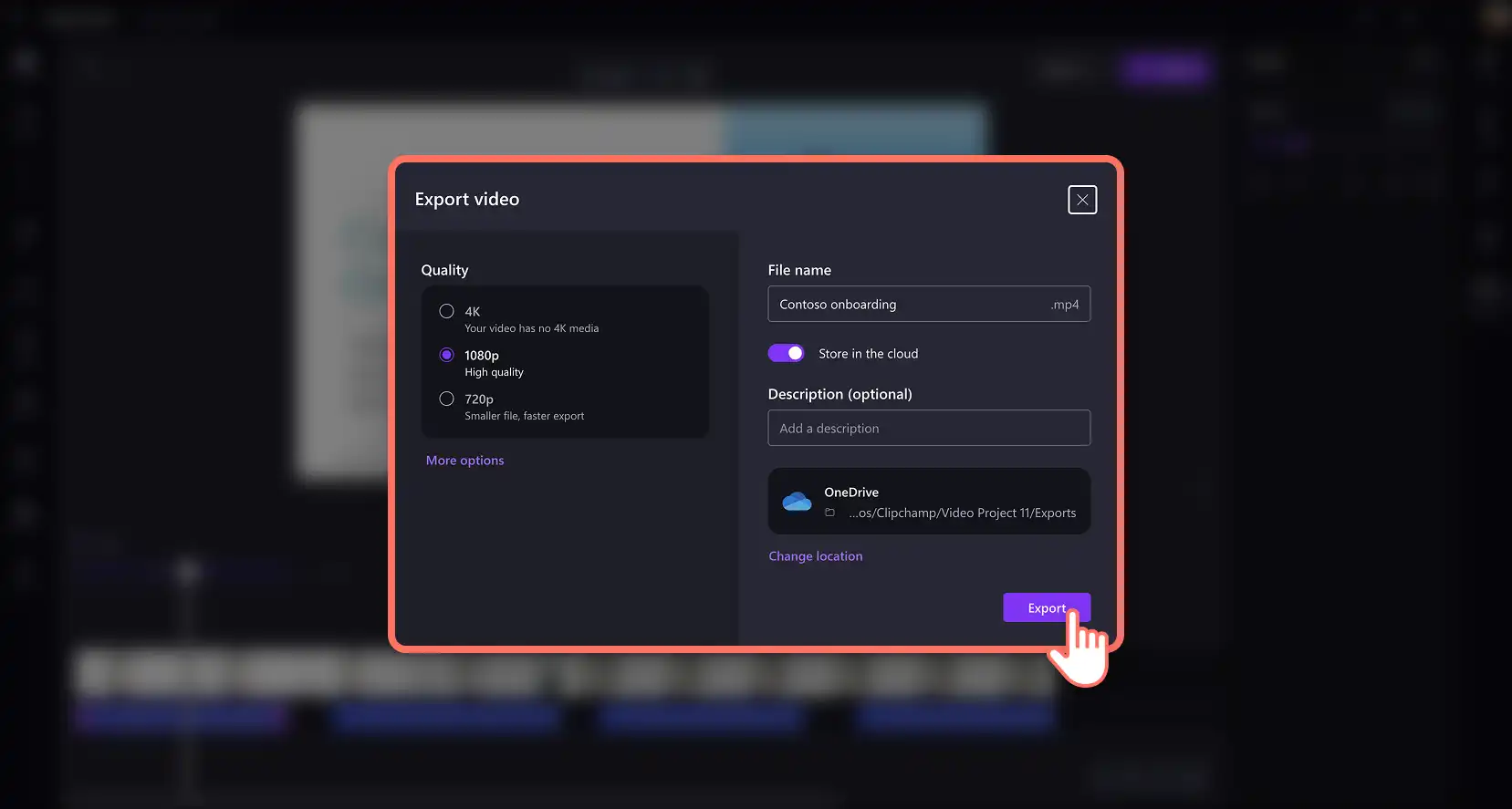
Odsłuchaj narrację wygenerowaną przez AI i zapisz prezentację wideo. Kliknij przycisk eksportu, nadaj plikowi nazwę, a następnie wybierz rozdzielczość wideo i lokalizację zapisu w usłudze OneDrive.
Zalety korzystania z głosów lektorów AI w usłudze Clipchamp
Generowanie wielu narracji: twórz różne wersje narracji AI, aby dopasować je do różnych odbiorców i dopełnić elementy wizualne filmu. To idealny sposób na zbiorcze tworzenie filmów marketingowych i sprzedażowych bez nagrywania głosu, co pozwala oszczędzać czas i wysiłek.
Dostosowywanie głosów do różnych slajdów na filmie: korzystaj z elastycznego stosowania osobnych głosów do różnych części prezentacji wideo. To zwiększa szanse na zaangażowanie w porównaniu z filmem z pojedynczą narracją.
Narracja wielojęzyczna: docieraj do szerokiej grupy odbiorców posługujących się obcymi językami, tworząc i przekształcając filmy do postaci w różnych językach. Wybierz języki, takie jak hiszpański, francuski, japoński, hindi, niemiecki i wiele innych (opens in a new tab) z generatora głosów i akcentów AI w usłudze Clipchamp do pracy.
Zobacz, jak dodać głos lektora do prezentacji za pomocą sztucznej inteligencji
Metoda czwarta: tworzenie narracji wideo za pomocą funkcji Microsoft Copilot
Krok 1. Dodawanie notatek prelegenta i przekazywanie prezentacji
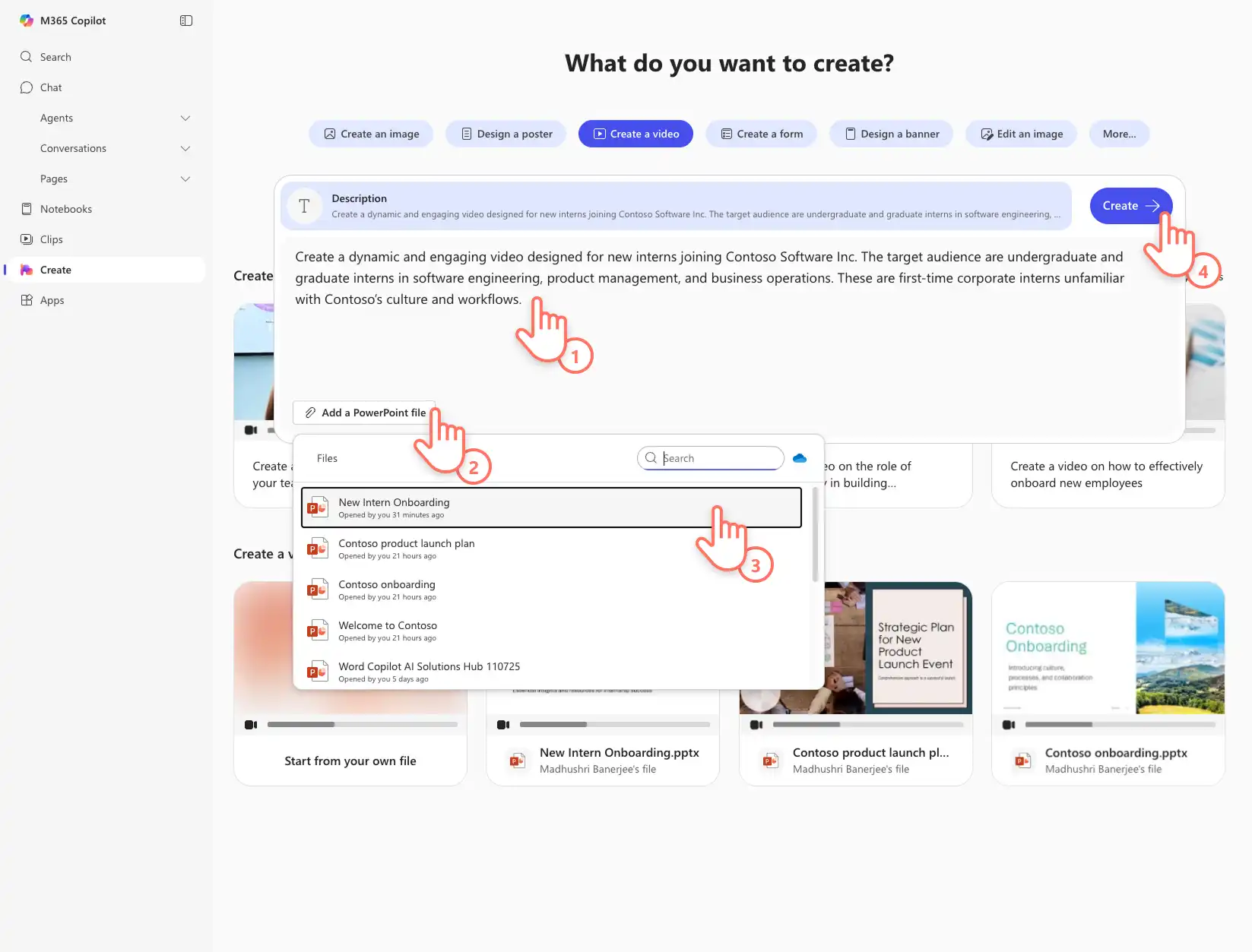
Otwórz aplikację Prezentacja programu PowerPoint (opens in a new tab) , którą chcesz przekonwertować na plik wideo. Dodaj notatki prelegenta do każdego slajdu lub czatuj Microsoft Copilot w programie PowerPoint (opens in a new tab) do generowania szczegółowych notatek slajdów. Upewnij się, że plik programu PowerPoint został zapisany bez etykiety poufności. Następnie przejdź do strony Microsoft 365 Utwórz (opens in a new tab) konto służbowe i zaloguj się do niego. Wybierz opcję Utwórz na pasku narzędzi, a następnie wybierz przycisk tworzenia wideo. Kliknij przycisk dodawania pliku programu PowerPoint, aby znaleźć prezentację.
Uwaga: Centrum tworzenia jest obecnie dostępne tylko dla użytkowników komercyjnych (Tożsamość Entra) z Licencja funkcji Copilot (opens in a new tab).
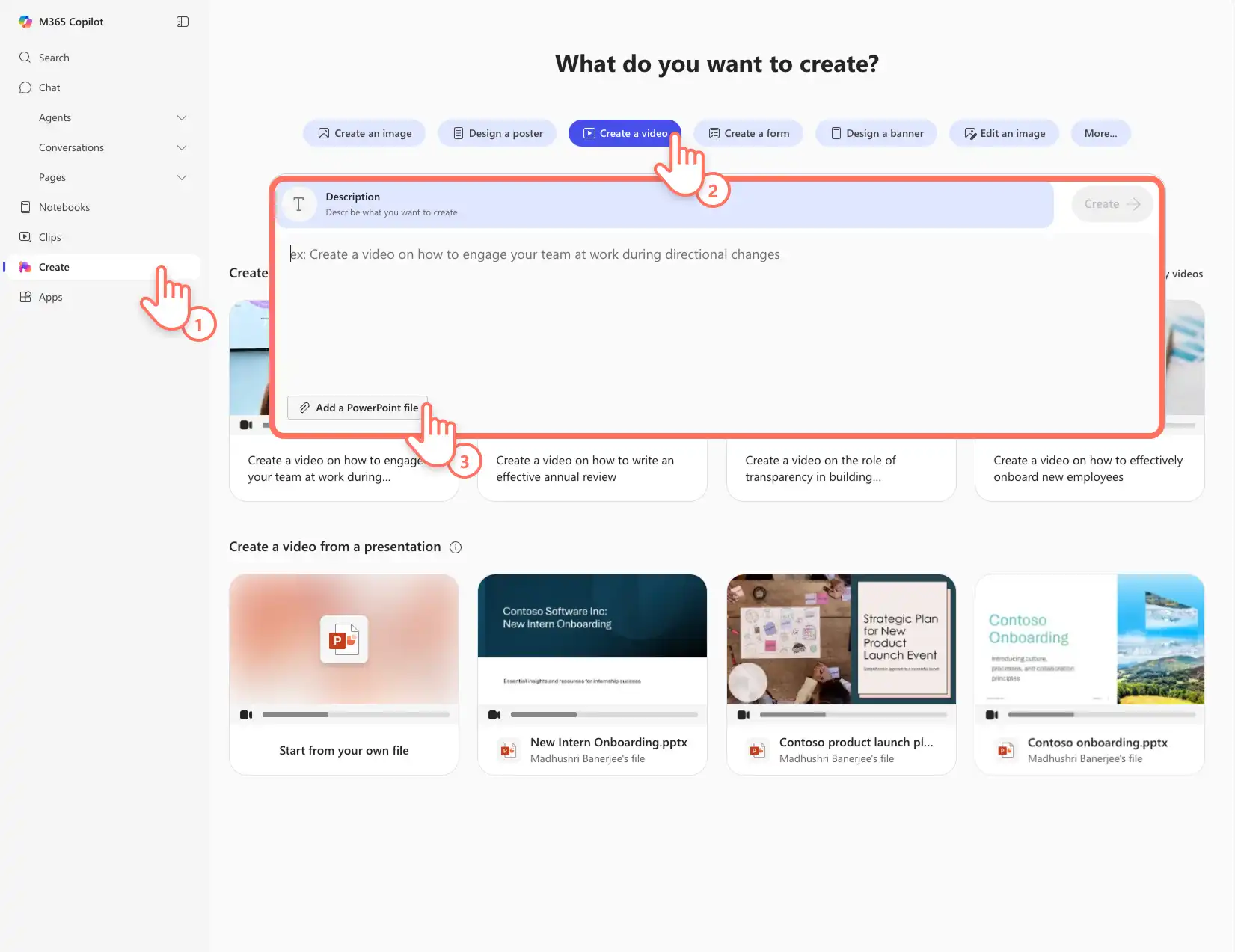
Wybierz nazwę prezentacji z menu rozwijanego i dodaj polecenia wideo dla funkcji Copilot, takie jak docelowi odbiorcy i cel wideo. Kliknij przycisk Utwórz, aby rozpocząć przekonwertowanie pliku programu PowerPoint na klip wideo z narracją. Rozpocznie się generowanie wideo AI.
Krok 2. Dostosuj narrację wideo AI
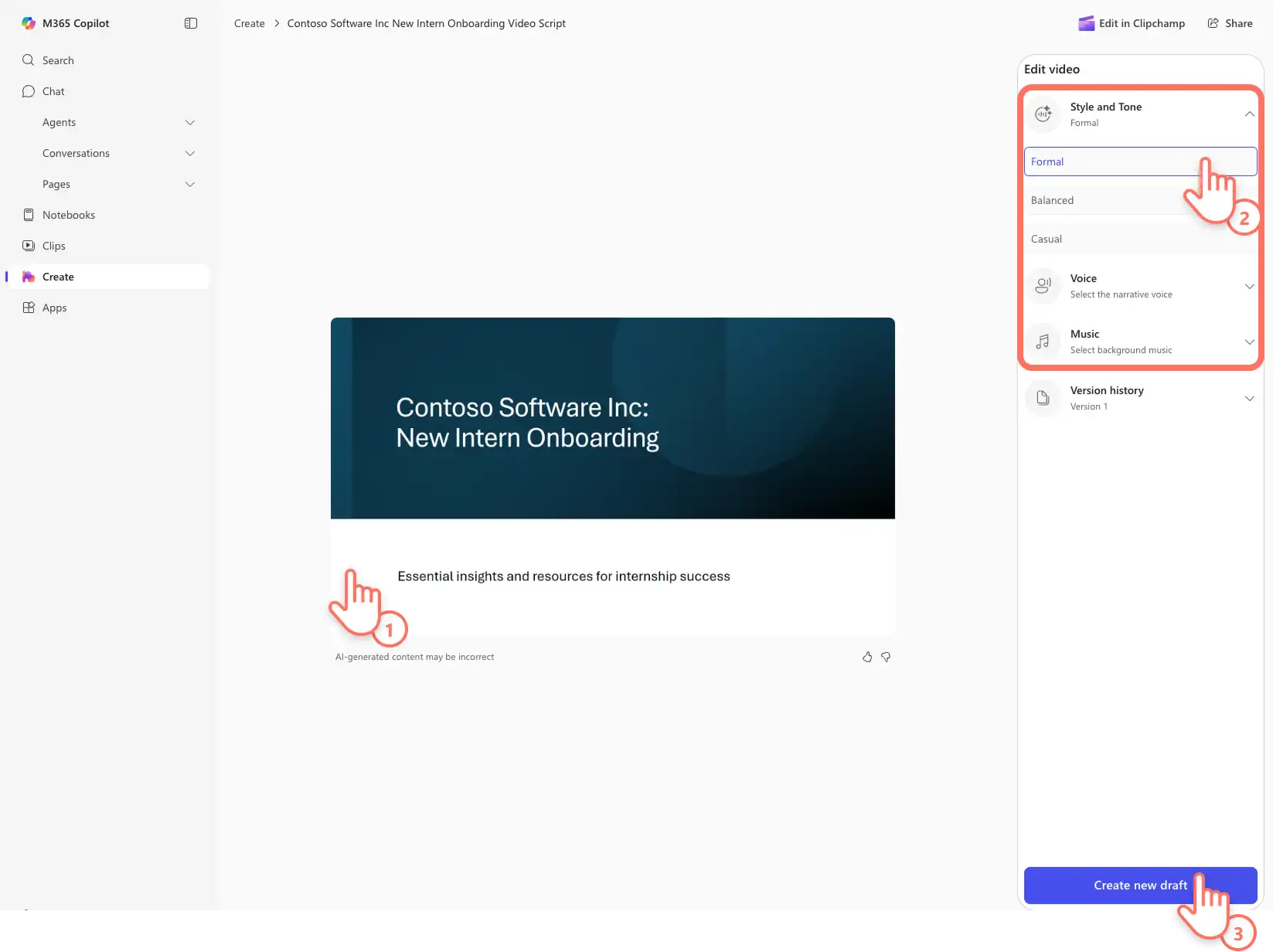
Odtwórz wideoprezentację, aby przejrzeć narrację wygenerowaną przez AI utworzoną przez funkcję Copilot i usługę Clipchamp na podstawie notatek prelegenta. Najedź kursorem na panel edycji właściwości wideo, aby wyświetlić opcje dostosowywania, w tym styl i ton głosu lektora, opcje głosu oraz szereg przyjaznych dla firmy ścieżek muzycznych w tle. Wprowadź wymagane zmiany, a następnie kliknij przycisk Utwórz nową wersję roboczą, aby wygenerować zaktualizowaną prezentację wideo. W razie potrzeby powtórz ten proces wiele razy.
Krok 3. Zapisz i udostępnij narrację wideoprezentacji
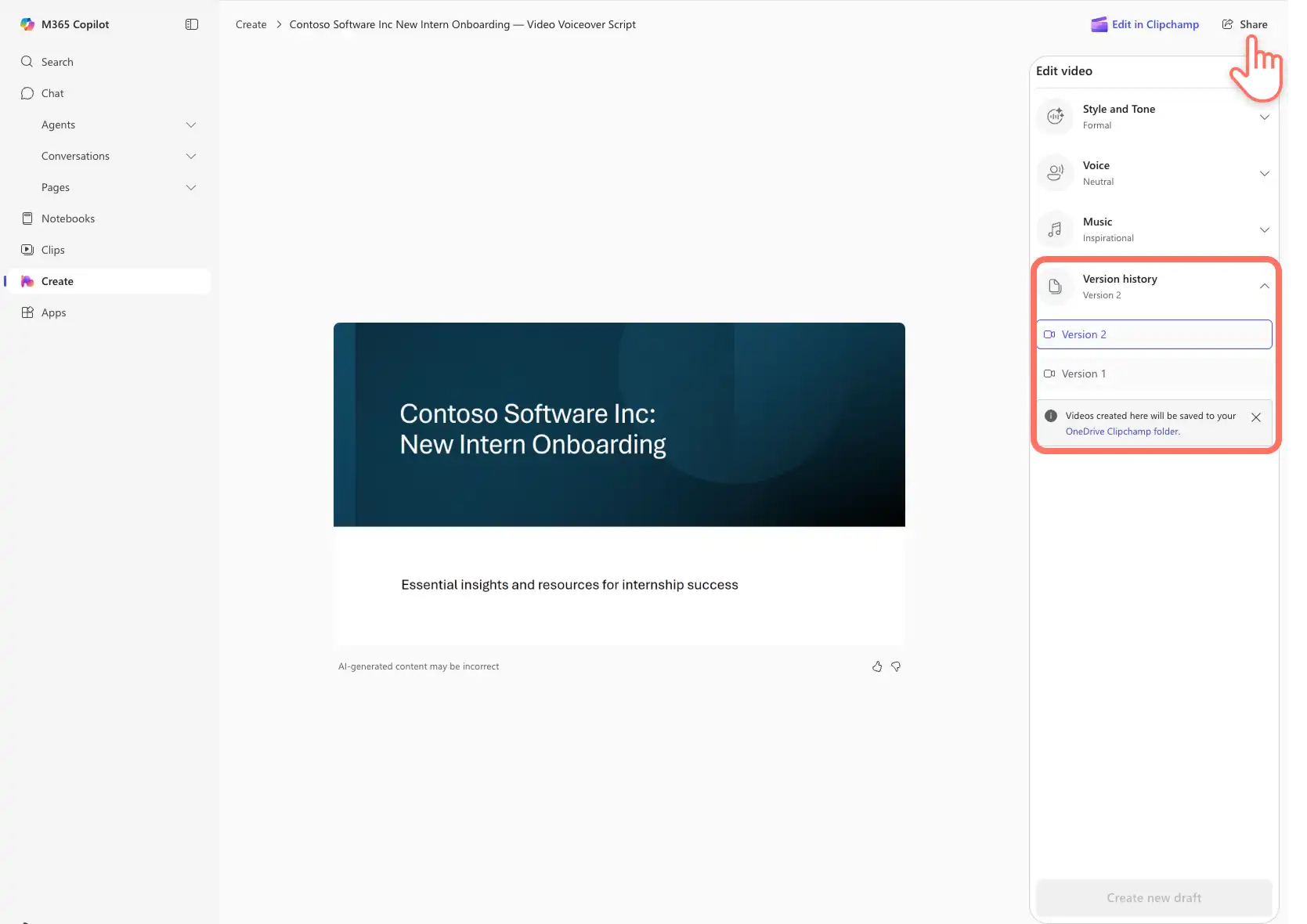
Obejrzyj końcową prezentację wideo, klikając przycisk odtwarzania. Łatwo porównaj wideo z wcześniej wygenerowanymi filmami wymienionymi w historii wersji. Filmy będą automatycznie zapisywane w folderze usługi OneDrive usługi Clipchamp. Kliknij przycisk udostępniania, aby utworzyć adres URL, który będzie łatwo widoczny dla współpracowników i klientów.
Zalety korzystania z funkcji Microsoft Copilot
Automatyczne tworzenie scenariuszy: łącz notatki prelegenta i polecenia, aby tworzyć scenariusze wideoprezentacji, które z łatwością zaangażują różnych odbiorców. Ustawienie stylu i tonu natychmiast dostosowuje skrypt do formalnych, wyważonych i swobodnych tonów, bez konieczności pisania skryptu przez użytkowników.
Szybkie pierwsze wersje robocze: nie trzeba rozmieszczać narzędzi do nagrywania, aby utworzyć narrację wideo za pomocą funkcji Copilot. Utrzymuj wydajność i produktywność w napiętym harmonogramie pracy dzięki tej funkcji obsługiwanej przez sztuczną inteligencję.
Spójna narracja: przyciągaj uwagę widzów profesjonalnym głosem lektora we wszystkich filmach programu PowerPoint, zachowując markę i standardy organizacji. Jest to szczególnie przydatne podczas tworzenia materiałów instruktażowych Filmy HR i filmy szkoleniowe z prezentacji.
Dzięki tym czterem prostym metodom narracji dźwiękowej każdy może tworzyć imponujące filmy służbowe. Kontynuuj naukę jak nagrać prezentację PowerPoint za pomocą kamery internetowej i dalej edytować wideoprezentacje.
Rozpocznij tworzenie prezentacji wideo dla swojej firmy za pomocą usługi Clipchamp do pracy (opens in a new tab) lub pobierz aplikację Microsoft Clipchamp dla systemu Windows.
Uwaga! Zrzuty ekranu w tym artykule pochodzą z usługi Clipchamp dla kont służbowych i te same zasady dotyczą usługi Clipchamp dla kont szkolnych. Samouczki dotyczące konta osobistego w usłudze Clipchamp mogą się różnić.Dowiedz się więcej.