Combine videoclipes e imagens separados em vídeos perfeitos para qualquer ocasião com apenas alguns cliques. Mescle os ativos para criar o vídeo perfeito usando os recursos transições, sobreposições de texto e ambiente Música de fundo de graça. Continue lendo para saber como combinar vídeos e imagens com Editor de vídeo Clipchamp.
Como mesclar vídeos online
Etapa 1. Importe vídeos ou selecionar filmagens de estoque
Para importar vídeos, fotos e GIFs, clique no botão Importar mídia na guia Sua mídia na barra de ferramentas para procurar nos arquivos do seu computador ou conecte OneDrive.

Você também pode usar as multimídias de estoque gratuitas, como videoclipes, fotos, telas de fundo de vídeo e GIFs. Clique na guia Biblioteca de conteúdo localizada na barra de ferramentas e clique na seta suspensa de recursos visuais e, em seguida, em vídeos fotos ou planos de fundo. Pesquise entre as diferentes categorias de ações usando também a barra de pesquisa.

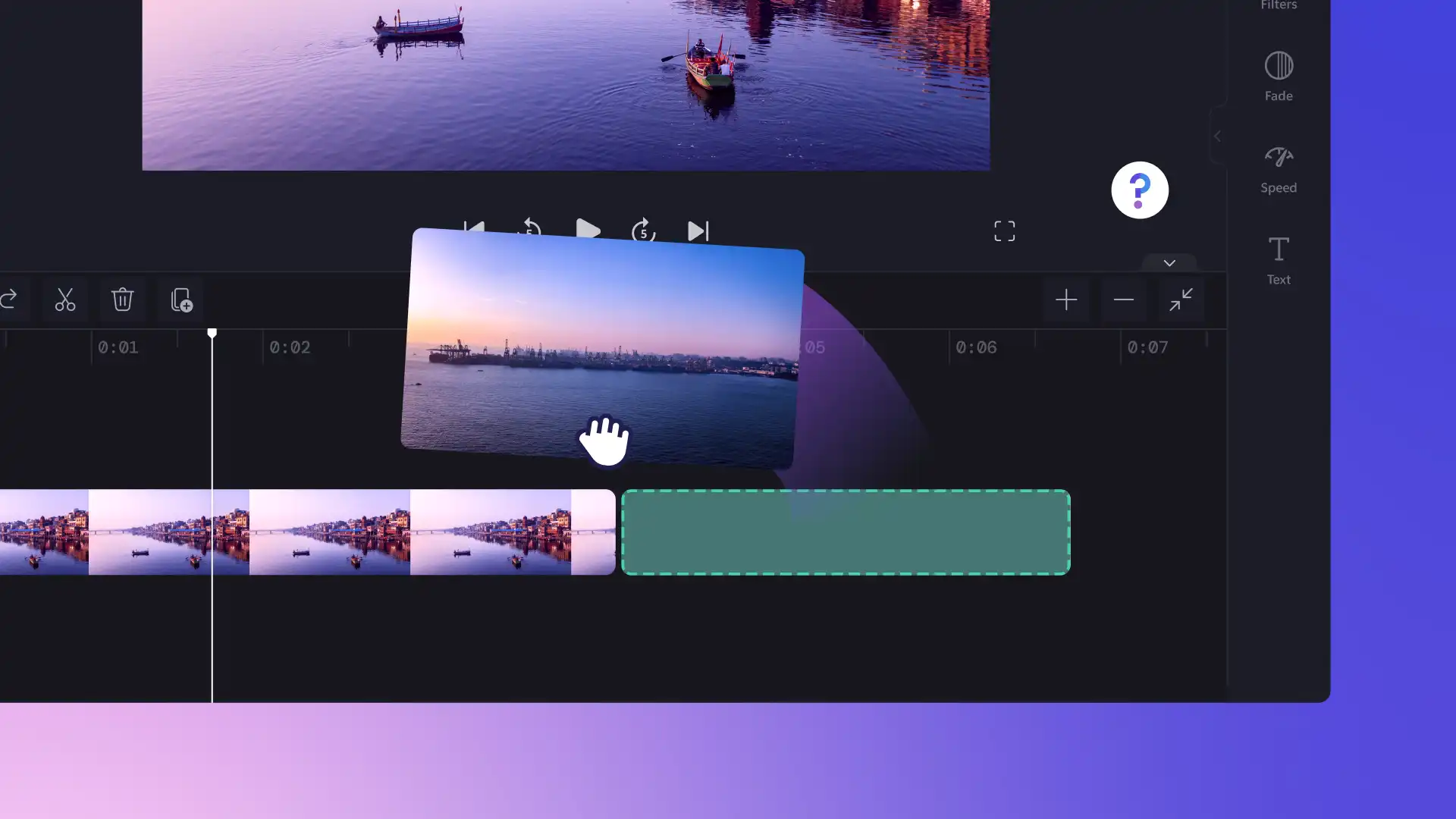
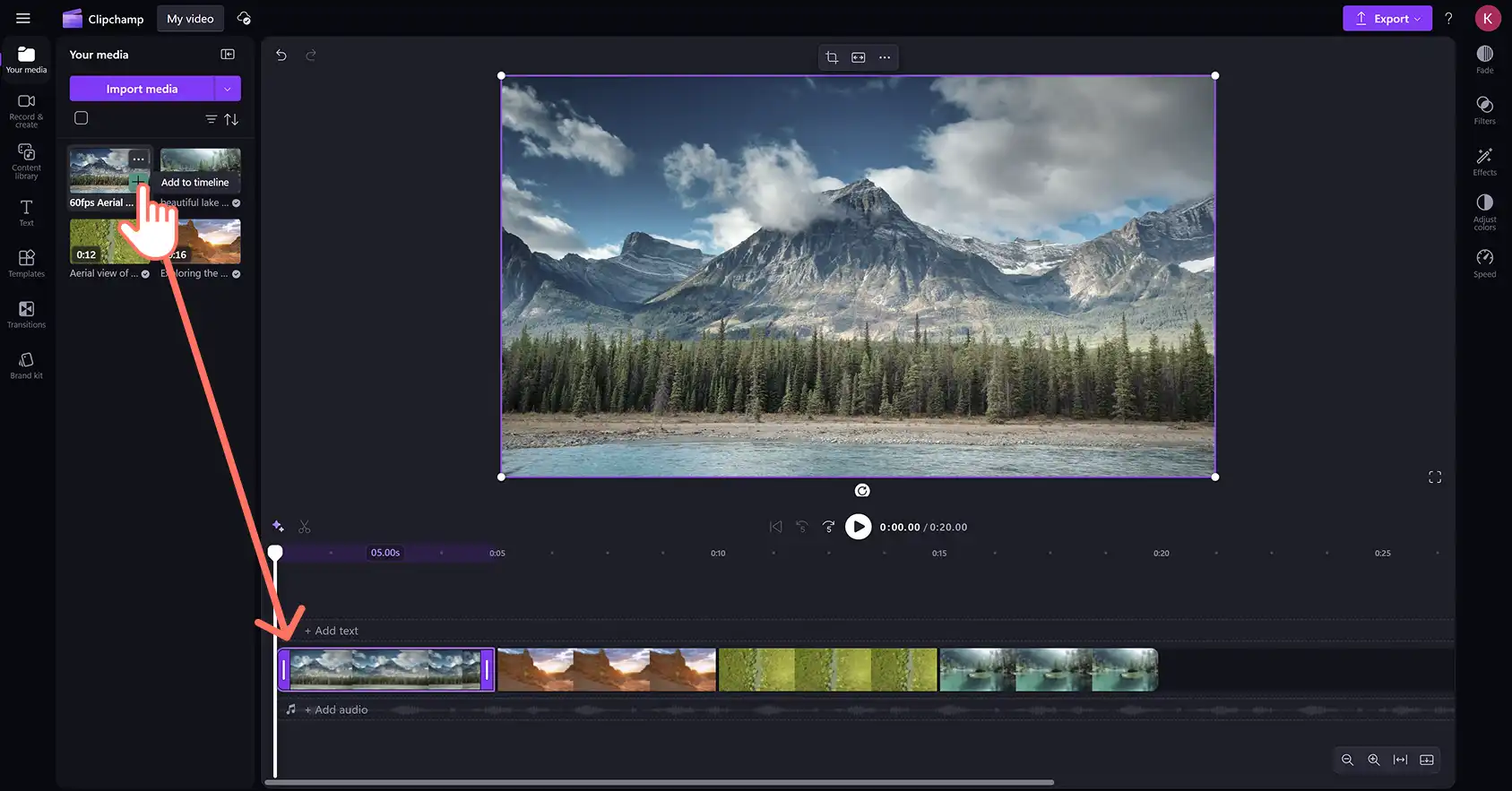
Arraste e solte os videoclipes na linha do tempo lado a lado. Colocar as mídias lado a lado na linha do tempo combina automaticamente vários clipes para formar um vídeo.
Etapa 2. Reduza a duração dos videoclipes
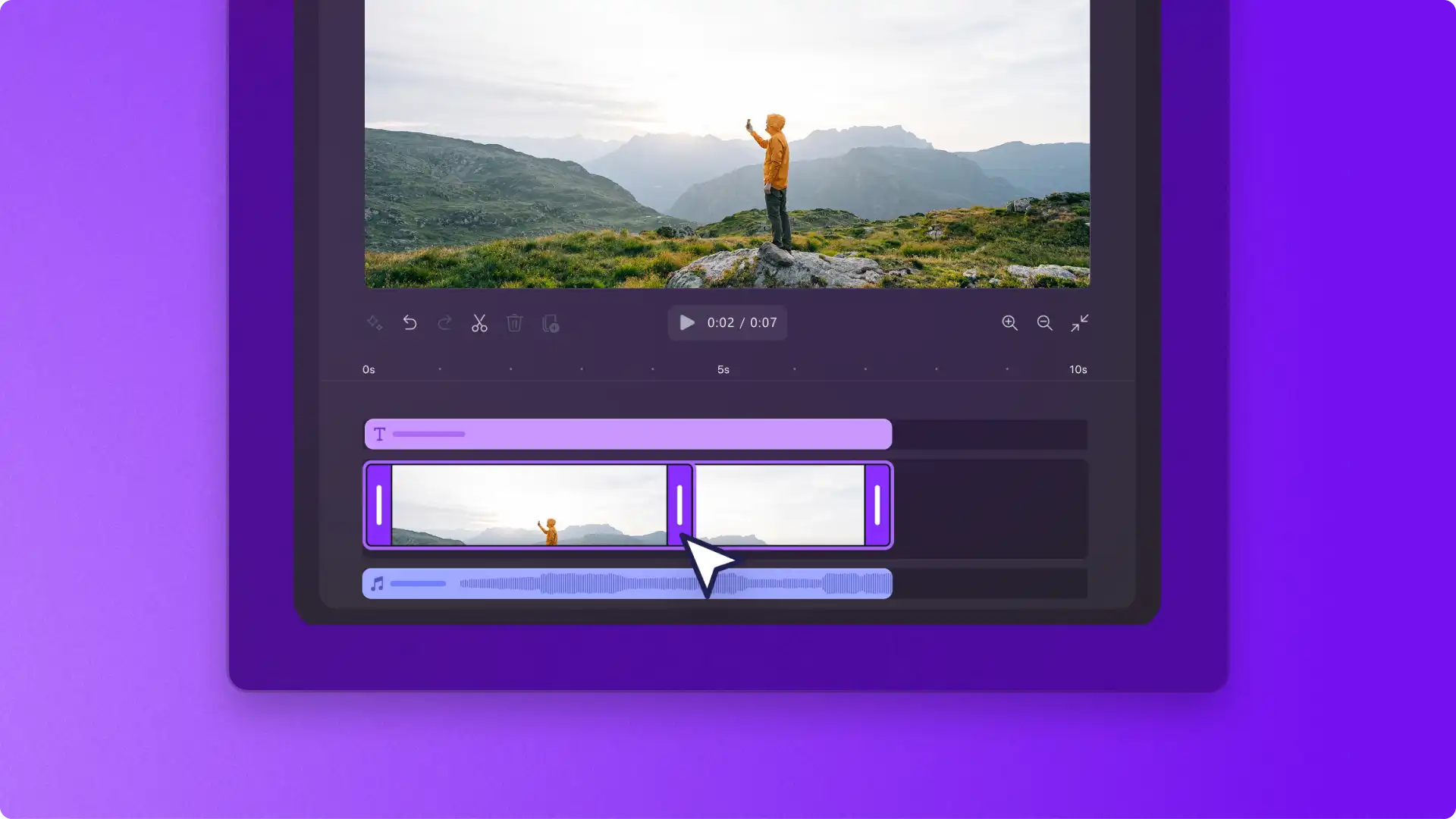
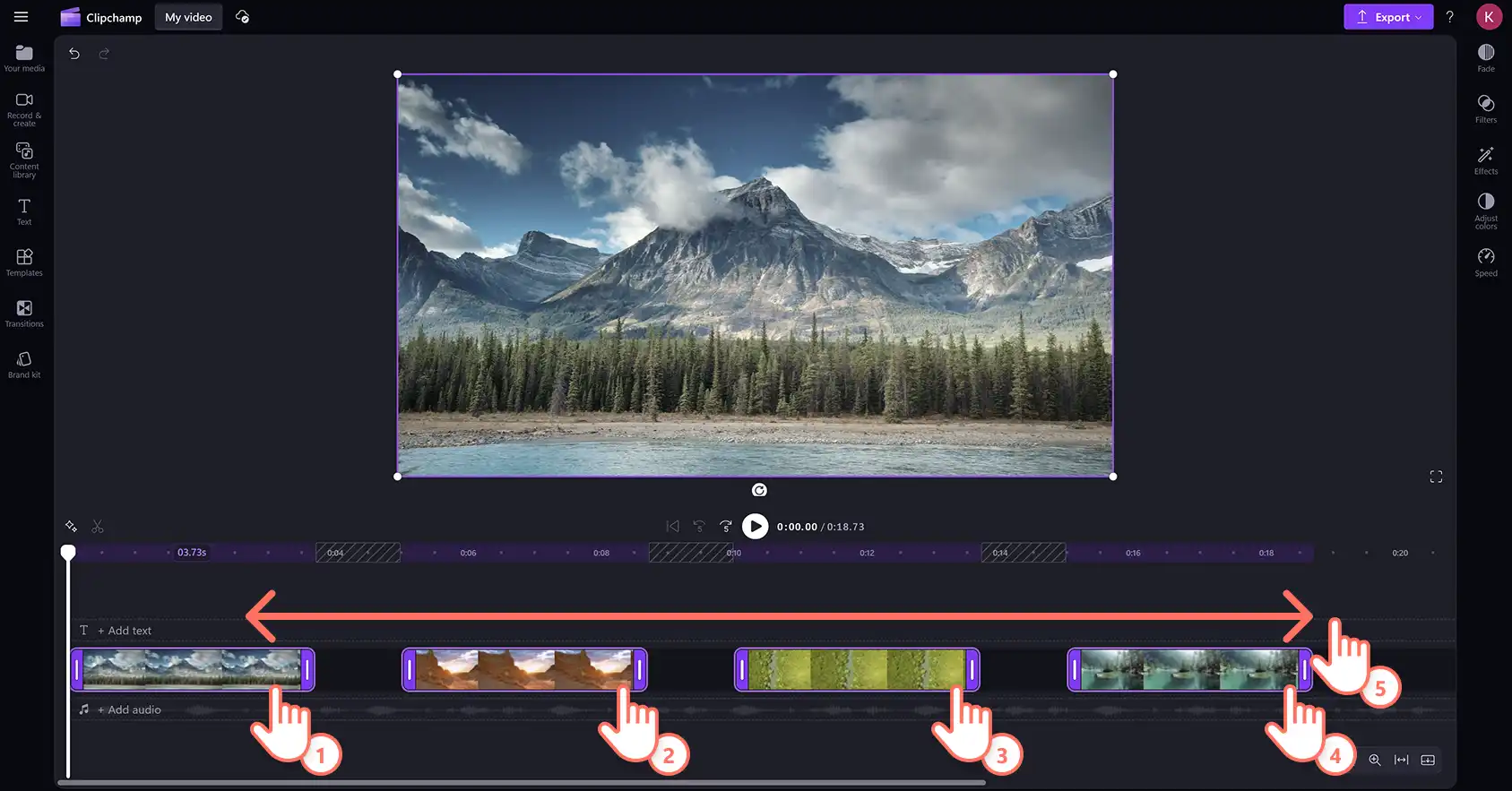
Para Corte a duração dos vídeos, clique no vídeo na linha do tempo para que fique destacado. Em seguida, mova as alças de corte para a esquerda do linha do tempo para cortar a duração do vídeo. Para cortar vários elementos de uma vez, mantenha pressionada a tecla Shift (Windows) ou a tecla Command (MacBook) no teclado, clique em cada ativo na linha do tempo e mova as alças para cortar.
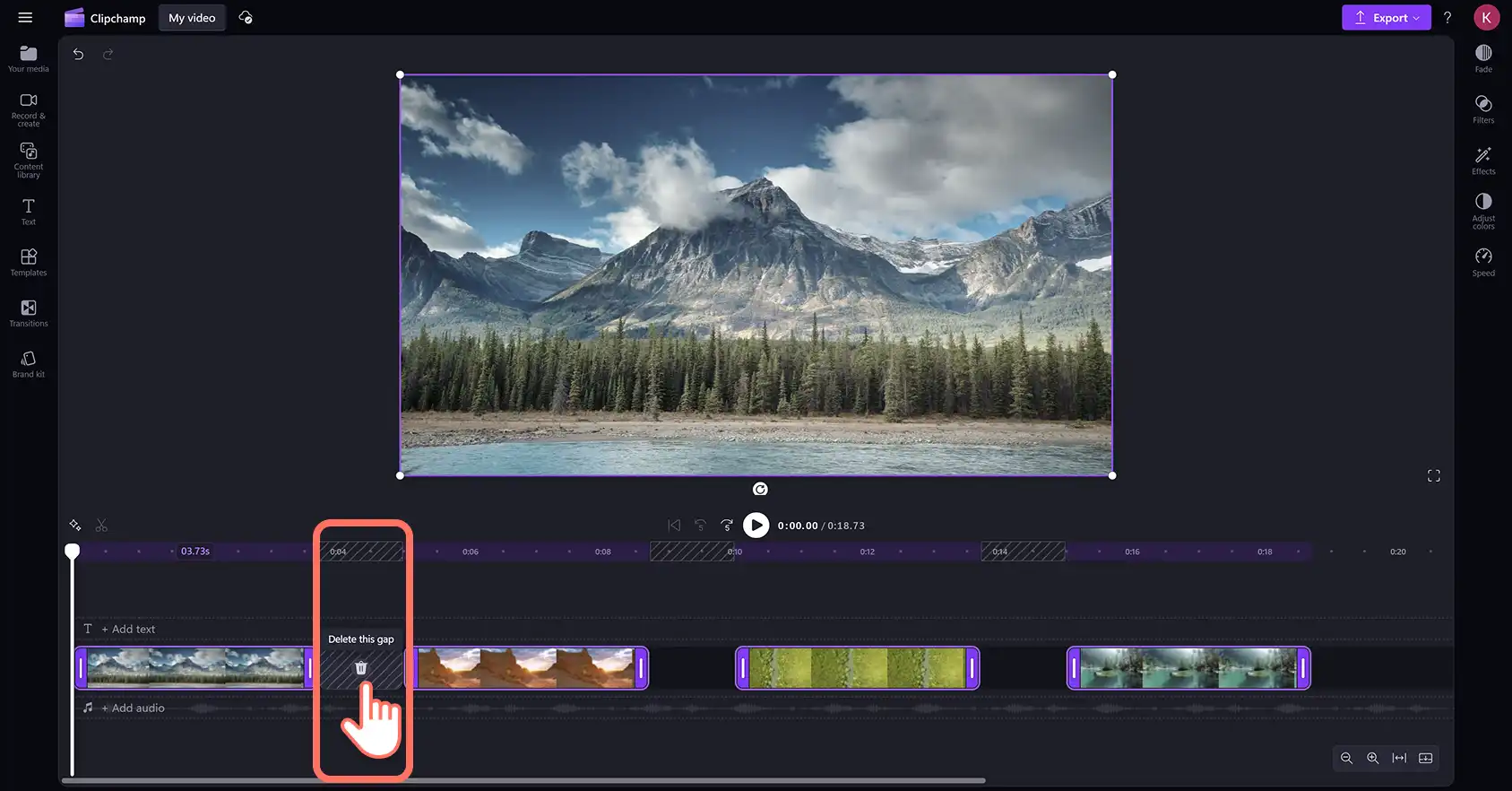
Se houver espaços em branco na linha do tempo após o corte, talvez os vídeos não pareçam mais estar combinados. Use o Recurso de remoção de lacunas para mesclar vídeos clicando na opção Excluir esta lacuna.
Etapa 3. Adicione efeitos especiais aos vídeos mesclados
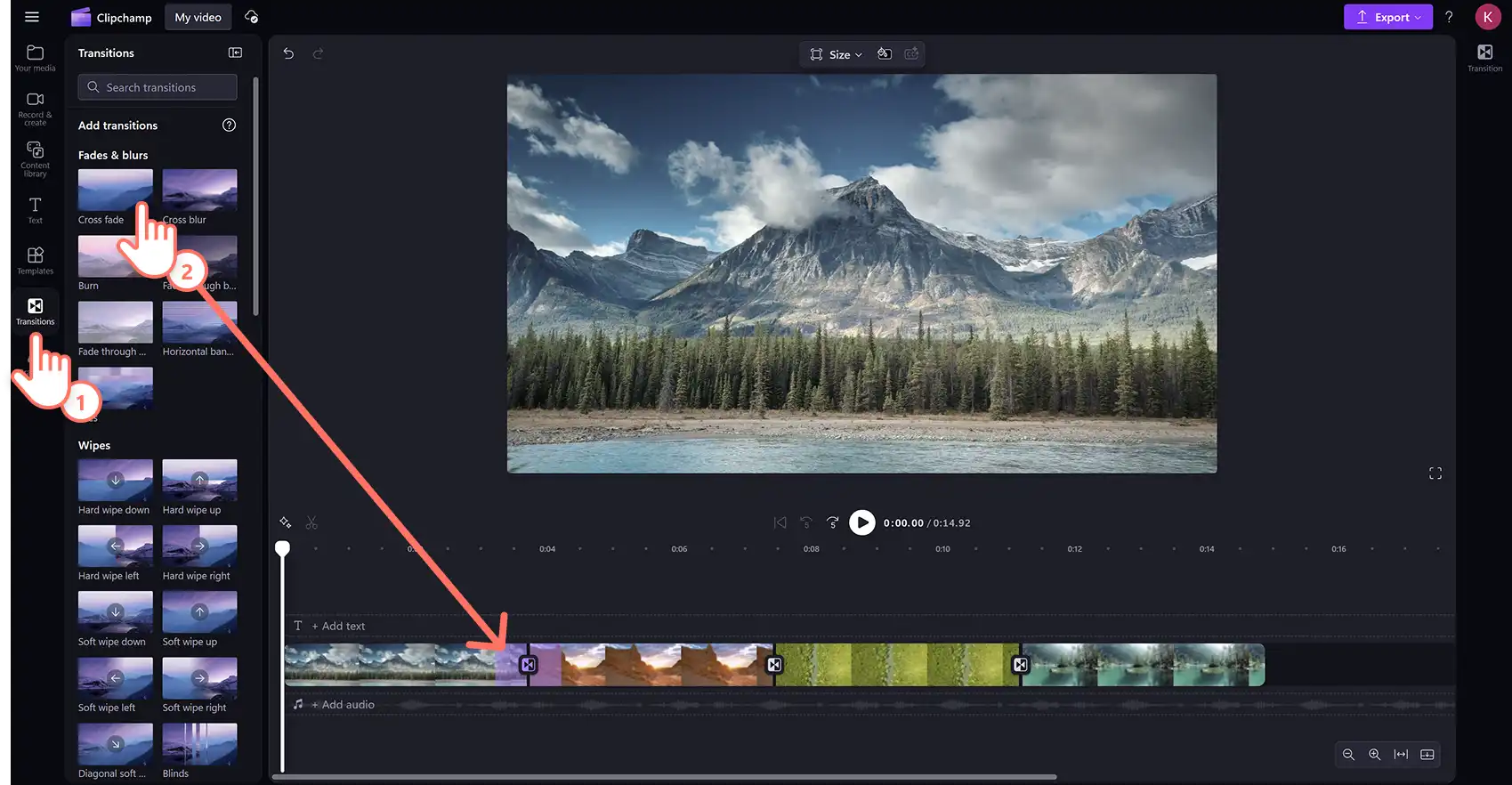
Local Transições entre cada clipe para dar mais personalidade aos vídeos mesclados. Clique na guia Transições, localizada na barra de ferramentas, e arraste e solte uma transição na linha do tempo entre dois clipes.
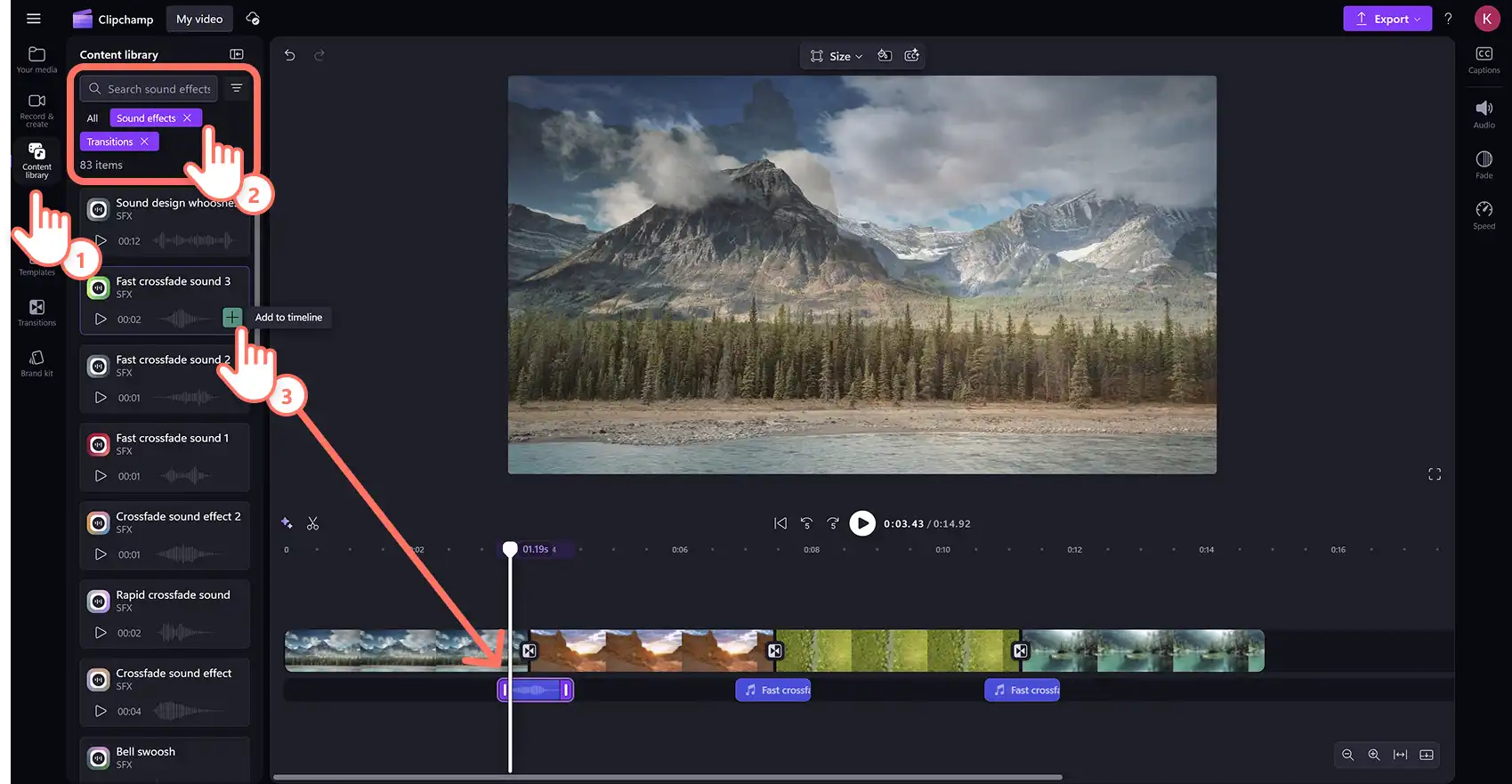
Adicionar Efeitos sonoros nas transições para tornar os vídeos dinâmicos e envolventes. Clique na guia "Biblioteca de conteúdo" na barra de ferramentas e clique na seta suspensa "Áudio", depois em "Efeitos sonoros" e selecione a categoria "Transições". Arraste e solte um efeito sonoro na linha do tempo, ao mesmo tempo que a transição de vídeo.
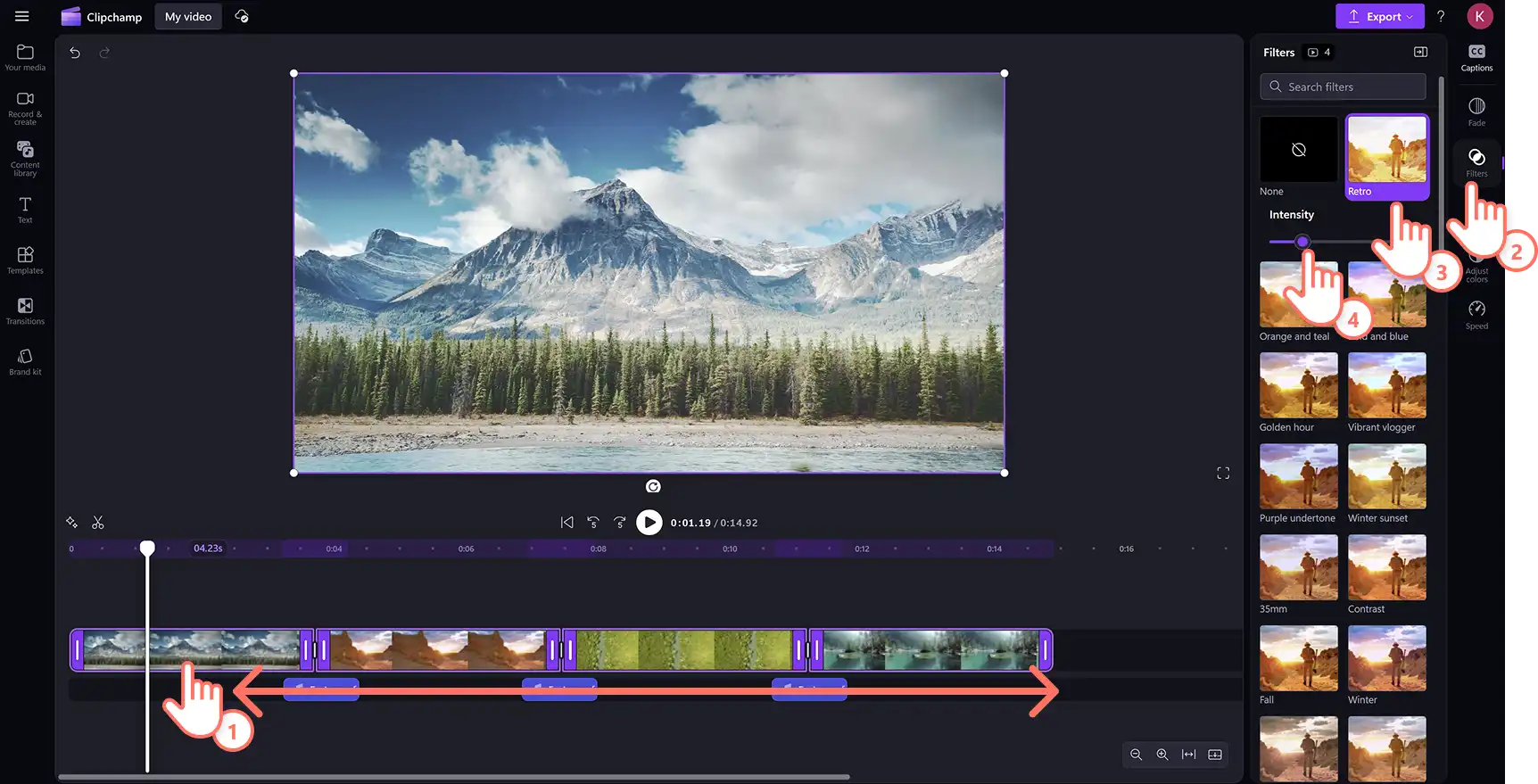
Aplicar uma Filtro de vídeo para todos os videoclipes usando o recurso de edição de vários itens. Mantenha pressionada a tecla Shift (Windows) ou a tecla Command (MacBook) do teclado e clique em cada ativo na linha do tempo à qual deseja adicionar um filtro. Clique na guia Filtros no painel de propriedades e, em seguida, clique em um filtro para aplicar. Ajuste a intensidade do filtro arrastando o controle deslizante de intensidade para a esquerda ou para a direita.
Etapa 4. Visualize e salve o vídeo mesclado
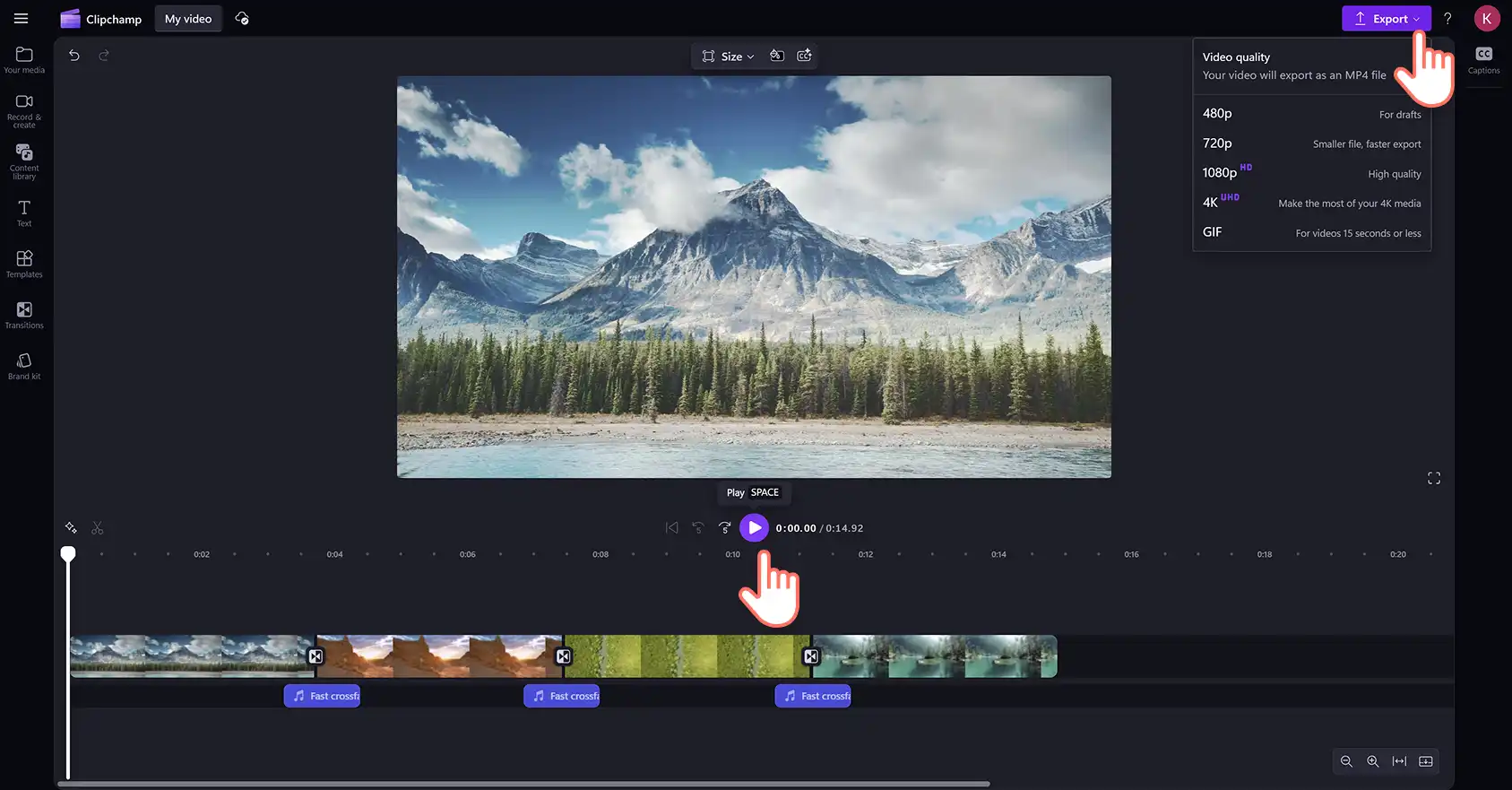
Antes de salvar o vídeo mesclado, não se esqueça de visualizá-lo usando o Modo de tela inteira. Quando estiver tudo pronto para salvar, clique no botão Exportar e selecione uma resolução de vídeo para continuar.
Como mesclar vídeos com o editor de vídeo de IA
Carregue vários videoclipes para mesclá-los automaticamente em uma apresentação de slides profissional usando o Editor de vídeo com IA. Siga as etapas abaixo para mesclar vídeos com o editor de vídeo com IA.
Na página inicial do Clipchamp, clique no botão Criar um vídeo com IA.
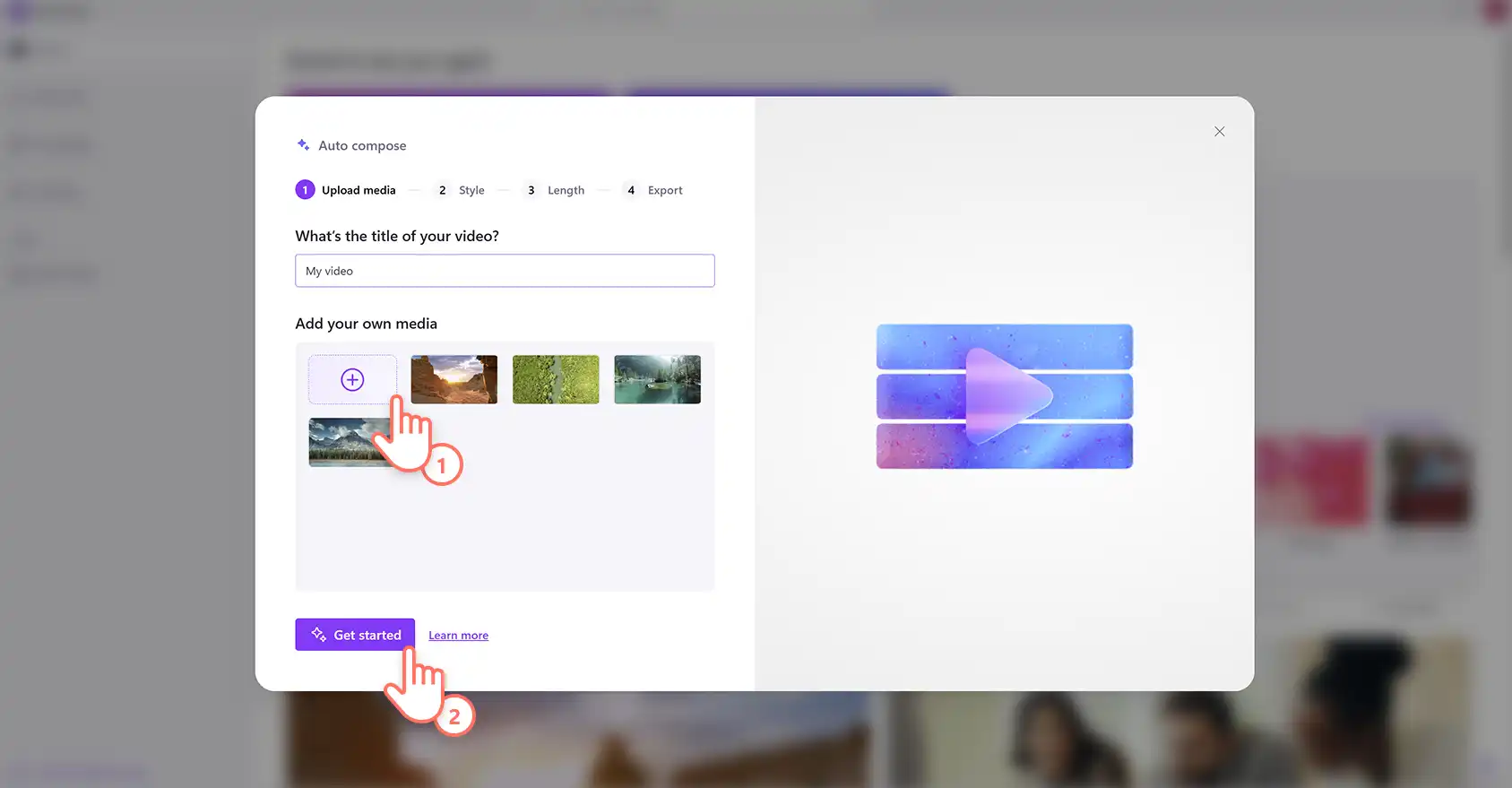
Dê um nome à apresentação de slides e carregue vídeos, fotos e outras mídias no projeto. Em seguida, clique no botão Introdução para continuar.
Escolha entre vários temas de vídeo, como elegantes, ousados e vibrantes, clicando nos botões de polegar para cima ou para baixo. Depois de votar em todos os estilos de vídeo, clique em Avançar.
Em seguida, selecione a taxa de proporção do vídeo, defina a duração do vídeo e selecione a música e o estilo da fonte (opcionais em alguns temas).
Exporte e salve o vídeo de apresentação de slides no OneDrive ou continue editando no Editor de vídeo Clipchamp para ferramentas de edição mais avançadas.
Para mais ajuda, assista ao tutorial no YouTube sobre como combinar vários clipes em um vídeo abaixo.
Procurando algumas ideias de conteúdo? Combine vídeos esportivos em Reels de melhores momentos de jogos ou mesclagem videoclipes de viagem para criar vídeos envolventes no YouTube
Combine vídeos online com Editor de vídeo do Clipchamp ou baixe o Aplicativo do Windows do Microsoft Clipchamp para começar.
Perguntas frequentes
- Quantos vídeos posso combinar?
Não há limites para o número de vídeos que você pode combinar Editor de vídeo Clipchamp.
- Posso mesclar vídeos e imagens?
Você pode mesclar e combinar qualquer tipo de mídia, incluindo vídeos, imagens, áudio, GIFs e adesivos. Use o Editor de vídeo com IA para mesclar automaticamente várias formas de mídia em vídeos completos de apresentação de slides.
- Como editar e mesclar vídeos no Windows 10 e 11?
O uso do Microsoft Clipchamp é gratuito em: Windows 10 e Windows 11. Você pode acessar o editor de vídeo Clipchamp online usando o Chrome, Edge, ou Baixe o aplicativo Clipchamp para Windows (opens in a new tab).
Atenção! As capturas de tela deste artigo são do Clipchamp para contas pessoais. Os mesmos princípios se aplicam ao Clipchamp para contas corporativas ou de estudante.