Setează tonul perfect pentru petrecerea ta de Halloween cu o invitație video personalizată creată în editorul video Clipchamp. De la maratoane de filme înfricoșătoare la concursuri de sculptat dovleci, invită-ți prietenii, familia sau colegii la un eveniment, creând o invitație video unică de Halloween.
Combină cu ușurință fundaluri video de Halloween cu fantome cu stickere cu schelete, text animat fosforescent și elemente audio sinistre pentru a crea o invitație video numai bună de distribuit pe rețelele sociale.
Află cum să creezi invitații online pentru petreceri de Halloween de la zero, sau începe cu editorul video Clipchamp.
Componentele unei invitații video reușite
Muzică de fundal înfricoșătoare
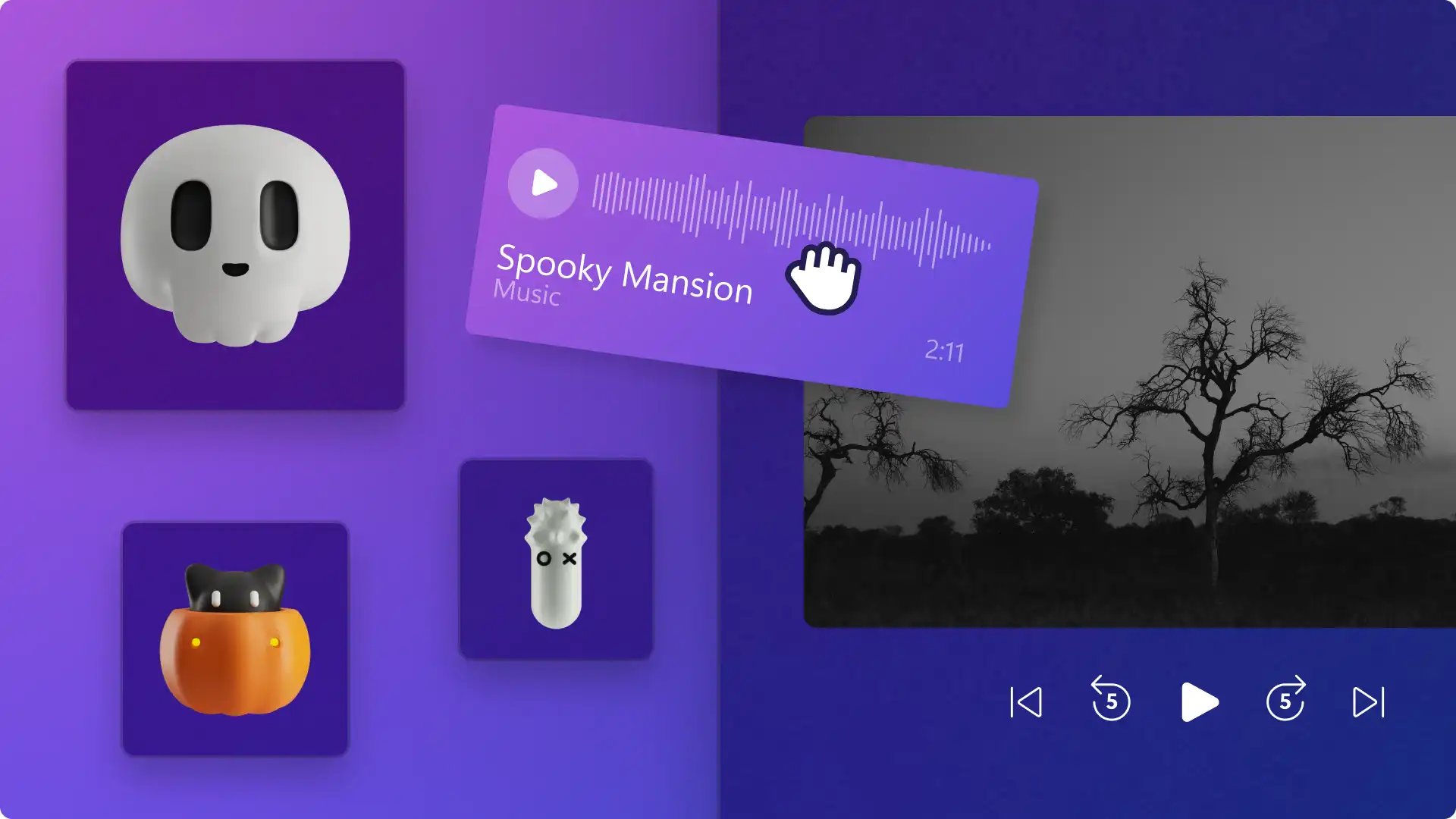
Stabilește tonul invitației video de Halloween adăugând muzică și efecte sonore sinistre la videoclip. Găsești de la melodii ritmate de Halloween până la muzică lo-fi sinistră parcurgând gama imensă de melodii fără drepturi de autor.
Tranziții între scene înfricoșătoare
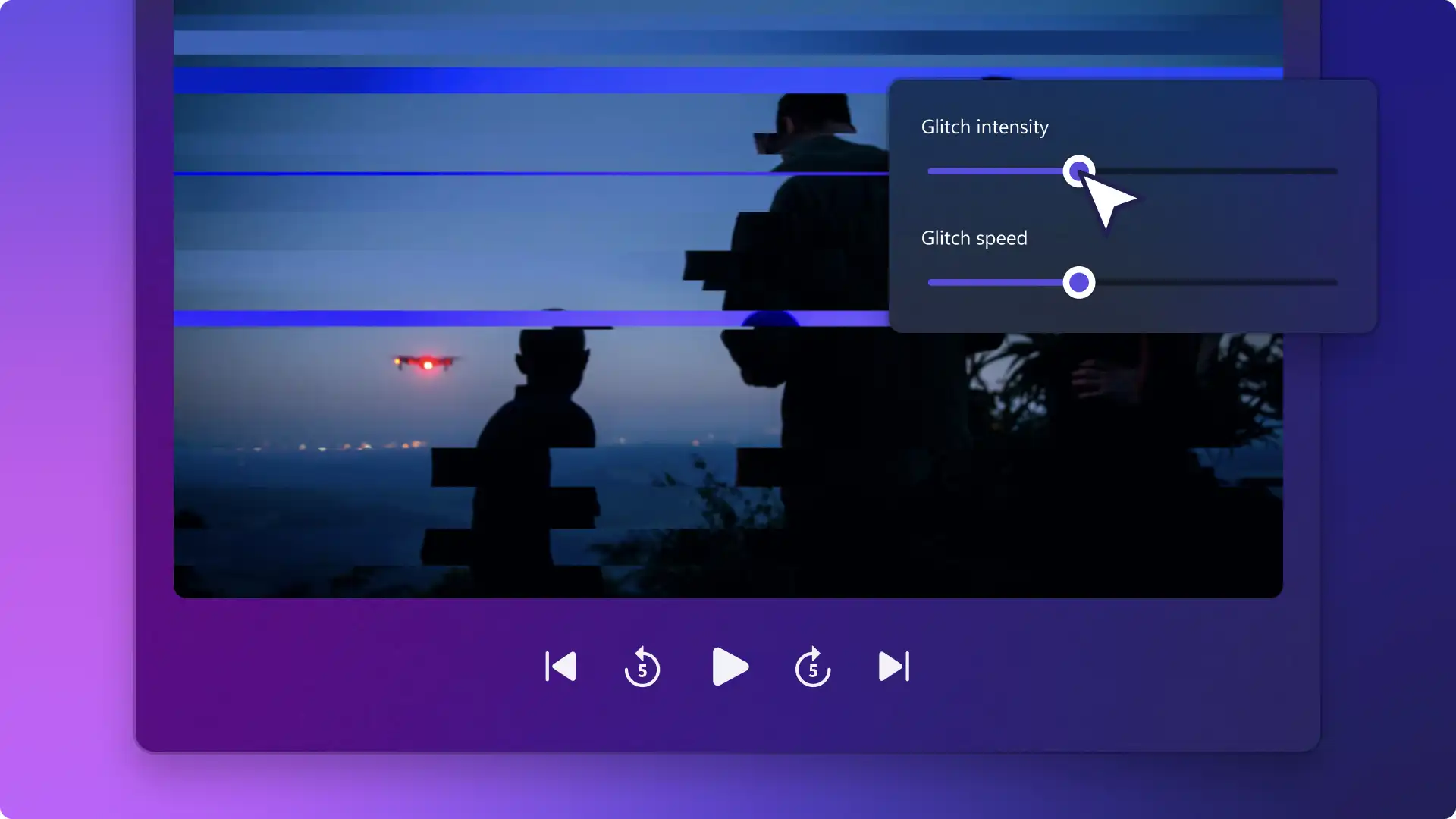
Completează atmosfera misterioasă a invitației video cu ajutorul tranzițiilor între scene. Introdu o tranziție, cum ar fi interferențe TV, tranziție digitală, cerneală, foc, estompare spre negru și dezvăluire Glitch între două clipuri video pentru a crea o atmosferă înfricoșătoare de Halloween.
Narațiune și voiceover captivante
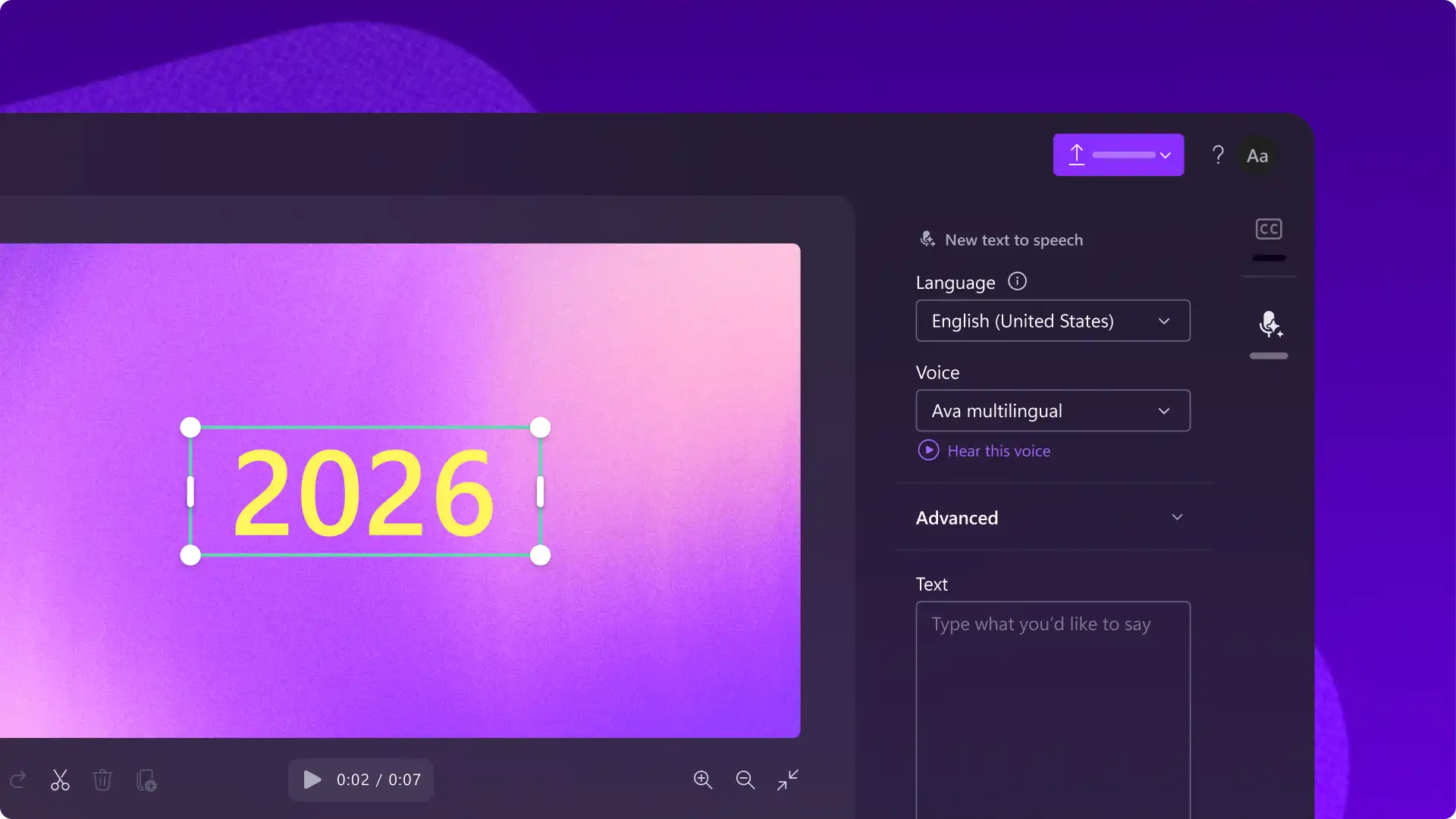
Îmbunătățește-ți invitația pentru petrecerea de Halloween cu o înregistrare cu voce din off macabră, cu o gamă de voci și tonuri care să se potrivească cu stilul tău înfricoșător. Distribuie detalii despre eveniment sau o poveste trăsnită pentru a-ți face invitația de neuitat.
Text animat clar cu informații despre eveniment
Îmbunătățește-ți invitația de Halloween și adaugă efecte de accentuare la detaliile petrecerii cu text animat. Adaugă titluri misterioase, cum ar fi textul cu efect Glitch, la invitația video de Halloween pentru a respecta tema și a transforma accesibilitatea.
Cum să creezi o invitație video pentru Halloween
Pasul 1. Importă videoclipuri sau selectează înregistrări de arhivă
Pentru a importa propriile videoclipuri, fă clic pe butonul de import pentru conținut media din fila Media din bara de instrumente pentru a răsfoi fișierele de pe computer sau a-ți conecta contul OneDrive.

De asemenea, poți utiliza suport de stoc fără drepturi de autor în videoclipurile de fundal. Fă clic pe fila Bibliotecă de conținut de pe bara de instrumente, apoi pe săgeata verticală pentru elemente vizuale și apoi pe videoclipuri sau fundaluri. Uită-te prin diversele categorii de arhivă și nu ezita să folosești bara de căutare. Selectează un videoclip de arhivă cu tematică de Halloween care este suficient de simplu încât să păstrezi claritatea textului și a suprapunerilor.

Apoi, glisează și fixează fiecare videoclip de Halloween în cronologie din fila cu elementele tale media.
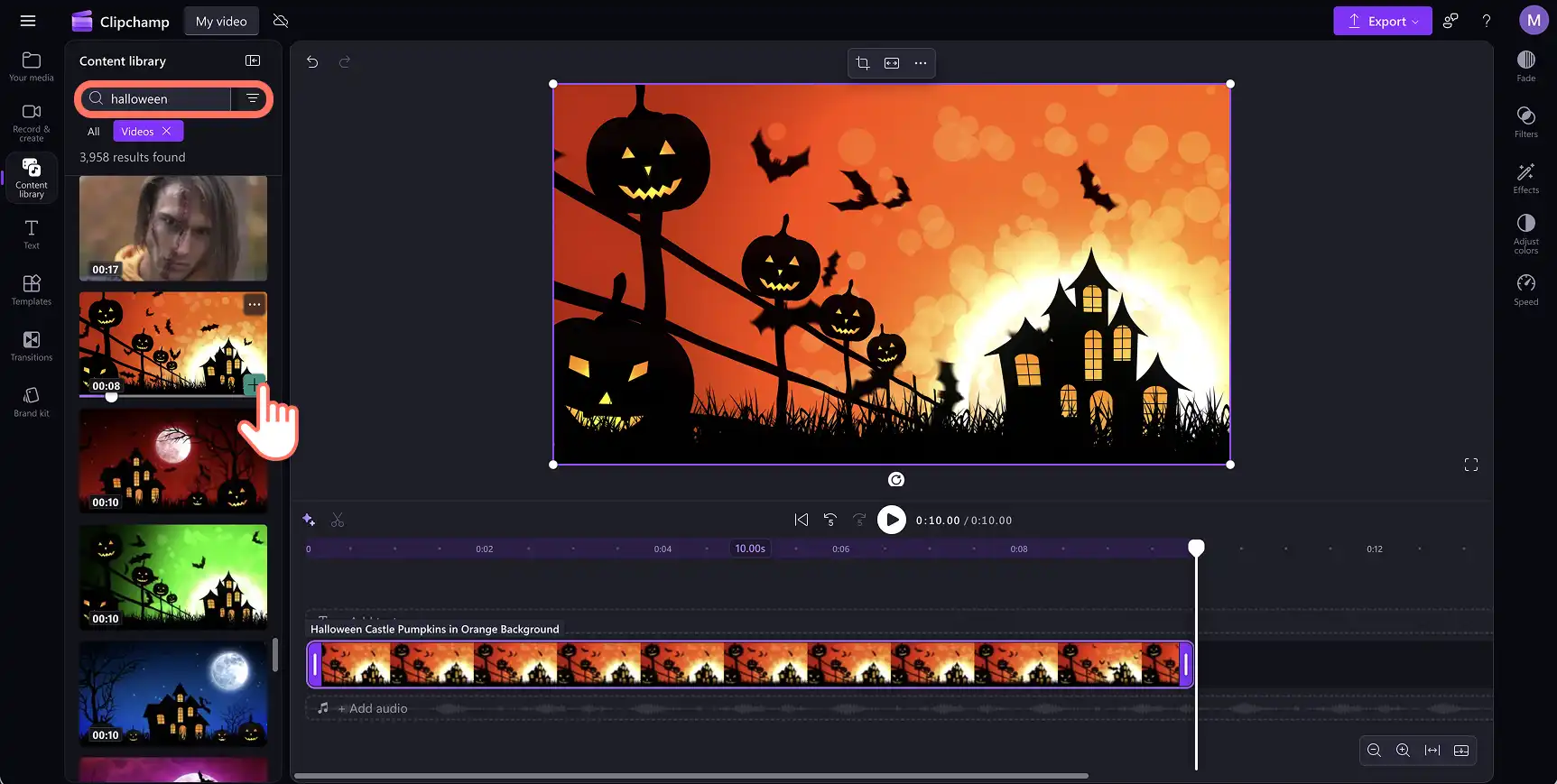
Pasul 2. Adăugați titluri și text animat
Fă clic pe fila Text din bara de instrumente, apoi răsfoiește titlurile. Folosește un stil de text și un font ușor de citit, cum ar fi textul simplu, pentru detaliile invitației la petrecere. De asemenea, poți folosi text cu efecte glitch, fum sau mașină de scris pentru o tematică specială de Halloween. Glisează și fixează un titlu în cronologie deasupra videoclipului. Folosind fila Text din panoul de proprietăți și editați textul în consecință. Pentru ajutor suplimentar, consultă articolul de ajutor.
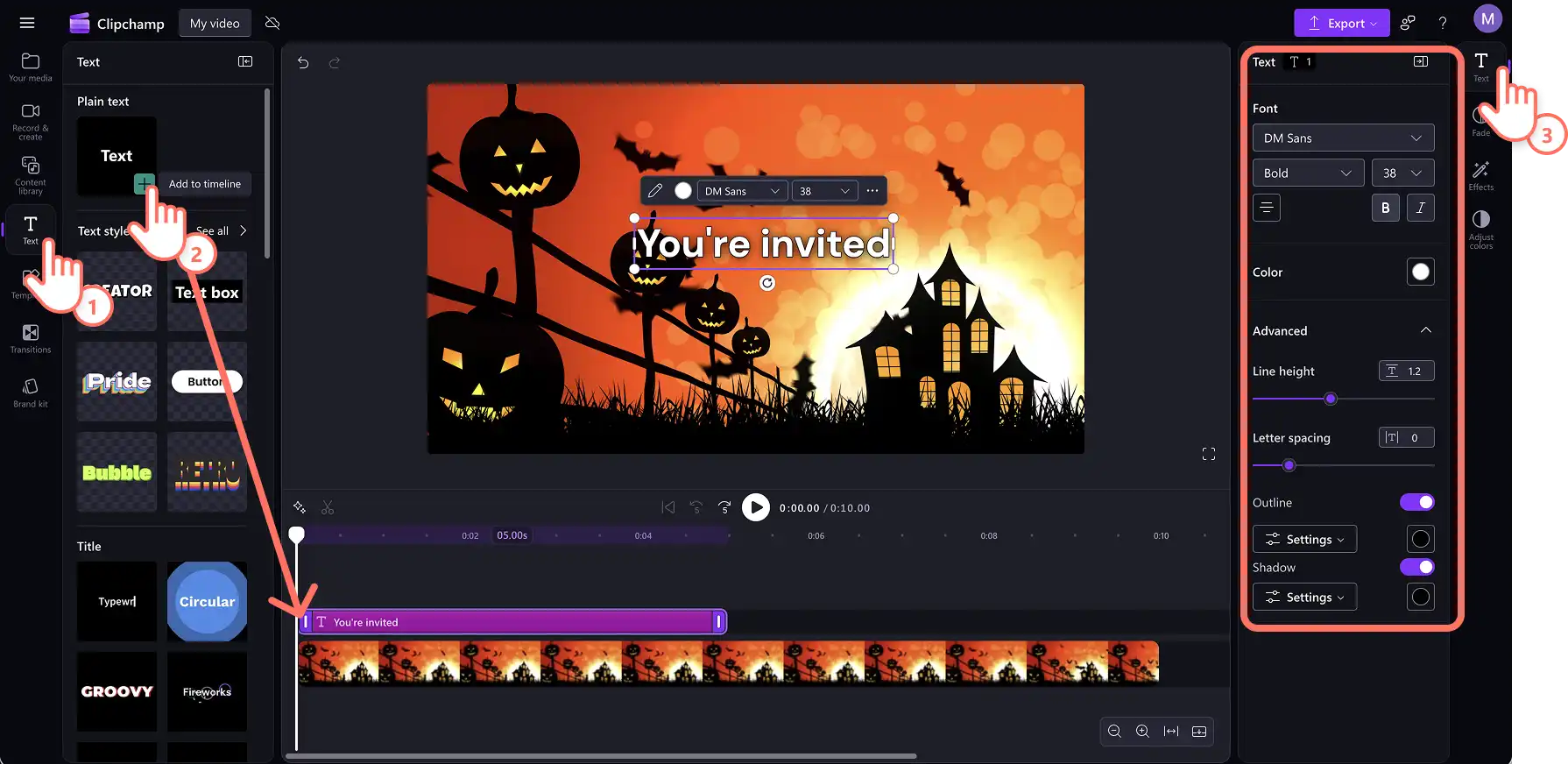
Pasul 3. Adaugă muzică de Halloween fără drepturi de autor
Fă clic pe fila Bibliotecă de conținut din bara de instrumente, apoi caută opțiunile pentru muzică fără drepturi de autor făcând clic pe săgeata derulantă audio. Folosește bara de căutare pentru a naviga prin bibliotecă folosind cuvinte cheie precum "Halloween", "trist", "lo-fi" și multe altele. Fă clic pe butonul de redare pentru a previzualiza pistele audio, apoi glisează și fixează melodia în cronologie sub elementele tale media. Poți edita volumul componentei audio folosind fila Audio din panoul de proprietăți.
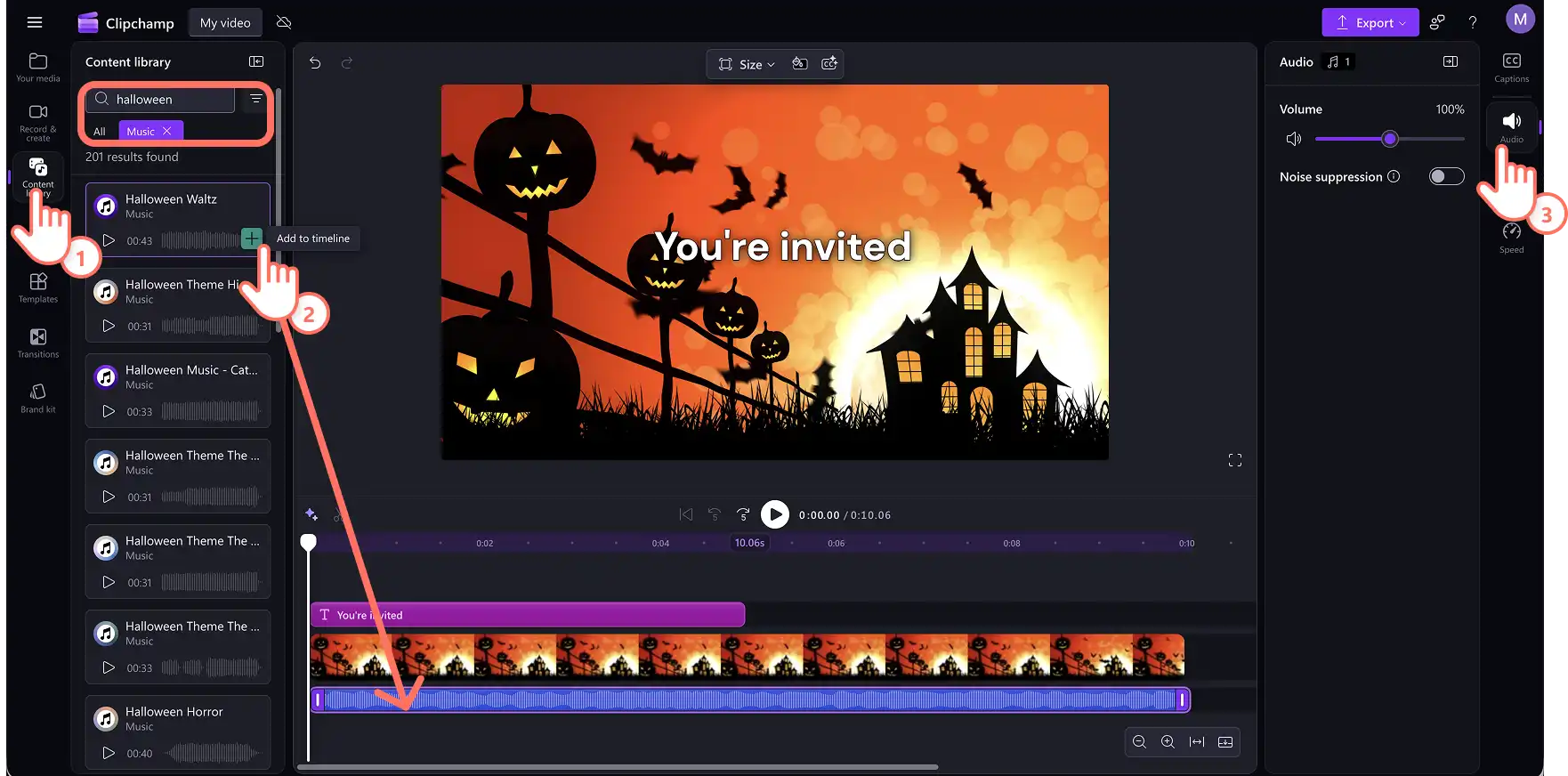
Pasul 4. Inserează stickere și GIF-uri înfricoșătoare
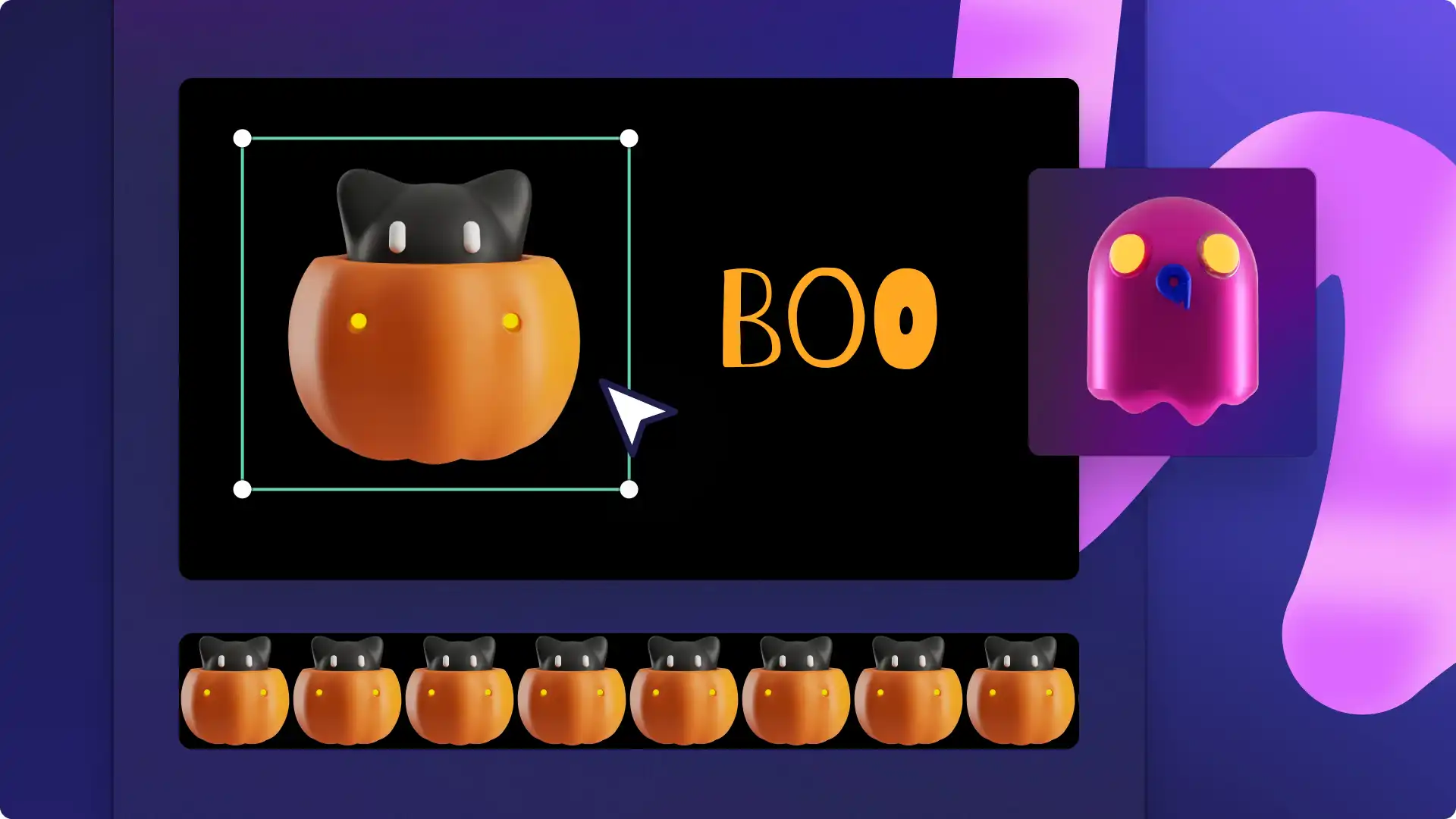
Fă clic pe fila bibliotecă de conținut din bara de instrumente, apoi fă clic pe săgeata derulantă pentru elemente vizuale pentru a parcurge categorii precum stickere, forme, suprapuneri și GIPHY. Glisează și fixează o suprapunere de Halloween în cronologie, deasupra activului video.
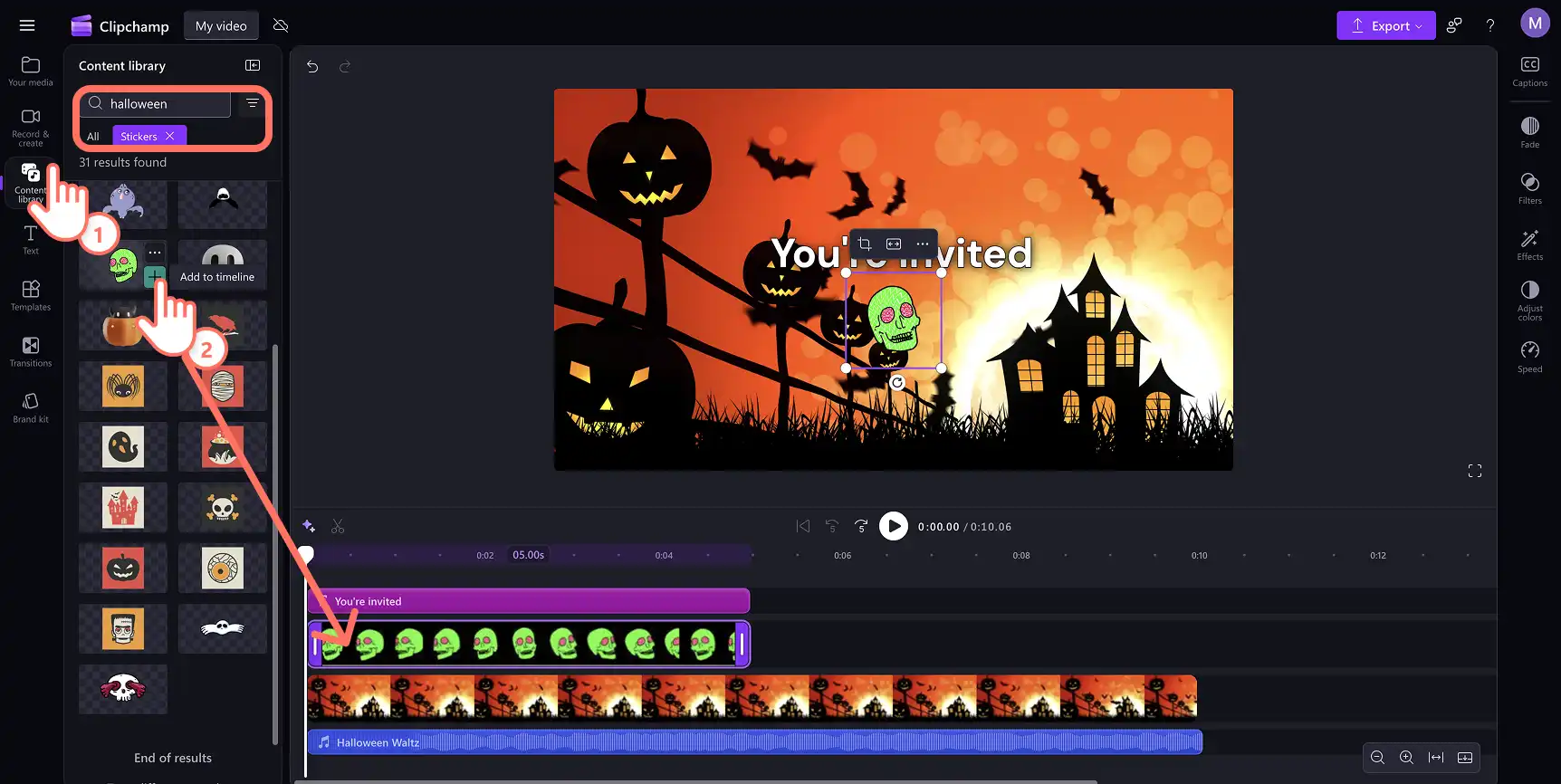
Pasul 5. Previzualizează și salvează invitația video de Halloween
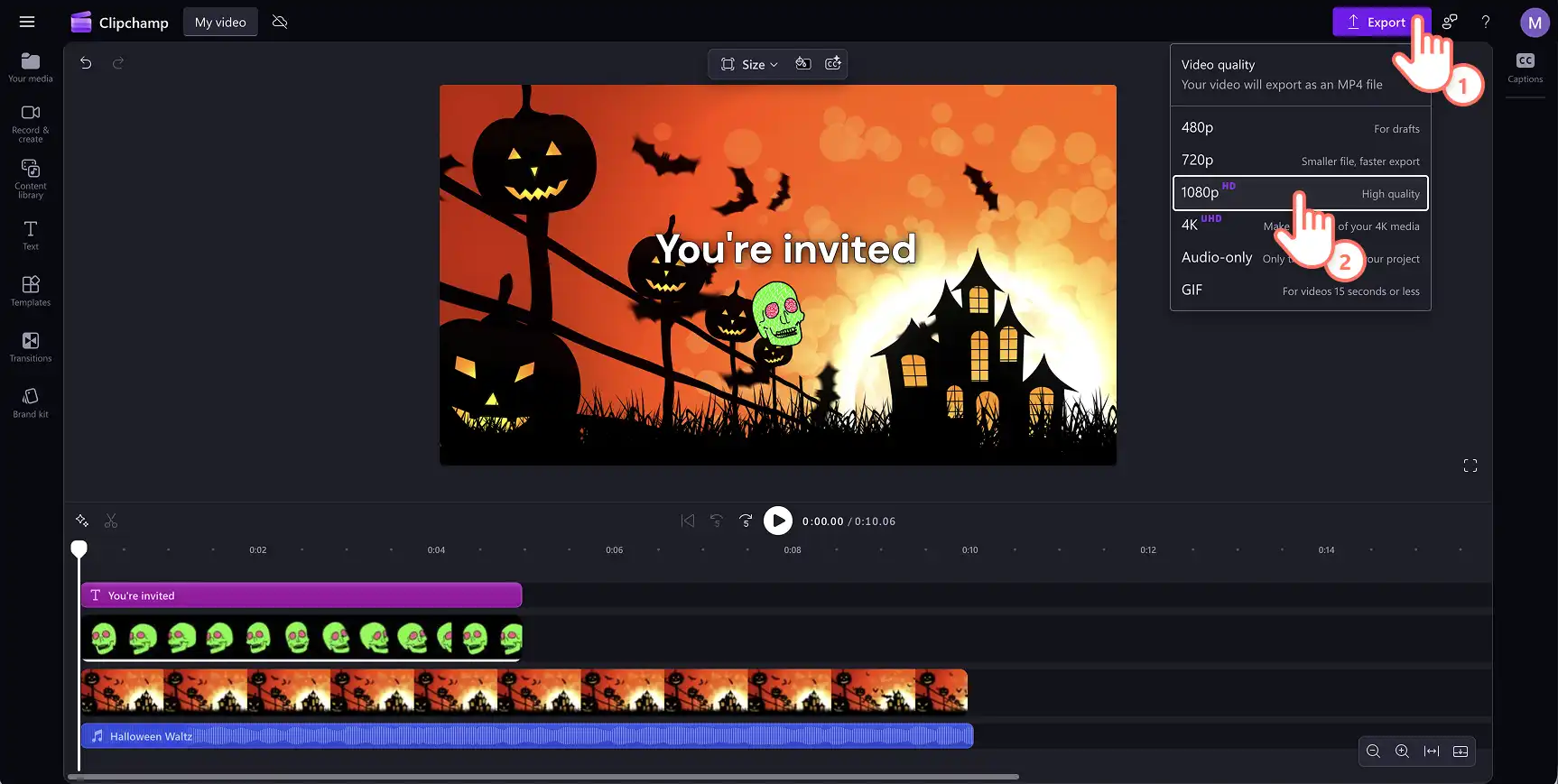
Înainte de a salva noua invitație video, asigură-te că-o previzualizezi, făcând clic pe butonul de redare. Când este gata să fie salvat, fă clic pe butonul de export și selectează o rezoluție video.
Aruncați o privire pe acest tutorial de pe YouTube pentru ajutor suplimentar.
Continuați explorarea Idei de videoclipuri de Halloween în Clipchamp și cum să creezi un videoclip Fundal virtual de Halloween sau îmbunătățește-ți videoclipurile de Halloween cu ajutorul Efecte imagine-în-imagine.
Încercați Editorul video Clipchamp gratuit sau descarcă Aplicația Microsoft Clipchamp pentru Windows pentru a începe.
Întrebări frecvente
- Pot face o invitație video de Halloween gratuit?
Creează gratuit o invitație video de Halloween în editorul video Clipchamp, folosind înregistrări de arhivă, stickere, text animat și muzică.
- Cu cât timp înainte ar trebui să trimiteți invitațiile la petrecerea de Halloween?
Cel mai bine este să trimiteți invitații la petrecerea de Halloween cu două-trei săptămâni înainte de eveniment. Acest lucru le oferă invitaților suficient timp pentru a-și planifica costumele și a confirma participarea.
- Pot utiliza un șablon în loc să încep de la zero?
Editorul video Clipchamp este gata de utilizare Șabloane de invitație video pentru Halloween. Personalizează-le cu detalii despre eveniment, imagini și muzică, pentru a economisi timp și a păstra o temă înfricoșătoare.
Atenție! Capturile de ecran din acest articol sunt din Clipchamp pentru conturile personale. Aceleași principii se aplică și pentru Clipchamp pentru conturile de la locul de muncă sau de la școală.