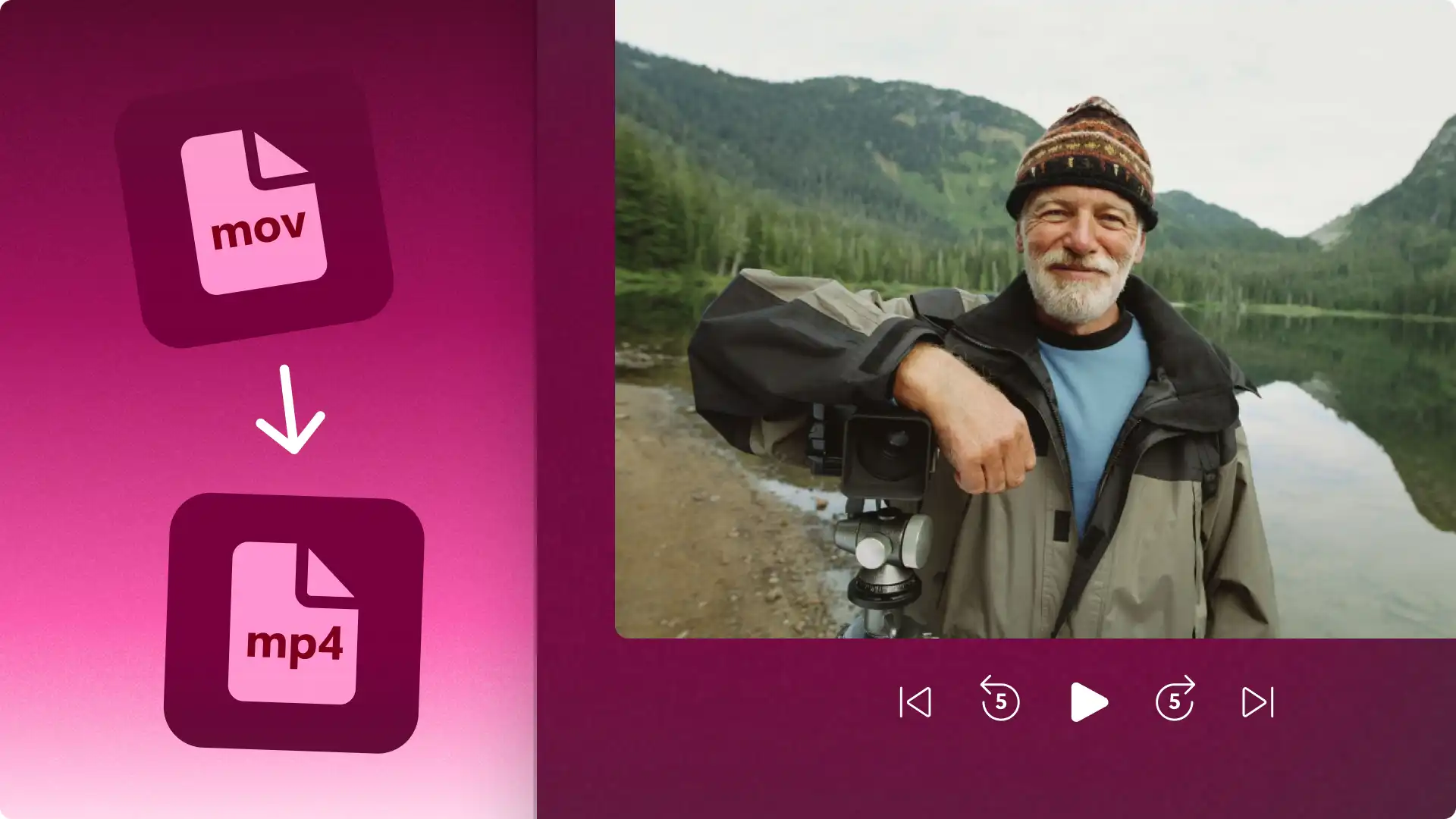
Трансформируйте свой ролик в совместимый формат видео без необходимости становиться экспертом в написании кода. Профессионально преобразуйте файлы MOV в высококачественные видео MP4 прямо из веб-браузера. Просто отправьте свое видео и автоматически экспортируйте его в более компактный и распространенный тип файла.
MP4 — это самый распространенный видеоформат и предпочтительное расширение для YouTube и Vimeo. Преобразование в MP4 делает ваш контент совместимым с дополнительным количеством служб видеохостинга и устройств. В качестве бонуса сжатие ваших файлов до меньшего размера упрощает их хранение и ускоряет отправку.
Редактируйте и улучшайте свои видеоролики MOV, сохраняя метаданные и качество видео. Узнайте, как бесплатно преобразовать файлы MOV в MP4 онлайн с помощью редактора видео Clipchamp.
Преобразование файла MOV в MP4 онлайн
Шаг 1. Импортируйте видео MOV
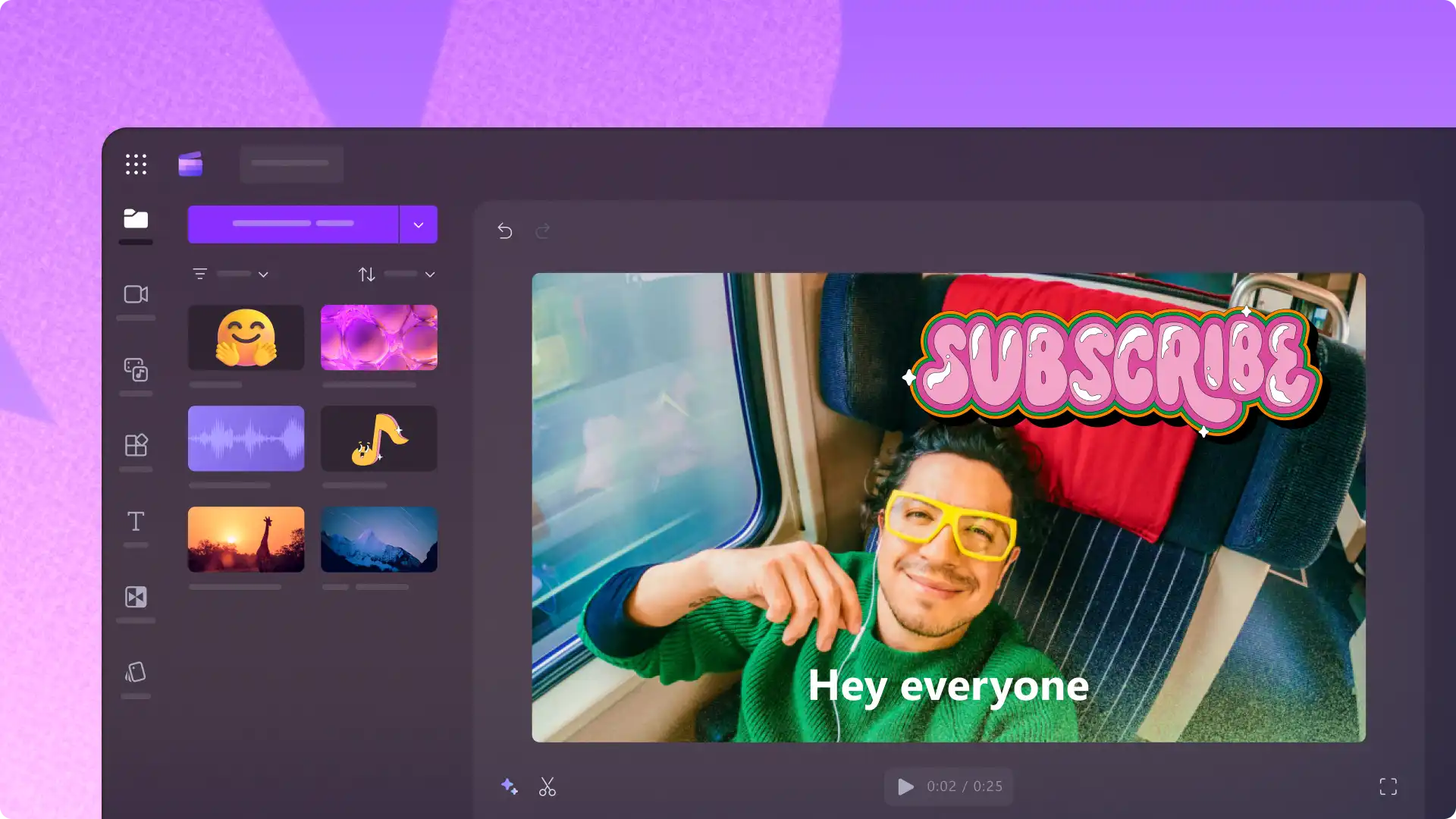
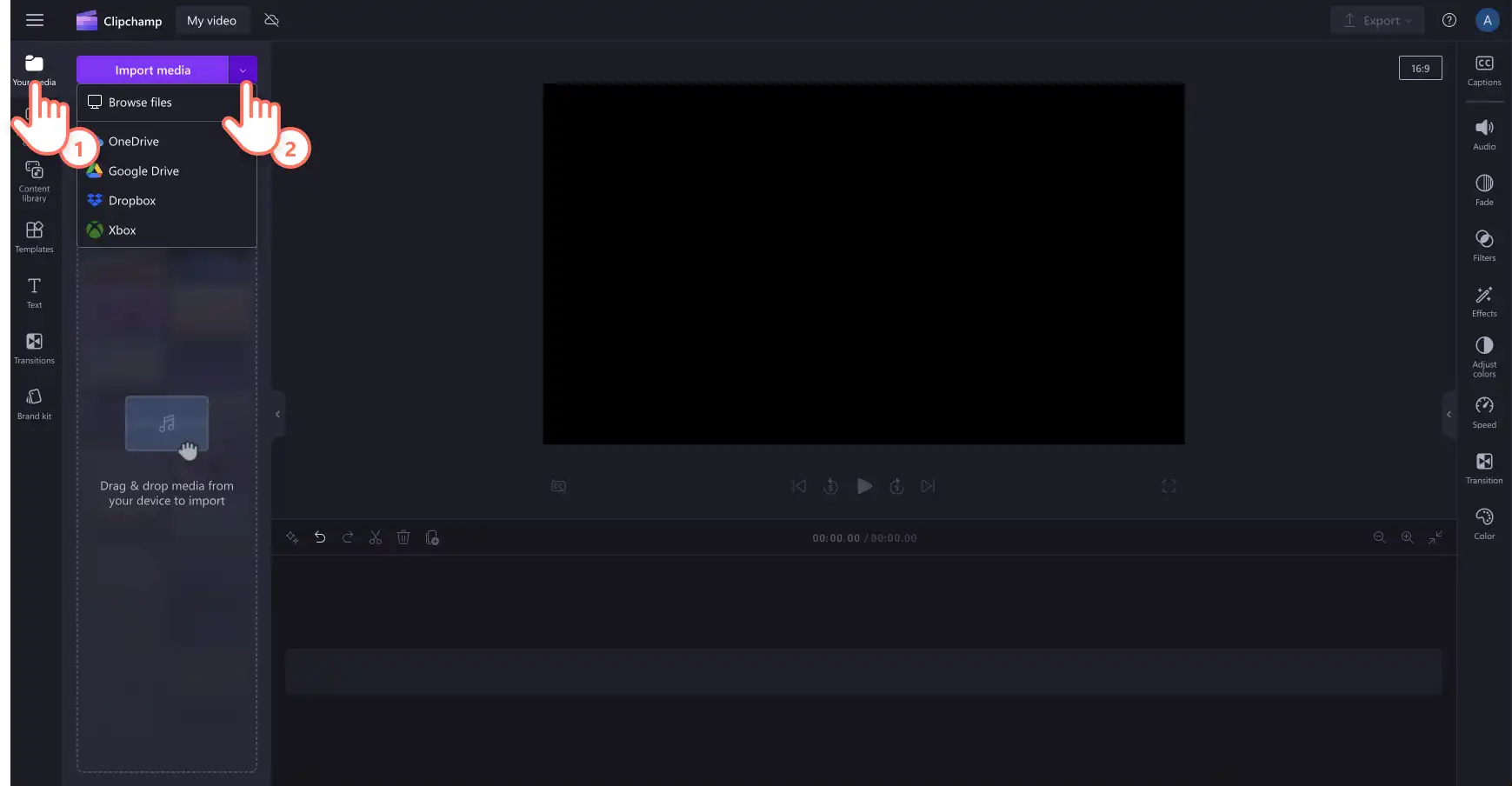
Выполните вход в учетную запись Clipchamp или пройдите бесплатную регистрацию. Нажмите параметр "Создать видео" на главной странице. В редакторе видео нажмите кнопку "Импорт мультимедиа" на вкладке "Ваши медиаресурсы" на панели инструментов. Затем отправьте свое видео MOV с устройства или подключите хранилище OneDrive.
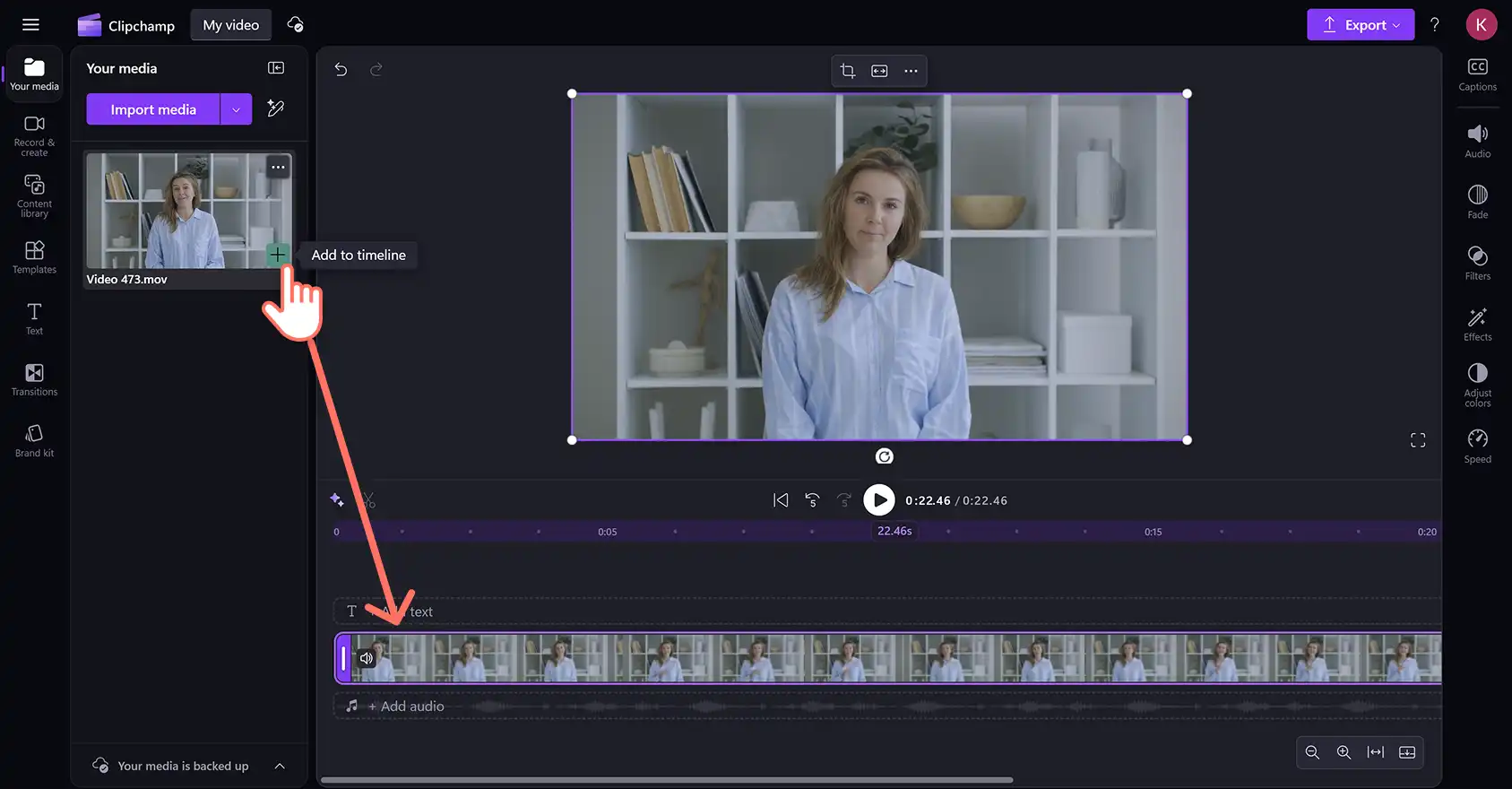
После отправки видео MOV перетащите видеоресурс на временную шкалу редактирования.
Шаг 2. Отредактируйте и настройте свое видео (необязательно)
Перед экспортом видео в новый формат MP4 вы можете улучшить его с помощью бесплатных профессиональных инструментов редактирования в Clipchamp. Если вашему видео не нужны изменения, переходите сразу к шагу 3.
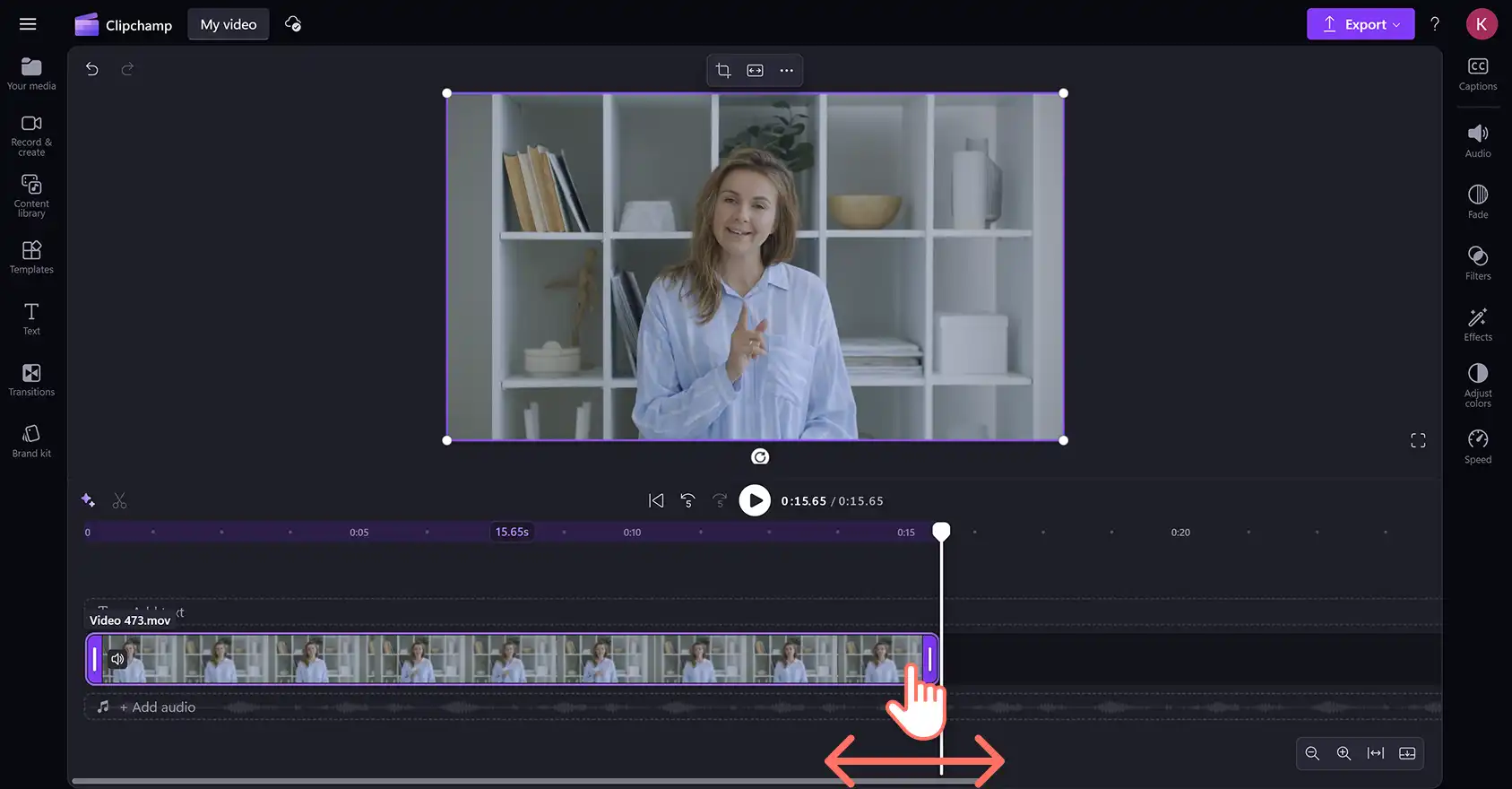
Используйте средство обрезки видео, чтобы изменить продолжительность файла MOV. Нажмите видео на временной шкале редактирования, чтобы выделить его, а затем щелкните и перетащите маркеры обрезки влево, чтобы сократить продолжительность видео. Если вы случайно обрезали слишком много, просто перетащите маркер обратно, чтобы восстановить материал.
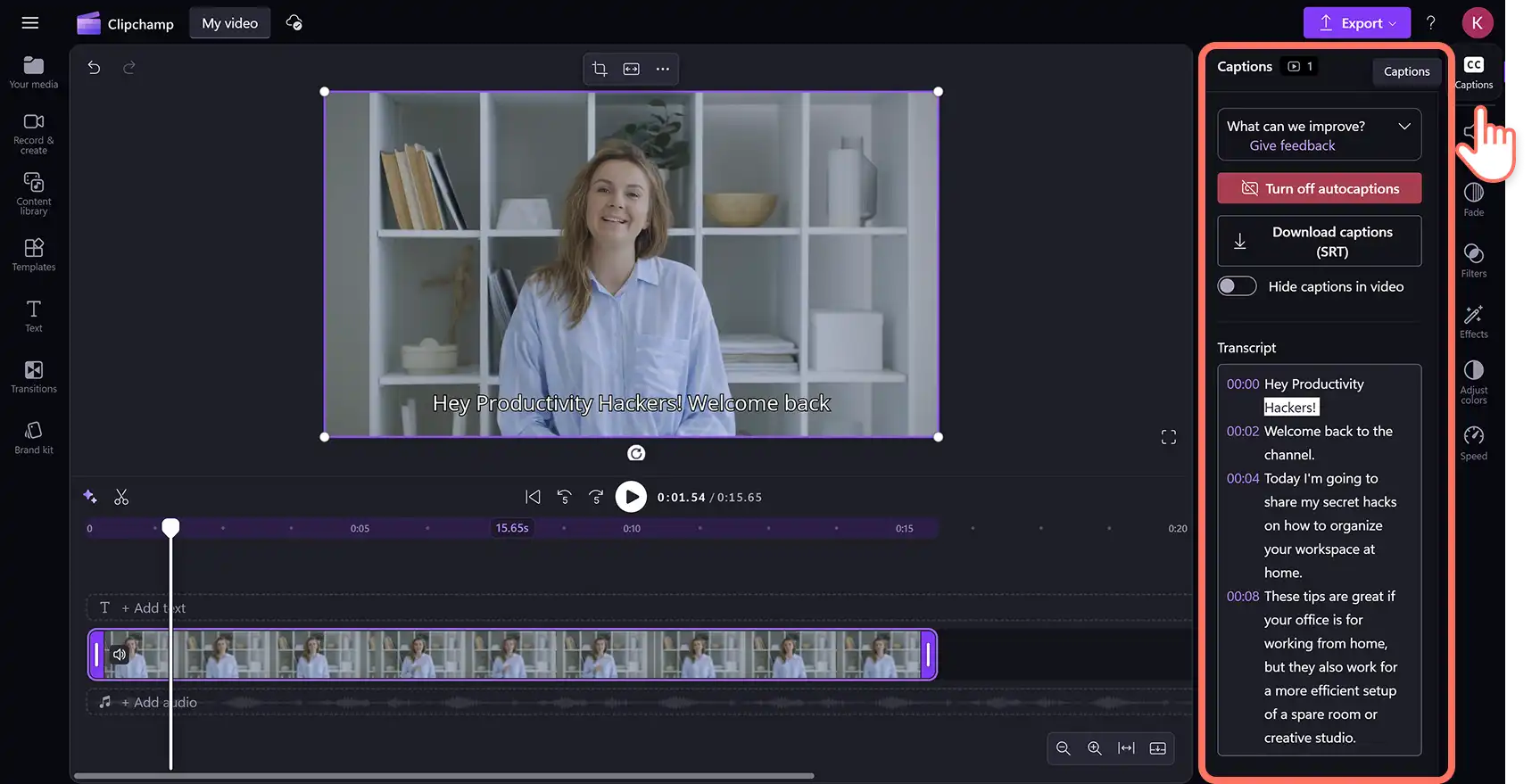
Добавьте автоматические субтитры, сгенерированные ИИ, к файлу MOV, чтобы ваше видео было доступным и понятным без звука. Щелкните значок "Субтитры" на панели свойств и нажмите кнопку "Транскрибировать мультимедиа". Искусственный интеллект автоматически создаст субтитры для вашего видео и предоставит редактируемую расшифровку (если вы хотите изменить орфографию или грамматику).
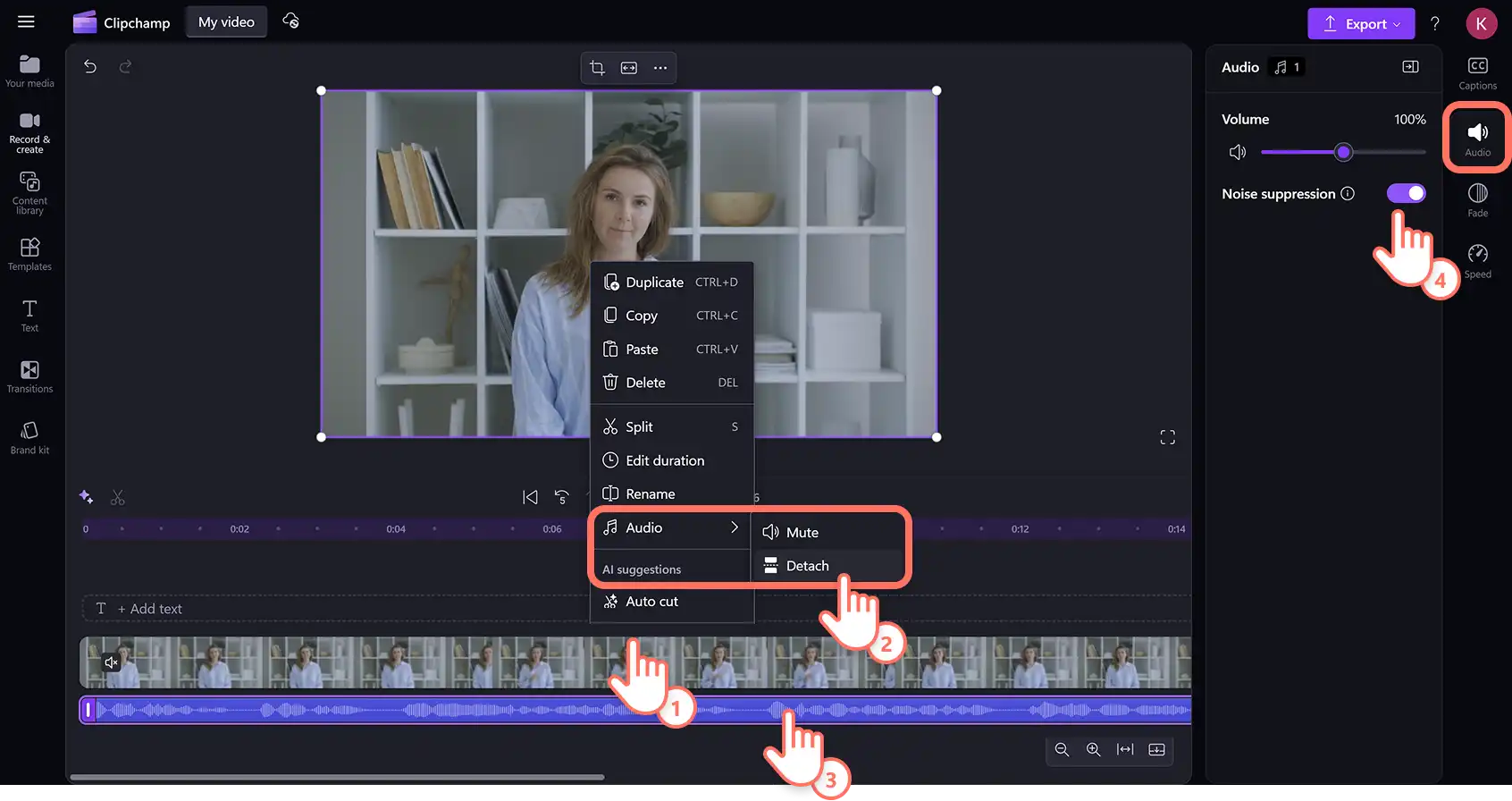
Улучшите качество звука своего файла MOV с помощью подавления шума на базе ИИ. Щелкните правой кнопкой мыши видео MOV на временной шкале редактирования, а затем наведите курсор на кнопку "Звук". Нажмите параметр "Отделить". Это отделит вашу аудиодорожку как отдельный слой под видео на временной шкале редактирования.
Затем выберите аудиофайл на временной шкале и откройте вкладку "Аудио" на панели свойств. Щелкните переключатель подавления шума. Это улучшит качество вашего звука, отфильтровав нежелательные звуки, например фоновый шум.
Шаг 3. Экспортируйте MOV в MP4 за считанные секунды
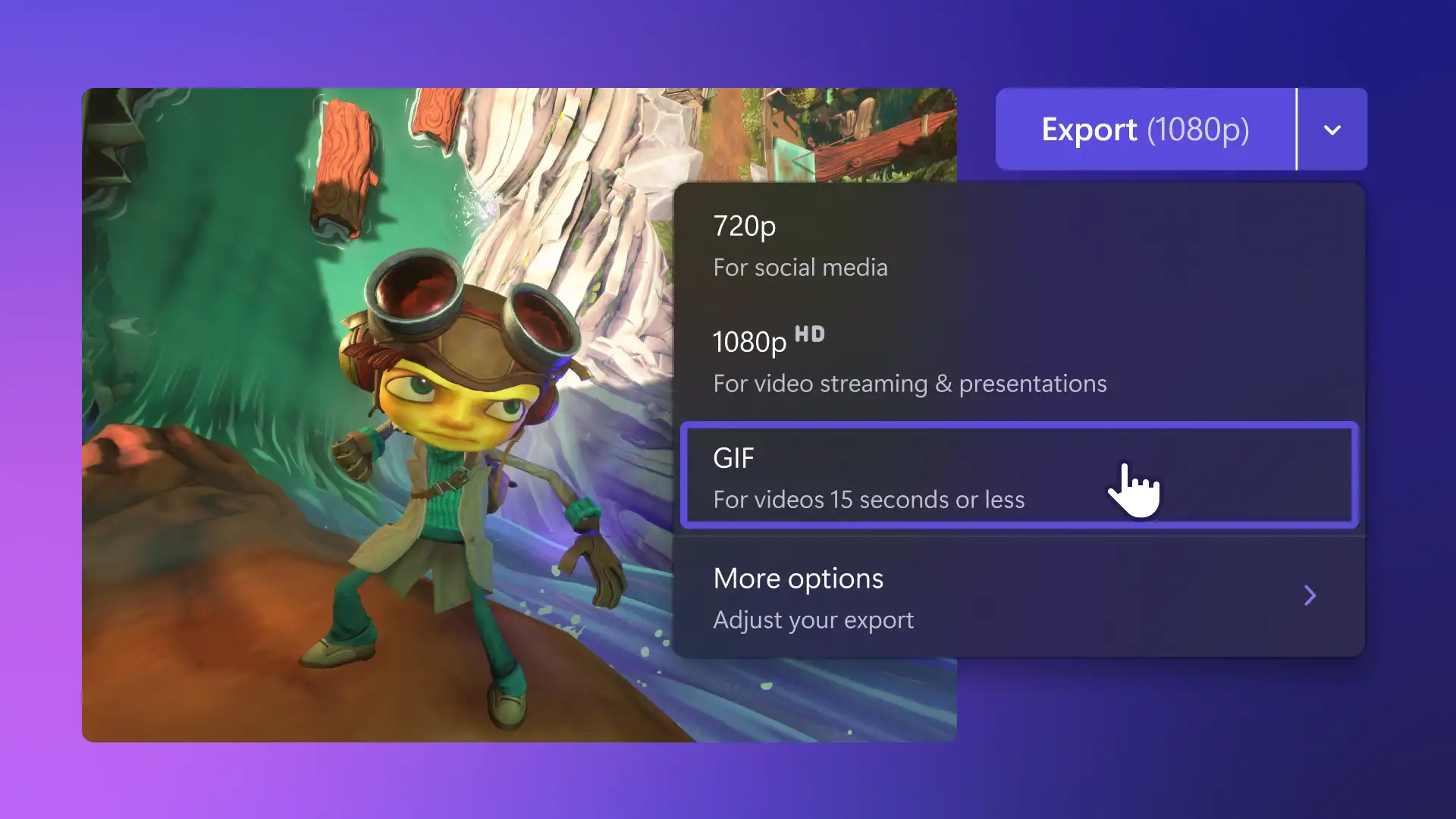
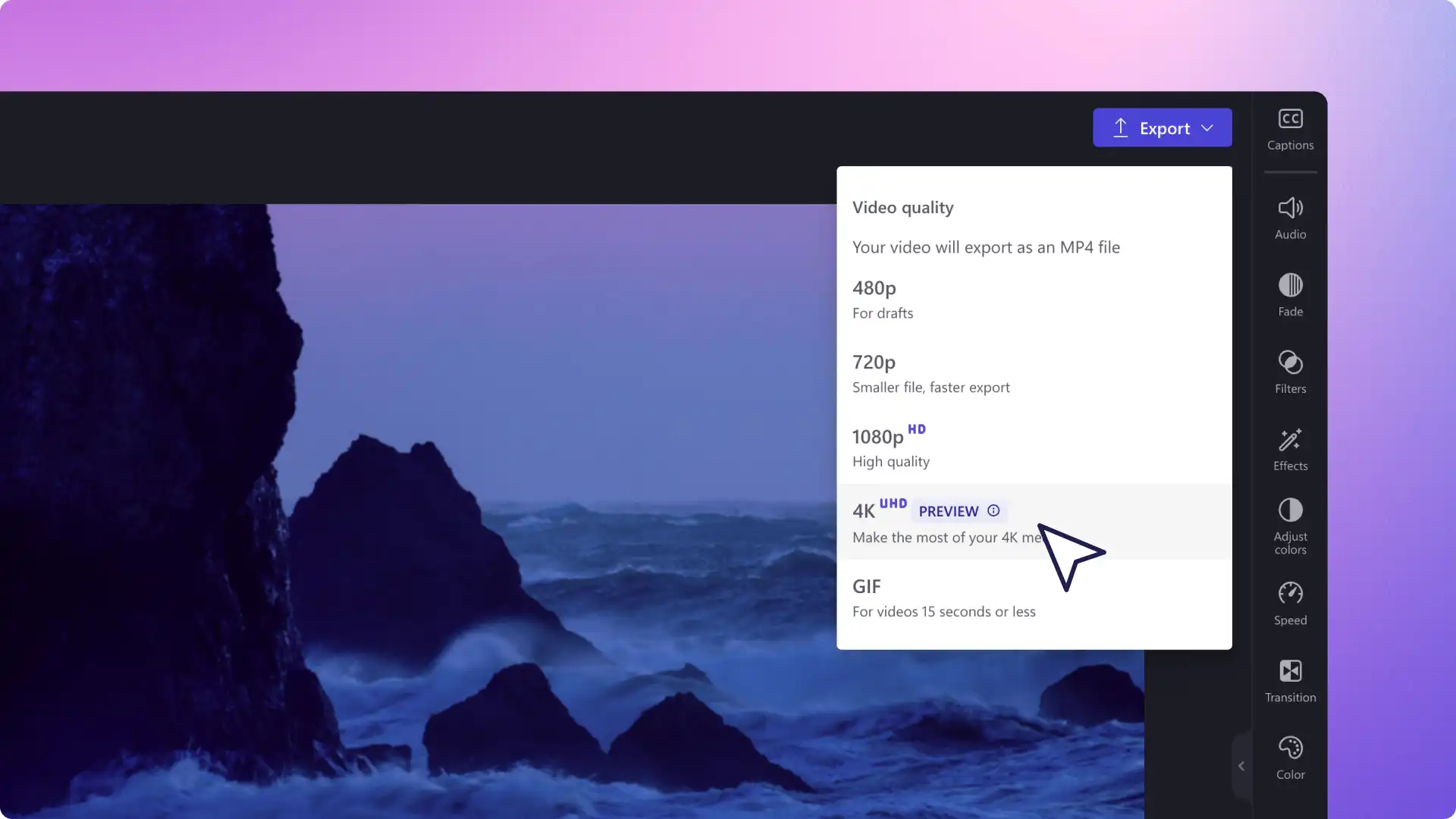
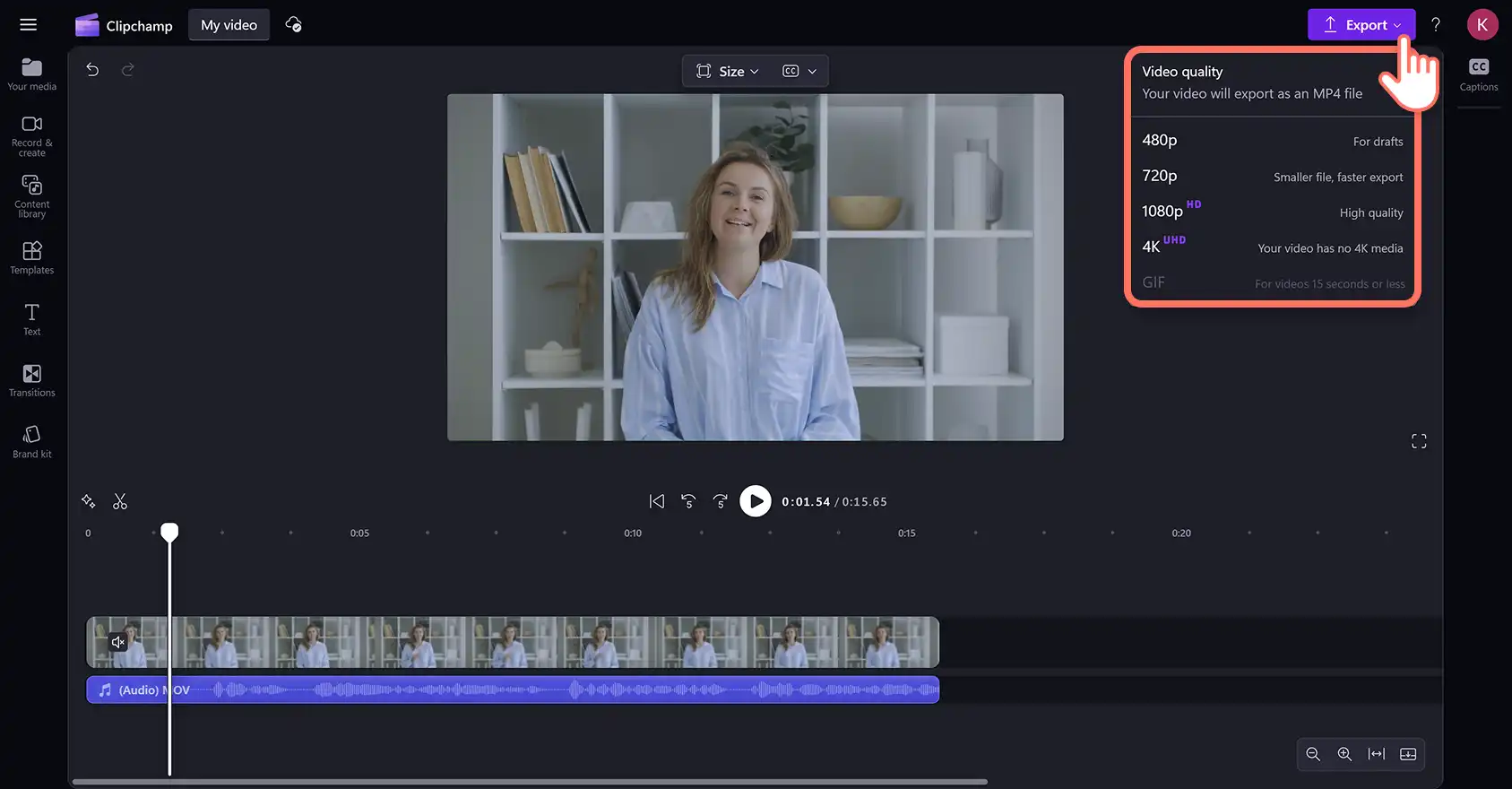
Все видеоролики в редакторе видео Clipchamp автоматически экспортируются в формате MP4. Чтобы преобразовать файл MOV, просто нажмите кнопку экспорта в правом верхнем углу редактора, а затем выберите разрешение видео. После выбора разрешения ваше видео автоматически экспортируется как файл MP4 на устройство или в облачное хранилище.
Преобразование MOV в MP4 на устройствах с Windows
Microsoft Clipchamp — это официальный видеоредактор для Windows. Вы можете скачать приложение для Windows на свое устройство или редактировать видеоролики в веб-браузере бесплатно. Преобразуйте файлы MOV в MP4 на устройствах с Windows, следуя приведенным ниже инструкциям.
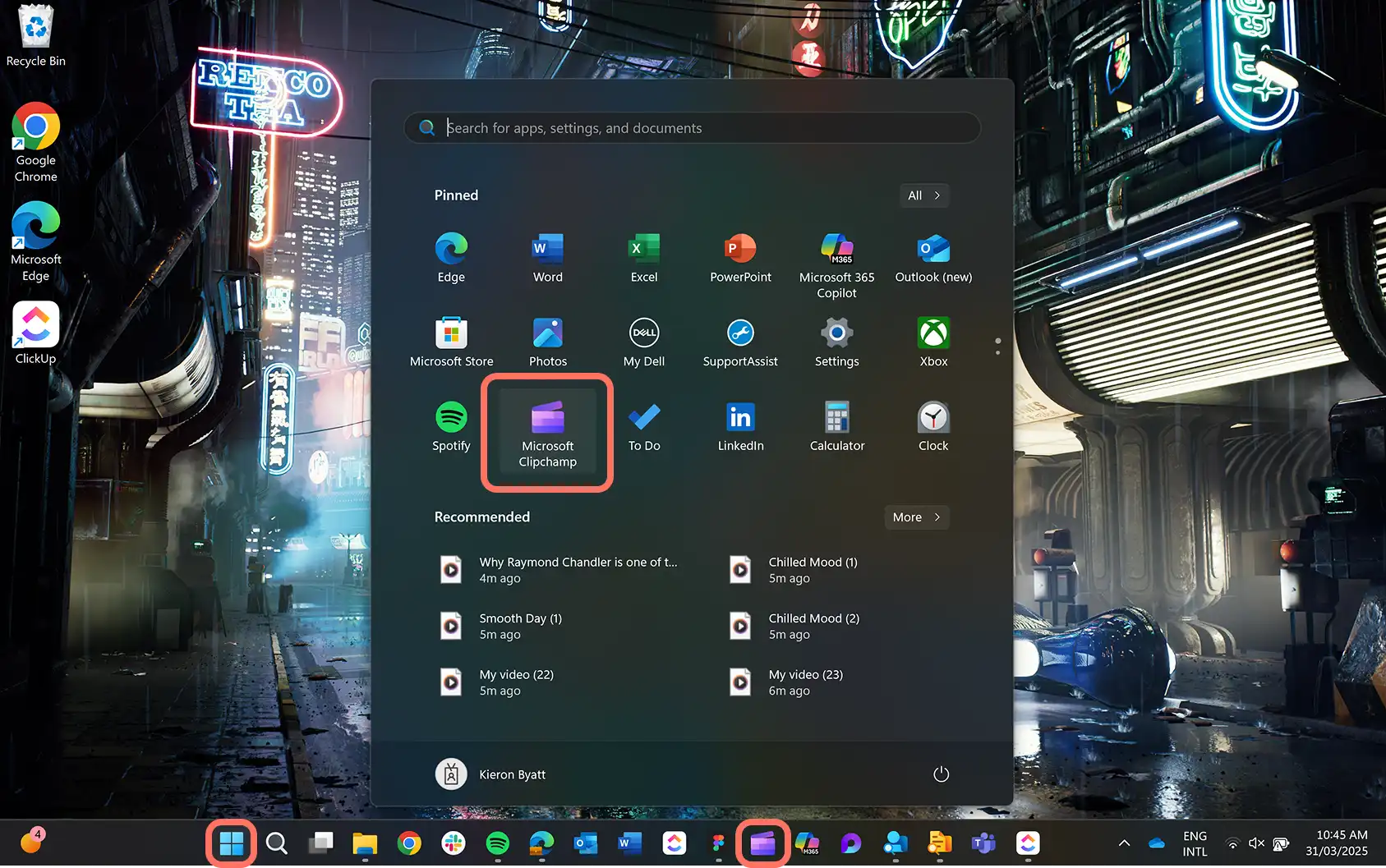
Откройте меню "Пуск" на своем устройстве с Windows 10 или Windows 11 и найдите приложение Microsoft Clipchamp.
Войдите с помощью своей учетной записи Майкрософт или создайте учетную запись Clipchamp. После этого нажмите кнопку "Создать видео" на главном экране, чтобы открыть редактор видео.
Откройте вкладку "Ваши медиаресурсы" на панели инструментов и отправьте видео MOV с устройства Windows 10 или Windows 11 либо подключите свое хранилище OneDrive.
Перетащите файл MOV на временную шкалу редактирования.
Нажмите кнопку "Экспортировать" и выберите качество видео. Ваше видео автоматически преобразуется в формат MP4.
Для получения дополнительной помощи по редактированию видео на устройствах с Windows изучите, как можно редактировать видео из библиотеки Медиаплеера.
Преобразование YouTube-ролика в видео MP4
Скачивайте видеоролики с YouTube и преобразуйте их в формат MP4, чтобы использовать на других платформах, например Instagram, TikTok и LinkedIn. Следуйте инструкциям ниже, чтобы использовать бесплатный конвертер YouTube в MP4.
Скачайте YouTube-ролик на свое устройство, используя функцию "сохранить оффлайн" в YouTube Premium.
Откройте Clipchamp в веб-браузере или запустите приложение Clipchamp для Windows, затем нажмите кнопку "Создать видео" на главном экране, чтобы открыть редактор видео.
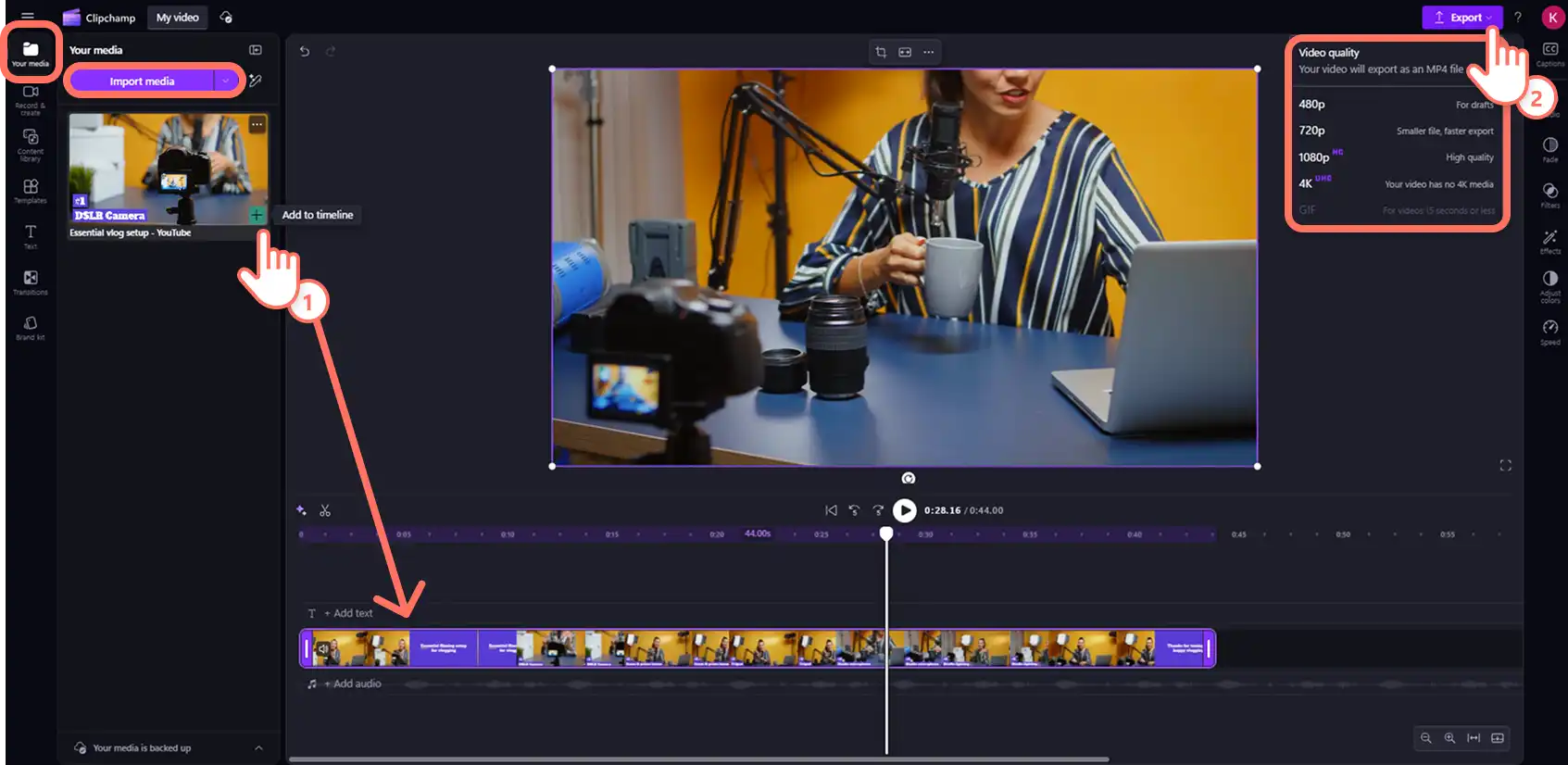
Откройте вкладку "Ваши медиаресурсы" на панели инструментов и отправьте свой YouTube-ролик.
Перетащите YouTube-ролик на временную шкалу редактирования.
Нажмите кнопку экспорта, а затем выберите разрешение видео. После этого ваш YouTube-ролик автоматически преобразуется в формат MP4. Затем вы можете напрямую отправить его в свой YouTube-канал с экрана экспорта.
Посмотрите, как преобразовать MOV в MP4 за одну минуту
Посмотрите это понятное для новичков YouTube-руководство с пошаговыми инструкциями о том, как быстро преобразовать MOV в MP4 с помощью Clipchamp.
Вопросы и ответы
- Как преобразовать MOV в MP4 на компьютерах Mac?
Вы можете бесплатно преобразовывать MOV в MP4 на любом устройстве Mac в вашем веб-браузере, используя редактор видео Clipchamp. Отправьте свое видео и добавьте его на временную шкалу, вносите любые необходимые изменения и автоматически сохраняйте их в формате HD MP4.
- Как преобразовать видео с iPhone в MP4?
Импортируйте видео с iPhone в Clipchamp со своего устройства или из облачного хранилища. Добавьте видео на временную шкалу редактирования, затем нажмите кнопку экспорта, чтобы автоматически преобразовать видео с iPhone в MP4.
- Сколько раз в Clipchamp я могу преобразовать видео MOV в MP4?
В редакторе видео Clipchamp вы можете бесплатно преобразовывать MOV в MP4 неограниченное количество раз.
- Преобразователь MOV в MP4 бесплатен в редакторе видео Clipchamp?
Автоматический преобразователь MOV в MP4 бесплатен для всех пользователей в Clipchamp.
Ищете другие способы настроить параметры и форматы видео? Узнайте, как "Увеличьте масштаб видео", автоматически создавать расшифровки видео и превращайте MP4-файлы в GIF.
Приступайте к преобразованию видео бесплатно с помощью Clipchamp или скачайте приложение Microsoft Clipchamp для Windows.
Обратите внимание! Снимки экрана в этой статье сделаны в Clipchamp для личных учетных записей.В Clipchamp для рабочих и учебных учетных записей используются аналогичные принципы.