Så här lägger du till textanimering i en video online
Utöka din videoredigering med animerad text, rubriker och snygga bildtexter i Clipchamp-videoredigeraren...
Lägg animerad text ovanpå videor med anpassningsbara teckensnitt, storlekar och färger – helt gratis.

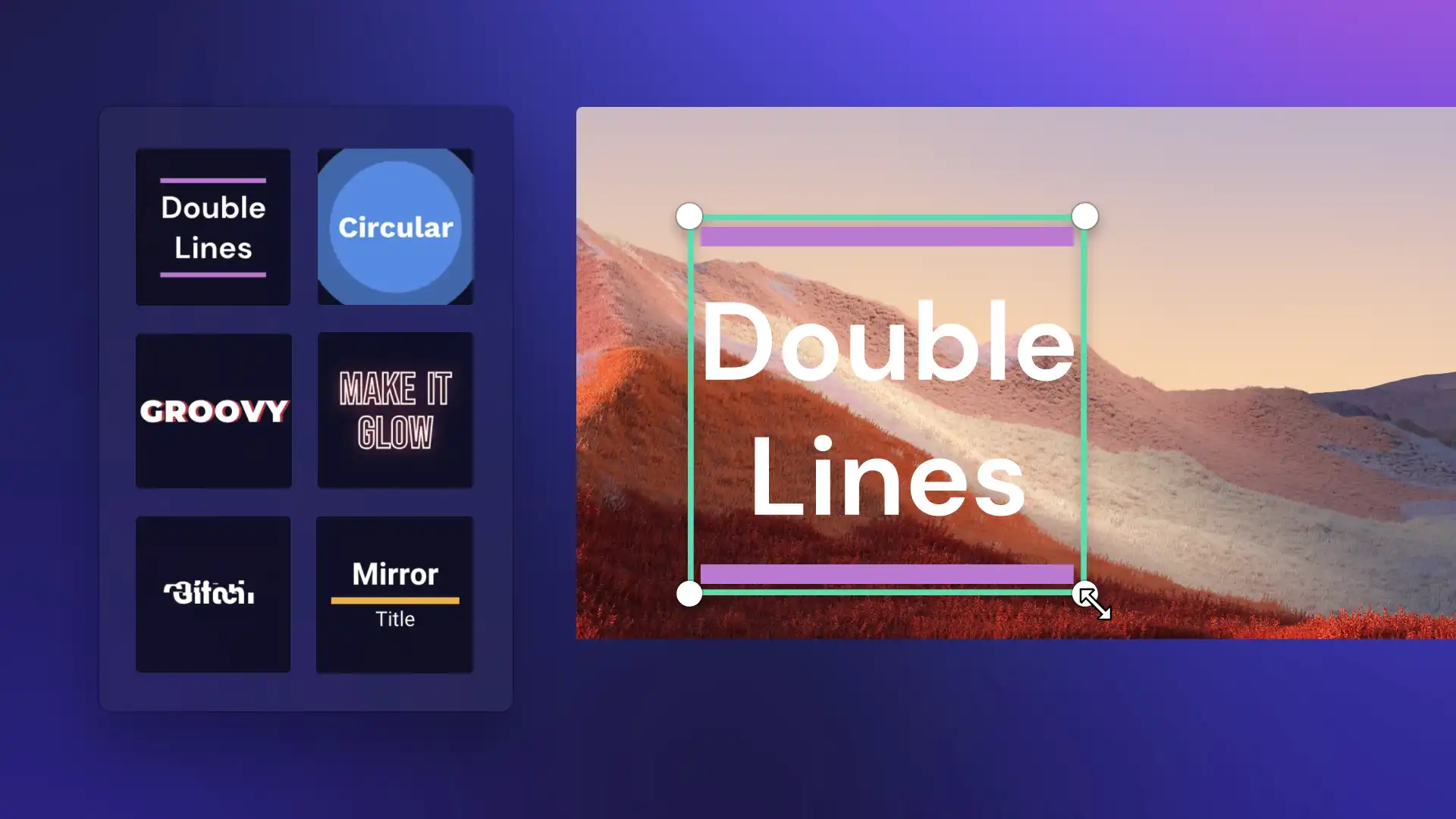
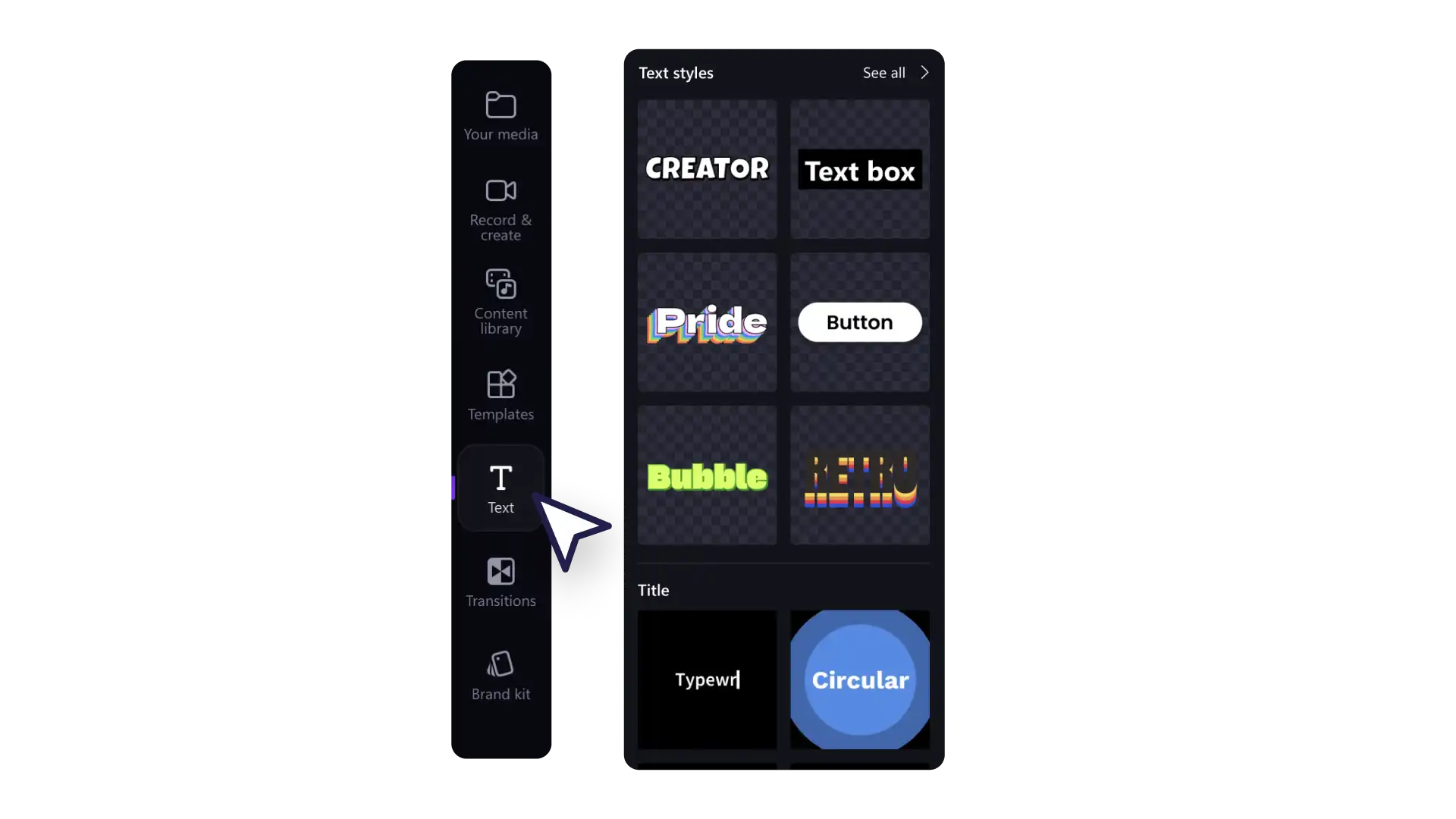
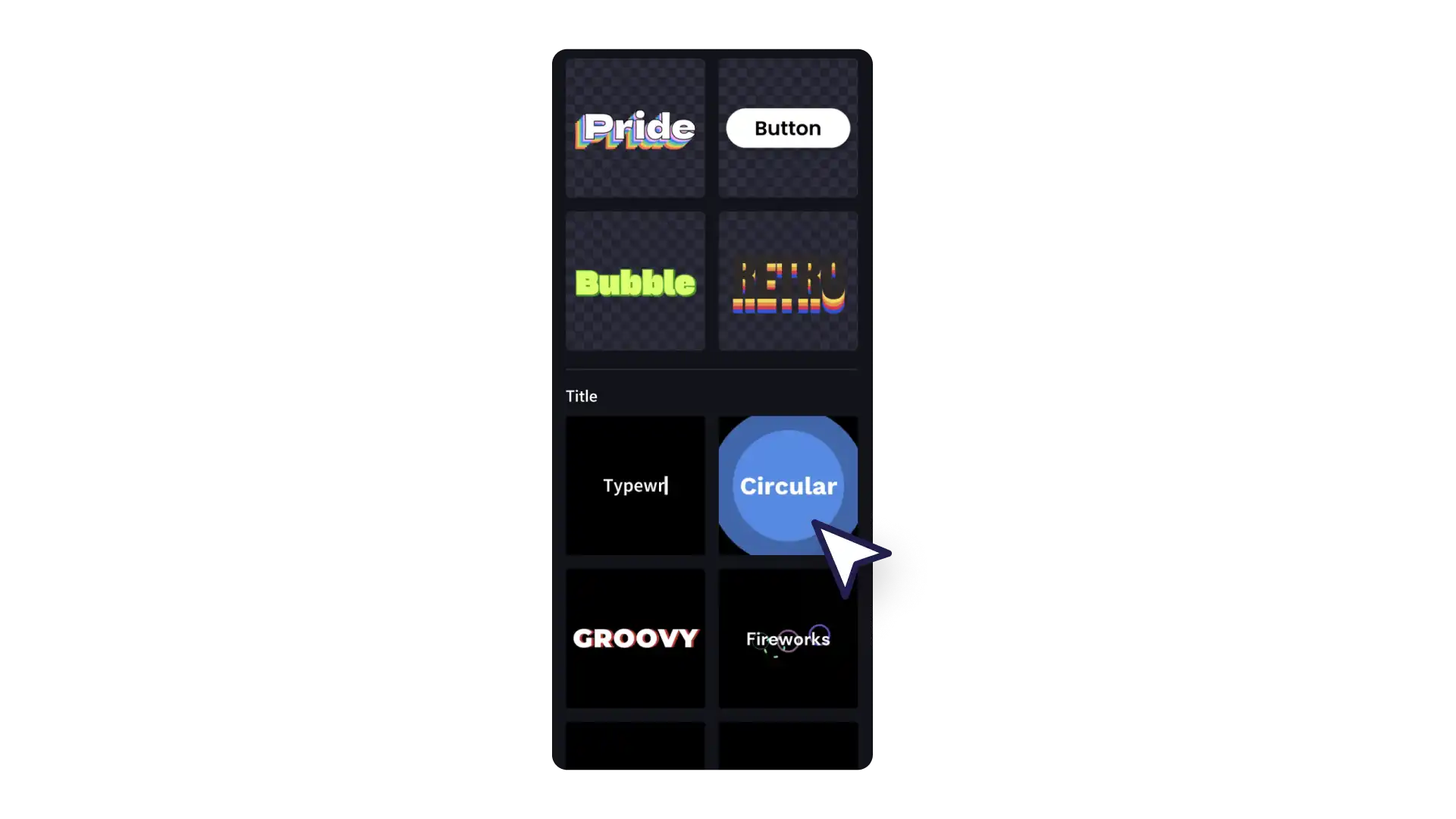
Förbättra berättandet och videotillgängligheten med en rad videotextningsalternativ som rubriker, designertextstilar och undertexter. Lägg till unika rubriköverlägg på media, eller välj kostnadsfria stockvideor och bilder för att engagera tittarna.

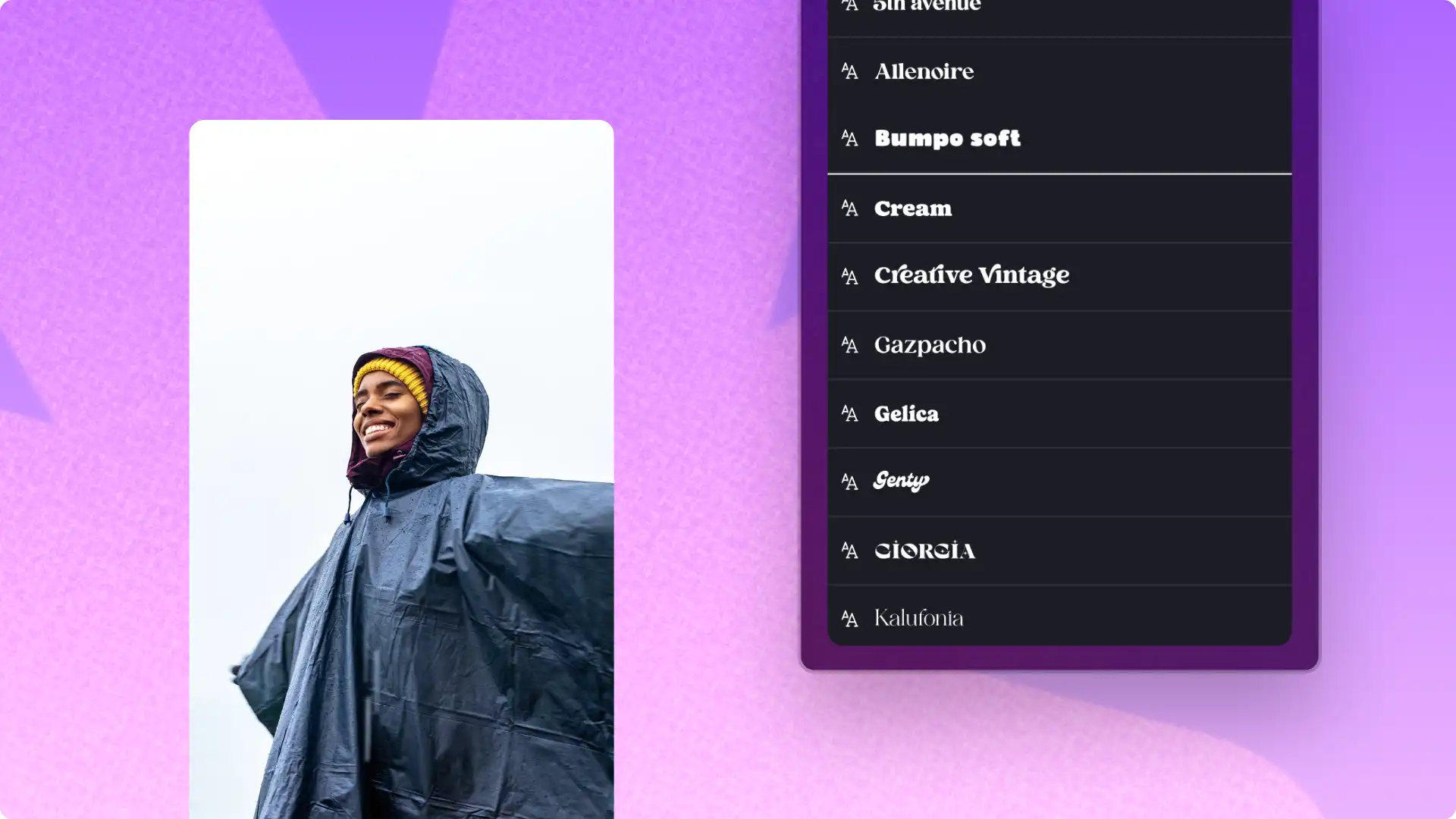
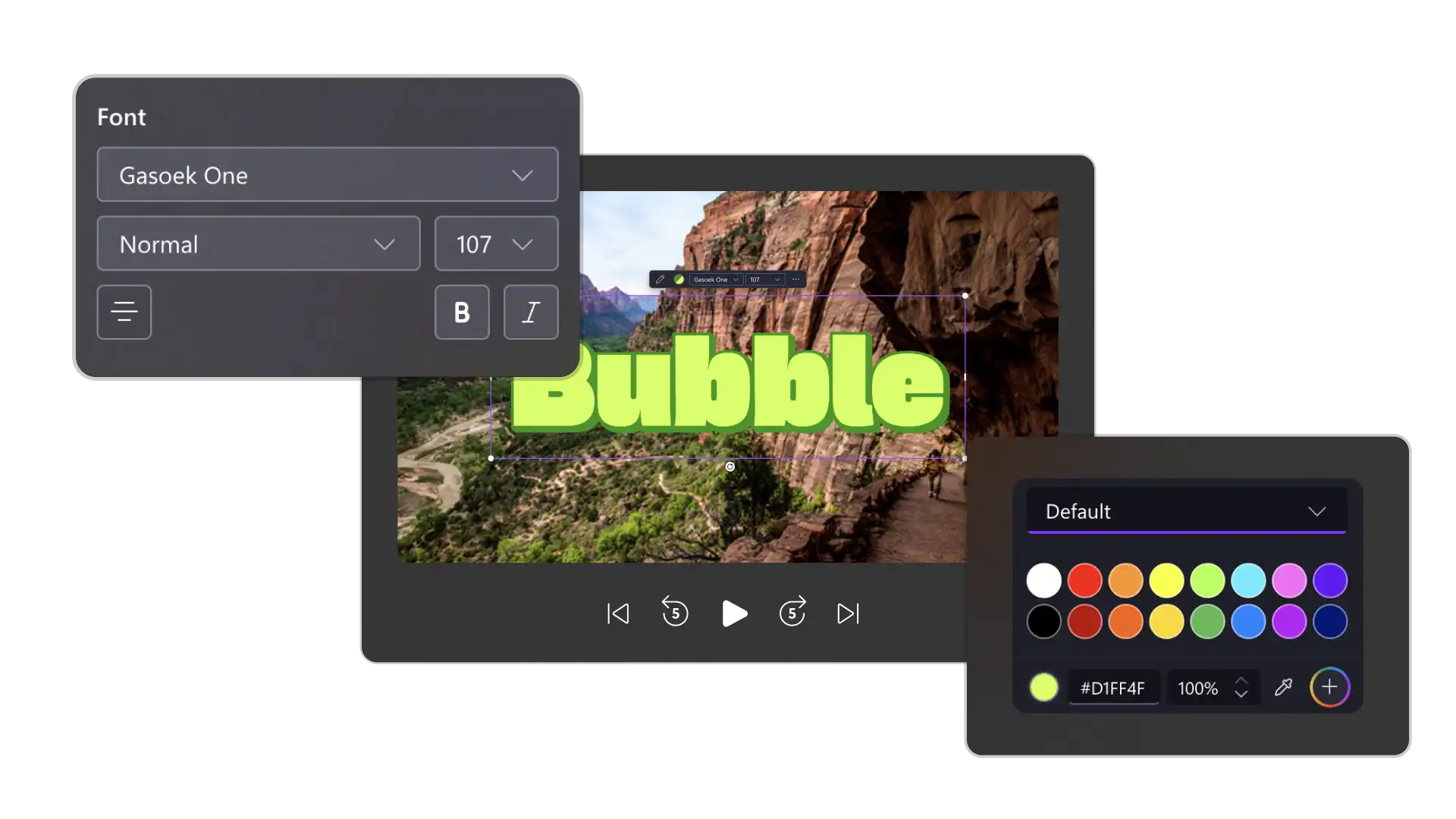
Ändra teckensnitt eller ladda upp ett eget teckensnitt, justera färgpaletten och anpassa storleken så att den passar din videoestetik. Rotera fritt, använd förinställningar för perfekt textplacering och prova avancerade inställningar som skuggor för att ge videon ett professionellt utseende.

Använd textanimeringseffekter som toning, glidning, studs och skrivmaskin för att få viktiga budskap att sticka ut. Anpassa längd och riktning för att skapa professionella intron, outron och undertexter som fångar uppmärksamheten.
Gör YouTube-videor och videopoddar enklare att titta på med snygga intro- och outrotexter, talaretiketter och läsbara teckensnitt för undertexter.
Berätta historier i Reels med vloggbeskrivningar och ”svep uppåt”-animationer, eller lägg till trendande text i videor om du vill delta i en TikTok-trend.
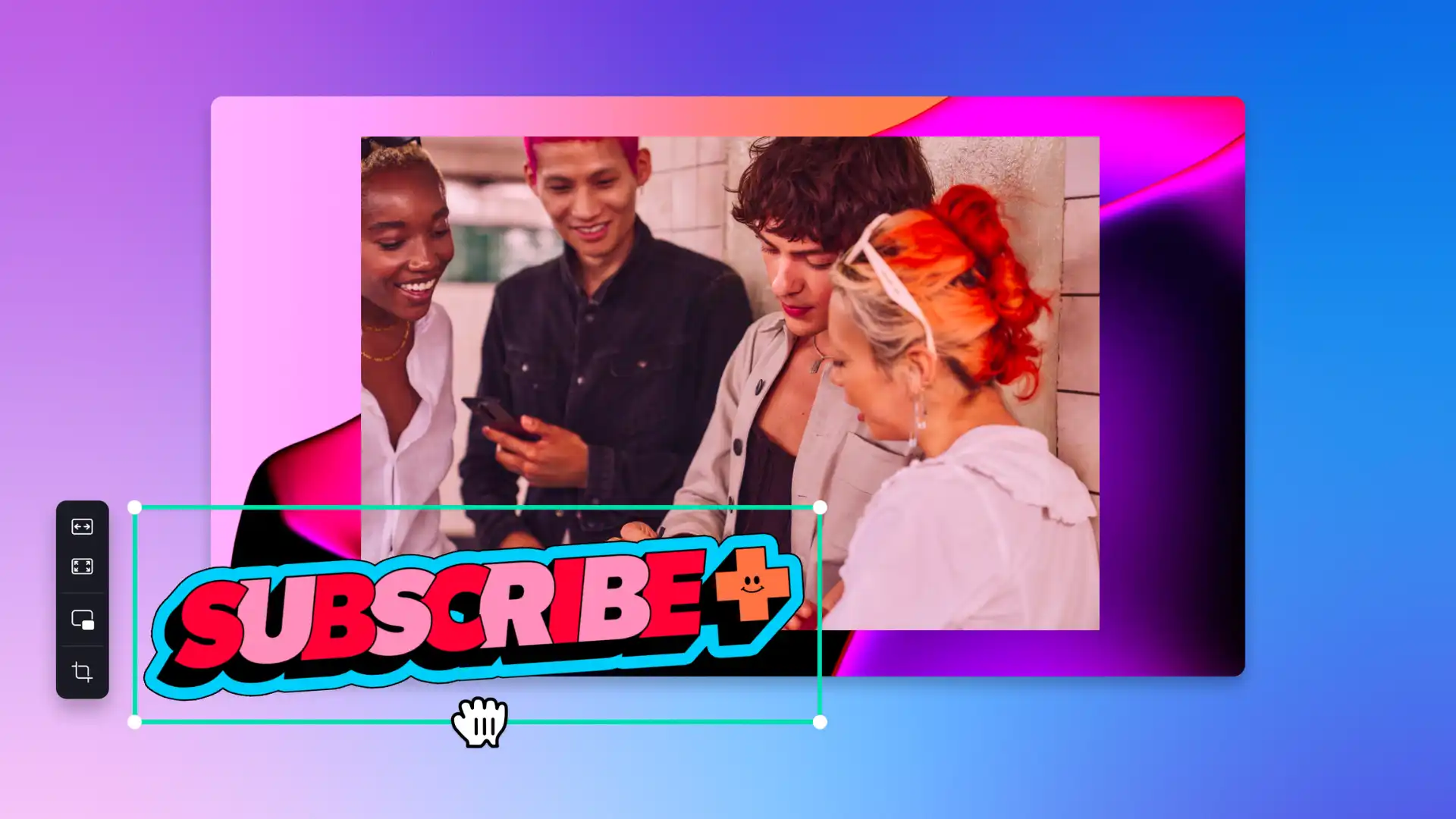
Skapa sociala medier-redigeringar som fängslar tittarna med skapartexter, memtexter, vintagetexter och andra livfulla teckensnitt.
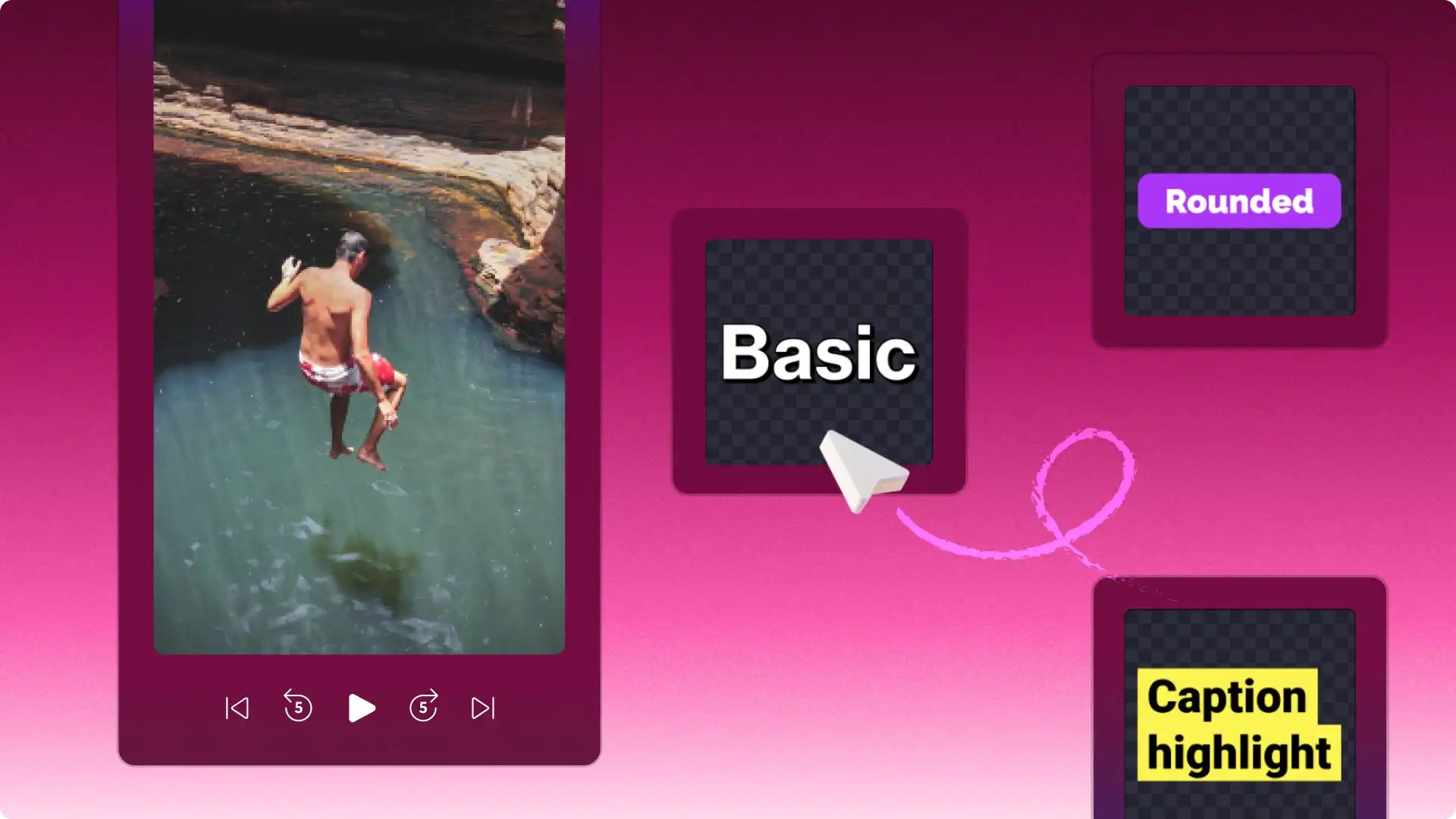
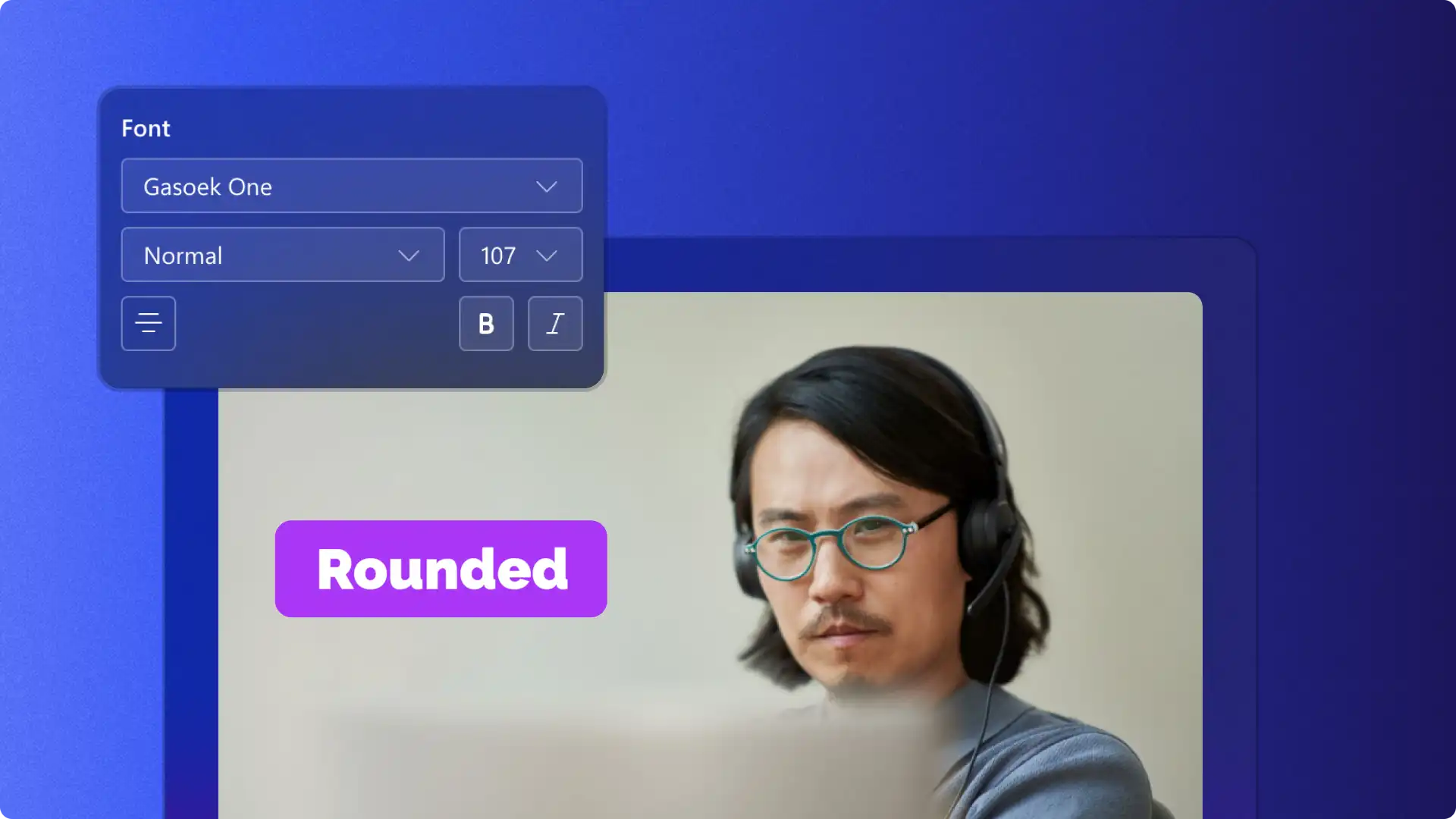
Skapa lättförståeliga onlineutbildningsvideor genom att lägga till avsnittsrubriker och underrubriker för ämnen, tillsammans med undertexter som ökar kvarhållningen.
Gör din skoluppgift till ett mästerverk med maskinskriven text (opens in a new tab) för historievideor, stencil för vetenskap eller boho för konstvideor.
Komplettera en videosammanfattning med iögonfallande informativ text och grafik när du vill berätta en visuell historia i skolan.
Skapa konsekventa och igenkännbara företagsvideor med anpassat teckensnitt och färgpalett med hjälp av märkeskitverktyget.
Lyft fram viktiga punkter i videopresentationer och kampanjer genom att lägga till animerade textsammanfattningar, citat och talarnamn.
Lägg till intresse i företagsuppdateringar och introduktionsvideor med slående introtexter och lättillgängliga undertexter.
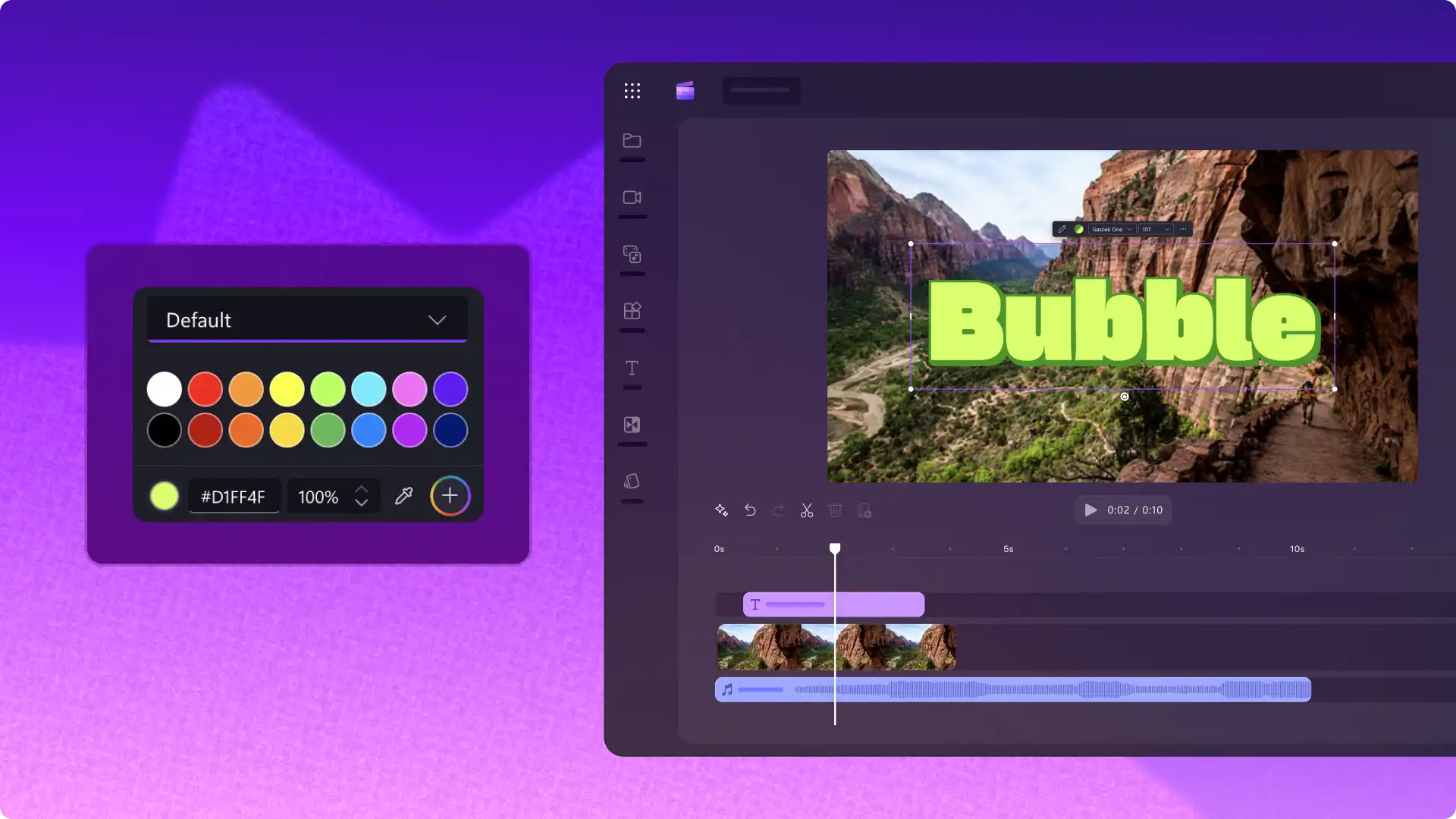



Följ den här steg-för-steg-guiden om hur man lägger till text till foton, GIF:ar, bildspel och sociala medier-videor.
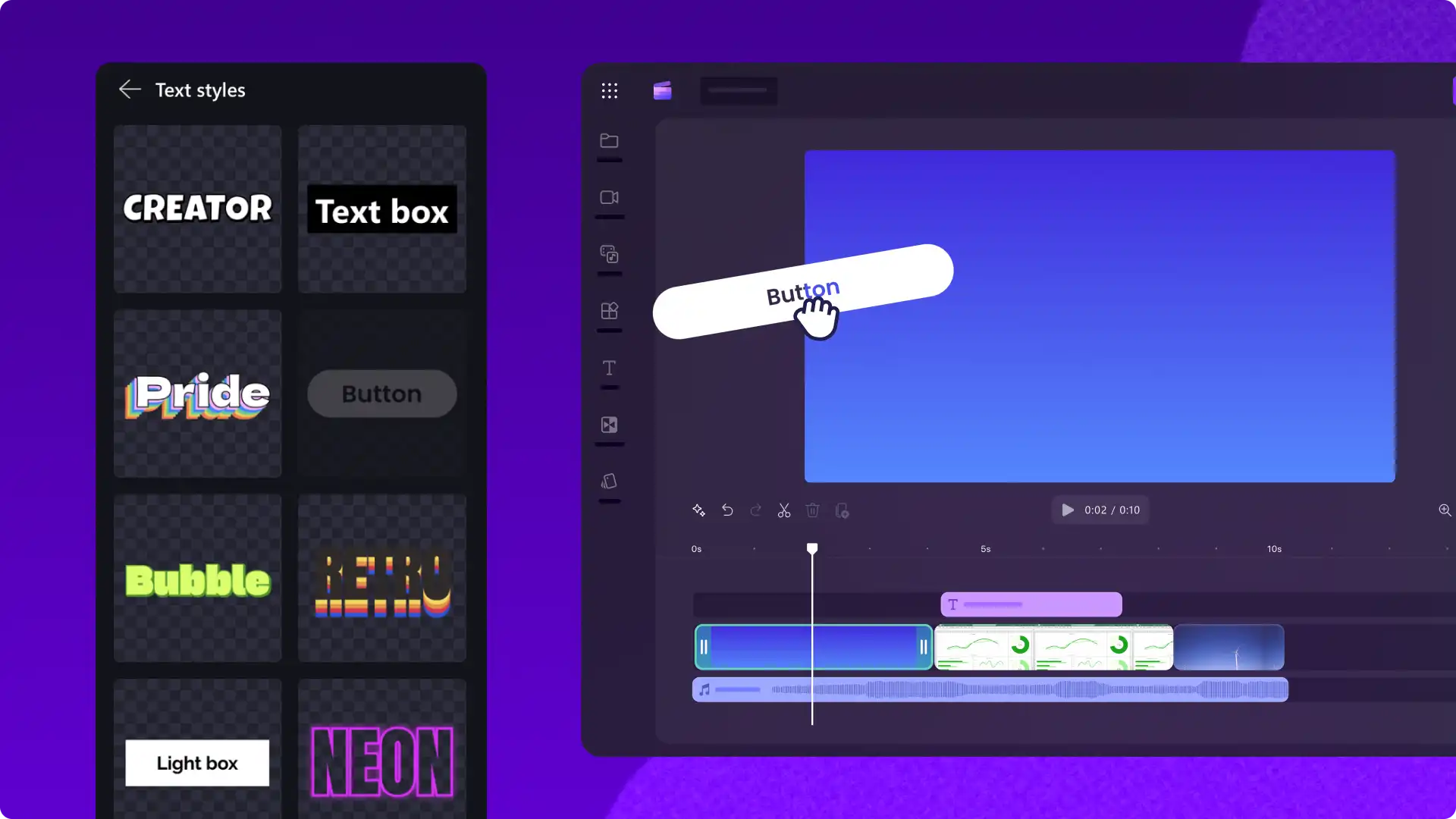
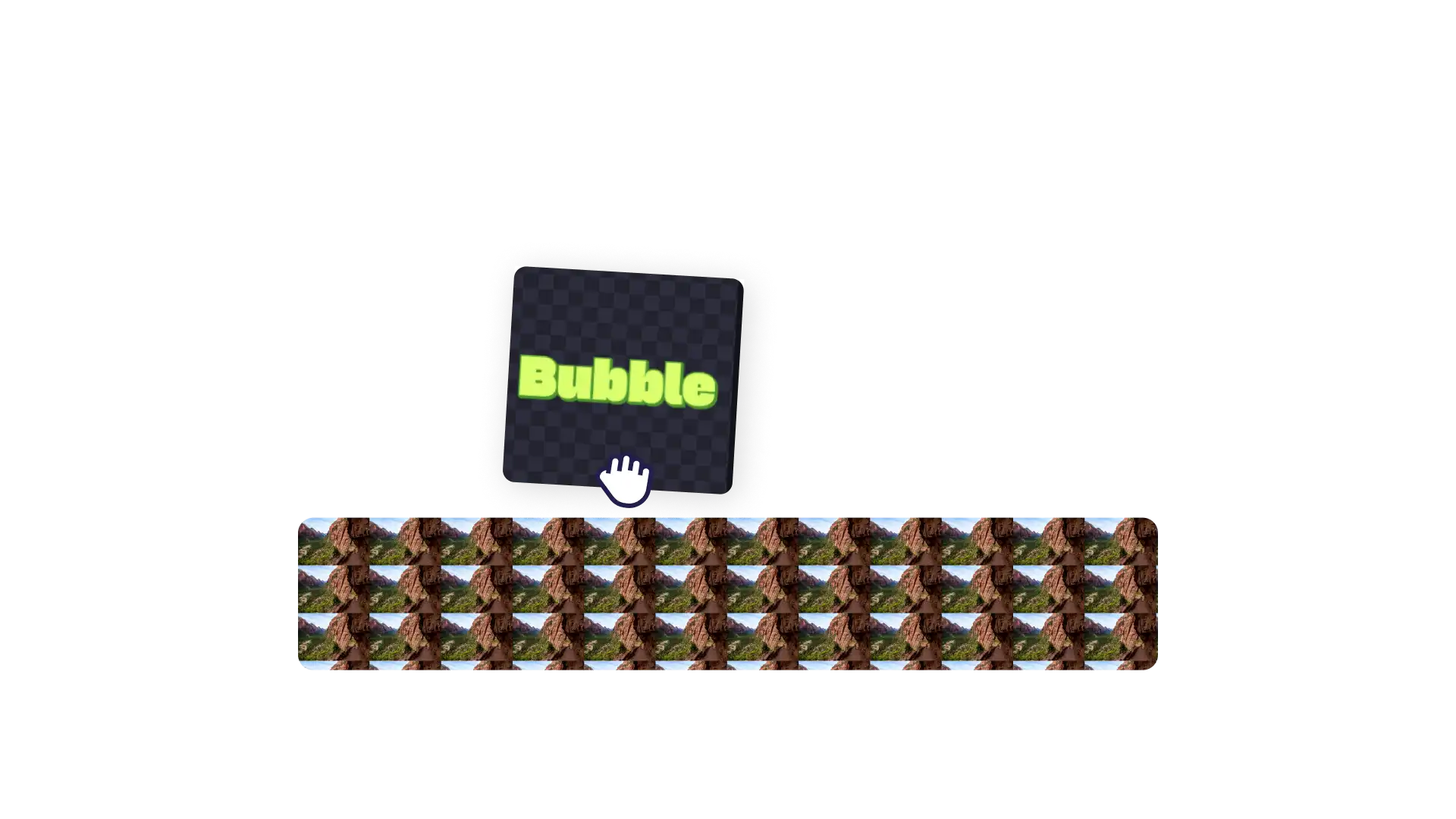
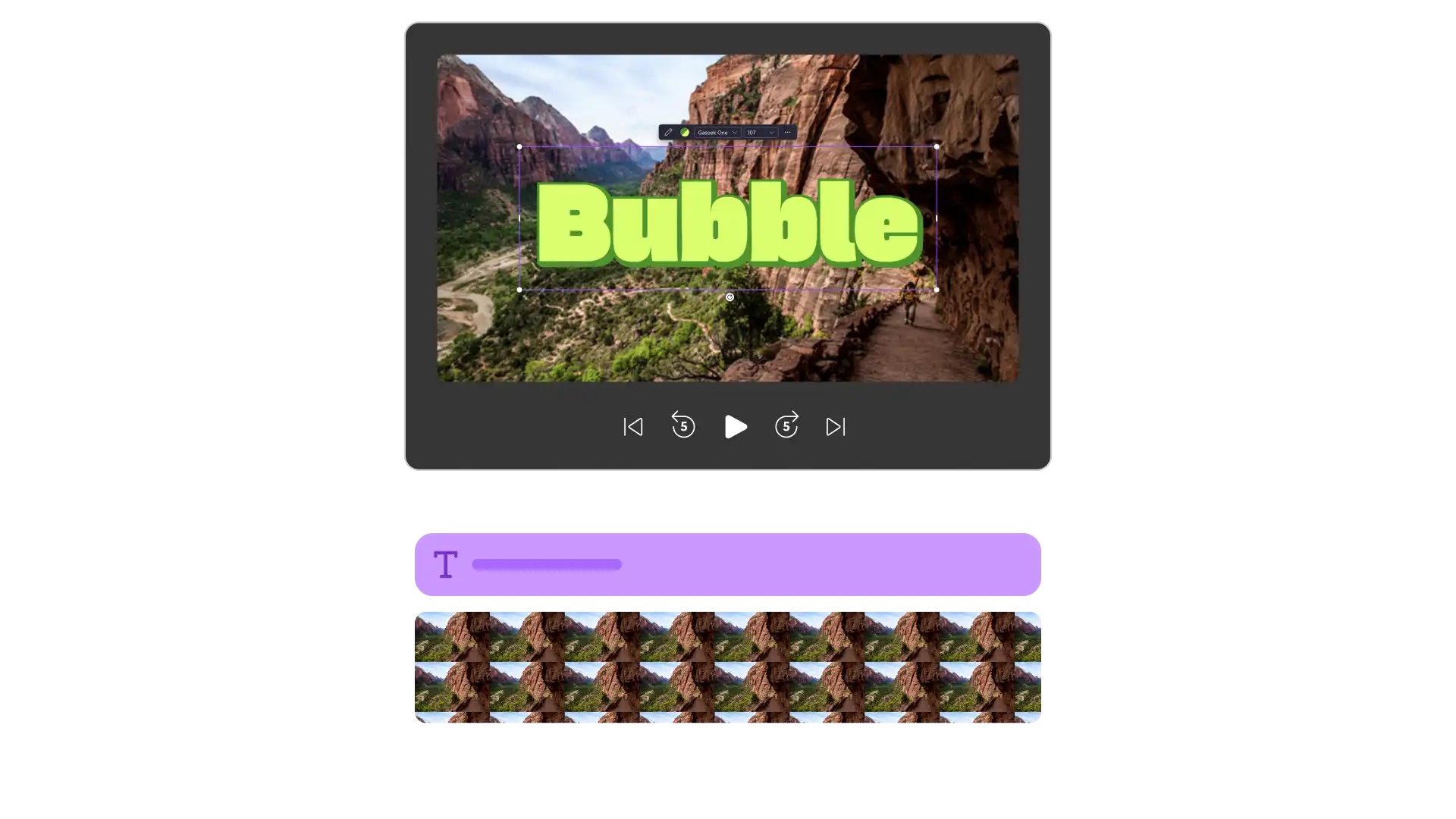
Klicka i textrutan för att visa en färgväljare och ändra textstilsalternativen efter behov. En del populära textstilar, som bubbeltext och retrotextstil, har två eller fler färgpalettsalternativ så att de passar videoestetiken perfekt.
Clipchamp-videoeditorn stöder manus på främmande språk när du lägger till text i videor. Prova en animerad rubrik eller använd alternativet för vanlig text när du ska lägga till text på önskat språk. Justera sedan storlek och färg och animera den genom att lägga till videoeffekter.
Clipchamps videoredigerare erbjuder en rad animeringseffekter, som toning, studs, skala och skrivmaskin, för att ge text och former ett proffsigare utseende. Markera text eller en form och klicka sedan på knappen Animera på egenskapspanelen för att välja och använda en effekt.