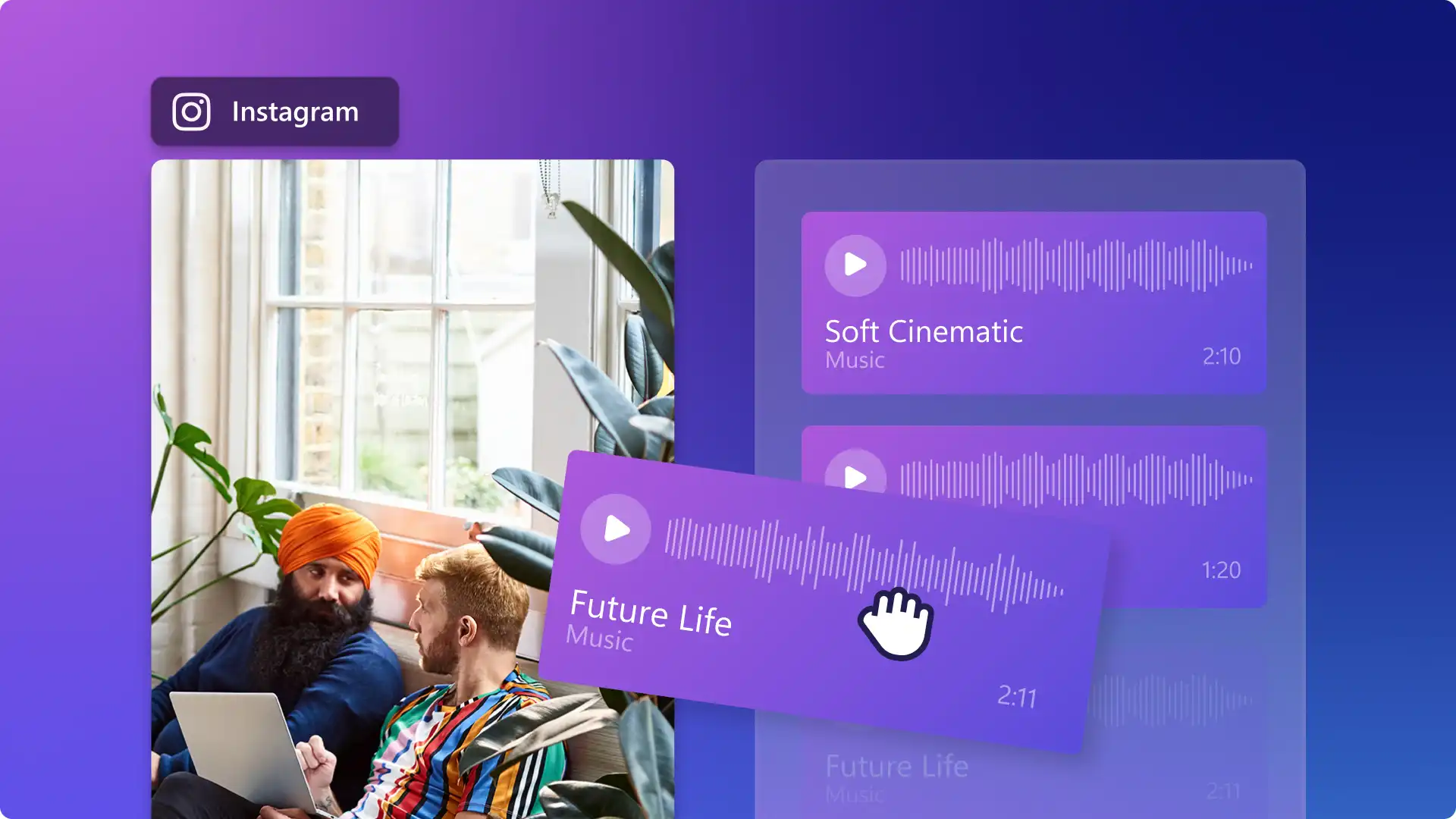
Rätt bakgrundsmusik kan ta Instagram Stories, Reels och inlägg från bra till fantastiska. Väck rätt känslor hos tittarna med fridfull musik i kombination med vackra solnedgångar eller glad musik i snabba gymrutiner.
Den här guiden beskriver hur du sätter på musik Instagram-videor med hjälp av Instagram-appen, med en steg-för-steg-genomgång för att skapa och redigera videor med royaltyfri musik i Clipchamp videoredigerare.
Så här lägger du till musik i Instagram-händelser
Om du vill lägga till musik i en Instagram-händelse öppnar du Instagram-appen på en smartphone och följer stegen nedan.
Öppna alternativen för att skapa genom att trycka på plussymbolen (+), och tryck sedan på berättelsealternativet.
Lägg till en video eller bild i berättelsen genom att trycka på kamerarullen och välja medium.
Öppna ljudalternativen genom att trycka på musikikonen.
Bläddra igenom låtrekommendationer eller använd sökfältet.
När du har hittat en låt trycker du på ljudspåret.
Välj en del av låten med hjälp av skjutreglaget och tryck sedan på knappen Klar.
Tryck på dela för att publicera berättelsen.
Så här lägger du till musik i Instagram-inlägg (videor och bilder)
Det är enkelt att lägga till musik i både Instagram-video- och bildinlägg som kommer att visas i huvudflödet. Öppna Instagram-appen på en smartphone och följ stegen nedan.
Öppna alternativen för att skapa genom att trycka på plussymbolen (+), och tryck sedan på inläggsalternativet.
Lägg till en video eller bild i inlägget från kamerarullen och tryck sedan på Nästa.
Redigerings- och musikalternativ visas. Bläddra igenom de rekommenderade låtarna eller tryck på bläddringsknappen om du vill se fler musikalternativ.
När du har hittat en låt trycker du på ljudspåret.
Välj en del av låten med hjälp av skjutreglaget och tryck sedan på knappen Klar.
Lägg till inläggsinformation genom att trycka på knappen Nästa.
Så här lägger du till musik i Instagram-Reels
Om du vill lägga till musik i en Instagram Reel öppnar du Instagram-appen på en smartphone och följer stegen nedan.
Öppna alternativen för att skapa genom att trycka på plussymbolen (+), och tryck sedan på Reel-alternativet.
Välj medietillgångar från kamerarullen och tryck sedan på knappen Nästa.
Reel-videon synkroniseras automatiskt med de föreslagna ljudspåren. Bläddra igenom den föreslagna musiken eller sök efter ett annat musikspår genom att välja sökikonen.
När du har hittat en låt trycker du på ljudspåret och sedan på knappen Nästa.
Slutför redigeringen av Reel-videon med andra redigeringsalternativ.
Utforska Clipchamps royaltyfria bibliotek med stockmusik
Bakgrundsmusik sätter stämningen på bara några sekunder, så det är viktigt att hitta rätt spår när du redigerar videor. I innehållsbiblioteket i Clipchamp finns ett brett utbud av royaltyfria musikspår i olika genrer som pop, EDM, hiphop, jazz, lo-fi och country. Alla spår är exklusiva för Clipchamp och godkända för användning i videor på sociala medier, så det finns ingen risk för upphovsrättsfel på Instagram.
Vissa spår finns i flera versioner, inklusive en intro- och outroklippning, eller 30-sekunders och 60-sekunders redigering. De här passar Stories och Reels utan att någon trimning behövs. Bläddra efter stämning eller genre direkt i redaktör eller sök efter spårnamn för att hitta något specifikt.
All musik i Royaltyfria stockmusikbibliotek är gratis att använda med ett Clipchamp konto. Om du vill utforska hela utbudet öppnar du fliken Innehållsbibliotek i redigeringsprogrammet och väljer musik i listrutan för ljud.
Så här lägger du till musik i Instagram-videor med Clipchamp
Steg 1. Importera en Instagram-video eller börja med en mall
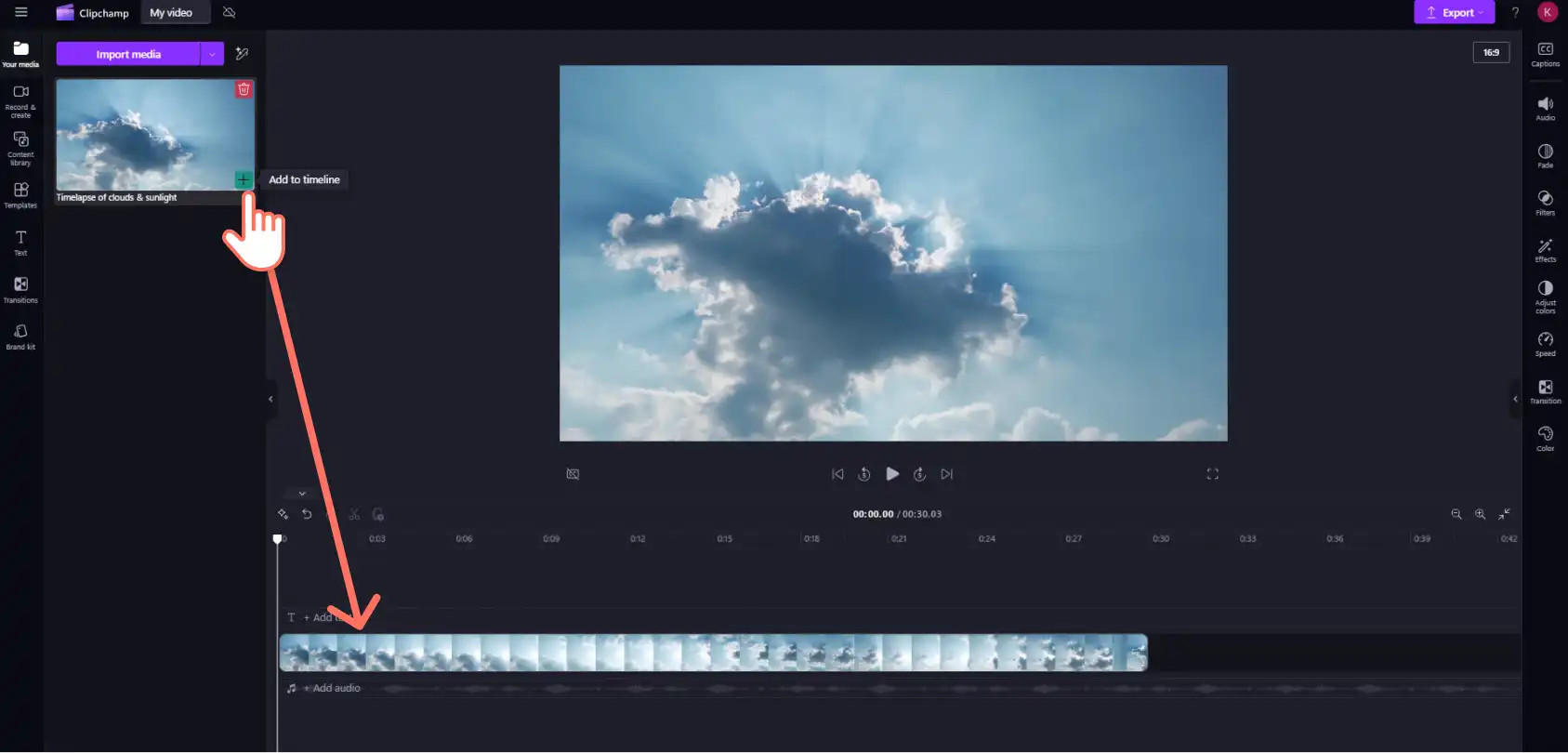
Kom igång genom att ladda upp personliga bilder. Klicka på fliken Dina media i verktygsfältet och sedan på knappen Importera media. Ladda upp filer direkt från en dator eller ansluten molnlagring. Om inga personliga videor finns tillgängliga väljer du bland de royaltyfria stockvideoklippen i innehållsbiblioteket i Clipchamp så att de passar videons tema.
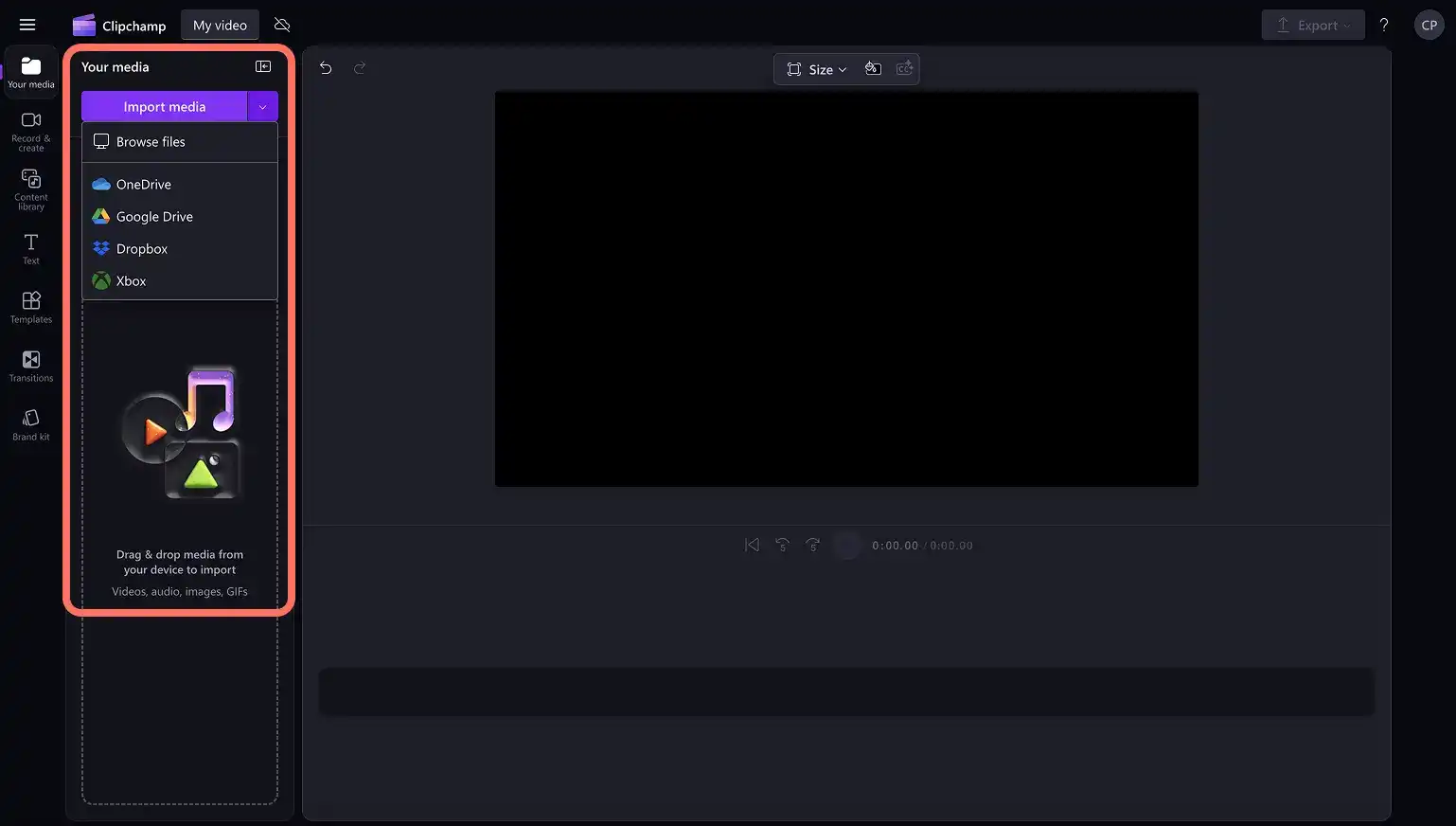
Dra och släpp videon på tidslinjen.
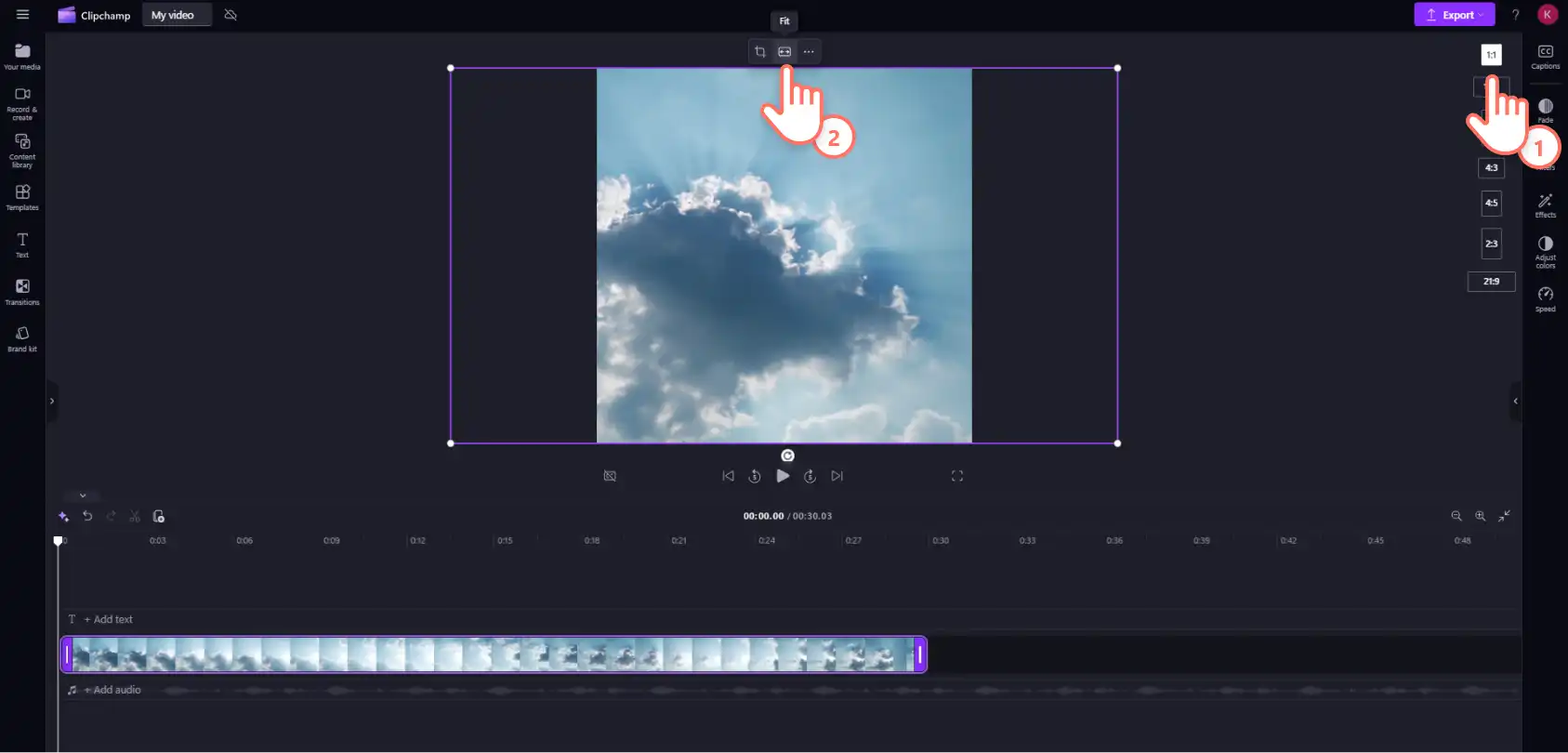
Justera videons bredd–höjd-förhållande så att det passar Instagram. Välj rätt proportioner med hjälp av video resizer. Använd sedan knappen Fyll eller Anpassa i det flytande verktygsfältet för att anpassa videon till bredd–höjd-förhållandet.
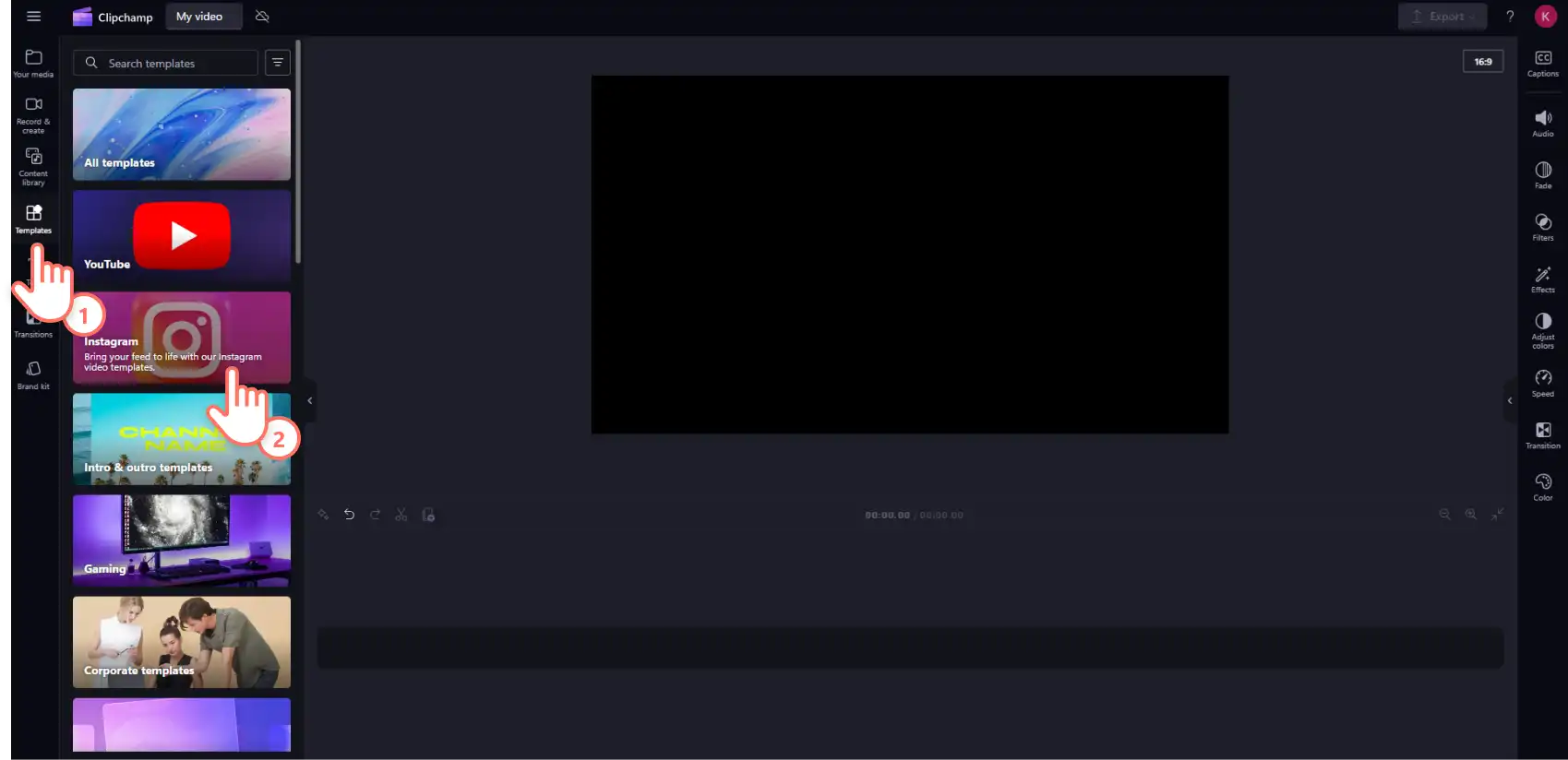
Du kan också använda en Instagram-mall för händelse-, reel- och inläggsvideor så att du kan skapa videor snabbare. Klicka på mallfliken i verktygsfältet och välj sedan Instagram för att bläddra bland alternativen efter kategori eller nyckelord.
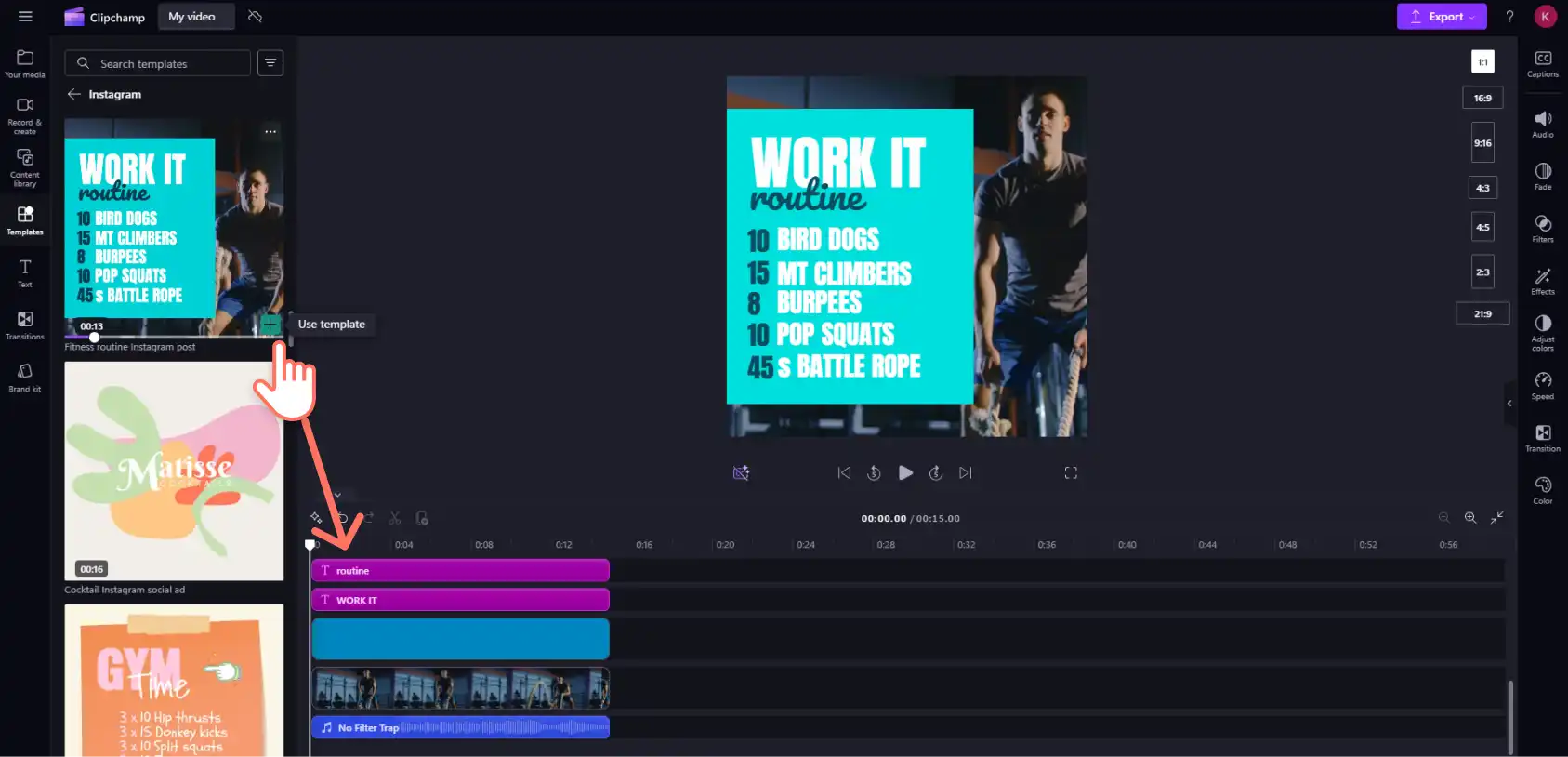
Välj en Instagram-mall och dra och släpp den sedan på tidslinjen. Då läggs medietillgångarna till, inklusive text och musik. Om du enkelt ersätter du befintliga tillgångar med nya mediefiler så faller utbytta tillgångar automatiskt på plats.
Steg 2. Lägg till musik i en Instagram-video
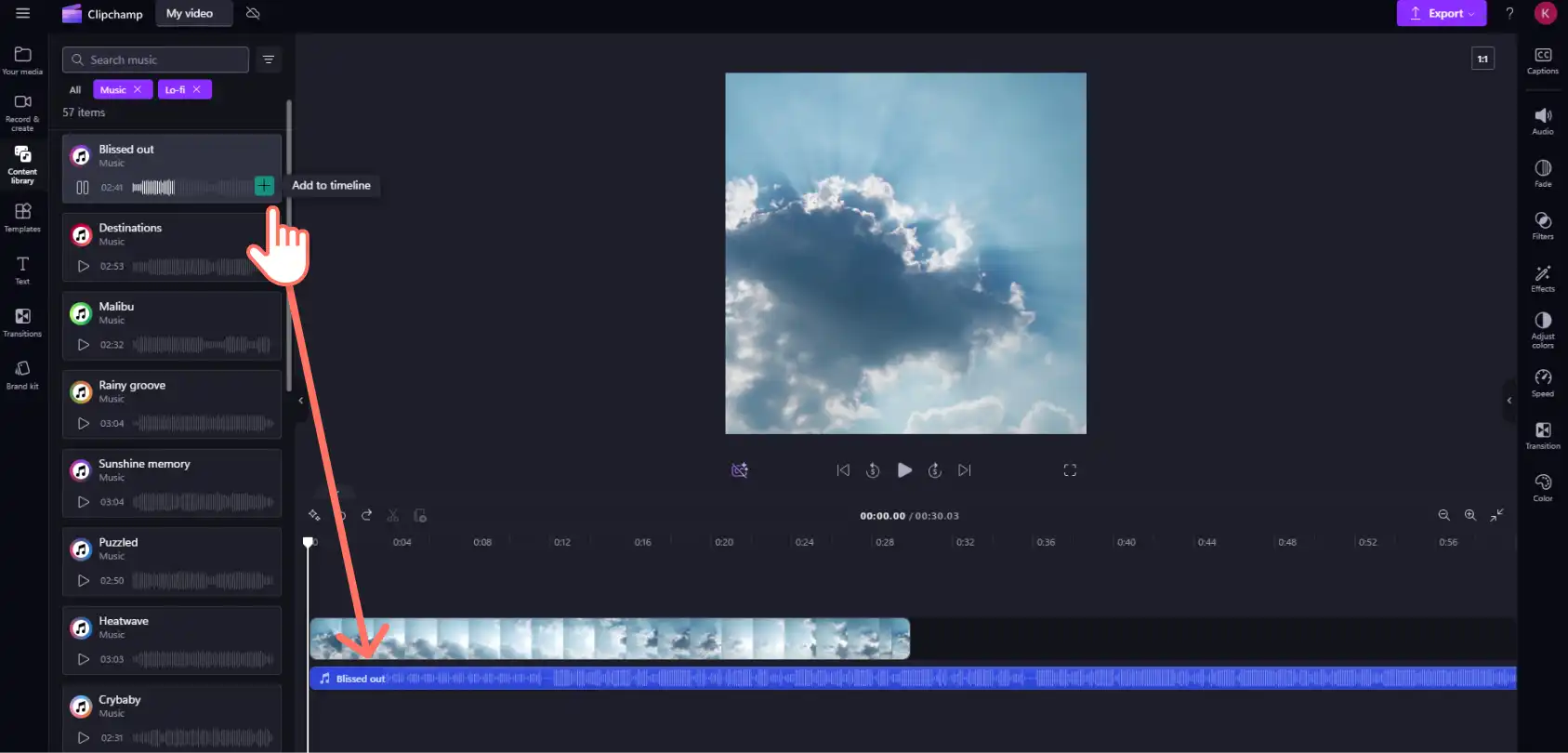
Clipchamps innehållsbibliotek innehåller ett brett utbud av royaltyfri och upphovsrättsfri musik i alla genrer. Om du vill lägga till musik från stockbiblioteket klickar du på fliken Innehållsbibliotek i verktygsfältet och väljer sedan musik med pilen i listrutan för ljud. Skriv nyckelord i sökfältet eller bläddra igenom samlingarna för att hitta musik efter stämning eller genre.
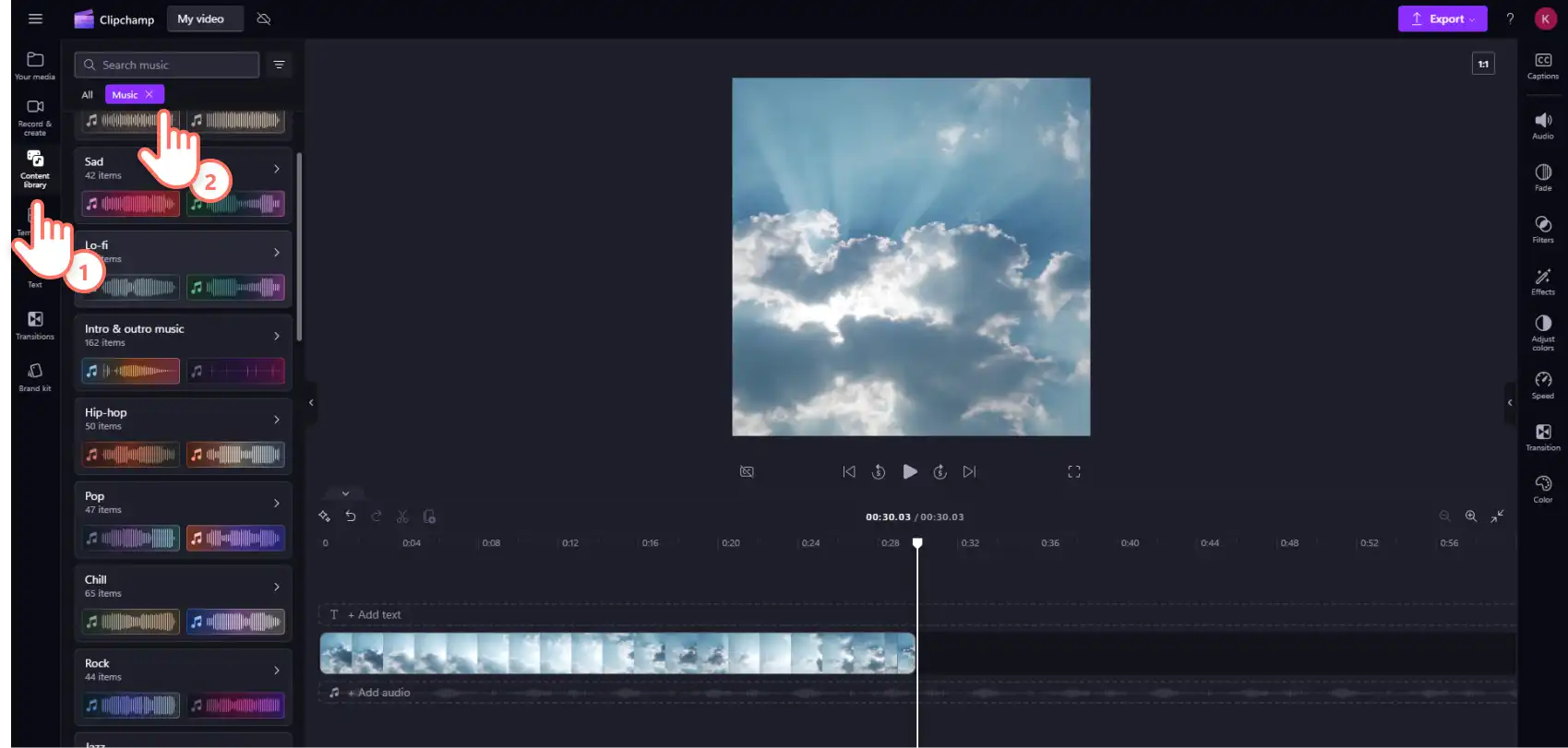
Dra och släpp ljudspåret på det nedersta lagret på tidslinjen.
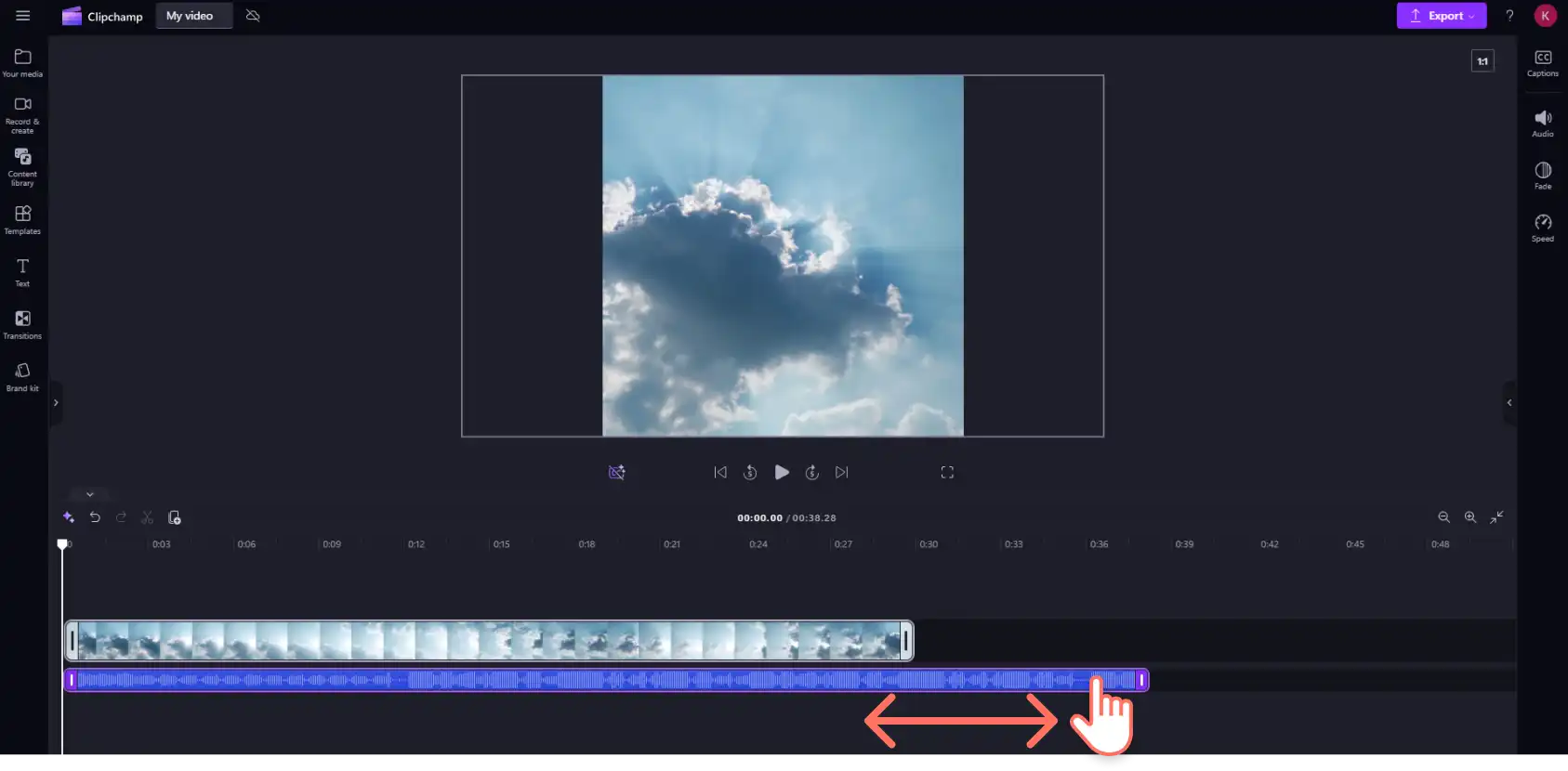
Steg 3. Anpassa längd och volym för bakgrundsmusiken
Justera längden på musiken så att den matchar videons längd med hjälp av videotrimmer. Klicka på tillgången på tidslinjen och dra sedan i det vänstra handtaget för att trimma ljudspåret.
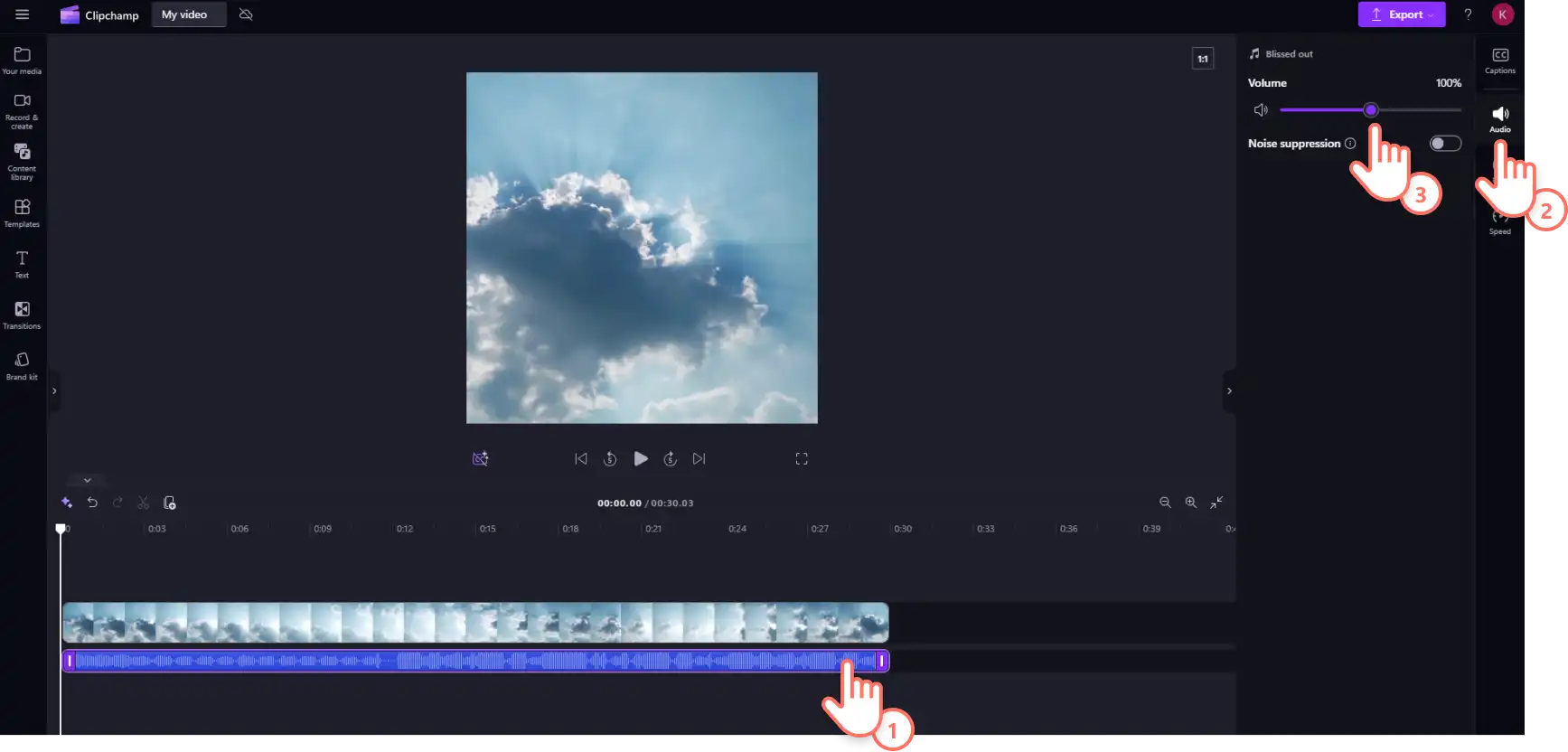
För att Ändra musikvolymen, klicka på ljudfliken på egenskapspanelen. Dra volymreglaget åt vänster för att sänka volymen eller åt höger om den ska vara högre.
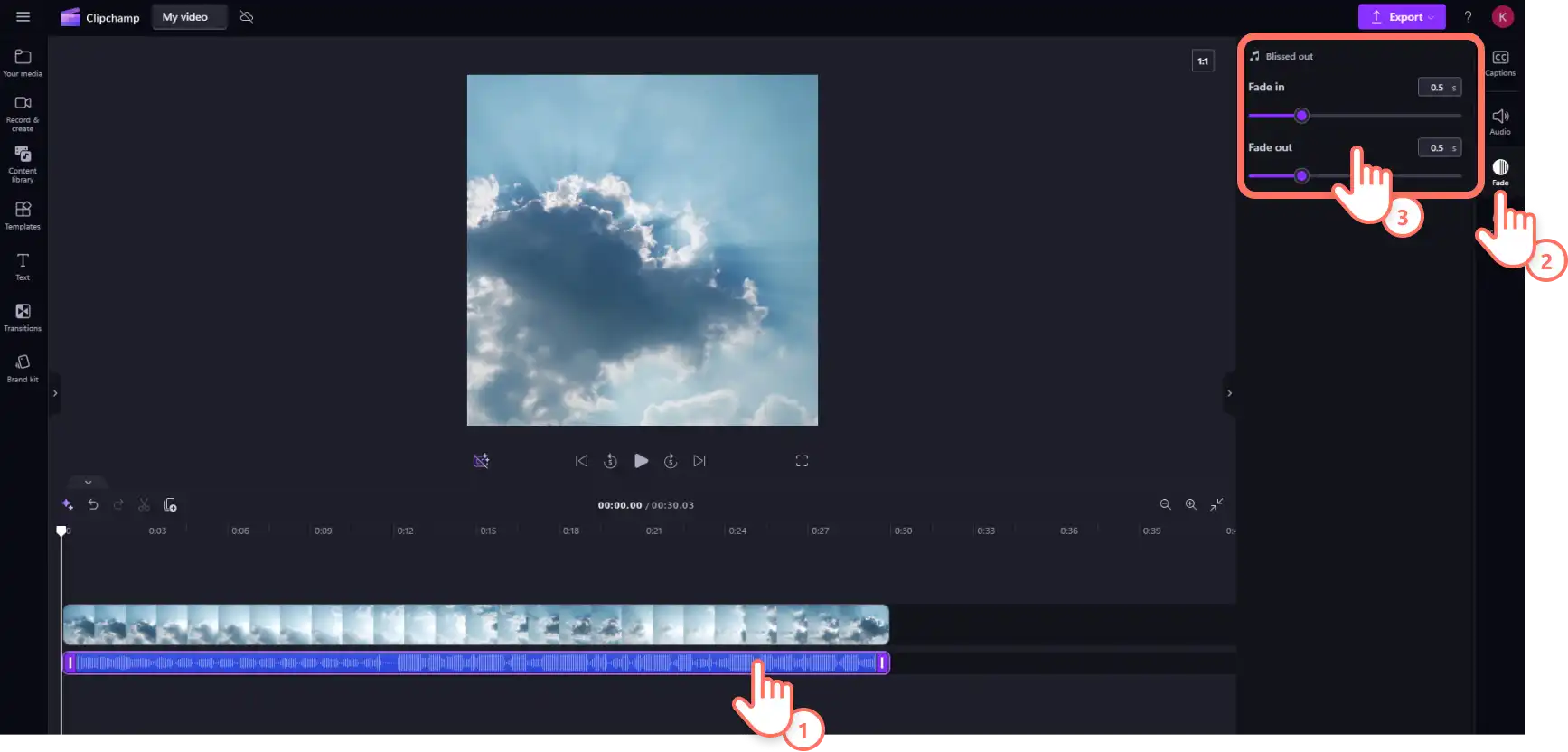
Lägg till tempo och dramatisk spänning genom att lägga till In- och uttoningar. Klicka på musiken på tidslinjen och klicka sedan på toningsfliken på egenskapspanelen. Dra skjutreglagen åt vänster eller höger för att justera toningslängden. Du kan också ange den exakta längden i sekunder och nanosekunder genom att skriva siffror i textfältet.
Steg 4. Spara och dela video på Instagram
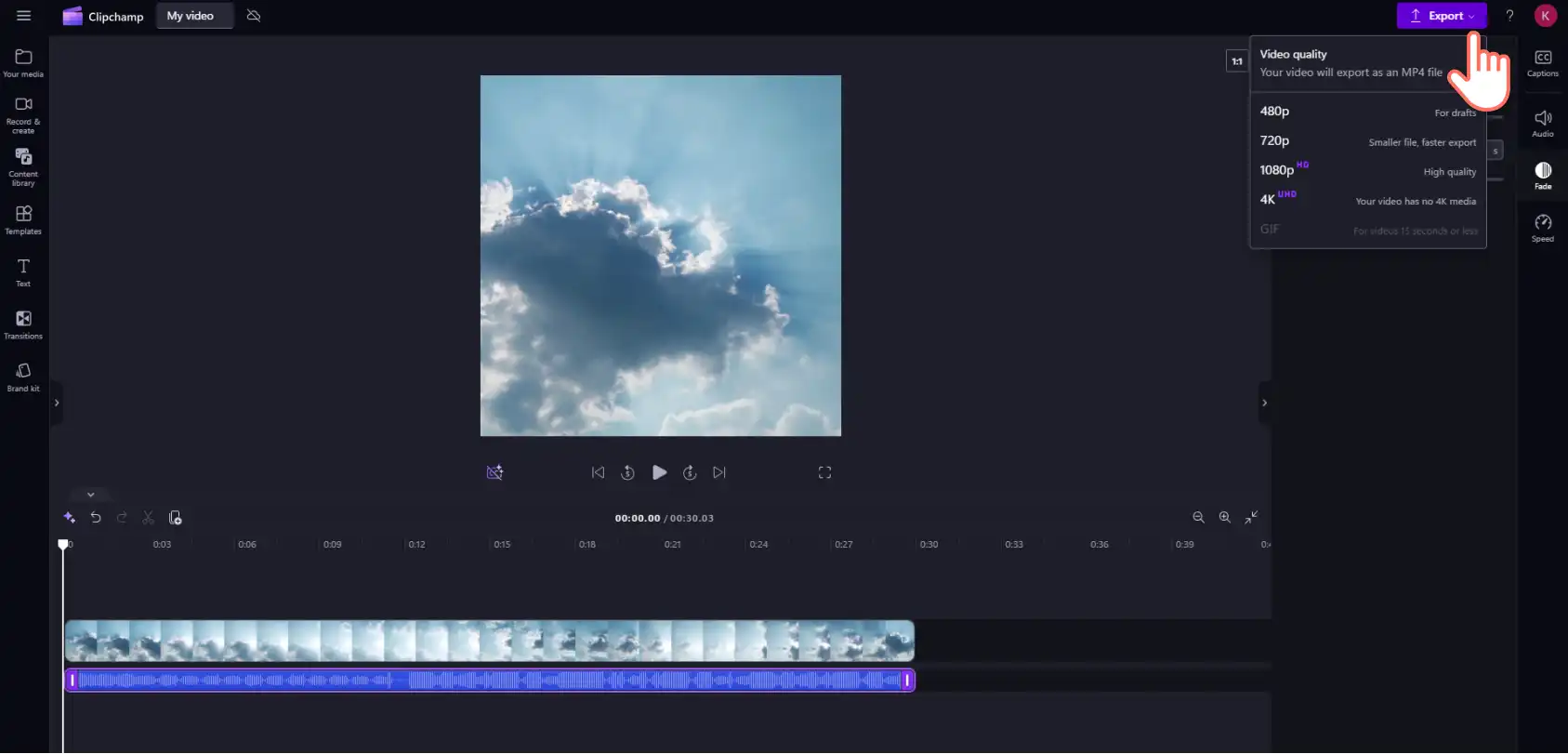
Förhandsgranska den färdiga Instagram-videon innan du delar den genom att trycka på uppspelningsknappen. Klicka sedan på knappen Exportera och välj en videoupplösning. Välj mellan att spara Instagram-videon på en enhet eller ansluten molnlagring.
Lär dig mer om Instagram-videor genom att läsa så här gör du reels och så här gör du ett samarbetsinlägg med en medkreatör.
Börja skapa Instagram-händelser, reels och inlägg redan idag med Clipchamps videoredigerare eller ladda ned Microsoft Windows-appenClipchamp.
Vanliga frågor och svar
- Hur lägger man till musik till en bild?
Det är enkelt att lägga till musik i enskilda bild- och karusellbildinlägg i Instagram-appen. Du kan även använda videoredigeraren i Clipchamp för att lägga till personlig eller royaltyfri musik Videobildspel som innehåller egna bilder eller arkivbilder.
- Hur lägger jag till originalljud i ett Instagram-inlägg?
Med Instagram-appen kan originalljud laddas upp direkt. Om du vill använda ljud som spelats in utanför Instagram kan du använda uppladdningsalternativet i appen eller överföra materialet till Clipchamp först och lägga till ljudspåret där. Originalmusik för royaltyfri och upphovsrättsfri musik från Innehållsbiblioteket i Clipchamp är ett annat alternativ.
- Kan musik läggas till i ett Instagram-inlägg med flera bilder?
Det är möjligt att lägga till musik i Instagram-karusellinlägg som innehåller upp till 20 bilder.
Obs!Skärmbilderna i den här artikeln kommer från Clipchamp för personliga konton. Samma principer gäller för Clipchamp för arbets- och skolkonton.