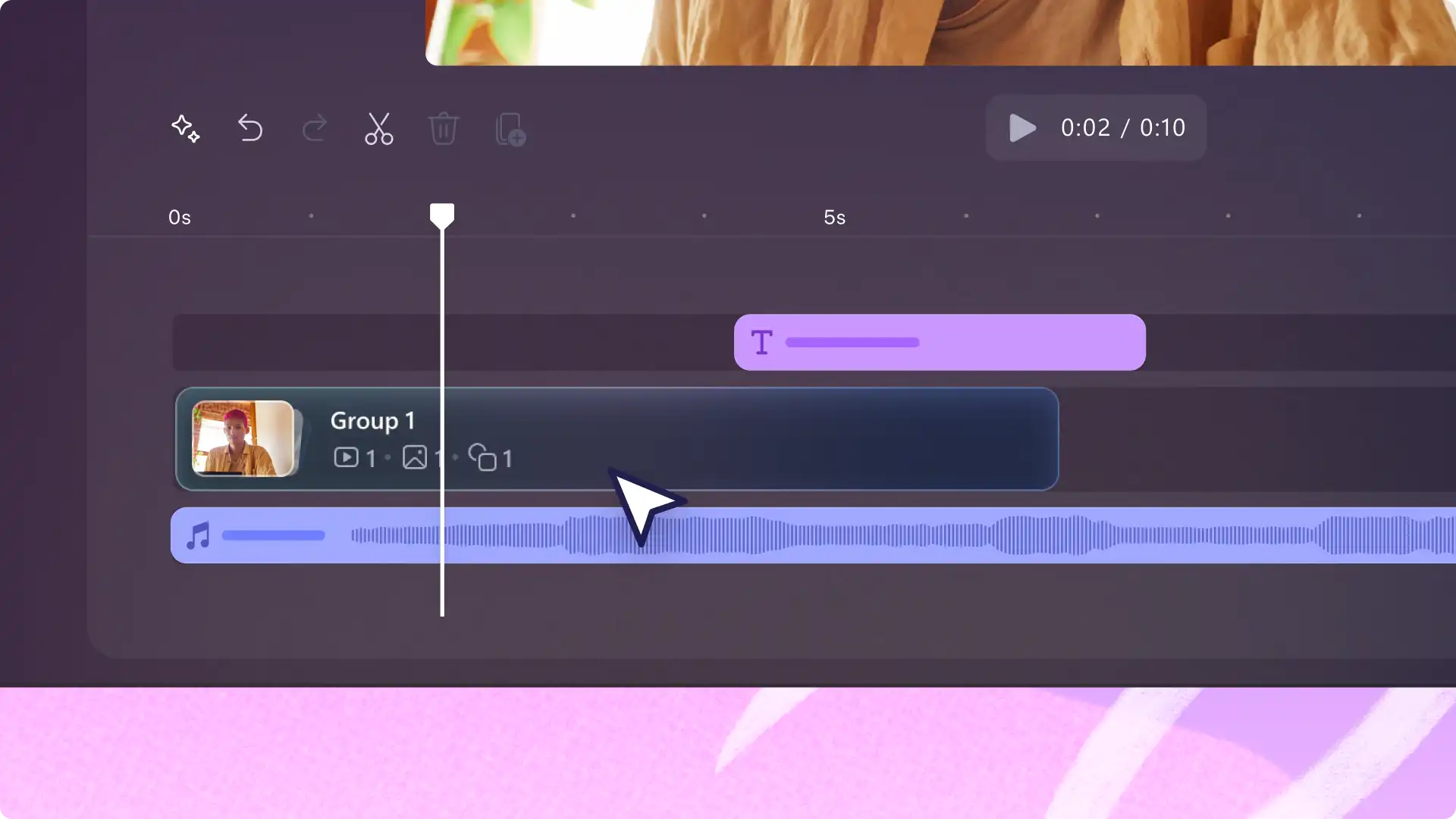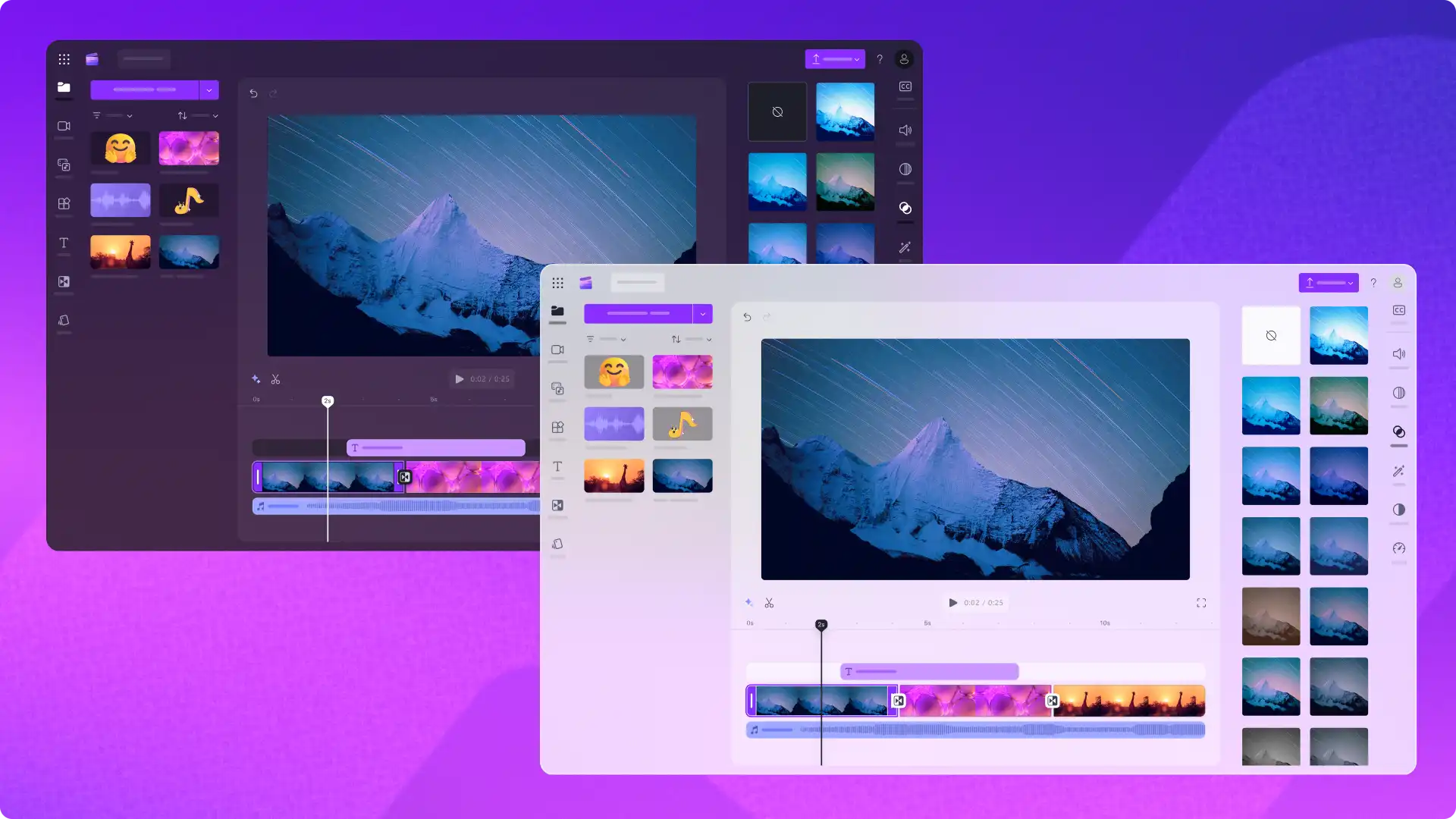
Vi inspireras ständigt av den feedback vi får från användare om Microsoft Clipchamp. Därför finns nu både ett ljust och ett mörkt läge! Det här är en mycket efterfrågad förbättring som gör att du kan anpassa temainställningarna i Clipchamp för att underlätta videoredigeringen.
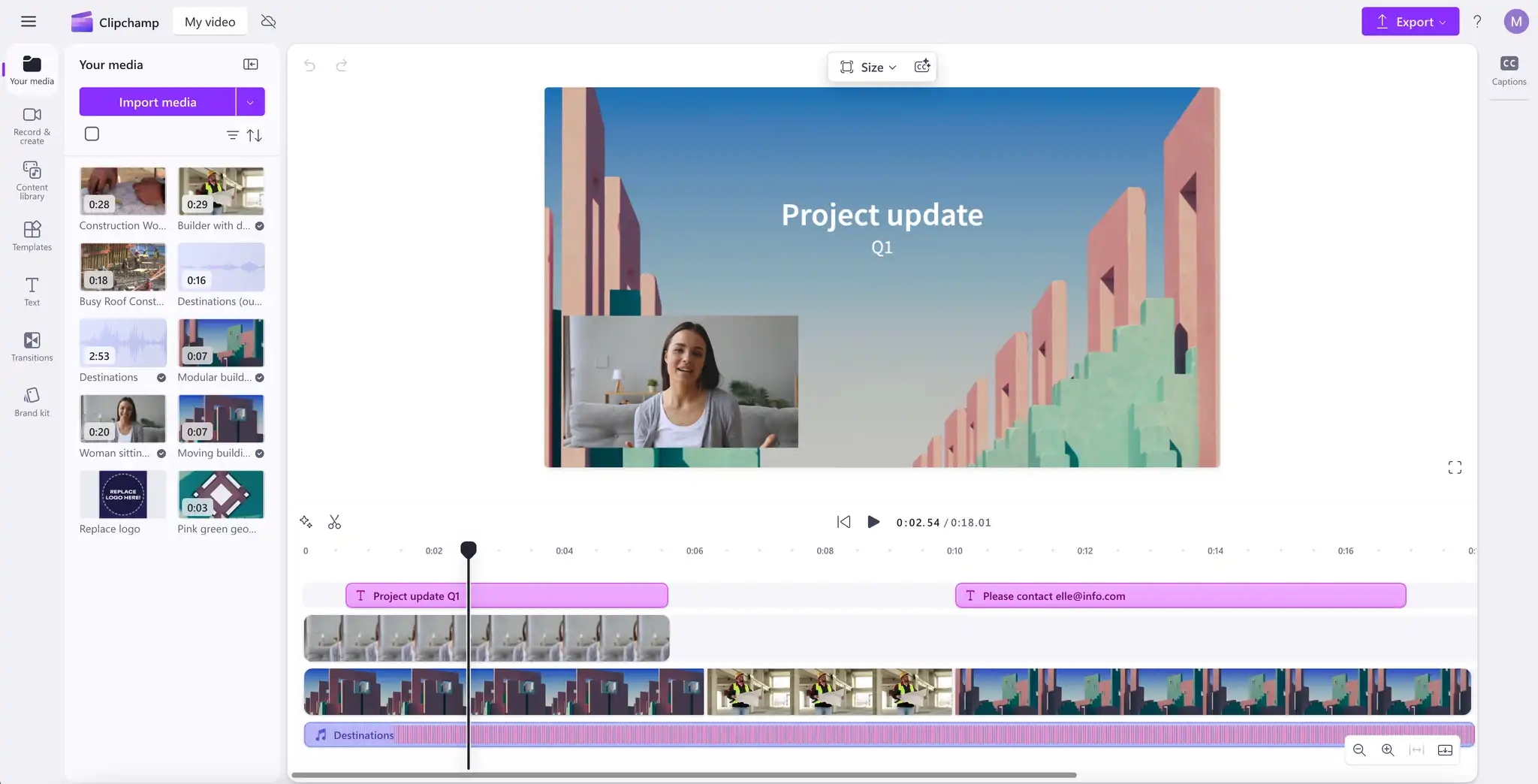
Det ljusa och mörka läget innebär att du kan anpassa Clipchamp-upplevelsen och skapa en bekväm redigeringsmiljö. Det stöder också vårt uppdrag att vara en tillgänglig videoredigerare som ansluter till andra funktioner som tangentbordsgenvägar.
Utforska fördelarna med de nya bakgrundsteman och lär dig hur du ändrar tema i Clipchamp videoredigeraren.
Utforska inställningarna för mörkt läge
Mörkt läge är standardtemat för Clipchamp videoredigerare. Det här läget är särskilt användbart för videoredigerare som arbetar i svagt ljus, eller för användare med ljuskänslighet. Välj det här läget om du gillar den mörka estetiken, eller om du:
Redigerar ofta och vill minska belastningen på dina ögon.
Göra långa videoklipp och vill minska distraktioner från egenskapspanelen och verktygsfältet.
Arbetar på natten eller i svagt ljus.
Skapa och (opens in a new tab) behöver fokusera på videotillgångarna.
Vi rekommenderar det här läget för erfarna videoredigerare som skapar långa YouTube-videor, videohandledningar och företagsdemovideor.
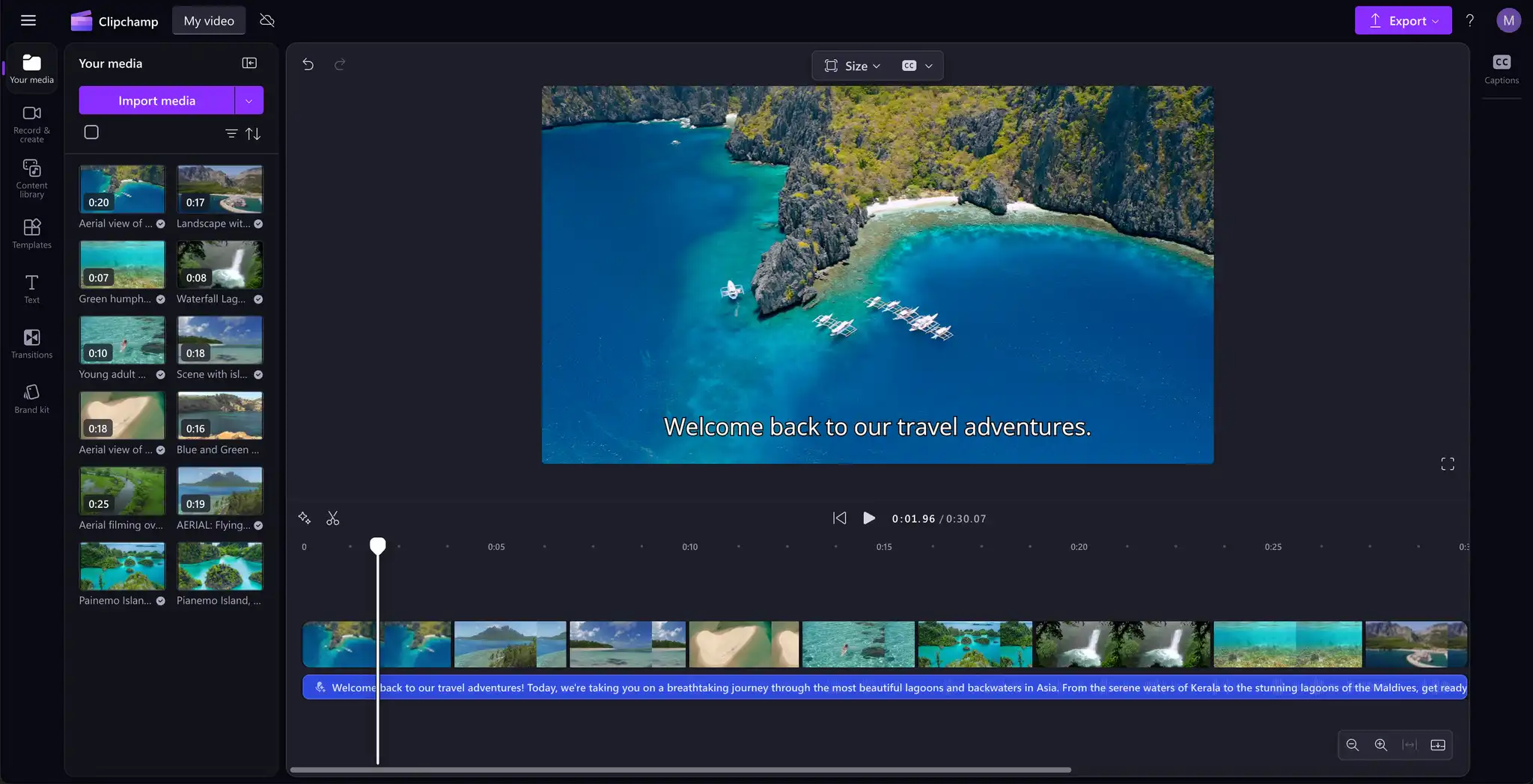
Utforska inställningarna för ljust läge
Ljust läge är det nya temaalternativet i Clipchamp. Det passar perfekt för dig som föredrar ett ljusare gränssnitt och ljus estetik. Välj det här läget om du:
Redigerar i väl upplysta miljöer.
Ny på videoredigering och vill tydligt visa utbudet av professionella redigeringsfunktioner som är tillgängliga i redigeraren.
Har synproblem eller känslighet och behöver hjälpmedel.
Föredrar ett tema som är förenligt med andra Microsoft 365-applikationer.
Vi föreslår det här läget för videoredigerare som arbetar med kort videoinnehåll, till exempel Instagram-rullar och sociala medievideor, att göra arbetsvideoklipp eller göra en AI-video.
Så här ändrar du temainställningarna i Clipchamp
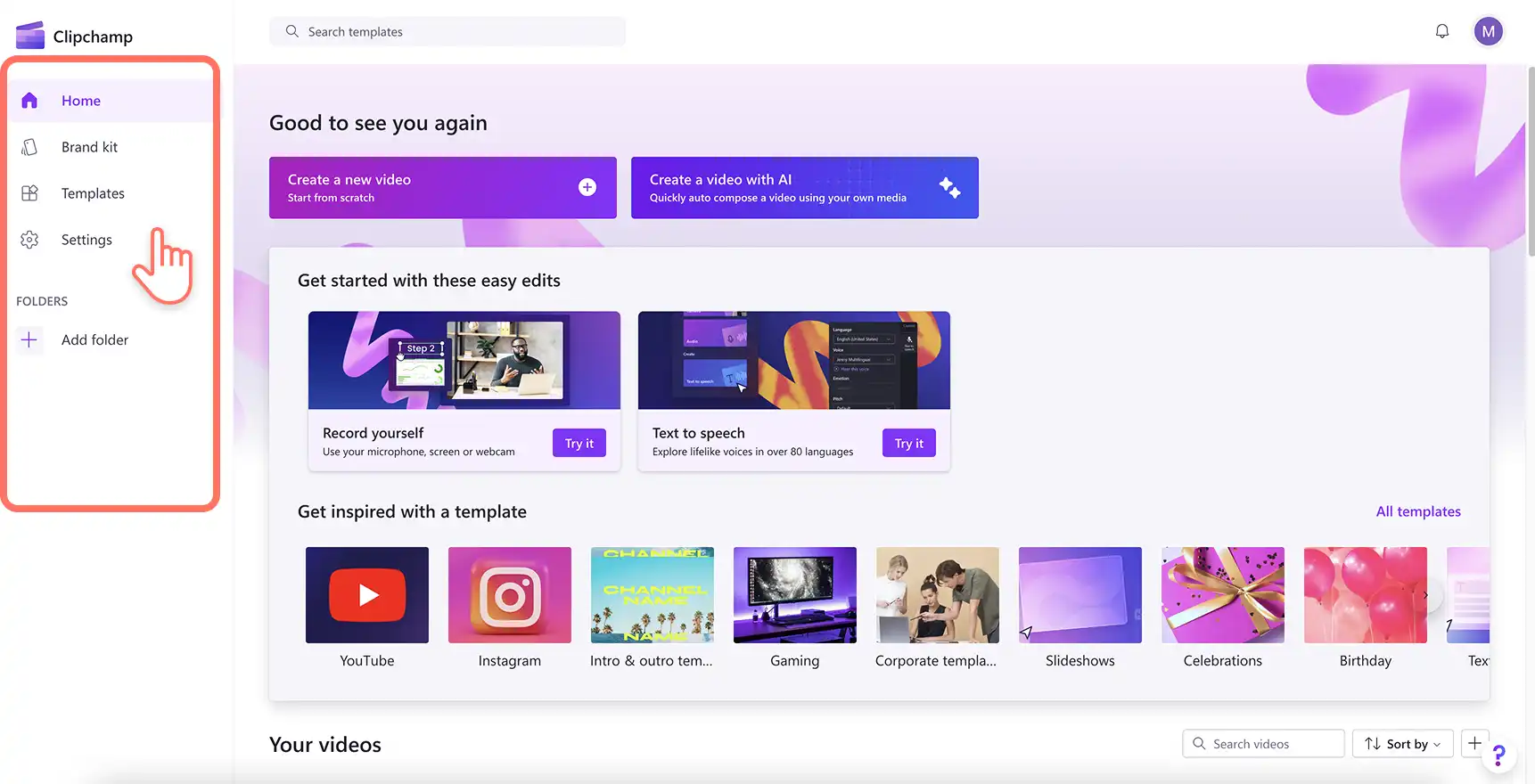
Steg 1. Öppna startsidan i Clipchamp
Börja med att öppna videoredigeraren Clipchamp online på skrivbordet med Microsoft Edge eller Google Chrome, eller börja med Microsoft Clipchamp Windows-appen. Därmed visas startsidan i Clipchamp. Gå sedan till fliken Inställningar.
Obs! På skärmbilderna i den här självstudien visas Clipchamp för privata konton. Det ljusa och mörka läget kommer att vara tillgängliga i Clipchamp för arbete i framtiden. Instruktionerna kan variera.
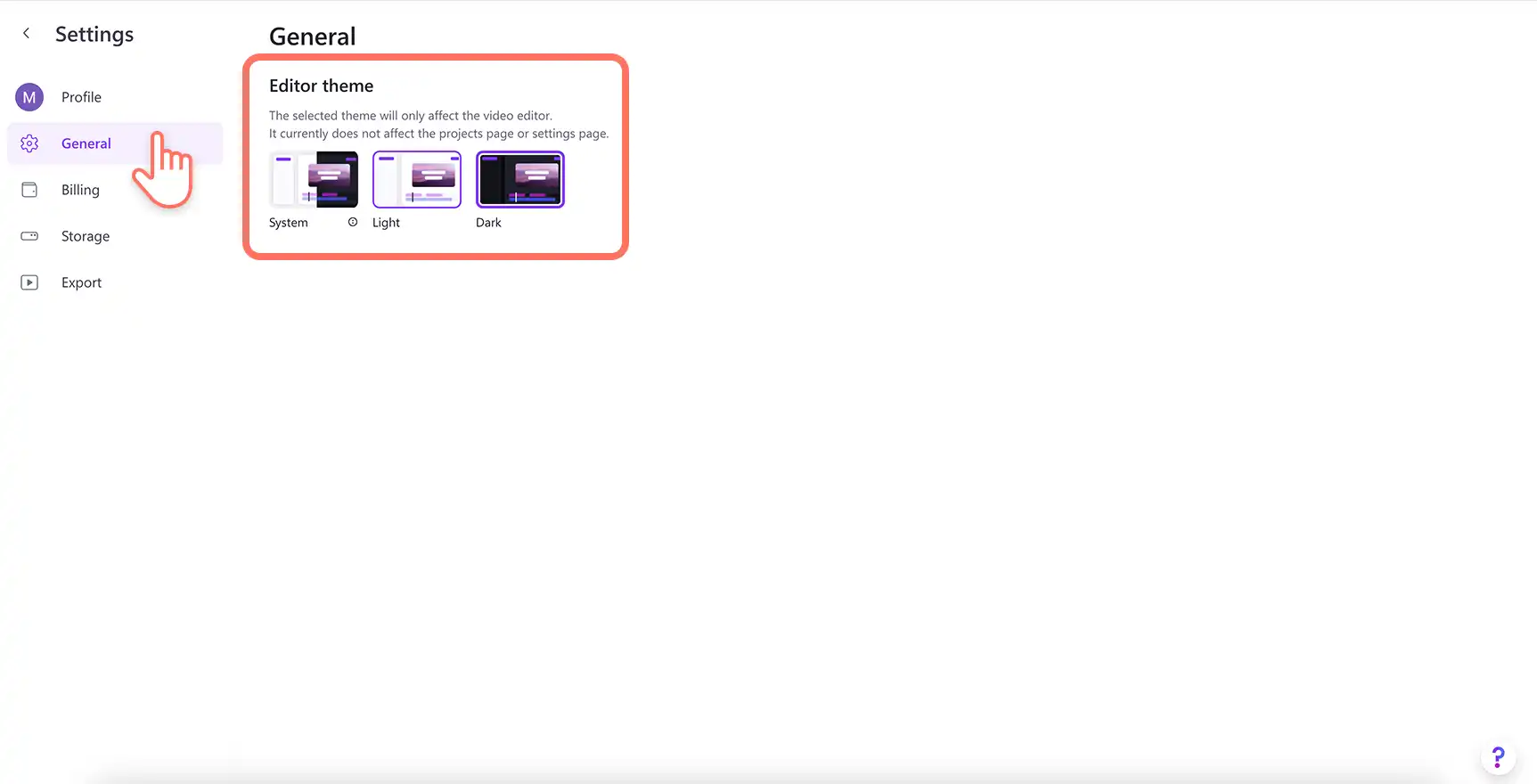
Steg 2. Välj Allmänt i inställningarna
Klicka på fliken Allmänt på fliken Inställningar för att visa temainställningarna i Clipchamp.
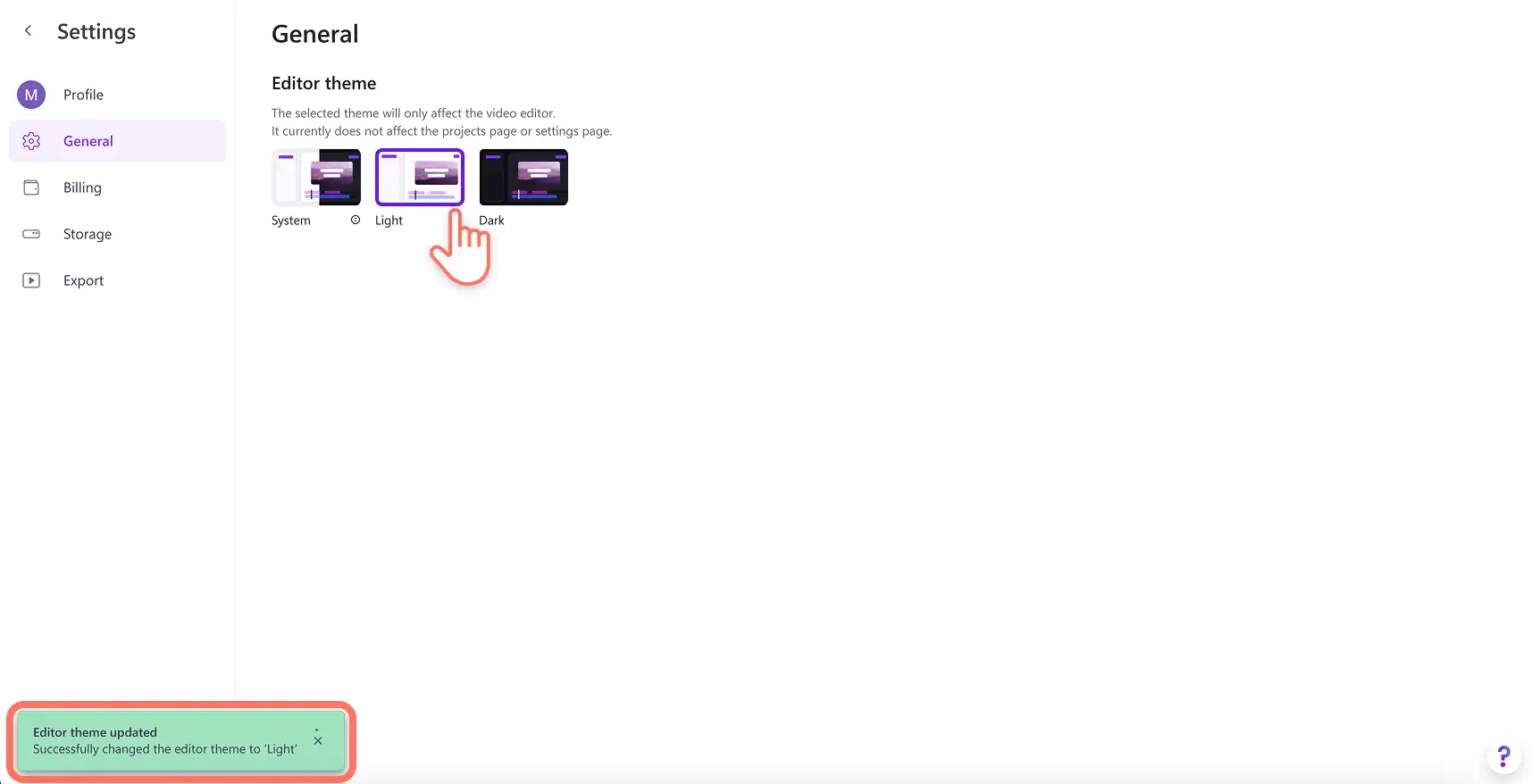
Steg 3. Välj ett tema
Välj alternativet System, Ljus eller Mörkt beroende på vilket tema du föredrar i Clipchamp. När du väljer ett alternativ visas ett popup-meddelande för att bekräfta att temat har ändrats.
Systeminställningen är en intelligent genväg där Clipchamp-gränssnittet automatiskt växlar till mörkt eller ljust läge utifrån dina enhetsinställningar i Windows.
Om du vill ändra tema är det bara att välja ett annat alternativ i inställningarna.
Se hur du ändrar självstudiekursen för temainställningar
Med rätt temainställning på plats kan varje redigerare hålla sig fokuserad och skapa berättelser som är värda att dela. Läs mer Clipchamp hackar för att snabba upp videoredigeringen, till exempel gruppera videotillgångar i en scen eller snabbare redigera med tillgängliga tangentbordsgenvägar.
Starta videoredigering med Clipchamp videoredigeraren eller ladda ned Microsoft Clipchamp Windows-appen.
Obs!Skärmbilderna i den här artikeln kommer från Clipchamp för personliga konton. Samma principer gäller för Clipchamp för arbets- och skolkonton.