En videoportfölj hjälper kandidater att sticka ut när de söker jobb eller studie. Det ger en konkurrensfördel i antagningen och i arbetskraften genom att visa upp färdigheter, passion och kunskap på ett sätt som en skriftlig ansökan inte kan. Rekryterare och antagningskommittéer får samtidigt en känsla för personlighet och videoredigeringsförmåga.
I den här guiden kan du utforska vad en videoportfölj är, vem som ska skapa en, fem exempel för att få inspiration och hur du planerar och skapar en video med Clipchamp videoredigerare för utbildning.
Vad är en videoportfölj?
En videoportfölj är en 60–90 sekunder lång video med en sammanställning av karriärs- eller utbildningsrelaterade höjdpunkter. Det vanligaste formatet är en bildspelsvideo som kombinerar videor och stillbilder.
Videoportföljer påminner om video-cv:n, men de fyller en annan funktion. Kreatörer och frilansare använder en videoportfölj på sina personliga webbplatser för att visa upp sitt arbete för potentiella arbetsgivare, rekryterande chefer, kunder och varumärken. Studenter använder videoportföljer för att visa upp sina akademiska meriter och personliga intressen för antagningskommitéer på universitet, praktikplatser och i studentföreningar.
En videoportfölj kan läggas upp på en personlig portfoliowebbplats, delas via en privat OneDrive. laddas upp på YouTube eller är kopplad till en mikroarbetsplattform som Upparbetning (opens in a new tab).
Vem borde skapa en videoportfölj?
Studenter
Studenter kan använda en videoportfölj som stöd för en ansökan till universitet eller för att komma in på arbetsmarknaden genom att anmäla intresse för en praktikplats. Det åtföljer ofta en följebrev (opens in a new tab) eller Microsoft Word CV (opens in a new tab), visar studentarbete för att säkra en praktikplats eller en kreativ roll för deltid eller heltidsarbete. Många högskolor som erbjuder kreativa utbildningar, till exempel inom film och scenkonst, vill att studenterna ska skicka demonstrationsvideor.
Jobbsökande
De som har arbetat ett tag kan använda en företagsvideoportfölj för att visa upp milstolpar i karriären. Vissa prestationer passar bättre att visas visuellt och ger en fördel gentemot andra sökande. Projektledare kan ta med fallstudier om lanserade produkter. Grafiska formgivare kan berätta om en show och berätta om sitt livearbete. Podcasttekniker kan dela ljud och video med mixade och mastrade klipp. Att skapa och vara värd för videon signalerar också kreativitet.
Frilansare
Professionella kreatörer som erbjuder sina tjänster behöver kunna visa exempel på sitt arbete och tidigare kunder för potentiella kunder och rekryterare. Att visa upp sitt arbete i praktiken leder till mer arbete för kreativa entreprenörer, särskilt videoredigerare, designers och webbutvecklare.
Så här skapar du en videoportfölj
Välj ett mål och en målgrupp
Skriv ned en tydlig redogörelse för vad portföljvideon ska uppnå och vem som ska titta på den. Ett enkelt syfte och en målgrupp gör det lättare att strukturera och sekvensera det visuella och tillhörande ljudet.
Samla höjdpunkter från karriären
Hitta foton och videoklipp av höjdpunkter i karriären. Leta efter flera bilder och videor från samma milstolpe för att hålla det visuella innehållet dynamiskt. Hela klipp behövs sällan, eftersom målet är det bästa ögonblicket från vart och ett.
Skriv en berättelse
När höjdpunkterna i karriären och kreativiteten har samlats in beskriver du hur du strukturerar dem till en berättelse om yrkeserfarenhet. Ett tillförlitligt tillvägagångssätt spårar hur någon blev specialist inom sitt område, med varje höjdpunkt som ett sekventiellt steg i berättelsen. Det är ett relaterat format, så kolla guiden på Så här skriver du ett manus till ett video-cv och får inspiration när du skriver manus till din videoportfölj.
Skapa en bildspelsvideo
Vänd på berättarstrukturen och sammanställningen av höjdpunkter i karriären för att skapa En bildspelsvideo. Det är ett enkelt och effektivt sätt att kombinera foton och videor sida vid sida. Lägger till Videoöverlägg som foton och animerad grafik ovanpå materialet gör det visuella innehållet mer engagerande. Använd videor för att visa upp höjdpunkter med action och rörelse.
Fem fantastiska exempel på videoportföljer med tips
Videoportfölj för universitetsansökan
Den här videoportföljen för ansökan till Brown University är ett charmigt prov på kreativitet och personlighet. Den här studenten använder sin hobby, cardistry, för att rama in sin ansökan och visa upp en blandning av foton och videor med olika konstnärliga korttrick så att mottagaren kommer ihåg honom.
Tips! Studenter och innehållsskapare kan återskapa den här videostilen genom att Spela in webbkameran för huvudbilden och spela sedan in en voiceover för berättarrösten ovanpå de andra bilderna.
Videoportfölj för frilansare
Den här videoredigeraren visar upp sina videoredigeringsfärdigheter på ett smart sätt i realtid i den här enkla men minnesvärda videoportföljen. Undertexter förmedlar tydligt vilka redigeringseffekter och färdigheter han kan erbjuda. Övergångar används också på ett smart sätt för att jämföra det ursprungliga råmaterialet med de färdigredigerade videorna.
Tips! Kreativa frilansare kan återskapa den här videon med Textanimering och användning av royaltyfria stockljud för ett jämnt och subtilt soundtrack.
Videoportfölj för små företag
Det här företagets reklamvideoportfölj beskriver företagets varumärke och vad de gör. För att uppnå detta använder de sig av en cinematisk stil där de kombinerar gripande musik, textanimeringar och en dramatisk berättarröst.
Tips! Nystartade företag och blivande entreprenörer kan kopiera det här formatet för sin egen företagsvideoportfölj med hjälp av undertexter för att nå en global publik och Märkeskitet i Clipchamp som du kan anpassa med företagets logotyp, färger och teckensnitt.
Videographer showreel
I den här showreelen visas fotograferings- och redigeringsarbete tillsammans, där du går igenom korta klipp från olika jobb i stället för att spela upp ett av dem i sin helhet. Att para ihop båda färdigheterna i en enda rulle passar en frilansare som anlitas för kameraarbete och redigeringsfärdigheter.
Tips! Videofilmare kan lägga till videoövergångar mellan utdrag i en rulle och lyfta materialet med videoförbättrande effekter så att varje klipp ser färdigt ut.
Videoportfölj med rörelsedesigner
Den här animationsrullen klipper mellan korta 2D- och 3D-sekvenser istället för att visa en enda bit från början till slut. Den här redigeringsstilen visar designerns bredd, och det är viktigt när en potentiell kund letar efter en stil som passar deras brief.
Tips: Rörelsedesigners kan introducera varje sekvens med rörliga titlar som namnger kunden eller briefen, så att en reel läses som ett verk snarare än en serie klipp.
Det är enkelt att skapa en videoportfölj i Clipchamp för utbildning. Du börjar från tomma hörnet eller från en av videoportföljmallarna. Följ steg-för-steg-guiden nedan och förvandla kreativa och yrkesmässiga höjdpunkter till en engagerande videoportfölj.
Så här skapar du en videoportfölj i Clipchamp
Steg 1. Importera media eller välj stockmaterial
Samla höjdpunkter från karriären i bild- och videoform och ladda sedan upp dem till videoredigeraren i Clipchamp. Välj fliken Media i verktygsfältet och klicka sedan på knappen Importera media för att ladda upp filer från din enhet. Eller anslut en fildelningstjänst i molnet som OneDrive.
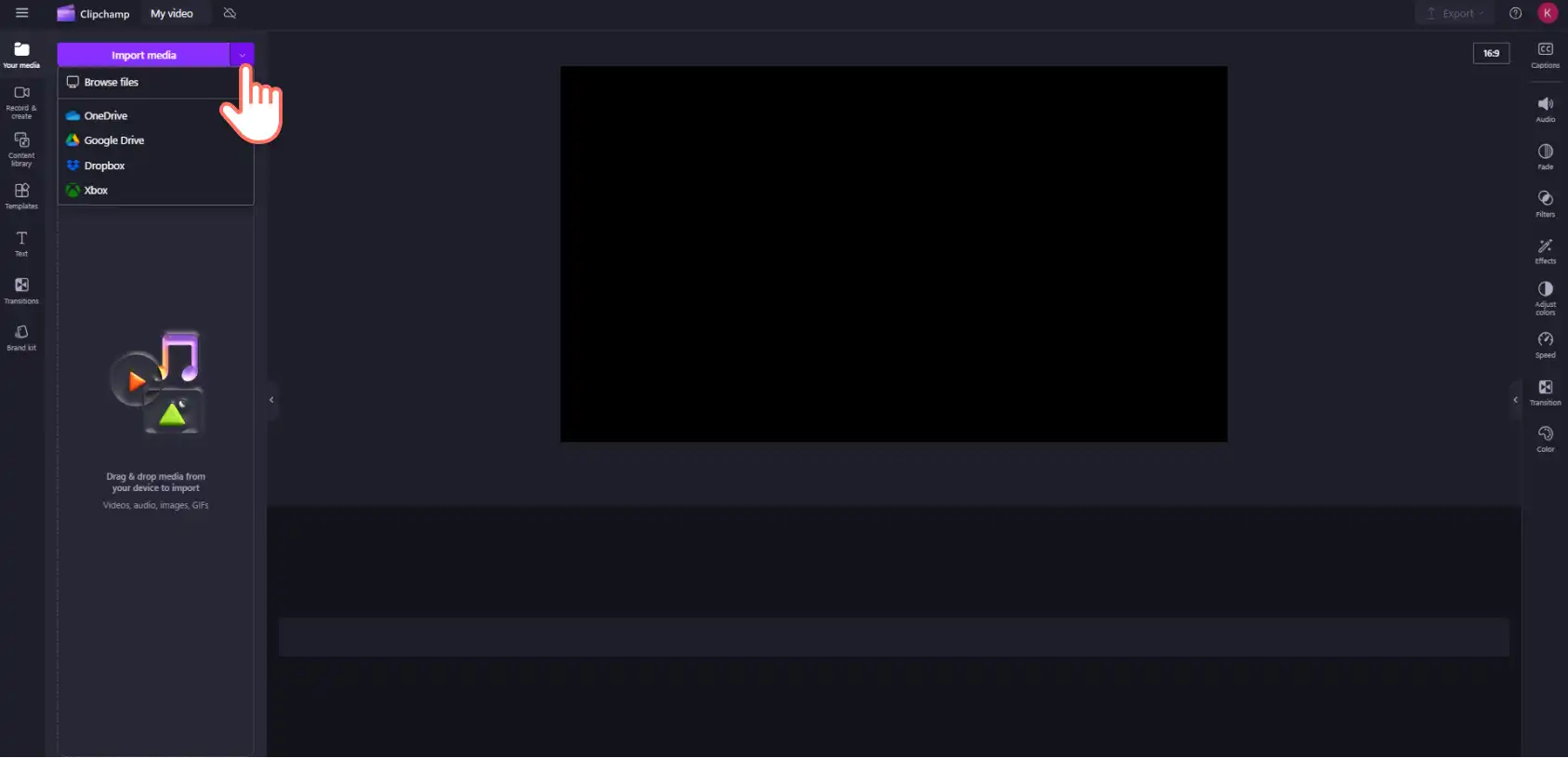
När videotillgångarna har laddats upp drar och släpper du dem på tidslinjen för att börja redigera videon.
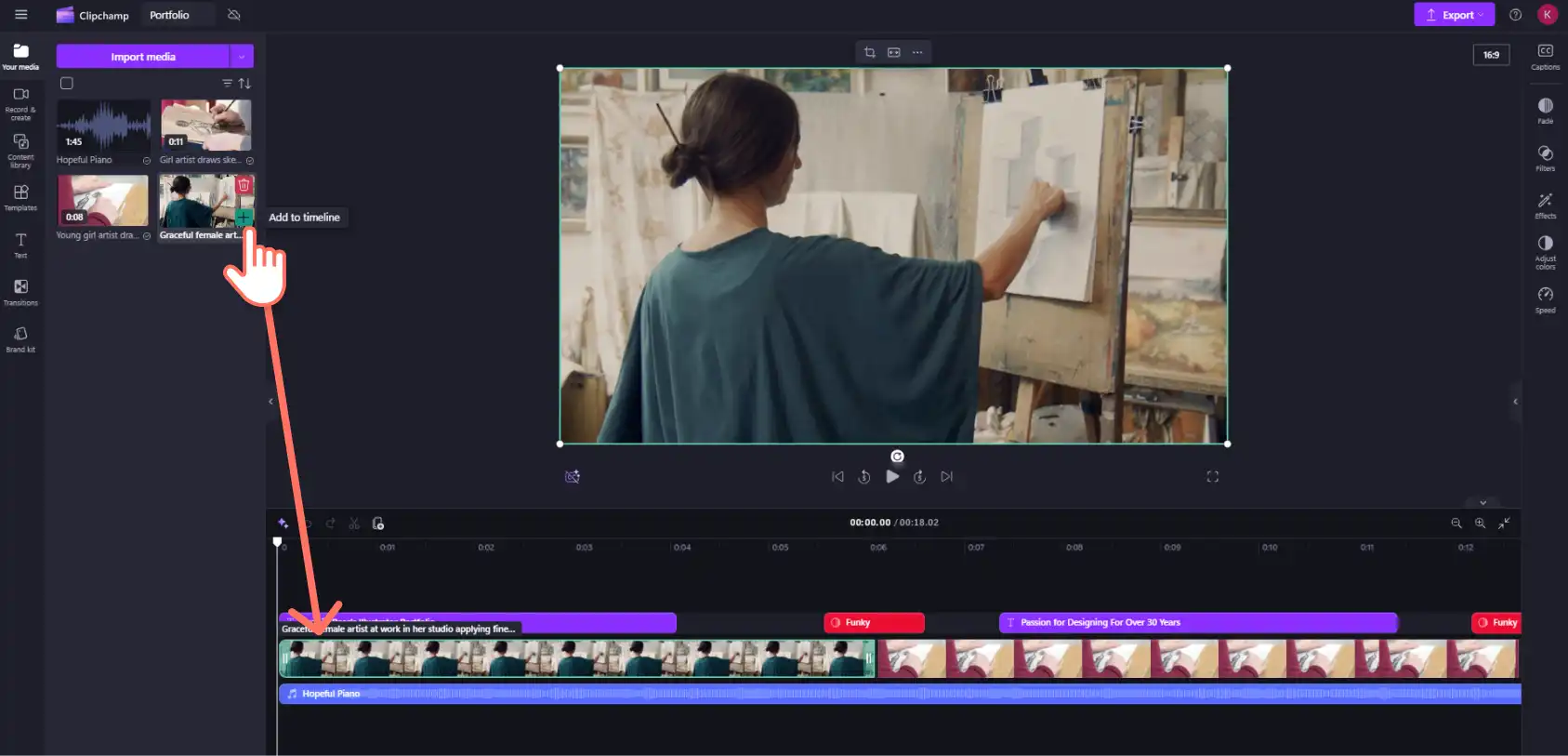
Steg 2. Lägg till videoövergångar
Smidiga och dynamiska övergångar ger videon personlighet samtidigt som de hjälper till med tempot i det visuella i allmänhet. Om du vill lägga till övergångar i en video väljer du övergångsfliken i verktygsfältet. Hitta den perfekta övergångseffekten och dra och släpp den mellan två videoklipp.
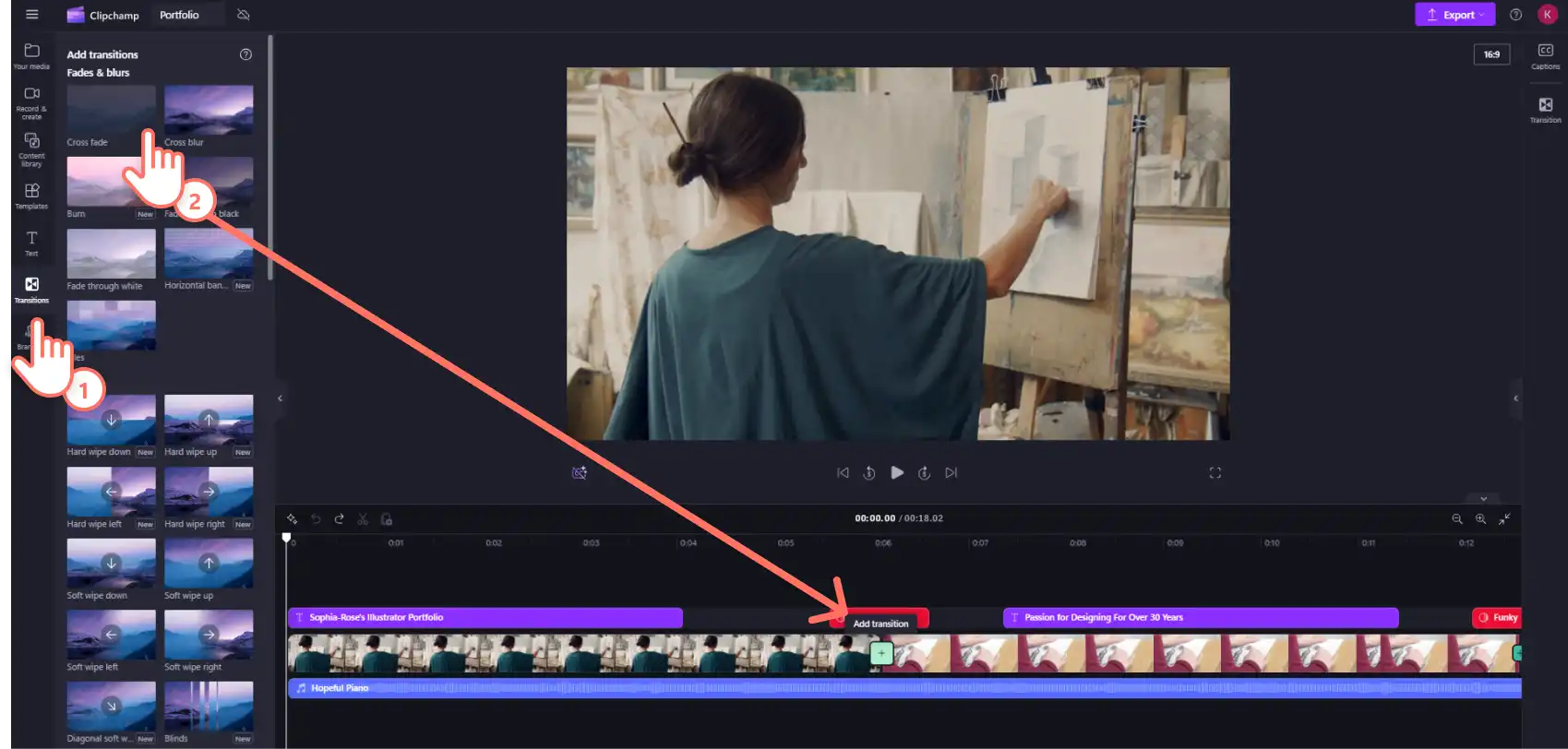
Steg 3. Lägg till animerad text och titlar
Använd text och rörliga titlar som förmedlar viktig information samtidigt som de representerar ett varumärke. Klicka på textfliken i verktygsfältet och rulla tills du hittar rätt titelstil för videon. Dra och släpp den sedan på tidslinjen. Ändra färg och andra teckensnittsinställningar på egenskapspanelens textflik.
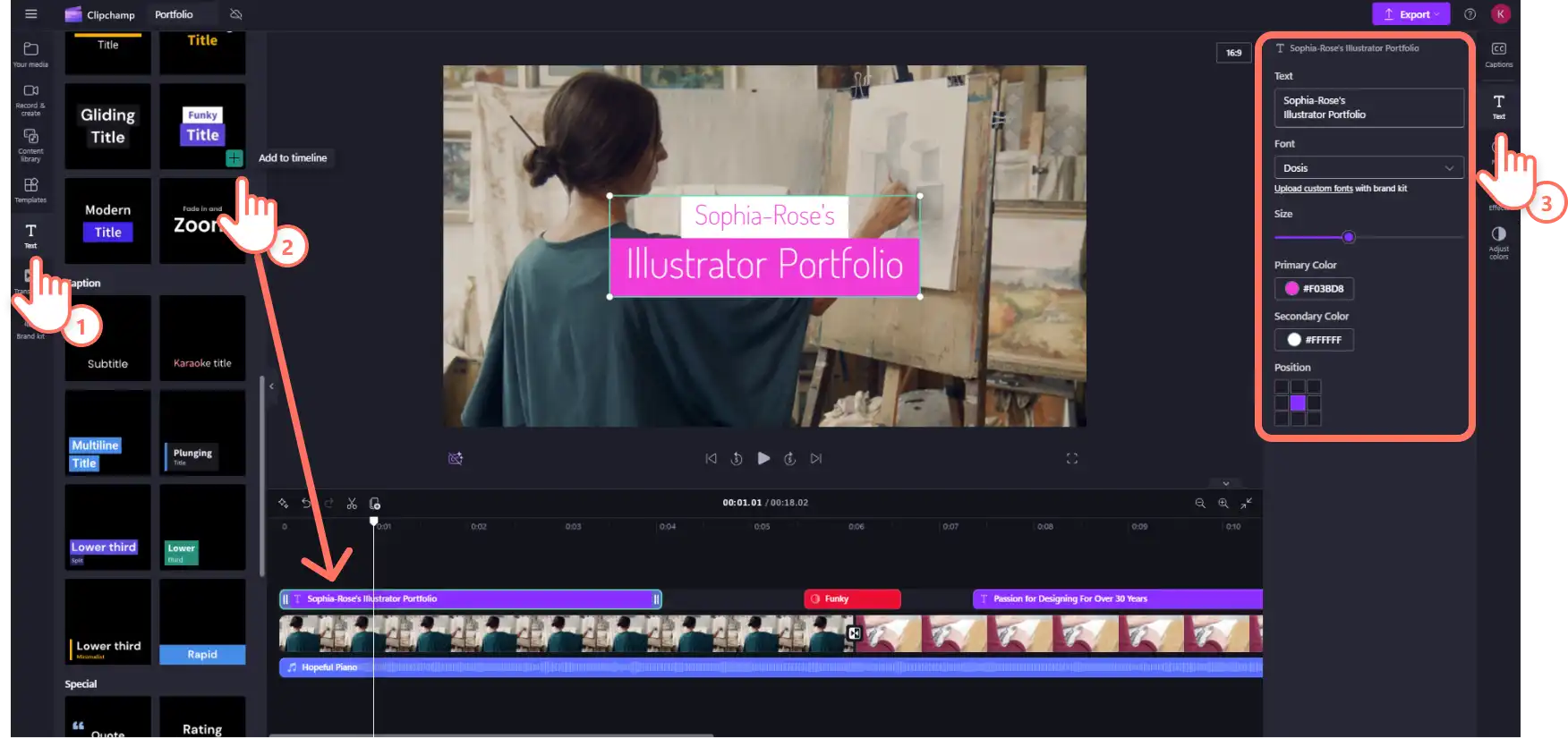
Om du vill dela viktig information för att förbättra videons flöde kan du använda Animerad lower third-grafik som ger portföljvideon lite stil och färg.
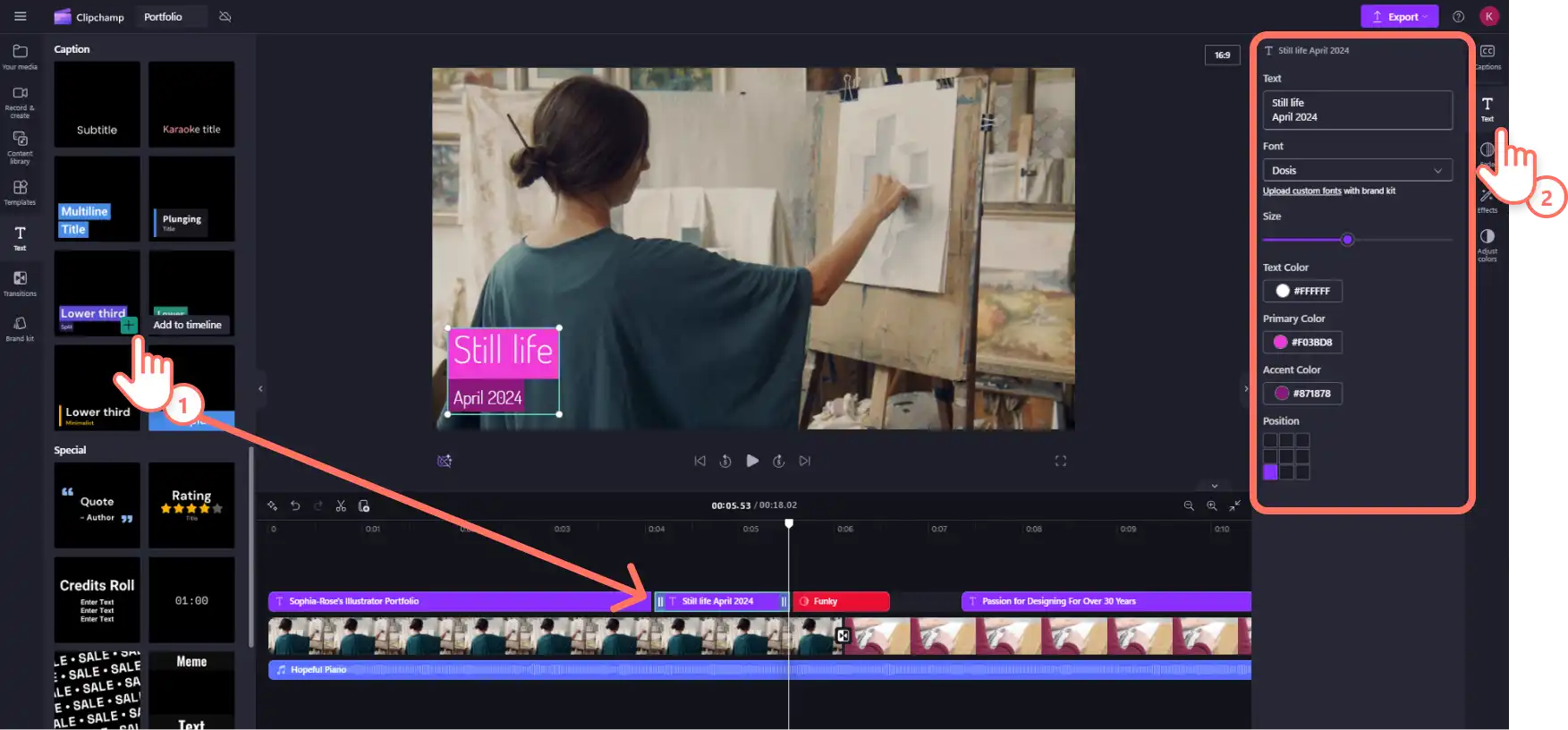
Steg 4. Lägg till musik och en berättarröst
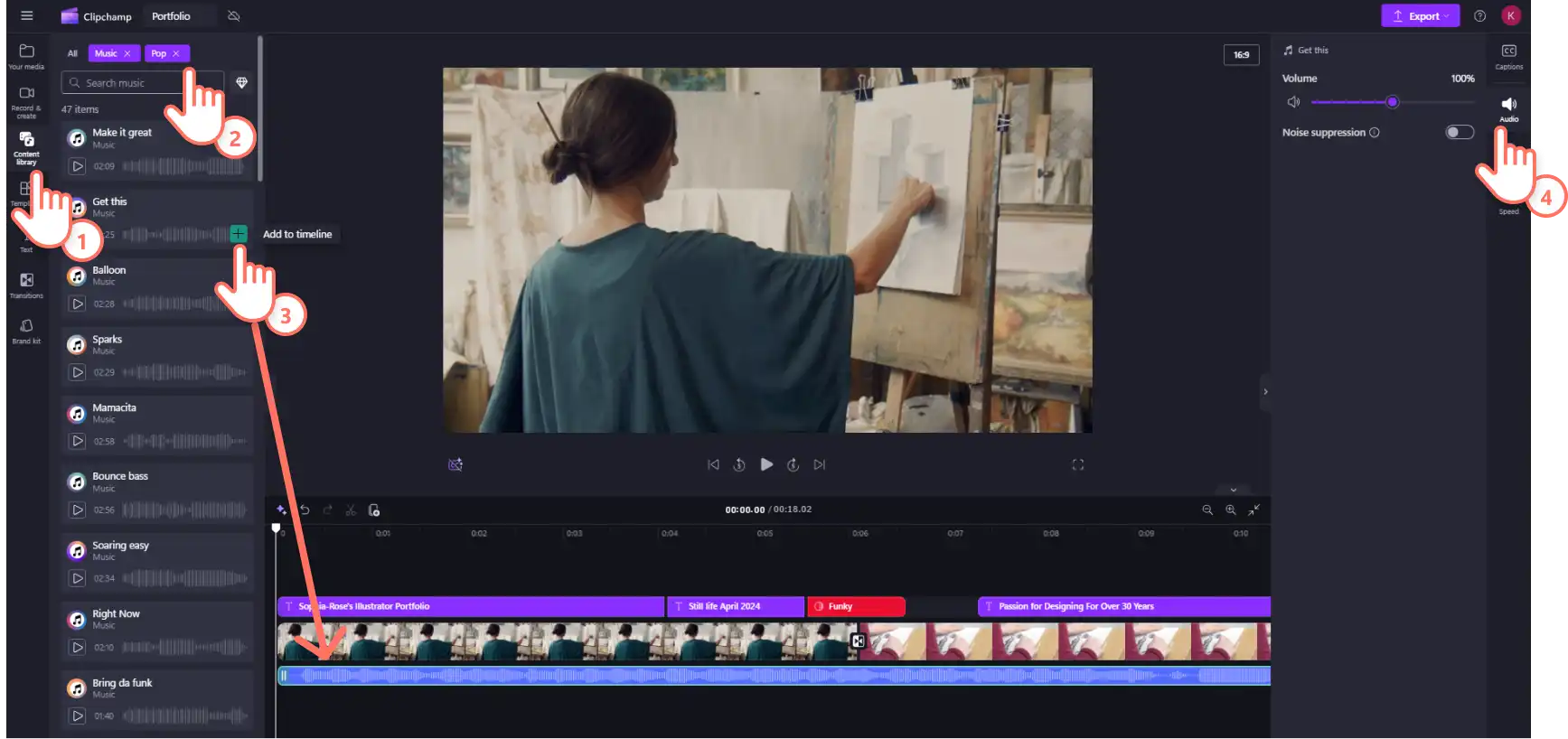
Välj ett ljudspår som passar stämningen i den professionella videoportföljen. Ljudbiblioteket i Clipchamp är fyllt med royaltyfria samlingar med bakgrundsmusik, så det finns engagerande musik att välja bland.
Klicka på fliken Innehållsbibliotek i verktygsfältet och välj sedan Musik i den nedrullningsbara menyn för ljud. Bläddra igenom de olika alternativen i olika genrer eller skriv nyckelord i sökfältet. Förhandsgranska ljud i verktygsfältet. Dra och släpp ett musikklipp på tidslinjen.
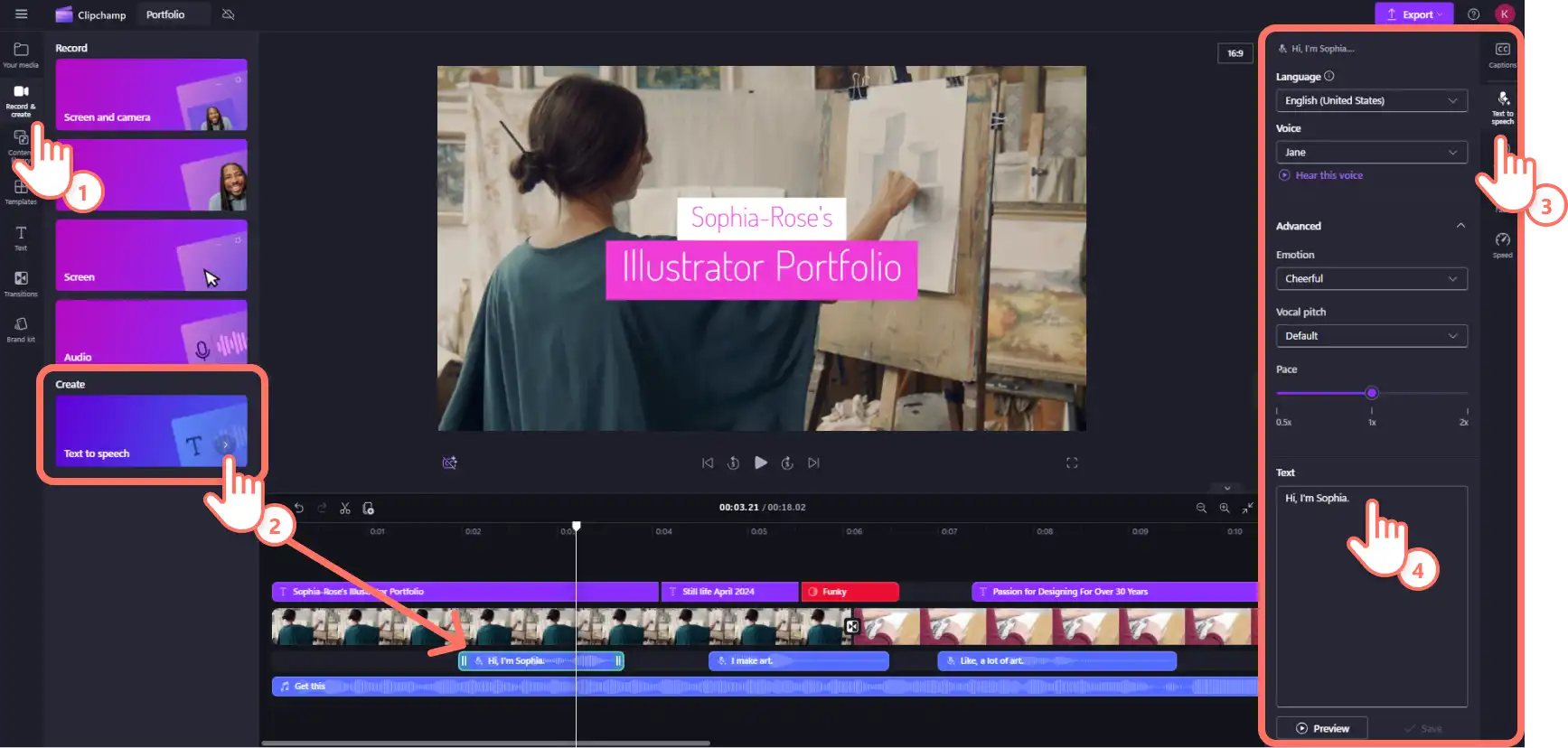
Lägg sedan till en berättarröst i en videoportfölj med en realistisk och verklighetstrogen AI-genererad voiceover med vårt text-till-tal-verktyg. Omvandla orden till voiceover av professionell kvalitet snabbt med AI. Klicka på fliken Spela in och skapa i verktygsfältet och välj sedan Text till tal. En texttillgång läggs därmed automatiskt till på tidslinjen. Gå till den nu öppnade fliken Text till tal på egenskapspanelen och skriv texten och välj VoiceOver-inställningar. Ändra rösten och justera berättarröstens tonläge, takt och känsla.
Steg 5. Förhandsgranska och spara videon
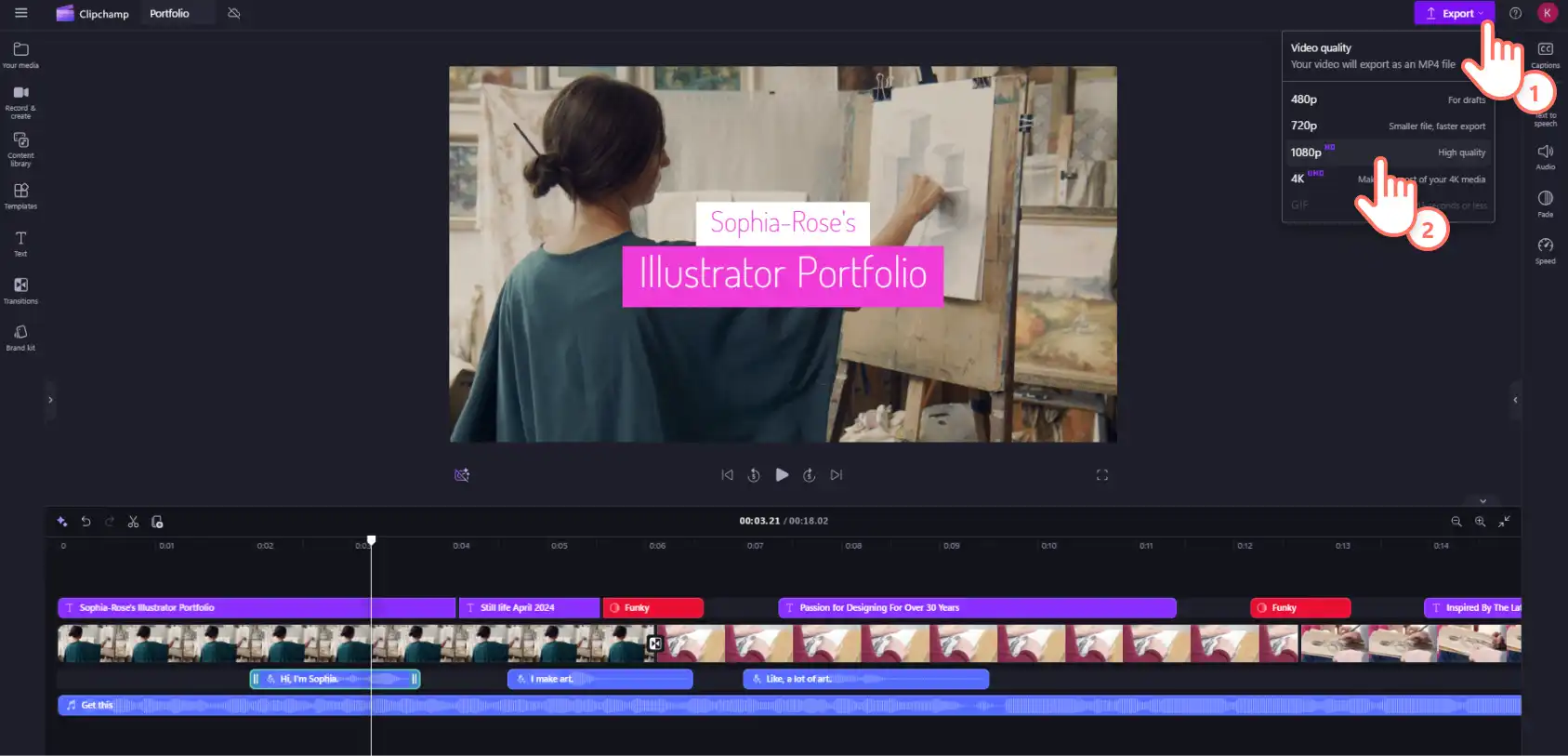
När redigeringen är klar förhandsgranskar du den färdiga videon för att säkerställa att allt är som det ska. Det gör du genom att klicka på uppspelningsknappen under förhandsgranskningsfönstret. Klicka på exportknappen och välj sedan önskad videoupplösning. Använd OneDrive-integrering för att direkt ladda upp videon till molnlagringen.
Skapa en minnesvärd videoportfölj som sticker ut från mängden. Utforska sedan hur du kan förbättra bildspelspresentationer eller hitta nya inspirationskällor i de här Idéer för videoprojekt för skolan.
Börja skapa kostnadsfri video för skolan med Clipchamp för utbildning.
Obs! Skärmdumparna i den här artikeln är från Clipchamp för skolkonton och samma principer gäller för Clipchamp för arbetskonton. Självstudierna för Clipchamp-personkonton kan variera.Läs mer.