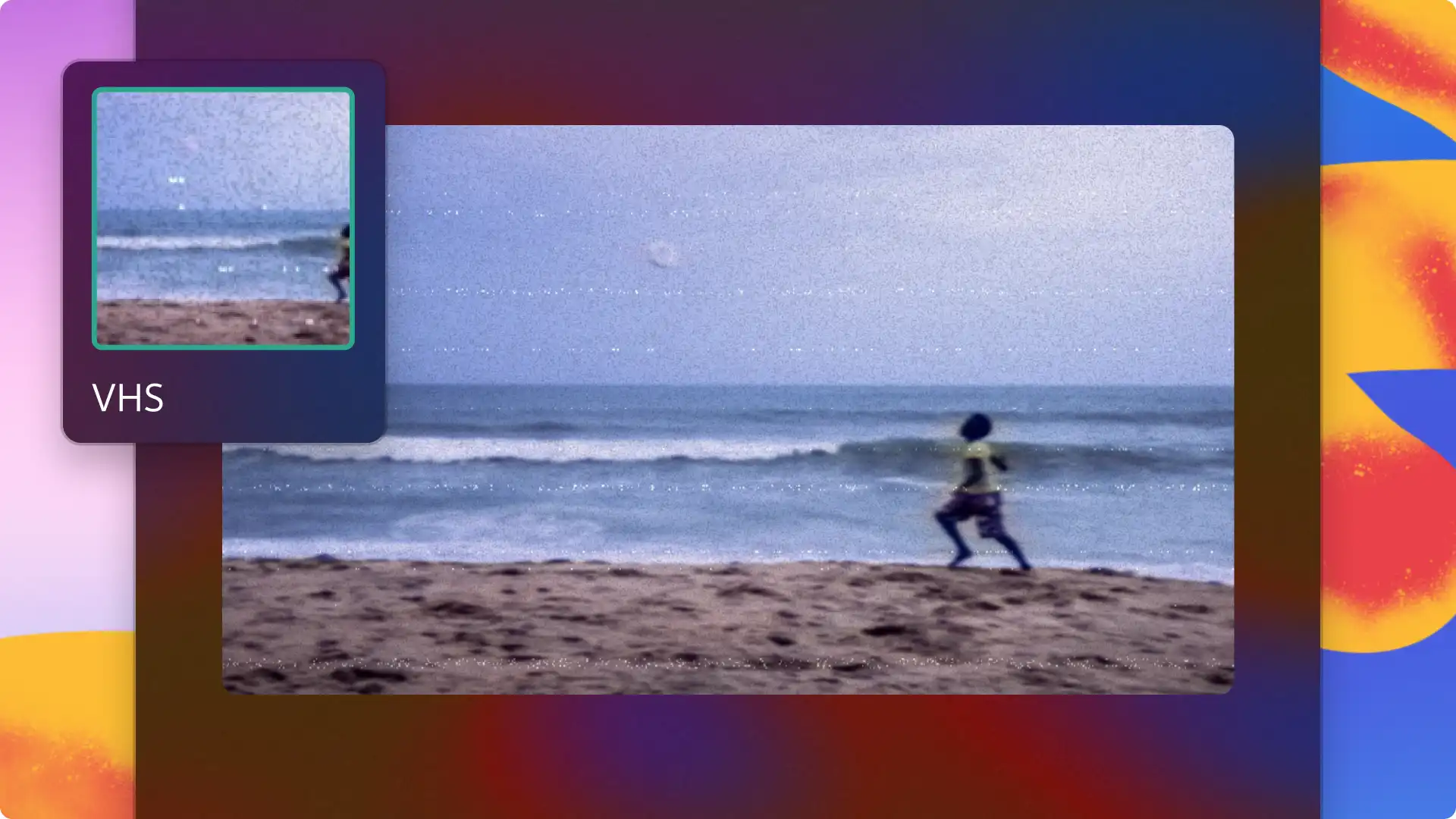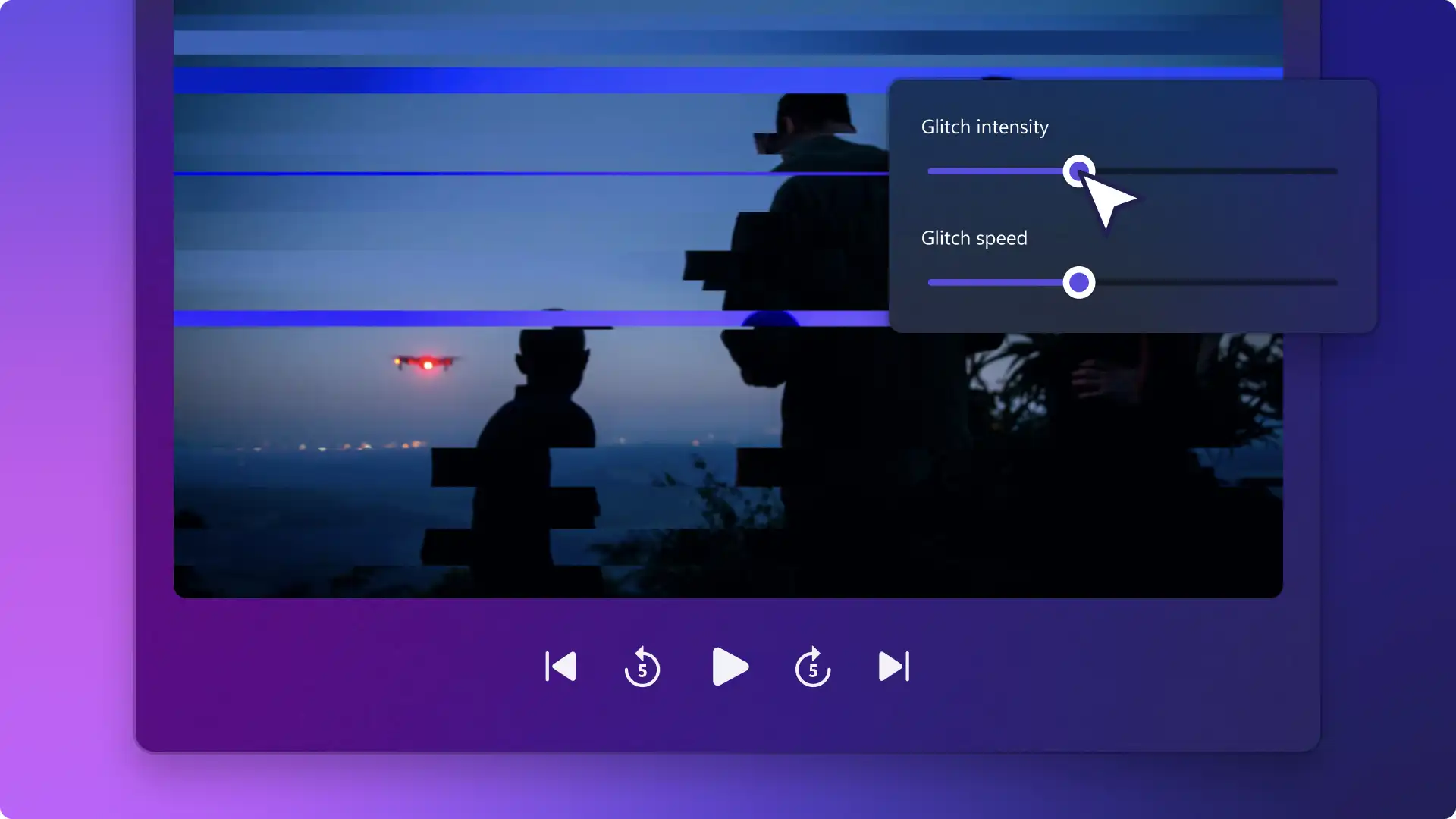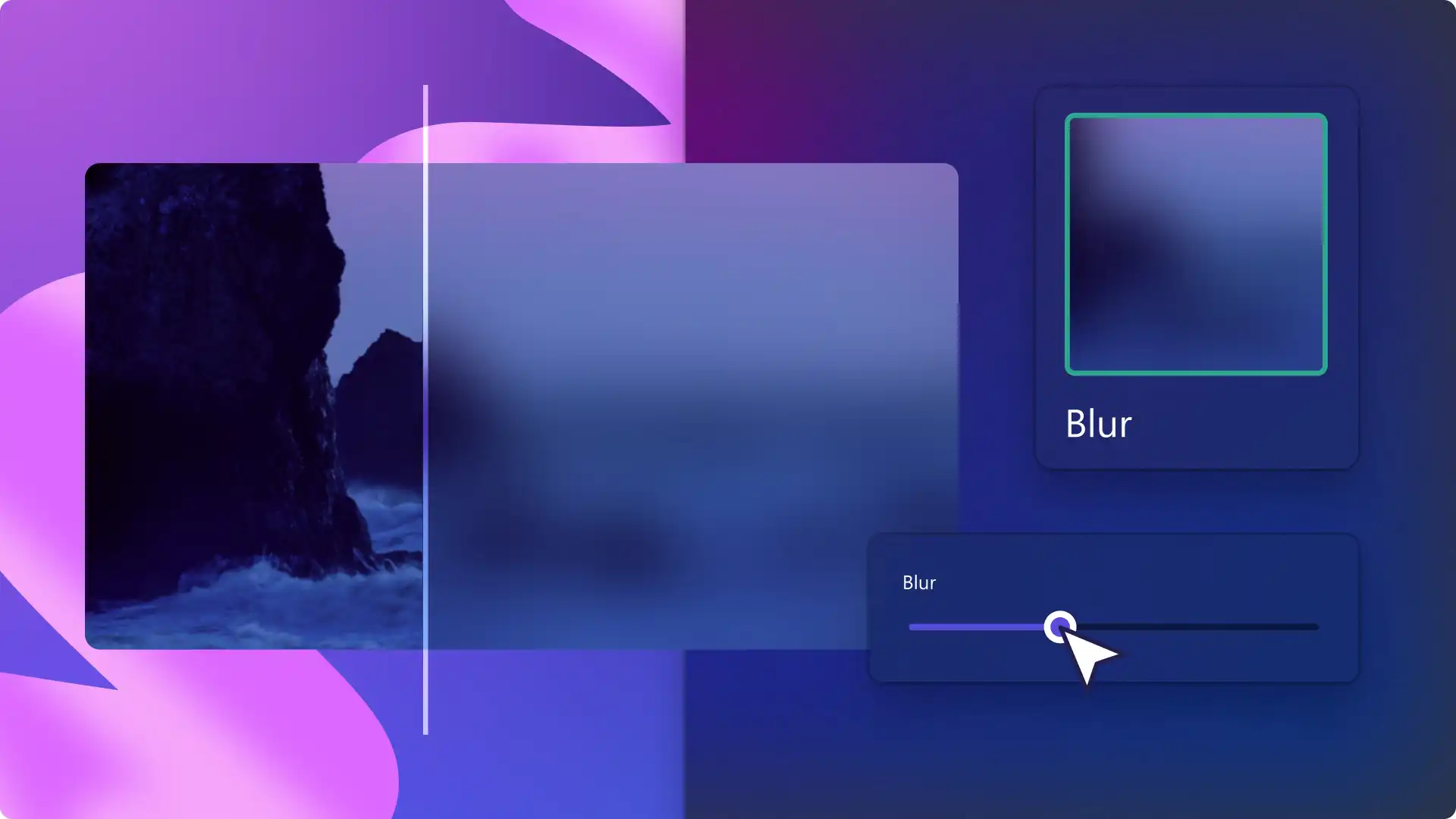
Yeni başlayanlara uygun bulanıklaştırma efekti ile videolara dakikalar içinde net olmayan bir görünüm verin. Bulanıklaştırma video efekti ile istediğiniz videoyu veya görüntüyü, gizem ve gerilim duygusu yaratmadan gizliliği ve hassas bilgileri korumaya kadar tüm ihtiyaçlarınıza uygun şekilde dönüştürebilirsiniz.
Clipchamp video düzenleyici ile tüm videolara ve belirli bölümlere bulanıklaştırma video efektini eklemeyi veya videolardaki yüzleri ve arka planları bulanıklaştırmayı öğrenin.
Bir videoyu ücretsiz olarak bulanıklaştırma
1. Adım Videoları içeri aktarın veya stok görüntülerden seçim yapın
Kendi video, fotoğraf ve ses dosyalarınızı içeri aktarmak için araç çubuğundaki medyanız sekmesinden medyayı içeri aktar düğmesine tıklayarak bilgisayar dosyalarını tarayın veya OneDrive'a bağlanın.

Kullanıcılar ayrıca ücretsiz ekleyebilir Video klipler, video arka planları ve stok müzik gibi stok medya . Araç çubuğundaki içerik kitaplığı sekmesine tıkladıktan sonra görseller açılan liste okuna, ardından da videolara, fotoğraflara veya arka planlara tıklayın. Arama çubuğunu kullanarak farklı stok kategorileri arasında da arama yapabilirsiniz.

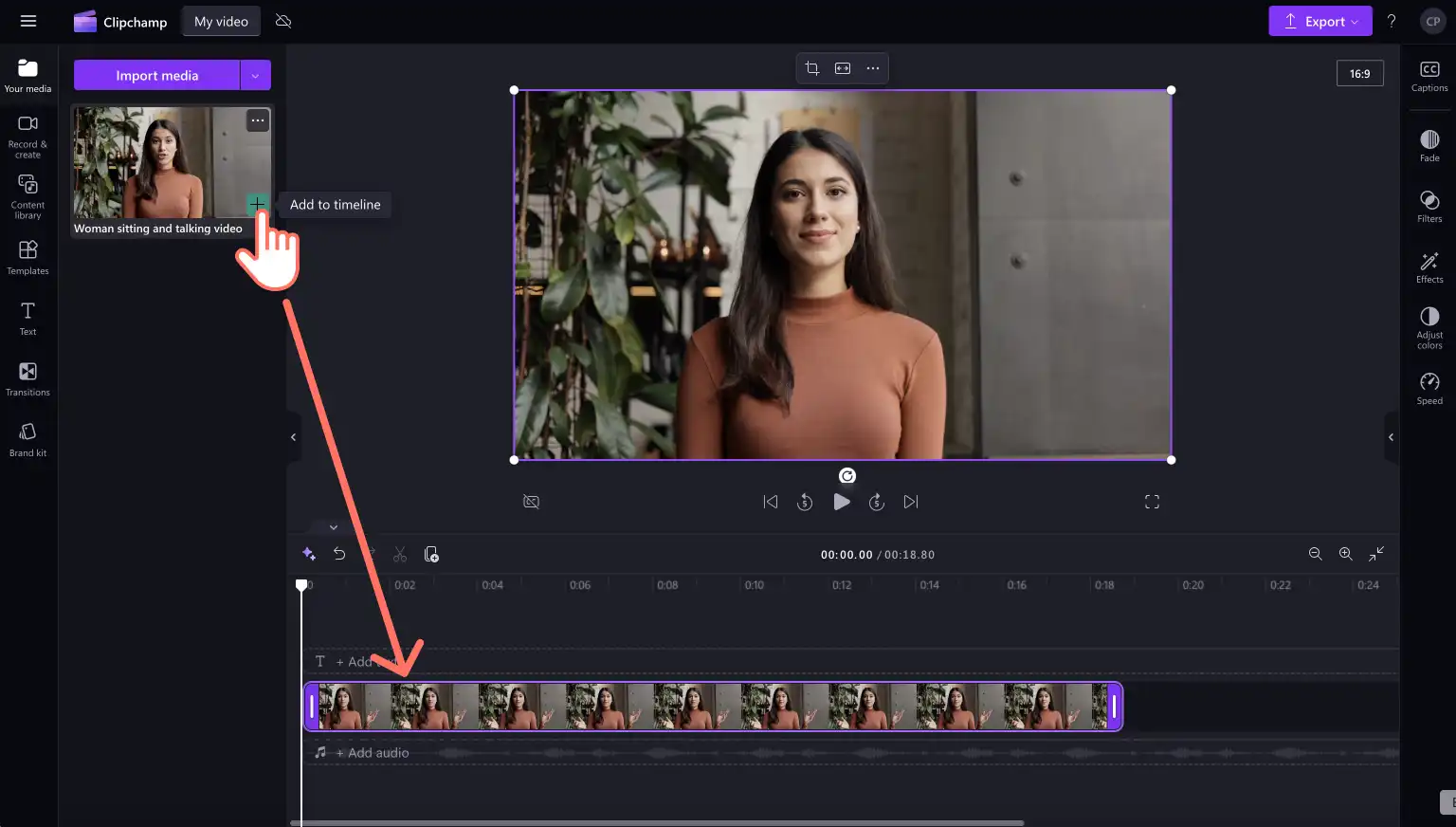
Bulanıklaştırma efektini kullanarak düzenleme yapmak için videoyu zaman çizelgesinde sürükleyip bırakın.
2. Adım Videonuza bulanıklaştırma efekti ekleyin
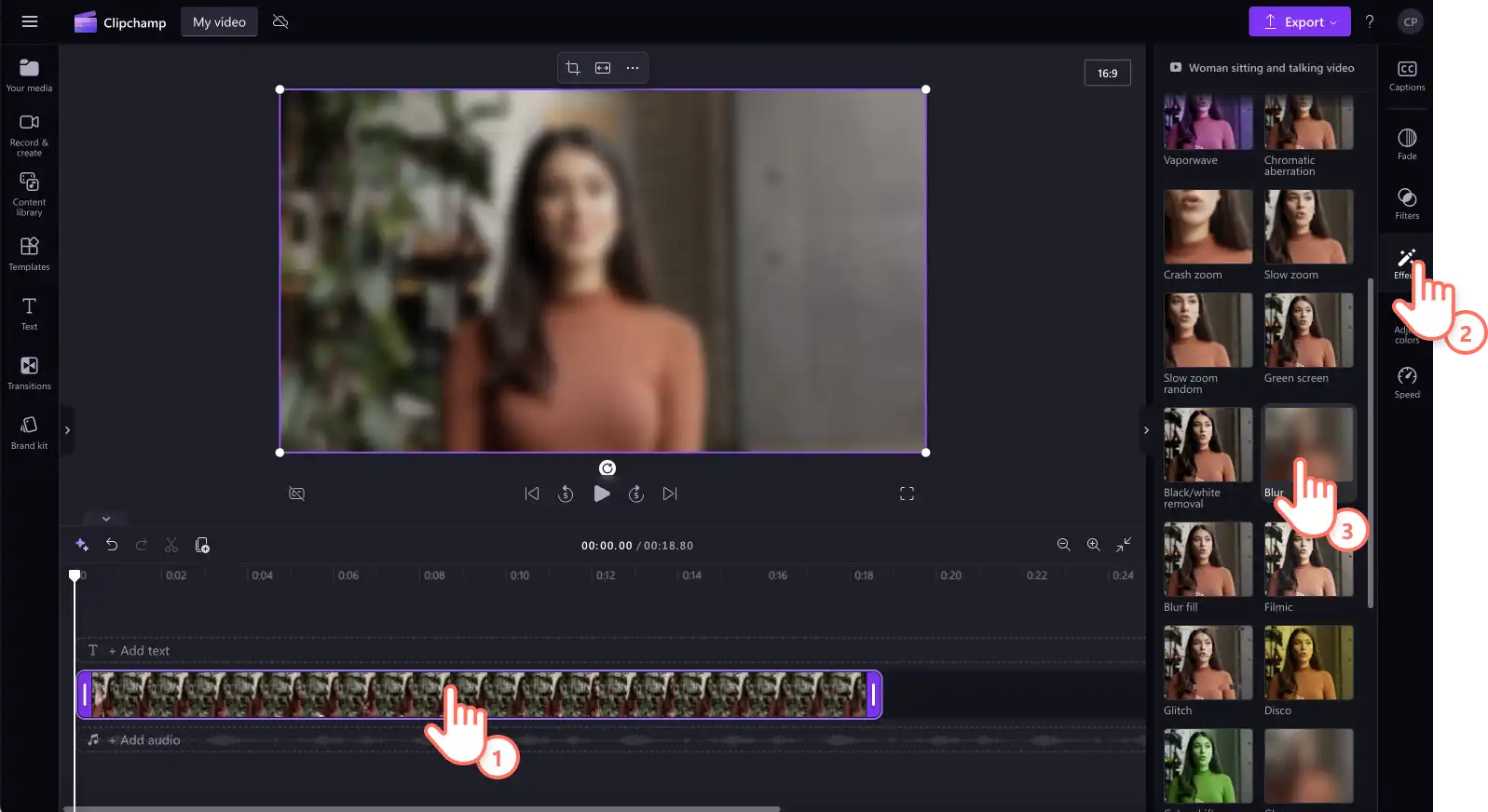
Önce zaman çizelgesinde klibe, ardından özellik panelinde efektler sekmesine tıklayın. Bulanıklaştırma ve bulanıklaştırarak doldurma efektlerini bulana dek aşağı kaydırın ve efekti uygulamak için bulanıklaştırma efekti seçeneğine tıklayın. Videoyu bulanıklaştırmak için cam efektini kullanın.
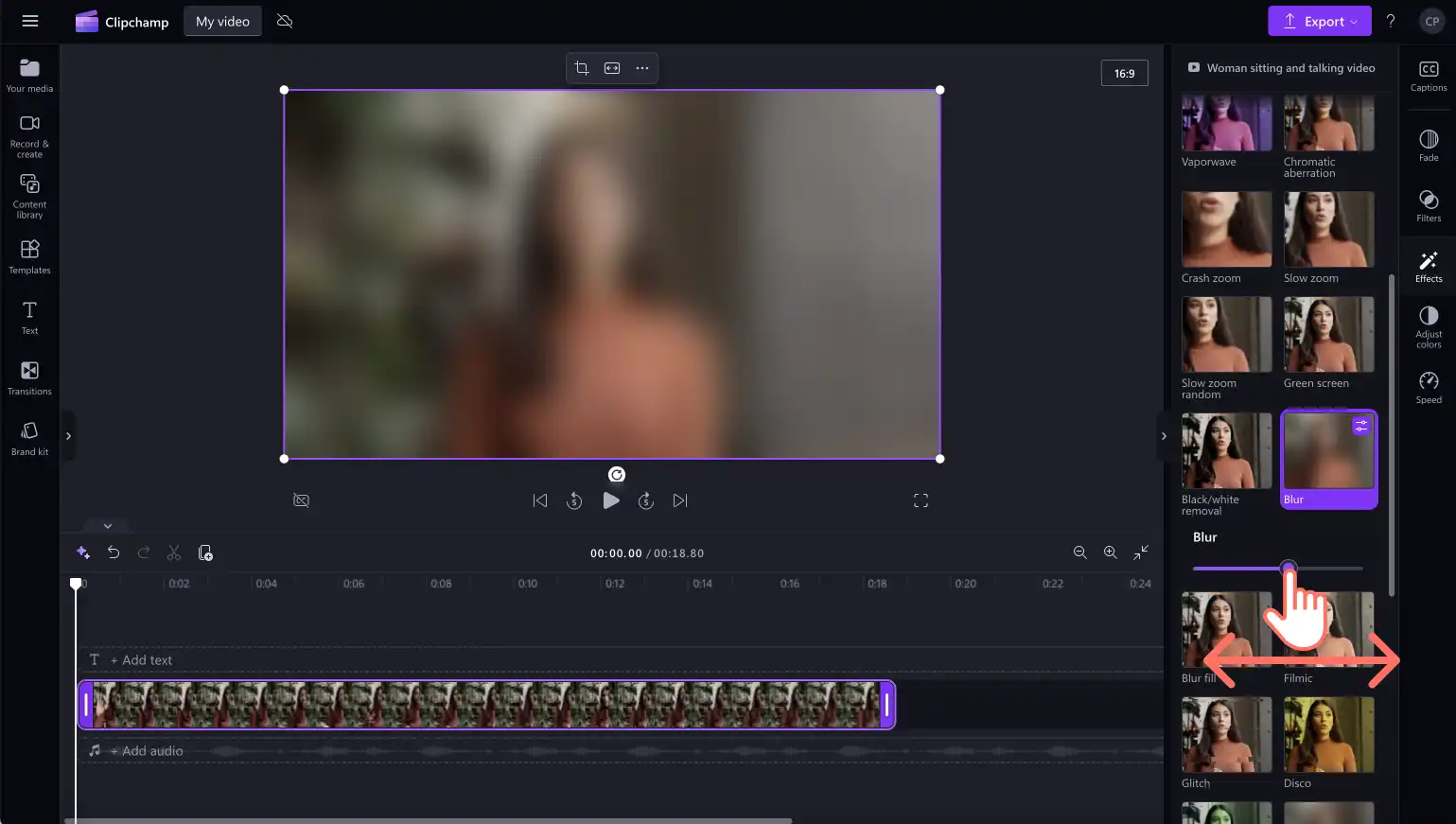
Kaydırıcıyı kullanarak bulanıklaştırma efektinin yoğunluğunu düzenleyin. Videonun bulanıklaştırma yoğunluğunu azaltmak için sola, daha yoğun bir bulanıklaştırma efekti içinse sağa kaydırın.
3. Adım Videoyu önizleyin ve kaydedin
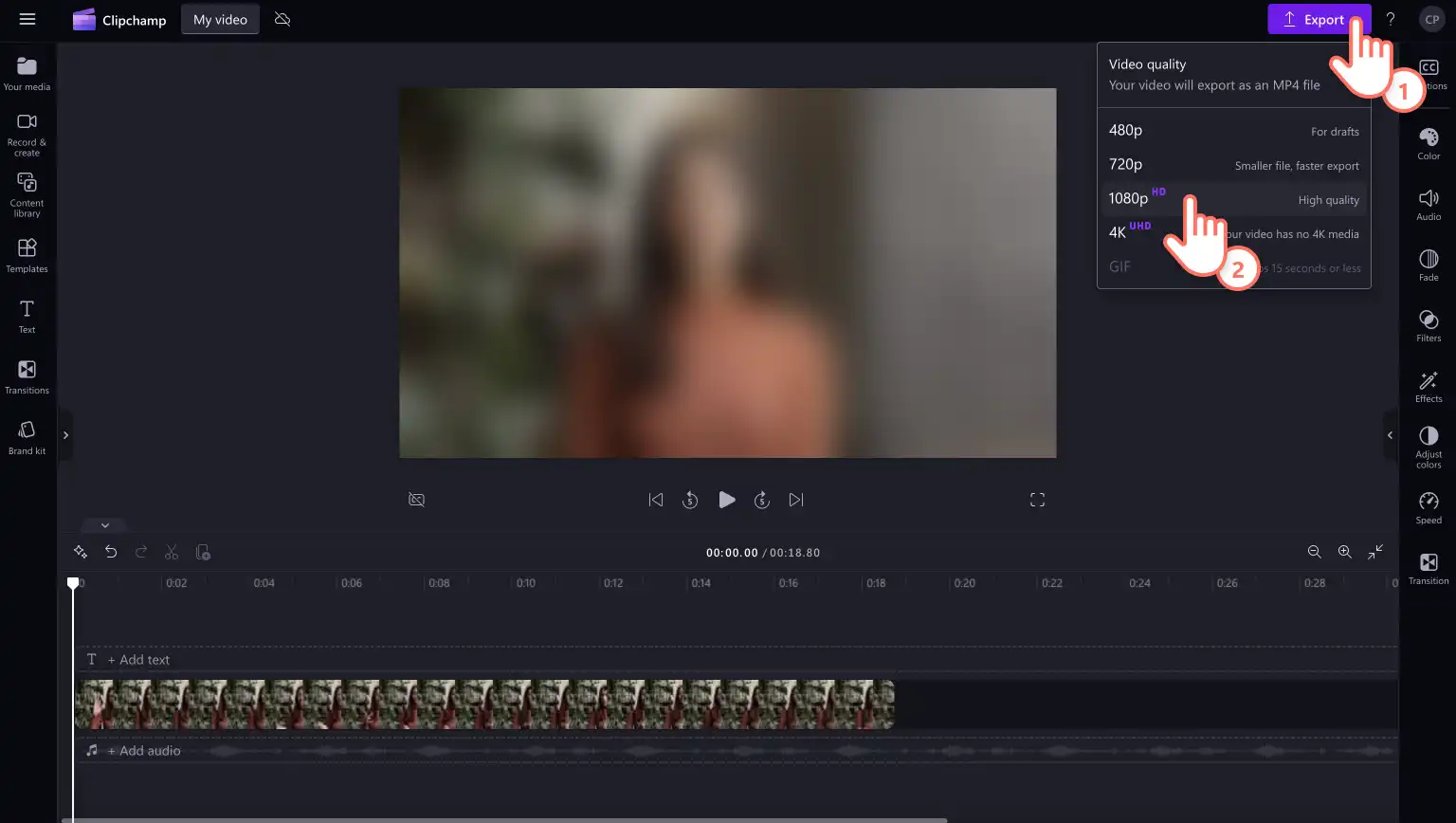
Videoyu kaydetmeden önce oynat düğmesine basarak önizlemesine bakın. Videoyu kaydetmeye hazır olduğunuzda dışarı aktar düğmesine tıklayıp bir video çözünürlüğü seçin.
Videoda yüzleri bulanıklaştırma
Bir videodaki yüzleri, aracın plakasını veya hassas bilgileri bulanıklaştırmak için Resim içinde resim efekti . Bu bulanıklaştırma efekti, pek fazla hareketliliğin olmadığı videolar ve resimler için uygundur.
Videoyu sürükleyip zaman çizelgesine bırakın.
Videoyu, bulanıklaştırmak istediğiniz nesne yalnızca dolaştırılabilir araç çubuğu.
Önce efektler sekmesine, ardından bulanıklaştırma efektine tıklayarak kırpma yaptığınız videoya bulanıklaştırma efekti ekleyin.
Aynı video varlığını, zaman çizelgesinde bulanıklaştırdığınız videonun altına sürükleyip bırakarak resim içinde resim efekti oluşturun.
Daha fazla yardım için aşağıdaki öğretici videoda konuyu bulanıklaştırma videosunu izleyin.
Videonun bir kısmını bulanıklaştırma
Videonun bir kısmını bulanıklaştırmak için klibi bölmeniz ve bulanıklaştırma efektini böldüğünüz klibe eklemeniz yeterlidir. Bu bulanıklaştırma efekti stili yeni ürün videosu, hassas bilgi, fragman ve ortaya çıkarma videoları için harika bir seçimdir. Hatta iki klip arasında pürüzsüz bir geçiş efekti olarak da kullanılabilir ve video filtreleriyle tamamlanabilir.
Videoyu zaman çizelgesine sürükleyip bırakın, ardından video varlığına tıklayın.
İmleci, bölmek istediğiniz belirli zaman damgasına getirin.
Zaman çizelgesinde bölme aracının üzerine tıklayın.
Bölünen kısmı sonlandırmak için imlecinizi yeniden hareket ettirin.
Bölme aracına tekrar tıkladıktan sonra böldüğünüz yeni video klibe tıklayın.
Önce özellik panelindeki efektler sekmesine, ardından bulanıklaştırma efektine tıklayın.
Videonun arka planını bulanıklaştırma
Arka plan videolarını bulanıklaştırmak için aşağıdaki adımları izleyin.
Videoyu sürükleyip zaman çizelgesine bırakın.
Sonra özellik panelinde efektler sekmesine tıklayın.
Arka planı bulanıklaştırma efektini uygulamak için bulanıklaştırarak doldurma seçeneğine tıklayın.
Bulanık arka planı göstermek için videoyu serbest kırpma ve hareket ettirme.
Bulanıklaştırma efektinin kullanıldığı video fikirleri
Bulanıklaştırma efektini hangi videolara ekleyeceğinize karar veremiyor musunuz? Bulanıklaştırma efekti için faydalı olabilecek birkaç video fikrine göz atalım.
Tanıtım videolarında ve ürün lansmanlarında heyecan yaratın: Yeni ürün veya hizmet videoları açıklamadan önce beklenti oluşturmak için bulanıklaştırma efektini kullanın. Bulanık bir ürün çekimi ile başlayın ve ardından izleyicinin dikkatini çeken dramatik bir ortaya çıkarma anı oluşturmak için bulanıklığı kademeli olarak kaldırın.
Özel konuklar için gizliliği artırın veya gerilim yaratın: Anonim kalmak isteyen kişilerin kimliklerini korumak için videolarda yüzleri bulanıklaştırın veya mükemmel ana kadar özel konukları gizleyin. Bu teknik röportaj videoları, belgeseller ve Referans videoları.
Özel günler için romantik veya rüya gibi bir hava yakalayın: Romantik veya rüya gibi bir atmosfer yaratmak için yumuşak bir ortam bulanıklığı ekleyin Sevgililer Günü videoları, öne çıkan düğünler ve yıl dönümü kutlamaları. Hafif bulanıklaştırma efekti, duygusal hikaye anlatımını güçlendirir ve sinematik bir atmosfer yaratır.
Vlog'lar için sinematik bulanıklaştırmayla odağı değiştirin: Videolara sinematik ve profesyonel bulanıklaştırma efekti uygulayın İzleyicilerin dikkatini ana konuya çekmek için YouTube vlog'ları oluşturun. Bu alan derinliği efekti, profesyonel kamera tekniklerinin kopyalarını kopyalayarak önemli anları vurgularken içeriklerin de şık görünmesini sağlar.
Hikaye anlatımında gizem ve gerilim yaratın: Belgesel videolarda ve kısa filmlerde, arka plan öğelerini veya nesneleri stratejik olarak bulanıklaştırarak bir sahnede gerilim yaratın. Bu teknik, izleyicilerin neyi ne zaman göreceğini kontrol etmeye yardımcı olarak hikaye boyunca gerilimi korur.
Sunularda konu odağını geliştirme: bölümdeki ana konulara odaklanmayı keskinleştirin. arka planları veya ikincil öğeleri bulanıklaştırarak slayt gösterileri ve tanıtım videoları. Bu, izleyicilerin dikkatleri dağılmadan önemli bilgilere odaklanmasına yardımcı olur.
Klipler arasına dinamik geçişler ekleyin: Bulanıklaştırmayı yaratıcı bir unsur olarak kullanın geçiş yaparak açılış ve kapanış videolarında pürüzsüz sahne değişiklikleri oluşturabilir ve gerilim yaratabilirsiniz. Kademeli bulanıklaştırma ve bulanıklaştırma efektleri, izleyicilerin bölümler arasında etkileşimde kalmasını sağlayan şık ve profesyonel bir dokunuş katar.
Sosyal medya için resim içinde resim efektleri elde edin: TikTok videoları, Instagram Reels ve YouTube Shorts için mükemmel olan videoların arka planını bulanıklaştırın. Bu teknik, ana konuya odaklanmayı sürdürürken çerçeveyi doldurarak dikey içeriklerin öne çıkmasına yardımcı olur.
Ekran kayıtlarında hassas verileri koruyun: Bunu kullanarak ekran kayıtlarında ve şirket videolarına yönelik ürün öğreticilerinde gizli bilgileri, verileri veya hassas ayrıntıları bulanıklaştırın ClipchampClipchamp for work. Bu, gizliliğin ve veri korumanın kritik önem taşıdığı eğitim materyalleri, yazılım tanıtımları veya iç iletişimler için gereklidir.
Sanatsal ve estetik efektler oluşturun: Müzik videoları, yaratıcı içerikler ve deneysel film projeleri için benzersiz sanatsal efektler oluşturmak üzere bulanıklaştırma yoğunluğu ve konumlandırma ile denemeler yapın. Bulanıklığı diğer video efektleriyle birleştirdiğinizde ortaya içeriği standart yapımlardan ayıran çarpıcı görsel stiller ortaya çıkar.
Video düzenleme becerileri öğrenmeye devam edin. video nasıl yükseltilirvideoları mükemmel şekilde kırpma . Şununla oluşturmaya başla: ClipchampClipchamp video düzenleyicisini açın veya Microsoft ClipchampMicrosoft Clipchamp Windows uygulaması bugün.
Dikkat! Bu makaledeki ekran görüntüleri kişisel hesaplar için Clipchamp'ten alınmıştır. Aynı ilkeler Clipchamp iş ve okul hesapları için de geçerlidir.