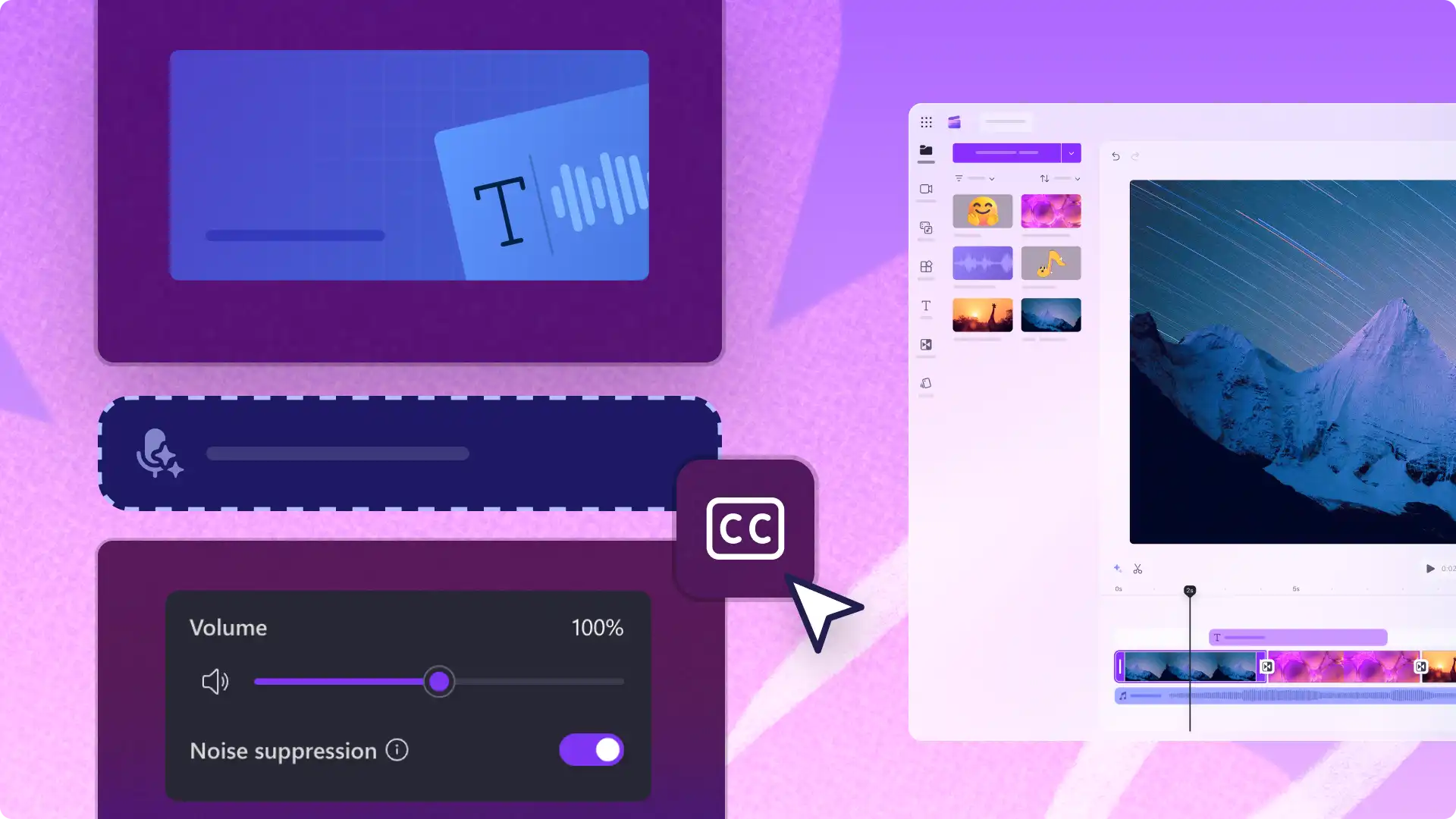
У Clipchamp ми постійно додаємо інноваційні функції, які допомагають нашим користувачам легко створювати відео високої якості. Набір інструментів для редагування відео на основі ШІ в Clipchamp допоможе вам стати креативнішими та швидше створювати відео, зокрема режисирувати відео, згенеровані ШІ, розумно покращувати якість звуку й автоматично додавати субтитри в ролики.
Сядьте в крісло режисера й створюйте відео за допомогою безкоштовних інструментів редагування відео на основі ШІ. Користуйтеся можливостями ШІ, які дають змогу заощадити час і покращити робочий цикл редагування відео – чи то корпоративних роликів, чи то кінематографічних відео для YouTube.
Огляньте всі можливості ШІ, які ми додали, щоб допомогти вам створювати неперевершені відео в редакторі Clipchamp.
Відеоредактор на основі ШІ
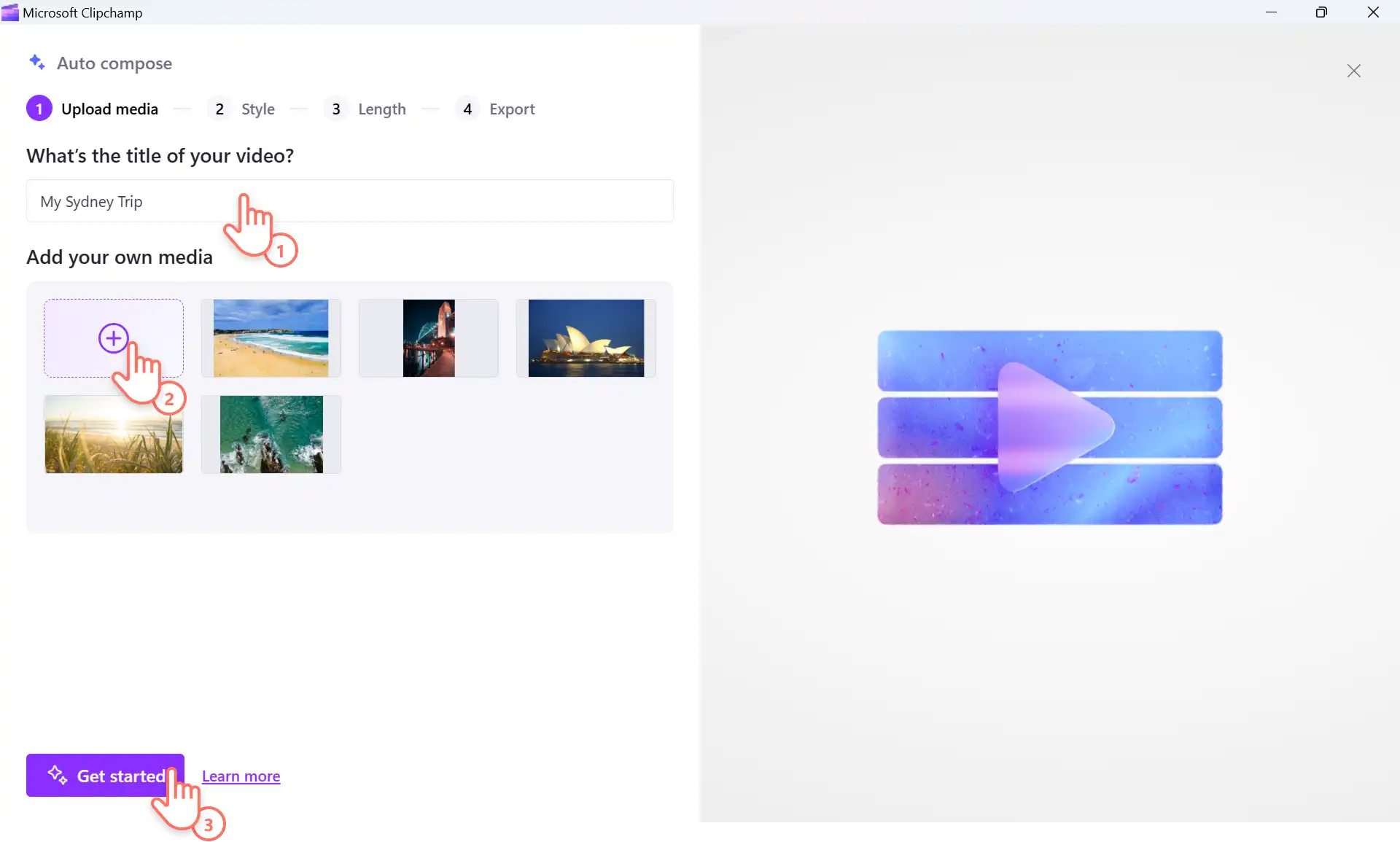
Уперше редагуєте відео? Функція автокомпонування на основі ШІ ідеально підходить для початківців. Дозвольте ШІ оформити ваші зображення й ролики у вигляді стильного відео з показом слайдів. Вам потрібно лише вибрати стиль і довжину відео. ШІ аналізує ваші медіафайли й, ухвалюючи за вас рішення щодо редагування, створює захопливі та привабливі кліпи для соцмереж.
Почніть створювати відео з найважливішими моментами для соцмереж, як-от Reels і Shorts, використовуючи матеріали з вашого відпочинку, спортивних заходів та життєвих подій. Досвідчені редактори можуть також використовувати автокомпонування, щоб прискорити створення відео, а потім допрацьовувати їх у Clipchamp.
Увійдіть у Clipchamp і натисніть кнопку "Створити відео за допомогою ШІ". Запуститься функція автокомпонування. Додайте фото й ролики, виберіть стиль відео та за кілька хвилин збережіть відео на основі ШІ. Перегляньте повний навчальний посібник із редагування за допомогою ШІ.
Генератор озвучування на основі ШІ
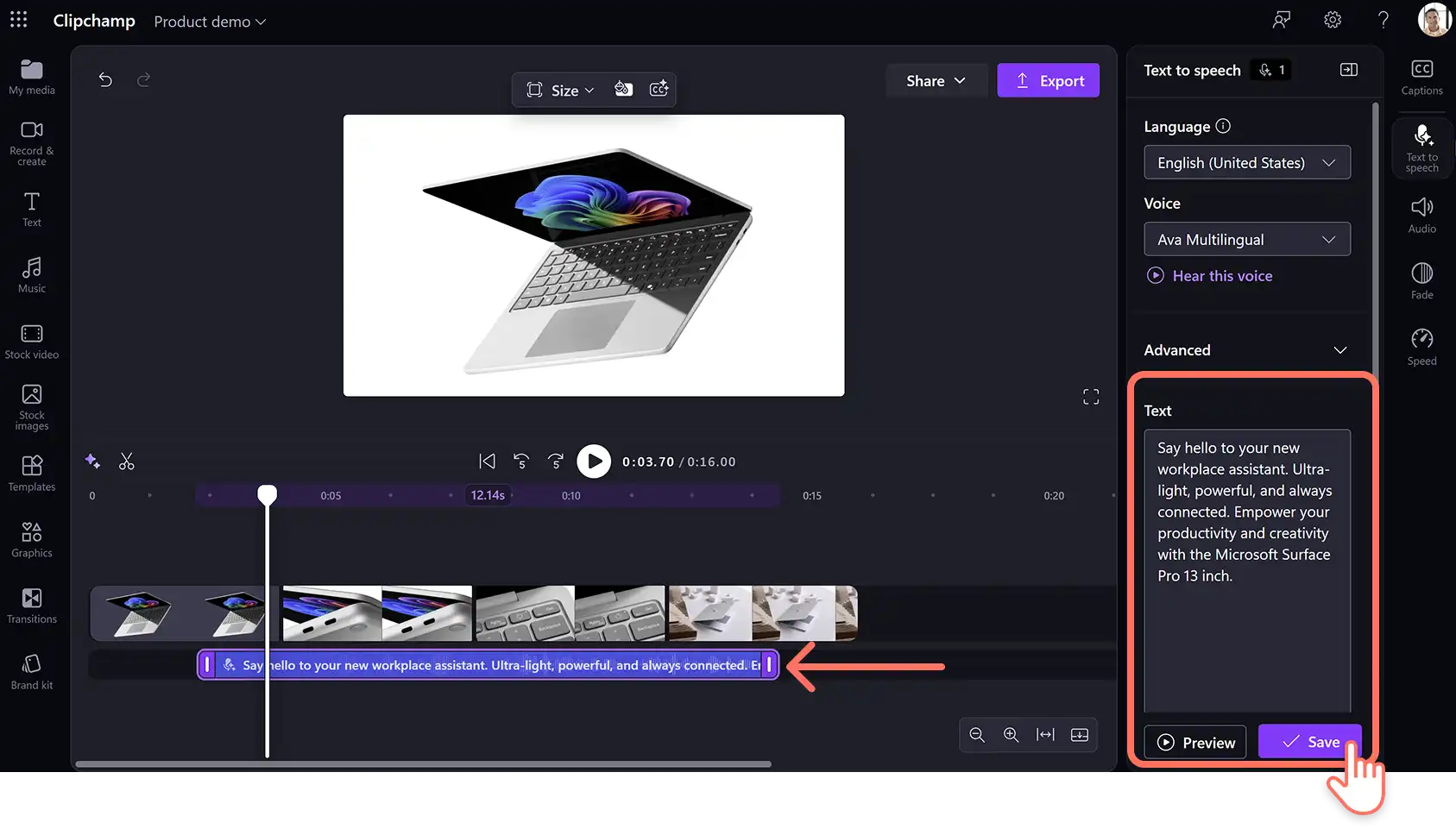
Реалістично озвучуйте відео будь-якою мовою світу за допомогою генератора синтезу мовлення в Clipchamp. Універсальний генератор голосу на основі ШІ дає змогу заощадити час – завдяки йому вам не потрібно буде записувати й перезаписувати озвучення, доки ви не отримаєте ідеальний результат. Він легко налаштовується, зокрема такі параметри, як темп, тон і емоційний відтінок. Усе, що вам потрібно, – це хороший сценарій, який відповідає концепції вашого відео.
Використовуйте голоси на основі ШІ, щоб утілити своє творче бачення в довготривалих відео YouTube або навіть трендах TikTok. У навчальних і корпоративних відео, як-от посібниках із поясненням продуктів та роликах із вказівками для адаптації працівників, додавання голосів на основі ШІ може внести ясність у контент і забезпечити його узгодженість.
Щоб почати, перейдіть на вкладку "Запис і створення" й виберіть параметр "Синтез мовлення". Виберіть один із 400 голосів на основі ШІ будь-якою мовою світу, налаштуйте темп і тон та збережіть файл з озвученням. Дізнайтеся, як легко озвучувати відео за допомогою ШІ.
Генератор субтитрів на основі ШІ
Створюйте точні субтитри більш ніж 80 мовами за допомогою генератора Clipchamp. Технологія виявлення голосу транскрибує аудіо будь-якою мовою, незалежно від діалекту чи акценту. Додаючи субтитри у відео, ви миттєво збільшуєте його показники залучення й робите його доступнішим.
Без субтитрів уже складно уявити вміст у соцмережах, особливо у відеоподкастах, роликах TikTok і кліпах YouTube Shorts, адже вони дають глядачам змогу дивитися контент без звуку. Завдяки субтитрам різними мовами ви можете охопити глядачів з усього світу. Вони також роблять легшими для сприйняття демонстрації продуктів або пояснювальні відео.
Щоб додати субтитри у відео, коли завантажуєте файл з озвученням або звуковою доріжкою, натисніть піктограму субтитрів у вікні попереднього перегляду. Ви можете також відкрити вкладку "Субтитри" на панелі властивостей, а потім натиснути кнопку "Транскрибувати медіафайли", щоб створити автоматичні субтитри.
Генератор транскриптів відео
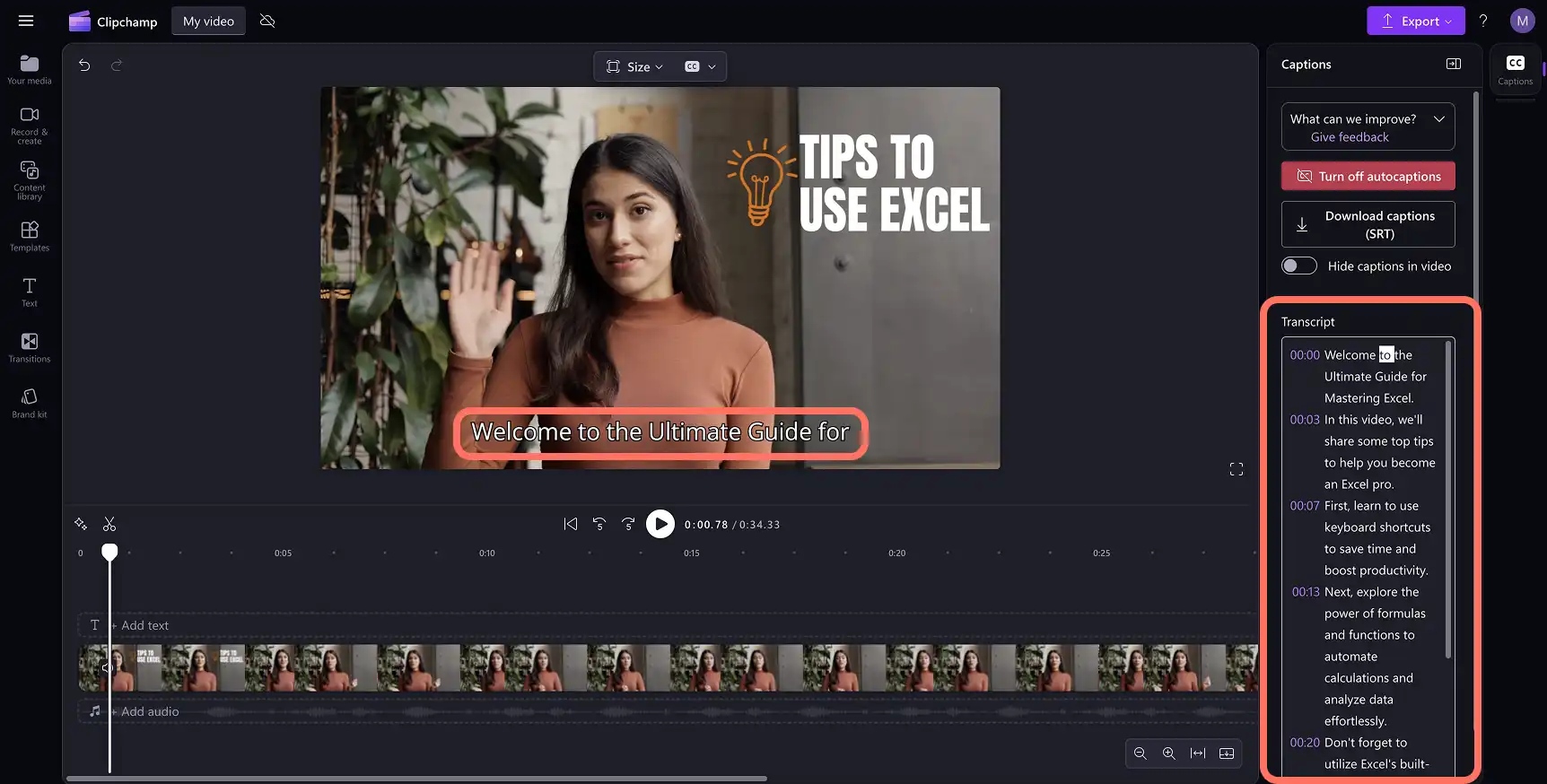
Після того як ви додали автоматичні субтитри, можете також завантажити транскрипт відео. Транскрипти роблять контент доступнішим для людей із вадами слуху. Транскрипти можна навіть використовувати в блоґах, статтях чи навіть дописах у соцмережах, щоб охоплювати ширшу аудиторію та краще залучати спільноту.
Транскрипти забезпечують інклюзивність ваших відео, дають змогу задовольнити різні потреби перегляду, а також дублюють викладені у відео теми в текстовій формі.
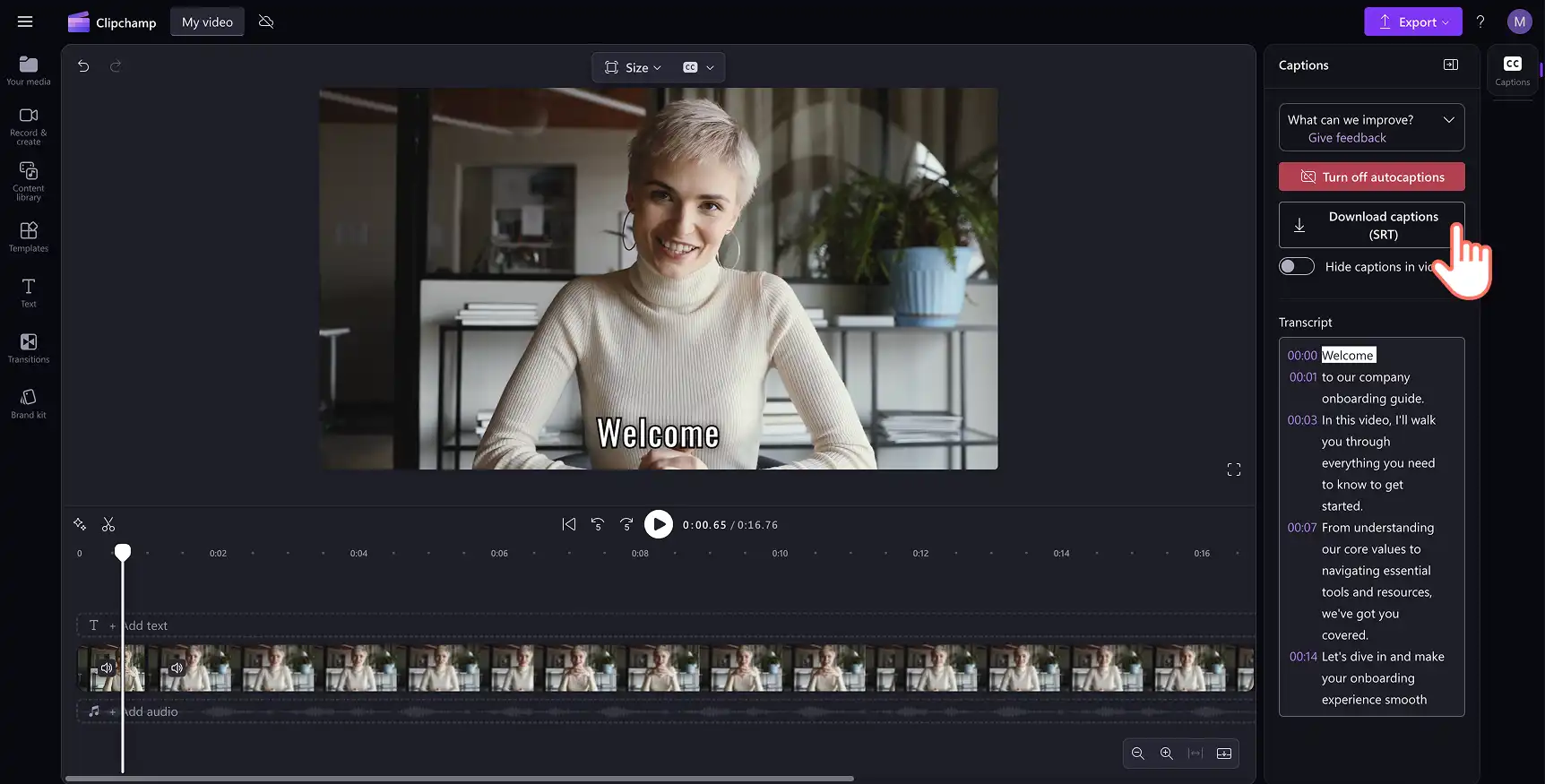
Щоб завантажити транскрипт на пристрій, натисніть кнопку "Завантажити субтитри (SRT)" на панелі властивостей у Clipchamp. Легко відредагуйте субтитри й завантажте транскрипт усього кількома клацаннями миші.
Засіб видалення пауз на основі ШІ
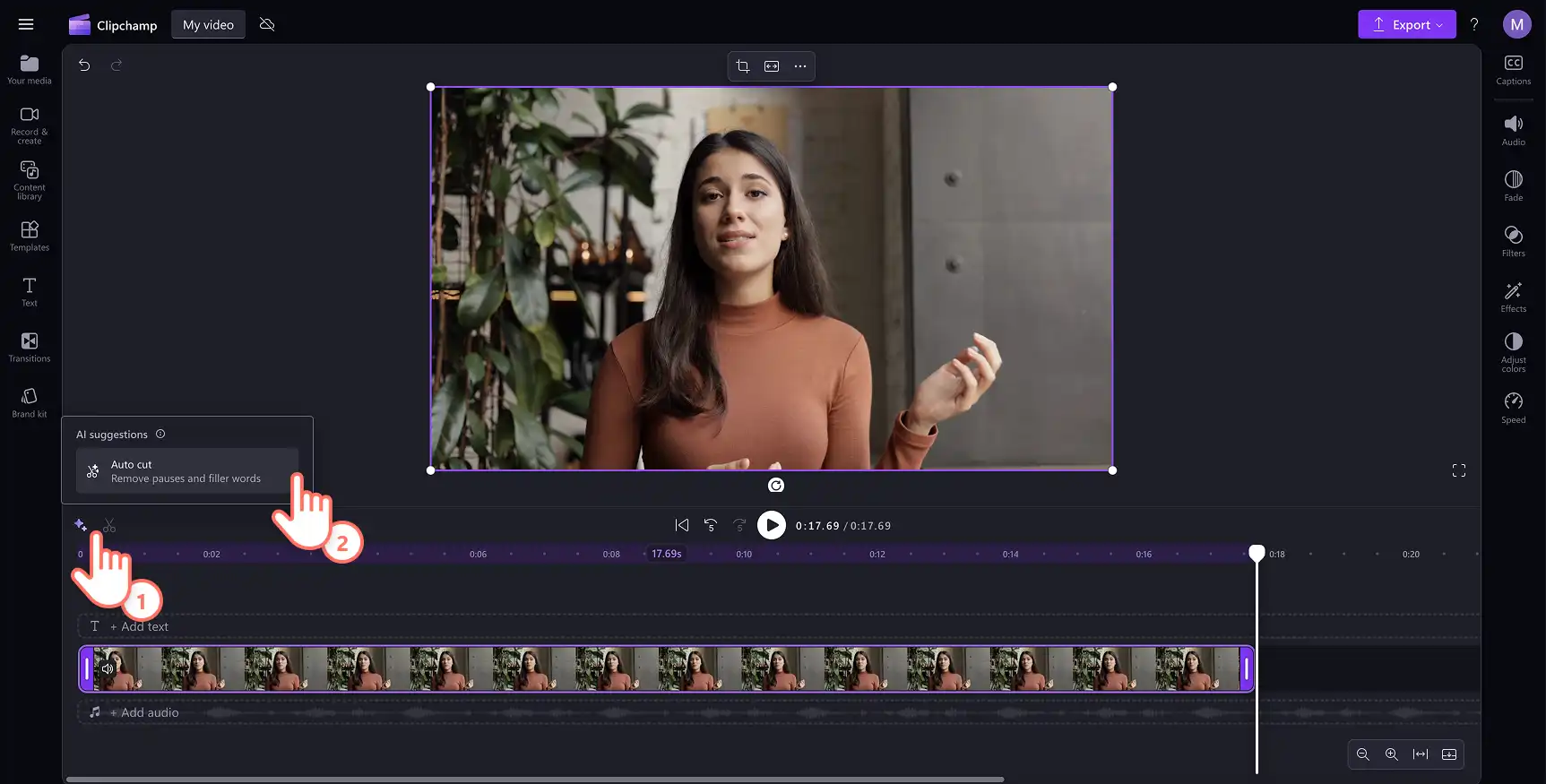
Видаляйте незручні паузи в голосових записах і матеріалах із веб-камери за допомогою засобу автоматичного обтинання на основі ШІ. Досвідчені відеоредактори можуть скористатися засобом автоматичного обтинання, щоб виконати чорновий монтаж відзнятого матеріалу, зокрема кліпів, де автор говорить на камеру.
Автори можуть прискорити редагування відеоблоґів, інтерв'ю та відеоподкастів. Автоматичне обтинання також є хорошим вибором для видалення пауз у довгих записах нарад. відеопрезентації та навчальні посібники, щоб зосередити увагу на важливих моментах.
Щоб увімкнути автоматичне обтинання, Clipchamp створить транскрипт відео й знайде паузи, які тривають більш ніж 3 секунди, і дасть змогу вам їх перевірити. Переглядайте й приймайте розумні пропозиції ШІ та створюйте привабливі відео.
Засіб видалення фонового шуму
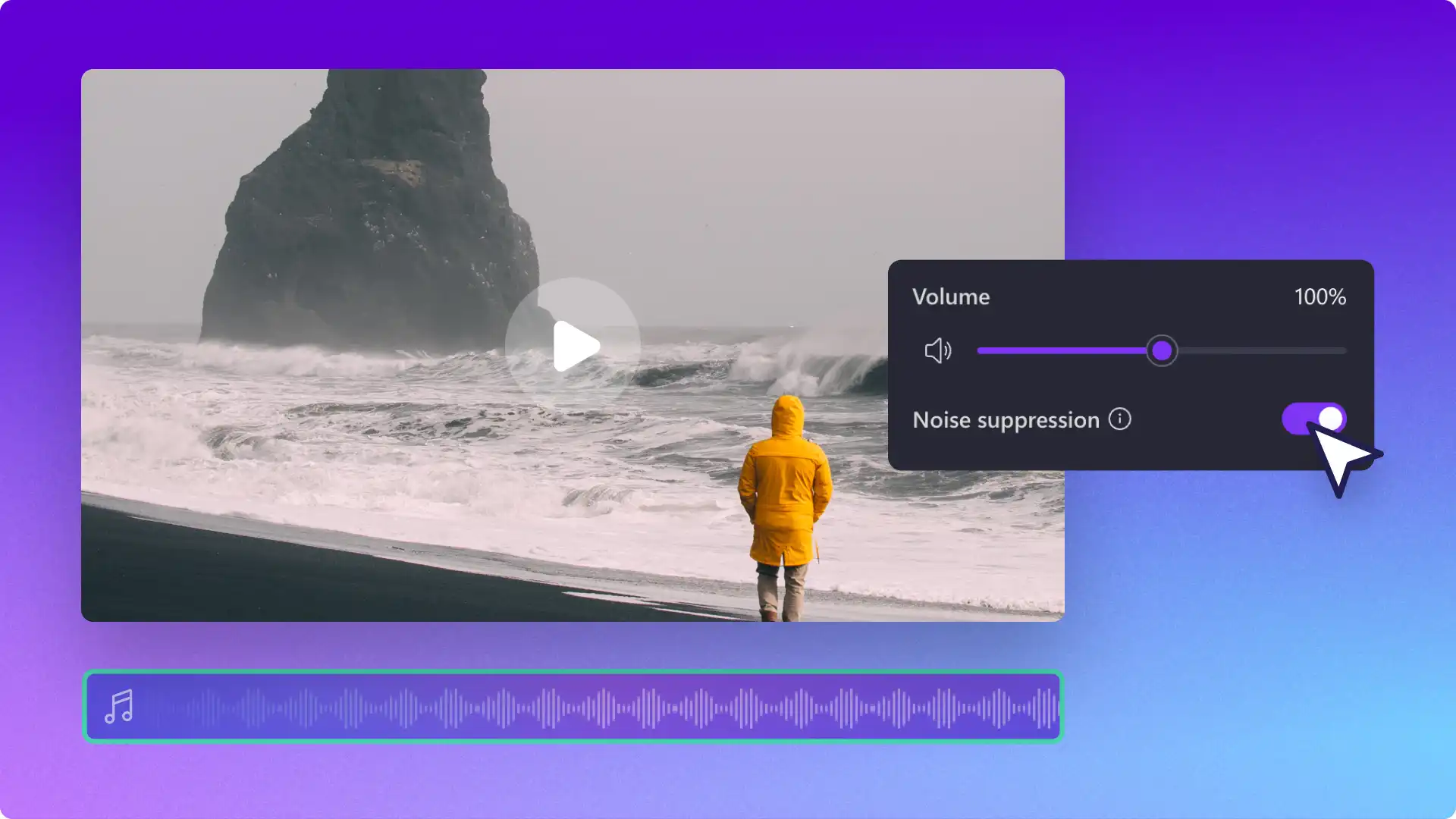
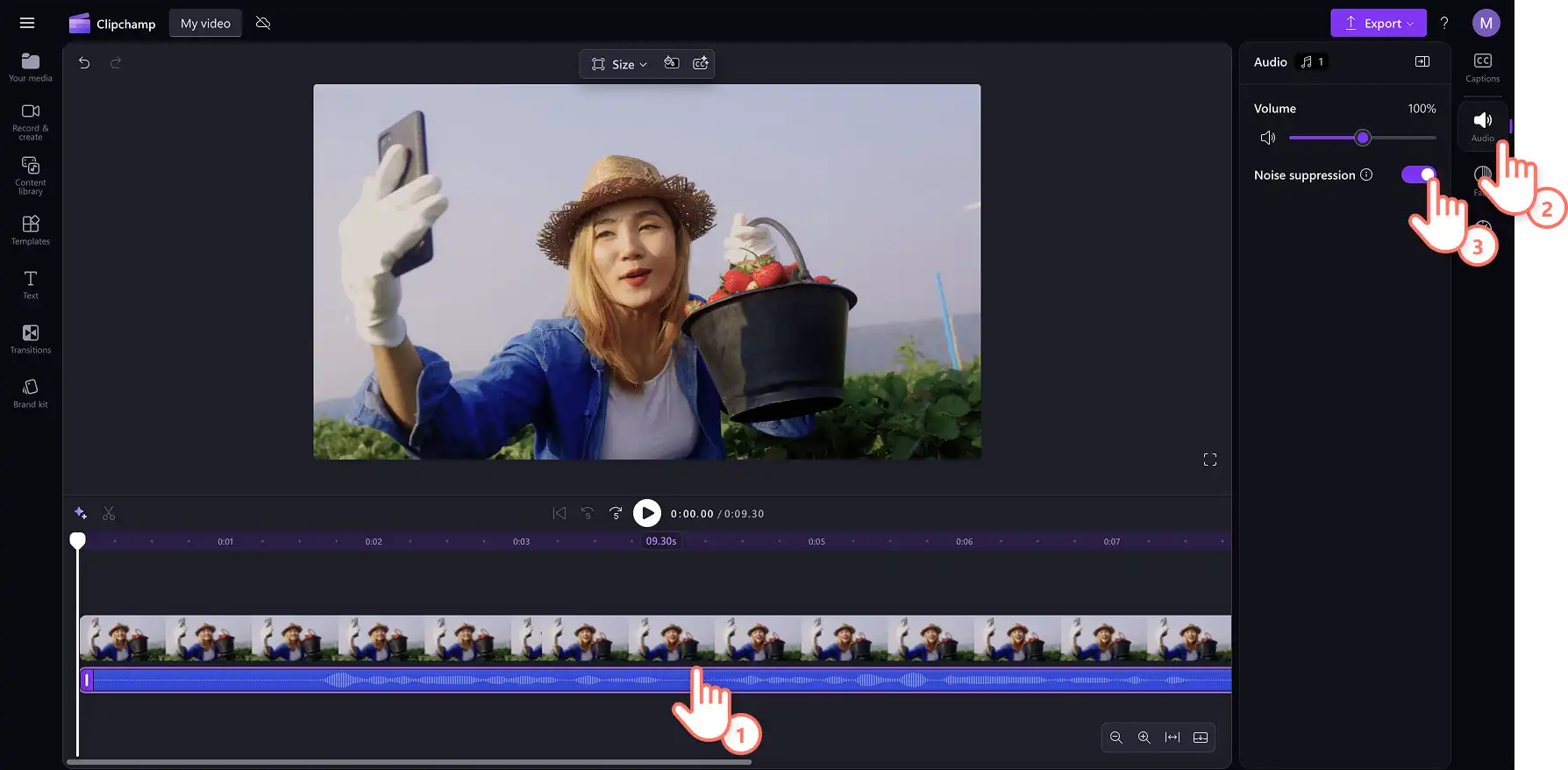
Завдяки цьому інструменту редагування аудіо на основі ШІ можна покращити якість відео всього одним клацанням миші. Робіть голос чіткішим і прибирайте фонові звуки із запису за допомогою придушення шуму.
Відеоблоґери й автори YouTube можуть зменшити галас від натовпу або з вулиці в контенті. Працівники можуть відфільтровувати офісний шум і відлуння з голосових записів та матеріалів із веб-камери, щоб створювати чіткі корпоративні відео.
Щоб приглушити фоновий шум у відео, спочатку відокремте аудіо. Натисніть аудіофайл, і він виділиться зеленим кольором на часовій шкалі. Потім відкрийте вкладку "Аудіо" на панелі властивостей. Тут ви можете ввімкнути кнопку-перемикач придушення шуму, щоб видалити фонові шуми.
Видалення фону зображення
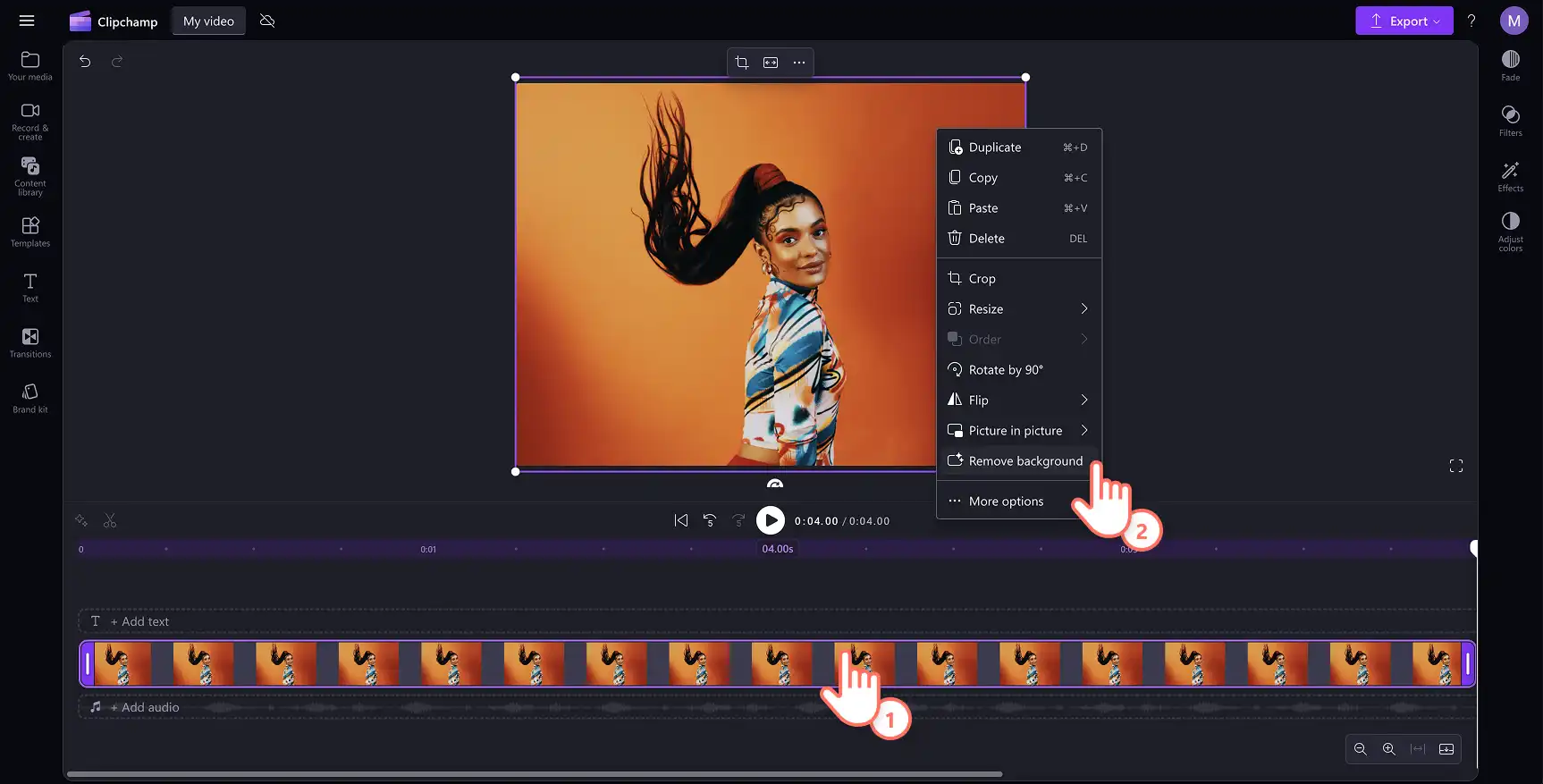
Ізолюйте область фокусування на зображенні й видаляйте фон одним клацанням за допомогою спеціального засобу в Clipchamp. Швидко видаляйте неохайні фони й візуальні елементи, які не відповідають бренду, щоб створити зображення з прозорими фонами та покращити свої відео. Це також добре працює у ШІ згенерував зображення з Творець зображень.
Цей розумний інструмент на основі ШІ може зробити фотографію вашого продукту помітнішою, щоб маркетологи могли пожвавити її Демонстраційні відео та рекламні відео продукту, які постійно зростають Тренд відеомаркетингу. Це також чудовий ефект, щоб виділити обличчя у відео зі святкувань, як-от днів народження, весіль або відпусток.
Завантажте файл PNG або JPEG і додайте його на часову шкалу. Клацніть правою кнопкою миші на зображенні у вікні попереднього перегляду, щоб вибрати відеофайл, а потім натисніть параметр видалення фону в розкривному меню. Дізнайтеся, як видаляти фони із зображень, або перегляньте урок на YouTube.
Коли будете готові, відредагуйте й покращте свої відео за допомогою найкращих безкоштовних інструментів редагування на основі ШІ в редакторі Clipchamp. Опановуйте додаткові навички роботи з відео в таких Clipchamp, як як створювати озвучування на основі ШІ або як перетворювати презентації PowerPoint на відео за допомогою штучного інтелекту.
Почніть роботу з Clipchamp або завантажте програму Microsoft Clipchamp для Windows.
Увага! Знімки екрана в цій статті зроблені в особистих облікових записах Clipchamp. В робочих і навчальних облікових записах Clipchamp описані функції працюють аналогічно.