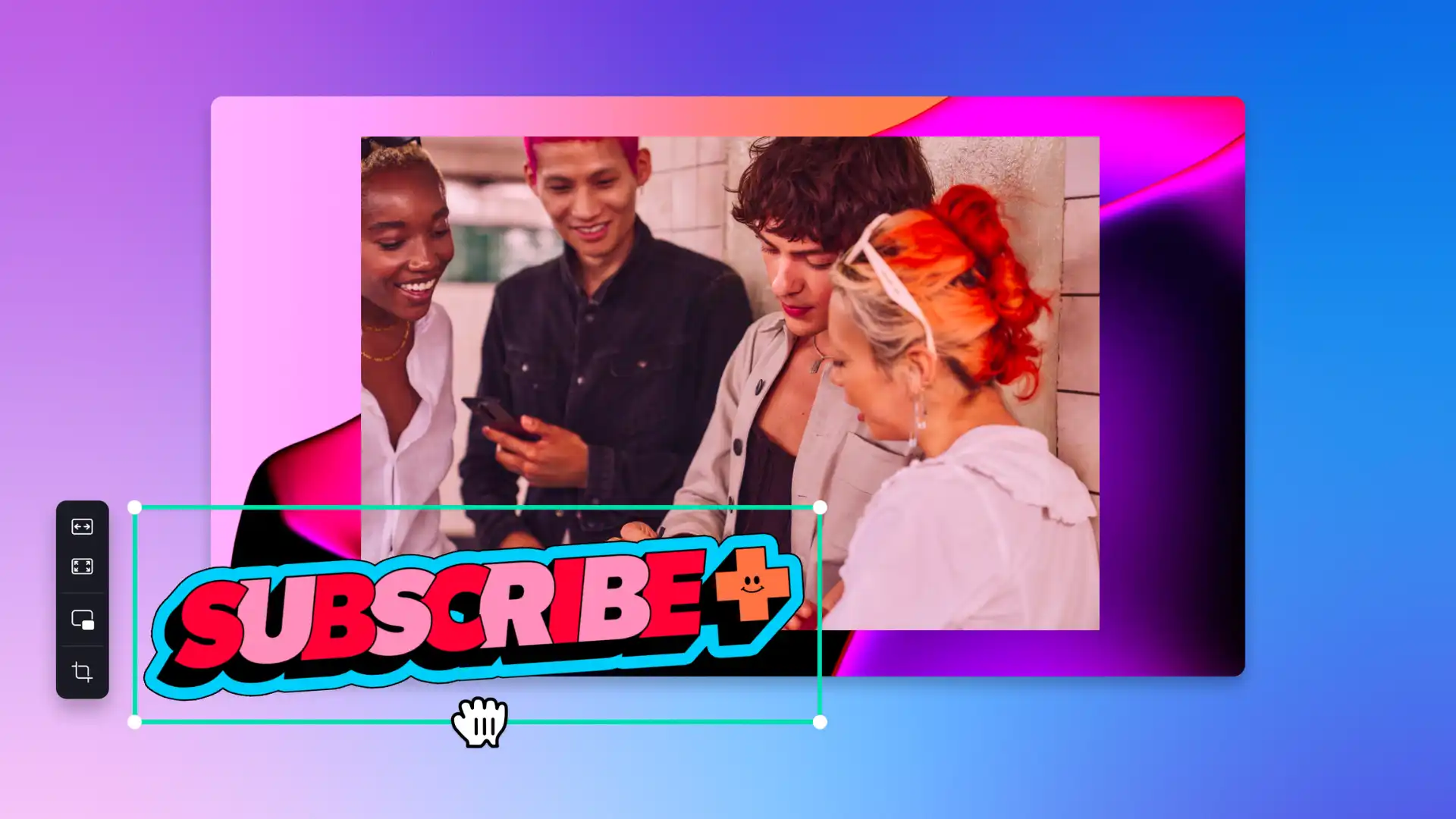
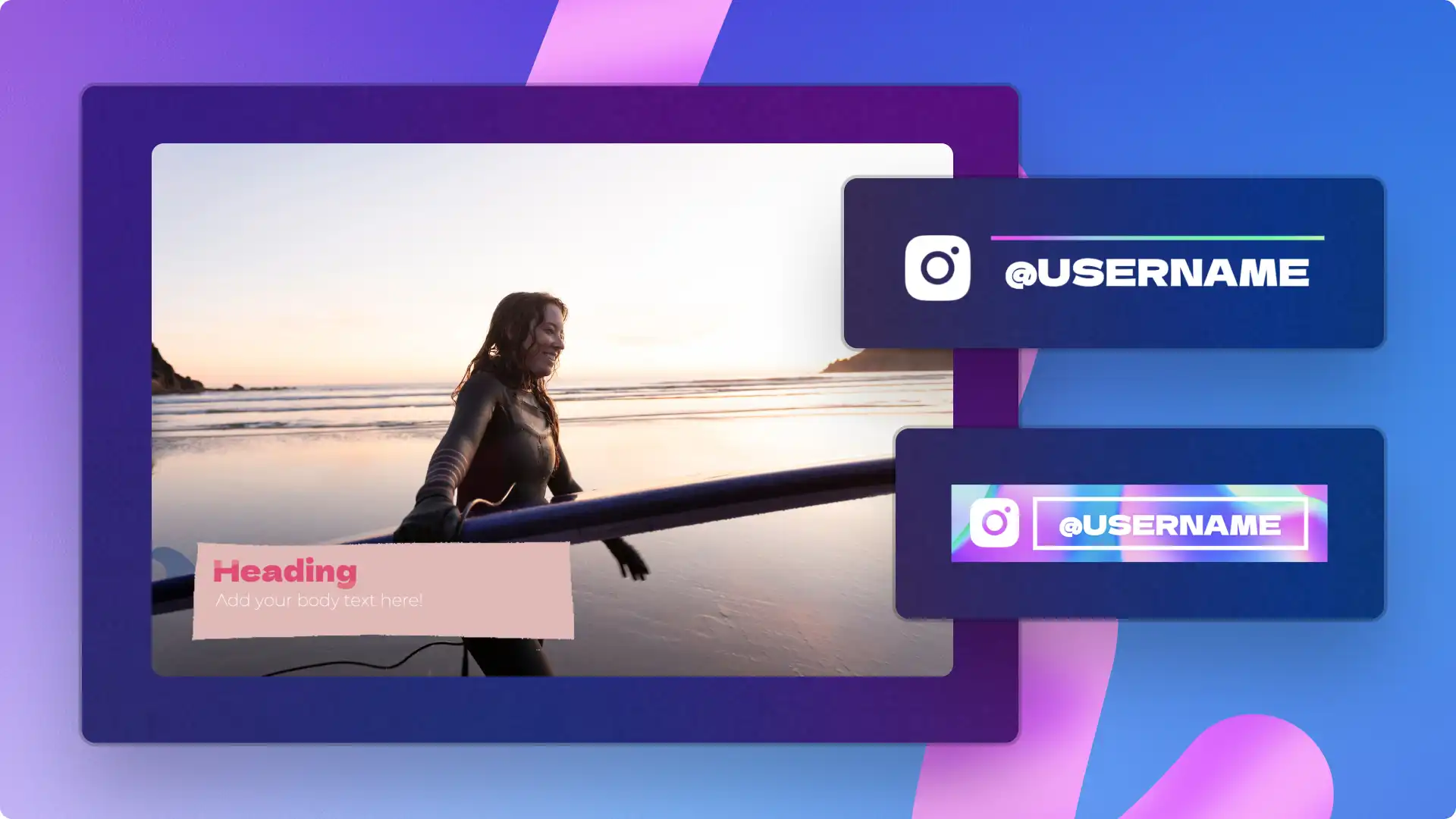
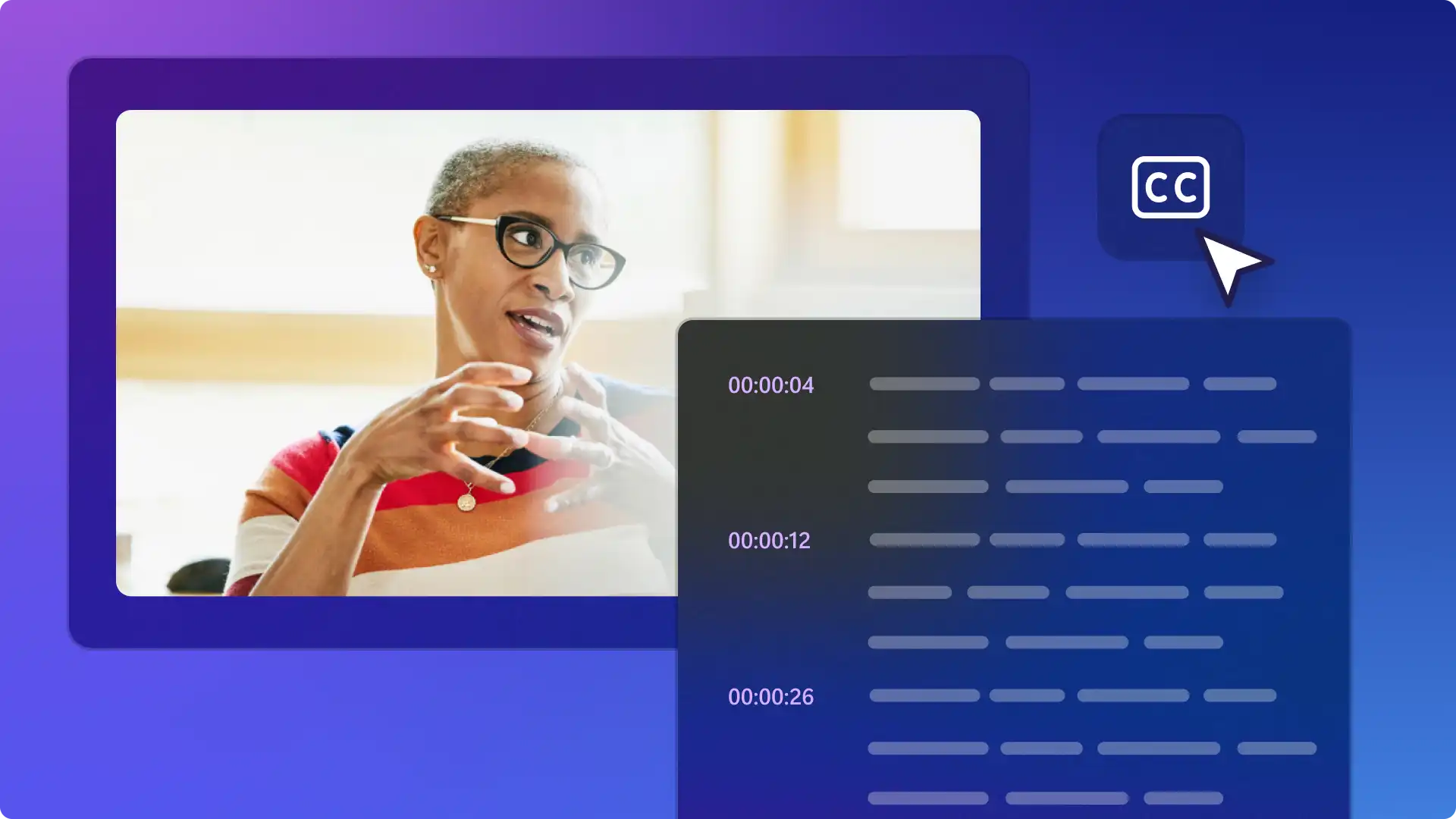
Tilføjelse af tekst til videoer hjælper seerne med at følge budskabet, fremhæve vigtige øjeblikke og forblive engageret fra start til slut. Højrefløjen Tekstoverlejring kan gøre et videoindhold lettere at forstå og mere tilgængeligt for publikum, der ser med lyden slået fra, uanset om det er kursusvideoer til arbejde eller Reels på sociale medier. Animeret tekst kan også tilføje personlighed og få vigtige oplysninger til at skille sig ud.
I denne guide kan du udforske forskellige måder, hvorpå du kan føje tekstoverlejringer til videoer og GIF'er, skabe iøjnefaldende titler og tekst i meme-stil og tilpasse skrifttyper, farver og størrelser, så de matcher et brand, ved hjælp af Clipchamp-videoeditor.
Sådan overlejrer du tekst på en video online
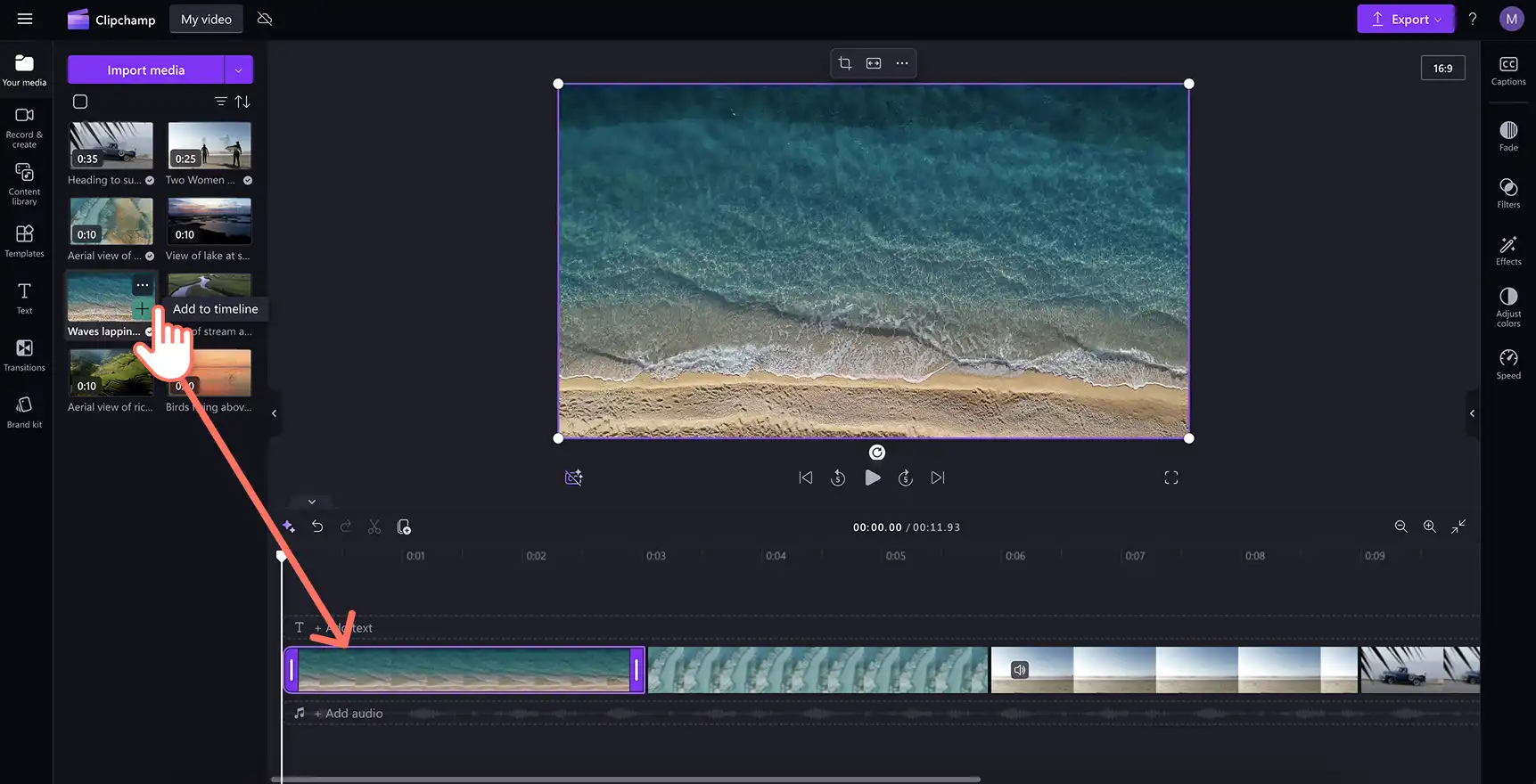
Trin 1. Importér videoer, eller vælg indhold fra samlinger
Hvis du vil importere videoer, fotos og GIF-filer, skal du klikke på knappen Importer på fanen Medier på værktøjslinjen for at gennemse filer på computeren eller oprette forbindelse til en OneDrive-konto.

Alternativt kan du bruge gratis mediesamlinger som videoklip, fotos, videobaggrunde og GIF-filer. Klik på fanen Indholdsbibliotek på værktøjslinjen, og klik på rullepilen for visuelle elementer og derefter på videoer, fotos eller baggrunde. Gennemse også de forskellige samlingskategorier ved hjælp af søgelinjen.

Træk og slip dit medie hen på tidslinjen for at begynde at redigere.
Trin 2. Føj tekstoverlejring til en video
Klik på fanen Tekst på værktøjslinjen for at Føj tekst til en video. Gennemse tilgængelige tekststile, titler, to-linjers animeret tekst og undertekstoverlejringer på fanen Tekst. Hold musen over en tekstmulighed for at forhåndsvise dens udseende og følelse og se tekstanimationen i aktion. Nogle populære tekstmuligheder er skrivemaskine, retro, undertekstfremhævning og hoppende tekst.
Klik på knappen Føj til tidslinje for at bruge titlen, eller prøv at trække og slippe den hen på tidslinjen.
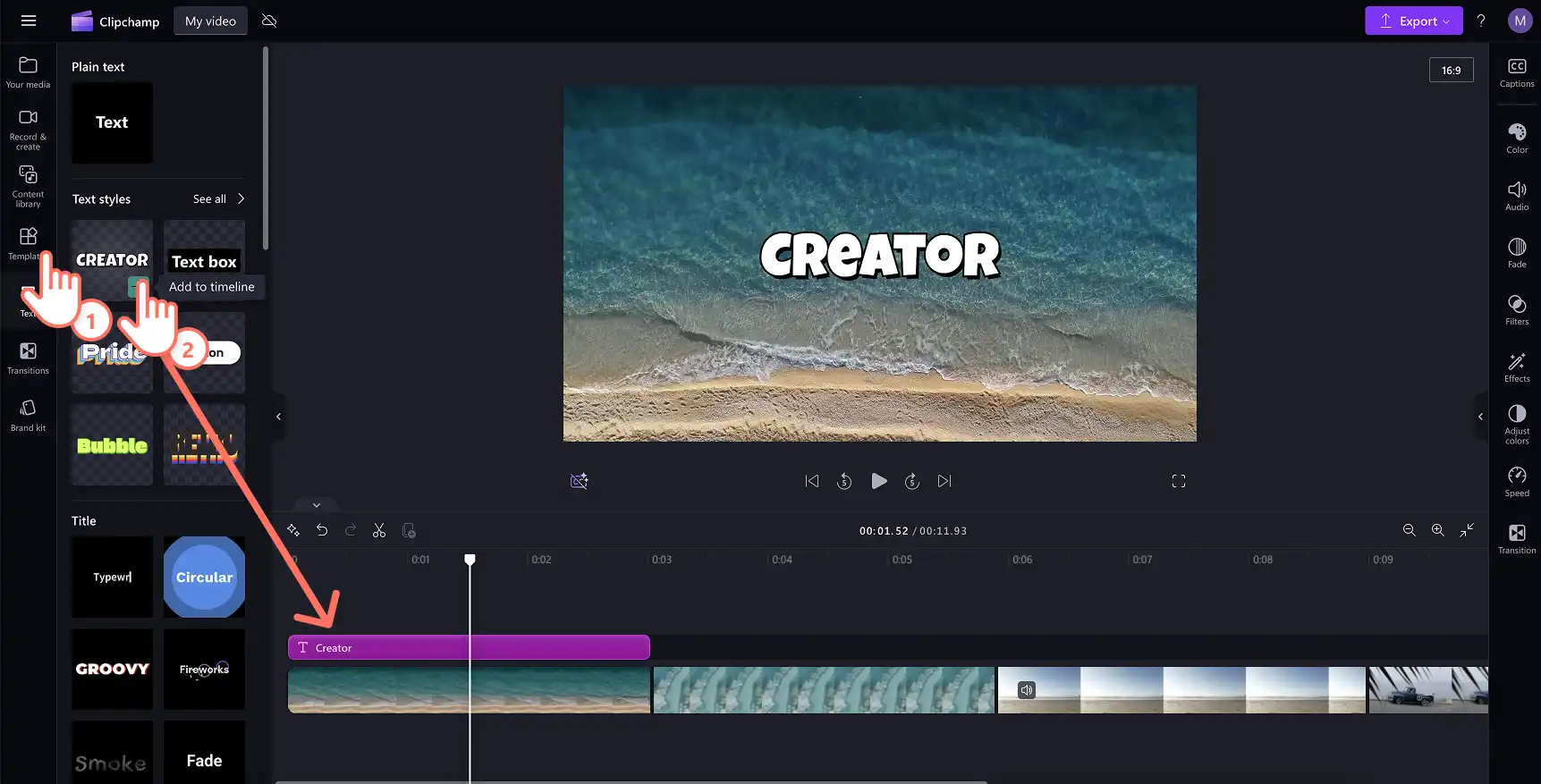
Prøv mere end én tekststil for at se, hvad der passer til videoens behov. Træk og slip en anden tekststil på tidslinjen for at erstatte den. Gør dette så mange gange, som det er nødvendigt.
Trin 3. Tilpas tekstoverlejringen
Redigeringsindstillingerne varierer alt efter den valgte titel. For at ændre teksten i tekstoverlejringen skal du klikke på blyantikonet i tekstmenuen inde i visningsvinduet. Klik derefter på fanen Tekst på egenskabspanelet. Her skal du opdatere skrifttype, typografi, størrelse og farve. Prøv avancerede tekstredigeringsmuligheder som at tilføje linjehøjde, afstand eller skygger.
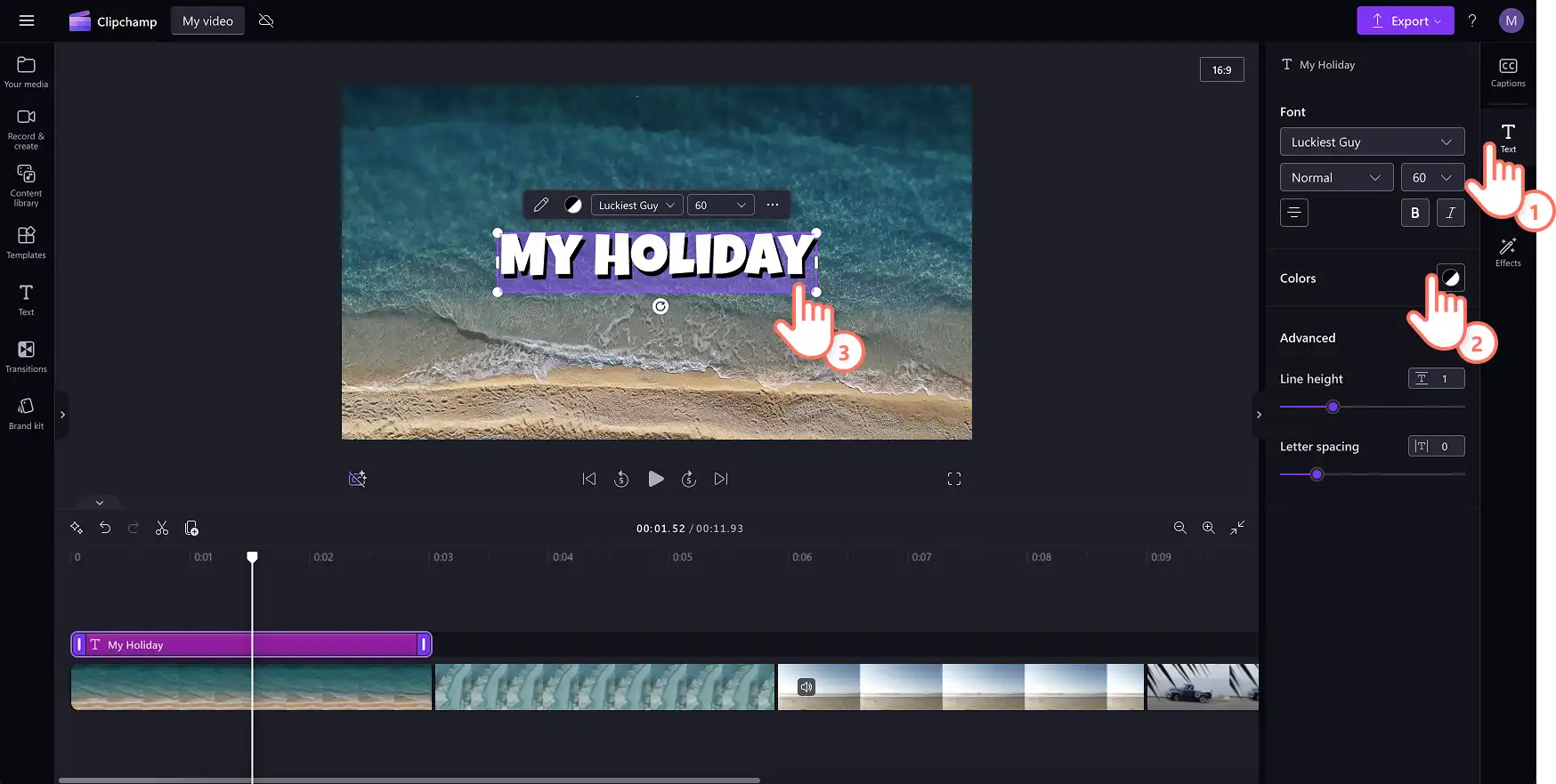
Trin 4. Rediger længden af tekstoverlejringen
Forlæng tekstens længde ved at trække i teksthåndtagene til venstre og højre for tidslinjen. Træk til venstre for at forkorte længden, og træk til højre for at gøre forlænge længden.
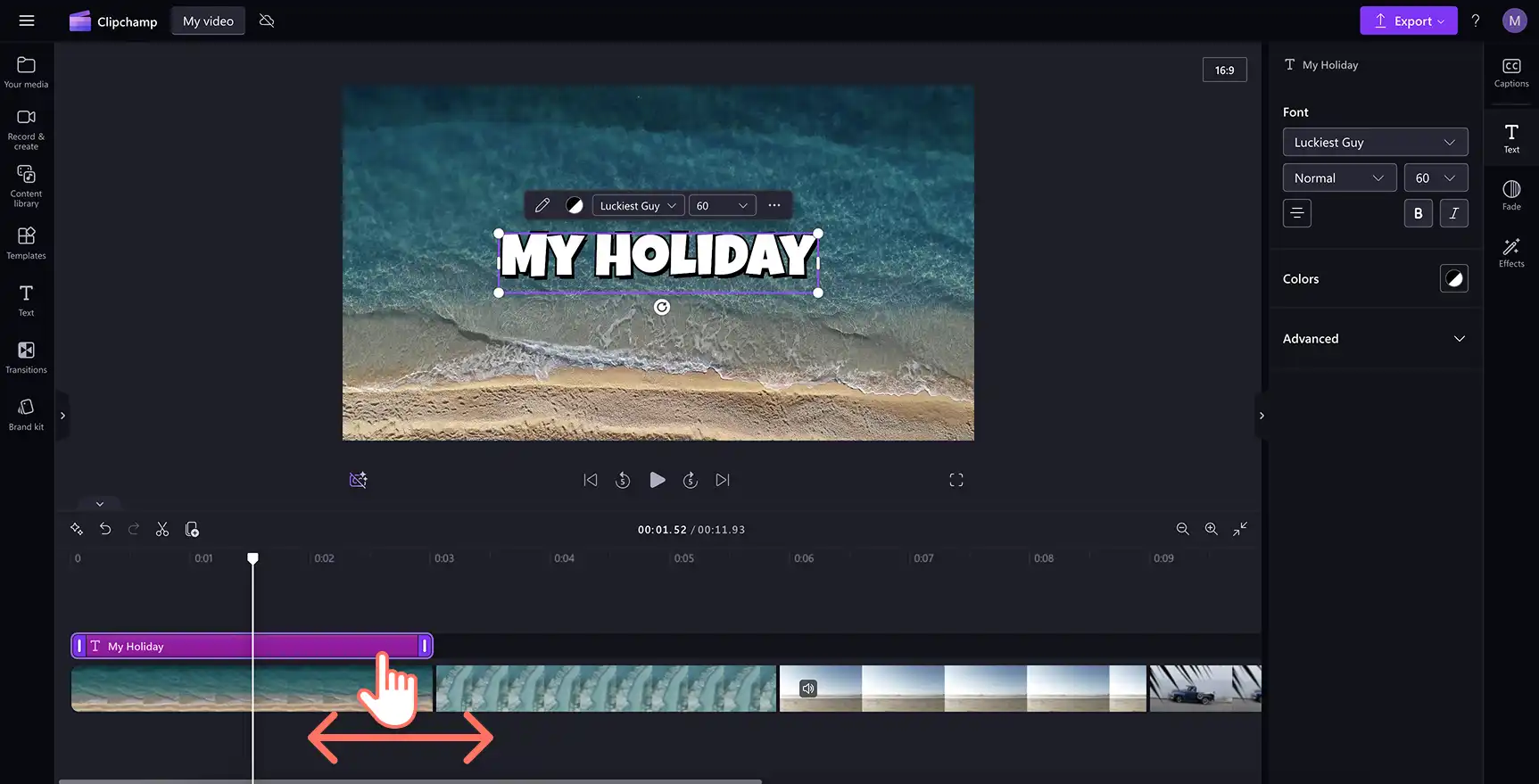
Trin 5. Se en forhåndsvisning af din video, og gem den
Sørg for at se en forhåndsvisning af videoer, før du gemmer, ved at klikke på knappen Afspil. Når den er klar til at gemme, skal du klikke på knappen Eksportér og vælge en videoopløsning.
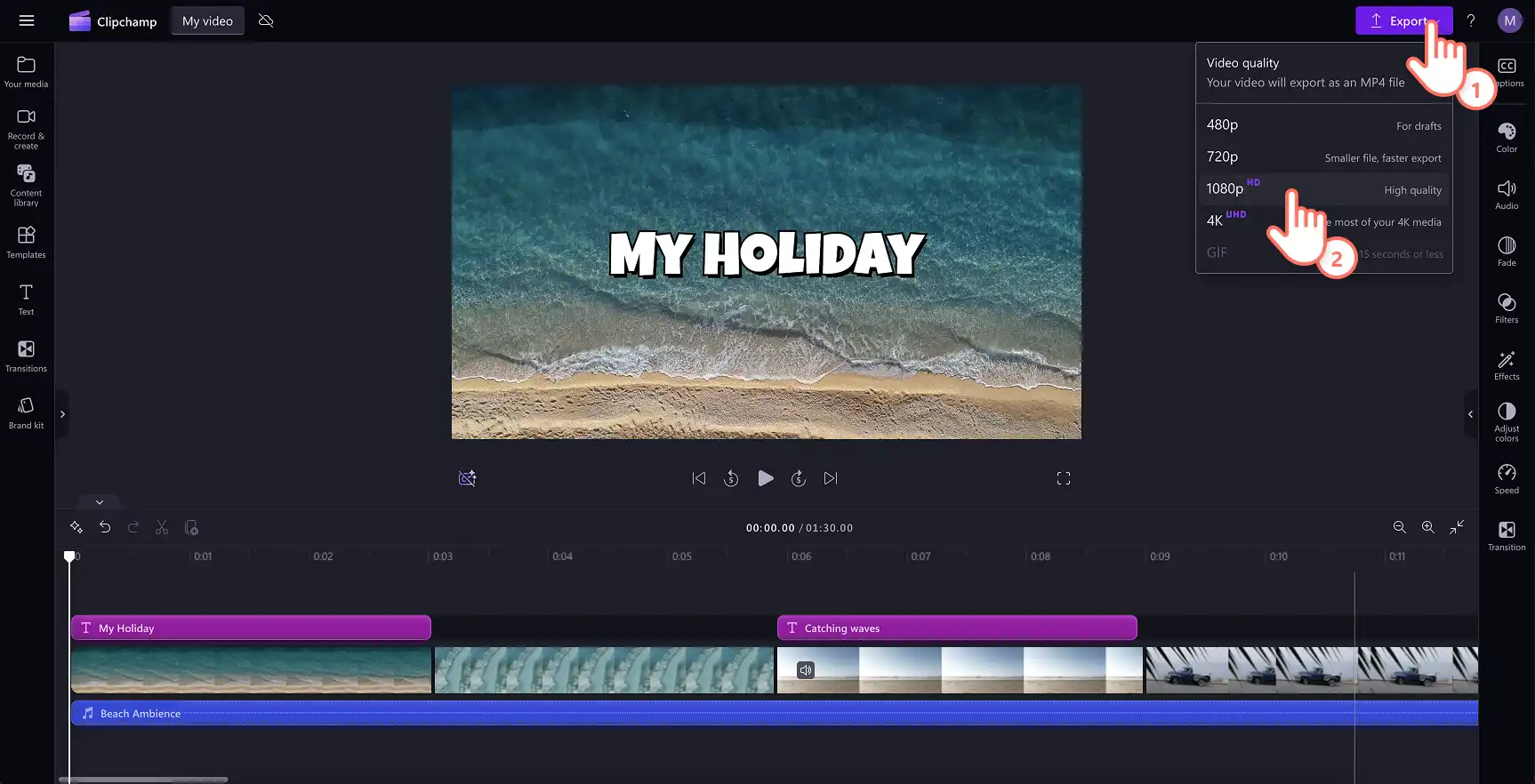
Du kan få mere hjælp ved at gå til tilføjelse af titler og tekst til en video , eller se denne nyttige YouTube-video.
Sådan føjer du tekst til GIF'er og meme-videoer
Sådan kopierer du teksten til den virale meme-video for at oprette en meme-video eller lave en GIF med få klik.
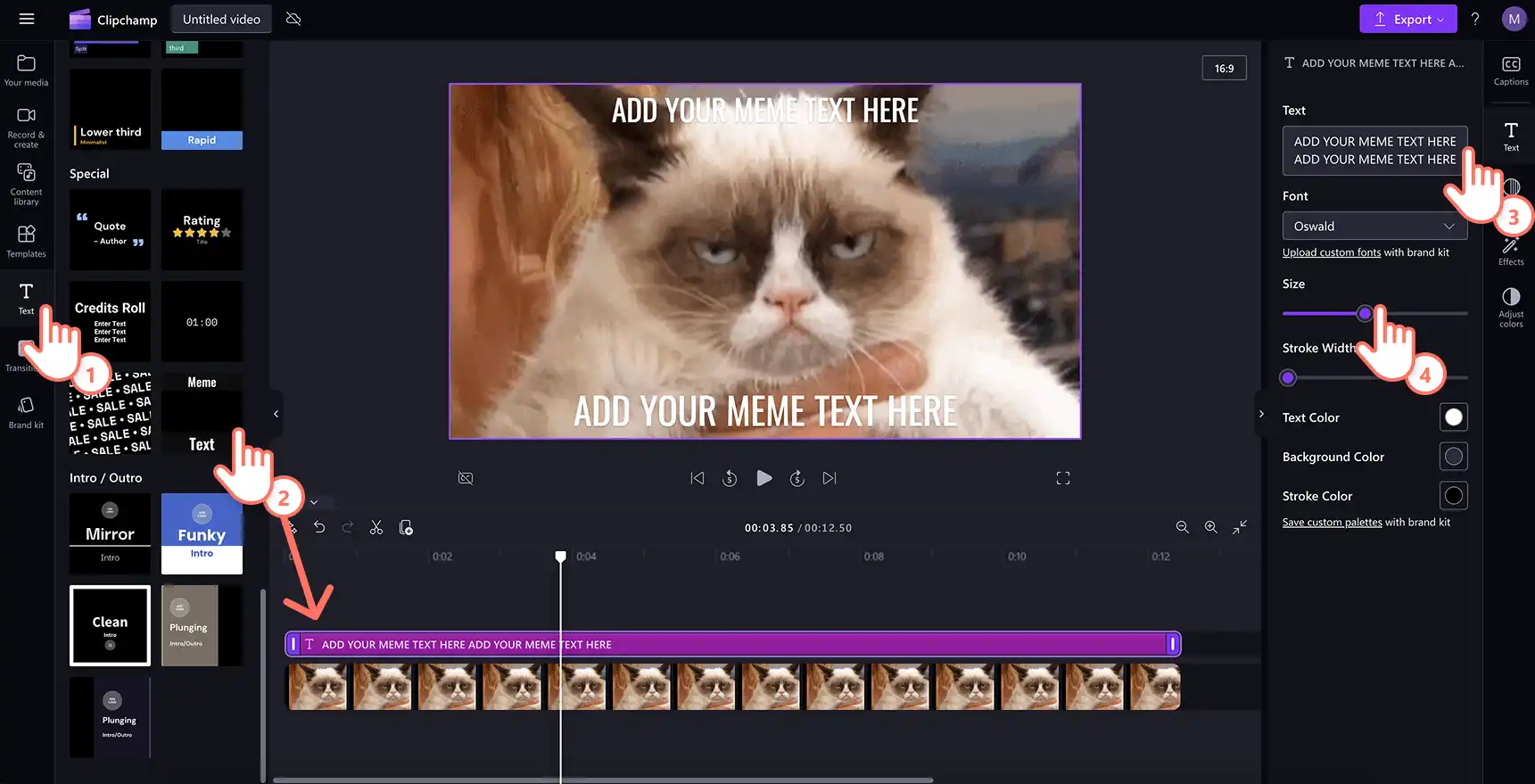
Klik på fanen Tekst på værktøjslinjen.
Vælg muligheden meme-tekst under kategorien undertekster.
Rediger teksten under fanen Tekst på egenskabspanelet.
Tilpas skriftstørrelse og tilføj baggrunds- eller kantfarver på egenskabspanelet.
Sådan føjer du gennemsigtig tekst til videoer
Opnå en Drømmeagtig videoæstetik eller formidle et budskab uden at blokere videooptagelsen ved hjælp af gennemsigtig tekst med disse enkle trin.
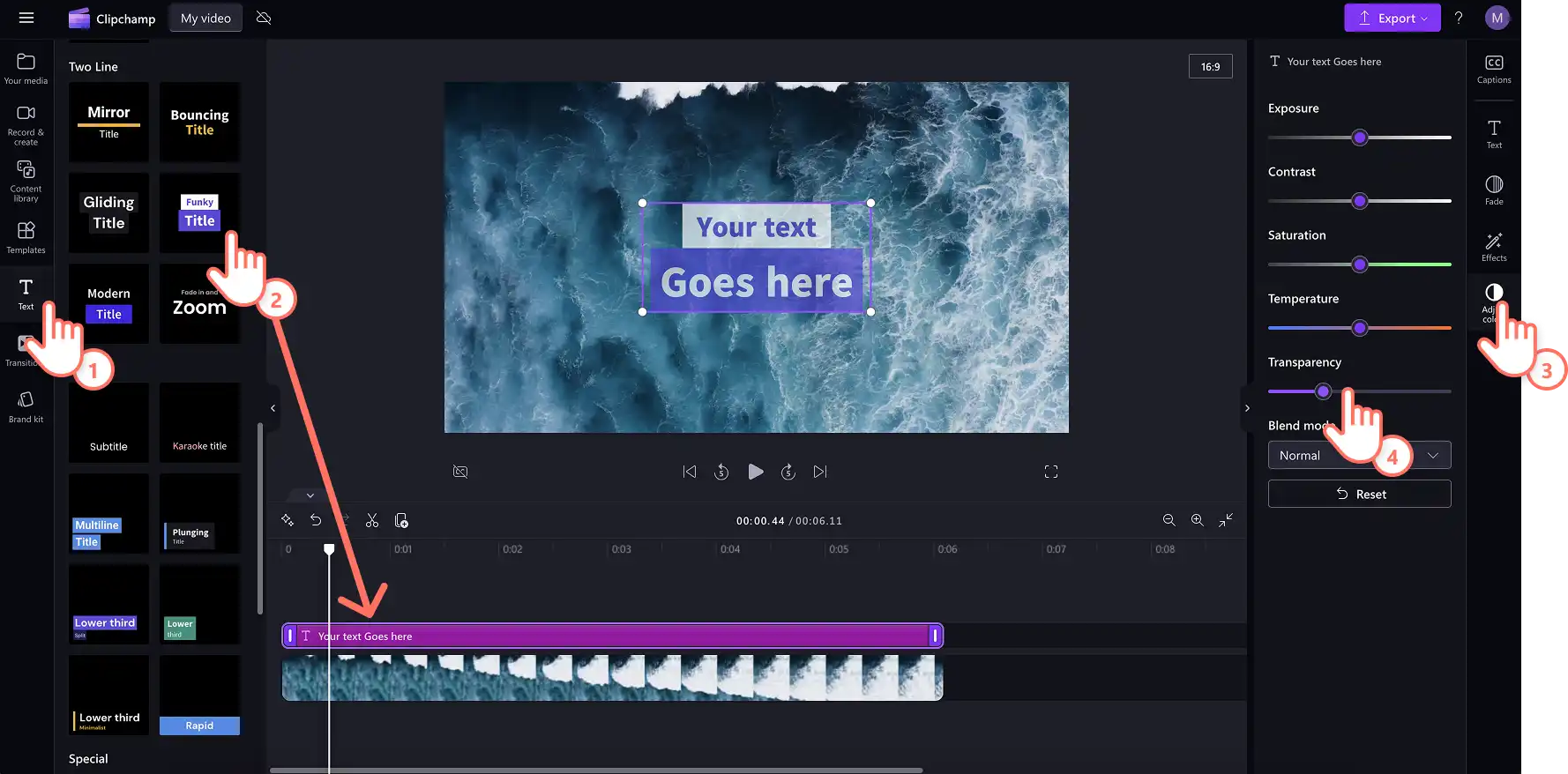
Klik på fanen Juster farver på egenskabspanelet for at åbne skyderen til gennemsigtighed og indstillingerne for blandingstilstand.
Rediger titlen, så den ser gennemsigtig ud, med skyderen til gennemsigtighed.
Træk skyderen til gennemsigtighed til højre for at øge effekten.
Sådan animerer du tekstoverlejringer
Animation er tilgængelig på almindelig tekst og på alle indstillinger i samlingen Teksttypografier, så du kan starte med en af disse, før du åbner fanen Animer.
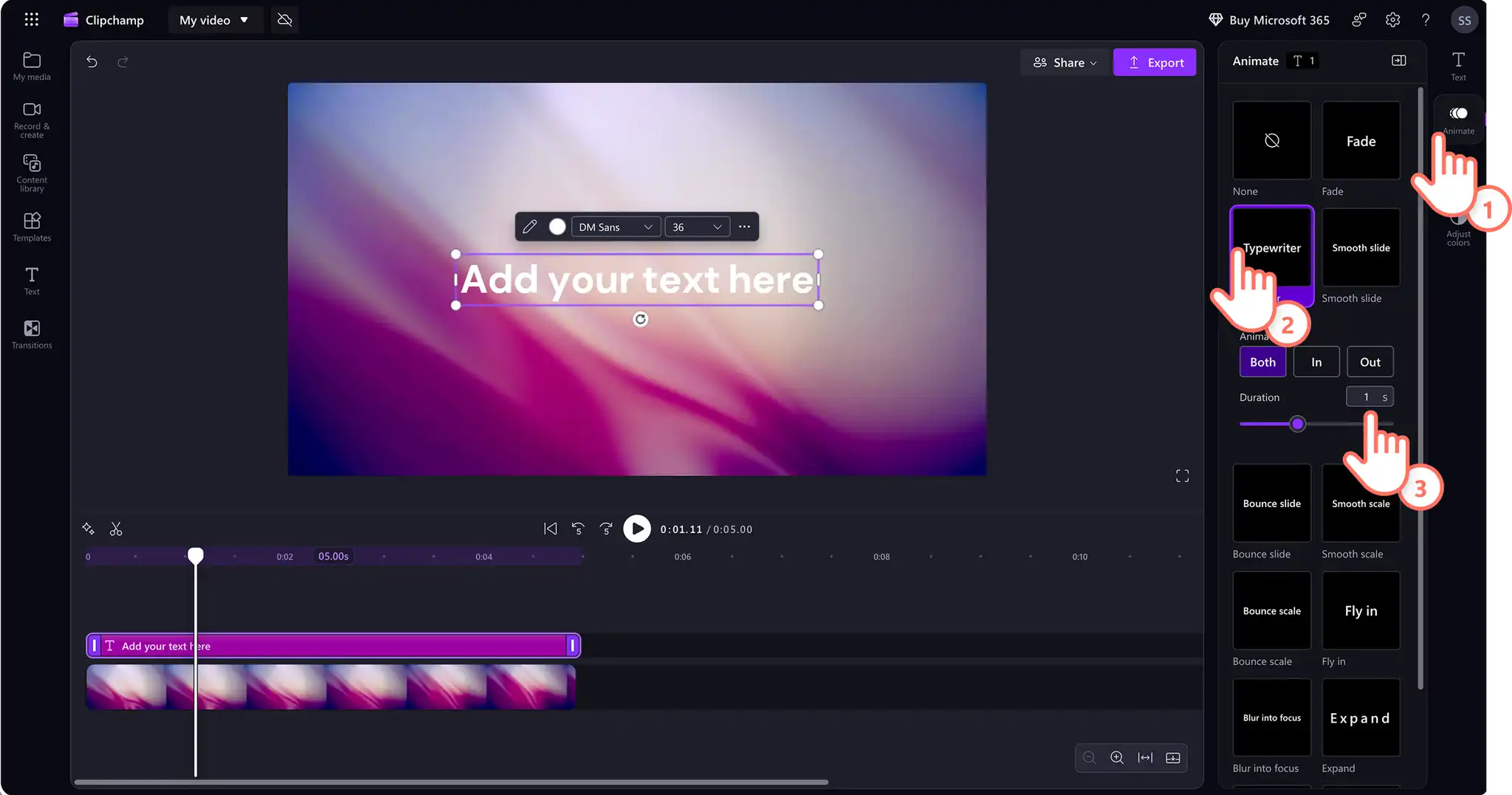
Klik på fanen Tekst på værktøjslinjen, og træk derefter almindelig tekst eller en tekststil hen på tidslinjen over videoen.
Markér teksten på tidslinjen, og klik derefter på fanen Animer på egenskabspanelet.
Vælg en animation mellem seks indstillinger: udtoning, udjævn slide, hoppeslide, jævn skalering, hoppeskala eller skrivemaskine.
Klik på både, ind eller ud for at afspille animationen i starten af titlen, til sidst eller begge steder.
Træk varighedsskyderen til venstre eller højre for at øge eller sænke hastigheden for animationen.
Klik på en retningspil for at angive, hvilken vej animationen bevæger sig, når den valgte animationstypografi understøtter det.
Klik på afspilningsknappen for at forhåndsvise animationen, og vælg derefter en anden indstilling for at sammenligne stilarter.
Populære tekstoverlejringer i Clipchamp-videoeditoren
Rulletekst
Brug den rullende tekstoverlejring til at give videoer en filmisk finish. Ideel til kortfilm, Videopodcasts, hyldestvideoer og dokumentarer: Denne tekstoverlejring efterligner traditionelle rulletekster. Find titlen på rulleteksterne på fanen Tekst på værktøjslinjen for at komme i gang.
Overlejring med titel med stjernebedømmelse
Vis kundetilfredshed med overlejringen med bedømmelsestekst, der er perfekt til udtalelsesvideoer, produktanmeldelser eller Kampagnevideoer. Føj en overlejring med startklassifikation til en video ved hjælp af klassifikationstitlen på fanen Tekst. Du kan nemt tilpasse antallet af starter, der vises i klassifikationen (vælg fra én til fem stjerner) med teksttypografien for startklassifikation på fanen Tekst på værktøjslinjen.
Tekst i vintage-stil
Føj et retrolook og følelse til videoer med denne nostalgiske overlejring, der er inspireret af 60'erne og 70'erne. Teksten i vintage-stil fungerer godt til Gør dig klar sammen med mig-vlogs og videoer med bryllupsklip eller endda gør det selv-videoer. Brug teksten i vintage-stil på fanen Tekst på værktøjslinjen.
Tekst i neonstil
Hæv en Spilkanal eller udsalgsbegivenhed på sociale medier ved hjælp af denne populære tekstoverlejring. Tilpas udsalgsteksten med rabatoplysninger eller navnet på udsalgsbegivenheden, og tilpas derefter med brandfarver og -skrifttyper. Vælg teksten i neonstil på fanen Tekst på værktøjslinjen.
Titel med fremhævning af undertekst
Dette tydelige tekstformat er perfekt at føje til en videopræsentation med en voiceover eller YouTube-videoer med undertitler. Tilføj baggrunde med tekst i høj kontrast for at øge tilgængeligheden, eller vælg forskellige farver til talere for at forbedre videoens flow. Hvis du vil generere undertekster på flere sprog, kan du prøve knappen Clipchamp-generator til undertekster. Du finder denne tekststil med fremhævede undertekster på fanen Tekst på værktøjslinjen.
Lav tekstoverlejringer for at forvandle hverdagsvideoer til engagerende indhold. Gør videoer bedre ved at udforske Bedste skrifttyper til video til sociale medier og iøjnefaldende rammer og kanter.
Begynd at redigere videoer med Clipchamp-videoeditoren, eller download Microsoft Clipchamp-appen til Windows.
"Bemærk! Skærmbillederne i denne artikel er fra Clipchamp til personlige konti. De samme principper gælder for Clipchamp til arbejds- og skolekonti."