Facebook Stories on yksi tehokkaimmista työkaluista, joilla yritykset ja sisällöntuottajat voivat tavoittaa yleisöjä reaaliaikaisesti. Yli 200 miljoonaa yritystä (opens in a new tab) käyttää ilmaisia Facebook-työkaluja ja -sovelluksia tavoittaakseen kohdeyleisönsä nopeammin, ja yli puolet yrityksistä uskoo, että Facebook Stories on auttanut heitä mainostamaan tuotteitaan. Facebook Lead Adsista Facebook Storiesissa jaettuihin Facebook-mainoksiin markkinoijat voivat kasvattaa brändin tunnettuutta ja luoda liidejä hetkessä.
Miten kukaan voi hyödyntää Facebook Storiesin mahdollista menestystä? Jatka lukemista ja selvitä, miten mikä tahansa yritys voi käyttää Facebook Storiesia loistavana markkinointityökaluna.
Mitä ovat Facebook Stories?
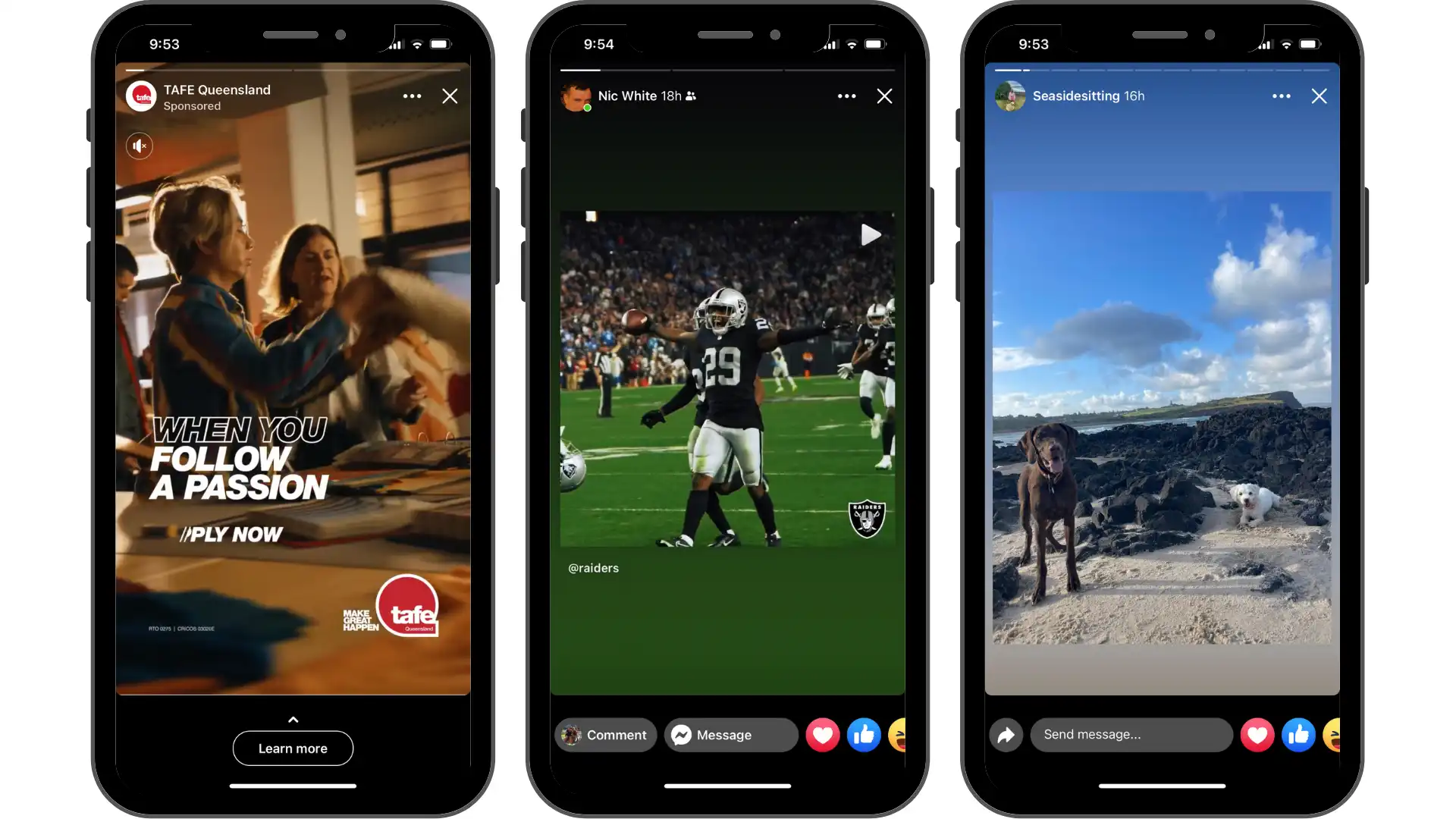
Facebook Stories ovat lyhyitä, käyttäjien luomia video-, valokuva-, teksti- tai GIF-kokoelmia, jotka katoavat näkyvistä 24 tunnin kuluttua. Ne voidaan jakaa Facebook-pääsovelluksessa, ja Facebook-käyttäjä voi katsoa niitä kerran tai useita kertoja. Voit tallentaa tarinan käyttämällä sovelluksen kameraa, jossa on hauskoja suodattimia ja objektiiveja, tai ladata hyvin editoidun videon Clipchamp-videoeditorissa.
Yritysten kannalta olennaista on se, että Facebook Storiesin avulla kuka tahansa voi näyttää sponsoroitua videosisältöä, jonka pituus on enintään 15 sekuntia. Jos mainos on tätä pidempi, se jaetaan pienempiin osiin, ja katsojat voivat halutessaan katsoa enemmän napauttamalla Jatka katselua -painiketta. Facebook näyttää yhdestä kolmeen osaa mainoksesta ennen kuin pyytää katsojia napauttamaan katsomisen jatkamista mieltymystensä mukaan. Näin mainoksesta kiinnostuneet ihmiset voivat katsoa enemmän, kun taas muut voivat halutessaan ohittaa sen.
Facebook Storiesin koko ja tekniset tiedot
Videon pituus: enintään 30 sekuntia
Tiedoston enimmäiskoko: 4 Gt
Vähimmäisleveys: 500 pikseliä
Tiedostotyyppi: MP4, MOV tai GIF
Videon kuvasuhde: 9:16
Resoluutio: 1080 x 1920
Mistä löytää Facebook Stories -tarinoita?
Facebook Stories on ensimmäinen näkyvä ominaisuus, kun olet kirjautunut Facebook-mobiilisovellukseen tai työpöytäsovellukseen. Ne näkyvät Facebook-uutissyötteen yläosassa tai viestien yläpuolella Facebook Messengerissä. Täällä kuka tahansa voi katsoa Facebook-kavereiden julkaisemia Facebook Storiesia, yritystilejä ja sponsoroituja tarinoita.
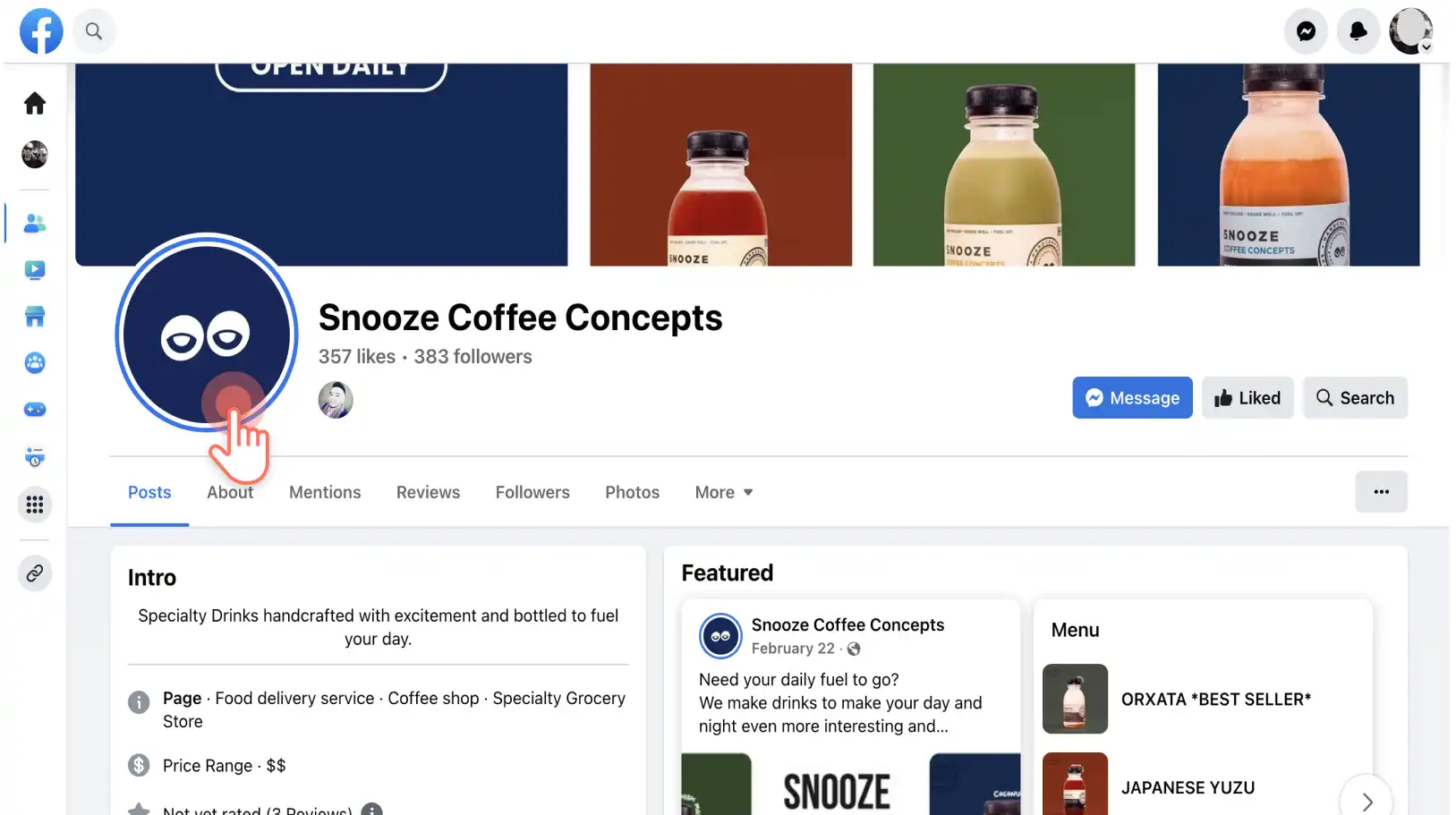
Jos haluat katsoa jonkun sellaisen henkilön Facebook-tarinan, jota et seuraa, käy hänen Facebook-sivullaan ja napsauta hänen profiilikuvaansa. Jos henkilö on jakanut Facebook-tarinan, profiilikuvan ympärillä näkyy sininen rengas.
Facebook Storiesin tietosuojan rajoittaminen
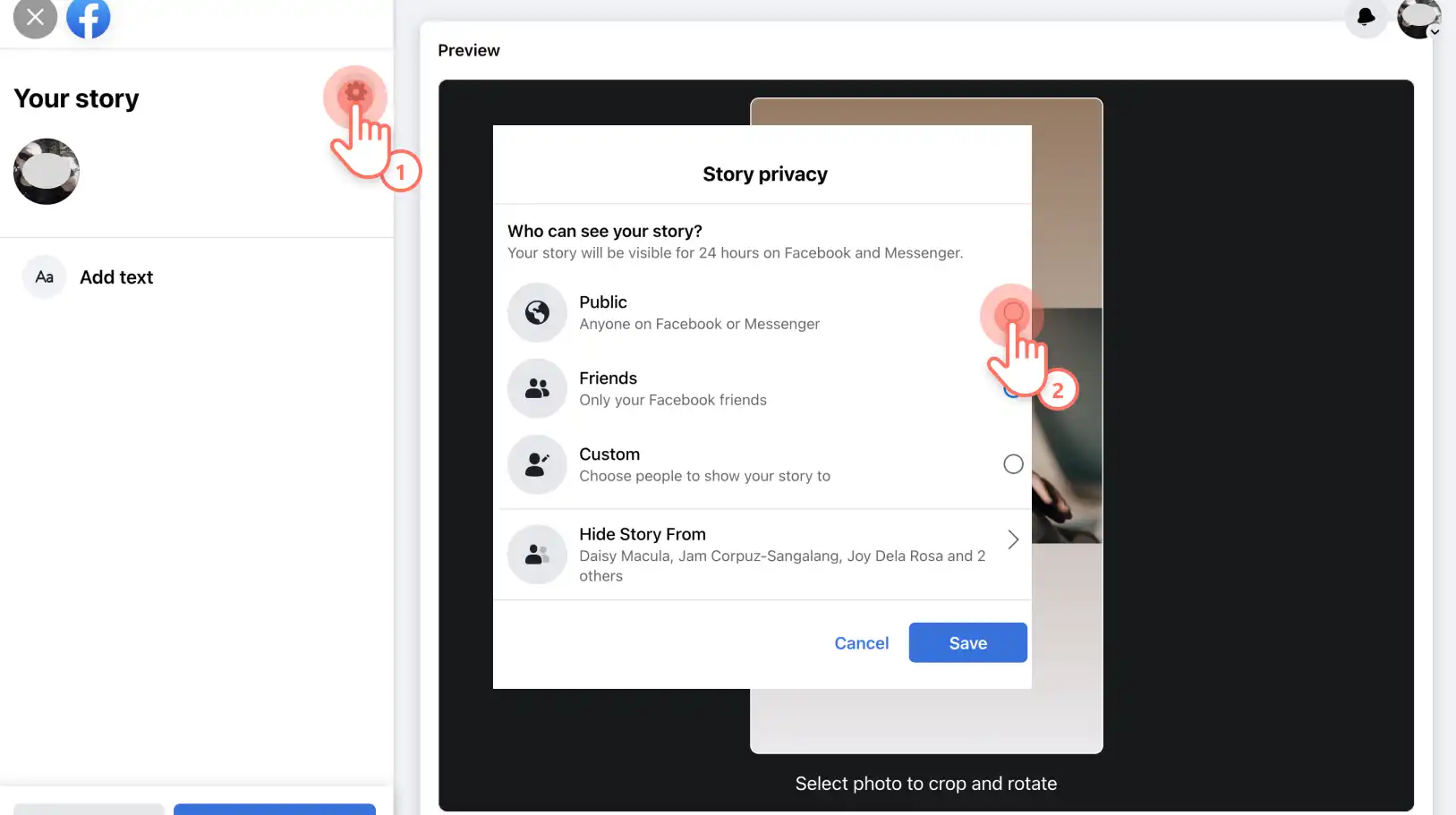
Käytä Facebook Stories -tarinoita täysimääräisesti muuttamalla tietosuoja-asetuksesi julkisiksi. Vaikka Facebook-käyttäjät eivät seuraisi brändiä, he voivat silti katsoa Facebook Storiesin.
Miksi Facebook Stories -tarinat ovat suosittuja
Facebookin toimitusjohtaja Mark Zuckerberg sanoo, että tarinoilla on suuri rooli Videoiden jakamisen tulevaisuus (opens in a new tab). Facebook Storiesin kautta jakamisen odotetaan ylittävän syötteet, koska ne ovat mukaansatempaavia ja henkilökohtaisia.
Näkyvyys: tämä on yksi ensimmäisistä ominaisuuksista, jotka käyttäjät näkevät kirjautuessaan Facebookiin, mikä tekee tarinoista hyvin näkyviä ja vähemmän todennäköisesti eksyvät Facebook-syötteisiin.
Interaktiivisuus: ne tarjoavat brändeille loistavan mahdollisuuden olla vuorovaikutuksessa kohdeyleisönsä kanssa, lisätä bränditietoisuutta, edistää sitoutumista ja rakentaa suhteita.
Aitous: päivittäisten päivitysten jakaminen Facebook Storiesissa auttaa tekemään brändistä inhimillisemmän sekä kasvattamaan uskottavuutta ja luottamusta.
Analytiikka: seuraa, kuka on tarkastelemalla Facebook Story -sisältöä (opens in a new tab), analysoimalla tietoja ja soveltamalla merkityksellisiä tietoja Facebook-markkinointistrategiaan.
Miten sisällöntuottajat voivat käyttää Facebook Storiesia
Sisällöntuottajat voivat luoda Facebook Stories -tarinoita pitääkseen yleisönsä ajan tasalla elämästään, luovista projekteistaan, yhteistyöstään, uuden sisällön trailereistaan ja muusta. Tässä on joitakin Facebook-tarinoita, jotka auttavat sinua luomaan yhteyden yleisöösi ja rakentamaan yhteisöä:
Jaa kurkistuksia elämäsi tai luovan prosessisi kulissien taakse.
Ilmoita uusista sisältöjulkaisuista, kuten blogikirjoituksista, videoista tai podcasteista.
Luo kyselyitä tai kysy mielipidettä seuraajilta.
Jaa eksklusiivista sisältöä tai tarjouksia seuraajillesi.
Ristiinmainosta muita sosiaalisen median kanavia.
Esittele tulevia yhteistöitä ja herätä odotuksia.
Korosta positiivista palautetta tai arvosteluja seuraajilta ja asiakkailta.
Jaa omia kommenttejasi ja oivalluksiasi.
Miten yritykset voivat käyttää Facebook Storiesia
Facebook Storiesin avulla yritykset voivat jakaa ajankohtaista ja kiinnostavaa sisältöä, joka pitää yleisön kanssa. Etkö tiedä, mitä jakaisit yritysten Facebook-tarinoissa? Tutustu näihin Facebook-tarinaideoihin yrityksille:
Luo ohjesisältöä tai opetusvideoita, jotka esittelevät tuotetta tai palvelua.
Julkaise asiantuntijavihjeitä ja -vinkkejä, jotka tuovat esiin toimialatuntemusta.
Raportoi toimialan trendeistä ja uutisista helposti ymmärrettävinä päivityksinä.
Julkaise eksklusiivisia tarjouksia ja kuponkikoodeja lisätäksesi yrityksesi myyntiä.
Julkaise tapahtumien ja messujen mikrovlogeja reaaliaikaisten näkökulmien antamiseksi.
Ilmoita kausittaisiin kampanjoihin tai aikaan rajoitetuista tarjouksista
Näytä videoita kulissien takana toimistosta tai ryhmän tehtävistä.
Facebook Storiesin hyödyntäminen täysimääräisesti
Facebook Stories auttaa yrityksiä tavoittamaan suuren yleisön nopeasti luomalla sisältöä sovelluksessa, tekemällä yhteistyötä vaikuttajien kanssa tai mukauttamalla videoita Clipchamp-videoeditorissa.
Tutkitaanpa, miten voit jakaa Facebookissa tarinan, joka hyödyntää Facebook Storiesin täyttä markkinointipotentiaalia yritykselle.
1. Sisällön luominen Facebook Storiesiin
Tallenna ja luo sisältöä suoraan Facebook-sovelluksessa tai käytä Facebook Story -videoiden luontityökalu, kuten Clipchamp-videoeditori, jossa on enemmän edistyneitä ominaisuuksia. Lataa valmiita videoita, valokuvia, GIF-kuvia, meemejä tai julkaise ne jopa uudelleen TikTok-videot, Instagram Reels -videot tai YouTube-esikatselut niiden jälkeen Videon koon muuttaminen maksutta.
Eivätkö Facebook Story -ideat jää? Siirry tutustumaan valmiisiin tuotteisiin videomalleja inspiraation saamiseksi. Lisää vain brändäys ja henkilökohtainen ote ja jaa video suoraan Facebookiin.
2. Tutustu Facebook Storiesin luoviin työkaluihin
Vaihtoehdot ovat loputtomat, kun on kyse Facebook Storiesin luovuudesta. Lisää tekstiä, lisää superzoomauksia tai lisää vuorovaikutteisia ominaisuuksia, kuten kyselyjä, mihin tahansa Facebook-tarinaan. Muista lisätä niitä taustamusiikkia tai suodattimia ja tehosteita.
3. Mukautettujen linkkien ja painikkeiden lisääminen Facebook Storiesiin
Aivan kuten Instagram Storiesissa voit lisätä mukautettuja linkkejä ja painikkeita liidien luomiseen ja tuotteiden tai palveluiden mainostamiseen. Lisää toimintokehotepainikkeita, kuten Osta nyt, Lue lisää, Ota yhteyttä, Osta nyt, Houkuttele katsojia ja kannusta heitä tekemään ostoksia. Vahvojen toimintakehotusten lisääminen lisää tuotteidesi ja palveluidesi reaaliaikaisia ostosmahdollisuuksia. Voit myös lisätä kuvatekstin suoraan Facebookin brändisivulle.
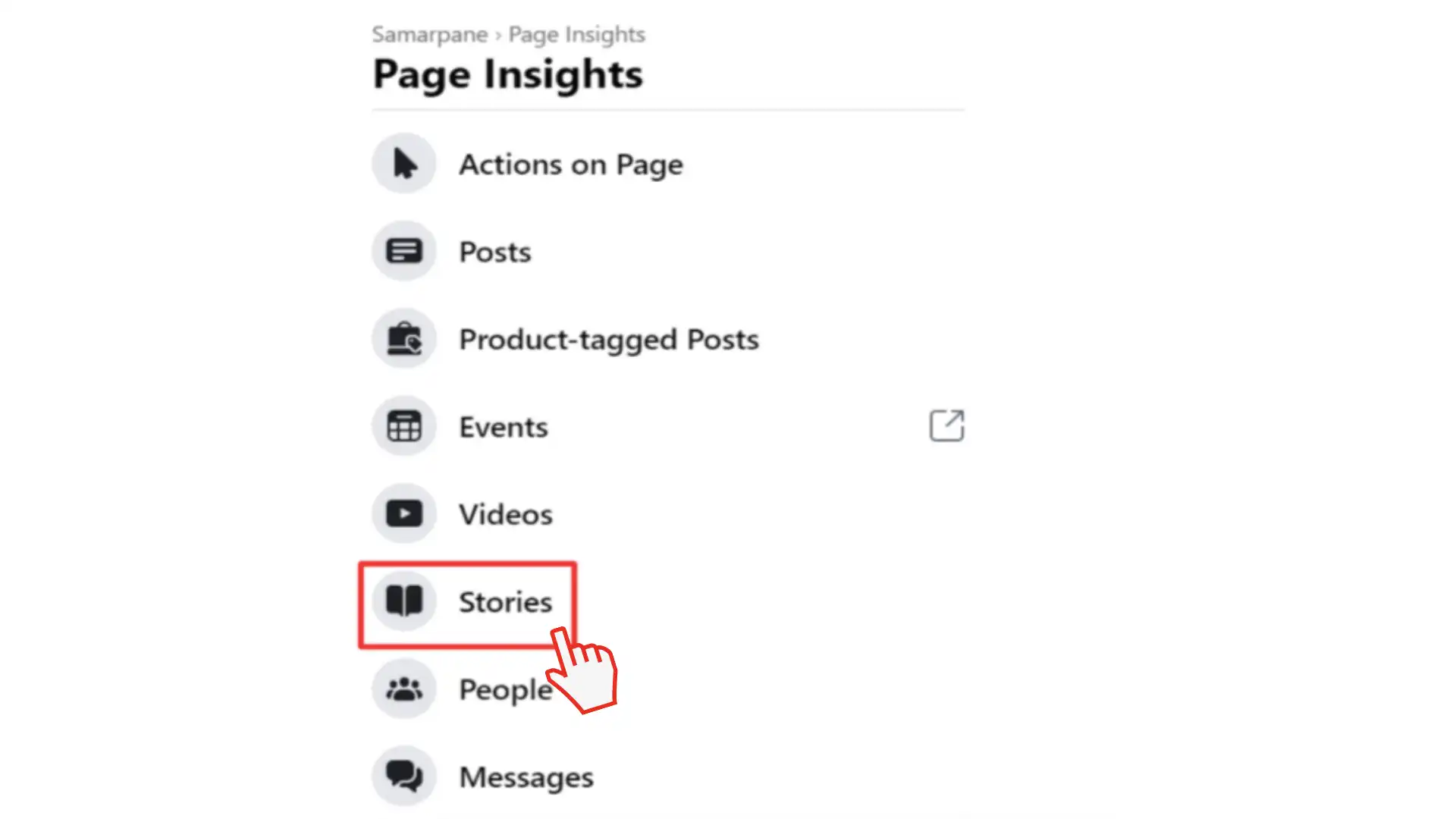
4. Analysoi Facebook-tarinoiden merkityksellisiä tietoja
Seuraa ja analysoi Facebook Storiesin tehokkuutta saadaksesi paremman käsityksen kohdeyleisöstäsi. Napsauta vain silmäkuvaketta jossakin live-tarinassasi. Näin saat tietoja julkaisutiedoista, tarinakohteista, tilapäivityksistä, yksilöllisen tarinan avautumisesta, napautuksista eteenpäin, taaksepäin napautuksista, pyyhkäisyksistä eteenpäin ja poistumisista.
Näiden arvokkaiden merkityksellisten tietojen avulla voit luoda räätälöityjä ja kohdennettuja Facebook Stories -tarinoita, jotka takaavat sitoutumisen.
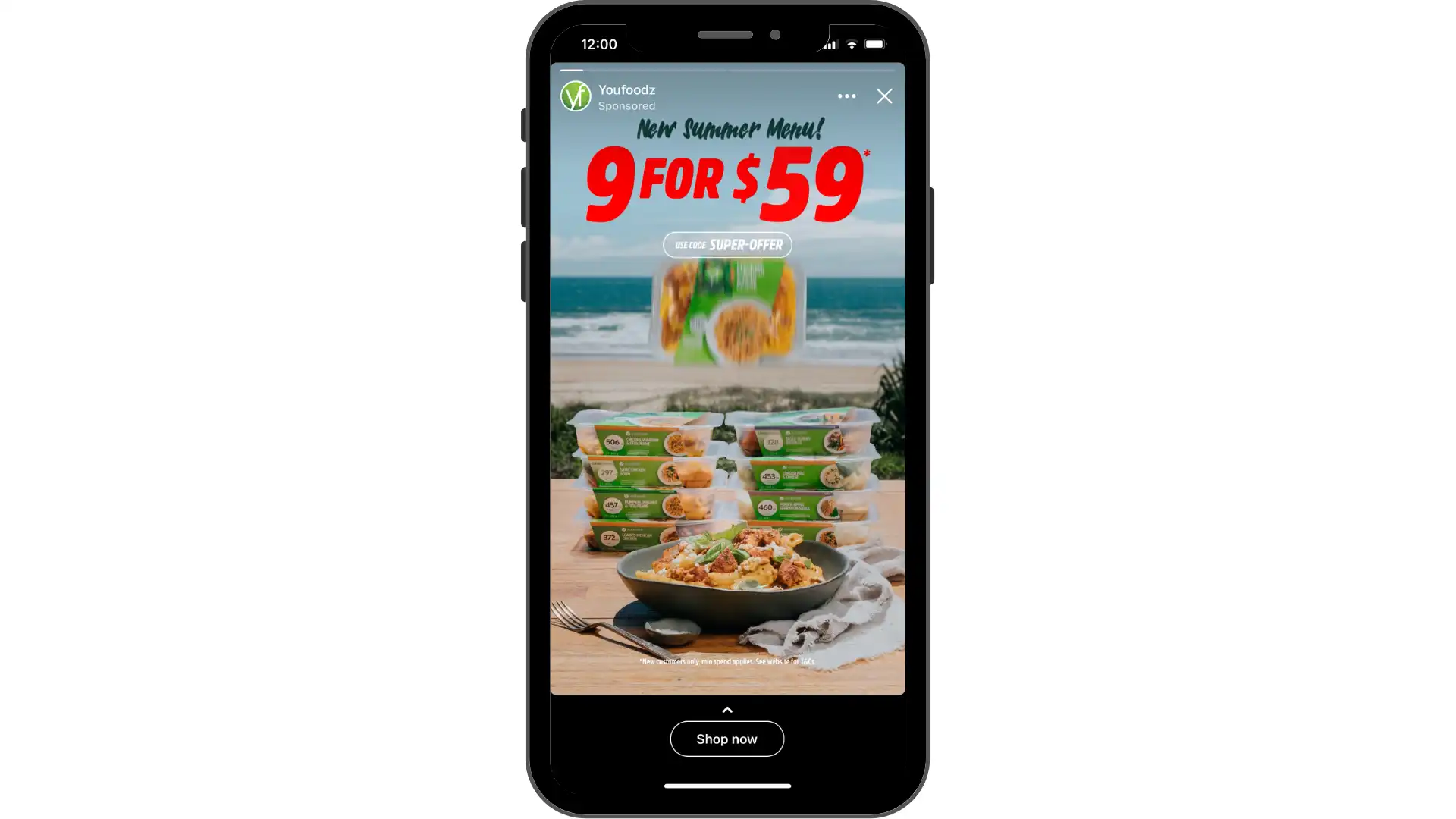
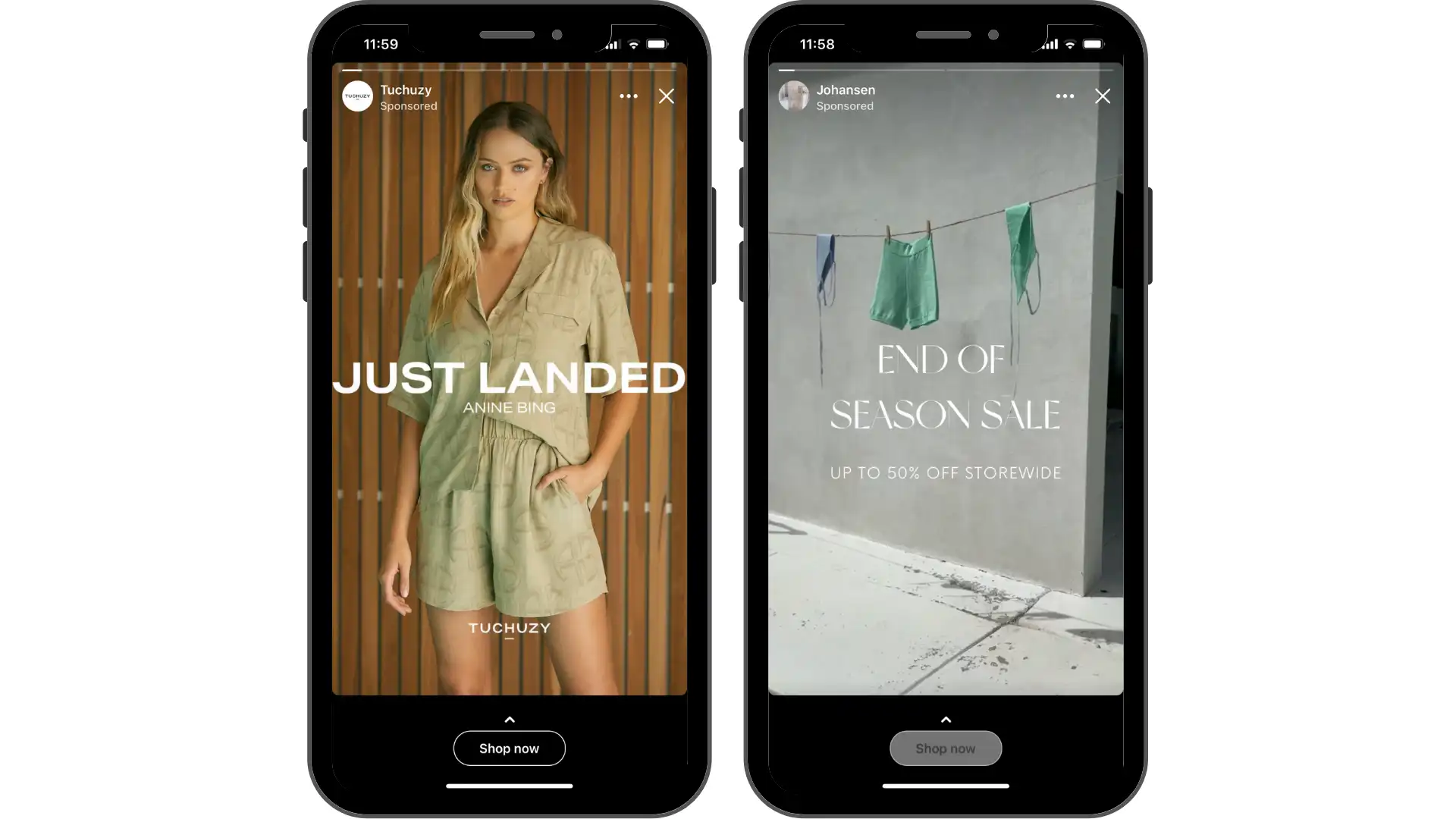
Sponsoroitujen Facebook Stories -videomainosten kanssa työskentely
Myös Facebook Story -mainosten suosio kasvaa. Yli 4 miljoonaa (opens in a new tab) markkinoijaa käyttää Stories-mainoksia 62 % ihmisistä (opens in a new tab) osoittaa enemmän kiinnostusta tuotetta tai brändiä kohtaan katsottuaan heidän tarinansa. Nämä ovat täsmälleen samat kuin tavalliset Facebook Stories, mutta ne sponsoroidaan laajemman yleisön tavoittamiseksi.
Muutaman helpon vaiheen avulla voit luoda Facebook Story -mainoksia mainosten hallinnan avulla. Kasvata tarinoiden arvoa lisäämällä avainsanoja ja Avainsanojen hyödyntäminen (opens in a new tab).
Facebook-tarinan luominen Clipchampissa
Vaihe 1. Valitse Facebook Stories -videomalli
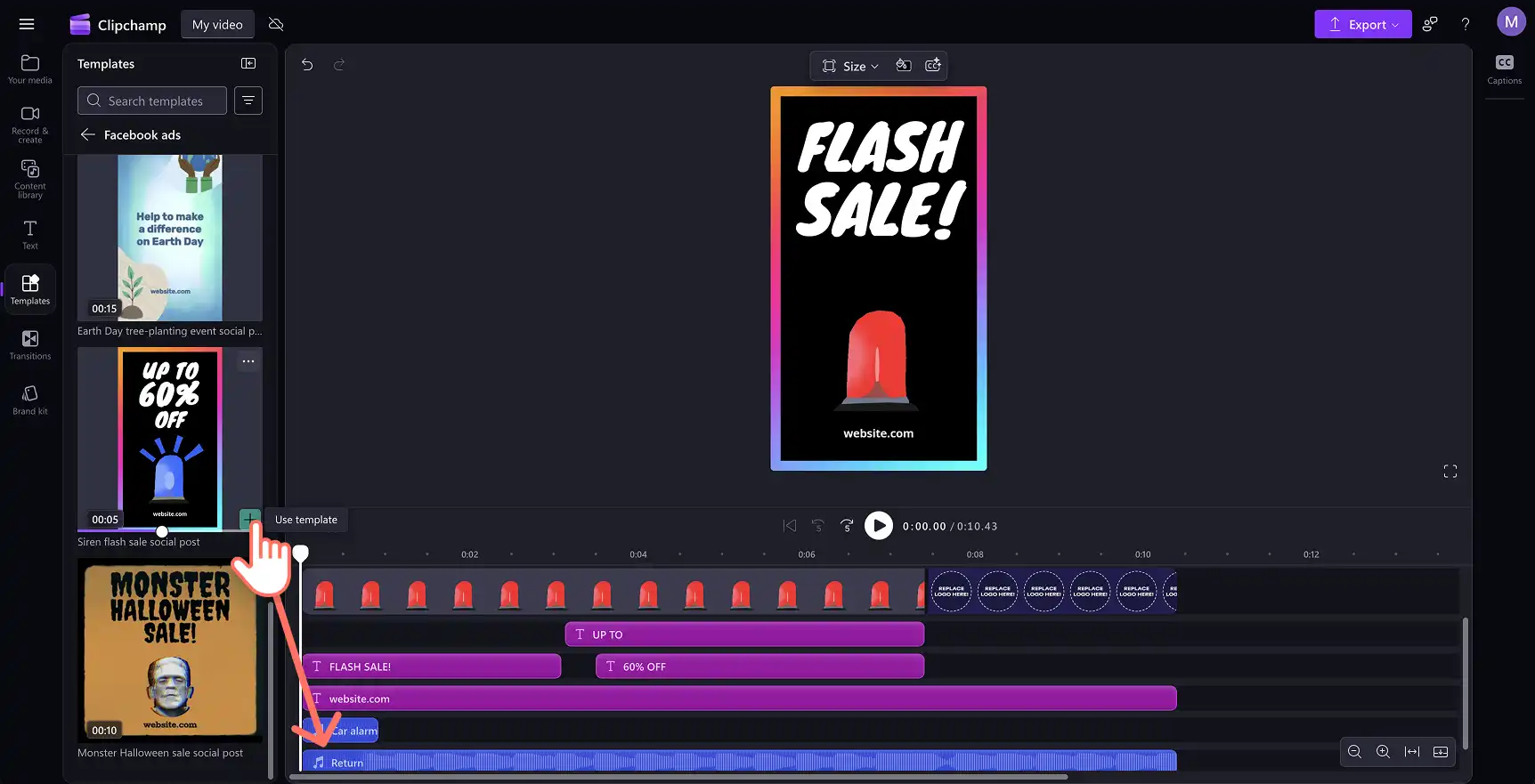
Napsauta työkalupalkin mallivälilehteä ja valitse videomalli luodaksesi Facebook-tarinan. Clipchamp-videoeditori sisältää laajan valikoiman maksuttomia videomalleja, jotka on koottu tyyliksiksi kokoelmiksi monille somealustoille. Tässä esimerkissä Facebookin mainoskokoelmassa on joukko sopivia malleja oikeassa videokoossa.
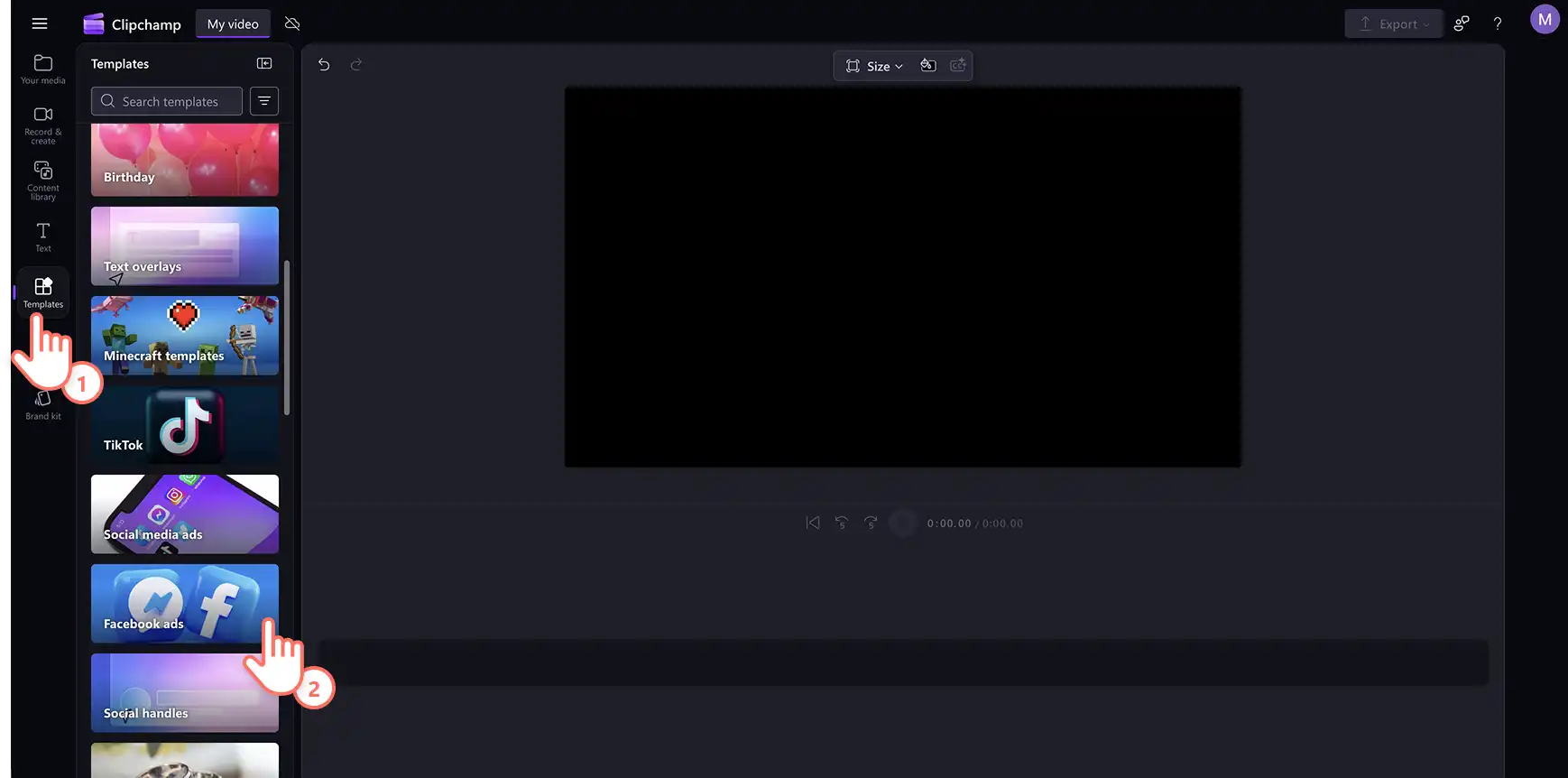
Valitse sopiva malli ja lisää sitten malli aikajanalle vetämällä ja pudottamalla tai napsauttamalla pluspainiketta.
Vaihe 2. Mukauta tekstiä
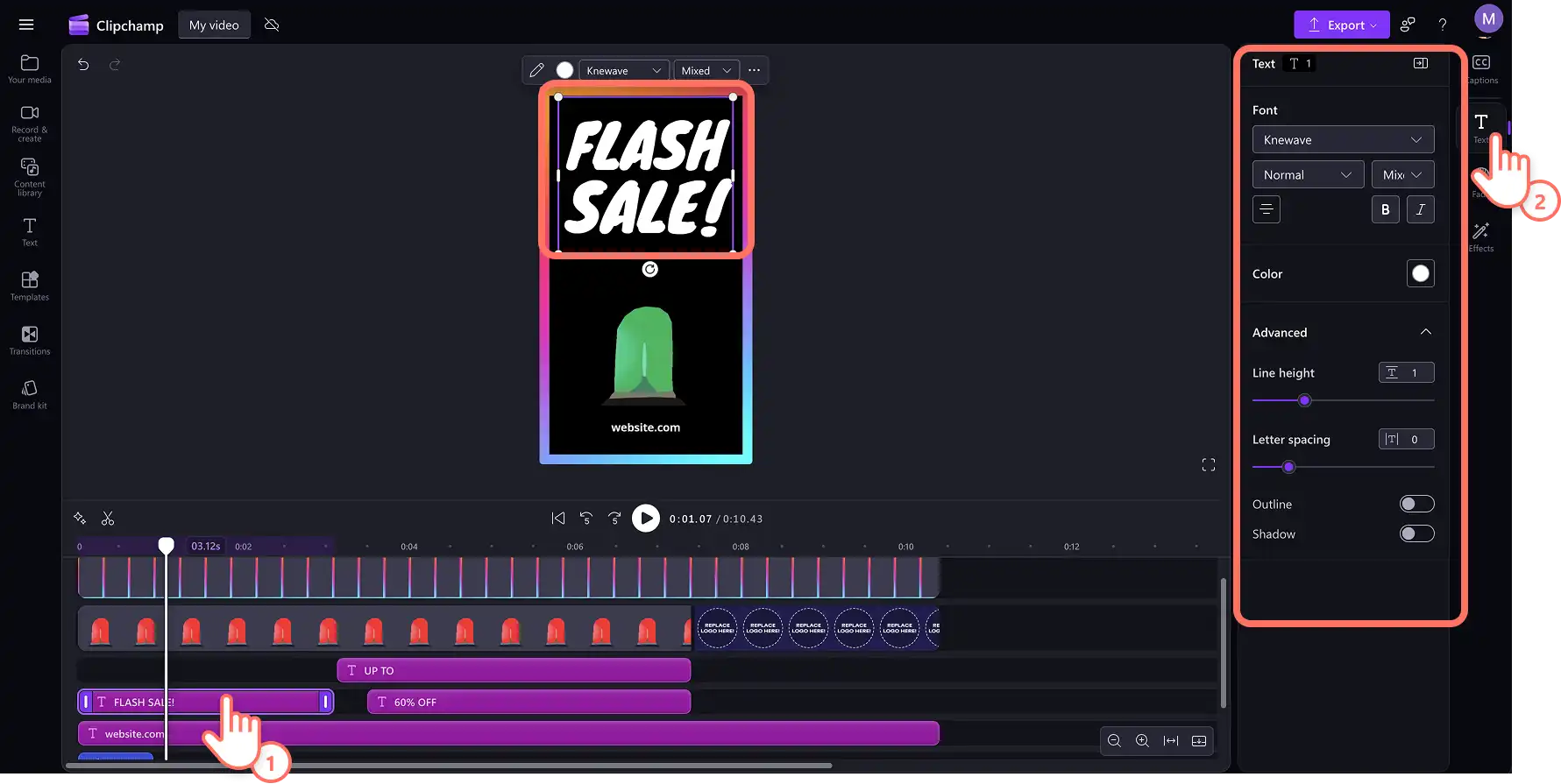
Jos haluat muokata otsikkoa, valitse tekstiruutu aikajanalta. Napsauta sitten ominaisuuspaneelin tekstivälilehteä muuttaaksesi fonttityyliä ja kokoa sekä kokeilemalla muita lisäasetuksia. Voit myös muokata viestiä suoraan tekstiruudussa.
Vaihe 3. Lisää brändäystä ja videotehosteita
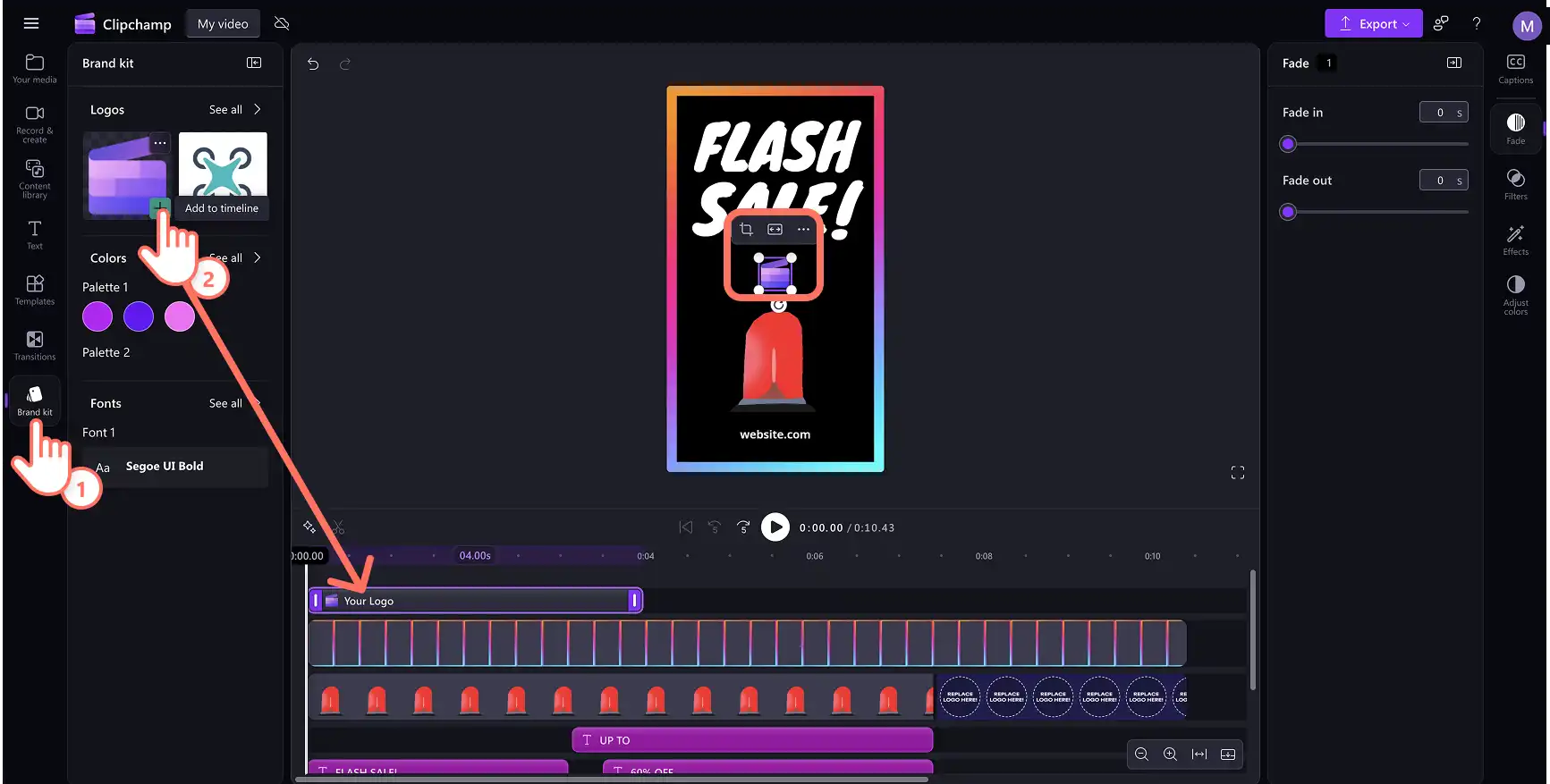
Muokkaa Facebook-tarinaa lisäämällä yrityksen logo ja muita yrityksen resursseja Clipchamp-brändipaketti, johon käyttäjät voivat tallentaa logoja, väripaletteja ja fontteja. Napsauta työkalupalkin brändipakettivälilehteä ladataksesi brändiresurssejasi ja käyttääksesi niitä.
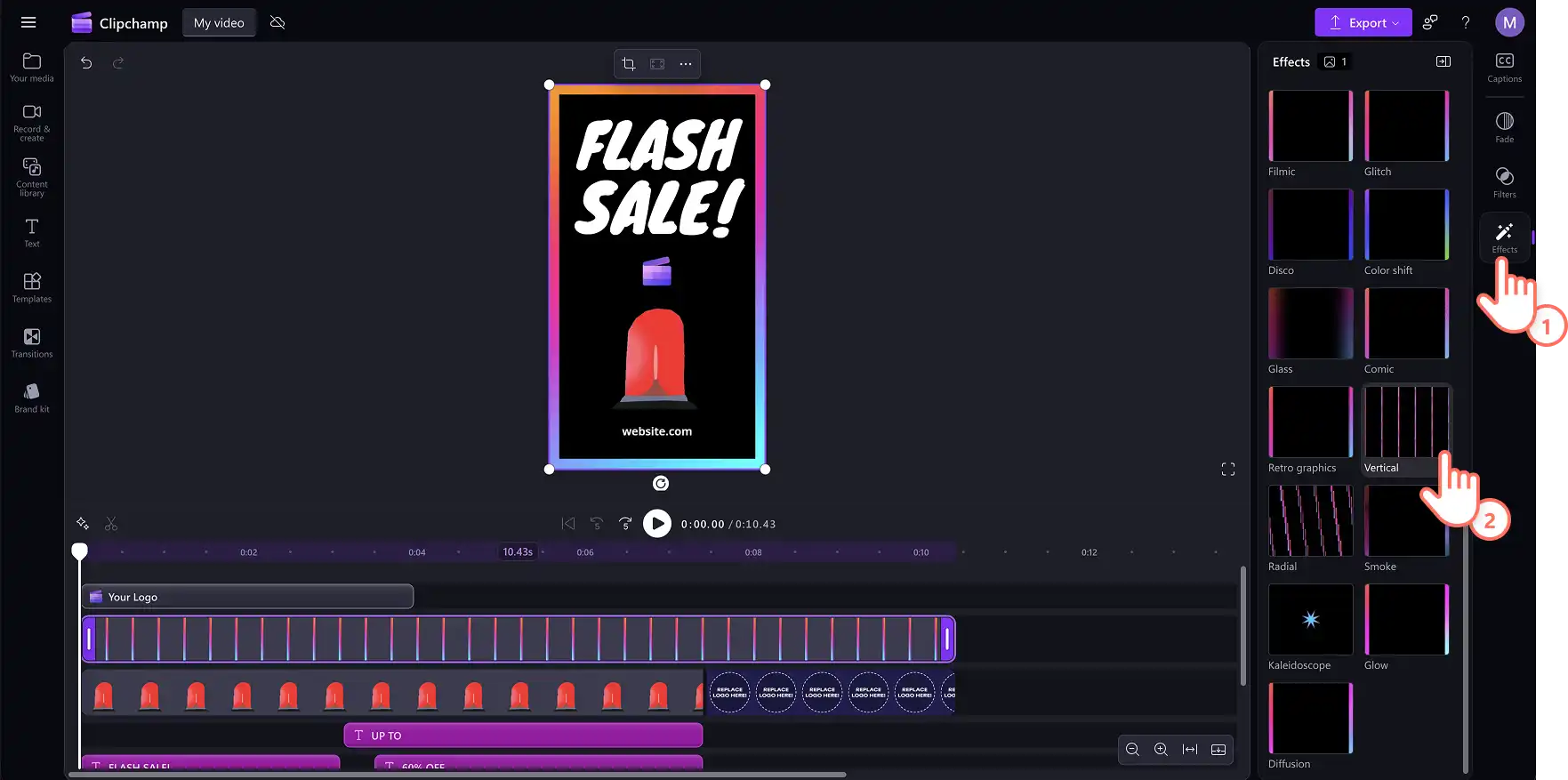
Jos haluat lisätä visuaalisia tehosteita Facebook-tarinaan, valitse videoleike aikajanalla ja napsauta sitten ominaisuuspaneelin tehostevälilehteä. Täältä löydät erilaisia videotehosteita, kuten pyöräytys ja VHS-tehoste.Käytä sitä napsauttamalla ja säädä voimakkuutta liukusäätimillä.
Vaihe 4. Lisää tekoälykertojaääni ja tekstitykset
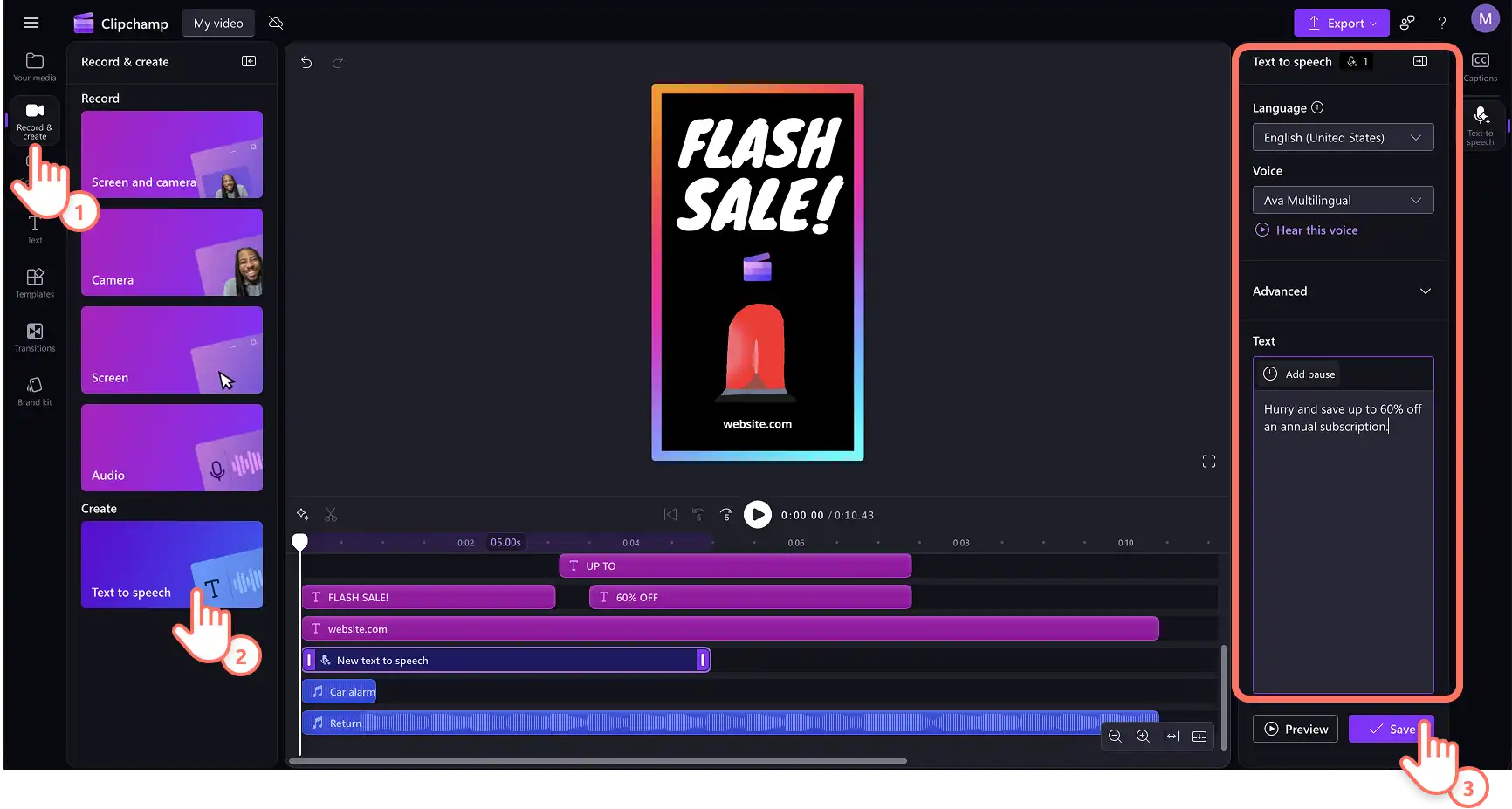
Paranna Facebook-tarinaa Tekoälypohjainen puhegeneraattori, saatavilla yli 80 kielellä. Napsauta työkalupalkin tallennus& luo-välilehteä ja valitse sitten teksti puheeksi. Napsauta seuraavaksi ominaisuuspaneelin teksti puheeksi -välilehden tekstiruutua. Siellä voit kirjoittaa tekstiä suoraan tekstiruutuun tai kopioida ja liittää sen leikepöydältä. Säädä kertojaäänen nopeutta, korkeutta tai tunnetta Facebook Storiesin tarpeiden mukaan.
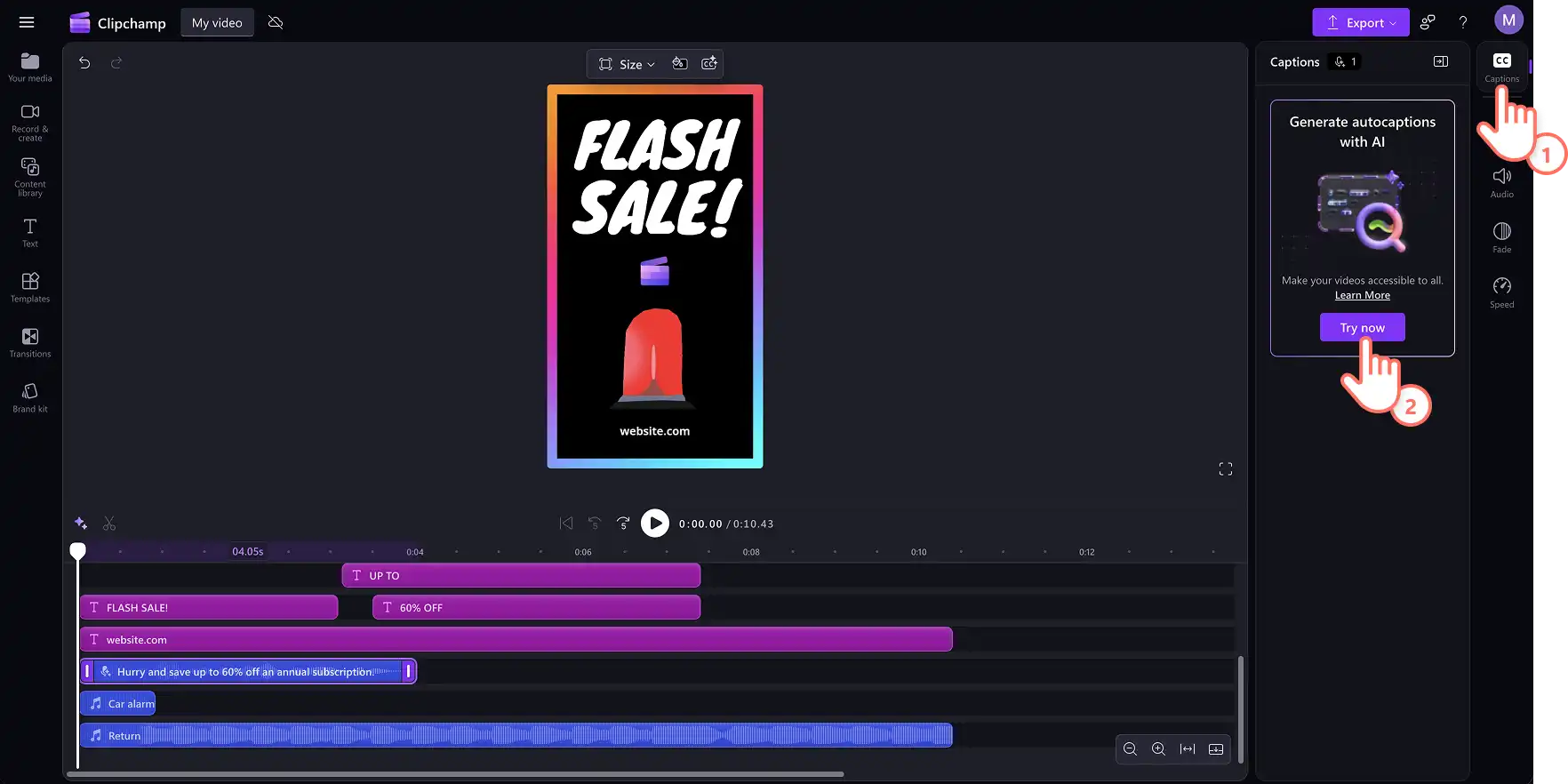
Tee tarinavideosta helppokäyttöisempi ja vangitse katsojien äänet litteroimalla ääni Tekstitysten luontityökalu. Valitse Tekstitykset-välilehti ominaisuuspaneelista ja ota tekstitys käyttöön napsauttamalla Kokeile nyt -painiketta.
Vaihe 5. Tallenna Facebook-tarina
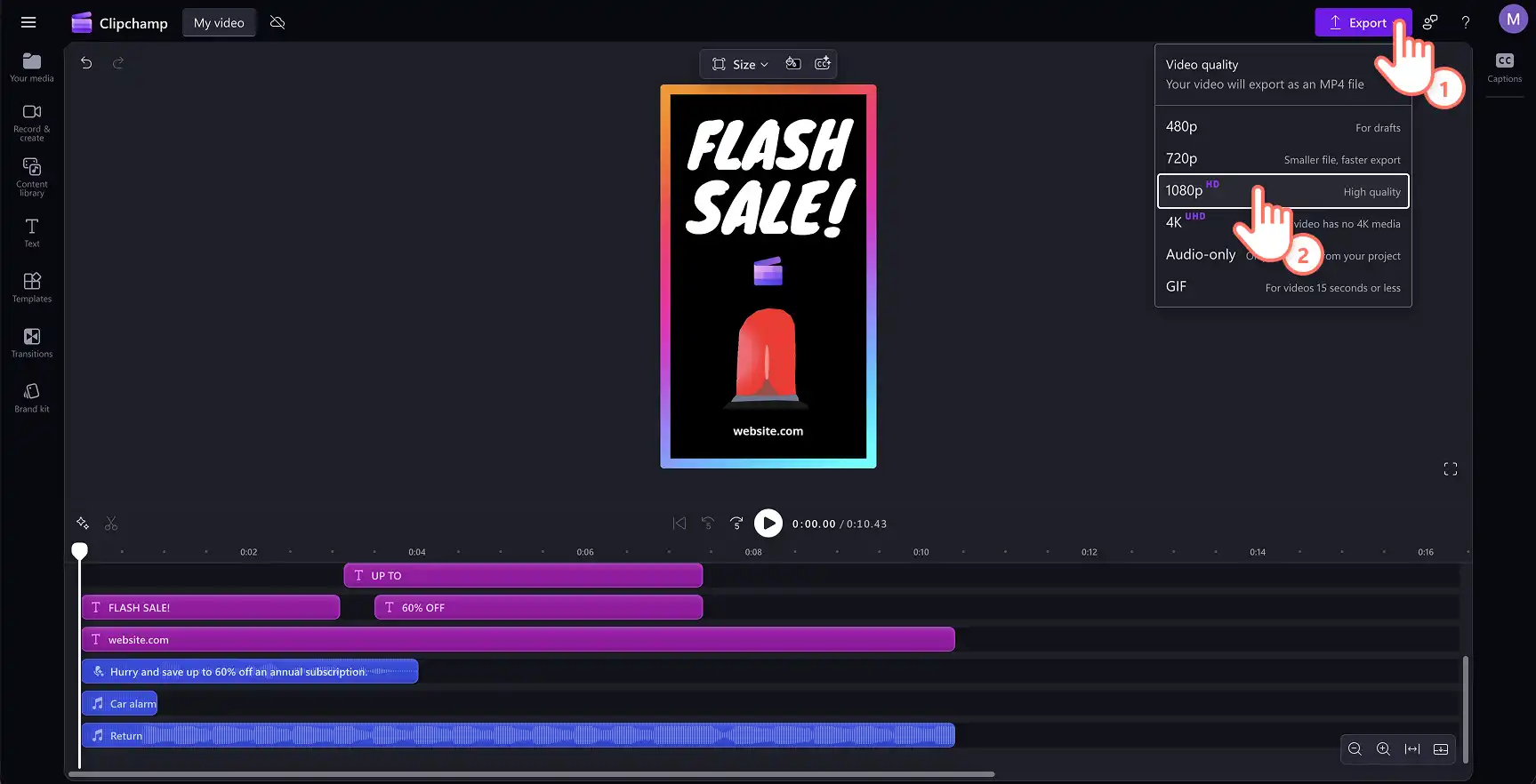
Lataa Facebook Story -video napsauttamalla vientipainiketta ja valitsemalla korkealaatuinen videon tarkkuus. Tallenna tietokoneelle tai OneDriveen ja jaa sitten Facebook Storiesiin tietokoneella tai matkapuhelimella.
3 Facebook-tarinaa luotavaksi Clipchampissa
1. Reaktio jaetun näytön peliin
Capture gameplay ja live-reaktio yksinkertaisella mutta tehokkaalla jaetun näytön videolla. Vedä ja pudota kuvamateriaalia ja mukauta sitten tekstiä, tehosteita ja taustamusiikkia.
2. Paikallinen yritysmainos
Houkuttele uusia asiakkaita esittelemällä yritystäsi kuvien ja videoiden avulla tiiviissä mainostetussa Facebook-tarinassa. Yhdistä valokuviin yrityksen tarina ja esittele tuotteita ja muokkaa niitä yrityksen logolla ja toimintakehotuksella.
3. Syntymäpäiväkortti
Toivota ystävillesi hyvää syntymäpäivää tavallista seinäjulkaisua tai viestiä erityisemmällä tavalla. Luo Facebook-tarina sarjakuvien ja tekstianimaatioiden avulla ystävän suuren päivän kunniaksi. Lisää oma materiaali tai koristele se tarroja ja GIPHY-kokoelmia.
Vinkkejä upeiden Facebook Stories -tarinoiden tekemiseen
Jos haluat tarinoiden olevan kiinnostavia ja hyvin tehtyjä, kokeile käyttää näitä videoeditointitekniikoita pysäyttääksesi vierittämisen ja kiinnittääksesi seuraajiesi huomion.
Pidä tarinat ytimekkäinä ja keskity yhteen pääviestiin tai ideaan tarinaa kohden.
Käytä erityyppistä sisältöä, kuten valokuvia, videoita ja GIF-tiedostoja, pitääksesi tarinat tuoreina ja vähemmän ennalta-arvattavina.
Kokeile erilaisia tarinamuotoja, kuten Q&A -istuntoja, kyselyitä tai suoria videolähetyksiä, pitääksesi yleisön kiinnostuneena ja kiinnostuneena.
Lisää tekstikerrokset , joiden avulla katsojat ymmärtävät videon sisällön helpommin erityisesti silloin, kun katsot videota mykistettynä.
Käyttö Luovia siirtymiä leikkeiden välillä, jotta katsojat pysyvät kiinnostuneina ja kiinnostuneina.
Kokeile suodattimien ja tehosteiden avulla, jotta tarinat ovat visuaalisesti kiinnostavampia.
Nyt kun tiedät kaiken, jotta pääset alkuun tarinoiden parissa menestyksekkäästi, tutustu muihin videomarkkinoinnin menetelmiin, kuten kelojen tekemiseen. Aloita luominen jo tänään Clipchamp ilmaiseksi tai ladattavissa Microsoft Clipchamp Windows-sovellus.
Usein kysytyt kysymykset
- Näetkö, kuka katsoo Facebook-tarinaa?
Kun tarina on käynnissä, napauta alareunassa olevaa Katsojat-osiota nähdäksesi, ketkä ovat katsoneet sen. Tämä luettelo sisältää Facebook-kaverisi, ja jos tarinan yksityisyysasetus on julkinen, siinä näkyvät seuraajat tai muut käyttäjät, jotka eivät ole ystäviä.
- Katoavatko Facebook Stories katselun jälkeen?
Tarinat näkyvät valitulle yleisölle 24 tuntia, mutta käyttäjät voivat ottaa Story Arkisto käyttöön tallentaakseen ne automaattisesti, kun ne vanhenevat. Vain sinä näet oman arkistosi ja voit ottaa tämän ominaisuuden käyttöön tai poistaa sen käytöstä milloin tahansa.
- Voinko nähdä, kuka on tarkastellut tarinaani 24 tunnin kuluttua?
Voit katsoa katsojalistaa jopa neljäkymmentäkahdeksan tuntia alkuperäisestä julkaisuajasta avaamalla Story Arkiston. Ensimmäisen 24 tunnin jälkeen tarina ei ole enää aktiivinen profiilissa, mutta se pysyy arkistossa vielä 24 tuntia, jossa katsojaluettelo on edelleen näkyvissä.
"Huomio! Tämän artikkelit kuvakaappaukset on tallennettu Clipchampin henkilökohtaiseen käyttöön tarkoitetusta versiosta.Samat periaatteet pätevät Clipchampin työ- ja koulutileillä käytettäviin versioihin."