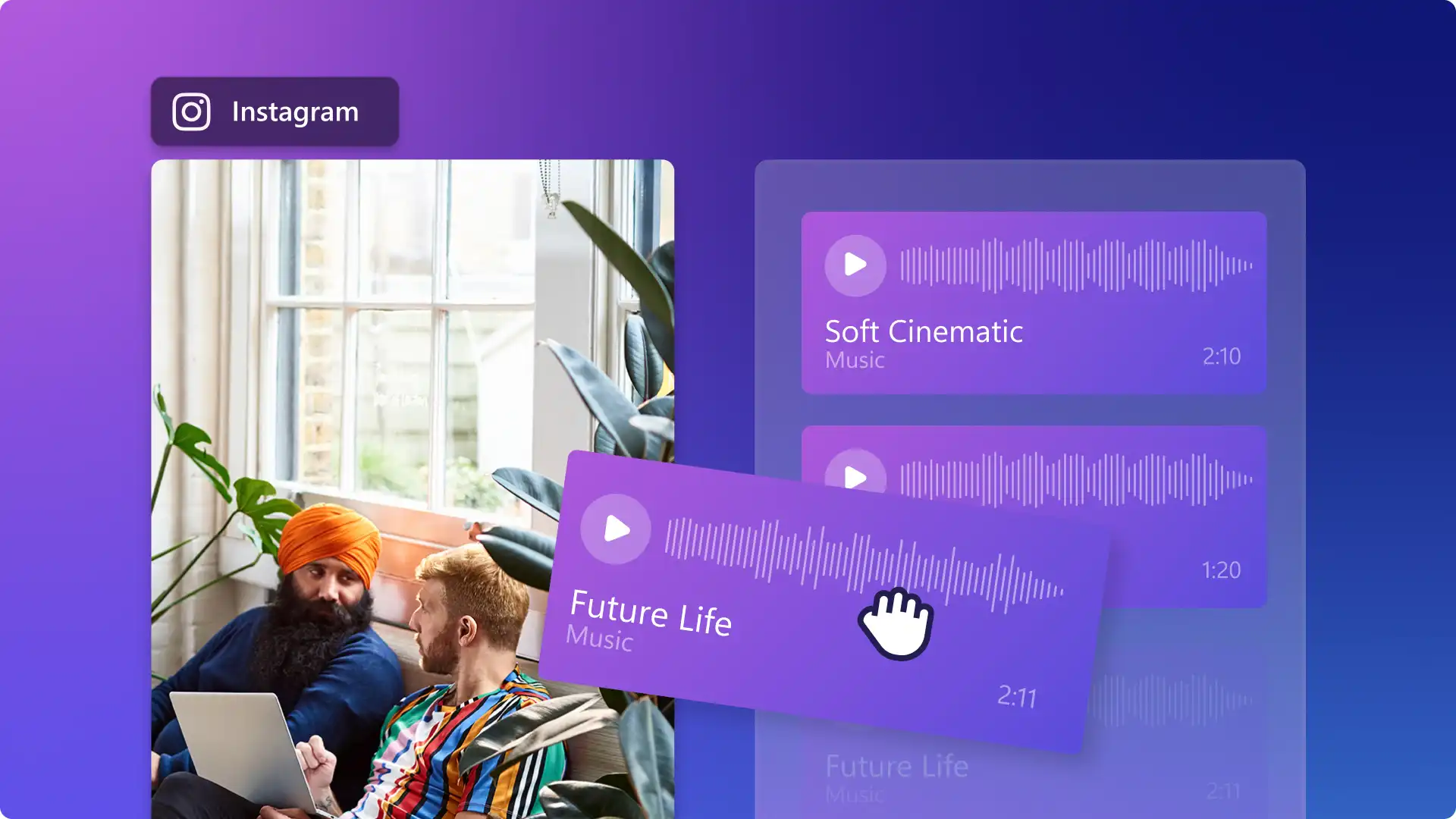
Oikealla taustamusiikilla voit tehdä Instagram-tarinoista, -keloista ja -julkaisuista hyviä tai hyviä. Herätä katsojissa oikeat tunteet käyttämällä rauhallisia melodioita, jotka yhdistetään kauniisiin auringonlaskuihin tai pirteisiin kappaleisiin nopeatempoisissa kuntosalirutiineissa.
Tässä oppaassa kerrotaan, miten musiikkia laitetaan Instagram-videoita Instagram-sovelluksen avulla ja vaiheittaiset ohjeet videoiden luomiseen ja muokkaamiseen käyttämällä tekijänoikeusvapaata musiikkia Clipchamp-videoeditorissa.
Musiikin lisääminen Instagram-tarinoihin
Jos haluat lisätä musiikkia Instagram-tarinaan, avaa Instagram-sovellus älypuhelimessa ja noudata seuraavia ohjeita.
Avaa luontiasetukset napauttamalla plussymbolia (+) ja napauta sitten Tarina-vaihtoehtoa.
Lisää video tai kuva tarinaan napauttamalla kameran kuvia ja valitsemalla mediasisältö.
Avaa ääniasetukset napauttamalla musiikkikuvaketta.
Selaa kappalesuosituksia tai käytä hakupalkkia.
Kun löydät kappaleen, napauta ääniraitaa.
Valitse osio kappaleesta liukusäätimellä ja napauta sitten Valmis-painiketta.
Julkaise tarina napauttamalla Jaa.
Musiikin lisääminen Instagram-julkaisuihin (videot ja kuvat)
Musiikkia on helppo lisätä sekä Instagram-videoihin että kuvajulkaisuihin, jotka näkyvät pääsyötteessä. Avaa Instagram-sovellus älypuhelimessa ja noudata seuraavia ohjeita.
Avaa luontiasetukset napauttamalla plussymbolia (+) ja napauta sitten Julkaisu-vaihtoehtoa.
Lisää video tai kuva julkaisuun kameran kuvista ja napauta sitten Seuraava-painiketta.
Muokkaus- ja musiikkivaihtoehdot tulevat näkyviin. Selaa suositeltuja kappaleita tai napauta selauspainiketta nähdäksesi lisää musiikkivaihtoehtoja.
Kun löydät kappaleen, napauta ääniraitaa.
Valitse osio kappaleesta liukusäätimellä ja napauta sitten Valmis-painiketta.
Lisää julkaisun tiedot napauttamalla Seuraava-painiketta.
Musiikin lisääminen Instagram-keloihin
Jos haluat lisätä musiikkia Instagram-kelaan, avaa Instagram-sovellus älypuhelimessa ja noudata seuraavia ohjeita.
Avaa luontiasetukset napauttamalla plussymbolia (+) ja napauta sitten Kela-vaihtoehtoa.
Valitse mediaresurssit kameran kuvista ja napauta Seuraava-painiketta.
Reels-videot synkronoidaan automaattisesti ehdotettuihin ääniraitoihin. Selaa ehdotettua musiikkia tai valitse jokin toinen ääniraita hakukuvakkeen avulla.
Kun olet löytänyt kappaleen, napauta ääniraitaa ja napauta sitten Seuraava-painiketta.
Viimeistele kelan editointi muiden muokkausasetusten avulla.
Tutustu Clipchampin tekijänoikeusvapaaseen musiikkikirjastoon
Taustamusiikki luo tunnelman sekunneissa, joten oikean ääniraidan löytäminen on tärkeää videoita muokatessasi. Clipchamp-sisältökirjasto sisältää laajan valikoiman rojaltivapaita musiikkikappaleita eri tyylilajeista, kuten pop, EDM, hiphop, jazz, lo-fi ja country. Kaikki kappaleet ovat yksinoikeudella saatavilla Clipchampilla, ja ne on hyväksytty käytettäväksi sosiaalisen median videoissa, joten tekijänoikeusvirheiden riskiä Instagramissa ei ole.
Joistakin kappaleista on useita versioita, mukaan lukien intro ja outro tai 30 sekunnin ja 60 sekunnin editointi. Nämä sopivat tarinoihin ja keloihin ilman leikkausta. Selaa tunnelman tai tyylilajin mukaan suoraan muokkaajaa tai etsi jotain tiettyä kappaleen nimen perusteella.
Kaikki musiikki rojaltivapaata arkistomusiikkikirjastoa voi käyttää ilmaiseksi Clipchamp-tilillä. Jos haluat tutustua koko valikoimaan, avaa sisältökirjaston välilehti editorissa ja valitse musiikki äänten avattavasta valikosta.
Musiikin lisääminen Instagram-videoihin Clipchampin avulla
Vaihe 1. Tuo Instagram-video tai aloita mallin avulla
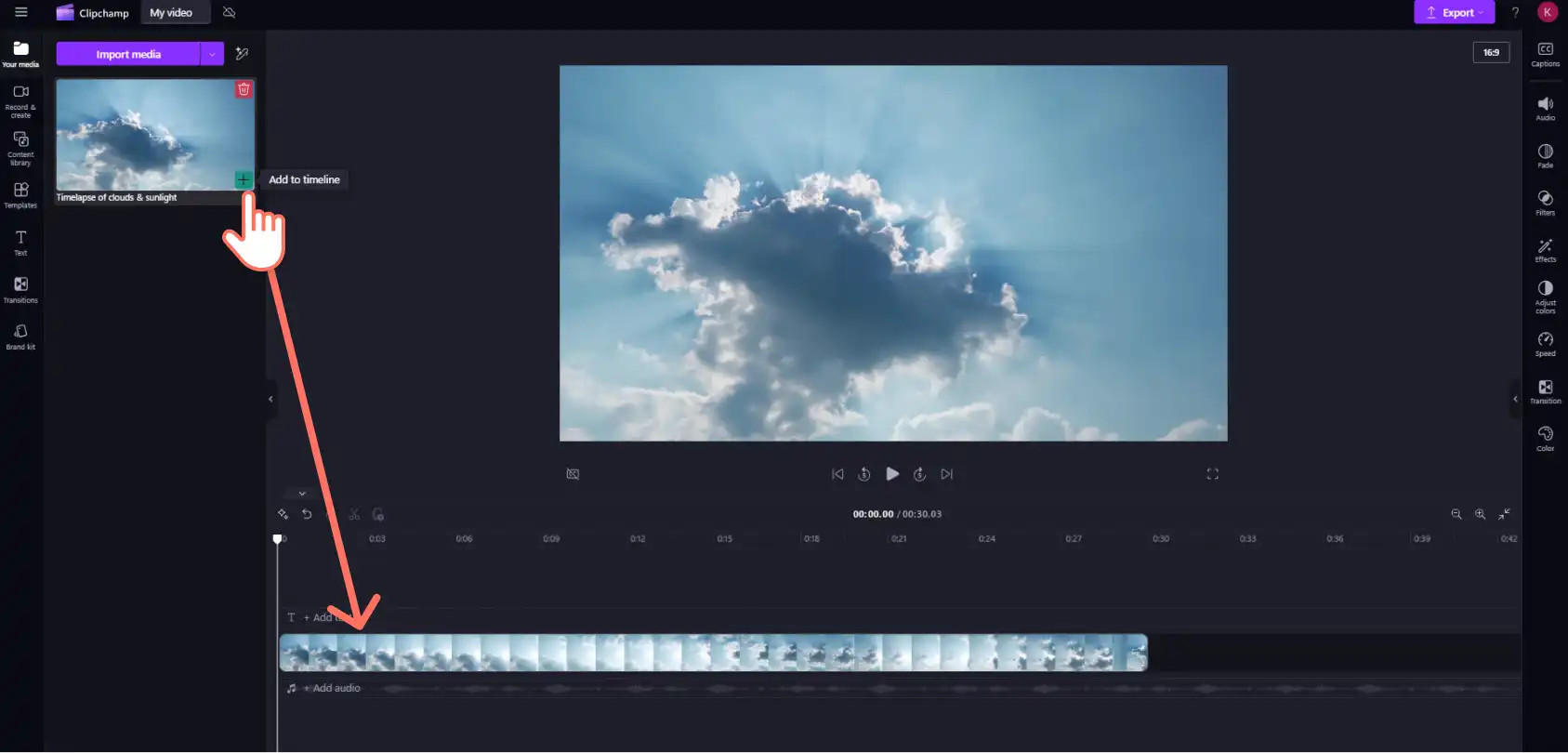
Aloita lataamalla omaa materiaalia. Napsauta työkalupalkin Mediasisältö-välilehteä ja sitten mediasisällön tuontipainiketta. Lataa tiedostot suoraan tietokoneesta tai yhdistetystä pilvitallennustilasta. Jos omia videoita ei ole saatavilla, valitse Clipchamp-sisältökirjaston rojaltivapaasta arkistovideomateriaalista videon teemaan sopiva vaihtoehto.
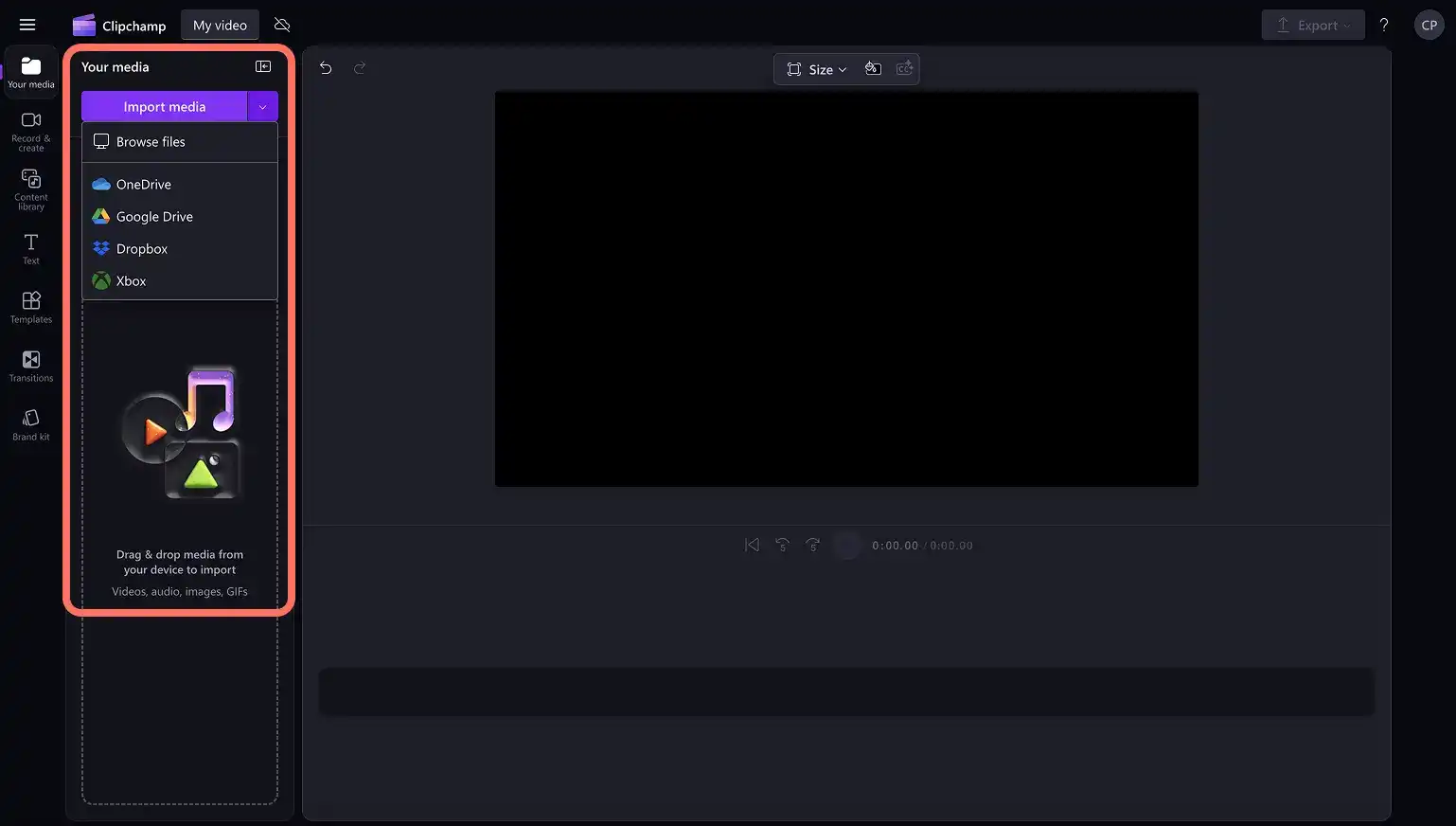
Vedä ja pudota video aikajanalle.
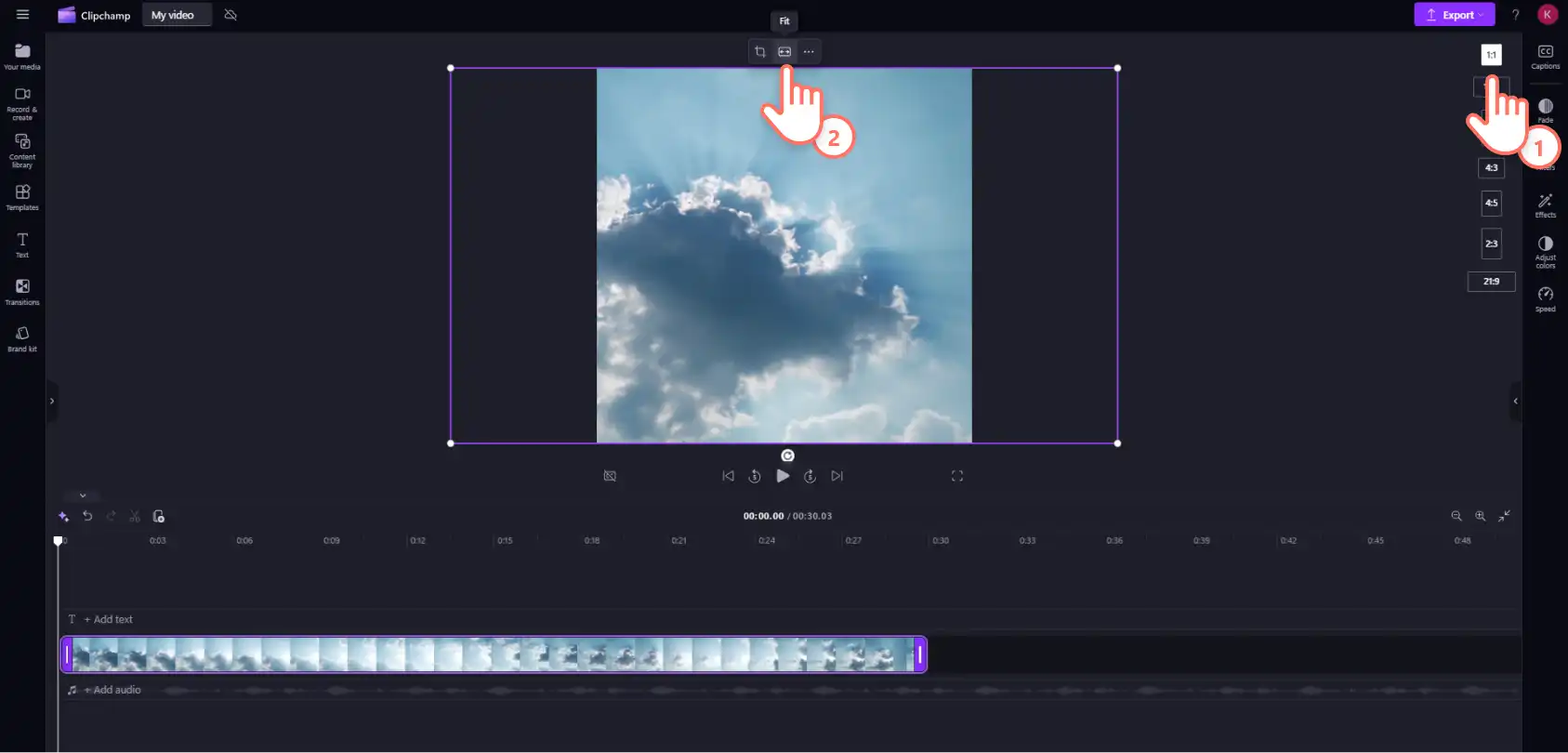
Säädä videon kuvasuhde Instagramiin sopivaksi. Valitse oikea kuvasuhde käyttämällä Videon koon muuttaminen. Seuraavaksi voit sovittaa videon kuvasuhteeseen irrallisen työkalurivin täyttö- tai sovituspainikkeella.
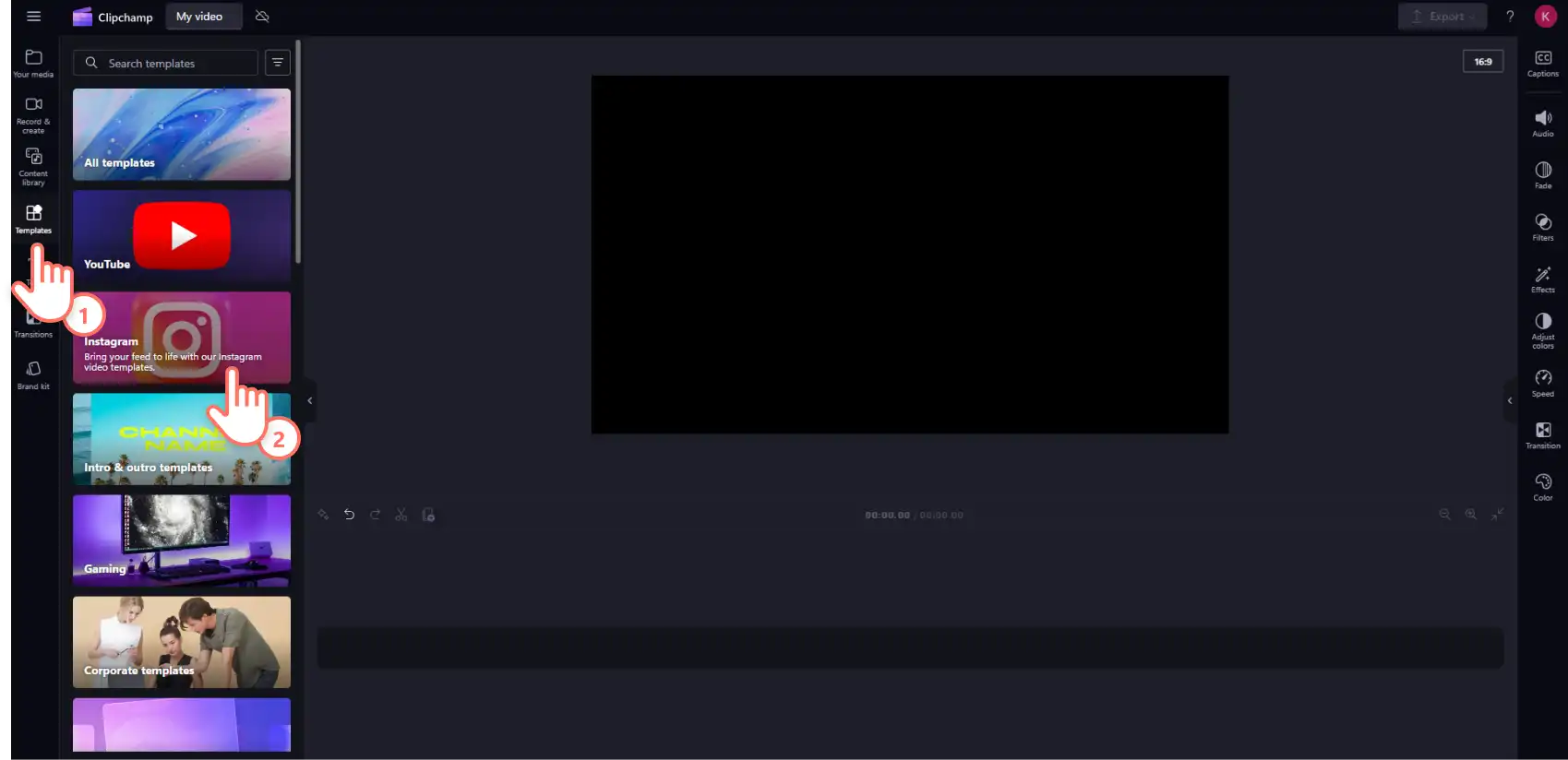
Vaihtoehtoisesti voit käyttää Instagram-malli tarinoille, keloille ja julkaisuvideoille, jotta voit luoda videoita nopeammin. Napsauta työkalupalkin mallivälilehteä ja valitse sitten Instagram, jotta voit selata vaihtoehtoja luokan tai avainsanan mukaan.
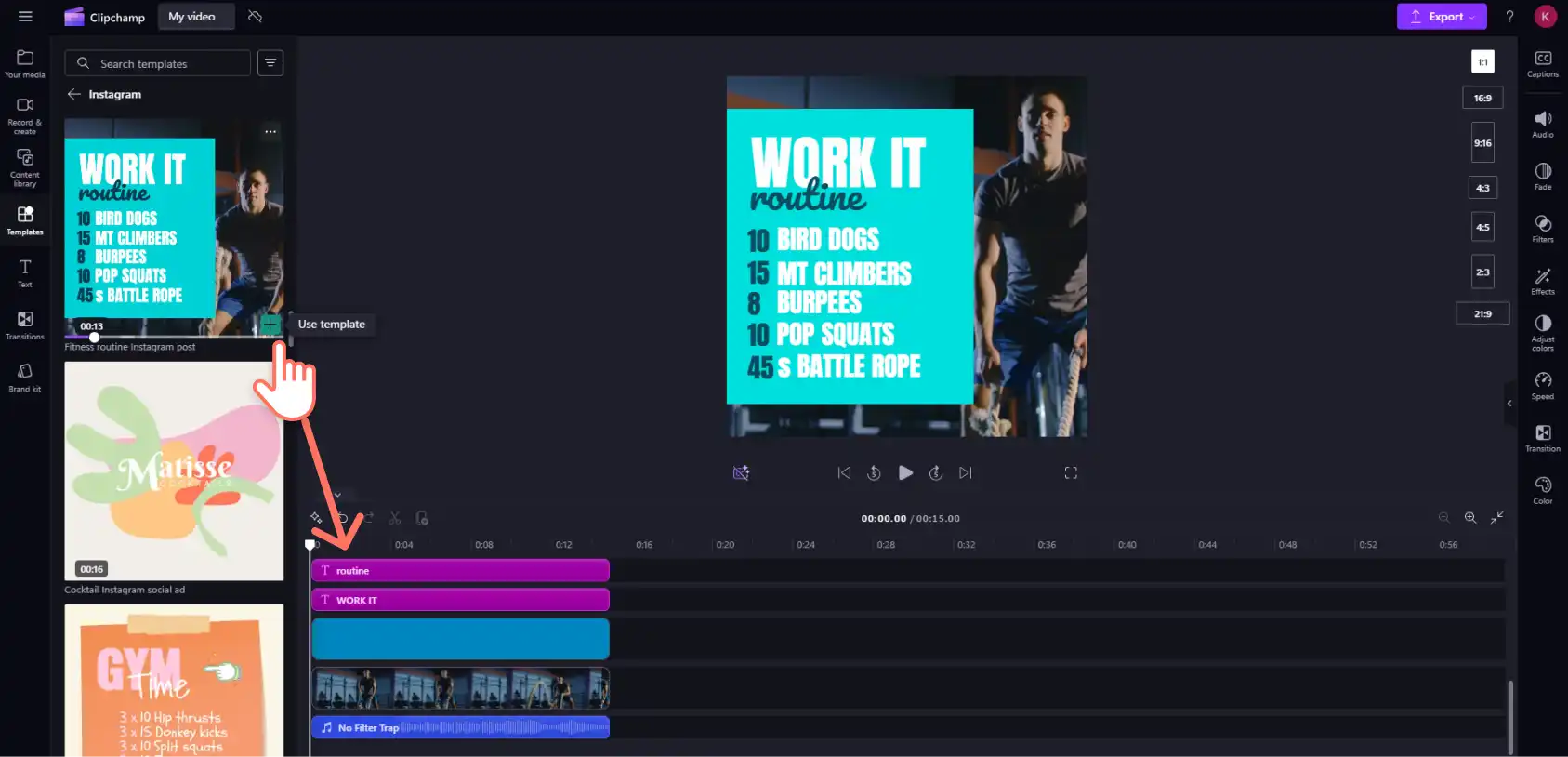
Valitse Instagram-malli sekä vedä ja pudota se aikajanalle. Tämä lisää kaikki mediaresurssit, mukaan lukien tekstin ja musiikin. Voit helposti korvata olemassa olevat resurssit uudella mediasisällöllä, niin vaihdetut resurssit loksahtavat automaattisesti paikoilleen.
Vaihe 2. Musiikin lisääminen Instagram-videoon
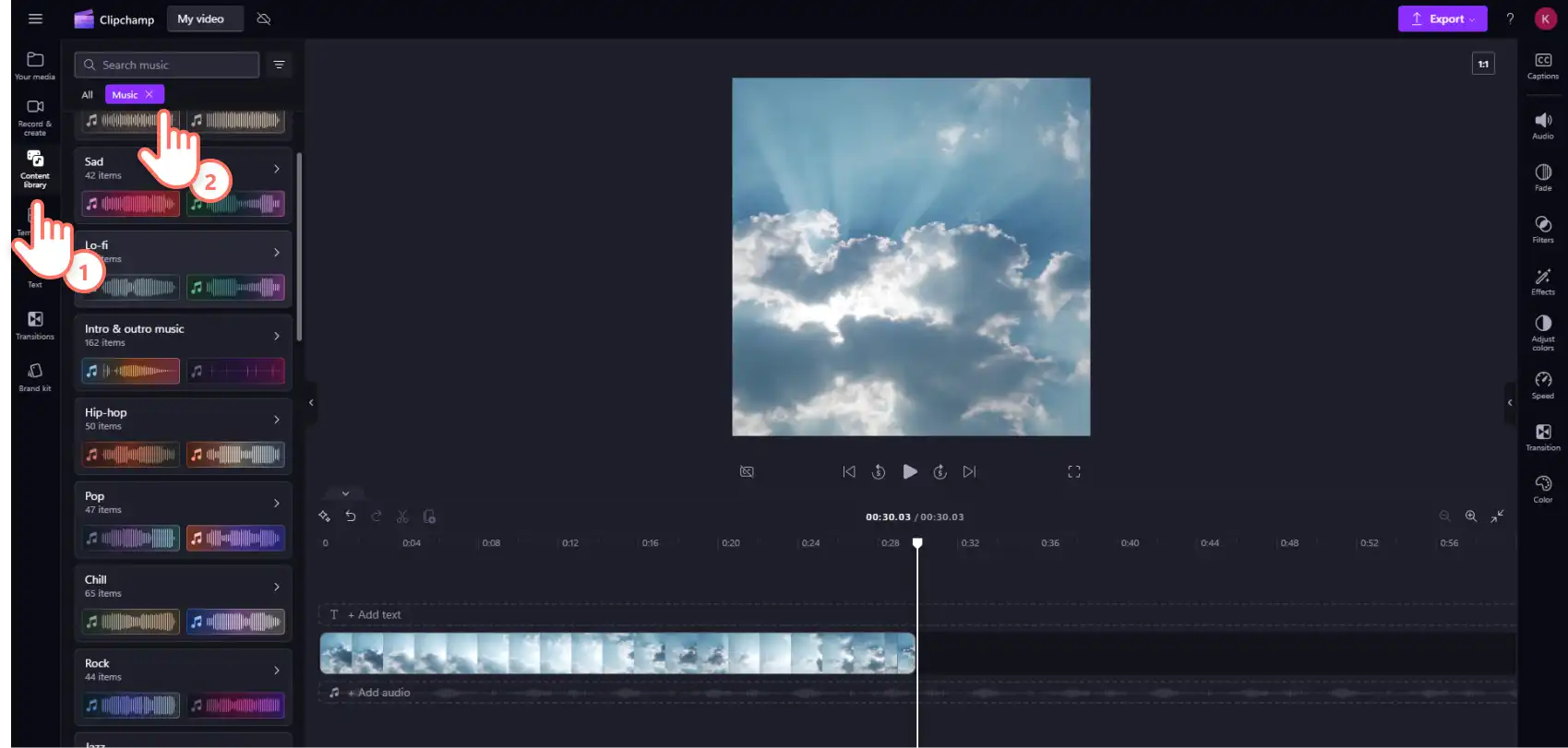
Clipchamp-sisältökirjasto sisältää laajan valikoiman rojaltitonta ja tekijänoikeusvapaata musiikkia eri tyylilajeissa. Jos haluat lisätä musiikkia arkistokirjastosta, napsauta työkalupalkin sisältökirjastovälilehteä ja valitse sitten musiikki äänen avattavan valikon nuolesta. Kirjoita avainsanoja hakupalkkiin tai selaa kokoelmia löytääksesi musiikkia mielialan tai tyylilajin mukaan.
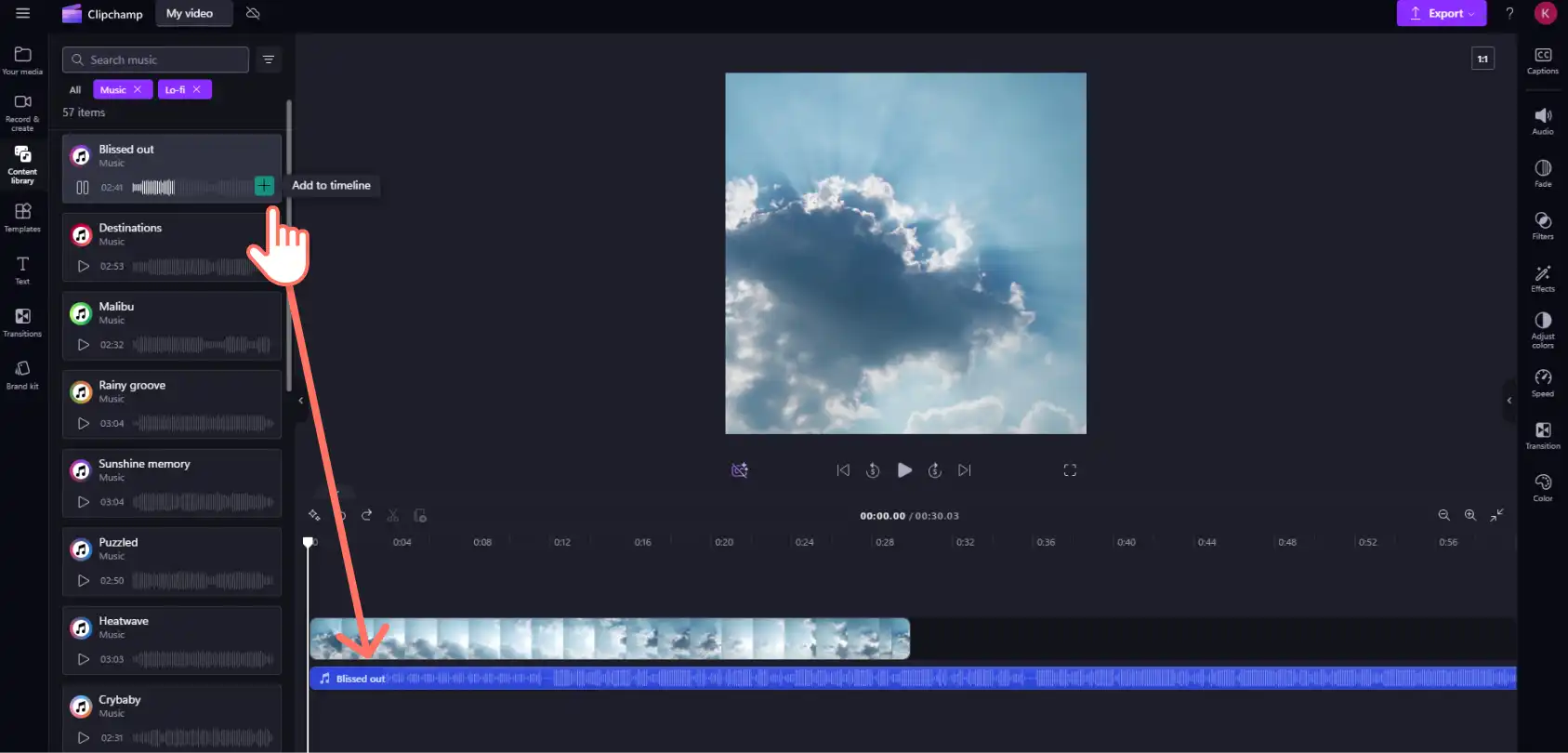
Vedä ja pudota ääniraita aikajanan alimpaan kerrokseen.
Vaihe 3. Mukauta taustamusiikin kestoa ja äänenvoimakkuutta
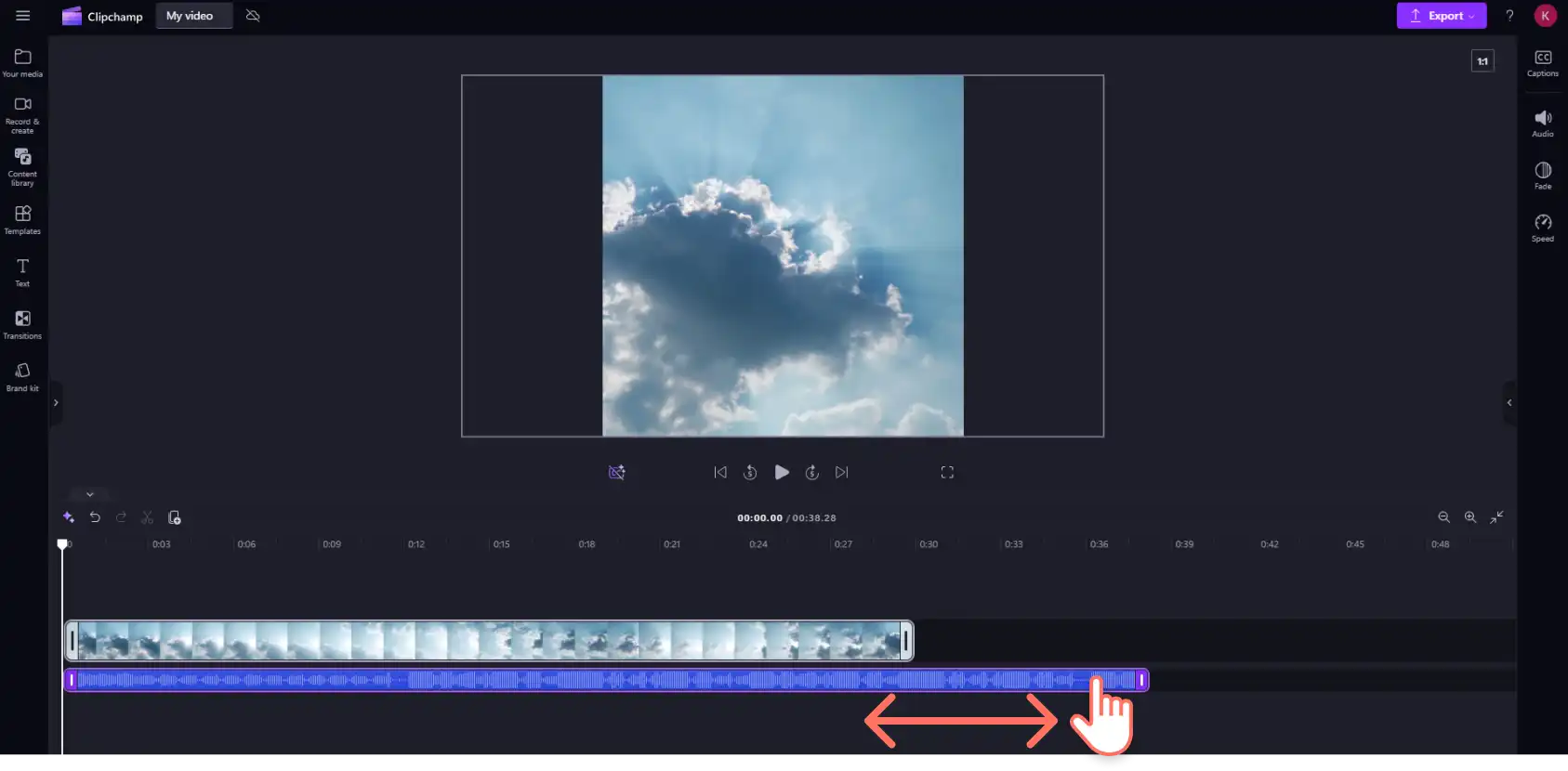
Säädä musiikin pituus videon keston mukaiseksi käyttämällä videon rajaustyökalua. Napsauta resurssia aikajanalla ja rajaa sitten ääniraitaa vetämällä vasenta kahvaa.
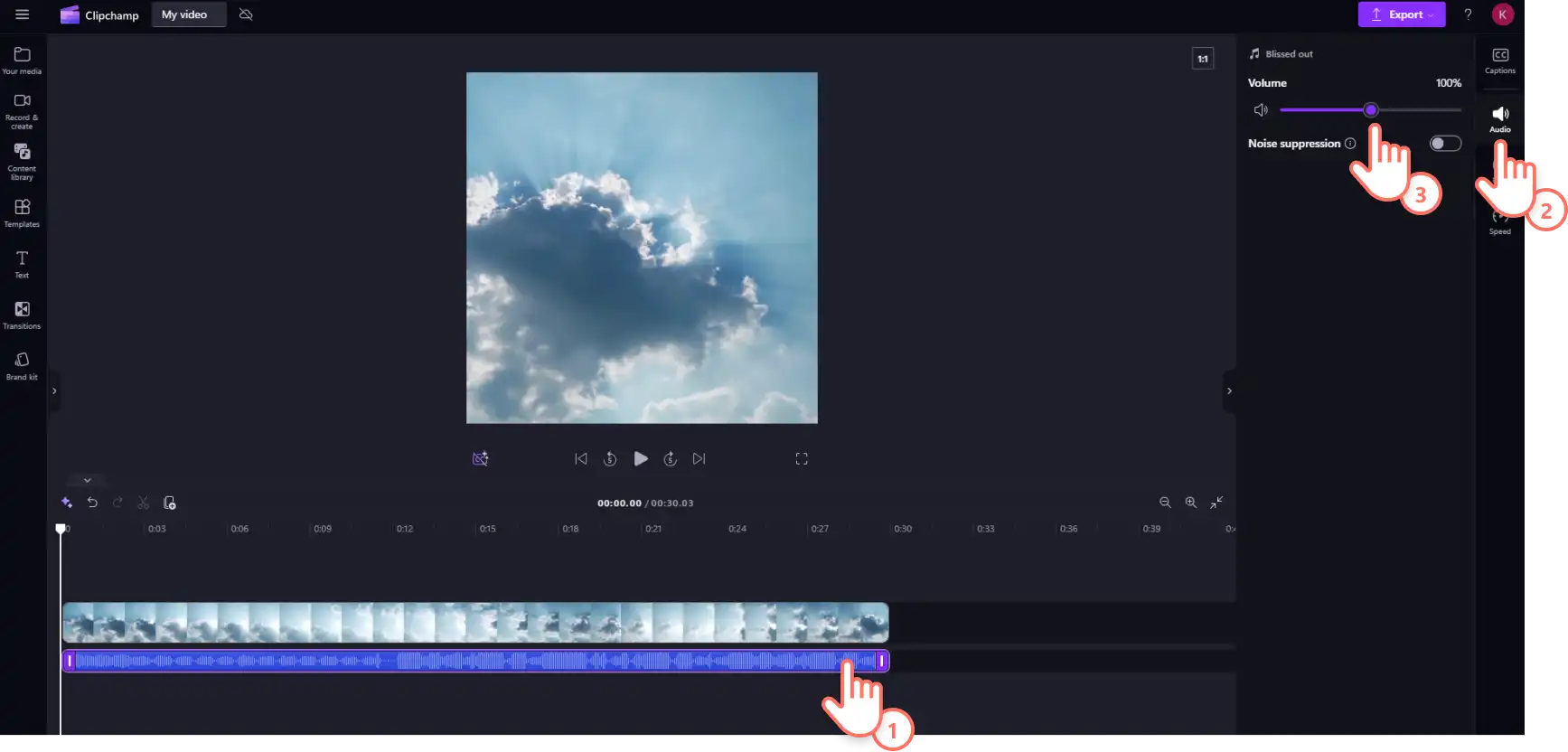
Kohde Muuta musiikin äänenvoimakkuutta ja napsauta ominaisuuspaneelin äänivälilehteä. Voit hiljentää musiikkia vetämällä äänenvoimakkuuden liukusäädintä vasemmalle tai lisätä sen voimakkuutta vetämällä liukusäädintä oikealle.
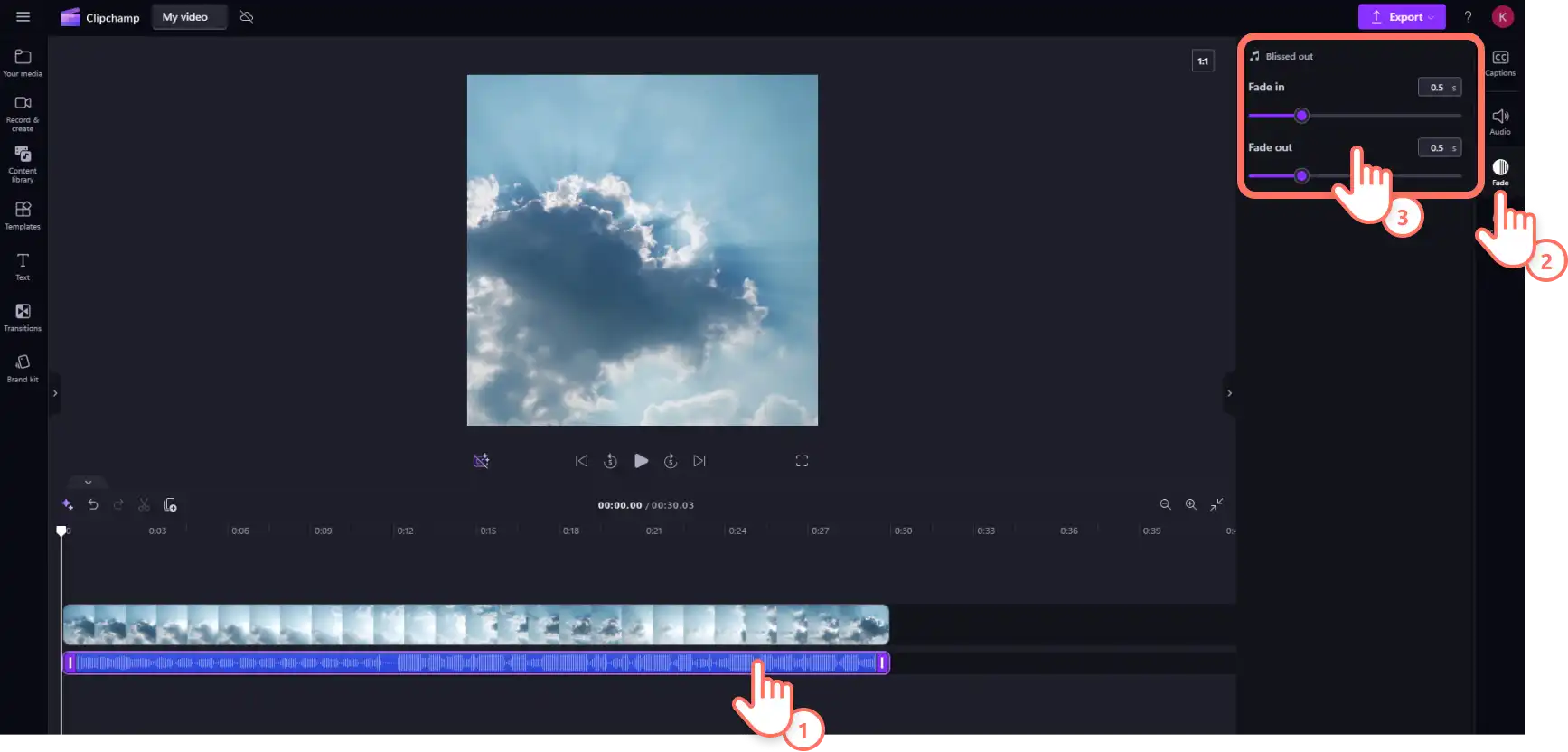
Lisää tahtia ja dramaattista jännitystä lisäämällä alku - ja loppuhäivytykset. Napsauta musiikkia aikajanalla ja napsauta sitten ominaisuuspaneelin häivytysvälilehteä. Säädä häivytyksen pituutta vetämällä liukusäätimiä vasemmalle tai oikealle. Voit myös kirjoittaa tarkan keston sekunteina ja nanosekunteina kirjoittamalla numeroita tekstikenttään.
Vaihe 4. Tallenna ja jaa video Instagramiin
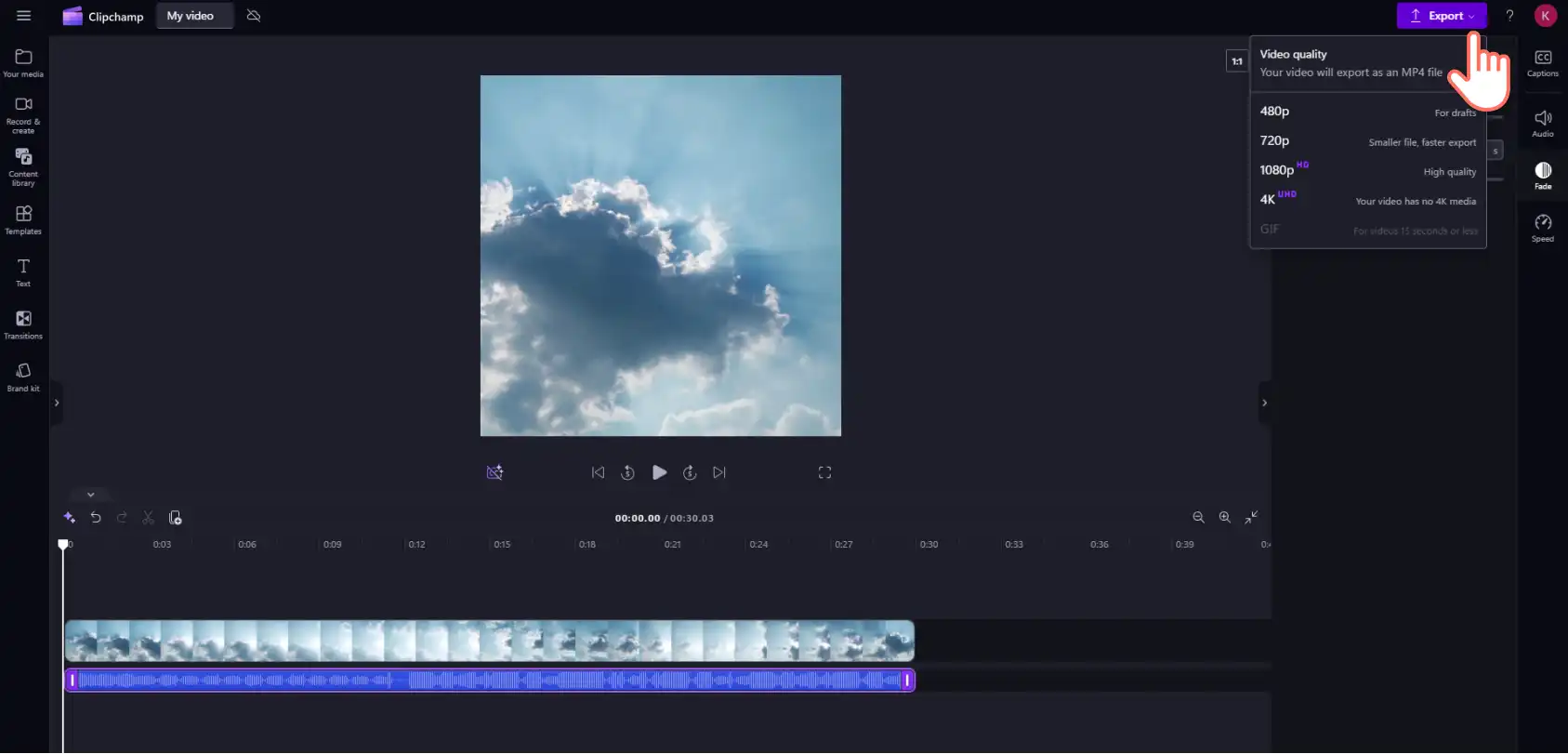
Esikatsele valmis Instagram-video ennen sen jakamista painamalla toistopainiketta. Napsauta sitten vientipainiketta ja valitse videon tarkkuus. Voit valita, tallennatko Instagram-videon laitteeseen vai yhdistettyyn pilvitallennustilaan.
Jatka Instagram-videoiden luomisen opettelua tutustumalla kelojen luomiseen sekä yhteistyöjulkaisun tekemiseen toisen sisällöntuottajan kanssa.
Aloita Instagram-tarinoiden, -kelojen ja -julkaisujen luominen jo tänään Clipchamp-videoeditorissa tai lataa Clipchamp Microsoft Windows -sovellus.
Usein kysytyt kysymykset
- Miten musiikkia lisätään kuvaan?
Musiikin lisääminen yksittäisiin kuva- ja karusellikuvajulkaisuihin on helppoa Instagram-sovellus. Vaihtoehtoisesti voit käyttää Clipchamp-videoeditoria henkilökohtaisen tai tekijänoikeusvapaan musiikin lisäämiseen Videodiaesitykset, jotka sisältävät omia tai arkistokuvia.
- Miten lisään alkuperäisen äänen Instagram-julkaisuun?
Instagram-sovellus sallii alkuperäisen äänen lataamisen suoraan. Jos haluat käyttää Instagramin ulkopuolella tallennettua ääntä, käytä sovelluksen latausvaihtoehtoa tai tuo kuvamateriaali ensin Clipchampiin ja lisää ääniraita siellä. Alkuperäistä, tekijänoikeusvapaata ja tekijänoikeusvapaata musiikkia Clipchamp-sisältökirjasto on toinen vaihtoehto.
- Voiko Instagram-julkaisuun lisätä musiikkia, jossa on useita kuvia?
On mahdollista lisätä musiikkia Instagram-karusellijulkaisuihin, joissa on enintään 20 kuvaa.
"Huomio! Tämän artikkelit kuvakaappaukset on tallennettu Clipchampin henkilökohtaiseen käyttöön tarkoitetusta versiosta.Samat periaatteet pätevät Clipchampin työ- ja koulutileillä käytettäviin versioihin."