Luo viimeisteltyjä ja osallistavia videoita töissä lisäämällä tekoälyn luomat tekstitykset, joiden avulla katsojat voivat seurata sisältöä helposti. Tekstitykset parantavat helppokäyttöisyyttä, tukevat monikielisiä katsojia ja tekevät päivittäisistä työvideoista ammattimaisen näköisiä.
Lisää arvoa kokousten yhteenvetoihin, koulutukseen ja esittelyvideoita, yrityksen ilmoitusleikkeitä ja muuta yritysvideosisältöä helpon tekstitysten luontityökalun avulla Clipchamp työkäyttöön.
Opi luomaan tekoälytekstityksiä hetkessä, mukauttamaan niiden ulkoasua ja tuntumaa sekä tutustumaan muihin transkriptiopohjaisiin muokkausvinkkeihin tästä oppaasta.
Tekstityksen lisääminen työvideoihin
Vaihe 1. Tuo ja lisää videosi aikajanalle
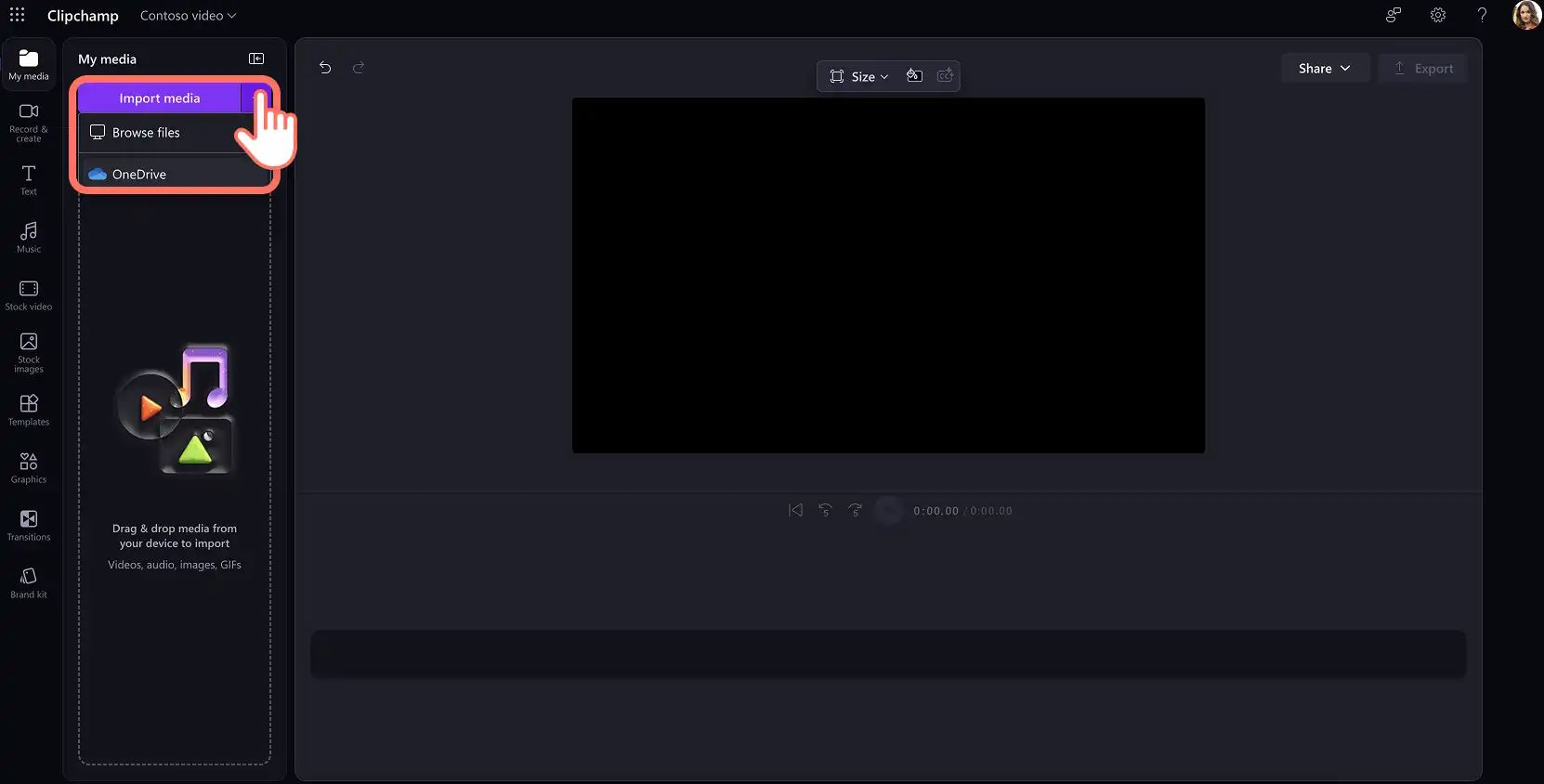
Jos haluat tuoda videon ja lisätä tekstityksen, napsauta työkalupalkin Mediasisältö-välilehden median tuontipainiketta ja selaa tietokoneen tiedostoja. Voit myös yhdistää OneDrive-tallennustilaasi ja katsella mediasisältöä organisaatiosi SharePointista.
Huomautus: valitussa videossa on oltava ääniraita ja dialogi, jotta tekstitys tulee näkyviin.
Jos videomateriaalia ei ole käytettävissä, tallenna video Clipchamp työkäyttöön helposti Verkkokameran tallennin työkalupalkin Tallenna ja luo -välilehdessä. Tallenna verkkokameratallenne noudattamalla kehotteita.
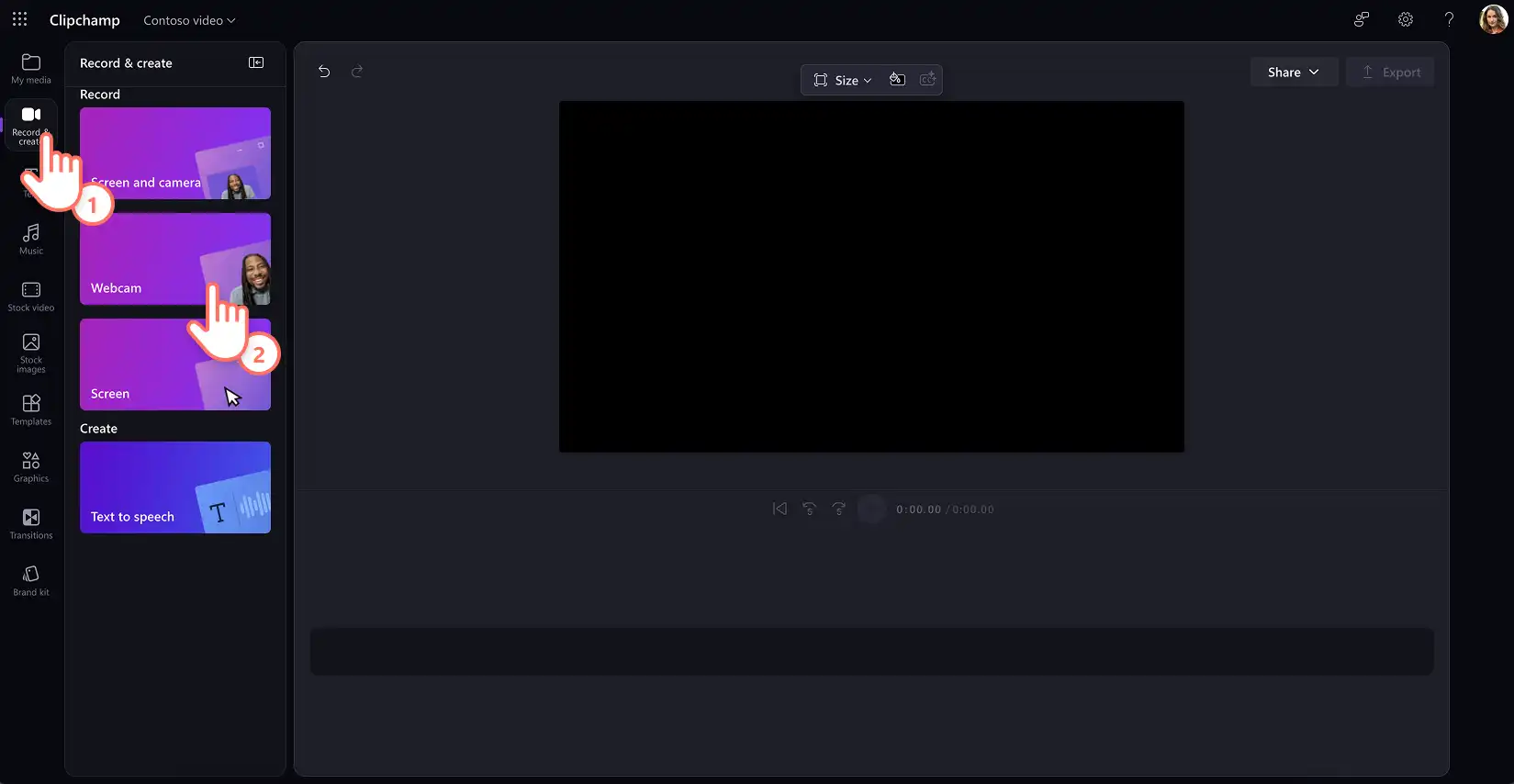
Vedä ja pudota sitten tallennevideo aikajanalle.

Vaihe 2. Videon tekstityksen luominen
Valitse videoleike aikajanalta, napsauta sitten ominaisuuspaneelin tekstitallennevälilehteä ja ota ominaisuus käyttöön napsauttamalla luo transkriptio -painiketta.

Luo videon tekstitykset onnistuneesti noudattamalla ponnahdusikkunan ohjeita transkriptioasetusten avulla. Valitse ensin työvideomateriaalissasi käytettävä kieli ja valitse valintaruutu, jos haluat suodattaa tekoälyn avulla sopimattoman kielenkäytön ja loukkaavan kielenkäytön. Napsauta mediasisällön litterointipainiketta, jotta tekoälyteknologia voi luoda tekstitykset ääniraidalta.

Videon tekstitallenne avautuu ominaisuuspaneelissa ja tekstitykset näkyvät videon esikatselussa. Tarkista tekstitykset selaamalla transkription aikaleimoja.

Huomautus: tekstitysten luontiaika riippuu Internet-yhteyden nopeudesta ja videon pituudesta.
Vaihe 3. Mukauta videon tekstityksen kokoa ja tyyliä
Valitse tekstitysten teksti videon esikatselussa nähdäksesi muokkausvaihtoehdot Ominaisuus-paneelissa. Ominaisuuspaneeliin avautuu tekstivälilehti, jossa voit valita fonttityylin tai käyttää Mukautettu merkkifontti. Säädä fontin kokoa, tasausta ja fontin väriä.
Lisäasetusten avulla voit hienosäätää rivikorkeutta ja kirjainväliä sekä lisätä varjostuksen ja ääriviivavärin tekstityksiin. Yritysvideoissa on käytetty brändin väripalettia, jotta katselukokemus pysyy huoliteltuna.
Huomautus: varmista Videoiden helppokäyttöisyys käyttämällä suurta kontrastia tekstin värin ja videon taustan välillä. Valkoista tekstiä mustalla ääriviivalla suositellaan yleisesti työpaikalle.

Vaihe 4. Kuvatekstien tallentaminen ja videon jakaminen
Esikatsele video ja tarkista uudet tekstitykset. Kun olet valmis tallentamaan videon, napsauta vientipainiketta ja valitse sitten videon tarkkuus.

Videoiden editointi tekoälytekstitysten avulla
Valitse video aikajanalta ja napsauta ominaisuuspaneelin tekstitallennevälilehteä.
Valitse Luo transkriptio -painike ja noudata kehotteita.
Tarkista tekoälyn luoma videon tekstitallenne siten, että jokainen lause on liitetty otettuihin aikaleimoihin.
Jos haluat muokata ei-toivottua osaa videossa, kaksoisnapsauta ja korosta teksti transkriptiossa, napsauta sitten hiiren kakkospainikkeella ja valitse Poista.
Korjaa mahdolliset sanat korostamalla teksti, napsauttamalla hiiren kakkospainikkeella ja valitsemalla Muokkaa ja valitsemalla valintaruutupainike.
Opi rajaamaan video nopeasti Tekstitallenteeseen perustuva videoeditointi töissä.

Videon tekstitallenteen lataaminen tekoälytekstityksistä (. SRT-tiedosto)
Valitse video aikajanalta ja napsauta ominaisuuspaneelin tekstitallennevälilehteä.
Valitse Luo transkriptio -painike ja noudata kehotteita.
Tarkista tekoälyn luoma videon tekstitallenne ja muokkaa mahdollisia kirjoitusvirheitä.
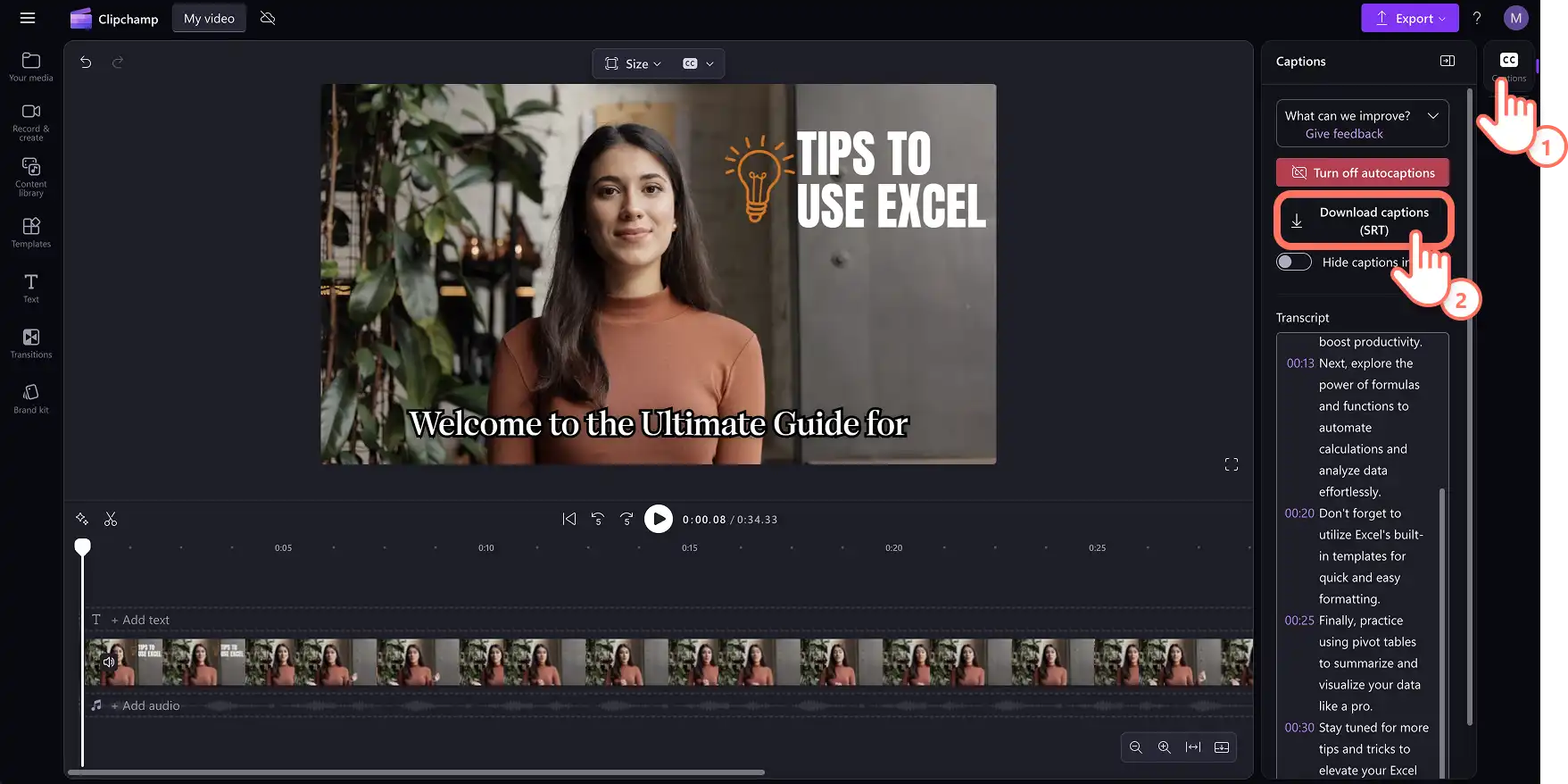
Avaa avattava valikko napsauttamalla transkriptiovälilehden kolmen pisteen valikkoa.
Valitse Lataa muodossa .srt, niin videon tekstitallenne latautuu automaattisesti laitteellesi.
Opi lisää litteroida ääntä tekstiksi Microsoftissa.
Katso, miten voit lisätä tekoälytekstityksen työvideoihin
Saat lisäohjeita katsomalla tekoälytekstityksen lisäämisen työvideoihin YouTubessa
Hyödynnä videoiden tehoa työpaikallasi muiden videoeditointivinkkien avulla, kuten mukautettujen videomallien luominen.
Aloita videoiden luominen yrityksellesi Clipchampissa työkäyttöön (opens in a new tab) tai lataa Microsoft Clipchampin Windows-sovellus.
Usein kysytyt kysymykset
- Mitä kieliä automaattinen tekstitys tukee?
Voit valita usean eri kielen joukosta. Selaa täydellinen luettelo kielistä täällä (opens in a new tab). Tällä hetkellä Clipchamp tukee litterointia vain yhdellä kielellä videota kohden.
- Tallentaako Clipchamp tekstitystietoja?
Tekstitystiedot ovat tallennetaan (opens in a new tab) Clipchamp-videon rinnalle, ja vain tilin omistaja voi käyttää niitä. Microsoftin automaattinen puheentunnistus käsittelee äänen kokonaan ilman ihmisen pääsyä missään vaiheessa, eikä tekstitystietoja tallenneta erillään videosta tai käytetä mihinkään muuhun tarkoitukseen.
Huomio! Tämän artikkelin kuvakaappaukset ovat peräisin Clipchampin työtileiltä ja samat periaatteet koskevat Clipchampin koulutilejä. Clipchampin henkilökohtaisten tilien opetusohjelmat voivat olla erilaisia. Lisätietoja.