Muuta tuottavuutta ääni tekstiksi -toiminnolla Microsoft-sovelluksissa. Tekoälyä hyödyntävien työkalujen avulla äänileikkeiden ja äänitallenteiden muuntaminen tekstiksi reaaliaikaisesti on vaivatonta. Nopea ja turvallinen ominaisuus on käytettävissä suosituissa työkaluissa, kuten Microsoft Word, Microsoft PowerPoint, Clipchamp-videoeditorissa ja Microsoft Teamsissa.
Muuta ääni viimeistellyiksi dokumenttien ja esitysten luonnoksiksi, litteroi luentojen ääni tekstiksi tai paranna videosisältöä tarkoilla tekstityksillä eri kielillä. Tutustu viiteen tehokkaaseen tapaan, joilla voit vapauttaa äänen transkription tehokkuuden uudelle tasolle Microsoft 365 -sovelluksissa.
Tapa 1. Äänen muuntaminen tekstiksi Wordissa
Wordin sanelutoiminto voi nopeuttaa asiakirjojen luomista. Capture aivoriihiä ja vältä pitkiä kirjoitusistuntoja tällä äänen tekstiksi muuntavalla muuntimella. Toiminto on erityisen hyödyllinen liikuntarajoitteisille, joille kirjoittaminen on hankalaa. Litterointiprosessi on helppokäyttöinen mutta erittäin tehokas, sillä sen avulla voidaan myös tunnistaa eri puhujia ja luoda tekstitallenne selitteillä ja aikaleimoilla, mikä säästää tulevaa editointiaikaa.
Näin muunnat äänen tekstiksi käyttämällä Wordin Sanelu-toimintoa
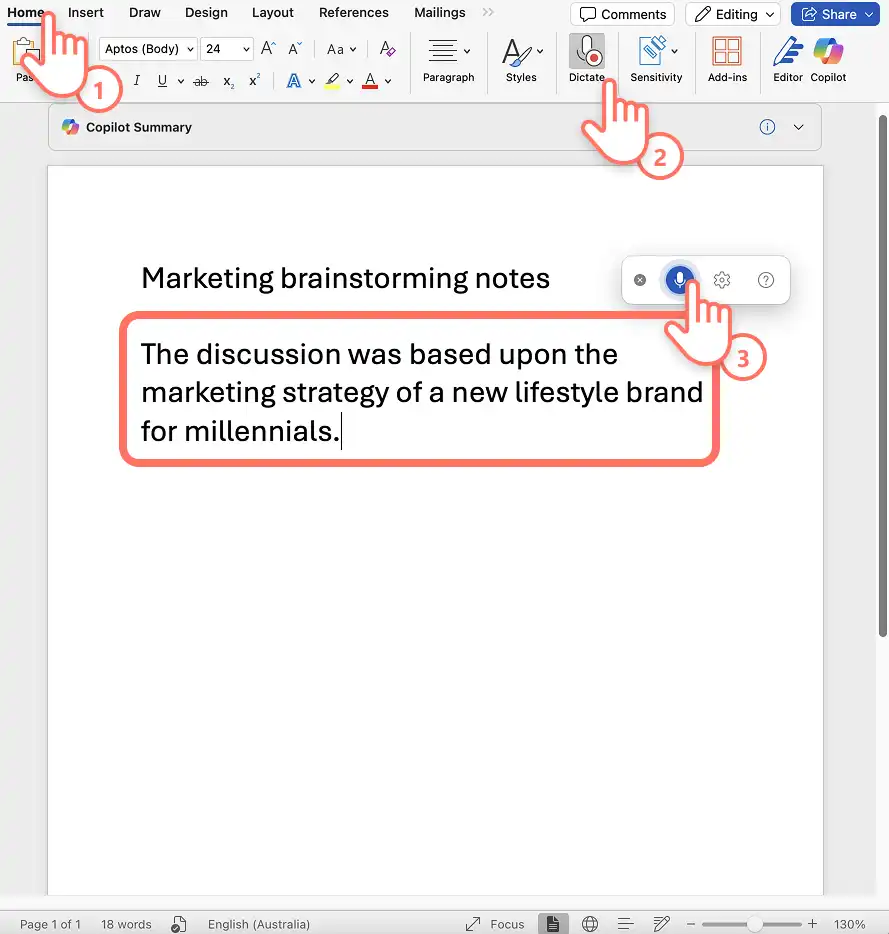
Avaa uusi Word-asiakirja Word-sovelluksessa tai käytä Aloita Word Onlinessa.
Valitse saneluikoni Wordin aloitusnauhasta.
Anna mikrofonin käyttöoikeudet laitteessa ja käynnistä sitten Word uudelleen.
Aloita tallennus napsauttamalla saneluikonia. Kuvake muuttuu siniseksi ja aikaleima näyttää tallenteen pituuden.
Ala puhua selkeästi ja katso, kuinka ääni litteroidaan asiakirjassa reaaliajassa.
Napsauta saneluikonia uudelleen lopettaaksesi tallennuksen.
Tarkista muistiinpanot, muokkaa asiakirjan muotoilua ja tallenna transkriptio.
Viisi tapaa käyttää äänen tekstiksi muuntavaa toimintoa Wordissa
Capture aivoriihen muistiinpanot reaaliajassa, jotta ne voidaan järjestää raporteiksi ja ratkaisuiksi nopeammin.
Litteroi luennot, jotta oppimateriaalin keskeiset kohdat voidaan tiivistää helposti opittaviksi muistiinpanoiksi.
Muunna haastattelun äänet tekstiksi ja nopeuta kirjoittamista työpaikalla tai journalismisisältöä luodessasi.
Luo kokouspöytäkirjoja työlle tallentamalla tiimin keskustelut ja luomalla tarkkoja transkriptioita jaettavaksi sidosryhmille, jotka eivät voineet osallistua.
Kehitä helppokäyttöisiä oppimateriaaleja opiskelijoille, joilla on oppimisvaikeuksia, käyttämällä tekstinlitteroinnin ääniominaisuuksia, jotta voit muuntaa tallenteet kirjallisiksi asiakirjoiksi, joita he voivat tarkastella omaan tahtiinsa.
Ominaisuuden tiedot
Sanelu on saatavilla vain Office 365 ja Microsoft 365 -tilaajille.
Käyttäjät voivat myös luoda tekstitallenteita äänitiedostoista käyttämällä Lataa äänitiedosto-ominaisuus Windowsin Word for Microsoft 365:ssä kaupallisissa vuokraajissa.
Näytönlukuohjelmien kuten Windows Lukijan käyttäjät voivat myös käyttää näytöntallenninta, jonka avulla he voivat muuntaa äänen tekstiksi parantaakseen helppokäyttöisyyttä entisestään.
Tapa 2. Muunna ääni tekstiksi puhetallenteesta Clipchampissa
Tuotteen Microsoft Clipchampin online-puheentallennuksen avulla kuka tahansa voi nopeasti luoda äänitallenteita videon kertojaääneksi. Ilmaisessa palvelussa on taattu yksityisyys, ja se voidaan yhdistää automaattiseen tekstitystoimintoon tekstitysten luomista ja äänitallenteiden muuntamista tarkoiksi tekstitallenteiksi eri kielillä.
Puhetallenteiden muuntaminen tekstiksi Clipchampissa
Luo uusi video osoitteessa app.clipchamp.com tai käyttämällä Microsoft Clipchamp Windows-sovellus työpöydälle.
Etsi tallentamisen ja luomisen välilehti työkalupalkista ja valitse sitten puheentallennus.
Salli mikrofonin käyttö ponnahdusikkunasta.
Valitse mikrofonin lähde, tee mikrofonitesti.
Napsauta punaista nappia aloittaaksesi ja lopettaaksesi puheäänitallenteen, jotta se näkyy aikajanalla.
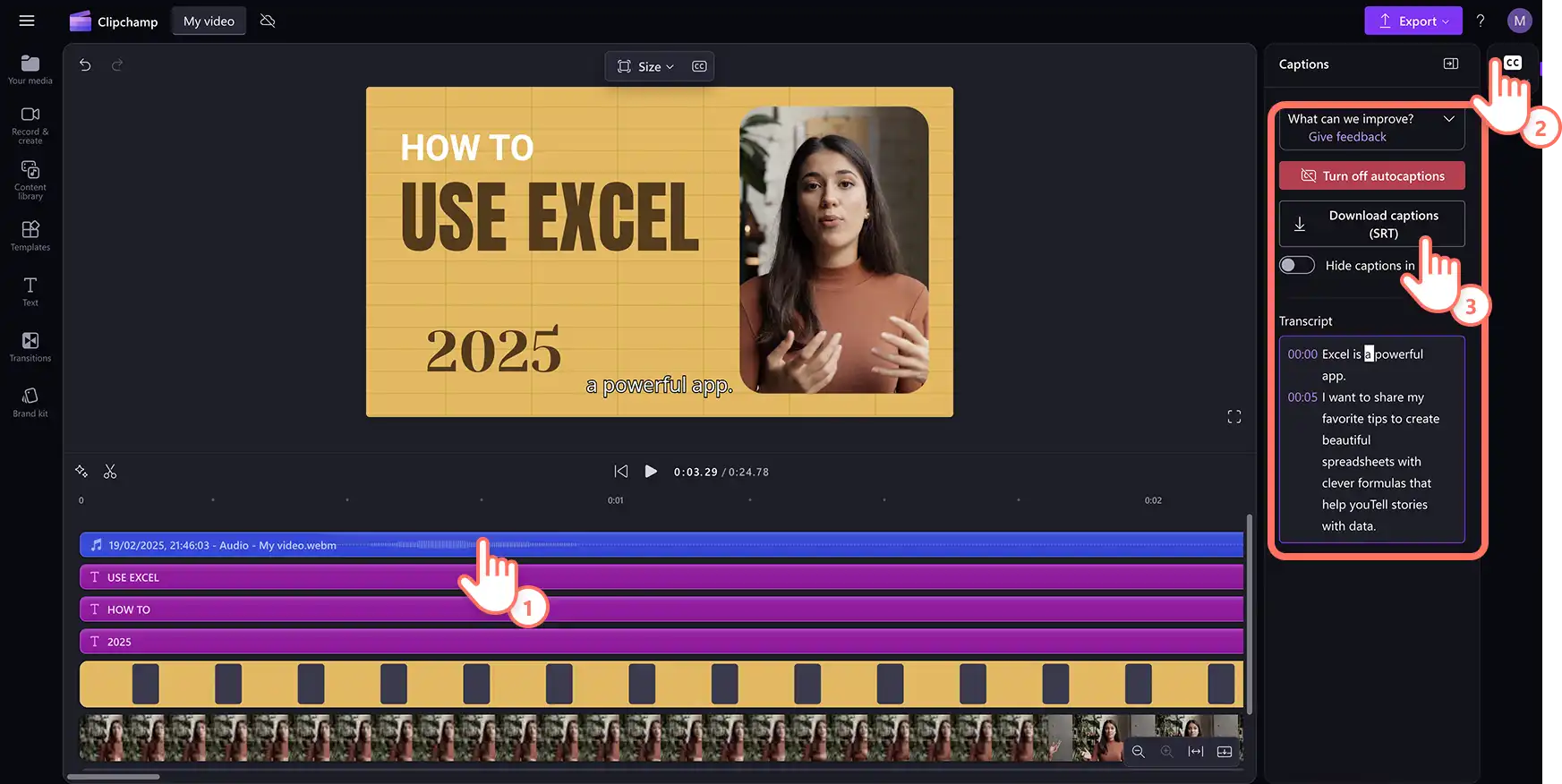
Valitse ääniresurssi aikajanalla ja napsauta sitten ominaisuuspaneelin tekstitysvälilehteä.
Älykäs puheentunnistin luo tekstityksen sekä ladattavan videotranskription . SRT-formaatissa, johon sisältyy tekstin lisäksi aikaleimat.
Viisi ideaa puheäänen muuntamiseen tekstiksi Clipchampissa
Tallenna henkilökohtainen ääniraita yleisellä kielellä ja Luo tekstitykset ensisijaisella kielellä.
Selosta videoesseitä ja diaesitysvideot , joissa kerrotaan tarina kuvien takana ja lisätään niihin tekstitykset.
Tee vaiheittaiset ohjeet ja jakaa se tarkkojen tekstitysten ja kirjallisen tekstitallenteen kanssa.
Luo opettavaisia selitysvideoita opiskelijoille tallentamalla ääniselityksiä visuaaliseen sisältöön ja tarjoamalla tekstitallenteita oppijoille, jotka tarvitsevat tekstipohjaisia resursseja.
Tuota koulutusvideoita työntekijöiden perehdyttämistä varten ammattimaisilla kertojaäänillä ja tekstitallenteilla, joita uudet työntekijät voivat käyttää oppimisprosessinsa aikana.
Ominaisuuden tiedot
Äänen litterointi on ilmainen kaikille Clipchamp-käyttäjille, mutta puheäänen tallenteet voivat olla korkeintaan 30 minuutin pituisia, joten tallenna useita otoksia pidempiä kertojaääniä varten.
Tekstitallenteet voidaan käyttää uudelleen Word-asiakirjojen sisältönä tai muilla tavoin.
Käyttäjät voivat korjata huonon äänenlaadun ja vähentää taustamelua äänitallenteissa melunvaimennustyökalu , joka varmistaa tarkemmat transkriptiot.
Katso, miten voit litteroida ääntä äänitallenteista
Tapa 3. Muunna videon ääni tekstiksi Clipchampissa
Jos käyttäjän tarvitsee litteroida video tekstiksi, heidän tarvitsee ottaa käyttöön automaattinen tekstitysgeneraattori Clipchamp-videoeditorissa, jonka avulla voit luoda tarkkoja tekstityksiä ja ladattavan tekstitallenteen muutamalla napsautuksella.
Videon litteroiminen tekstiksi Clipchampissa
Luo uusi video sovelluksessa app.clipchamp.com tai käyttämällä Microsoft Clipchamp Windows-sovellus työpöydälle.
Lataa video käyttämällä median tuontipainiketta työkalupalkin mediasisältövälilehdellä, jotta voit selata tietokoneen tiedostoja tai yhdistä OneDrive pilvitallennustilan käyttöä varten.
Lisää video aikajanalle ja valitse sitten Tekstitykset-välilehti ominaisuuspaneelista.
Valitse äänen kieli ja valitse valintaruutu, jos haluat suodattaa kirosanat ponnahdusikkunassa.
Napsauta mediasisällön litterointipainiketta aloittaaksesi tekstitysten luomisen videon äänelle.
Tarkista tekstitallenne ja videon aikaleimat ja kirjoita haluamasi sana uudelleen napsauttamalla sitä.
Lataa videon tekstitallenne lataa tekstitykset (. SRT) -painiketta ja file latautuu automaattisesti laitteeseen.

Viisi ideaa tekoälypohjaisen videon tekstiksi litteroinnin käyttöön Clipchampissa
Muunna YouTube-videot, kelat ja videopodcastit videoiksi tyylikkäillä tekstityksillä ja käytä tekstitallenteita uudelleen videoiden hakukoneoptimointitarpeisiin.
Tee osallistavia koulutusvideoita, joissa on tekstitys, äänikuvauksia ja viittomakielen tarroja ja käytä tekstitallennetta uudelleen asiakirjoja ja sähköposteja varten.
Viimeistele kokousvideot tekoälyn tuottamalla tekstityksillä, joiden ansiosta tiimien on helpompi silmäillä ja tarkistaa ne, ja liitä mukaan videon tekstitallenne parantaaksesi saavutettavuutta.
Luo luentoja verkko-oppimisvideoita lisäämällä tekstitykset tallennettuihin luokkiin ja tarjoamalla ladattavia transkriptioita muistiinpanojen tekemistä ja opiskelua varten.
Kehitä työpaikan turvallisuutta ja vaatimustenmukaisuutta noudattavia videoita, joissa on pakolliset tekstitykset ja tekstitallenteet, jotta kaikki työntekijät voivat käyttää tärkeitä tietoja äänitallenteista kuulokyvystä tai kielitaidosta riippumatta.
Ominaisuuden tiedot
Automaattiset tekstitykset ja videon transkriptio ovat ilmaisia Clipchamp-käyttäjille, mutta luontiaika riippuu käyttäjän internet-yhteydestä ja videon pituudesta.
Clipchamp tukee yleisiä kieliä, mutta jokaisesta videosta voidaan luoda tekstitallenne vain yhdellä kielellä.
Videosta tekstiksi -transkription tarjoaa Microsoftin automaattinen puheentunnistus, jotta se olisi turvallinen ja tarkka.
Tapa 4. Muunna ääntä dioiksi PowerPointissa
Voit luoda dioihin sisältöä muutamassa minuutissa PowerPointin sanelun avulla. Tämä ominaisuus mahdollistaa puheesta tekstiksi -litteroinnin verkossa, mikä on dynaaminen ja tehokas tapa nopeuttaa työnkulkua ja luoda sisältöä, joka lisätään esityksen paikkamerkkeihin ja puhujan muistiinpanoihin.
Äänen muuntaminen dioiksi PowerPointissa
Luo esitys tai avaa aiemmin luotuja esityksiä käyttämällä Microsoft PowerPoint.
Valitse saneluikoni PowerPointin aloitusnauhalta.
Ota mikrofoni käyttöön laiteasetuksissa ja käynnistä PowerPoint uudelleen.
Ota sanelu-kuvake käyttöön ja aloita puhuminen, niin puheesta tekstiksi -toiminto näkyy dioissa.
Muokkaa äänen litterointia ja säädä diojen sijaintia.
Viisi tapaa käyttää ääni-tekstimuunninta PowerPointissa
Tallenna alkuperäiset ideat ja litteroi ne diojen jäsennyksen luomiseksi ja hio ne sitten viimeistellyiksi lauseiksi Microsoft Copilot Microsoft 365:ssä.
Litteroi ääntä tekstiksi laajentaaksesi dioja, jotta katsojat voivat tarkastella niitä asynkronisesti ja helppokäyttöisesti.
Capture key insights for each slide of a long presentation and use the transkription avulla creating comprehensive speaker notes for delivery.
Luo esityksiä luokkahuoneeseen puhumalla sisältöideoita ääneen ja muuntamalla ne diatekstiksi oppitunteja varten.
Valmistele yrityksen pitch-esitykset tehokkaasti sanelemalla tärkeimmät puheenaiheet ja yritystiedot, jotka voidaan muotoilla nopeasti ammattimaisiksi dioiksi sijoittajakokouksia varten.
Ominaisuuden tiedot
Korjaa mahdolliset virheet litteroinnissa käyttämällä näppäimistöä samalla, kun sanelutoiminto on käynnissä.
Lue välimerkit ääneen, jotta voit lisätä niitä tekstitallenteeseen, mikä säästää muokkaus- ja viimeistelyaikaa.
Tekoälypohjainen litterointi ei tallenna mitään äänitietoja, joten se on turvallinen ja suojattu.
5. tapa Litteroi kokoustallenteet Teamsissa
Muuta kokouksen äänitallenne automaattisesti muistiinpanoiksi käyttämällä Microsoft Teamsin litterointitoimintoa. Jaa transkriptio sidosryhmien kanssa tai tehosta tuottavuutta kokousten jälkeen kätevillä toimilla tiimille.
Tekstitallenteen generoiminen Microsoft Teamsissa
Aloita Teams-kokous valitsemalla + uusi kokous -painike Microsoft Teams -sovelluksessa.
Aloita kokouksen tallentaminen valitsemalla nauhoitus- ja litterointivaihtoehto kokousasetusten lisätoimintojen tai kolmen pisteen joukosta.
Kun kokouksen tallennus on ohi, kokouksen ääni muunnetaan tekstiksi ja tallennetaan kokouksen tietoihin.
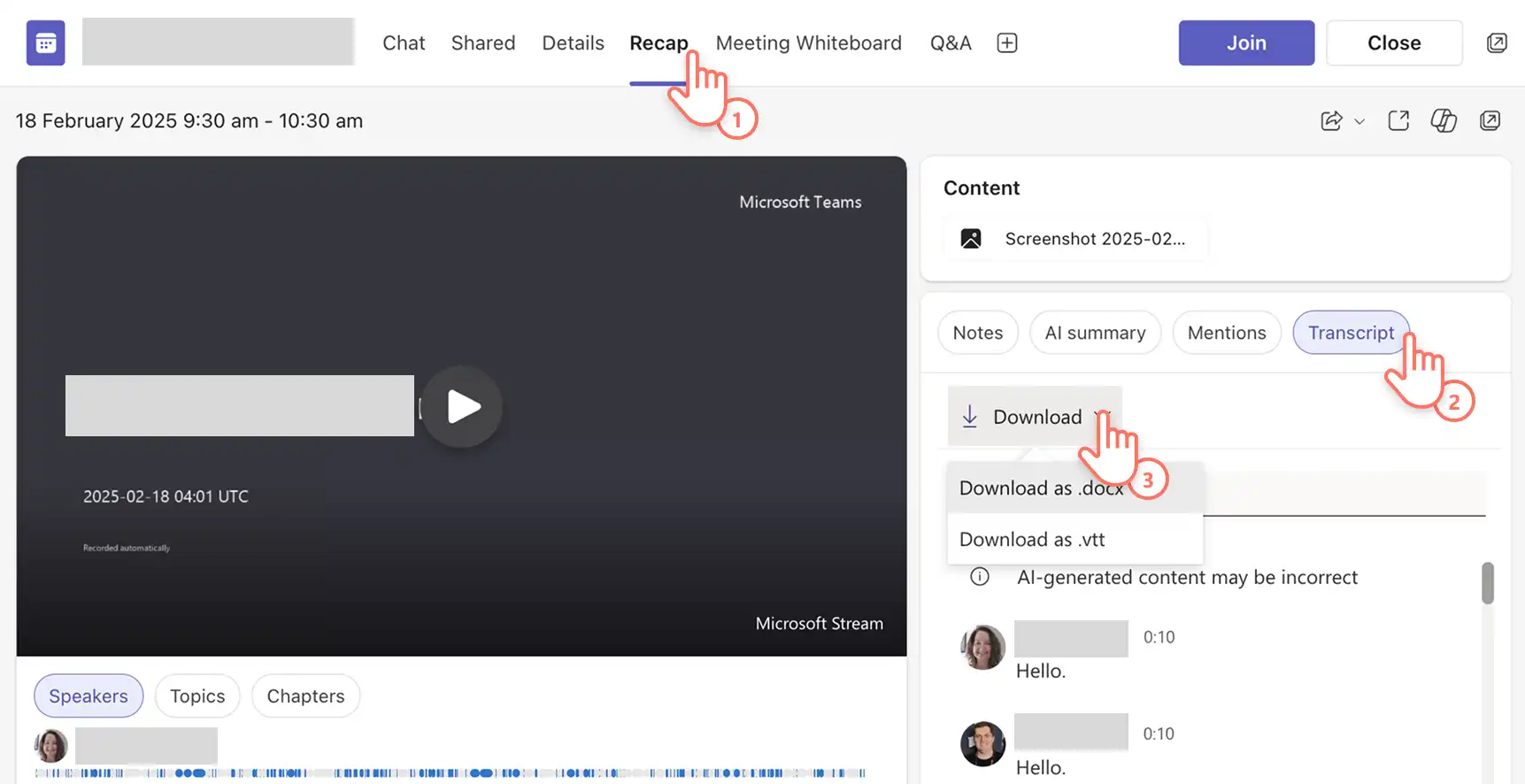
Siirry kokouksen yhteenveto -välilehteen, josta löydät kokouksen videotallenteen, tekoälyn luomat muistiinpanot sekä tekoälyn luoman transkription, jossa on aikaleimat ja puhujien nimet.
Tekstitallenne-painiketta napsauttamalla voit ladata tekstitallenteen .docx tai .vtt -tiedostomuodossa.
Kokouksen tekstitallenne tallentuu laitteeseen.
Viisi ideaa kokousten äänen transkription käyttämiseen Teamsissa
Generoi tekstitallenne, josta on helppo löytää lista virstanpylväistä, seurantatehtävistä tai päätöksentekoasioista, ja kokouksen osallistujat ja sidosryhmät pysyvät ajan tasalla.
Esittelyt ja koulutustapaamiset litteroimalla voit laatia kirjallisia ohjeita ja materiaaleja, joihin asiakkaat ja uudet työntekijät voivat palata kokouksen jälkeen.
Muunna kokoustallenteet tekstiksi, löydä kiinnostavia puheenaiheita ja lainauksia ja käytä sitten sisältösi blogikirjoitusten tai yritysvideoideoiden pohjana.
Tallenna vanhempien ja opettajien välisiä kokouksia ja virtuaalisia oppimispuheluita, jotta perheet saavat kirjallisen yhteenvedon kotona oppimisen tukemiseen.
Dokumentoi asiakkaan konsultaatiopuhelut litteroimalla keskustelut, jotta voit luoda yksityiskohtaisia tietoja projektin asiakirjoista, laskutustarkoituksista ja tulevista muistiinpanoista.
Ominaisuuden tiedot
Varmista, että litteroinnin kieli vastaa kokouksessa puhuttua kieltä, jotta tekstitallenne on paikkansapitävä.
Pyydä tietojärjestelmien ylläpitäjiltä ja kokousten järjestäjiltä lupaa tallentaa ja litteroida Teams-kokoukset.
Kokoustallenteiden ja tekstitallenteiden etsiminen tallennettuna kohteeseen OneDrive for Business käytön helpottamiseksi.
Aloita minkä tahansa tuottavuussovelluksen käyttö Microsoft 365:ssä tai tutustu tarkemmin Microsoftiin upotetut helppokäyttötoimintojen työkalut , joiden avulla käyttäjät saavat aikaan enemmän.
Opi lisää luoda videoita työkäyttöön , esimerkiksi miten voit luoda vaikuttavia videoita tallentamalla PowerPoint-esityksen tai tallentamalla aikaa säästäviä vinkkejä, kuten miten voit tehdä yhteenvedon videosta tekoälyn avulla.
Aloita Clipchamp-videoeditorissa tai lataa Microsoft Clipchamp Windows-sovellus.
Usein kysytyt kysymykset
- Voiko Microsoft Copilot litteroida ääntä tekoälyn avulla?
Microsoft 365 Copilot voi litteroida ja kääntää äänitallenteita, mikä auttaa käyttäjiä tehostamaan tehtäviään ja parantamaan tuottavuuttaan tekoälyn avulla.
- Mitä äänitiedostomuotoja voin litteroida Microsoftissa?
Microsoftin litterointipalvelut Word-, PowerPoint- ja Clipchamp videoeditori tukee tällä hetkellä .wav, .mp4, .m4a .mp3 äänimuotoja.
- Voinko litteroida näyttötallenteen Microsoftissa?
Helppokäyttöisyys on Microsoftin keskeinen prioriteetti, joten käyttäjät, jotka käyttävät näytönlukuohjelmat voivat myös litteroida ääntä tekstiksi Microsoft Word Onlinessa.
Huomio! Tämän artikkelin kuvakaappaukset ovat peräisin Clipchampin työtileiltä ja samat periaatteet koskevat Clipchampin koulutilejä. Clipchampin henkilökohtaisten tilien opetusohjelmat voivat olla erilaisia. Lisätietoja.