Huomio! Tämän artikkelin kuvakaappaukset ovat peräisin Clipchampin työtileiltä ja samat periaatteet koskevat Clipchampin koulutilejä. Clipchampin henkilökohtaisten tilien opetusohjelmat voivat olla erilaisia. Lisätietoja.
Tällä sivulla
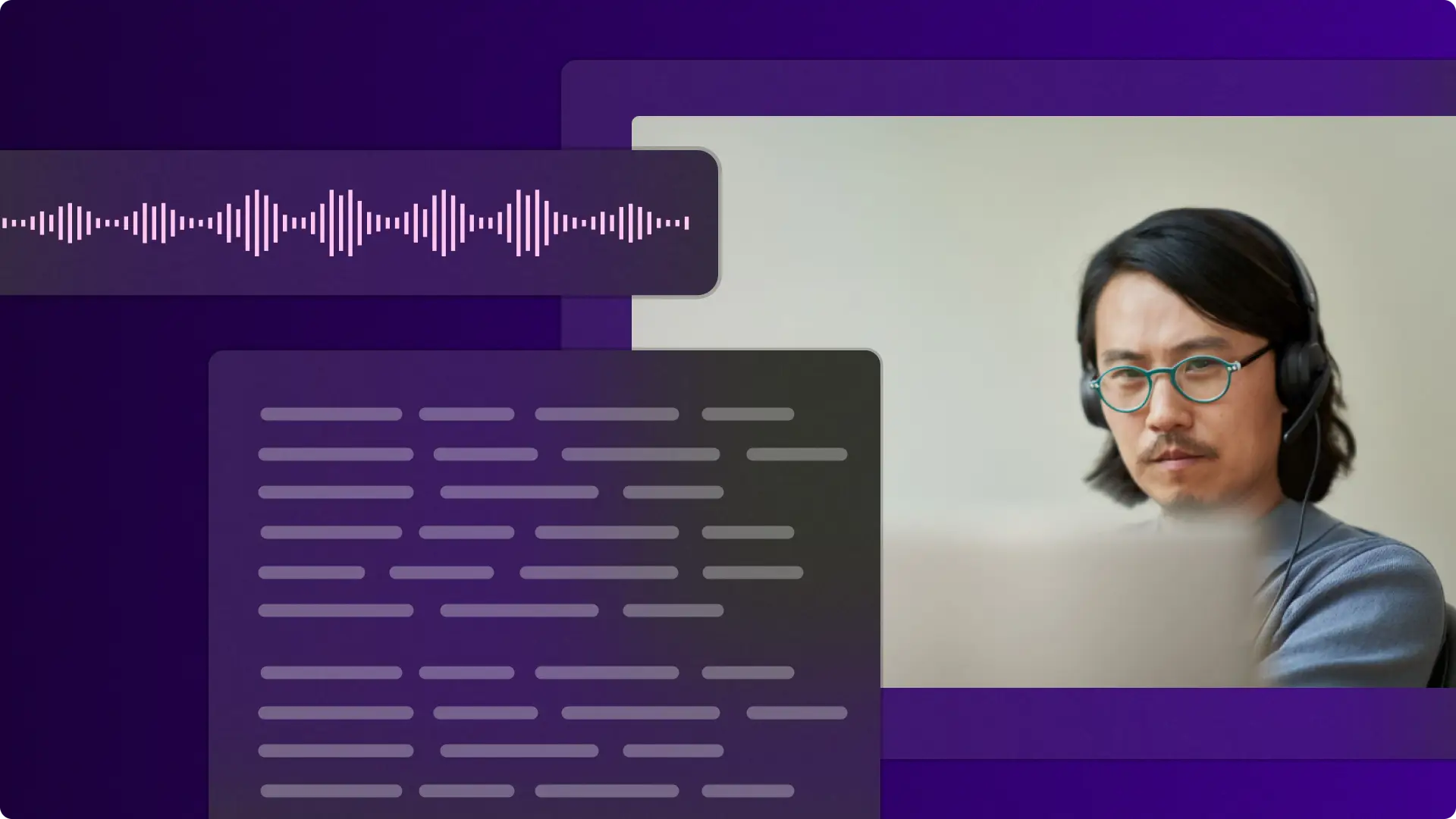
Muuta tuottavuutta ääni tekstiksi -toiminnolla Microsoft-sovelluksissa. Tekoälyä hyödyntävät työkalut tekevät äänileikkeiden ja äänitallenteiden muuntamisesta tekstiksi reaaliaikaisesti vaivatonta. Nopea ja turvallinen ominaisuus on käytettävissä suosituissa työkaluissa, kuten Microsoft Word, Microsoft PowerPointissa, Clipchamp videoeditorin ja Microsoft Teamsin.
Muuta ääni viimeistellyiksi ensimmäisiksi luonnoksiksi asiakirjoja ja esityksiä varten, transkriptoi ääni luennoilta tekstitykseen tai paranna videosisältöä tarkoilla tekstityksillä yleisillä kielillä. Tutustu viiteen tehokkaaseen menetelmään, joiden avulla voit avata uusia tehokkuustasoja äänitallenteen avulla Microsoft 365 -sovelluksissa.
Tapa 1. Äänen muuntaminen tekstiksi Wordissa
Word sanelutoiminto voi nopeuttaa tiedostojen luomista. Sieppaa aivoriihiä ja pakene pitkiä kirjoitusistuntoja tällä ääni tekstiksi -muuntimella. Toiminto on erityisen hyödyllinen liikuntarajoitteisille, joille kirjoittaminen on hankalaa. Transkriptioprosessia on helppo käyttää, mutta se on erittäin tehokas, koska se voi myös tunnistaa eri kaiuttimet ja luoda tekstitallennuksen tarroilla ja aikaleimalla, mikä säästää tulevaa muokkausaikaa.
Näin muunnat äänen tekstiksi käyttämällä Wordin Sanelu-toimintoa
Avaa uusi Word-asiakirja Word-sovelluksessa tai käytä Word verkossa, jotta pääset alkuun.
Valitse sanelukuvake aloitusvalintanauhassa Word.
Ota mikrofonin käyttöoikeudet käyttöön laitteessa ja käynnistä Word uudelleen.
Aloita tallennus napsauttamalla sanelun kuvaketta. Kuvake muuttuu siniseksi, ja aikaleima näyttää tallenteen pituuden.
Aloita puhuminen selkeästi ja katso, kun ääni kirjoitettiin tiedostoon reaaliaikaisesti.
Napsauta saneluikonia uudelleen lopettaaksesi tallennuksen.
Tarkista muistiinpanot, säädä asiakirjan muotoilua ja tallenna äänen transkriptio.
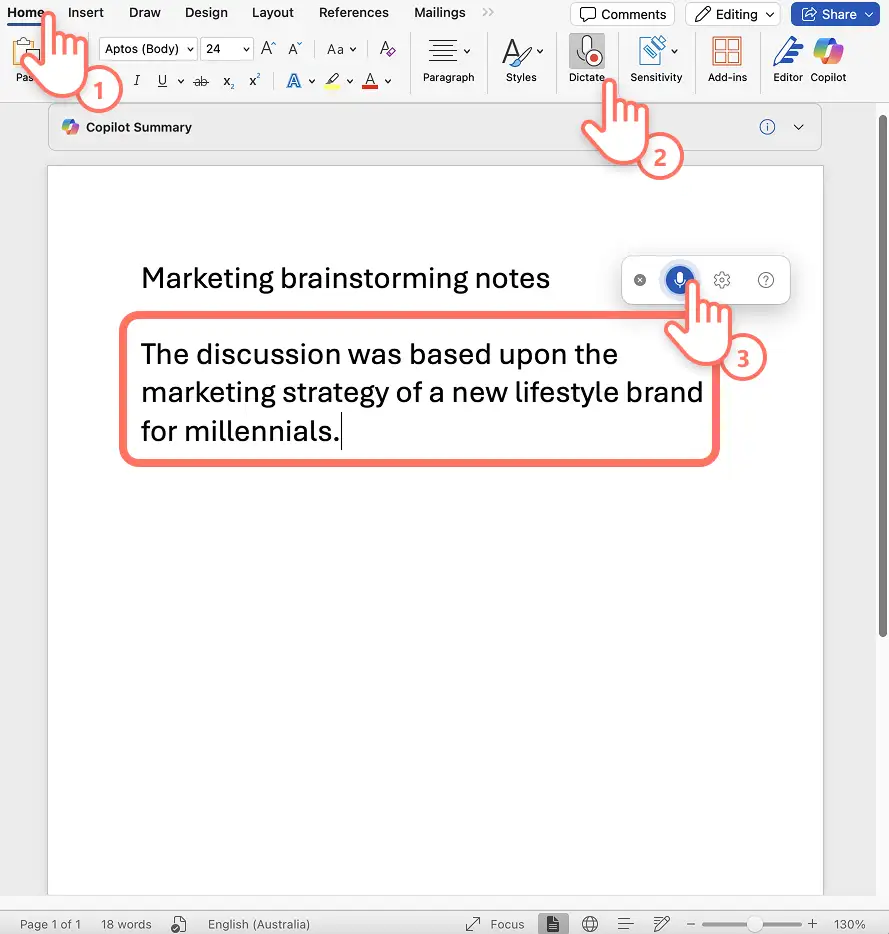
Viisi ideaa, joiden avulla voit käyttää ääntä tekstimuuntimeen Word
Tallenna aivoriihiistunnon muistiinpanot reaaliaikaisesti, jotta ne voidaan järjestää raporteiksi ja ratkaisuiksi nopeammin.
Voit rajata luentosalit niin, että opiskelumateriaalin pääkohdat voidaan tiivistää helposti opittaviksi muistiinpanoiksi.
Muuta haastattelun ääni tekstiksi ja nopeuta kirjoittamista työpaikalla tai luodessasi journalismin sisältöä.
Luo työlle kokousminuutteja tallentamalla työryhmän keskustelut ja luomalla tarkkoja tekstitallenteita, jotka jaetaan sidosryhmille, jotka eivät voineet osallistua kokoukseen.
Kehitä helppokäyttöisiä opiskelumateriaaleja opiskelijoille, joilla on oppimiseroja, käyttämällä teksti transkriptoi ääniominaisuuksia muuntaakseen tallennetut oppitunnit kirjallisiksi asiakirjoiksi, joita he voivat tarkastella omaan tahtiinsa.
Ominaisuuden tiedot
Sanelu on saatavilla vain Office 365 ja Microsoft 365 -tilaajille.
Käyttäjät voivat myös luoda tekstitallenteita äänitiedostoista lataa äänitiedosto-ominaisuus windowsin Word for Microsoft 365 kaupallisessa vuokraajassa.
Näytönlukuohjelmien kuten Windows Lukijan käyttäjät voivat myös käyttää näytöntallenninta, jonka avulla he voivat muuntaa äänen tekstiksi parantaakseen helppokäyttöisyyttä entisestään.
Tapa 2. Muunna ääni tekstiksi puhetallenteesta Clipchampissa
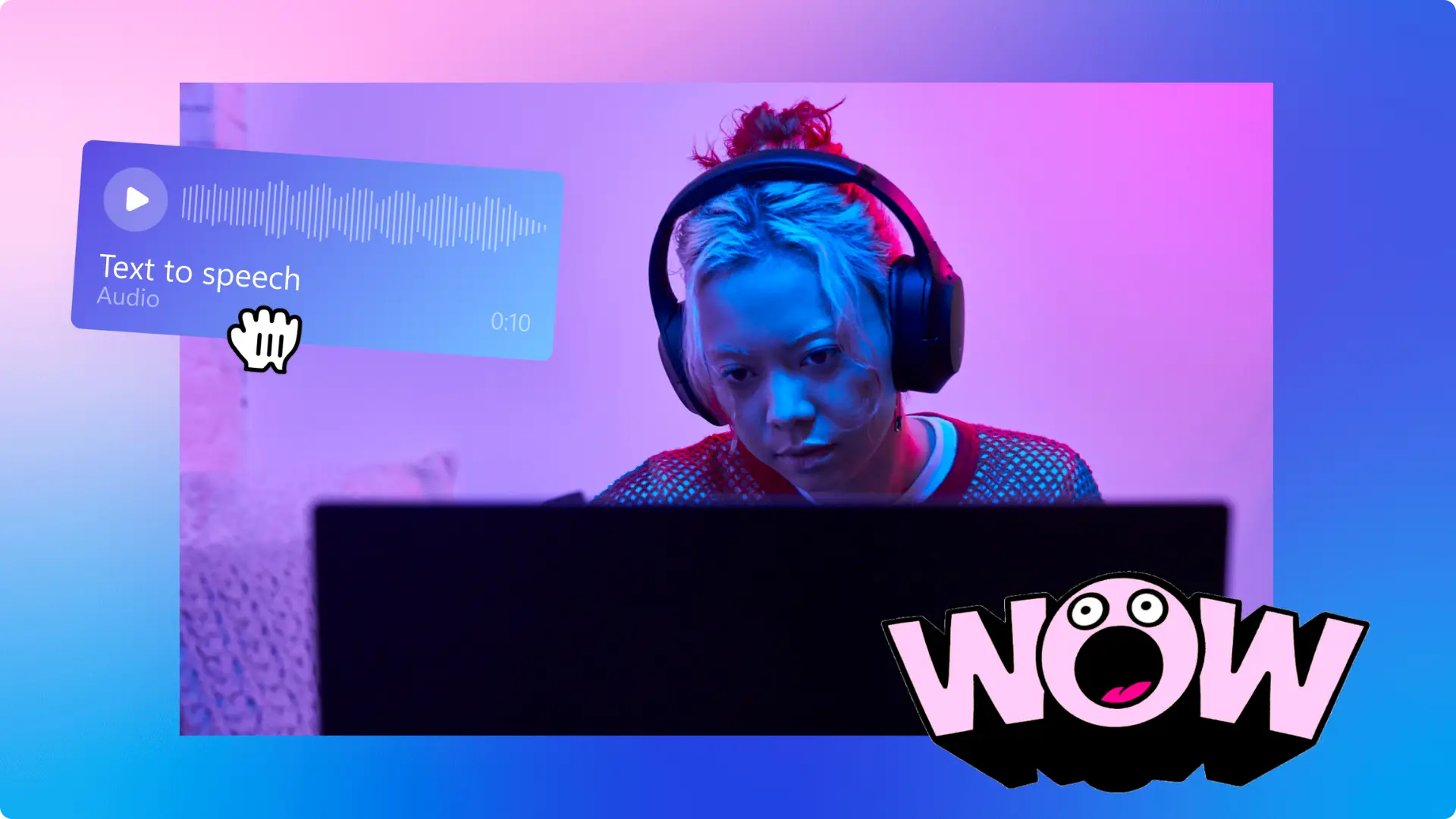
Microsoft Clipchamp online-puheentallennuksen avulla kuka tahansa voi nopeasti luoda äänitallenteita videoääniä varten. Ilmainen ja taattu tietosuoja mahdollistavat laiteparin muodostamisen automaattisen kapseloinnin ominaisuuden kanssa tekstitysten luomiseksi ja äänitallenteiden muuntamiseksi tarkkoiksi tekstityksiksi eri kielillä.
Puhetallenteiden muuntaminen tekstiksi Clipchampissa
Luo uusi video osoitteessa app.clipchamp.com tai Microsoft Clipchamp Windows-sovellus työpöydällä.
Etsi tietue ja luo välilehti työkalurivillä ja valitse sitten puheentallennus.
Salli mikrofonin käyttö ponnahdusikkunasta.
Valitse mikrofonin lähde ja tee mikrofonitesti.
Napsauta punaista painiketta aloittaaksesi ja viimeistelläksesi äänitallenteen, jotta se näkyy aikajanalla.
Valitse aikajanan ääniresurssi ja napsauta sitten ominaisuusruudun Tekstitys-välilehteä.
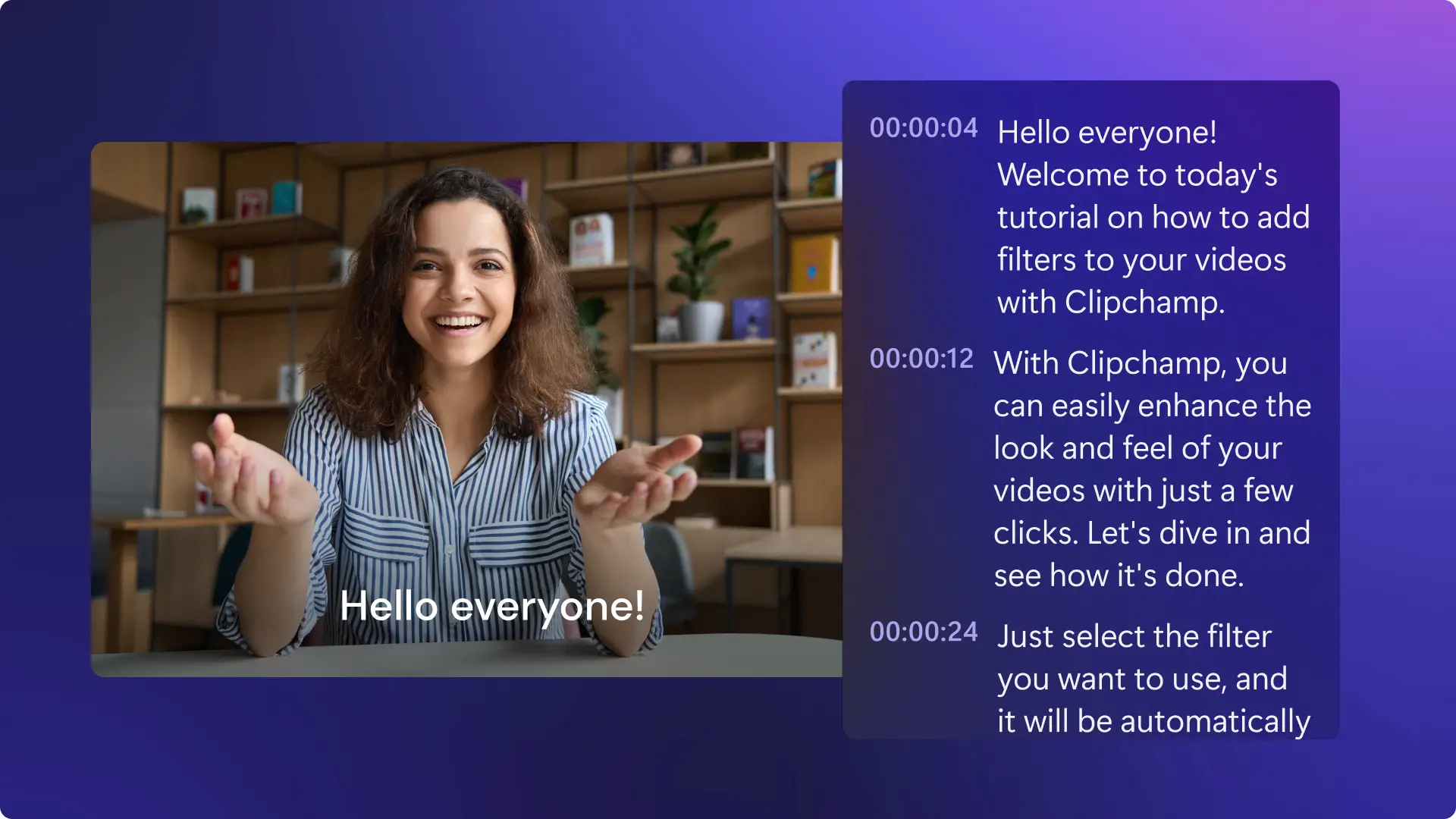
Älykäs puheentunnistin luo tekstityksen sekä ladattavan videotranskription . SRT-formaatissa, johon sisältyy tekstin lisäksi aikaleimat.
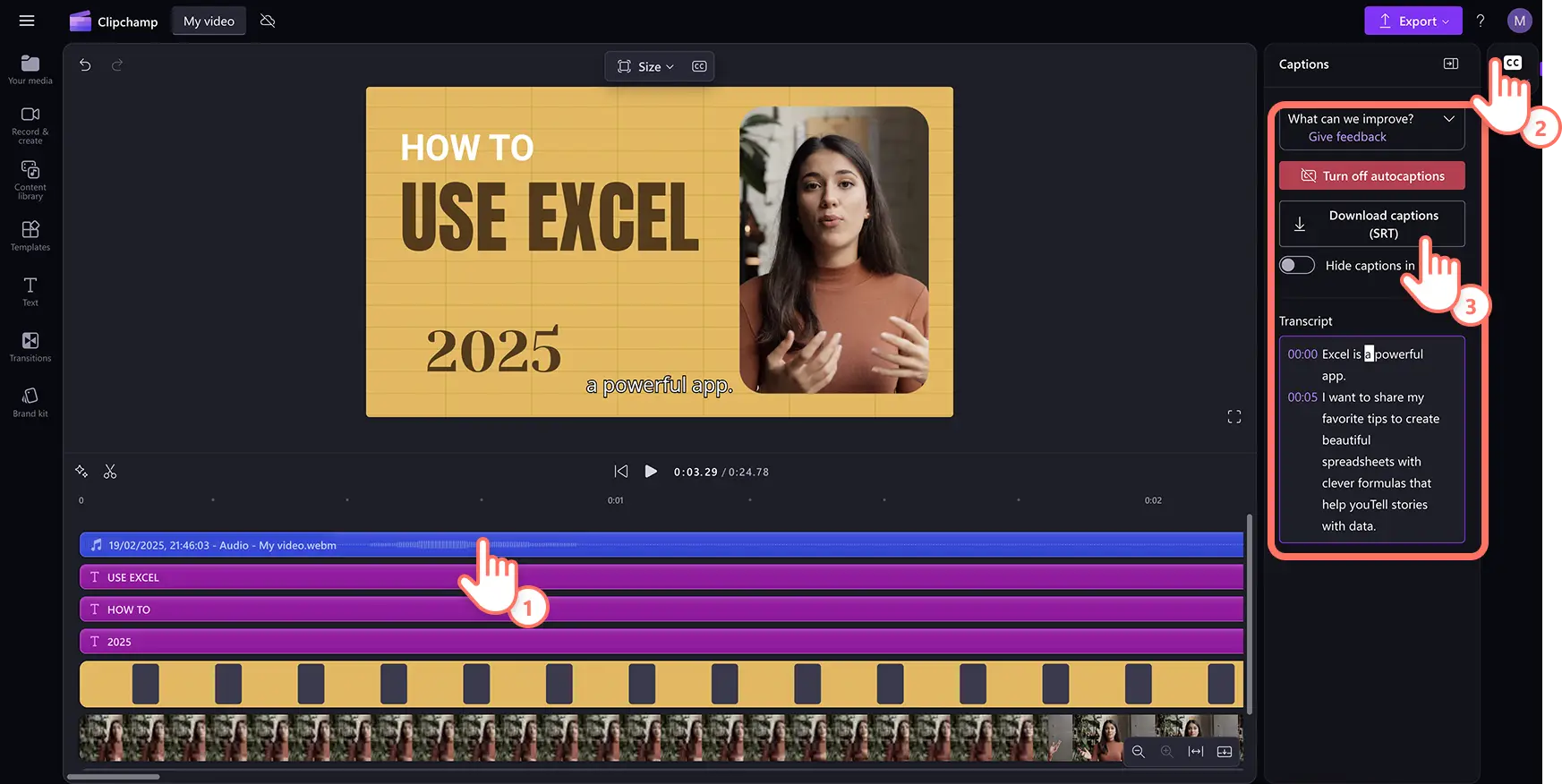
Viisi ideaa, joiden avulla voit transkripoida äänen tekstimuuntimeen Clipchamp
Henkilökohtaisen ääniraitauksen tallentaminen yleisellä kielellä ja luoda tekstityksiä haluamallasi kielellä.
Kerro videoesseitä ja diaesitysvideoita , joiden avulla voit kertoa tarinan kuvien takana ja liittää ne tekstityksiin.
Tee vaiheittaiset ohjeet esittelyvideo ja jaa se oikeilla tekstityksillä ja kirjallisella tekstityksellä.
Voit luoda opiskelijoille opettavaisia selittäjävideoita tallentamalla ääniselitykset visuaalisen sisällön päälle ja tarjoamalla tekstipohjaisia resursseja tarvitseville oppijoille tekstipohjaisia tallenteita.
Luo koulutusvideoita työntekijöiden perehdytykseen ammattimaisten äänikomentojen ja tekstitallenteiden avulla, joihin uudet työntekijät voivat viitata oppimisprosessinsa aikana.
Ominaisuuden tiedot
Äänen transkriptio on ilmainen kaikille Clipchamp käyttäjille, mutta äänitallenteet on rajoitettu 30 minuuttiin kerrallaan, joten useiden otosten tallentaminen pidempiä äänikomentoja varten.
Tekstitallenteet voidaan käyttää uudelleen Word-asiakirjojen sisältönä tai muilla tavoin.
Käyttäjät voivat korjata huonon äänenlaadun ja vähentää äänitallenteiden taustamelua melunvaimennustyökalu , joka varmistaa tarkemmat tekstitallenteet.
Tapa 3. Muunna videon ääni tekstiksi Clipchampissa
Jos haluat, että video on transkriptoitava tekstiksi, ota käyttöön Clipchamp videoeditorin automaattinen tekstitysgeneraattori, joka luo tarkat tekstitykset ja ladattavan tekstityksen muutamalla napsautuksella.
Videon litteroiminen tekstiksi Clipchampissa
Uuden videon luominen kohteessa app.clipchamp.com tai Microsoft Clipchamp Windows-sovellus työpöydällä.
Lataa video työkalurivin Media-välilehden Tuo media -painikkeella, jos haluat selata tietokonetiedostoja tai yhdistä OneDrive pilvitallennustilaa varten.
Lisää video aikajanalle ja valitse sitten ominaisuusruudun Kuvatekstit-välilehti.
Valitse äänikieli ja valitse valintaruutu, jos haluat suodattaa hävyttömyyksien ponnahdusikkunassa.
Napsauta transnscribe media -painiketta aloittaaksesi tekstityksen luomisen videon äänelle.
Tarkista tekstiversio sekä videon aikaleimat ja kirjoita se uudelleen napsauttamalla tiettyä sanaa.
Lataa videon tekstitys lataustekstityksen avulla (. SRT) -painike ja tiedosto ladataan automaattisesti laitteeseen.
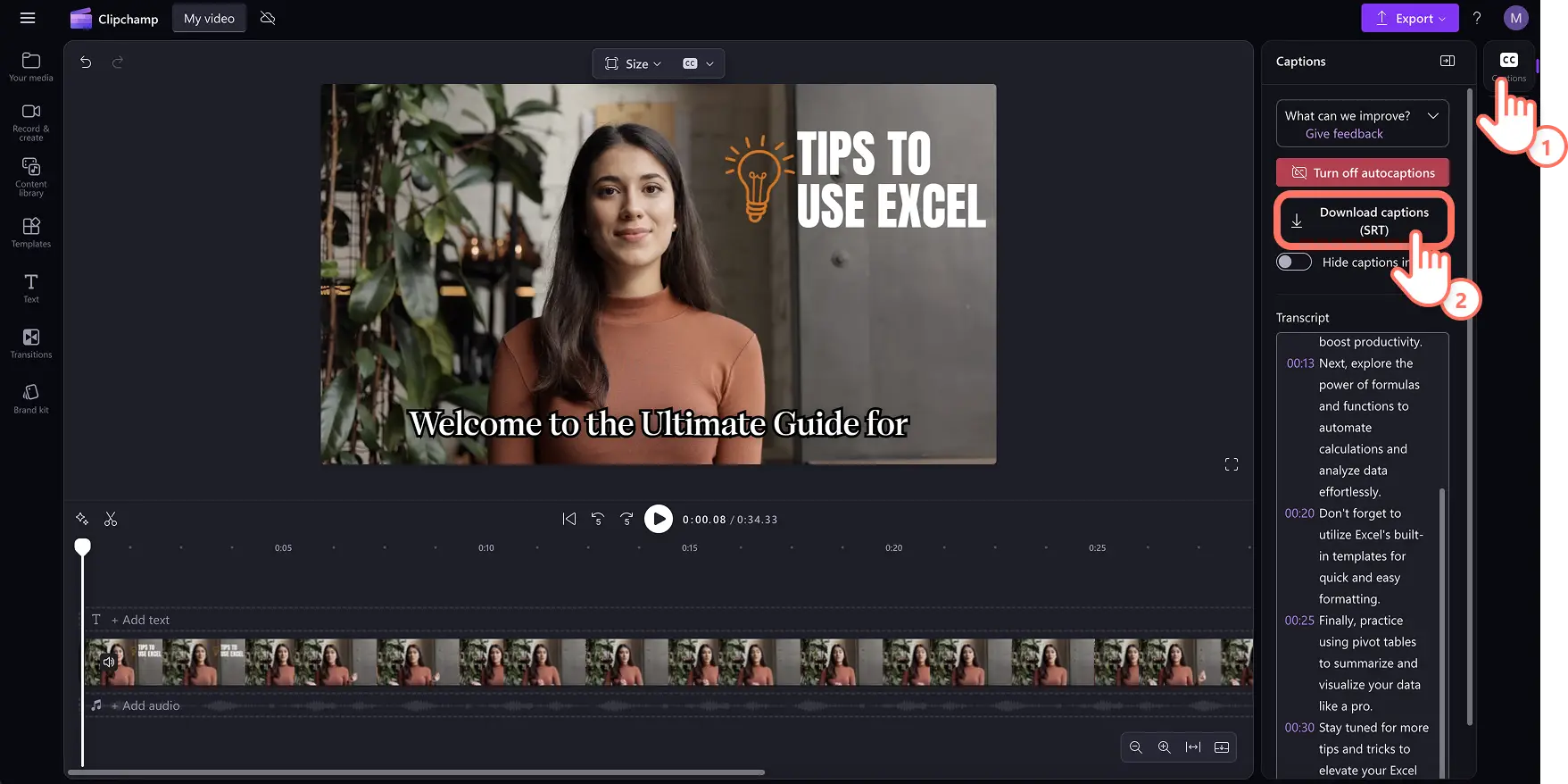
Viisi ideaa, joiden avulla voit käyttää tekoälyvideota tekstitallennuksen kirjoittamiseen Clipchamp
Muuttaa YouTube-videot, Kiekot ja videopodcastit videoihin, joissa on tyylikkäät tekstitykset, ja käytä tekstitystä uudelleen video-SEO-tarpeisiin.
Inklusiivisten koulutusvideoiden tekeminen tekstityksen, äänikuvausten ja viittomakielen tarroja ja käytä asiakirjojen ja sähköpostiviestien tekstiversiota uudelleen.
Viimeistele kokousvideot tekoälyn tuottamalla tekstityksillä, joiden ansiosta tiimien on helpompi silmäillä ja tarkistaa ne, ja liitä mukaan videon tekstitallenne parantaaksesi saavutettavuutta.
Luentojen luominen online-oppimisvideoita lisäämällä tekstityksiä tallennettuihin luokkiin ja tarjoamalla ladattavia tekstitallenteita muistiinpanoja ja opiskelua varten.
Kehitä työturvallisuus- ja yhteensopivuusvideoita pakollisten tekstitysten ja tekstitallenteiden avulla, jotta kaikki työntekijät voivat käyttää kriittisiä tietoja äänitallenteiden avulla kuulokyvystä tai kielitaidosta riippumatta.
Ominaisuuden tiedot
Automaattinen yhteenveto ja videotallennus on maksuton Clipchamp käyttäjille, mutta luontiaika riippuu käyttäjän Internet-yhteydestä ja videon pituudesta.
Clipchamp tukee yleisiä kieliä, mutta jokaisesta videosta voidaan luoda tekstitallenne vain yhdellä kielellä.
Videosta tekstiin -transkription voimanlähteenä on Microsoftin automaattinen puheentunnistus , jotta se on turvallinen ja tarkka.
Tapa 4. Muunna ääntä dioiksi PowerPointissa
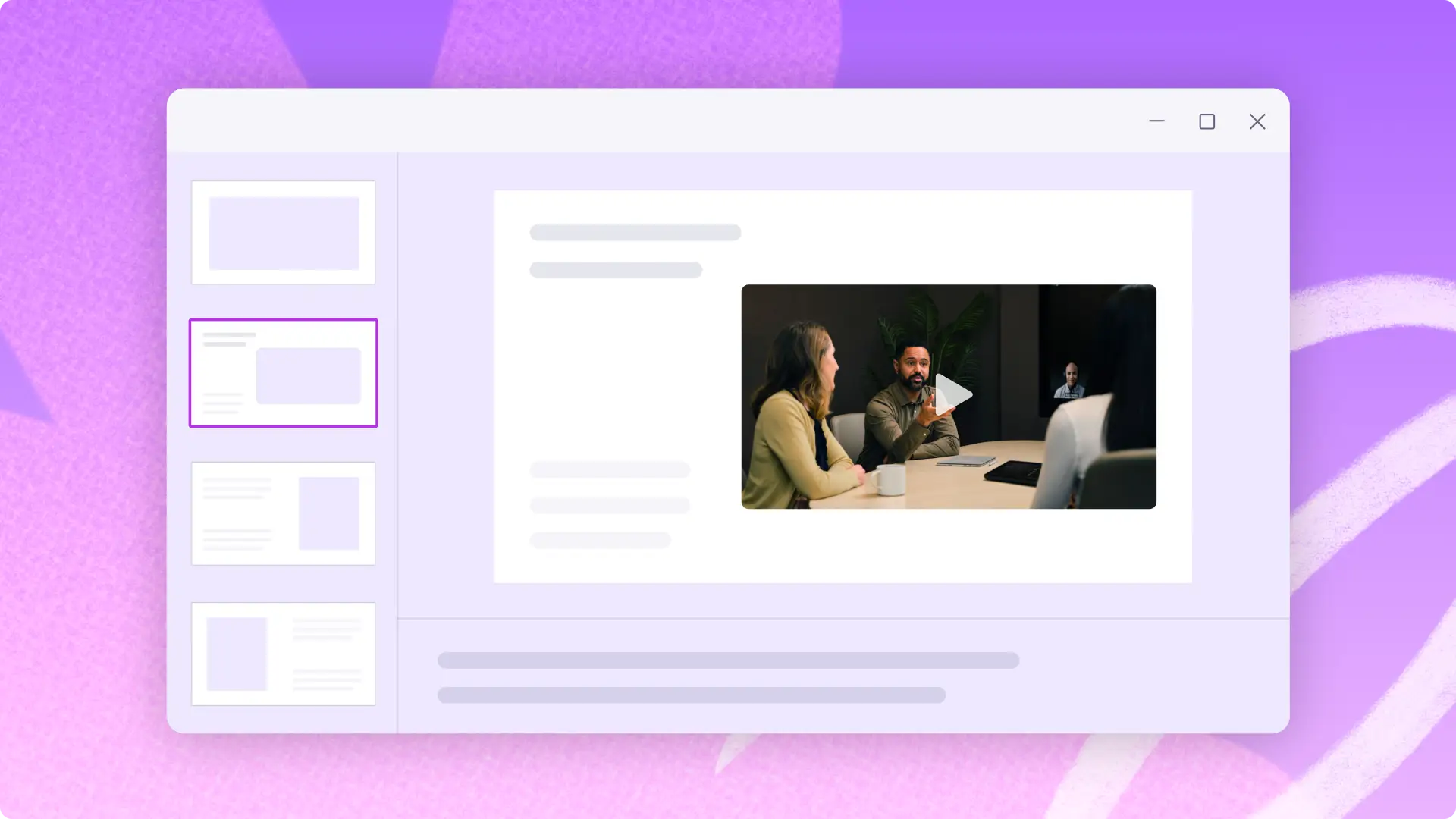
Luo dioihin sisältöä muutamassa minuutissa sanelun avulla PowerPointissa. Tämän ominaisuuden avulla puheesta tekstiin -transkriptio voidaan tehdä verkossa, mikä luo dynaamisen ja tehokkaan tavan nopeuttaa työnkulkua ja luoda sisältöä, joka lisätään esityksen paikkamerkeihin ja esittäjän muistiinpanoihin.
Äänen muuntaminen dioiksi PowerPointissa
Esityksen luominen tai aiemmin luotujen esitysten avaaminen käyttämällä Microsoft PowerPoint.
Valitse saneluikoni PowerPointin aloitusnauhalta.
Ota mikrofoni käyttöön laitteen asetusten avulla ja käynnistä PowerPoint uudelleen.
Ota sanelukuvake käyttöön ja aloita puhuminen, jotta teksti puheeksi -kuvake näkyy dioissa.
Muokkaa äänen transkriptiota ja säädä diojen sijoittelua.
Viisi ideaa äänen käyttämiseen tekstimuuntimessa PowerPointissa
Tallenna alkuperäiset ideat ja transnscribe ne luodaksesi jäsennyksen dioja varten ja tarkentamalla ne sitten viimeisteltyihin lauseisiin käyttämällä Microsoft Copilot Microsoft 365:ssä.
Transnscribe audio into text to extend slides so viewers can review asynchronly, and in accessible manner.
Tallenna pitkän esityksen jokaisen dian tärkeimmät tiedot ja luo tekstitallennuksen avulla kattavat esittäjän muistiinpanot toimitusta varten.
Luo luokkahuoneesityksiä puhumalla sisältöideoita ääneen ja muuntamalla ne dian tekstiksi oppitunteja varten.
Valmistele liiketoiminnan myyntipuheita tehokkaasti sanelemalla keskeiset puheenaiheet ja yrityksen tiedot, jotka voidaan nopeasti muotoilla ammattimaisiin dioihin sijoittajien kokouksia varten.
Ominaisuuden tiedot
Korjaa mahdolliset virheet litteroinnissa käyttämällä näppäimistöä samalla, kun sanelutoiminto on käynnissä.
Lue välimerkit, jotka voit lisätä tekstiversioon tallentamalla muokkaus- ja hienosäätöaikaa.
Tekoälyn avulla toimiva transkriptio ei tallenna äänitietoja, joten ne ovat turvallisia ja turvallisia.
5. tapa Litteroi kokoustallenteet Teamsissa
Muuta kokouksen äänitallenne automaattisesti muistiinpanoiksi käyttämällä Microsoft Teamsin litterointitoimintoa. Jaa tekstiversio sidosryhmien kanssa tai lisää tuottavuutta kokousten jälkeen tiimin kätevien toimintokohteiden avulla.
Tekstitallenteen generoiminen Microsoft Teamsissa
Aloita Teams-kokous valitsemalla + uusi kokous -painike Microsoft Teams -sovelluksessa.
Aloita kokouksen tallennus valitsemalla tallennus- ja transkriptivaihtoehto kokousohjausobjektien lisää toimintoja tai kolmea pistettä-vaihtoehdosta.
Kun kokouksen tallenne on ohi, kokouksen ääni muunnetaan tekstiksi ja tallennetaan kokouksen tietoihin.
Siirry kokouksen yhteenvetovälilehteen ja etsi kokouksen videotallenne, tekoälyn luomat muistiinpanot sekä tekoälyn luoma tekstiversio, jossa on aikaleimat ja puhujan nimet.
Tekstitallenne-painiketta napsauttamalla voit ladata tekstitallenteen .docx tai .vtt -tiedostomuodossa.
Kokouksen transkriptio tallennetaan laitteeseen.
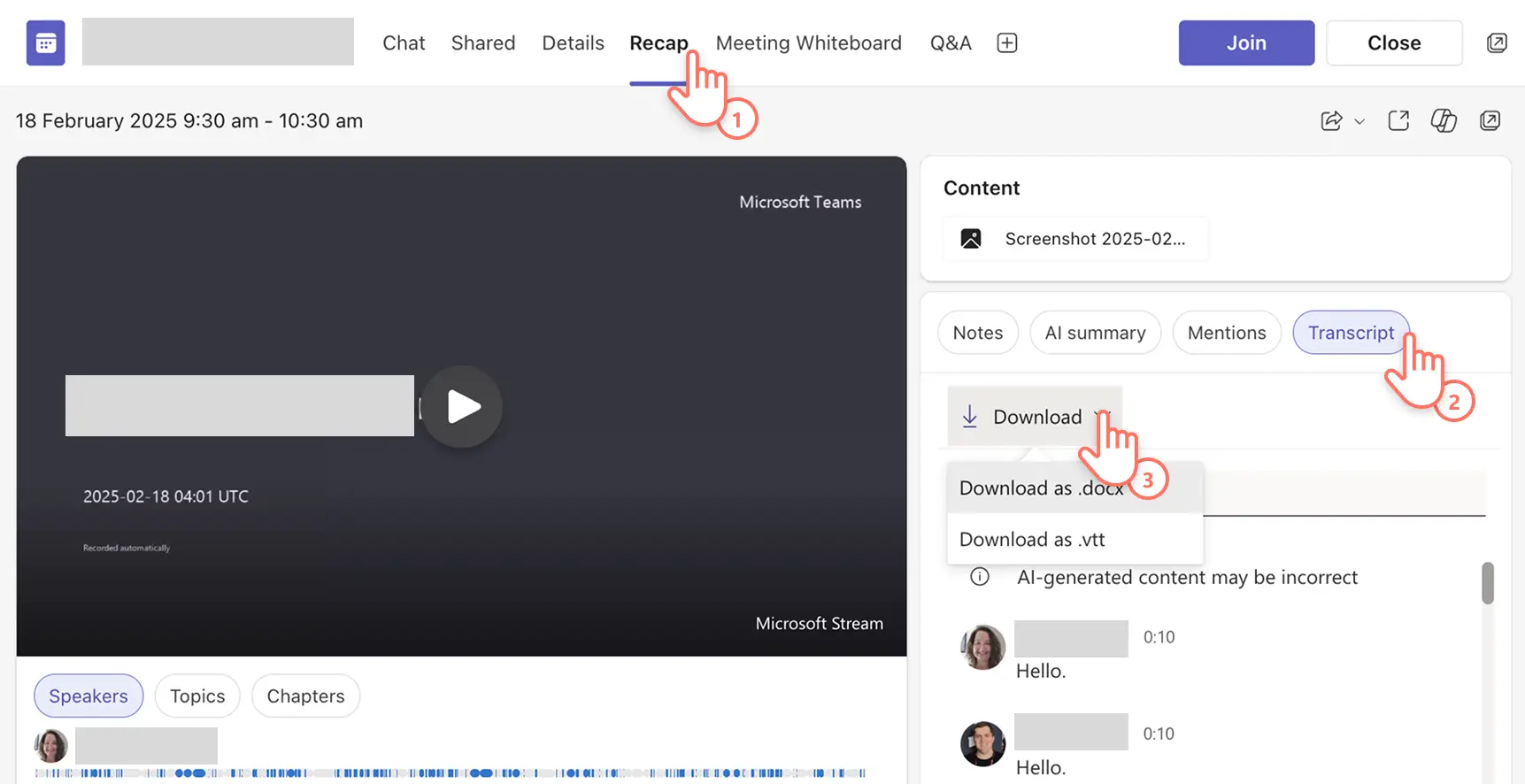
Viisi ideaa kokouksen äänitallennuksen käyttämiseen Teamsissa
Generoi tekstitallenne, josta on helppo löytää lista virstanpylväistä, seurantatehtävistä tai päätöksentekoasioista, ja kokouksen osallistujat ja sidosryhmät pysyvät ajan tasalla.
Esittelyt ja koulutustapaamiset litteroimalla voit laatia kirjallisia ohjeita ja materiaaleja, joihin asiakkaat ja uudet työntekijät voivat palata kokouksen jälkeen.
Muunna kokoustallenteet tekstiksi, löydä kiinnostavia puheenaiheita ja lainauksia ja käytä sitten sisältösi blogikirjoitusten tai yritysvideoideoiden pohjana.
Tallenna vanhempien ja opettajien kokouksia ja virtuaalisia oppimispuheluita, jotta perheet voivat luoda kirjallisen yhteenvedon, jota kannattaa käyttää kotona oppimisen tukemisessa.
Asiakirjojen asiakaskuulemiskutsut transkriptoimalla keskusteluja, joiden avulla luodaan yksityiskohtaiset tiedot projektin dokumentaatiosta, laskutusta koskevista tarkoituksista ja tulevista muistiinpanoista.
Ominaisuuden tiedot
Varmista, että tekstitallennuksen kieli vastaa kokouksessa puhuttua kieltä, jotta tekstitallenne on oikea.
Pyydä tietojärjestelmien ylläpitäjiltä ja kokousten järjestäjiltä lupaa tallentaa ja litteroida Teams-kokoukset.
Kokoustallenteiden ja -tekstitallenteiden etsiminen OneDrive for Business on helppo käyttää.
Aloita microsoft 365:n tuottavuussovelluksessa tai löydä lisää Microsoftiin upotetut helppokäyttötyökalut , joiden avulla käyttäjät voivat saavuttaa enemmän.
Jatka oppimista videoiden luominen työtä varten , kuten vaikuttavien videoiden luominen PowerPointin tallentaminen tai aikaa säästävät vinkit, kuten videon yhteenvedon tekeminen tekoälyn avulla.
Käytön aloittaminen Clipchamp videoeditorin tai lataa Microsoft Clipchamp Windows-sovellus.
Usein kysytyt kysymykset
Voiko Microsoft Copilot transkripoida ääntä tekoälyn avulla?
Microsoft 365 Copilot voi transkripoida ja kääntää äänitallenteita, mikä auttaa käyttäjiä tehostamaan tehtäviä ja parantamaan tuottavuutta tekoälyn teholla.
Mitä äänitiedostomuotoja voin litteroida Microsoftissa?
Microsoftin transkriptiopalvelut Word, PowerPointissa ja Clipchamp videoeditori tukee tällä hetkellä .wav, .mp4, .m4a .mp3 äänimuotoja.
Voinko litteroida näyttötallenteen Microsoftissa?
Helppokäyttöisyys on Microsoftin tärkein prioriteetti, joten käyttäjät, jotka käyttävät näytönlukuohjelmat voivat myös transkripoida äänen tekstiin Microsoft Word online -tilassa.