Attention ! Les captures d’écran de cet article proviennent de Clipchamp pour les comptes professionnels et les mêmes principes s’appliquent à Clipchamp pour les comptes scolaires. Les tutoriels pour les comptes personnels Clipchamp peuvent être différents.En savoir plus.
Sur cette page
- Méthode 1. Transcrire l’audio en texte dans Word
- Méthode 2. Transcrire l’audio à partir d’enregistrements vocaux dans Microsoft Clipchamp
- Méthode 3. Transcrire l'audio à partir de vidéos dans Microsoft Clipchamp
- Méthode 4. Transcrire l'audio en diapositives dans PowerPoint
- Méthode 5. Transcrire les enregistrements de réunion dans Teams
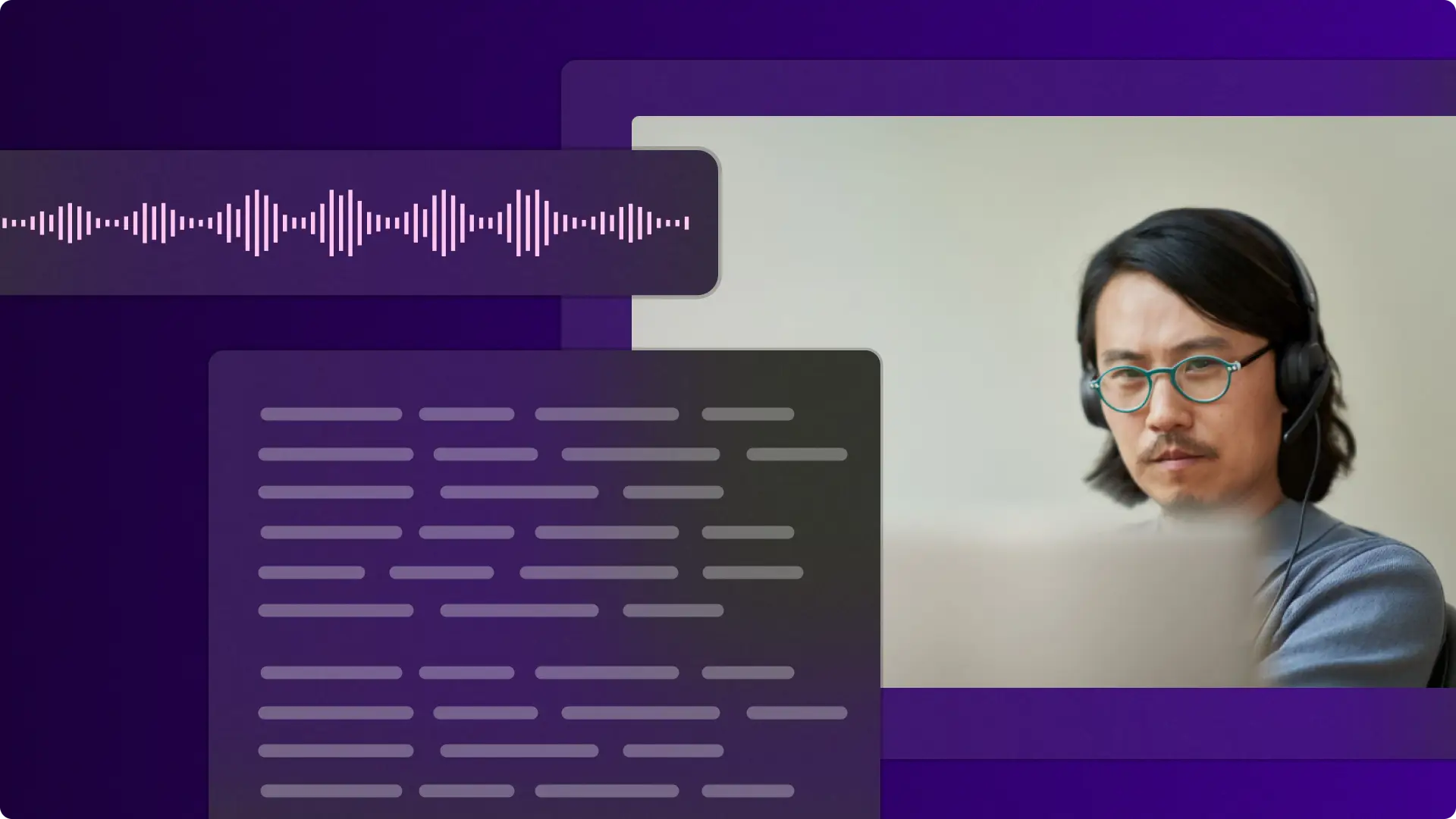
Transformez la productivité avec l’audio-en-texte dans les applications Microsoft. Les outils basés sur l’IA permettent de convertir facilement des clips audio et des enregistrements vocaux en texte en temps réel. La fonctionnalité rapide et sécurisée est disponible directement à l’intérieur d’outils populaires, tels que Microsoft Word, Microsoft PowerPoint, Clipchamp éditeur vidéo et Microsoft Teams.
Transformez l’audio en premiers brouillons soignés pour les documents et les présentations, transcrivez l’audio des conférences en texte ou améliorez le contenu vidéo avec des sous-titres précis dans des langues globales. Découvrez cinq méthodes puissantes pour déverrouiller de nouveaux niveaux d’efficacité avec la transcription audio dans les applications Microsoft 365.
Méthode 1. Transcrire l’audio en texte dans Word
La fonctionnalité de dictée dans Word peut accélérer la création de documents. Capturez les brainstorms et échappez à de longues sessions de saisie avec ce convertisseur audio-texte. Cette fonctionnalité est particulièrement utile pour les personnes ayant des restrictions de mobilité qui trouvent la saisie difficile. Le processus de transcription est simple à utiliser, mais très puissant, car il peut également identifier différents haut-parleurs et créer une transcription avec des étiquettes et des horodatages, ce qui permet de gagner du temps de modification à l’avenir.
Utiliser Dicter dans Word pour transcrire l’audio
Ouvrez un nouveau document Word dans l’application Word ou utilisez Word en ligne pour commencer.
Sélectionnez l’icône dictée dans le ruban Accueil dans Word.
Activez les autorisations de microphone sur l’appareil, puis redémarrez Word.
Cliquez sur l’icône dictée pour démarrer l’enregistrement. L’icône passe en bleu et un horodatage affiche la longueur de l’enregistrement.
Commencez à parler clairement et regardez l’audio transcrit dans le document en temps réel.
Cliquez à nouveau sur l’icône Dicter pour arrêter l’enregistrement.
Passez en revue les notes, ajustez la mise en forme du document et enregistrez la transcription audio.
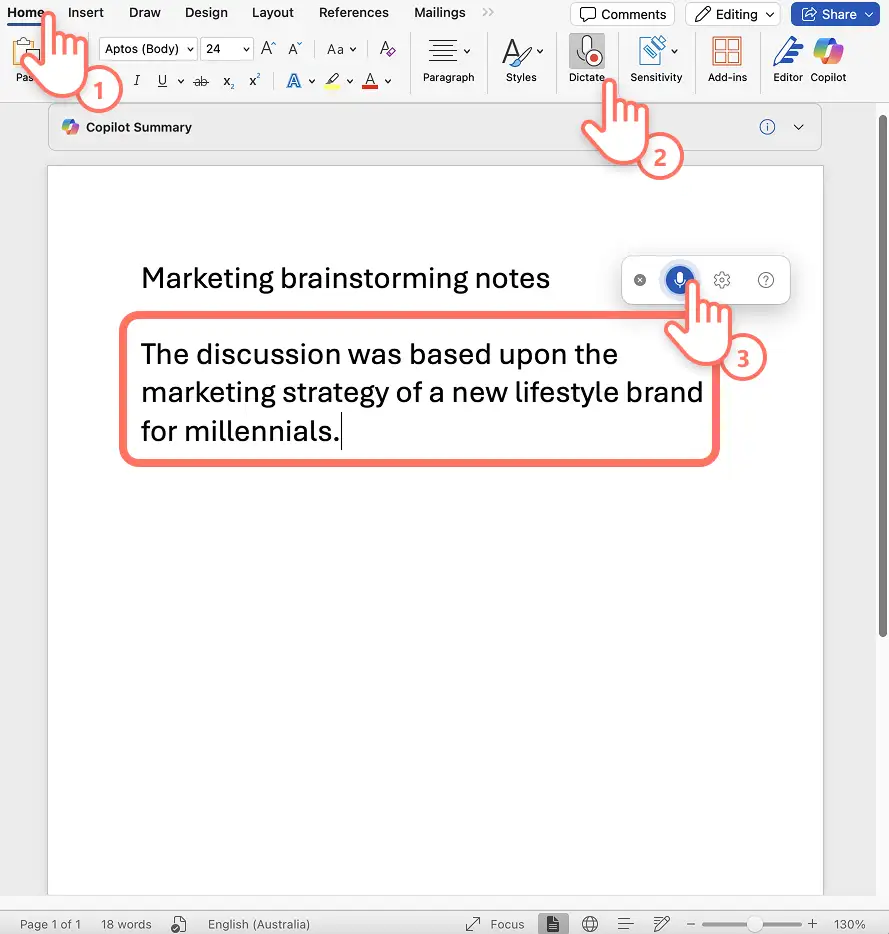
Cinq idées pour utiliser le convertisseur audio-texte dans Word
Capturez les notes de session de brainstorming en temps réel afin qu’elles puissent être réorganisées dans des rapports et des solutions plus rapidement.
Transcrivez les salles de cours afin que les points clés du matériel d’étude puissent être résumés en notes faciles à apprendre.
Transformez l’audio de l’entrevue en texte et accélérez l’écriture sur le lieu de travail ou lors de la création de contenu journalistique.
Créez des minutes de réunion pour le travail en enregistrant les discussions d’équipe et en générant des transcriptions précises à partager avec les parties prenantes qui n’ont pas pu participer.
Développez des supports d’étude accessibles pour les étudiants présentant des différences d’apprentissage en utilisant des fonctionnalités audio de transcription de texte pour convertir les leçons enregistrées en documents écrits qu’ils peuvent examiner à leur propre rythme.
Notes sur les fonctionnalités
La fonctionnalité Dicter est uniquement disponible pour les abonnés Office 365 et Microsoft 365.
Les utilisateurs peuvent également générer des transcriptions à partir de fichiers audio à l’aide de charger une fonctionnalité de fichier audio dans Word pour Microsoft 365 sur Windows dans les locataires commerciaux.
Les personnes qui utilisent un programme de lecteur d’écran tel que Narrateur de Windows peuvent aussi utiliser un enregistreur d’écran pour transcrire l’audio en texte pour une aide supplémentaire en matière d'accessibilité.
Méthode 2. Transcrire l’audio à partir d’enregistrements vocaux dans Microsoft Clipchamp
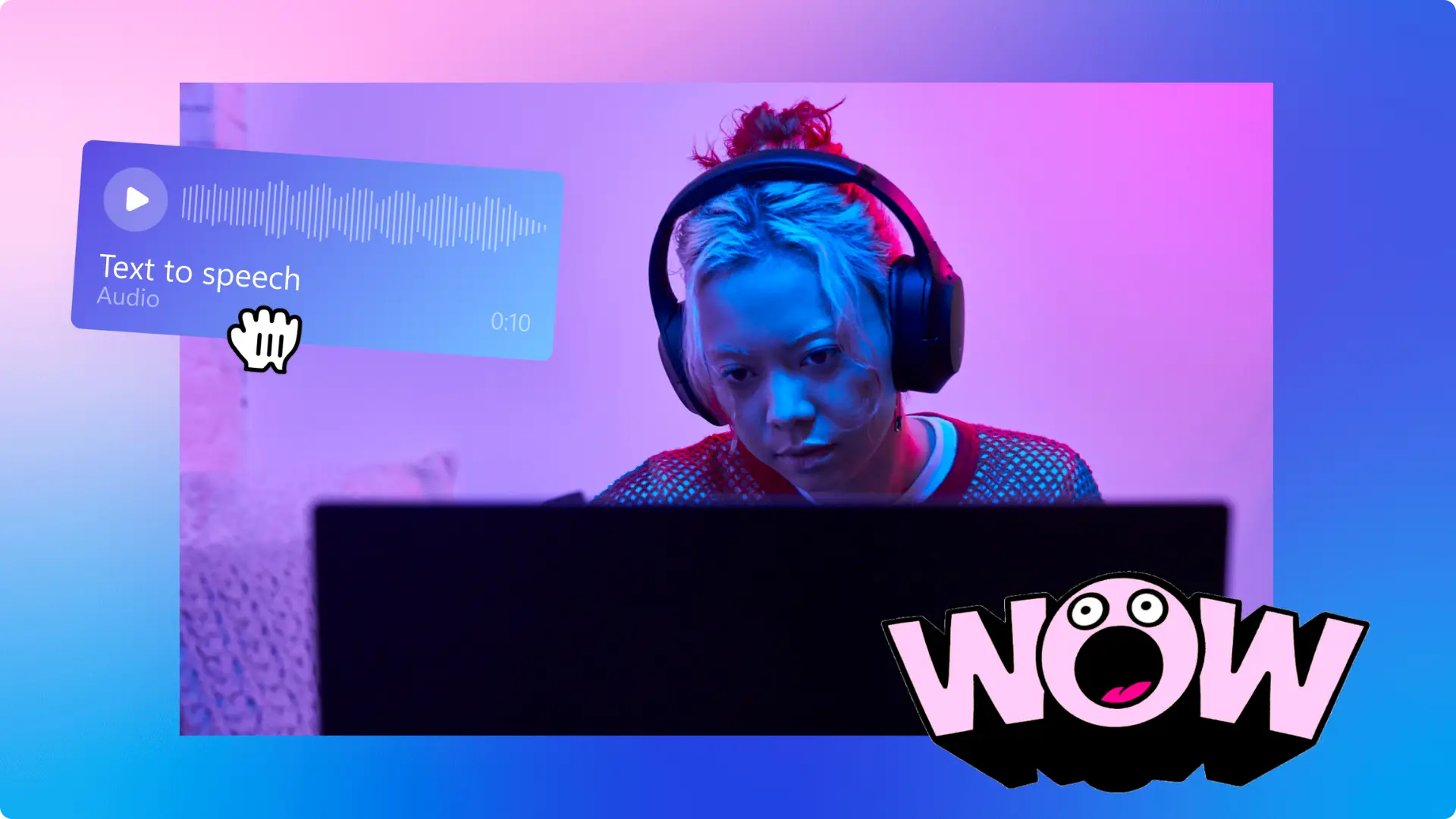
Lla l’enregistreur vocal en ligne dans Microsoft Clipchamp permet à n’importe qui de créer rapidement des enregistrements audio pour les voix off vidéo. Gratuit et avec une confidentialité garantie, il peut être associé à la fonctionnalité de saisie automatique pour générer des sous-titres et convertir des enregistrements audio en transcriptions précises dans diverses langues.
Transcrire des enregistrements vocaux dans Microsoft Clipchamp
Créer une vidéo à l’adresse app.clipchamp.com ou à l’aide de Microsoft Clipchamp application Windows sur le bureau.
Recherchez l’enregistrement et l’onglet Créer dans la barre d’outils, puis sélectionnez Enregistreur vocal.
Autorisez l’accès au microphone dans la fenêtre contextuelle.
Choisissez la source du microphone, effectuez un test micro.
Cliquez sur le bouton rouge pour démarrer et terminer l’enregistrement vocal pour qu’il apparaisse sur le chronologie.
Sélectionnez la ressource audio sur le chronologie, puis cliquez sur l’onglet Légendes dans le panneau de propriétés.
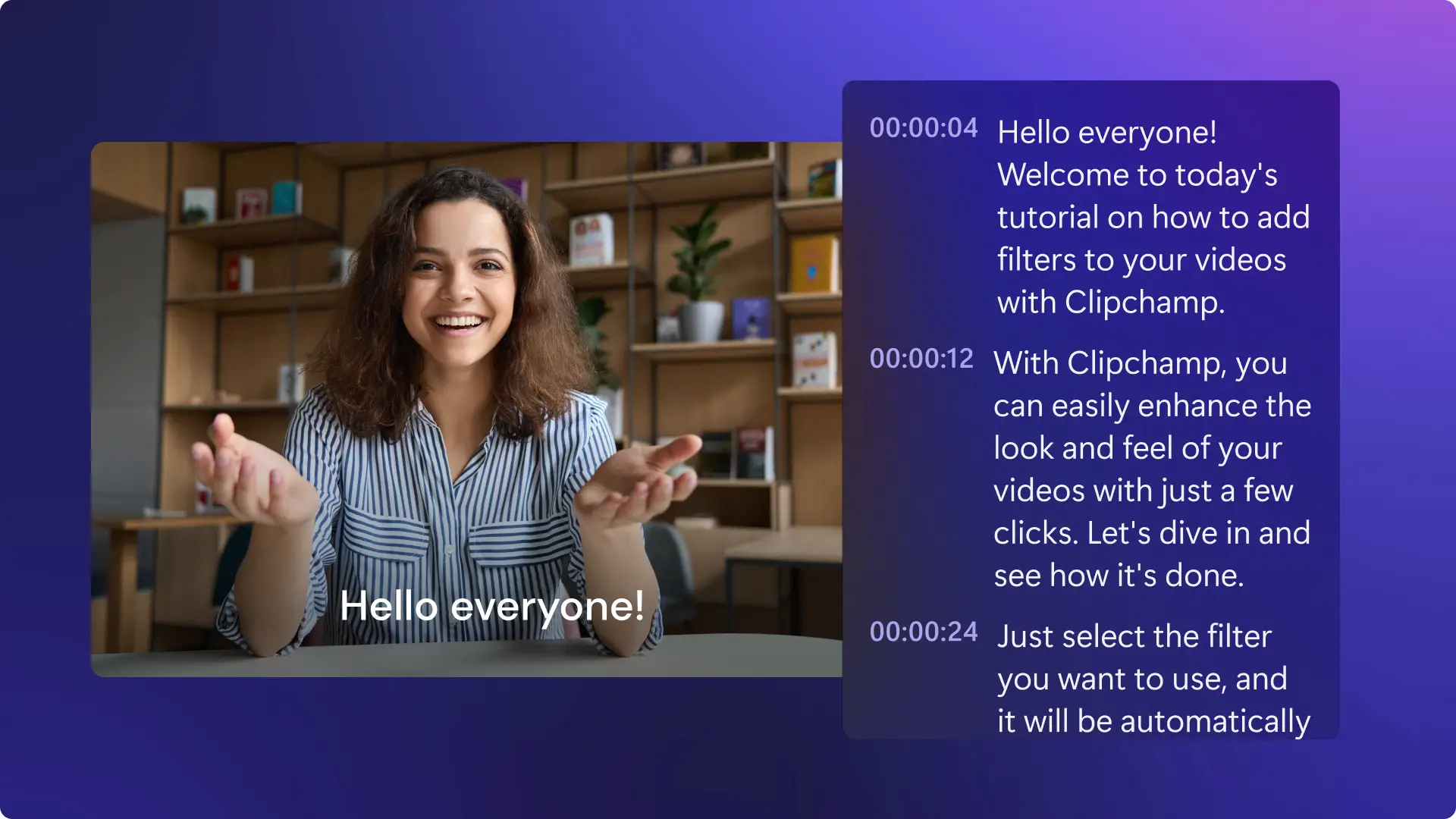
Le détecteur vocal intelligent générera des sous-titres et une transcription vidéo téléchargeable. Format SRT affichant le texte et les horodatages.
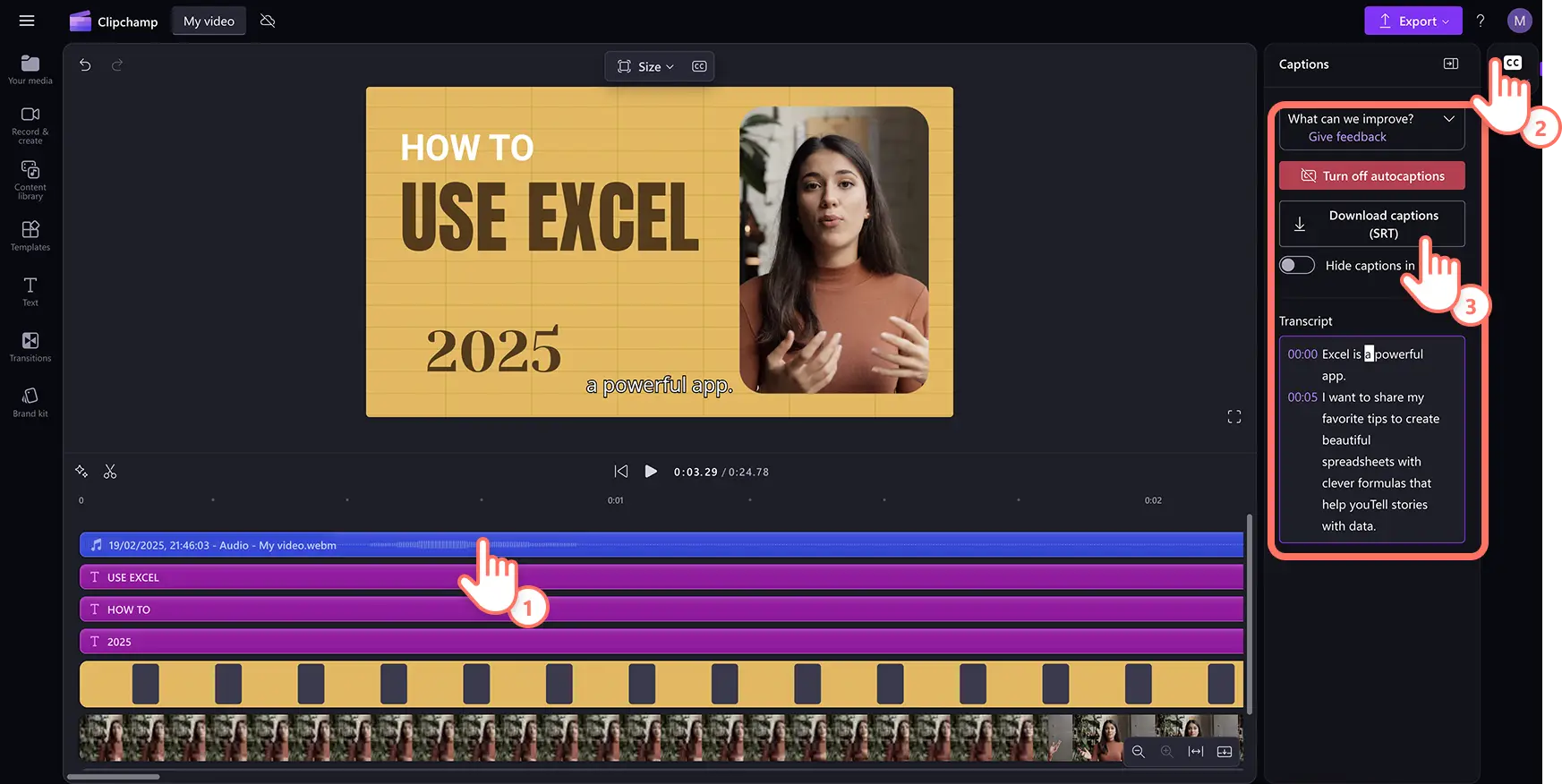
Cinq idées pour transcrire le convertisseur voix-texte dans Clipchamp
Enregistrer une piste vocale personnelle dans un langage global et générer des sous-titres dans une langue préférée.
Réciter des essais vidéo et diapositives vidéos pour raconter l’histoire derrière les images et les accompagner avec des sous-titres.
Effectuez des instructions pas à pas pour un vidéo de démonstration et partagez-la avec des sous-titres précis et une transcription écrite.
Créez des vidéos d’explication pédagogique pour les étudiants en enregistrant des explications vocales sur du contenu visuel et en fournissant des transcriptions aux apprenants qui ont besoin de ressources textuelles.
Produire des vidéos de formation pour l’intégration des employés avec des voix et des transcriptions professionnelles que les nouveaux employés peuvent référencer pendant leur processus d’apprentissage.
Notes sur les fonctionnalités
La transcription audio est gratuite pour tous les utilisateurs Clipchamp, mais les enregistrements vocaux sont limités à 30 minutes à la fois. L’enregistrement multiple prend donc des voix off plus longues.
Les transcriptions audio peuvent aussi être réutilisées comme contenu pour des documents Word et d'autres besoins documentaires.
Les utilisateurs peuvent corriger une mauvaise qualité sonore et réduire le bruit de fond dans les enregistrements vocaux avec le outil de suppression du bruit , garantissant des transcriptions plus précises.
Méthode 3. Transcrire l'audio à partir de vidéos dans Microsoft Clipchamp
Pour les utilisateurs qui doivent transcrire une vidéo en texte, activez simplement générateur de sous-titres automatique dans Clipchamp éditeur vidéo pour créer des sous-titres précis et une transcription téléchargeable en quelques clics.
Transcrire une vidéo en texte dans Microsoft Clipchamp
Créer une vidéo dans app.clipchamp.com ou à l’aide de Microsoft Clipchamp application Windows sur le bureau.
Chargez la vidéo à l’aide du bouton Importer un média dans l’onglet média de la barre d’outils pour parcourir les fichiers de l’ordinateur ou connectez OneDrive pour l’accès au stockage cloud.
Ajoutez la vidéo à la chronologie, puis sélectionnez l’onglet Légendes dans le panneau de propriétés.
Sélectionnez la langue audio et case activée la zone pour filtrer les grossièretés dans la fenêtre contextuelle.
Cliquez sur le bouton transcrire le média pour commencer à créer des légendes pour l’audio de la vidéo.
Passez en revue la transcription ainsi que les horodatages vidéo et cliquez sur un mot spécifique pour le réécrire.
Téléchargez la transcription de la vidéo à l’aide des sous-titres de téléchargement (. SRT) et le fichier se télécharge automatiquement sur l’appareil.
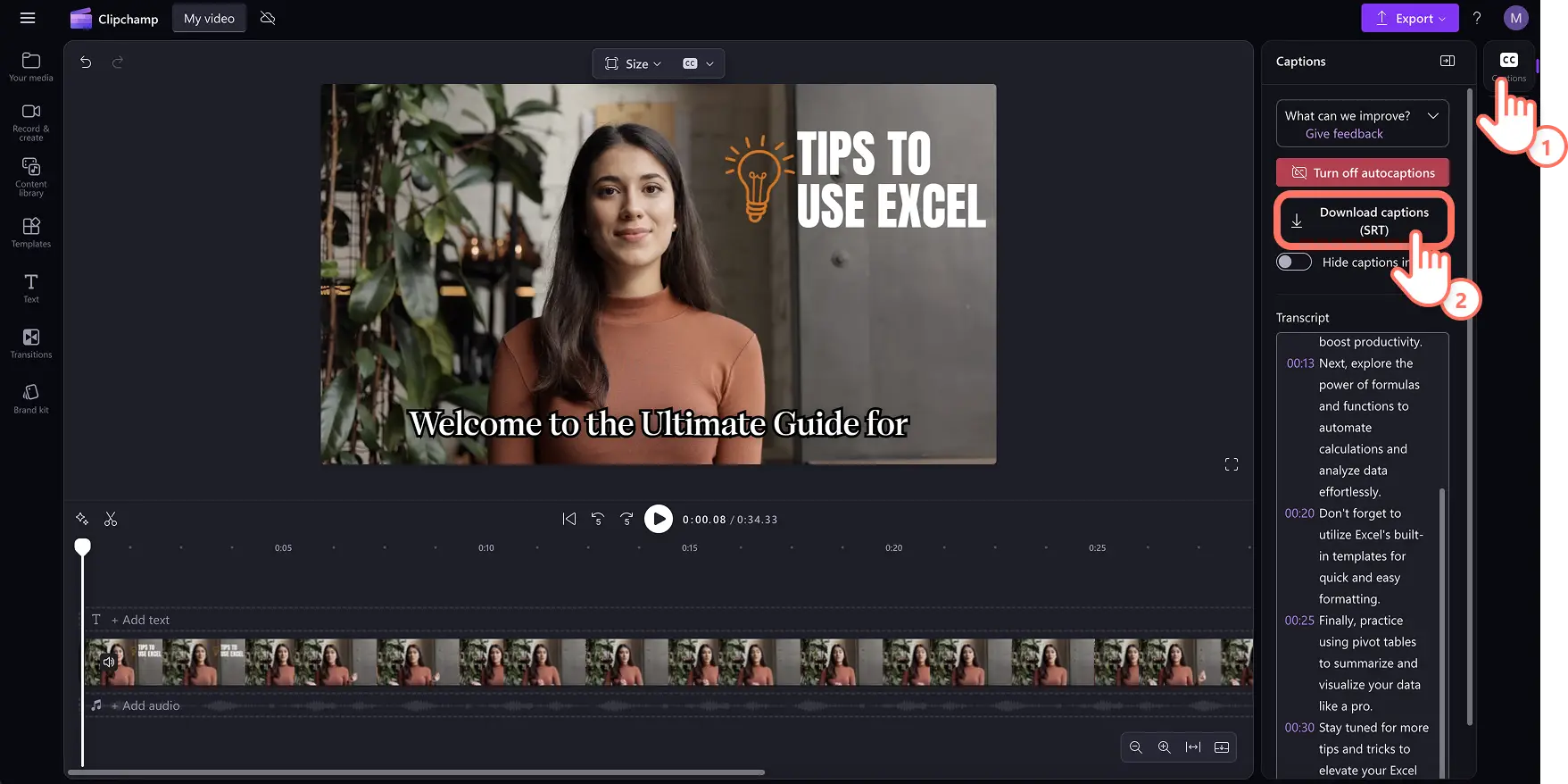
Cinq idées pour utiliser la transcription de vidéo par IA en texte dans Clipchamp
Transformer Vidéos YouTube, Reels et podcasts vidéo en vidéos avec des sous-titres élégants et réutiliser la transcription pour les besoins de seo vidéo.
Créez des vidéos de formation inclusives avec des légendes de texte, des descriptions audio et autocollants de langue des signes, et réaffecter la transcription pour les documents et les e-mails.
Peaufinez les clips de réunion avec des sous-titres IA pour les rendre faciles à parcourir et à réviser pour les équipes, et joignez la transcription vidéo pour l'accessibilité.
Créer des conférences pour vidéos d’apprentissage en ligne en ajoutant des sous-titres aux classes enregistrées et en fournissant des transcriptions téléchargeables pour la prise de notes et l’étude.
Créez des vidéos sur la sécurité et la conformité en milieu de travail avec des sous-titres et des transcriptions obligatoires pour s’assurer que tous les employés peuvent accéder à des informations critiques à partir d’enregistrements audio, quelles que soient leurs capacités auditives ou leurs compétences linguistiques.
Notes sur les fonctionnalités
Les autocaptions et la transcription vidéo sont gratuites pour Clipchamp utilisateurs, mais le temps de génération dépend de la connexion Internet de l’utilisateur et de la durée de la vidéo.
Les langues mondiales sont prises en charge, cependant, une seule langue peut être transcrite par vidéo.
La transcription de vidéo en texte est alimentée par Reconnaissance vocale automatique Microsoft pour qu’elle soit sûre et précise.
Méthode 4. Transcrire l'audio en diapositives dans PowerPoint
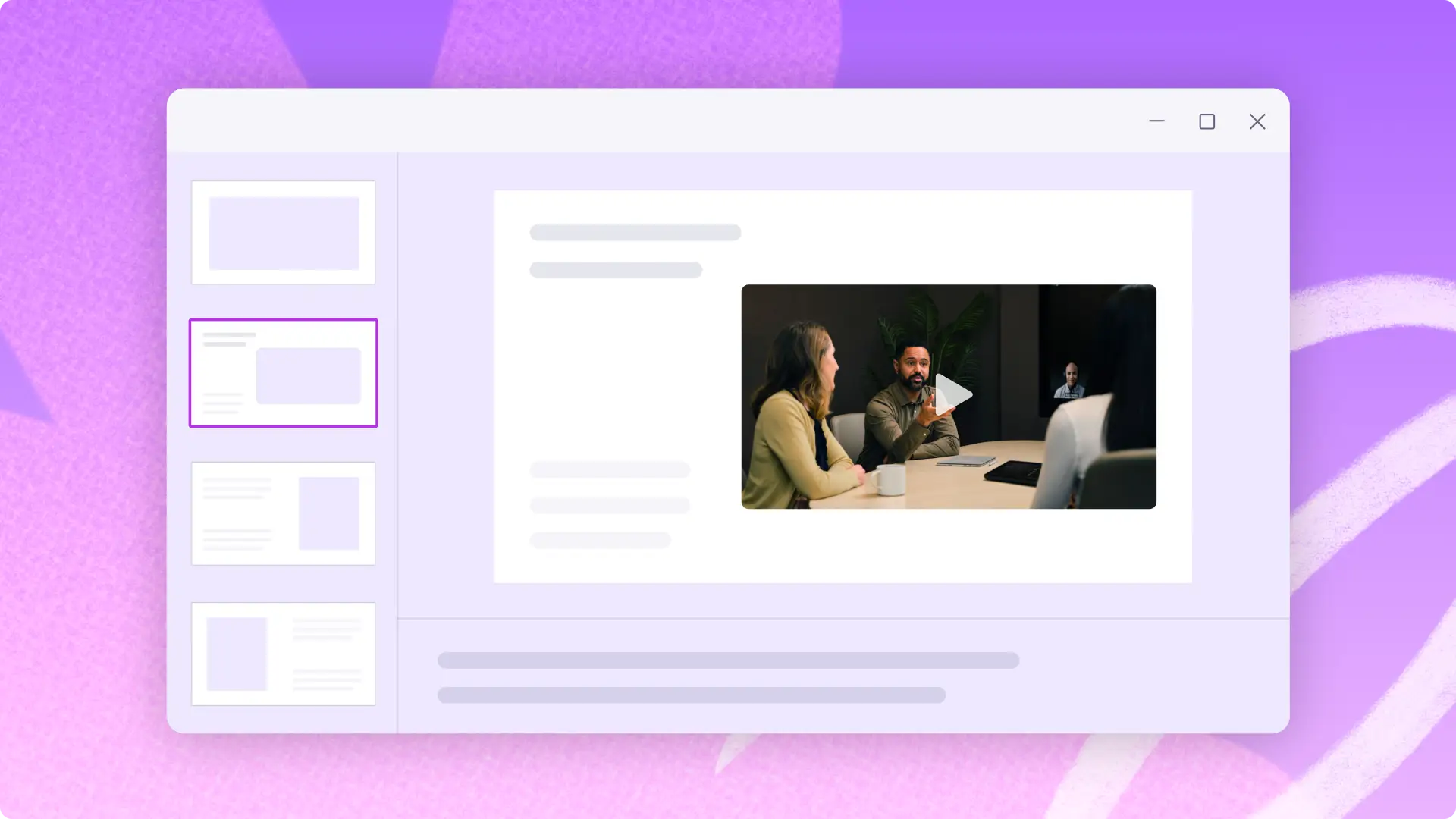
Créez du contenu pour vos diapositives en quelques minutes avec la dictée dans PowerPoint. Cette fonctionnalité permet la transcription de la reconnaissance vocale en ligne, créant ainsi un moyen dynamique et efficace d’accélérer le flux de travail et de générer du contenu à ajouter aux espaces réservés de présentation et aux notes de l’orateur.
Convertir l'audio en diapositives dans PowerPoint
Créer une présentation ou ouvrir des présentations existantes à l’aide de Microsoft PowerPoint.
Sélectionnez l'icône Dicter dans le ruban d'accueil de PowerPoint.
Activez le micro à l’aide des paramètres de l’appareil et redémarrez PowerPoint.
Activez l’icône de dictée et commencez à parler pour voir la voix-texte apparaître dans les diapositives.
Modifiez la transcription audio et ajustez la position entre les diapositives.
Cinq idées pour utiliser le convertisseur audio-texte dans PowerPoint
Enregistrer les idées initiales et les transcrire pour créer un plan pour les diapositives, puis l’affiner en phrases affinées à l’aide de Microsoft Copilot dans Microsoft 365.
Transcrivez de l’audio en texte pour étendre les diapositives afin que les utilisateurs puissent les examiner de manière asynchrone et de manière accessible.
Capturez des insights clés pour chaque diapositive d’une longue présentation et utilisez la transcription pour créer des notes complètes de l’orateur à des fins de remise.
Créez des présentations en classe en parlant des idées de contenu à voix haute et en les convertissant en texte de diapositive pour les leçons.
Préparez efficacement les présentations d’entreprise en dictant les points de discussion clés et les données de l’entreprise qui peuvent être rapidement mises en forme dans des diapositives professionnelles pour les réunions investisseurs.
Notes sur les fonctionnalités
Corrigez les erreurs de transcription en temps réel à l’aide du clavier pendant que la fonctionnalité Dicter est en cours d'exécution.
Exprimez les signes de ponctuation à ajouter à la transcription, ce qui permet d’économiser le temps de modification et d’affinement.
La transcription basée sur l’IA ne stocke pas de données vocales, donc elle est sûre et sécurisée.
Méthode 5. Transcrire les enregistrements de réunion dans Teams
Convertissez automatiquement l'audio des réunions en notes avec la fonctionnalité Transcription dans Microsoft Teams. Partagez la transcription avec les parties prenantes ou augmentez la productivité après les réunions avec des éléments d’action pratiques pour l’équipe.
Générer une transcription dans Microsoft Teams
Démarrez une réunion Teams en sélectionnant le bouton + Nouvelle réunion dans l'application Microsoft Teams.
Sélectionnez l’option Enregistrer et transcrire parmi les actions supplémentaires ou trois points dans les contrôles de réunion pour commencer l’enregistrement d’une réunion.
Une fois l’enregistrement de la réunion terminé, l’audio de la réunion est converti en texte et enregistré dans les détails de la réunion.
Accédez à l’onglet Récapitulatif de la réunion pour trouver l’enregistrement vidéo de la réunion, les notes générées par l’IA, ainsi que la transcription générée par l’IA avec des horodatages et des noms de l’orateur.
Sélectionnez le bouton Transcription, choisissez télécharger et sélectionnez le format de fichier de la transcription en .docx ou .vtt.
La transcription de la réunion est enregistrée sur l’appareil.
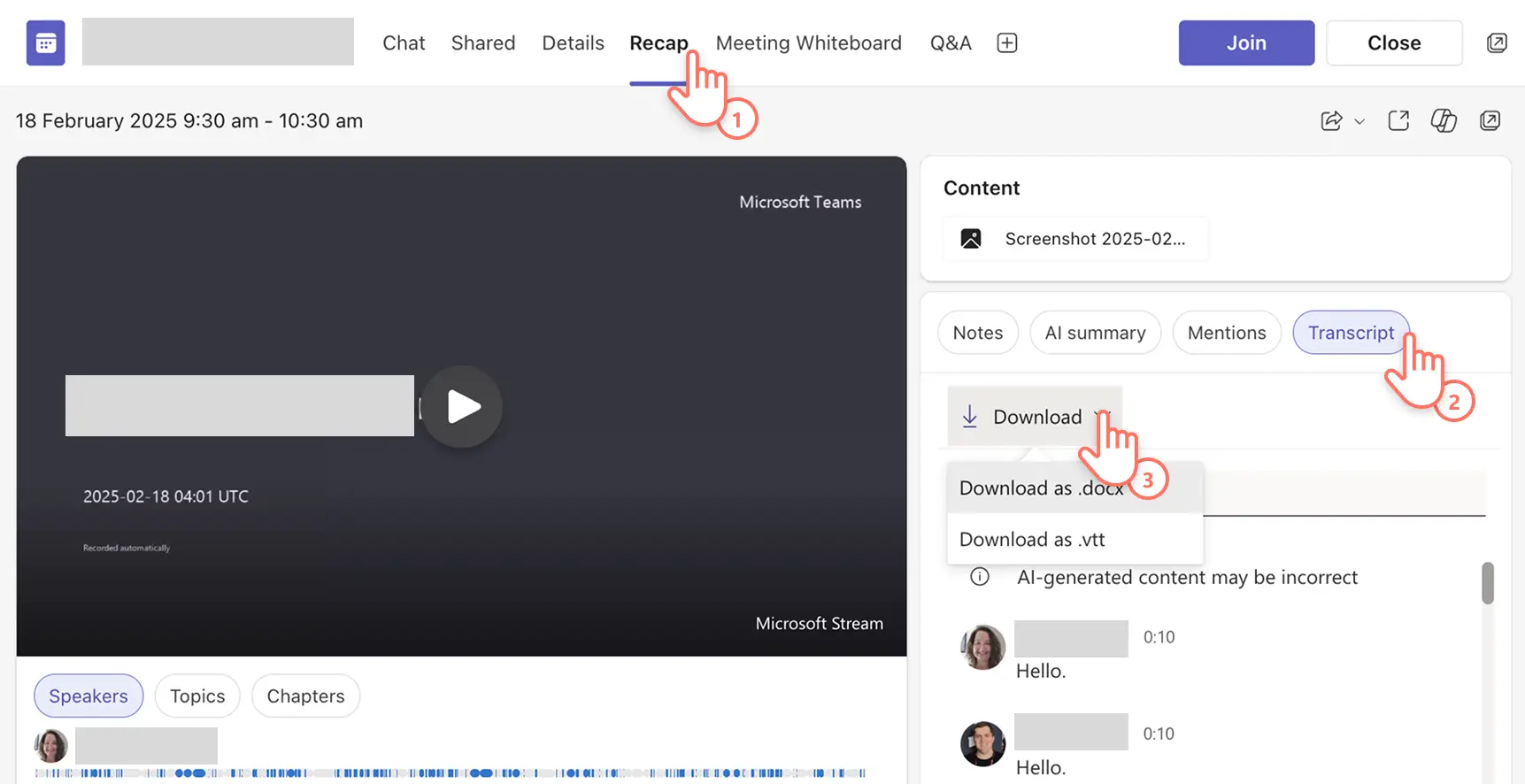
Cinq idées pour utiliser les transcriptions audio de réunion dans Teams
Générez une transcription et trouvez une liste d’étapes, de tâches de suivi ou d'éléments de prise de décision afin que les participants à la réunion et les parties prenantes restent informés.
Transcrivez les réunions de démonstration et de formation pour élaborer des guides et des documents écrits que les clients et les nouveaux employés pourront consulter après la réunion.
Convertissez les enregistrements de réunions en texte, trouvez des points de discussion intéressants et des citations, puis réutilisez le contenu pour alimenter des articles de blog et des idées de vidéos d'entreprise.
Enregistrez les conférences parents-enseignants et les appels d’apprentissage virtuels pour fournir aux familles un résumé écrit à référencer lors de la prise en charge de l’apprentissage à la maison.
Documentez les appels de consultation des clients en transcritant les conversations pour créer des enregistrements détaillés de la documentation du projet, des objectifs de facturation et des notes futures.
Notes sur les fonctionnalités
Vérifiez que la langue de transcription correspond à la langue parlée dans la réunion pour vous assurer que la transcription sera exacte.
Demandez aux administrateurs informatiques et aux organisateurs de la réunion d'autoriser l'enregistrement et la transcription pendant la réunion Teams.
Rechercher les enregistrements de réunion et les transcriptions enregistrés dans OneDrive Entreprise pour un accès facile.
Prise en main d’une application de productivité dans Microsoft 365 ou en savoir plus outils d’accessibilité intégrés dans Microsoft pour aider les utilisateurs à en faire plus.
Continuez à en savoir plus sur création de vidéos pour travailler comme comment créer des vidéos percutantes par l’enregistrement d’un powerPoint ou des conseils pour gagner du temps, comme comment résumer une vidéo avec l’IA.
Bien démarrer avec Clipchamp l’éditeur vidéo ou téléchargez le Microsoft Clipchamp application Windows.
Forum aux questions
Peut-Microsoft Copilot transcrire du contenu audio à l’aide de l’IA ?
Microsoft 365 Copilot peut transcrire et traduire des enregistrements audio, ce qui aide les utilisateurs à simplifier les tâches et à améliorer la productivité grâce à la puissance de l’IA.
Quels formats de fichiers audio puis-je transcrire dans Microsoft ?
Services de transcription Microsoft dans Word, PowerPoint et Clipchamp éditeur vidéo prend actuellement en charge les formats audio .wav, .mp4, .m4a .mp3.
Puis-je transcrire un enregistrement de l'écran dans Microsoft ?
L’accessibilité étant une priorité clé chez Microsoft, les utilisateurs qui utilisent Les programmes de lecteur d’écran peuvent également transcrire de l’audio en texte à l’aide de Microsoft Word en ligne.