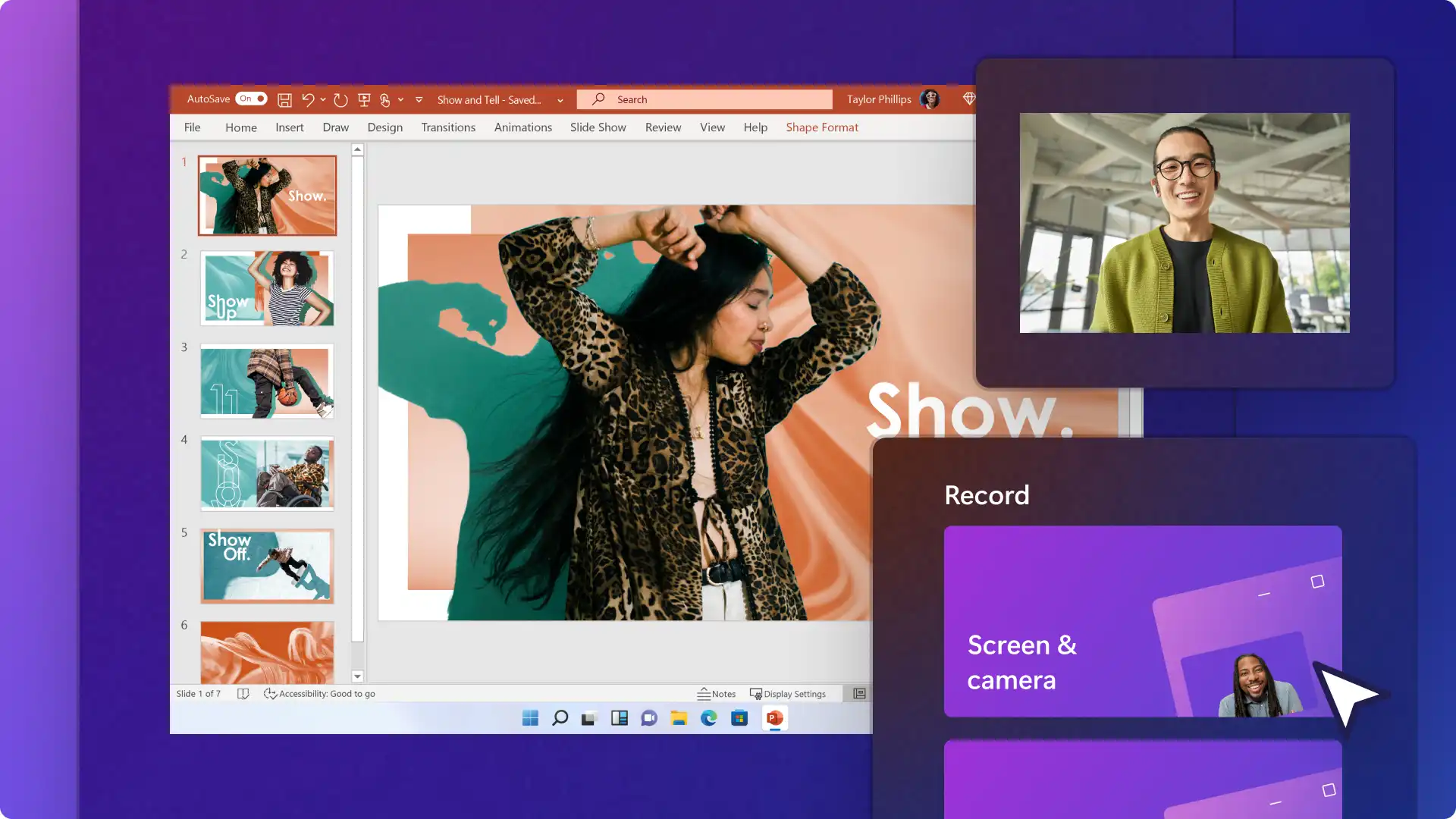
魅力的でプロフェッショナルな動画プレゼンテーションを作成するには、情報の伝達と視聴者とのつながりの両方が必要です。 変換 PowerPoint に顔の記録を追加することで、ダイナミックでパーソナルなストーリーテリング ツールに スライドします (opens in a new tab)プレゼンテーションをナレーションする。 どんな動画にも、次のようなコンテキストを簡単に追加できます 企業ビデオ、販売ビデオ、学校向けのビデオ プロジェクト。
このガイドでは、自分の自分の動画を数分で PowerPoint に録画する方法を 2 つ紹介します。 で PowerPoint 録画ツール、画面録画ツール、カメラ録画ツールについて調べてみてください 仕事向けの Clipchamp。 動画のプレゼンテーションのレベルを上げる方法をステップごとにご紹介します。
方法 1: PowerPoint で Web カメラを録画する方法
ステップ 1. Microsoft PowerPoint を開き、[記録] タブに移動する
進む PowerPoint で Web カメラ録画を開始するための PowerPoint アプリケーション (opens in a new tab) 。 次に、[記録] タブをクリックして録画オプションを表示します。
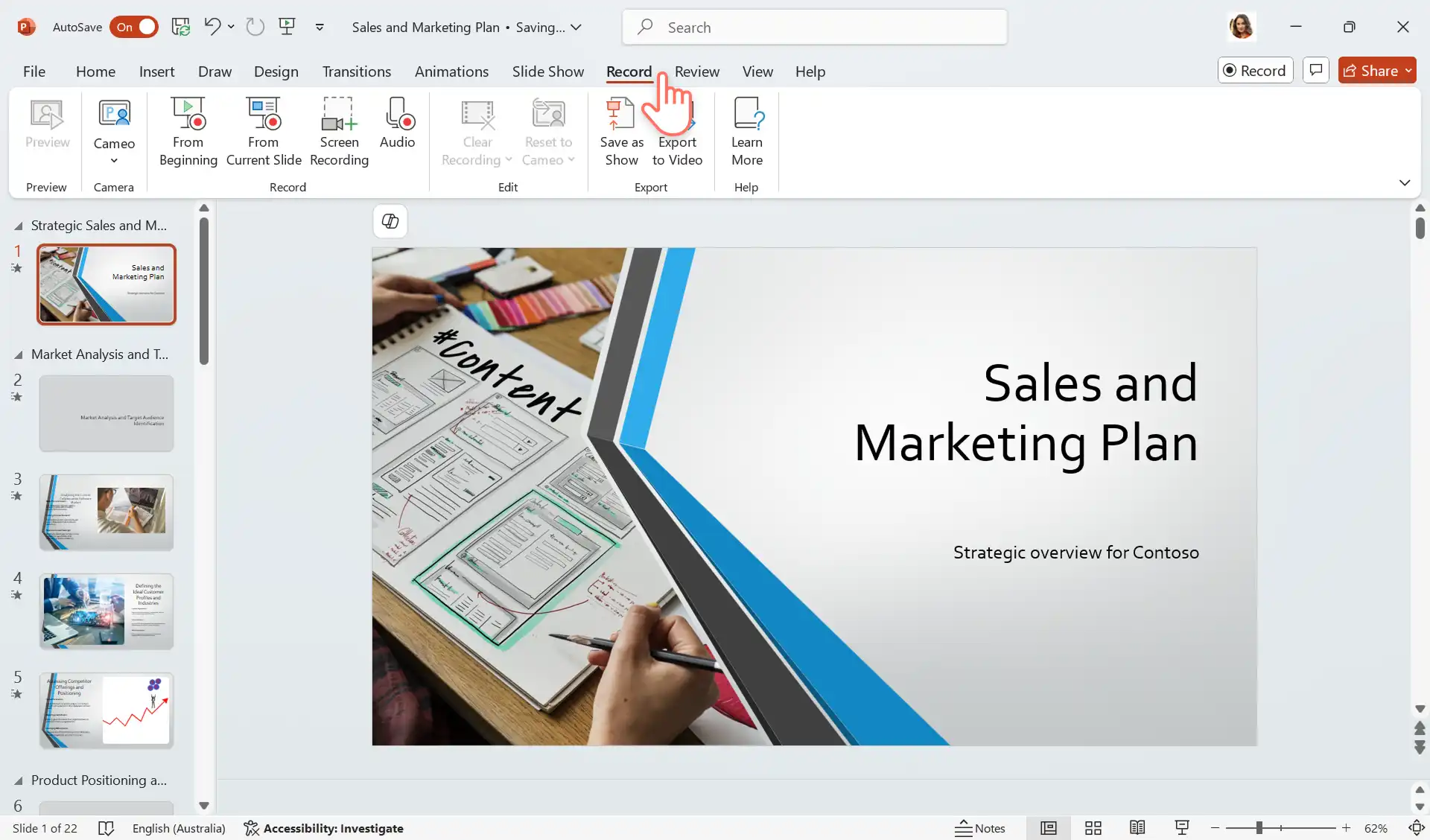
ステップ 2. [レリーフ] オプションを選択し、Web カメラを有効にする
ツール バーの [記録] タブの [レリーフ] ボタンをクリックします。
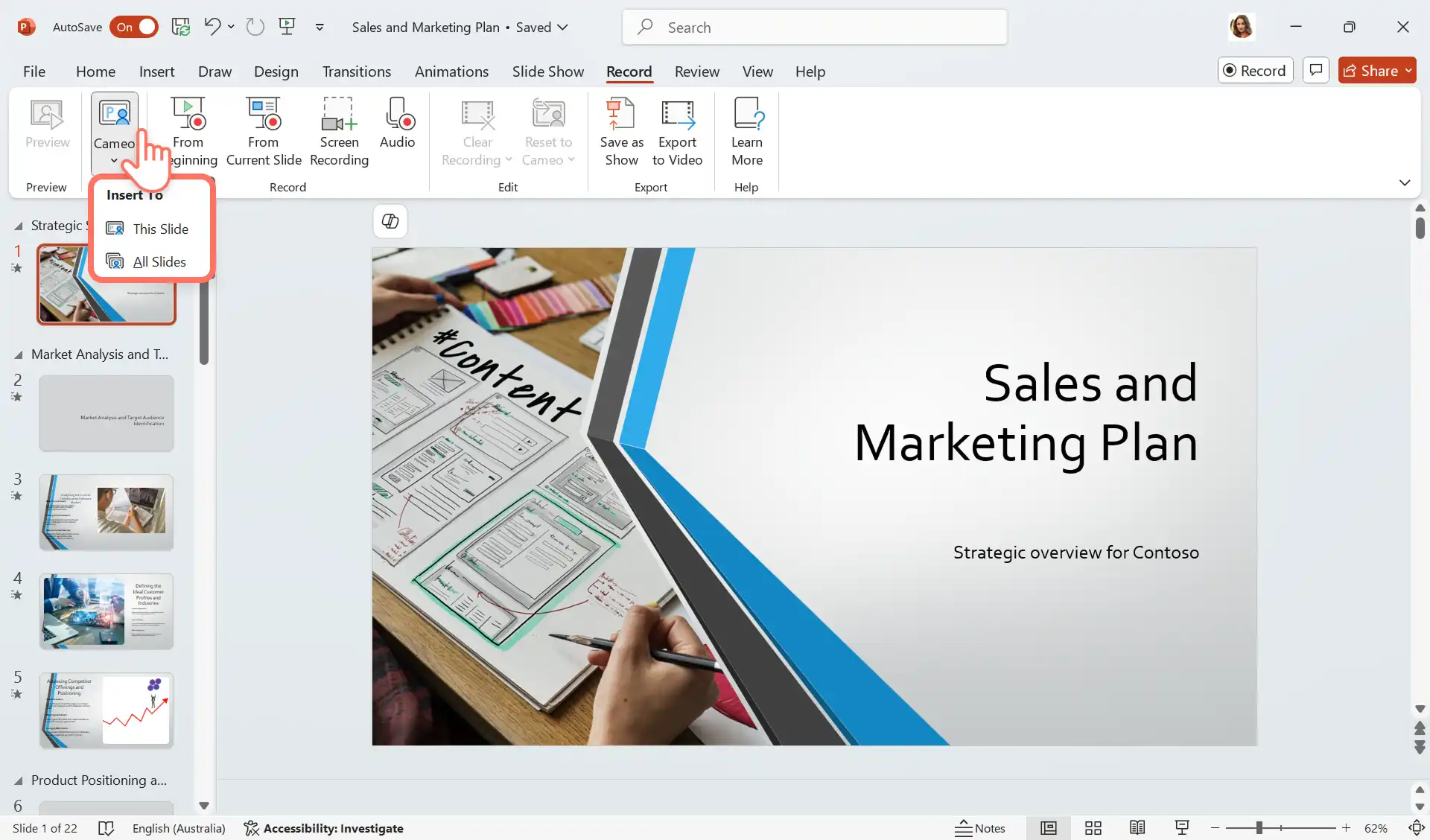
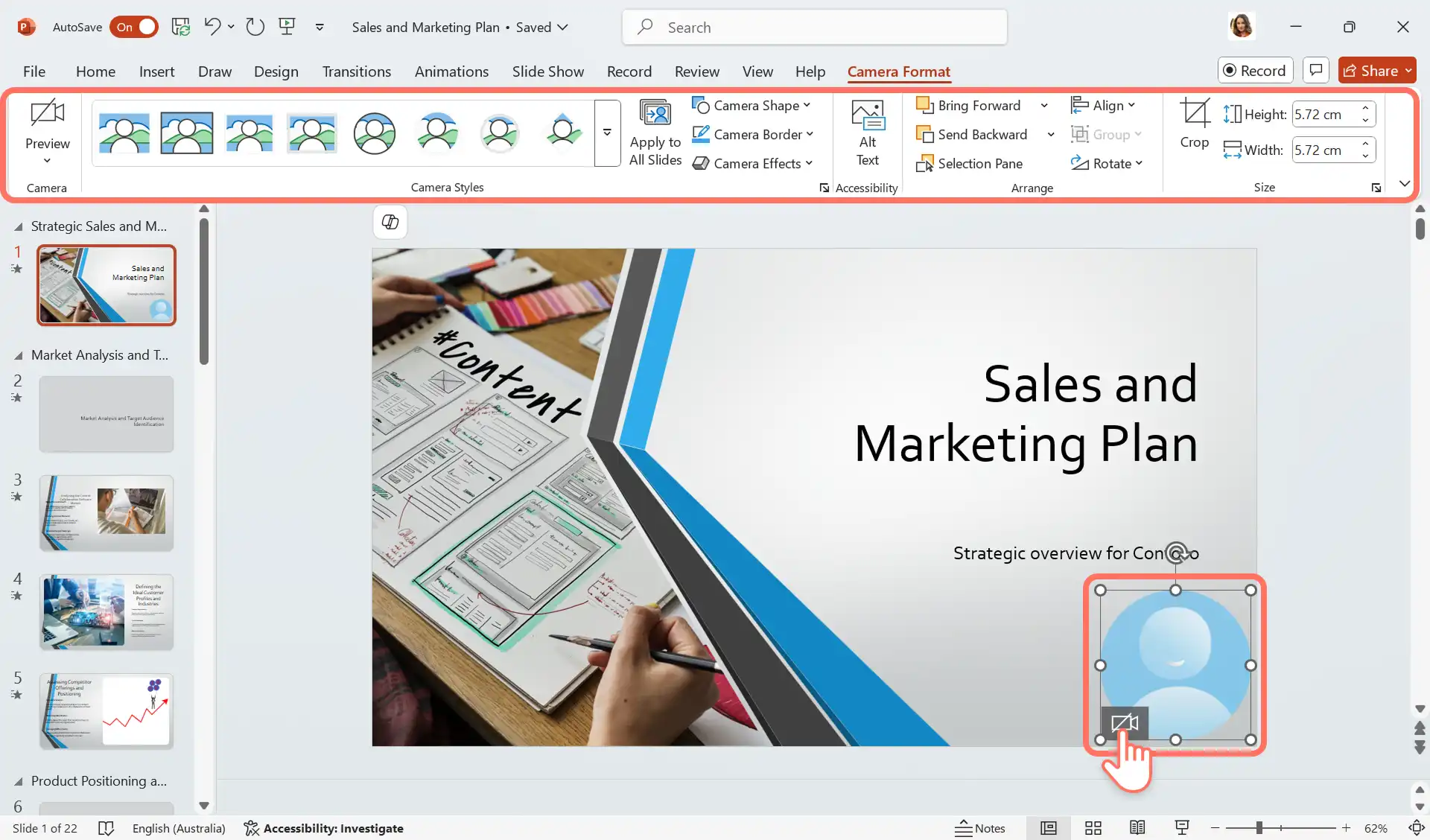
青いプレースホルダーの円が表示され、Web カメラ録画オーバーレイの配置のプレビューが表示されます。 必要に応じて、図形をカスタマイズし、ツール バーで Web カメラ録画に境界線を追加します。 この機能を初めて使用する場合は、Web カメラとマイクのアクセス許可を有効にし、マイクとカメラのソースを選択します。
ステップ 3. プレゼンテーション動画を録画する
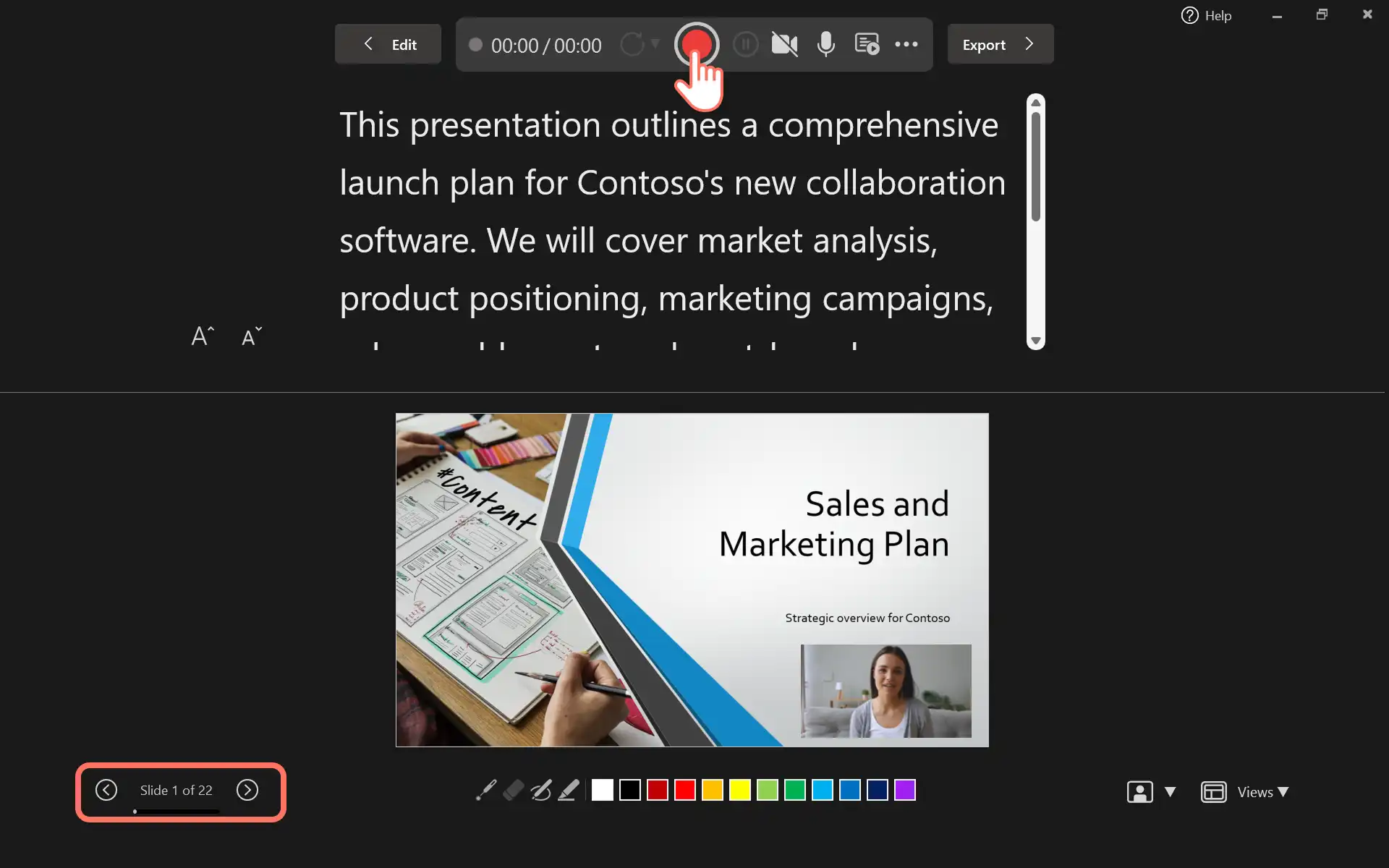
右上の [記録] ボタンをクリックして録画を開始します。 PowerPoint プレゼンテーション スライド、テレプロンプター、Web カメラを録画するためのウィンドウが表示されます。 録画開始ボタン (赤い丸) をクリックして録画を開始すると、準備中の 3 秒カウントダウンが表示されます。 記録を停止するには、[記録] ボタンをクリックします。 保存する前に PowerPoint 動画録画をプレビューし、スライドショーの任意の場所をクリックして動画をスライドにエクスポートします。
詳細については、こちらを参照してください プレゼンテーションのヘルプ記事を記録する (opens in a new tab)。
基本をマスターしたので、PowerPoint プレゼンテーションをさらに印象的なものにするためのもう 1 つのワークフローを学びましょう。
方法 2: Clipchamp で Web カメラと PowerPoint を録画する方法
ここでは、Microsoft Clipchamp で PowerPoint プレゼンテーションに自分の動画を録画し、初心者に優しい機能で動画を編集する方法について紹介します。 ユーザーは、 無料のオンライン画面録画とカメラ録画、またはログイン 編集のニーズに基づいた仕事向け Clipchamp。 この Web カメラの録画 は、 ピ クチャインピクチャのオーバーレイを使用して、動画の編集やカスタマイズを簡単に行うことができます。
以下の手順に従い、Web カメラとビデオ プレゼンテーションを録画する方法を学習してください。 仕事向けの Clipchamp (opens in a new tab)。
ツール バーの [記録と作成] タブをクリックします。
[画面とカメラ] オプションをクリックします。
使用するカメラとマイクのソースを選択します。
[録画] ボタンをクリックし、PowerPoint プレゼンテーションが表示されているタブ、ウィンドウ、または画面全体を選択します。
プレゼンテーション後に録画を保存します。
トリミング ツールでタイムライン上のミスや余分な映像を取り除きます。
お好みの動画解像度を使用して、高品質で動画プレゼンテーションを保存します。
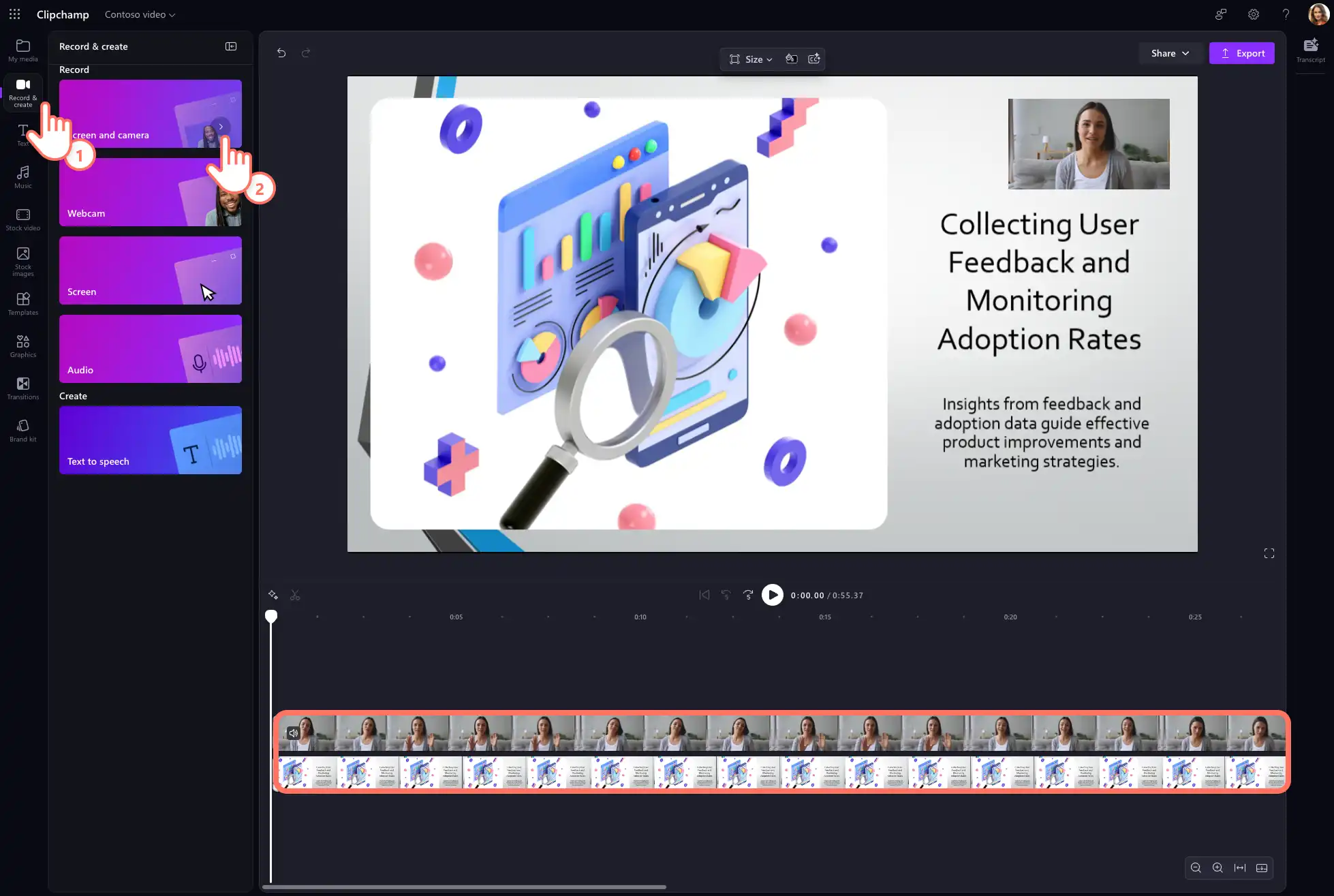
詳細については、 画面とカメラのチュートリアルをご覧ください。 PowerPoint プレゼンテーションを MP4 または MOV ファイル (opens in a new tab)を選択し、動画をタイムラインにインポートして編集を開始します。
あらゆるプラットフォーム用に動画プレゼンテーションのサイズを変更する
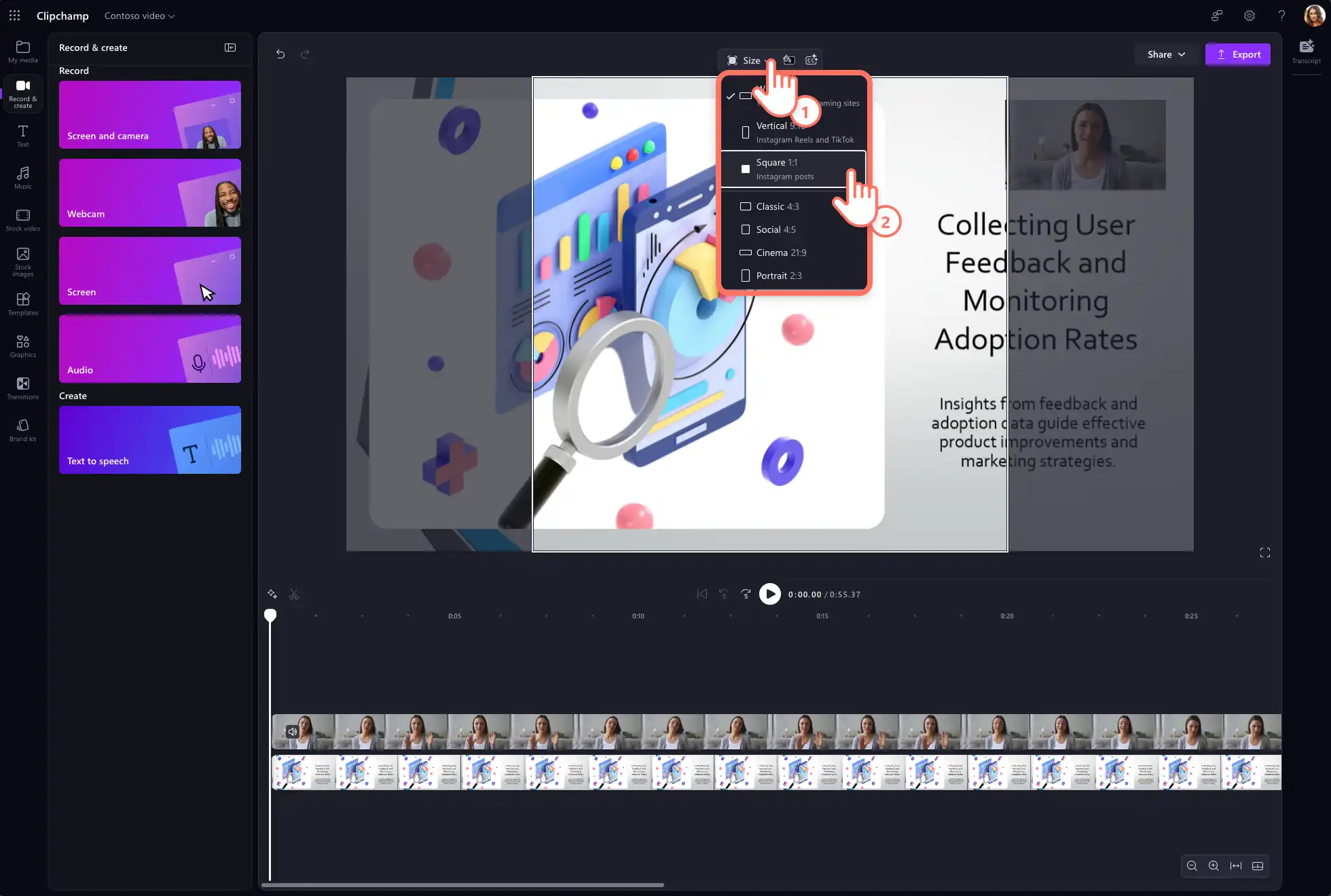
YouTube など、複数の異なるプラットフォームで動画プレゼンテーションを共有する必要がありますか? この動作には プラットフォームのビデオ サイズに合わせてさまざまな縦横比。プラットフォームごとに新しいビデオを作成する代わりに、以下を使用して PowerPoint ビデオのサイズを変更するだけです 縦横比のプリセット。
次の手順で、プリセットを使用してプレゼンテーション動画のサイズをすばやく変更できます。
動画をインポートし、タイムラインに追加します。
フリー ツール バーの [サイズ] ボタンをクリックします。
縦横比をプレビューするには、各プリセットの上にカーソルを置きます。
プラットフォームに合った新しい縦横比をクリックして、動画のサイズを変更します。
黒い境界線やバーを削除するには、フリー ツール バーの [フィットさせる] または [塗りつぶし] ボタンを使用します。
[エクスポート] ボタンをクリックし、解像度を選択して動画を保存します。
動画プレゼンテーションの録画を設定するためのヒント
高品質の録画を生み出すには、いくつかのカギとなる要素に注意を向けることが重要です。それは安定したインターネット接続、静かな録画環境、そして良好な照明です。 これらを整理したら、テクニカル ツールを正しくセットアップすることを検討してください。
PowerPoint や Clipchamp を使って録画設定を構成する方法はこちらです。
PowerPoint 録画機能を設定する方法
前述のように、PowerPoint では、スライドとカメラを録画することができます。 エラーのない録画を行うために考慮するべき事項を見てみましょう。
動画ソースの設定: PowerPoint の [記録] タブに移動します。 ここでは、動画のソースを選ぶことができます。通常はコンピュータに内蔵の Web カメラか、コンピュータに接続された外部カメラです。 カメラが正しく選択され設置されていることを確認してください。
オーディオ ソースの設定: 同じ [記録] タブで、オーディオ入力ソースを選択します。 これはお使いのノート PC の内部マイク、外部マイク、または接続されている別のオーディオ デバイスの場合があります。 使用できる最も品質の良いマイクを選び、オーディオを録音して、明瞭さと音量を確認します。 マイクの設定を調節して、背景のノイズを減らし、音声が明確に聞こえることを確認します。
プレビューとテスト: 実際の録画を開始する前に、テストを実行して自分が録画内でどのように見え、どのように聞こえるか確認します。 このテストを行うと、カメラ位置とオーディオ設定の調整ができます。照明や背景ノイズで気が散る場合は別の場所に移動してください。
Clipchamp で画面と Web カメラの録画を設定する方法
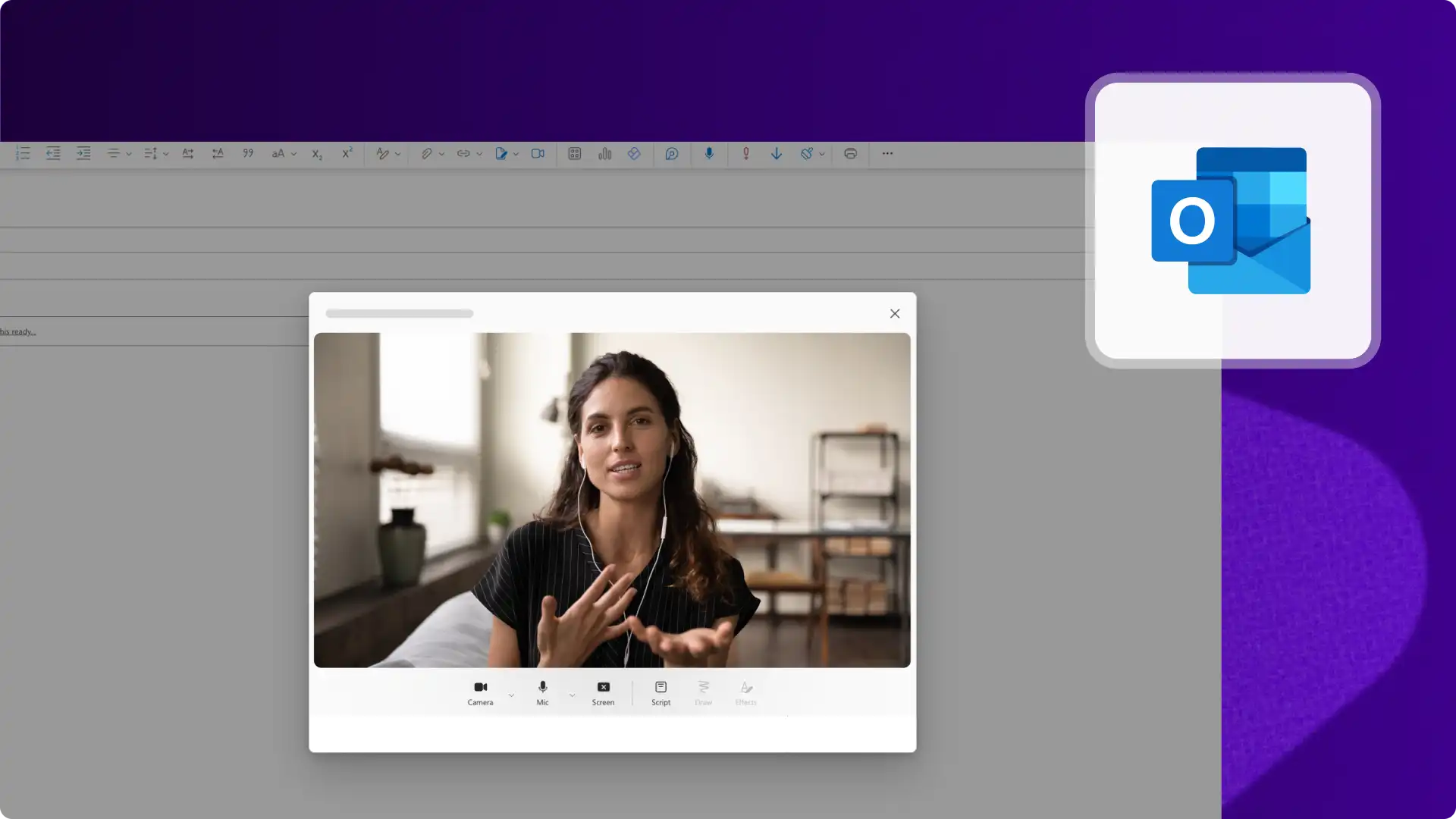
構成する 動画とオーディオの品質を最適化するための Clipchamp の録画設定。 また、 ビデオを録画して Microsoft Outlook に埋め込みましょう。 以下のチュートリアルに従って、Clipchamp で画面とカメラを録画します。
プレゼンテーションのサイズの選択: ほとんどのプレゼンテーションにおいて、標準の 16:9 の縦横比が適しています。
画面録画とカメラ録画のアクセス許可を設定する: ツール バーの [録画と作成] タブに移動します。 次に、画面ツールまたは画面とカメラ ツールに移動します。 アクセス許可を求めるポップアップ ウィンドウが表示されます。 これまでに Clipchamp の Web カメラ レコーダーを使ったことがない場合は、カメラとマイクへのアクセスを Clipchamp に許可してください。 次に進む準備ができたら、[許可] をクリックします。
画面ソースの選択: ポップアップ ウィンドウから、ブラウザー タブ、ウィンドウ、画面全体のうち、どれを録画するかを選択します。
Web カメラとオーディオ ソースの選択: マイクのソースとカメラのソースを選択します。
より良い動画プレゼンテーションを作成するための編集のヒント
ミスをトリミングする
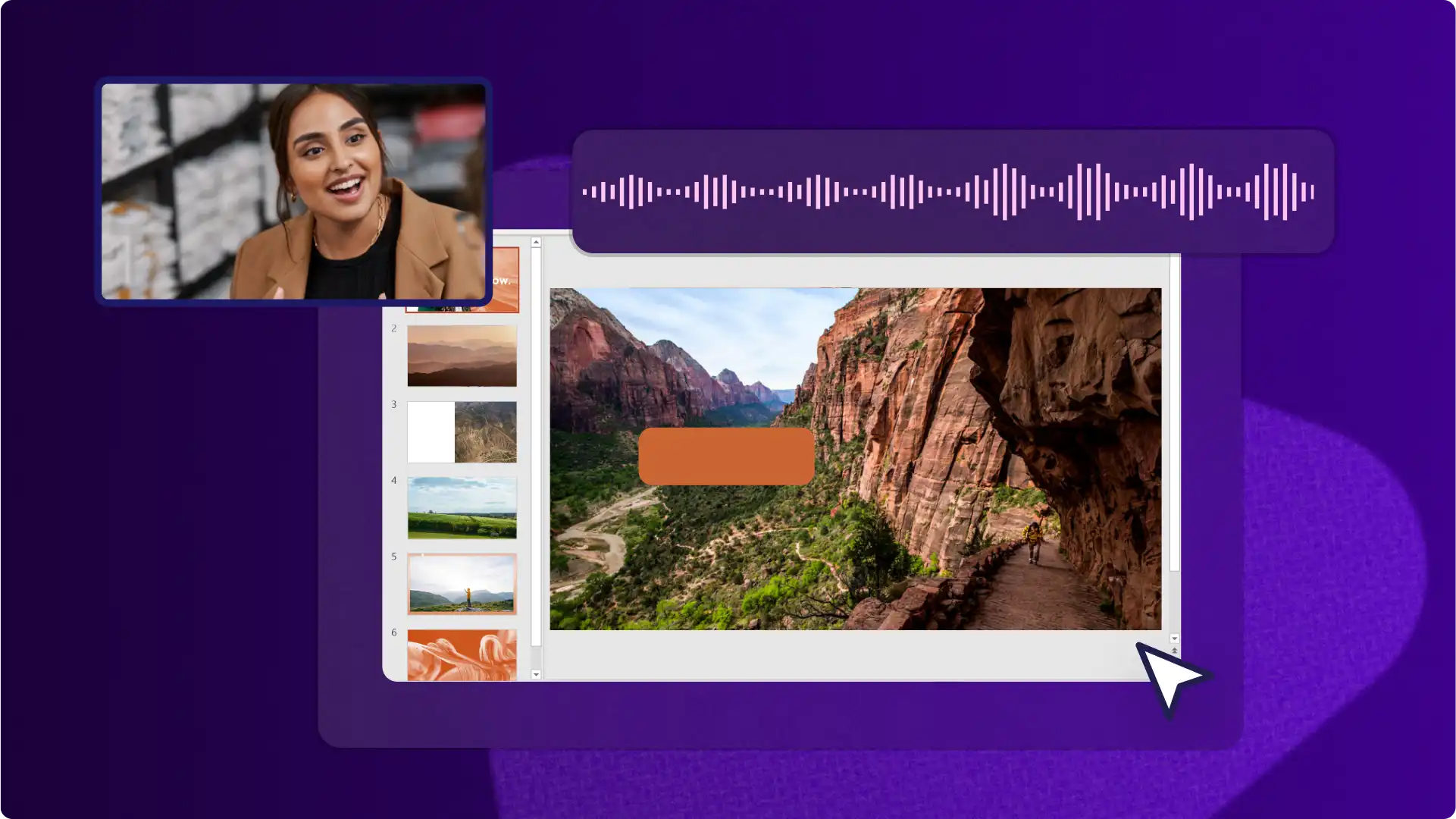
Clipchamp の直感的なトリミング ツールを使えば、数回クリックするだけで、画面録画、Web カメラの動画、音声ナレーションの不要なセグメントを取り除けます。 これにより、プレゼンテーションの視聴者のエンゲージメントを維持することができます。 方法はこちらの チュートリアル動画 (opens in a new tab)をご覧ください。
キャプションを使ってアクセシビリティの高い動画を作成する
自動キャプション機能を使って、動画プレゼンテーションにリアルタイムのキャプションを生成し、ミュート状態でも簡単に理解できるようにしましょう。 自動キャプションをオンにするだけで、動画のトランスクリプトが自動的に作成されます。タイムスタンプのインデックスで構成されるため、動画内を簡単に移動できます。
注釈ステッカーを追加してメッセージを強化する
ステッカー注釈をオーバーレイすることによって、PowerPoint プレゼンテーション内の特定の要素に注意を引きつけることができます。 ツール バーの [コンテンツ ライブラリ] タブで、矢印、四角形、円形、星形、グラフィックスなど、さまざまな図形や注釈を検索できます。
動画の速度を調節する
プレゼンテーションの速度が遅すぎたり速すぎたりする場合は、初心者にも使いやすい 速度セレクターを使って、動画のスピードを簡単に編集できます。 プレゼンテーションのスピードは、わかりやすく、速すぎないことが大事です。
テキスト アニメーションを追加してわかりやすくする
これを行うことでメッセージを強化してオーディエンスの心に響かせることができるようになります。 テキスト アニメーションでより多くのコンテキストを視聴者に提供しましょう。 マルチライン、ローワー サード、バウンス、ミラーなど、幅広いプロフェッショナルなタイトルから選べます。 フォント、色、サイズ、 位置を変えて、プレゼンテーションのテーマに合わせてタイトルをカスタマイズできます。
ASL ステッカーを使って動画を強化する
人気の アメリカ手話動画ステッカーの助けを借りて、仕事、学校、またはソーシャル メディアでより利用しやすくなるよう、PowerPoint 動画のアクセシビリティを高めましょう。 ASL ステッカーを動画コンテンツと 並べて、または独立したクリップとして配置するだけで、聴覚障碍者コミュニティに意味を伝えることができます。
Web カメラ映像を調整する
色補正ツールを使って Web カメラの動画をより生き生きとしたプロフェッショナルなデザインに見せましょう。 これらのツールを使えば、明るさ、コントラスト、彩度を簡単に調整できます。
詳細情報 PowerPoint に動画を追加して魅力的な動画にする ビデオ プレゼンテーション。
さあ、 仕事向けの Clipchamp (opens in a new tab) を使って、または Microsoft Clipchamp Windows アプリをダウンロードして、あなたのビジネスに役立つ動画プレゼンテーションづくりを始めましょう。
注意! この記事のスクリーンショットは、 仕事向けの Clipchamp アカウントからのもので、同じ原則が教育機関向けの Clipchamp アカウントにも適用されます。 Clipchamp 個人用アカウントのチュートリアルは異なる場合があります。詳細はこちらをご覧ください。