Жұмыста AI арқылы жасалған субтитрлерді қосып, көрермендерге контентті оңай бақылауға мүмкіндік беретін жылтыр әрі инклюзивті видеолар жасаңыз. Субтитрлер қолжетімділікті арттырады, көптілді көрермендерді қолдайды және күнделікті жұмыс видеоларын кәсіби етіп көрсетеді.
Жиналыстарға шолу, оқыту және құндылық қосу Easy Captions Generator арқылы демонстрациялық видеолар, компания хабарландыру клиптері және тағы да корпоративтік видео контент Clipchamp жұмыс үшін.
Бұл нұсқаулықтан AI субтитрлерін бірден жасауды, олардың сыртқы көрінісі мен сезімін қалай өзгертуге болатынын және транскриптке негізделген басқа редакциялау кеңестерін үйреніңіз.
Жұмыс видеоларына субтитрлерді қалай қосуға болады
1-қадам. Бейнені импорттап, уақыт шкаласына қосыңыз
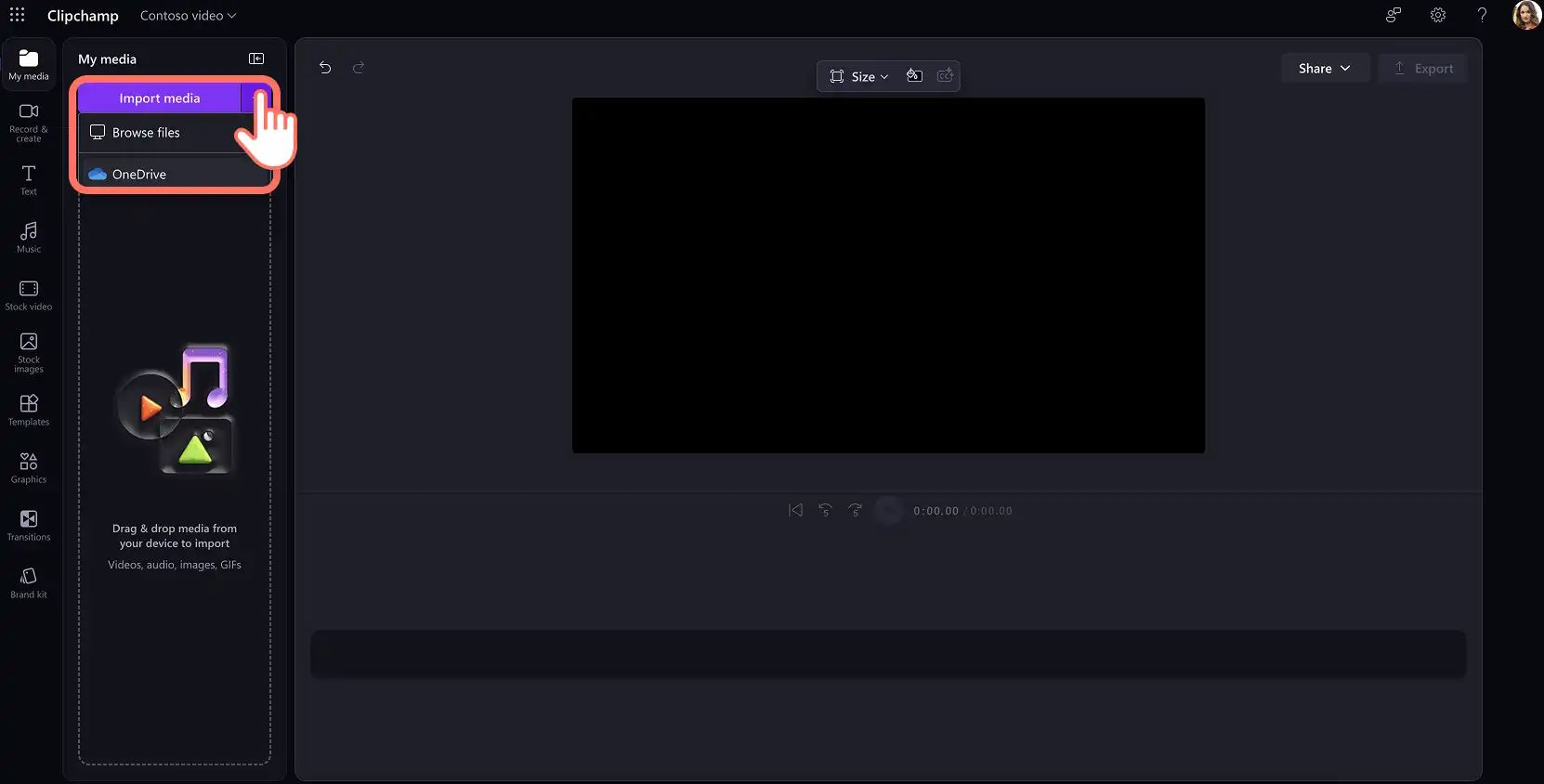
Бейнені импорттау үшін субтитрлерді қосу үшін, құралдар панеліндегі медиа қойындысындағы медиа түймесін басып, компьютер файлдарын қараңыз немесе OneDrive-ды қосып, ұйымыңыздың SharePoint арқылы медиа файлдарын көріңіз.
Ескерту: таңдалған видеода субтитрлер пайда болу үшін диалог бар аудиотрек болуы керек.
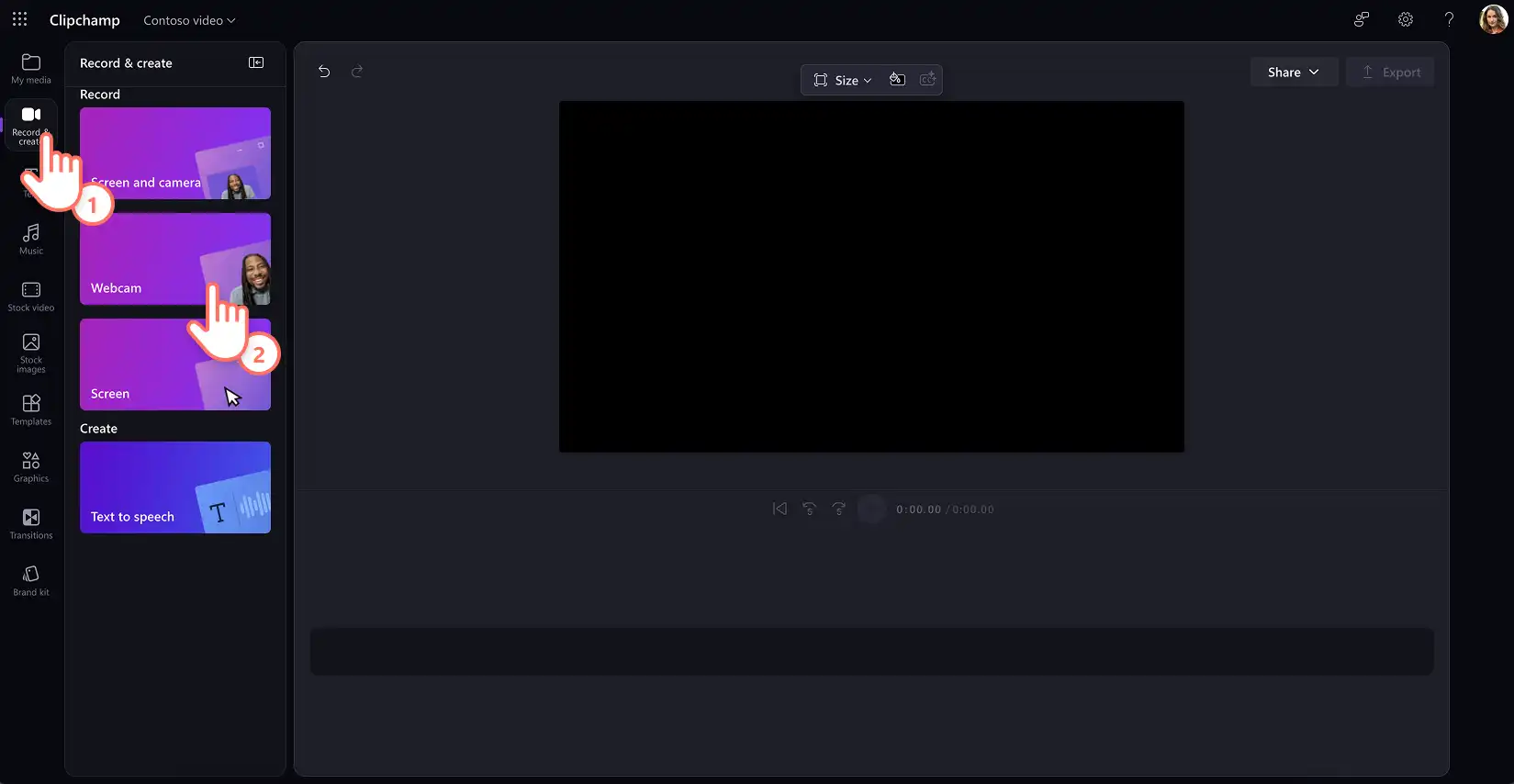
Егер бейне материал болмаса, жұмысқа арналған Clipchamp-қа оңай бейне жазыңыз Жазбада вебкамера жазғышын орнатып, құралдар панелінде Create Tab орнатыңыз. Вебкамера жазбасын сақтау үшін нұсқауларды орындаңыз.
Келесіде жазу видеосын уақыт сызығына сүйреп апарыңыз.

2-қадам. Бейне субтитрін жасаңыз
Timeline-дағы бейне клипті таңдап, қасиеттер панеліндегі транскрипт қойындысын басып, транскрипт жасау батырмасын басу арқылы функцияны қосыңыз.

Транскрипция опциялары бар popup терезесіндегі тапсырмаларды орындау арқылы бейне жазбаларын сәтті жасай аласыз. Алдымен жұмыс бейнежазбаңызда қолданылған тілді таңдаңыз және кез келген дөрекі сөздер мен қорлайтын сөздерді AI арқылы сүзгіден өткізіңіз. Аудио тректен аудио тректен субтитрлерді жасау үшін медиа транскрипциялау батырмасын басыңыз.

Бейне транскрипті мүлік панелінде ашылады, ал субтитрлер бейне алдын ала қарауда көрсетіледі. Жазбаларды транскрипттің уақыт белгілерін қарап шығыңыз.

Ескерту: субтитр жасау уақыты интернет қосылымының жылдамдығына және видеоңыздың ұзындығына байланысты.
3-қадам. Бейне субтитрлерінің өлшемі мен стилін жекелендіру
Сипаттар панелінде теңшеу параметрлерін ашу үшін бейнені алдын ала қарау нұсқасында субтитрлер мәтінін таңдаңыз. Мәтін қойындысы қасиеттер панелінде ашылады, онда қаріп стилін таңдай аласыз немесе арнайы брендтелген қаріп. Қаріптің өлшемі, туралау және қаріп түсін реттеңіз.
Жетілдірілген баптаулар жол биіктігін, әріп аралығын дәл реттеуге, сондай-ақ субтитрлерге көлеңке мен контур түсін қосуға мүмкіндік береді. Ұйымдық видеолар брендтің түстер палитрасын пайдаланып, көру тәжірибесін жақсы ұстай алады.
Ескерту: ensure Бейне қолжетімділігін мәтін түсі мен бейне фонының жоғары контрасты арқылы қамтамасыз етеді. Жұмыс орнында қара контурлы ақ мәтін жиі ұсынылады.

4-қадам. Субтитрлерді сақтап, видеоны бөлісіңіз
Видеоны алдын ала қарап, жаңа субтитрлерді тексеріңіз. Сақтауға дайын болсаңыз, "Экспорттау" түймешігін басып, бейне ажыратымдылығын таңдаңыз.

AI субтитрлері арқылы видеоларды қалай өңдеуге болады
Таймлайндағы видеоны таңдап, қасиеттер панеліндегі транскрипт қойындысын басыңыз.
Транскрипт жасау батырмасын таңдап, нұсқауларды орындаңыз.
Әрбір сөйлемді арнайы уақыт белгілеріне тіркеп, жасанды интеллект арқылы жасалған бейне транскрипциясын қарап шығыңыз.
Видеодағы қажетсіз бөлікті өңдеу үшін транскрипттегі мәтінді екі рет басып, оны белгілеп, оң жақ батырманы басып, жоюды таңдаңыз.
Кез келген сөзді мәтінді белгілеп, оң жақ батырманы басып, өңдеуді таңдап, белгі түймесін таңдаңыз.
Видеоны жылдам қиюды үйренуді жалғастырыңыз Жұмыс үстінде транскриптке негізделген бейне монтаж.

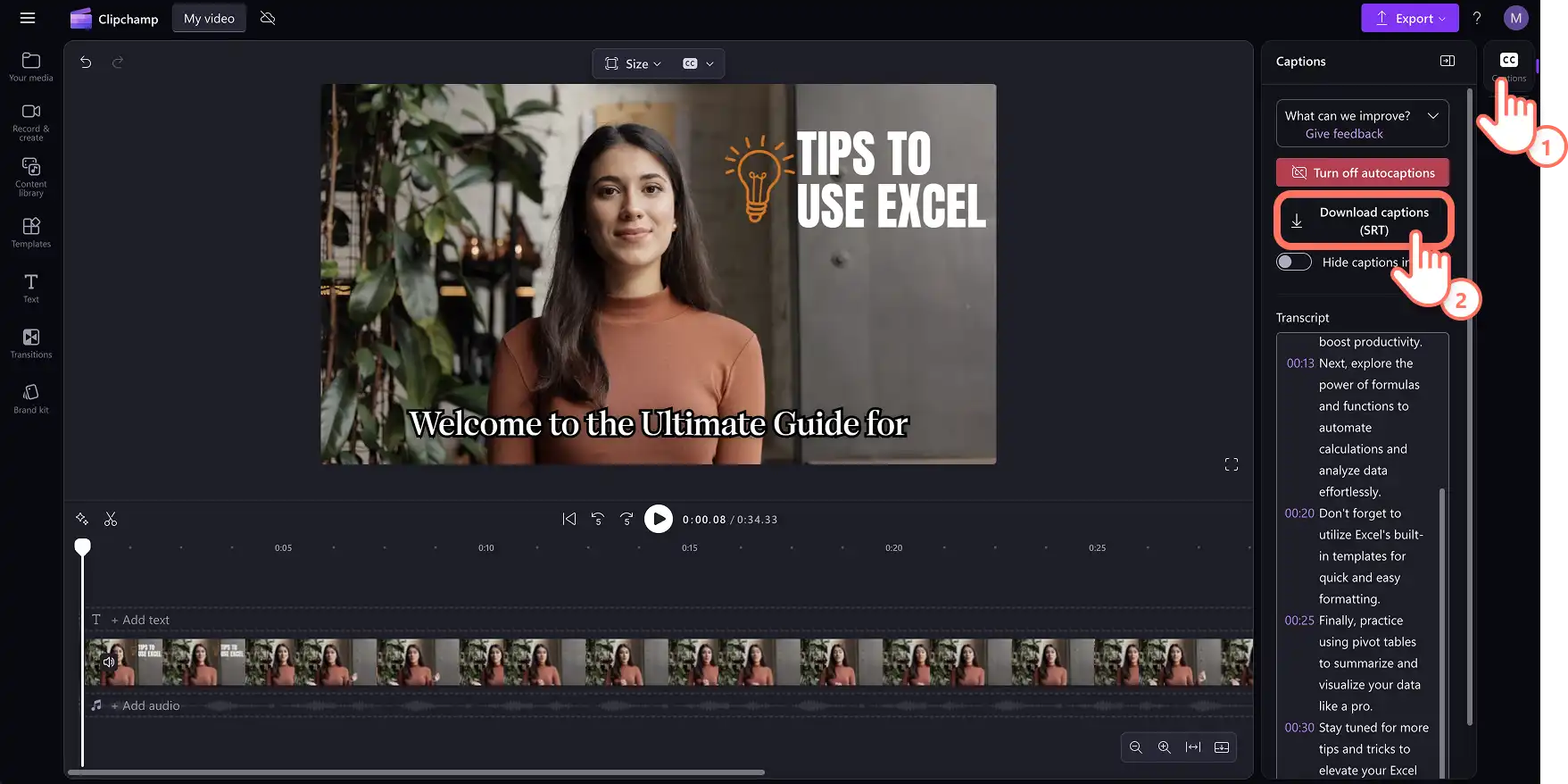
AI субтитрлерінен видео транскриптті қалай жүктеуге болады (. SRT файлы)
Таймлайндағы видеоны таңдап, қасиеттер панеліндегі транскрипт қойындысын басыңыз.
Транскрипт жасау батырмасын таңдап, нұсқауларды орындаңыз.
AI жасаған видео транскрипциясын қарап, қате жазылған жерлерді түзетіңіз.
Транскрипт қойындысындағы үш нүктелі мәзірді басып, ашылмалы мәзірді ашыңыз.
Жүктеуді .srt ретінде таңдасаңыз, видео транскрипті автоматты түрде құрылғыңызға жүктеледі.
Үйренуді жалғастырыңыз Microsoft-та аудионы мәтінге транскрипциялаңыз.
Жұмысқа арналған видеоларға AI субтитрлерін қалай қосуға болатынын қараңыз
Қосымша ақпарат алу үшін YouTube-тағы жұмыс нұсқаулығын видеоларға AI субтитрлерін қалай қосуға болатынын қараңыз
Жұмыс орныңыздағы видеоны өңдеу бойынша қосымша кеңестермен бейне өңдеудің күшін ашыңыз: Арнайы видео үлгілерін жасау.
Бизнеске арналған бейнені жұмысқа арналған Clipchamp (opens in a new tab) бағдарламасы арқылы жасап бастаңыз немесе Microsoft Clipchamp Windows бағдарламасын жүктеп алыңыз.
Жиі қойылатын сұрақтар
- Автоматты субтитрлерді қай тілдерде қолдануға болады?
Алуан түрлі тілді таңдауыңызға болады. Қараңыз Тілдердің толық тізімі осында (opens in a new tab). Қазіргі уақытта Clipchamp әр видеода тек бір тілде транскрипцияны қолдайды.
- Clipchamp видеоредакторында субтитр деректері сақтала ма?
Субтитрлер деректері Clipchamp бейнежазбасымен бірге сақталады (opens in a new tab) және тек аккаунт иесі ғана қолжетімді болады. Аудио толығымен Microsoft Automatic Speech Recognition арқылы өңделеді, ешқандай адам қолжетімділігі жоқ, және субтитрлер деректері видеодан бөлек сақталмайды немесе басқа мақсатта қолданылмайды.
Назар аударыңыз! Бұл мақаладағы скриншоттар жұмысқа арналған Clipchamp тіркелгілеріне арналған және сол принциптер мектеп тіркелгілеріне арналған Clipchamp бағдарламасына қолданылады. Clipchamp жеке тіркелгілерін пайдалану бойынша нұсқаулықтар әртүрлі болуы мүмкін.Қосымша ақпарат.