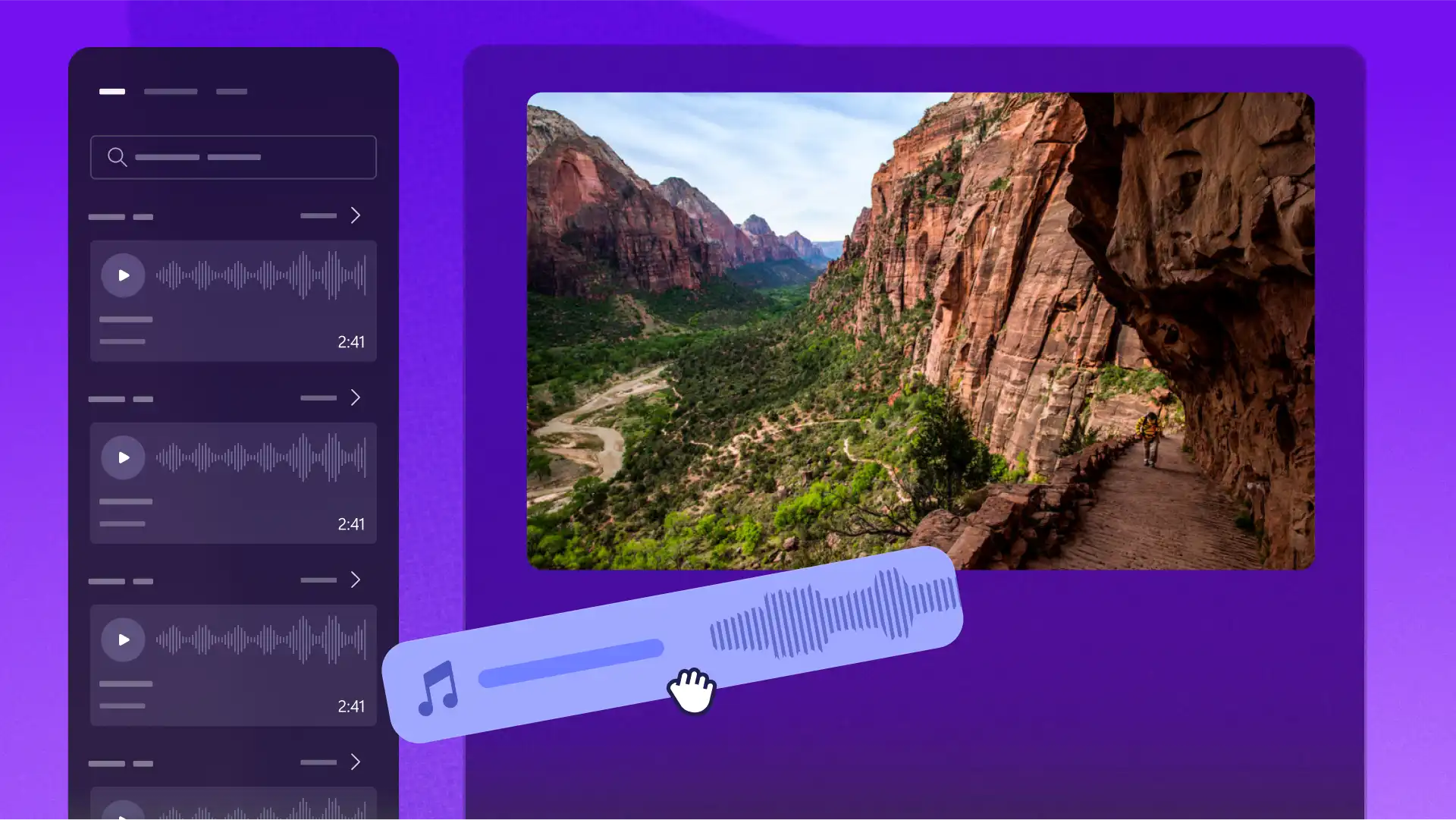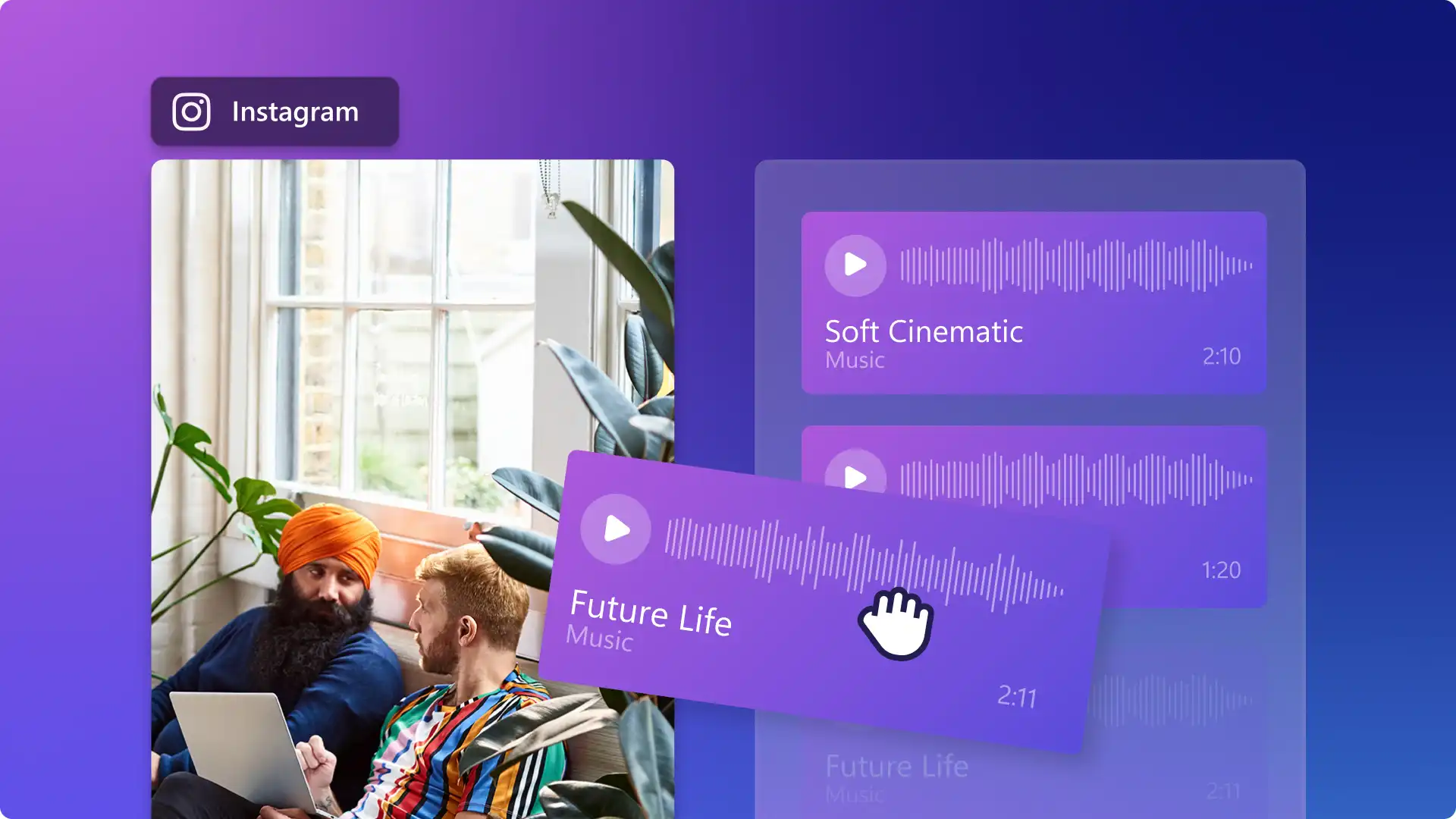
De juiste achtergrondmuziek kan Instagram-verhalen, -reels en -berichten van goed naar geweldig maken. Roep de juiste emoties op bij kijkers met vredige melodieën in combinatie met prachtige zonsondergangen of vrolijke deuntjes tijdens snelle sportschoolroutines.
In deze handleiding wordt uitgelegd hoe u muziek opzet Instagram-video's met de Instagram-app, met een stapsgewijze uitleg voor het maken en bewerken van video's met royaltyvrije muziek in Video-editor van Clipchamp.
Zo voeg je muziek toe aan Instagram Verhalen
Als je muziek wilt toevoegen aan een Instagram-verhaal, open je de Instagram-app op een smartphone en volg je de onderstaande stappen.
Tik op het plus-symbool (+) om de opties voor maken te openen. Tik daarna op de optie voor Verhaal.
Voeg een video of afbeelding toe aan het verhaal door op het camera-album te tikken en media te selecteren.
Tik op het muziekpictogram om de audio-opties te openen.
Schuif door de aanbevelingen voor nummers of gebruik de zoekbalk.
Nadat u een nummer hebt gevonden, tikt u op het audiospoor.
Gebruik de schuifregelaar om een deel van het nummer te kiezen en tik vervolgens op de knop Klaar.
Tik op Delen om het verhaal te plaatsen.
Zo voeg je muziek toe aan Instagram-berichten (video's en afbeeldingen)
Het is eenvoudig om muziek toe te voegen aan zowel Instagram-video- als afbeeldingsposts die op de hoofdfeed verschijnen. Open de Instagram-app op een smartphone en volg de onderstaande stappen.
Tik op het plus-symbool (+) om de opties voor maken te openen. Tik daarna op de optie voor plaatsen.
Voeg een video of afbeelding toe aan het bericht vanuit het camera-album. Tik vervolgens op Volgende.
Er verschijnen nu opties voor bewerken en muziek. Blader door de aanbevolen nummers of tik op bladeren om meer muziekopties te bekijken.
Nadat u een nummer hebt gevonden, tikt u op het audiospoor.
Gebruik de schuifregelaar om een deel van het nummer te kiezen en tik vervolgens op de knop Klaar.
Tik op de knop Volgende om details te posten.
Zo voeg je muziek toe aan Instagram Reels
Als je muziek wilt toevoegen aan een Instagram Reel, open je de Instagram-app op een smartphone en volg je de onderstaande stappen.
Tik op het plus-symbool (+) om de opties voor maken te openen. Tik daarna op de optie voor Reel.
Selecteer media-assets uit het camera-album, tik vervolgens op de knop Volgende.
De Reel wordt automatisch gesynchroniseerd met voorgestelde audionummers. Blader door de aanbevolen muziek of gebruik het zoekpictogram om een ander nummer te selecteren.
Nadat je een nummer hebt gevonden, tik je op het audiospoor en vervolgens op de knop Volgende.
Bewerk de Reel met andere bewerkingsopties.
Verken de royaltyvrije stockmuziekbibliotheek van Clipchamp
Achtergrondmuziek bepaalt de sfeer in enkele seconden, dus het vinden van het juiste nummer is essentieel bij het bewerken van video's. De inhoudsbibliotheek van Clipchamp bevat een breed scala aan royaltyvrije muzieknummers in verschillende genres, zoals pop, EDM, hiphop, jazz, lo-fi en country. Alle nummers zijn exclusief voor Clipchamp en goedgekeurd voor gebruik in video's voor social media, dus er is geen risico op copyrightfouten op Instagram.
Sommige nummers zijn er in meerdere versies, waaronder een intro en outro, of een bewerking van 30 seconden en 60 seconden. Deze passen bij Stories en Reels zonder dat er iets hoeft te worden bijgesneden. Blader rechtstreeks in de galerie of genre door de editor of zoek op tracknaam om iets specifieks te vinden.
Alle muziek in het De royaltyvrije stockmuziekbibliotheek kan gratis worden gebruikt met een Clipchamp-account. Als je het volledige bereik wilt verkennen, open je het tabblad Inhoudsbibliotheek in de editor en selecteer je muziek in de vervolgkeuzelijst Audio.
Zo voeg je muziek toe aan Instagram-video's met Clipchamp
Stap 1. Importeer een Instagram-video of begin met een sjabloon
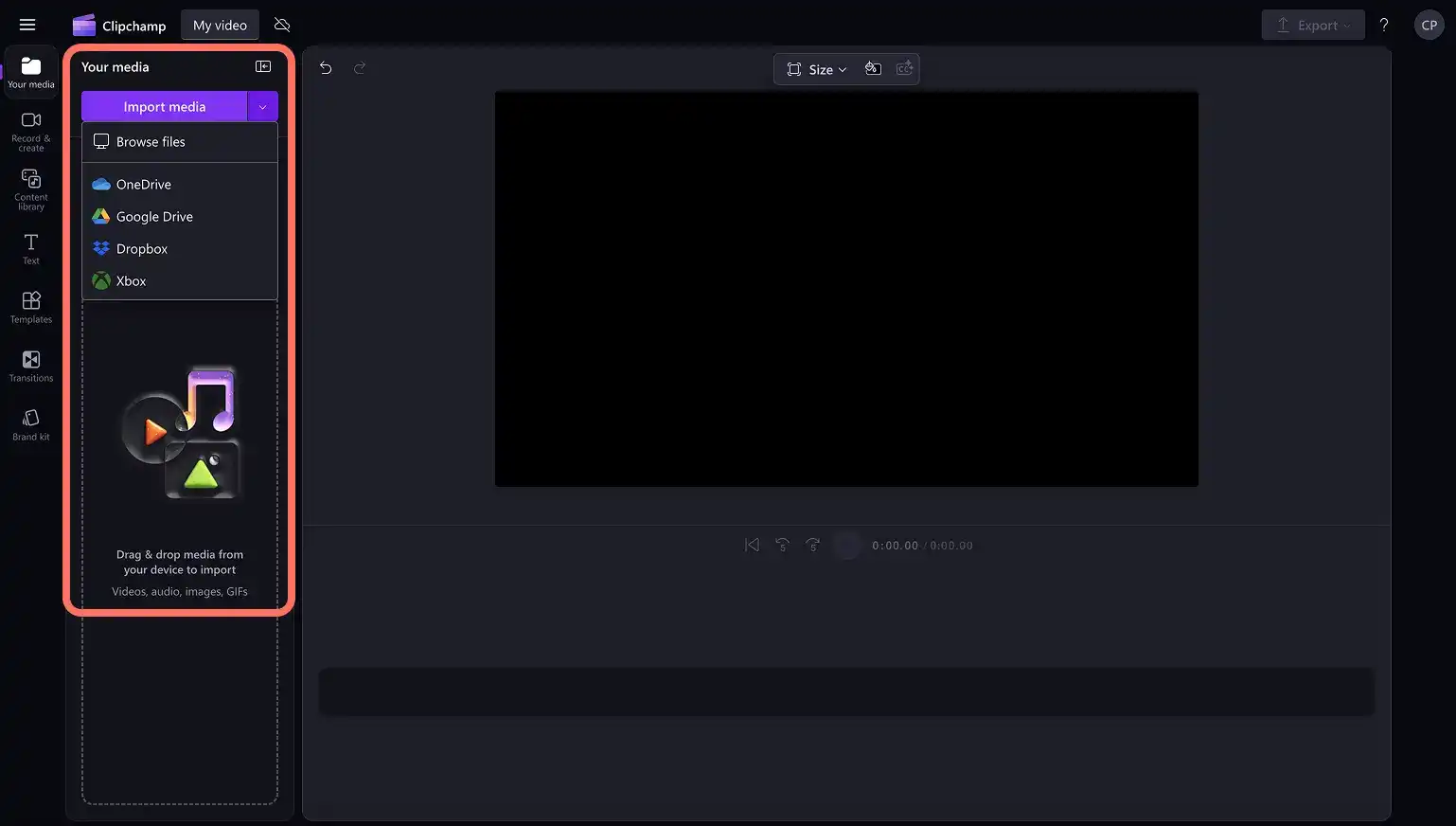
Ga aan de slag door persoonlijk beeldmateriaal te uploaden. Klik op het tabblad 'Jouw media' op de werkbalk en klik vervolgens op de knop 'Media importeren'. Bestanden rechtstreeks uploaden vanaf een computer of verbonden cloudopslag. Als er geen persoonlijke video's beschikbaar zijn, kun je een keuze maken uit de royaltyvrije stockvideo's in de inhoudsbibliotheek van Clipchamp die passen bij het thema van de video.
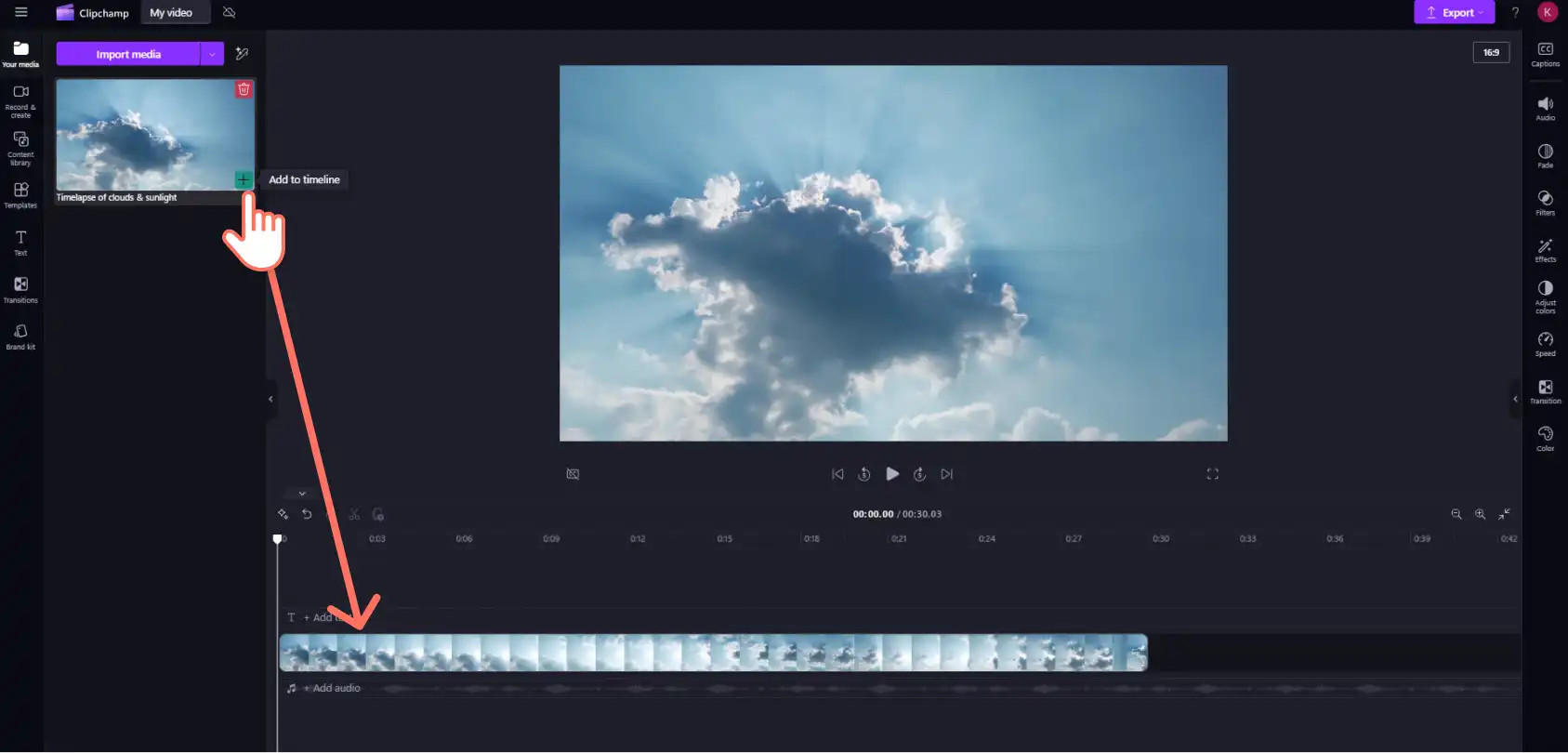
Sleep de video naar de tijdlijn.
Pas de hoogte-breedteverhouding van de video aan zodat deze geschikt is voor Instagram. De juiste hoogte-breedteverhouding selecteren met behulp van de videoresizer. Gebruik vervolgens de knop Vullen of Passend maken in de zwevende werkbalk om de video aan te passen aan de hoogte-breedteverhouding.
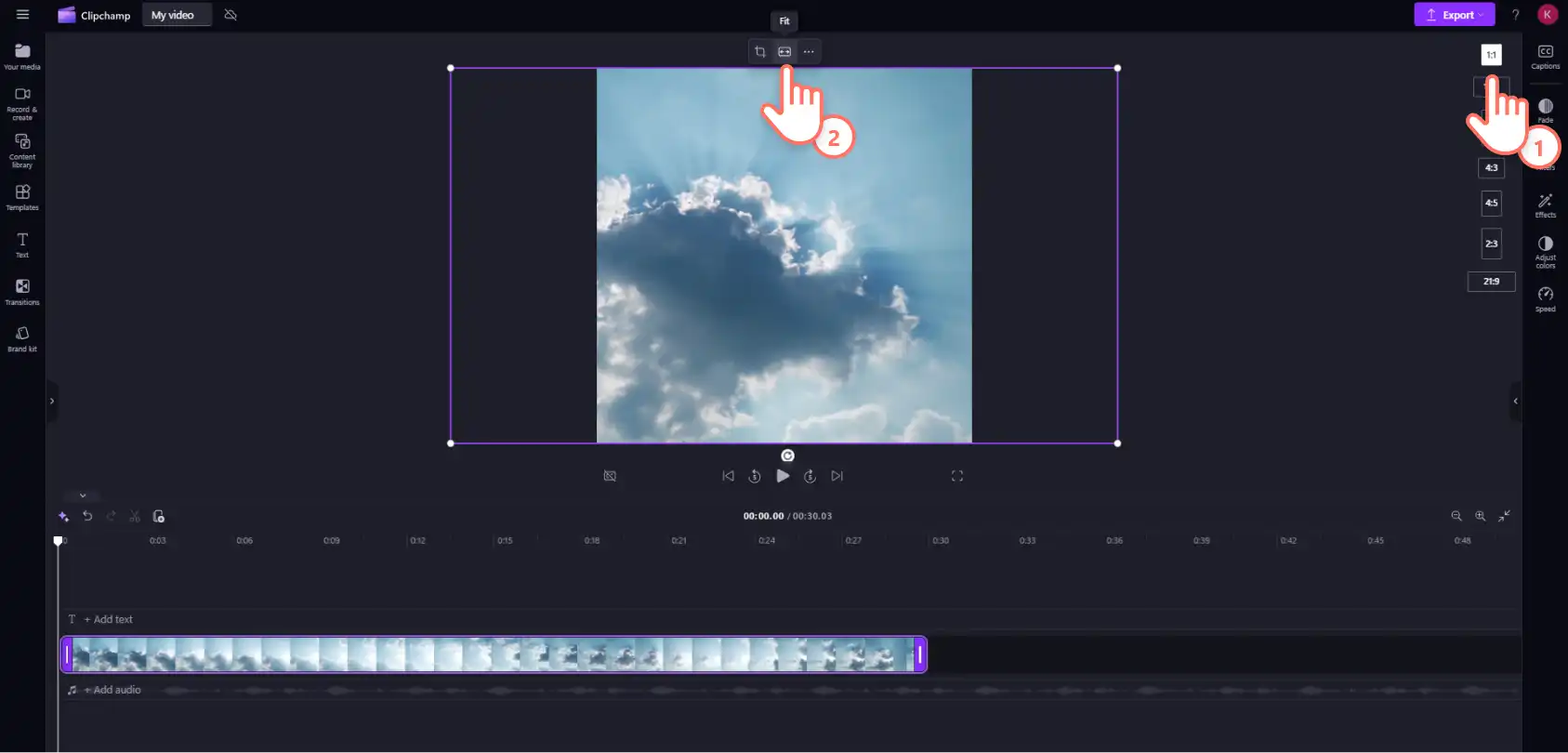
U kunt ook een Instagram-sjabloon voor Story, Reel, en post video's om sneller video's te maken. Klik op het tabblad Sjablonen op de werkbalk en selecteer vervolgens Instagram om door de opties per categorie of trefwoord te bladeren.
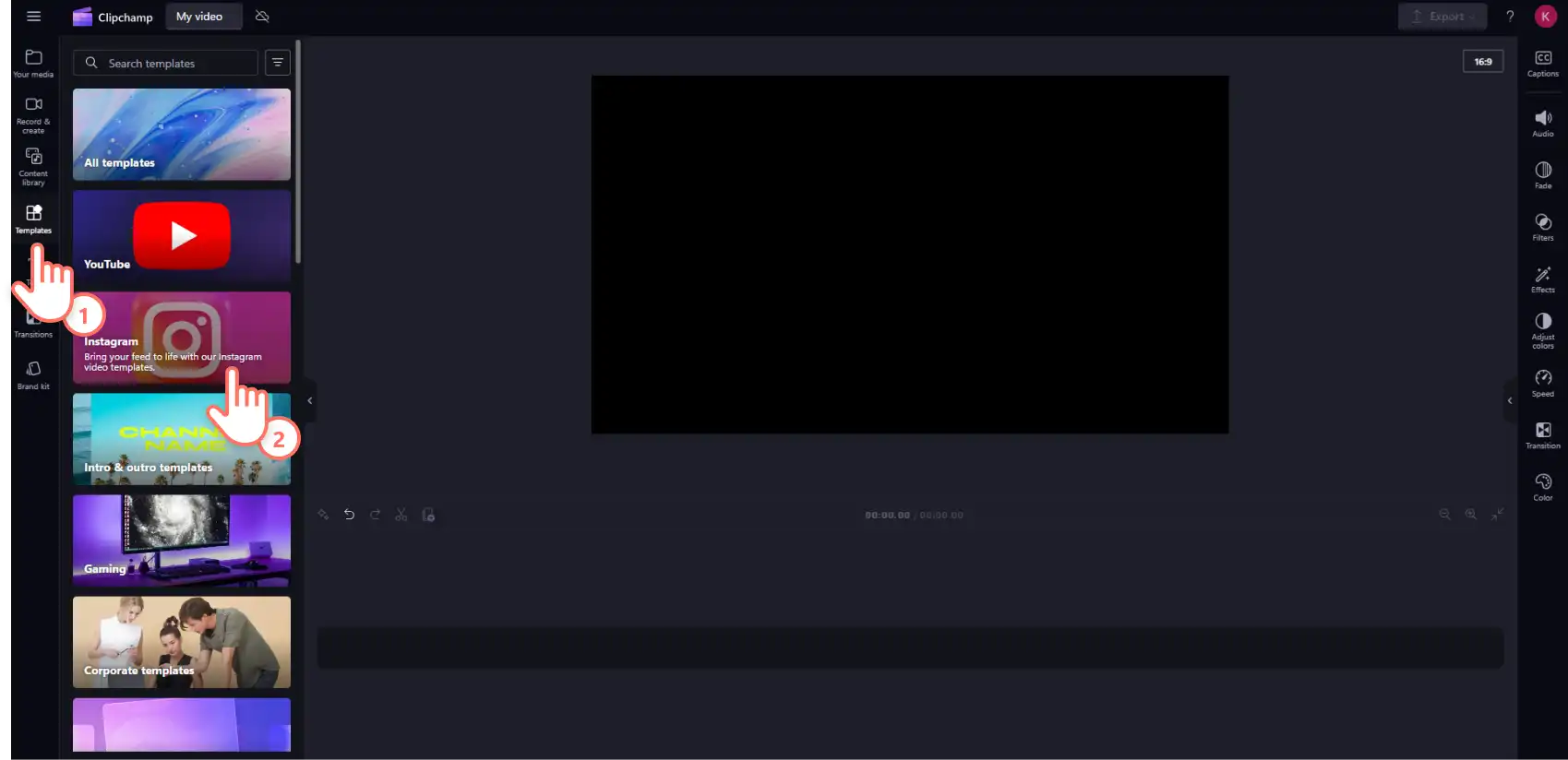
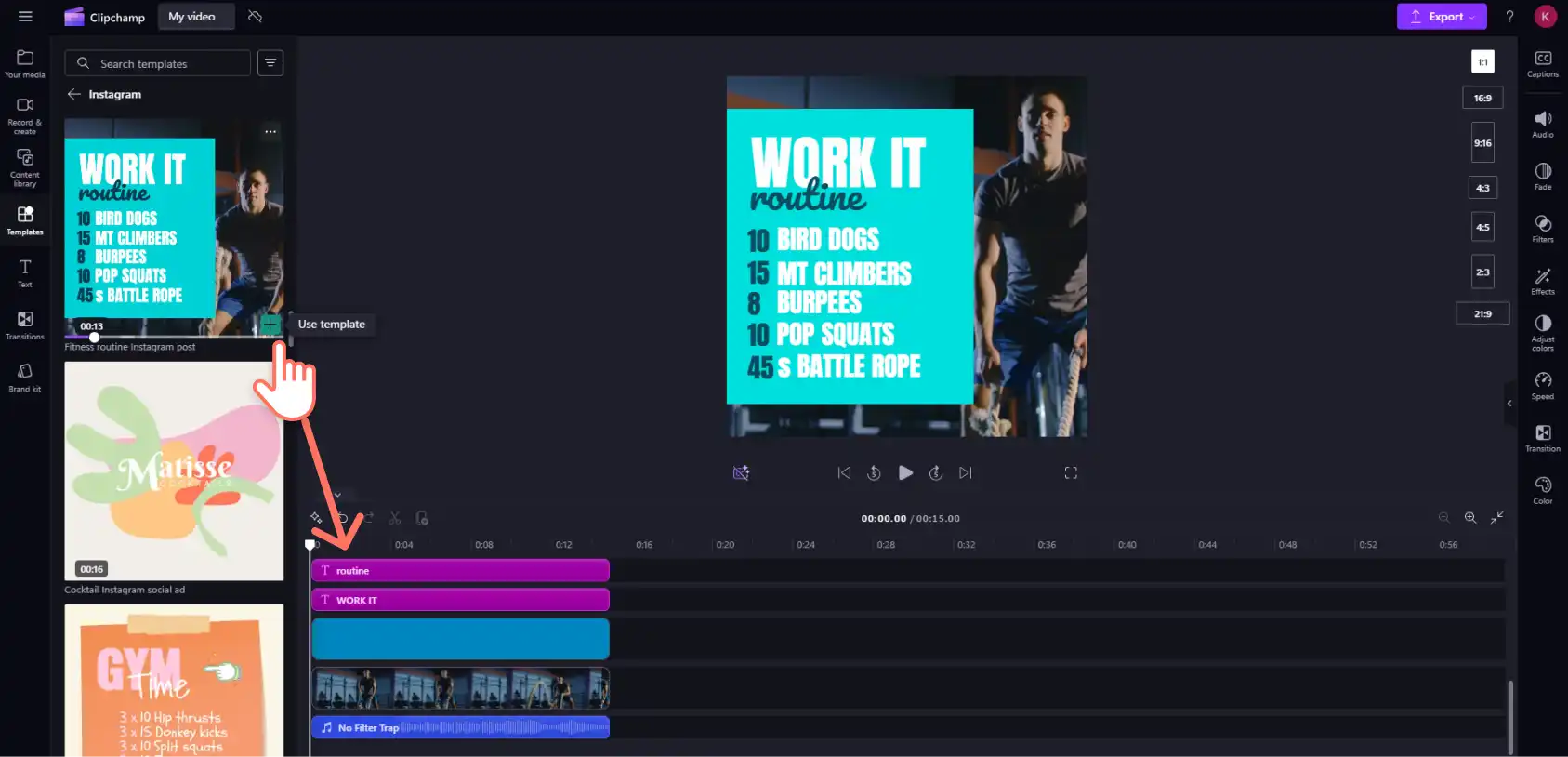
Selecteer een Instagram-sjabloon en sleep het naar de tijdlijn. Hiermee worden alle media-items, inclusief tekst en muziek, toegevoegd. Vervang eenvoudig bestaande assets door nieuwe media en verwisselde assets vallen automatisch op hun plaats.
Stap 2. Voeg muziek toe aan een Instagram-video
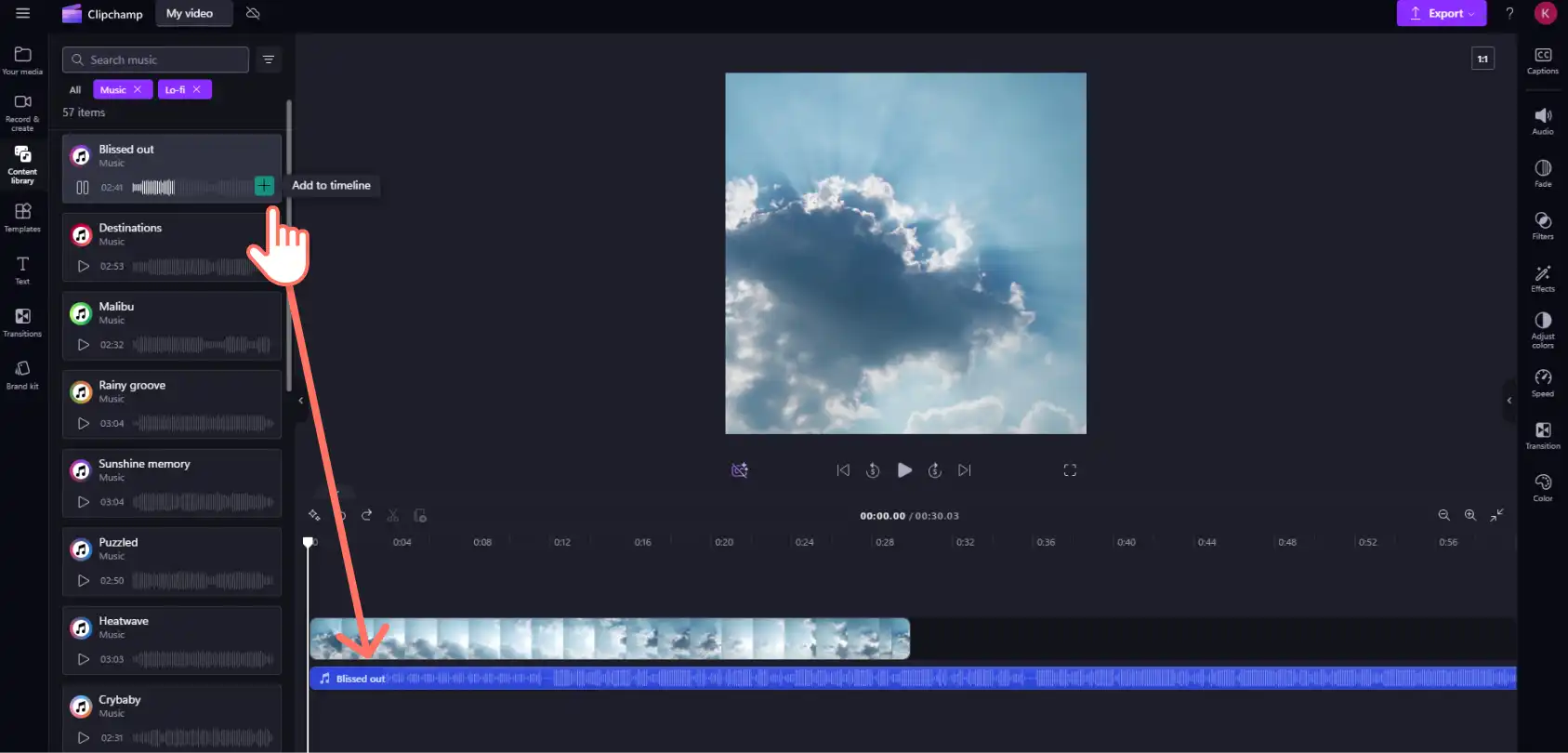
De inhoudsbibliotheek van Clipchamp bevat een breed scala aan royaltyvrije en auteursrechtvrije muziek in alle genres. Als je muziek uit de stockbibliotheek wilt toevoegen, ga je naar de werkbalk en klik je op het tabblad Inhoudsbibliotheek. Selecteer vervolgens muziek in de vervolgkeuzelijst Audio. Voer zoekwoorden in de zoekbalk in of scrol door de collecties om muziek te vinden op stemming of genre.
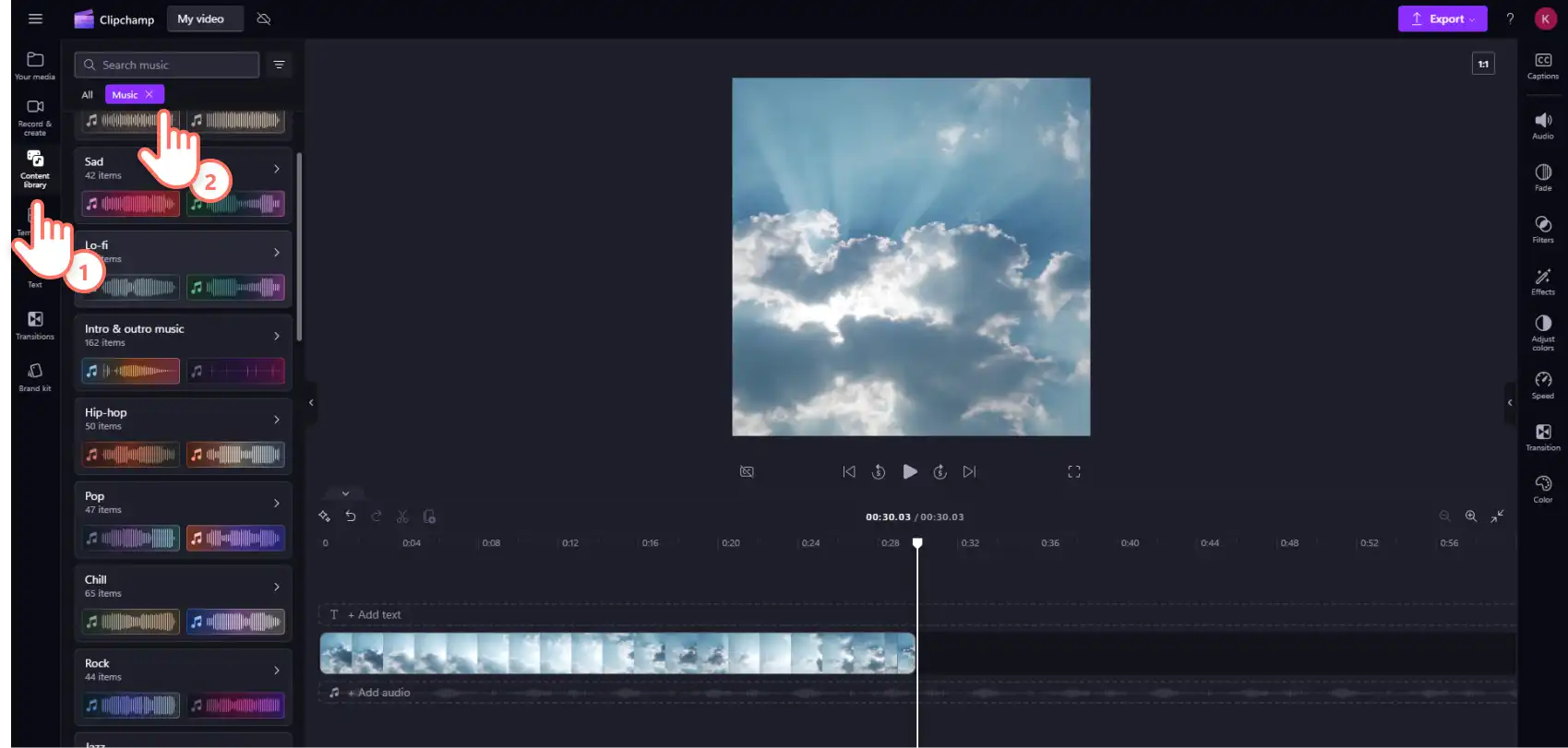
Sleep het audionummer naar de onderste laag van de tijdlijn.
Stap 3. De duur van de achtergrondmuziek en het volume aanpassen
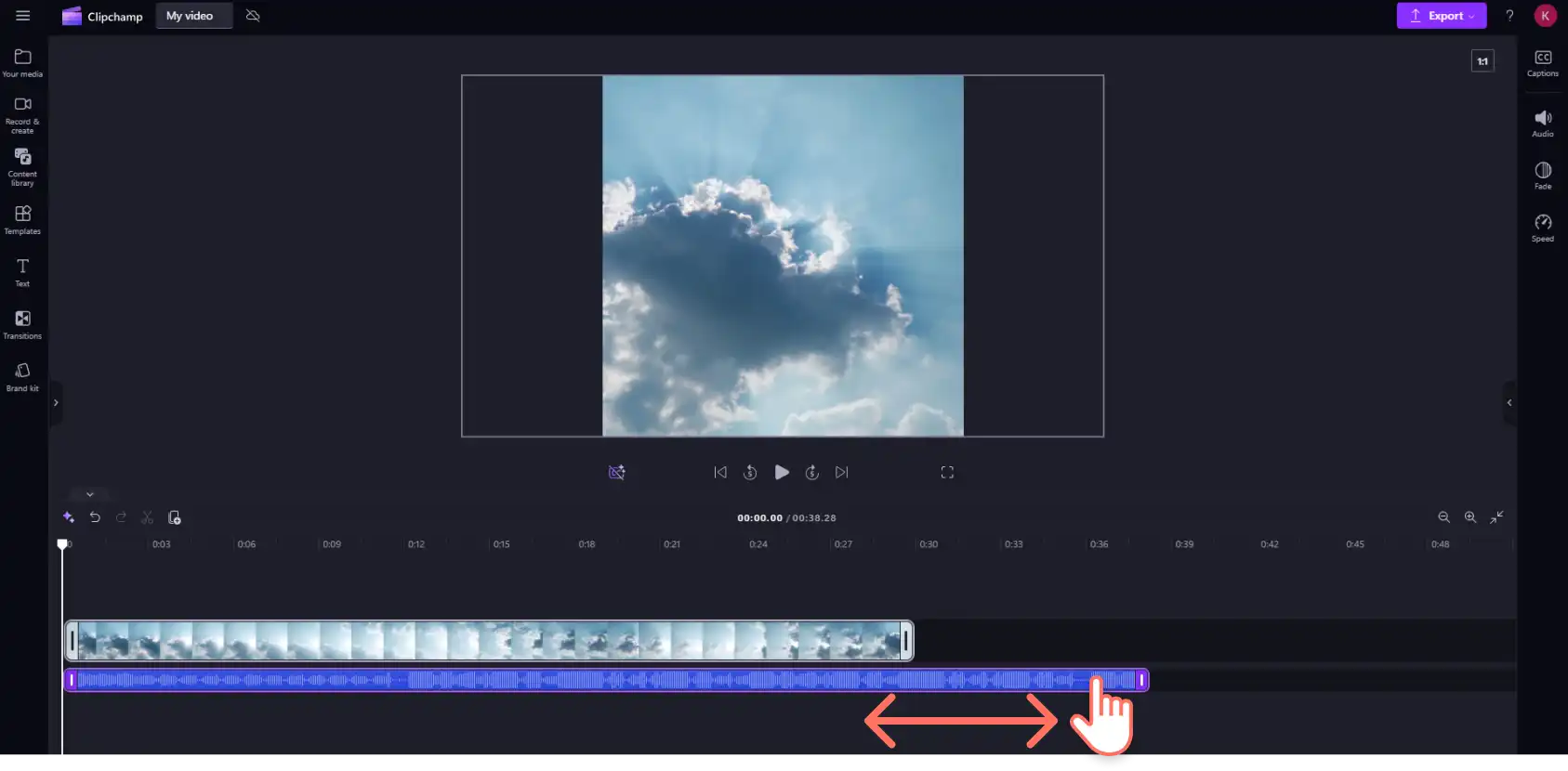
Pas de lengte van de muziek aan de videoduur aan met de Video bijsnijden. Klik op het onderdeel op de tijdlijn en sleep vervolgens de linkergreep om het audionummer bij te snijden.
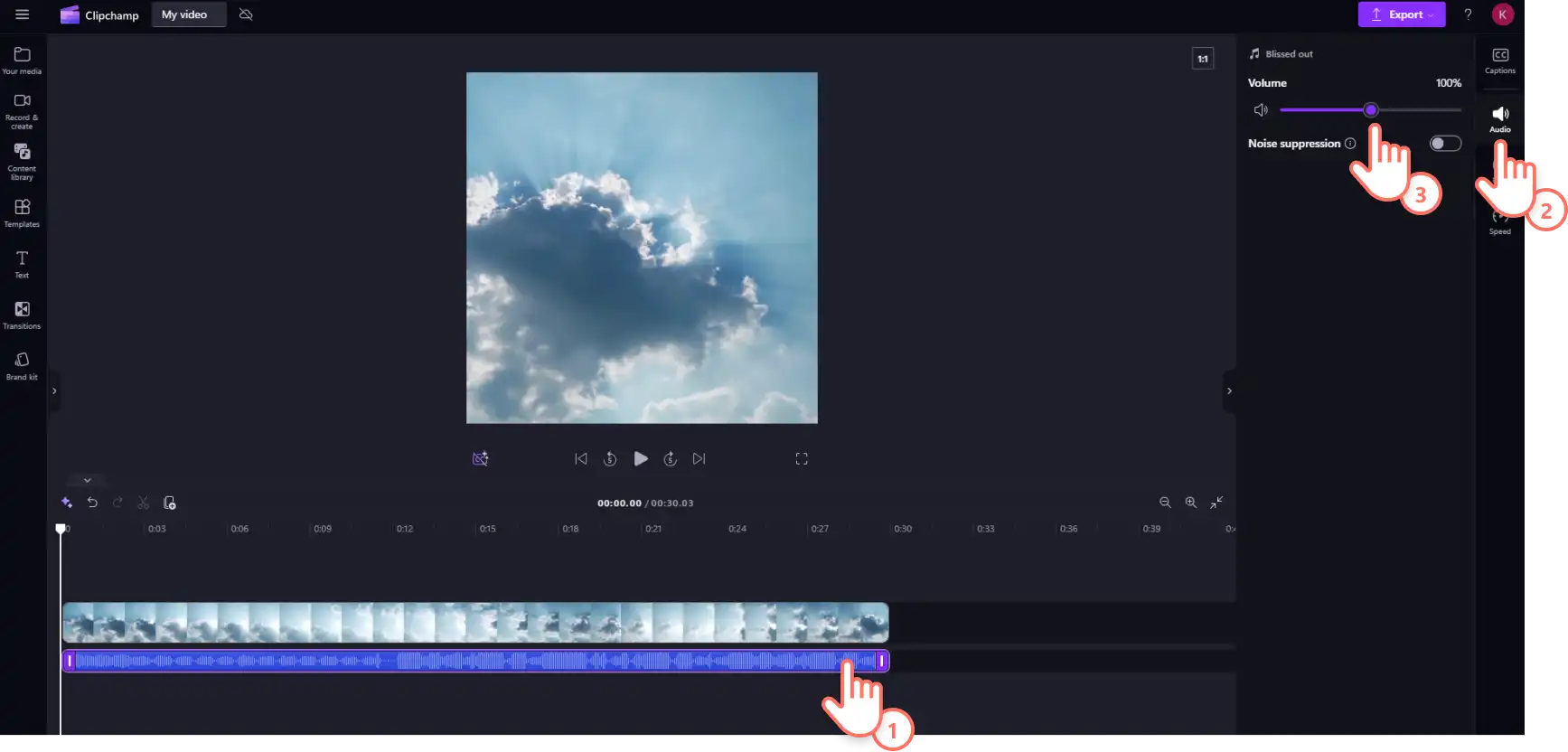
Tot Wijzig het volume van de muziek door op het tabblad Audio in het eigenschappenpaneel te klikken. Sleep de volumeschuifregelaar naar links om de muziek zachter te zetten of naar rechts om het harder te zetten.
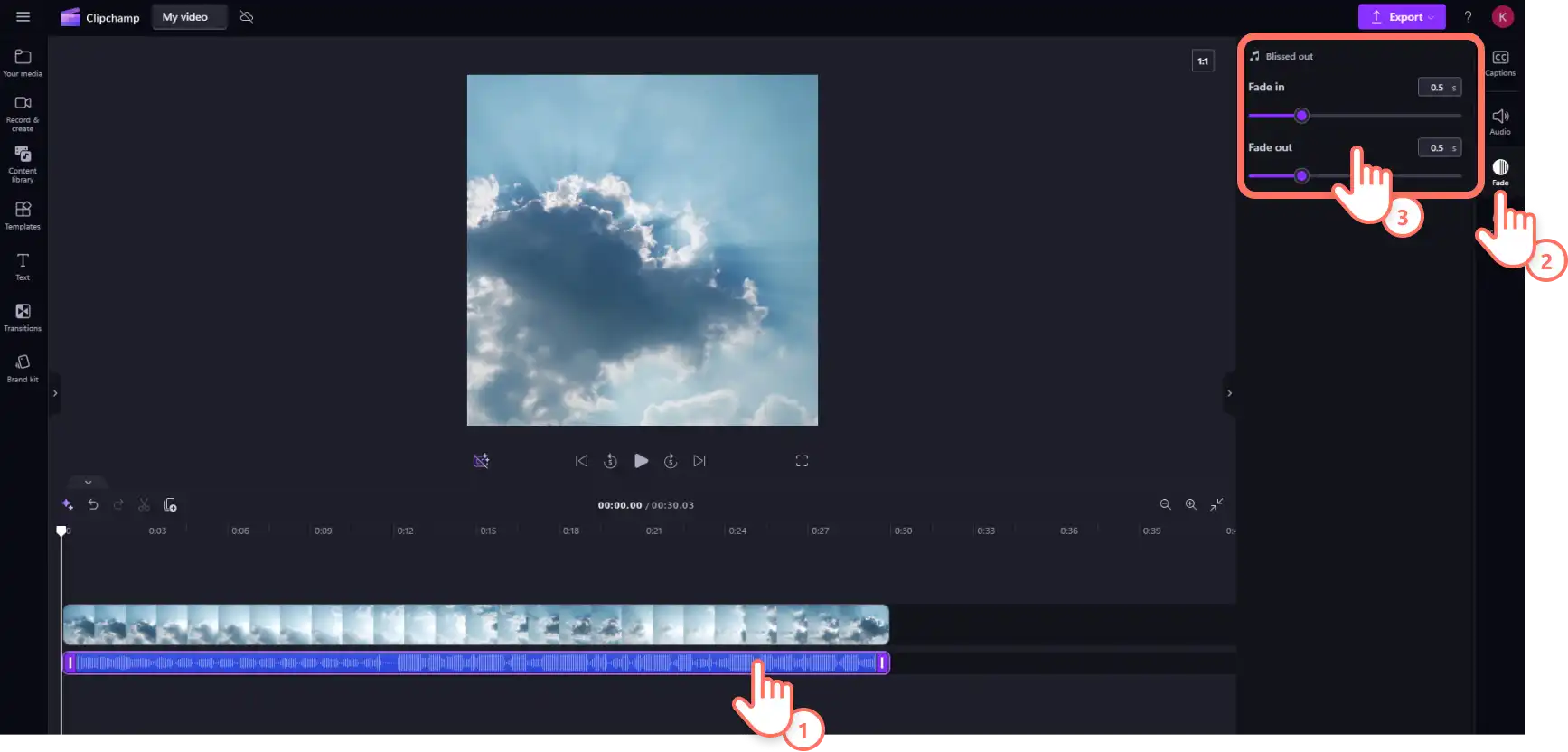
Voeg tempo en dramatische spanning toe door fade-ins en fade-outs. Klik op de muziek in de tijdlijn en klik vervolgens op het tabblad Vervagen in het eigenschappenpaneel. Sleep de schuifregelaars naar links of rechts om de duur van de fade aan te passen. Je kunt ook de exacte lengte in seconden en nanoseconden invoeren door getallen in het tekstveld te typen.
Stap 4. Video opslaan en delen op Instagram
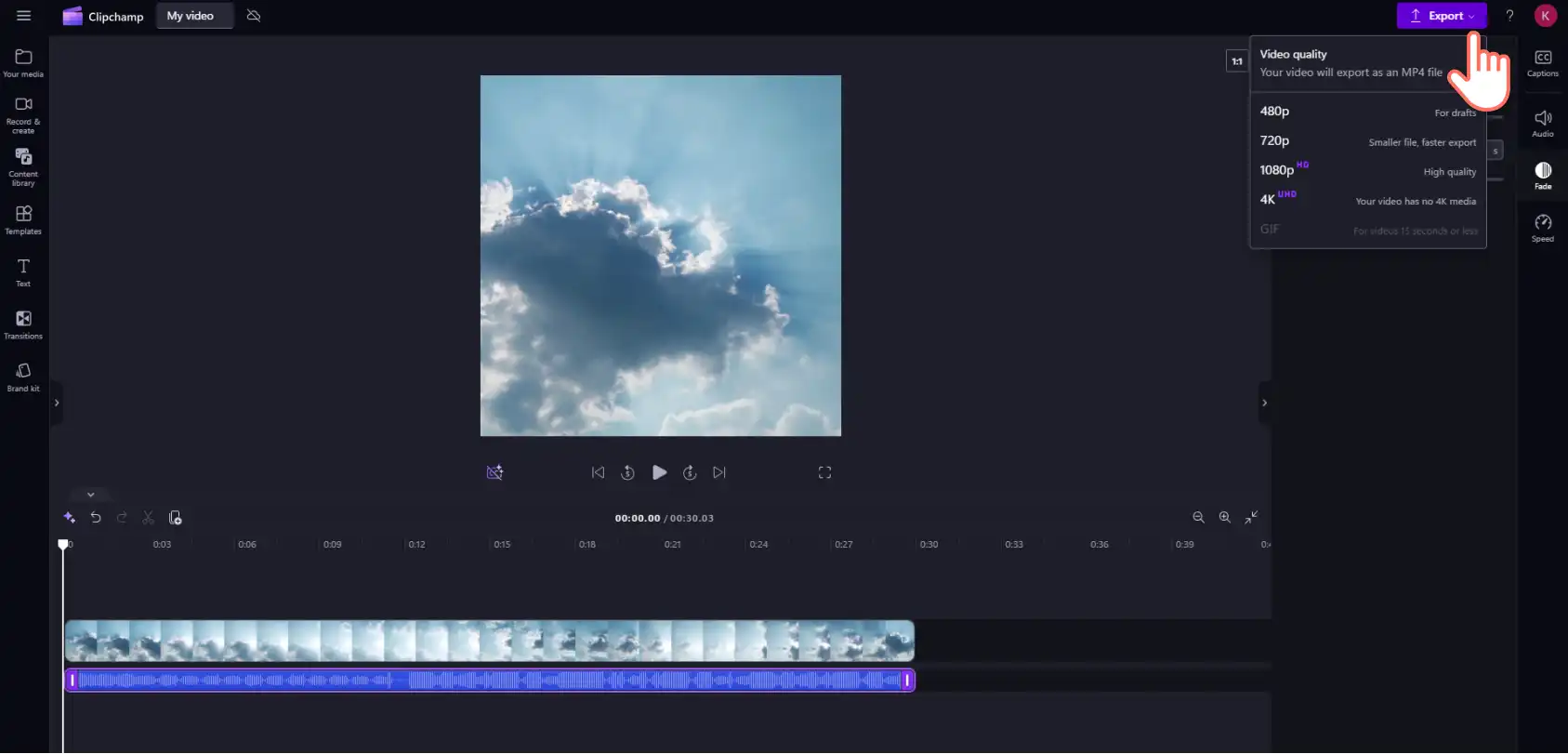
Bekijk een voorbeeld van de voltooide Instagram-video voordat je deze deelt door op de afspeelknop te drukken. Klik vervolgens op de knop Exporteren en selecteer een videoresolutie. Kies tussen het opslaan van de Instagram-video op een apparaat of verbonden cloudopslag.
Ga verder met het onder de knie krijgen van het maken van Instagram-video's door te leren hoe je Reels maakt en hoe je een samenwerking met een mede-creator maakt.
Begin vandaag nog met het maken van Instagram Verhalen, Reels en berichten met Clipchamp-video-editor of download de Clipchamp Microsoft Windows-app.
Veelgestelde vragen
- Hoe voeg je muziek toe aan een afbeelding?
Het is eenvoudig om muziek toe te voegen aan afzonderlijke afbeeldings- en carrouselafbeeldingsberichten in de Instagram-app. Je kunt ook de video-editor van Clipchamp gebruiken om persoonlijke of royaltyvrije muziek toe te voegen aan Diavoorstellingen met persoonlijke of stockafbeeldingen.
- Hoe voeg je originele audio toe aan een Instagram-bericht?
Met de Instagram-app kan originele audio rechtstreeks worden geüpload. Als je audio wilt gebruiken die buiten Instagram is opgenomen, gebruik je de uploadoptie in de app of breng je de beelden eerst naar Clipchamp en voeg je de audiotrack daar toe. Originele, royaltyvrije en auteursrechtvrije muziek van de De inhoudsbibliotheek van Clipchamp is een andere optie.
- Kan je muziek toevoegen aan een Instagram-post met meerdere foto's?
Het is mogelijk om muziek toe te voegen aan Instagram-carrouselberichten met maximaal 20 afbeeldingen.
Goed om te weten: De screenshots in dit artikel zijn gemaakt in Clipchamp voor persoonlijke accounts. Dezelfde principes zijn van toepassing op Clipchamp voor werk- en schoolaccounts.