Geanimeerde geluidsgolven zetten gewone audio om in scroll-stoppende video-inhoud, en het toevoegen van een video kost slechts een paar klikken.
Met de gratis online audio- en muziekvisualisatie gebruik je AI om audio te scannen en direct een reactieve geluidsgolf te genereren. Maak boeiende video's met visualisaties, zoals het omzetten van podcastaudio in dynamische clips , het presenteren van radio-uitzendingen of het produceren van professionele muziekvideo's voor YouTube en meer.
Lees verder om te leren hoe je een audiovisualizer aan video toevoegt met behulp van Clipchamp-video-editor online.
Overlays voor muziekvisualisaties toevoegen aan video's
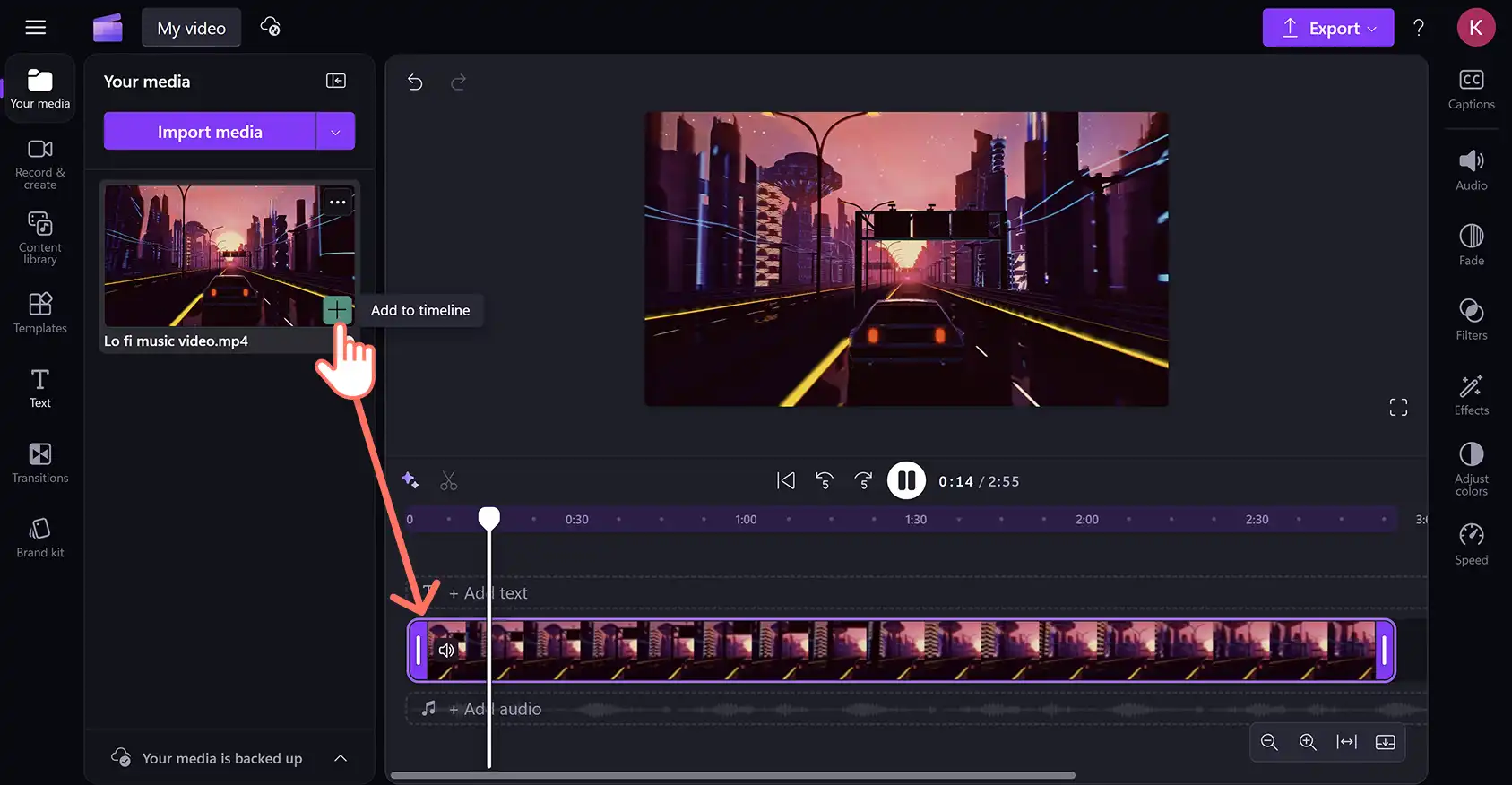
Stap 1. Video's met audio importeren of stockmateriaal selecteren
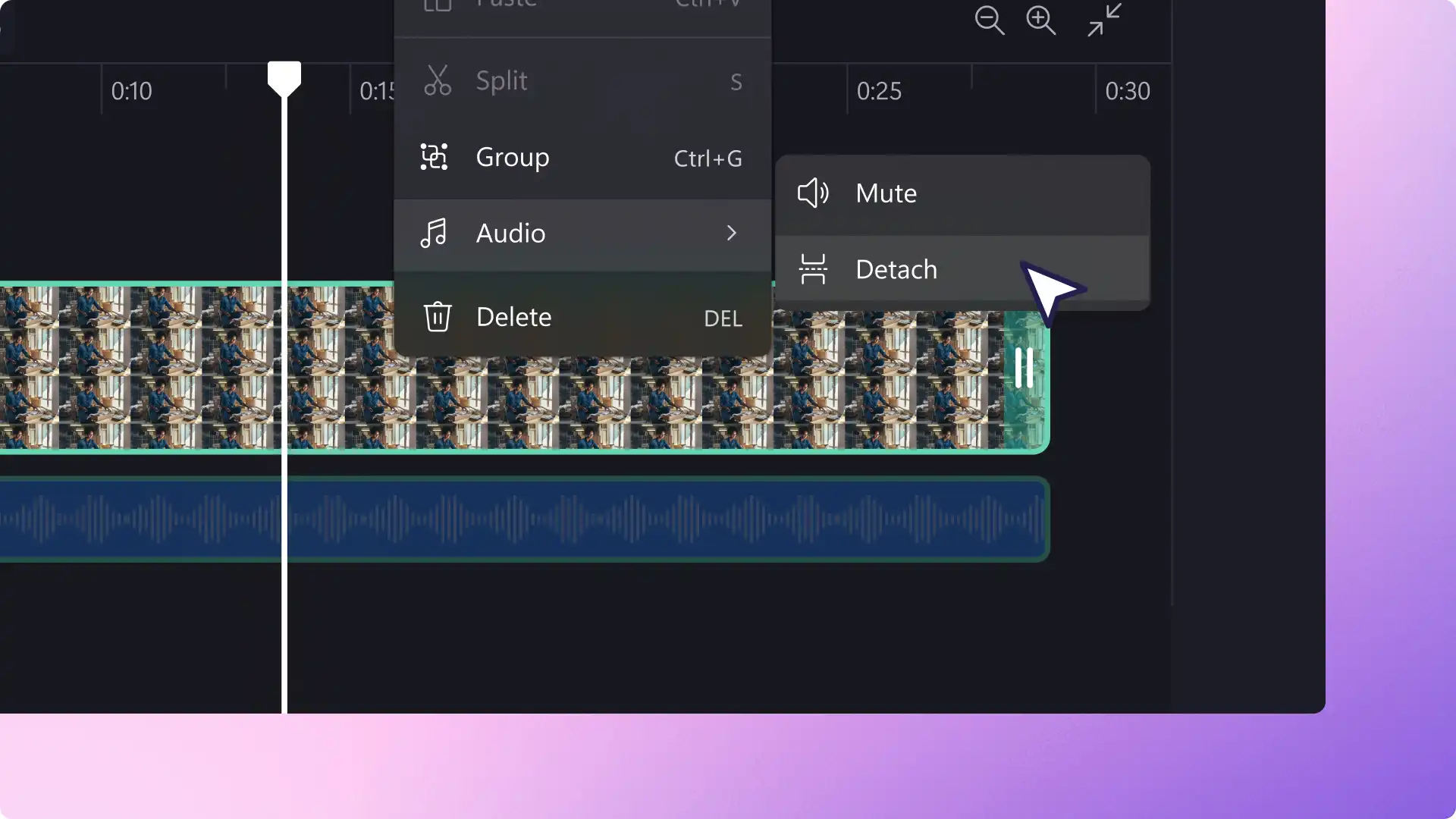
Als je media wilt importeren, klik je op de knop Media importeren op het tabblad Jouw media op de werkbalk en upload je deze vervolgens vanaf een computer. Files kunnen ook worden geüpload van OneDrive voor eenvoudige toegang tot de cloud.

Als u een video wilt maken met behulp van stockmedia, selecteert u Gratis stockmedia uit de inhoudsbibliotheek. Ga naar de werkbalk en klik op het tabblad Inhoudsbibliotheek. Klik vervolgens op de vervolgkeuzepijl Visuele elementen en klik vervolgens op Video's.
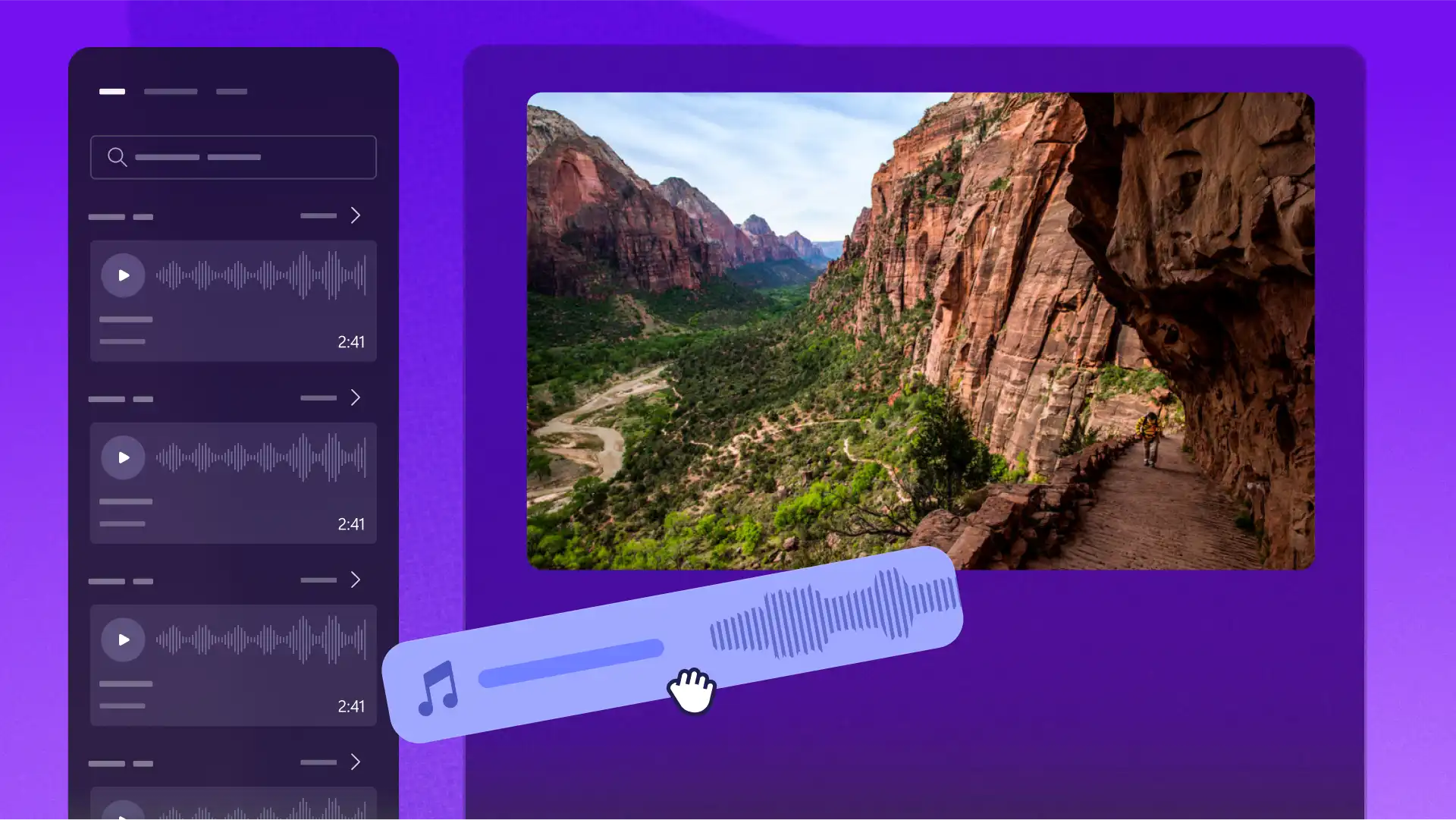
Als je stockmuziek wilt selecteren, klik je op de vervolgkeuzepijl voor audio en vervolgens op Muziek. Blader door verschillende audiocollecties per categorie of typ trefwoorden in de zoekbalk.

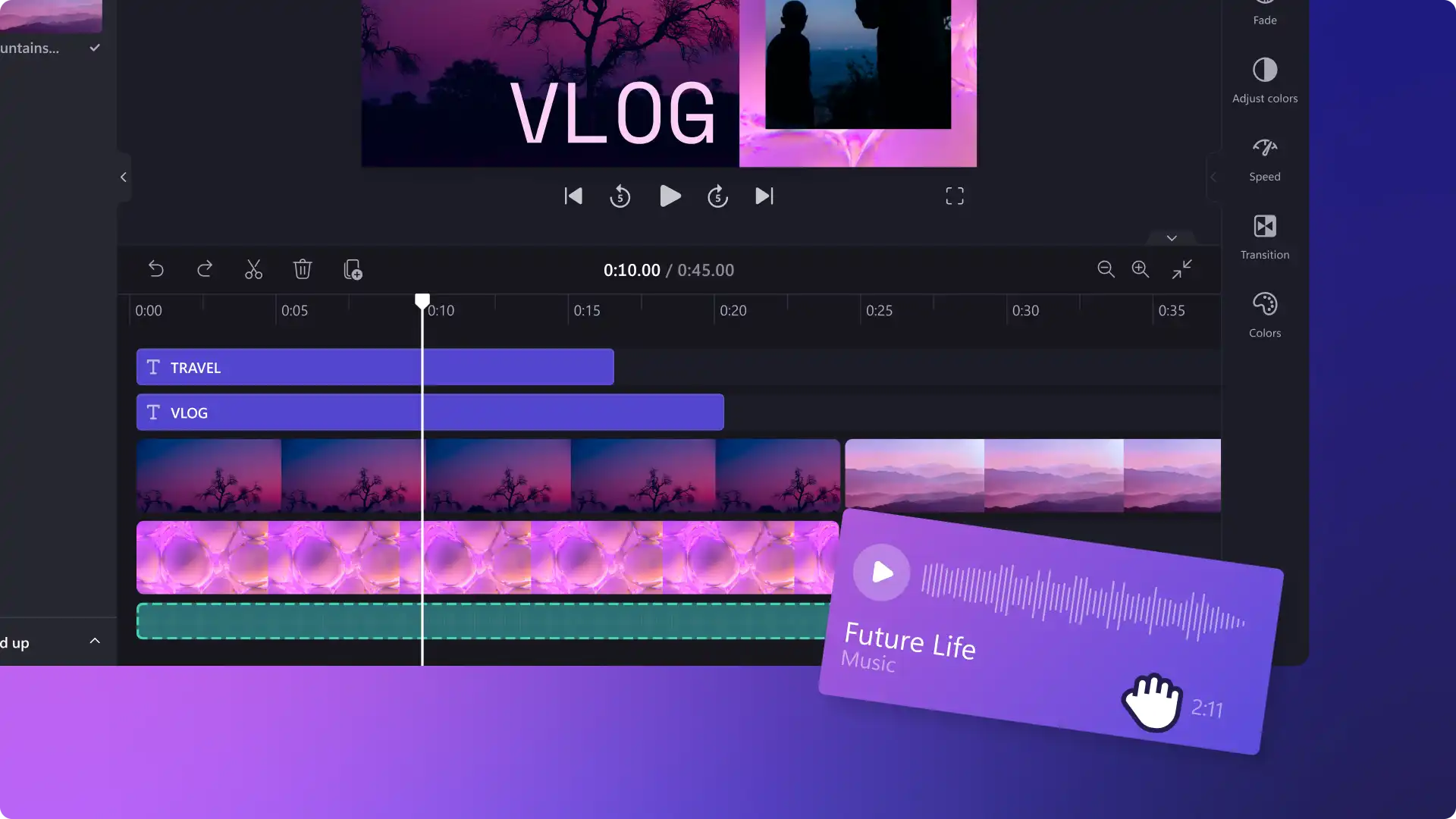
Sleep assets naar de tijdlijn en begin ze te bewerken.
Stap 2. Een overlay met een audiovisualisatie toevoegen
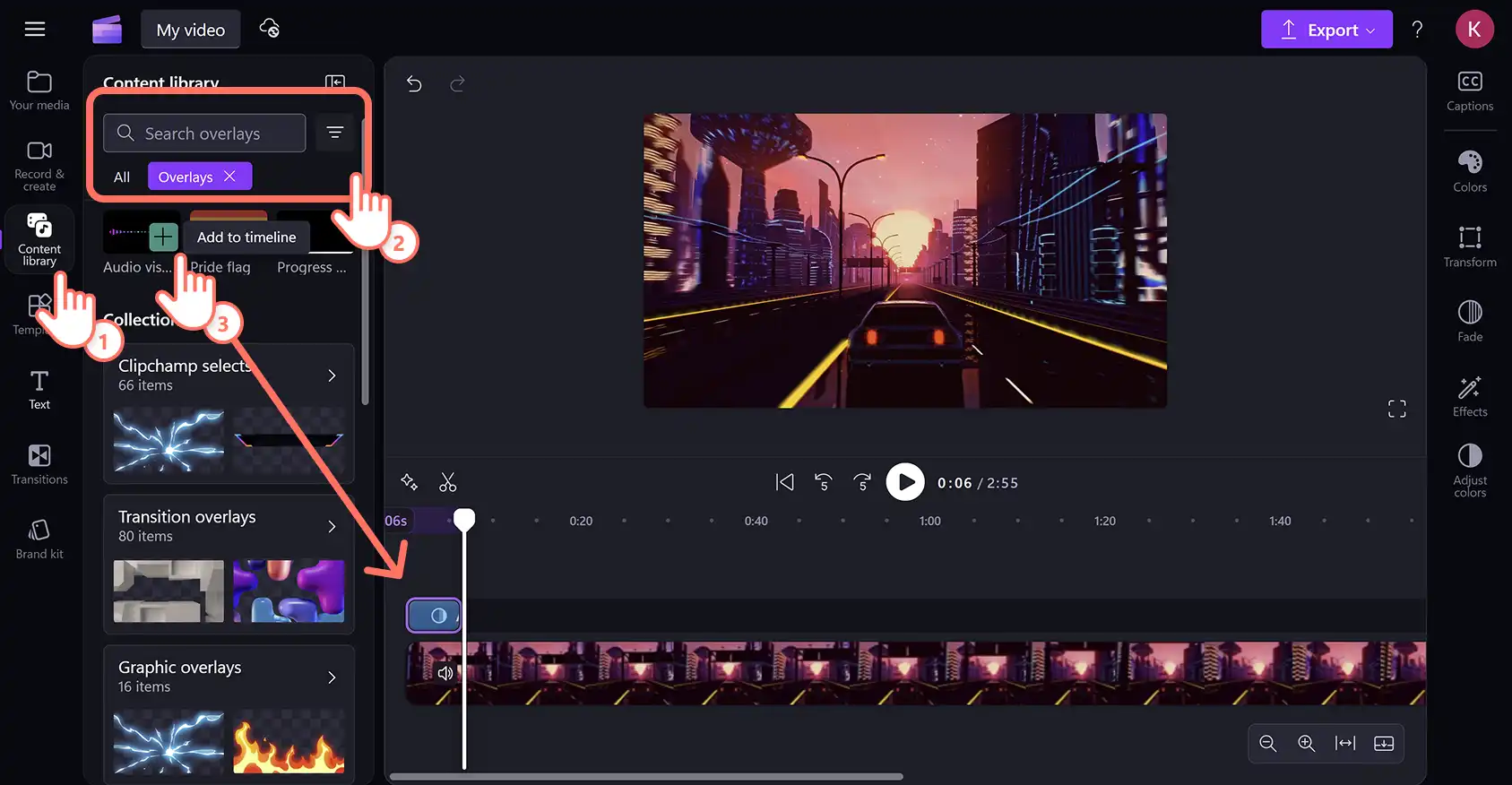
Klik op de werkbalk op het tabblad Inhoudsbibliotheek, vervolgens op de vervolgkeuzepijl voor visuele elementen en klik op overlays. De snelkoppeling naar de audiovisualisatie verschijnt direct onder de zoekbalk.
Sleep vervolgens de overlay naar de bewerkingstijdlijn en deze scant en verslaat automatisch de audio. Zorg ervoor dat je de muziekvisualisatie plaatst als de bovenste laag boven alle andere assets.
Stap 3. Pas de audiovisualiser aan
De lengte van de muziekvisualisatie bijsnijden
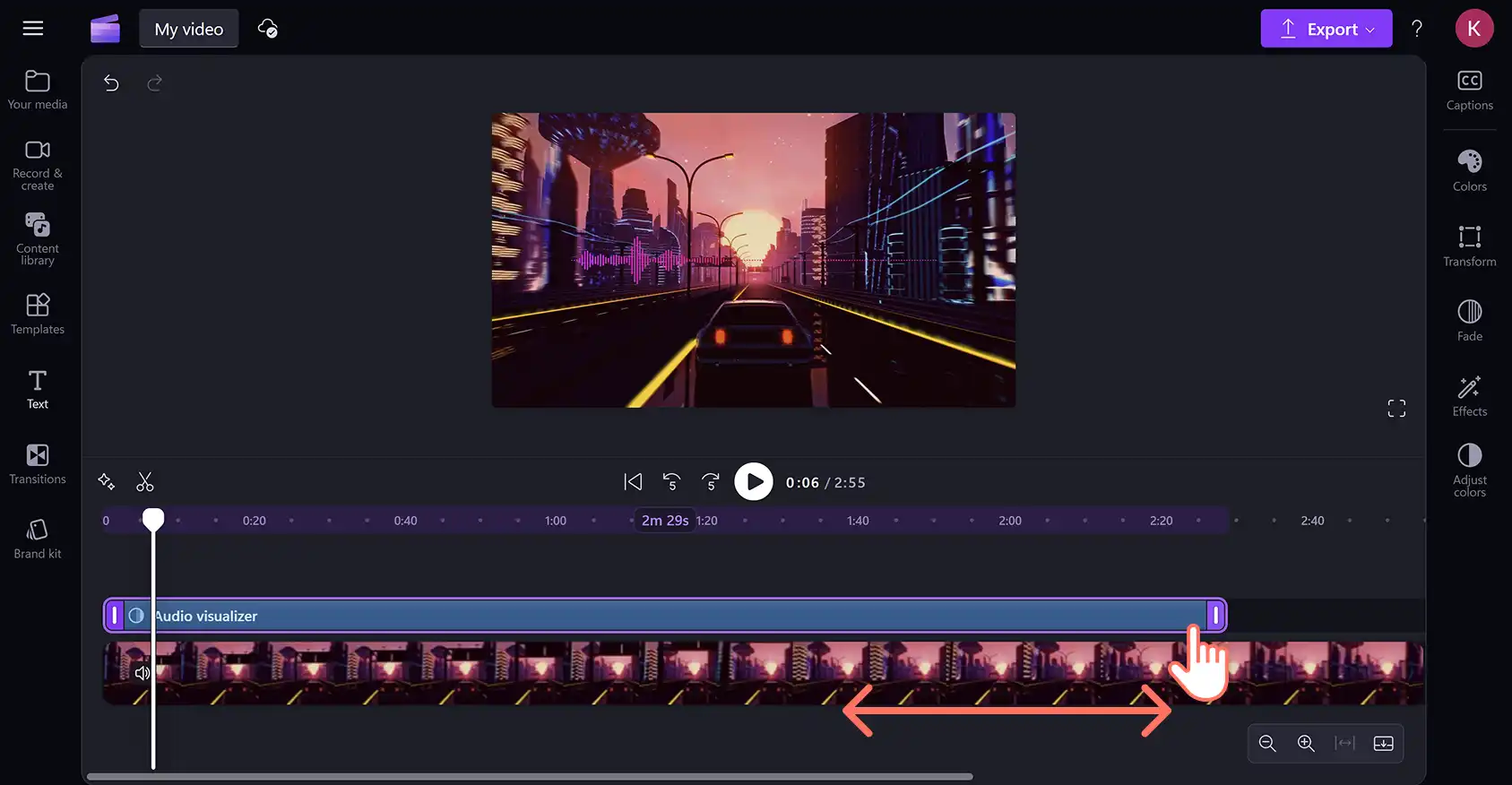
Wijzig de duur van de visualisatie zodat deze overeenkomt met de lengte van audio en video met behulp van de hulpmiddel voor het bijsnijden van video's . Klik op de overlay op de tijdlijn en sleep de trimhandvatten naar binnen of naar buiten om de visualisatie langer of korter te maken.
De buiten- en binnenkleuren aanpassen
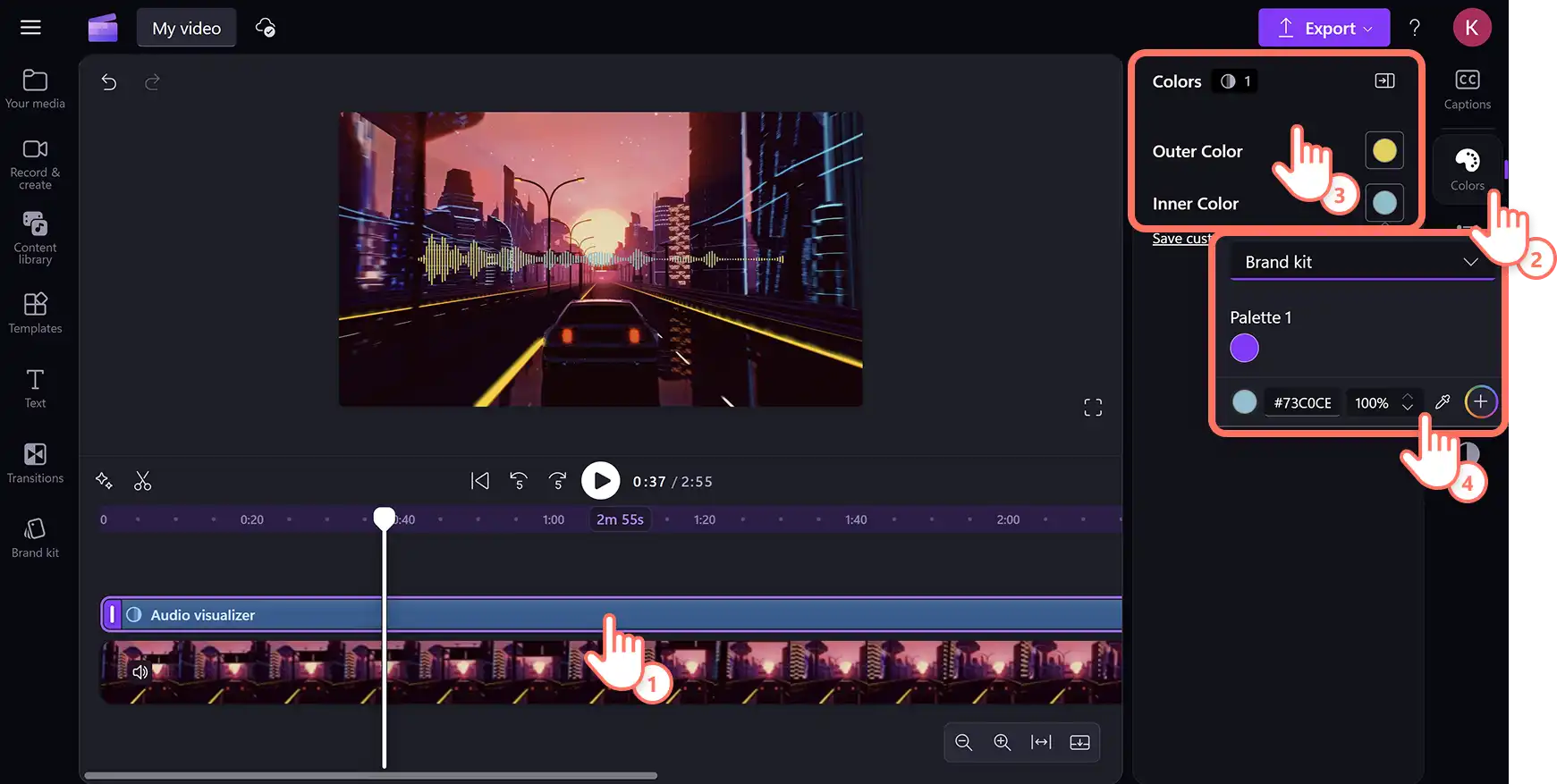
De muziekvisualisatie bevat twee kleurlagen die kunnen worden aangepast aan de esthetiek van een video. Klik op de muziekvisualisatie op de tijdlijn om het eigenschappenpaneel te onthullen en klik vervolgens op het tabblad Kleuren.
Bewerk het kleurenschema van muziekvisualisaties door een binnenkleur en een buitenkleur te kiezen. Kies uit de standaardkleurenlijst, open de HSV-kiezer of voer de HEX-kleurcode in. Verdere instellingen, zoals belichting, contrast en verzadiging, kunnen worden aangepast door te klikken op het tabblad Kleuren aanpassen in het deelvenster Eigenschappen.
De positie, grootte en stijl van de weergavebalk bewerken
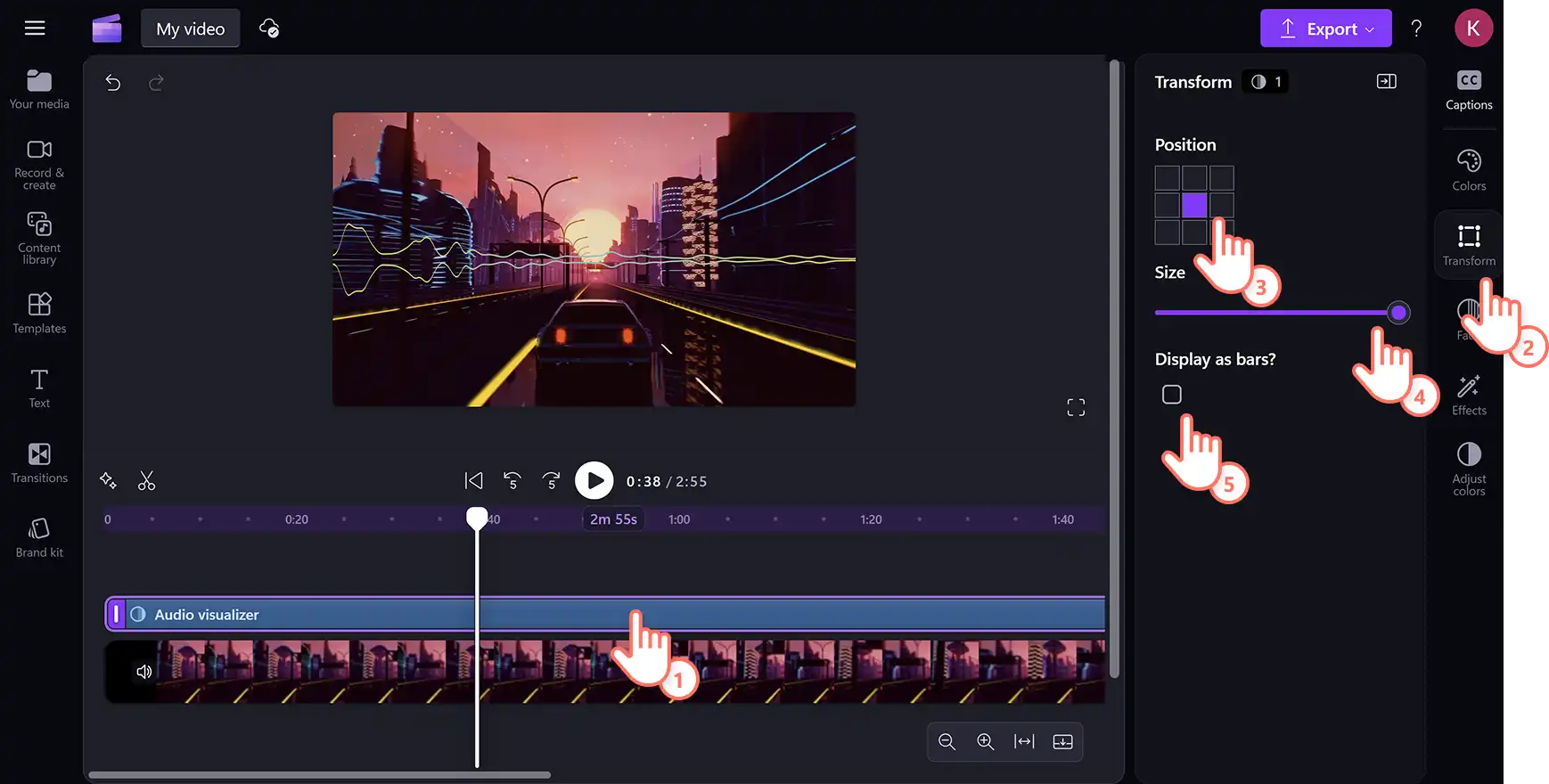
Pas de locatie, grootte en het ontwerp van muziekvisualisaties aan door op het tabblad Transformeren in het eigenschappenpaneel te klikken. Klik vervolgens op een van de positievakken om de locatie van de overlay binnen het videoframe te wijzigen. Versleep de schuifregelaar voor de grootte om de visualisatie kleiner of groter te maken.
Kies de weergave van de muziekvisualisatie als geluidsbalken of geluidsgolven. Klik op het vak Weergeven-als-balken om de muziekvisualisatie te veranderen van meerdere verticale balken in twee horizontale geluidsgolflijnen.
Vervagingen en effecten toevoegen
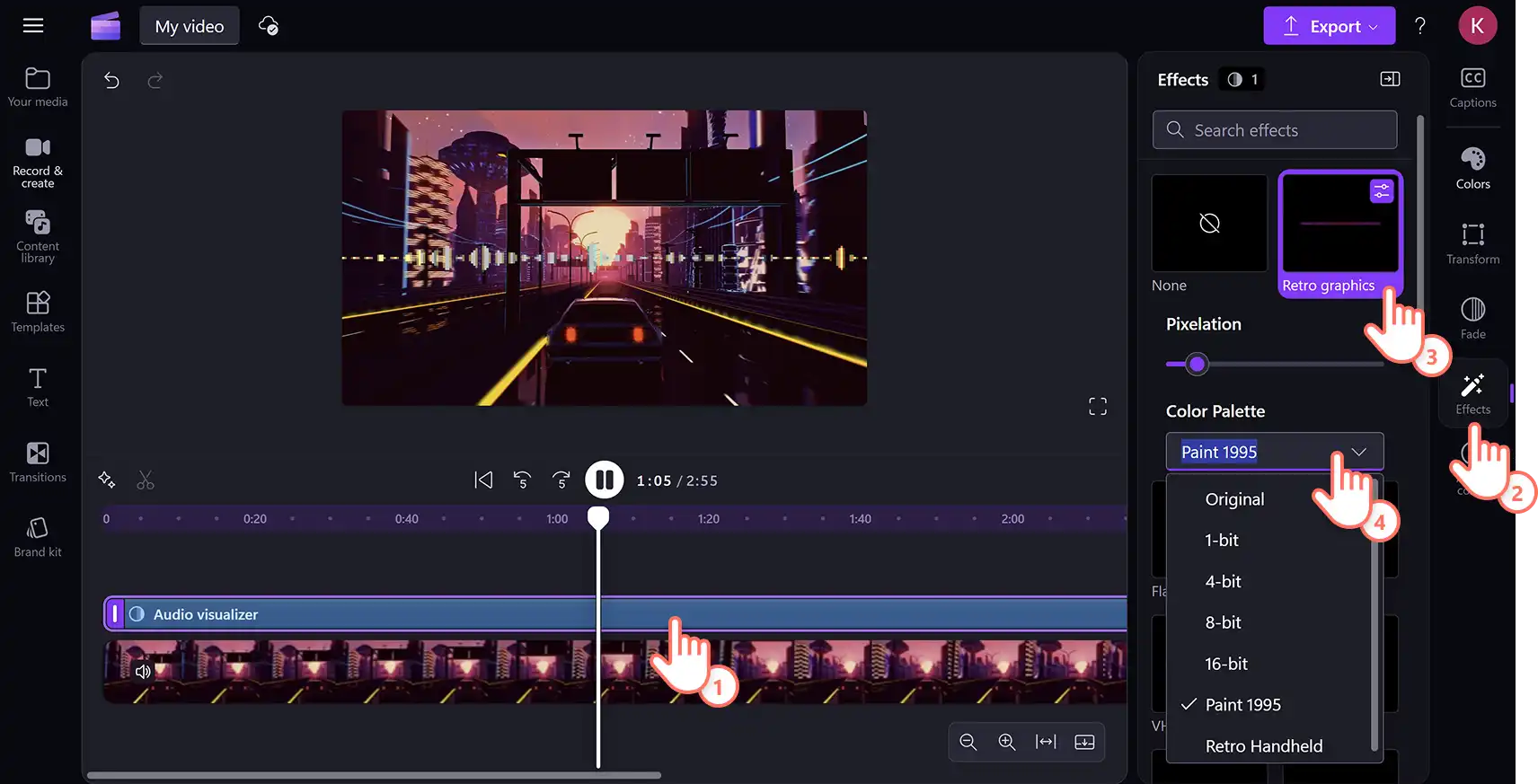
Toevoegen video-effecten zoals VHS of retro-graphics. Klik op de visualisatie op de tijdlijn en klik vervolgens op het tabblad Effecten in het eigenschappenpaneel. Blader door de effecten of voer trefwoorden in de zoekbalk in. Klik op een effect om het toe te voegen aan de muziekvisualisatie en pas vervolgens de instellingen aan. Als je een effect ongedaan wilt maken, klik je bovenaan op de optie Geen.
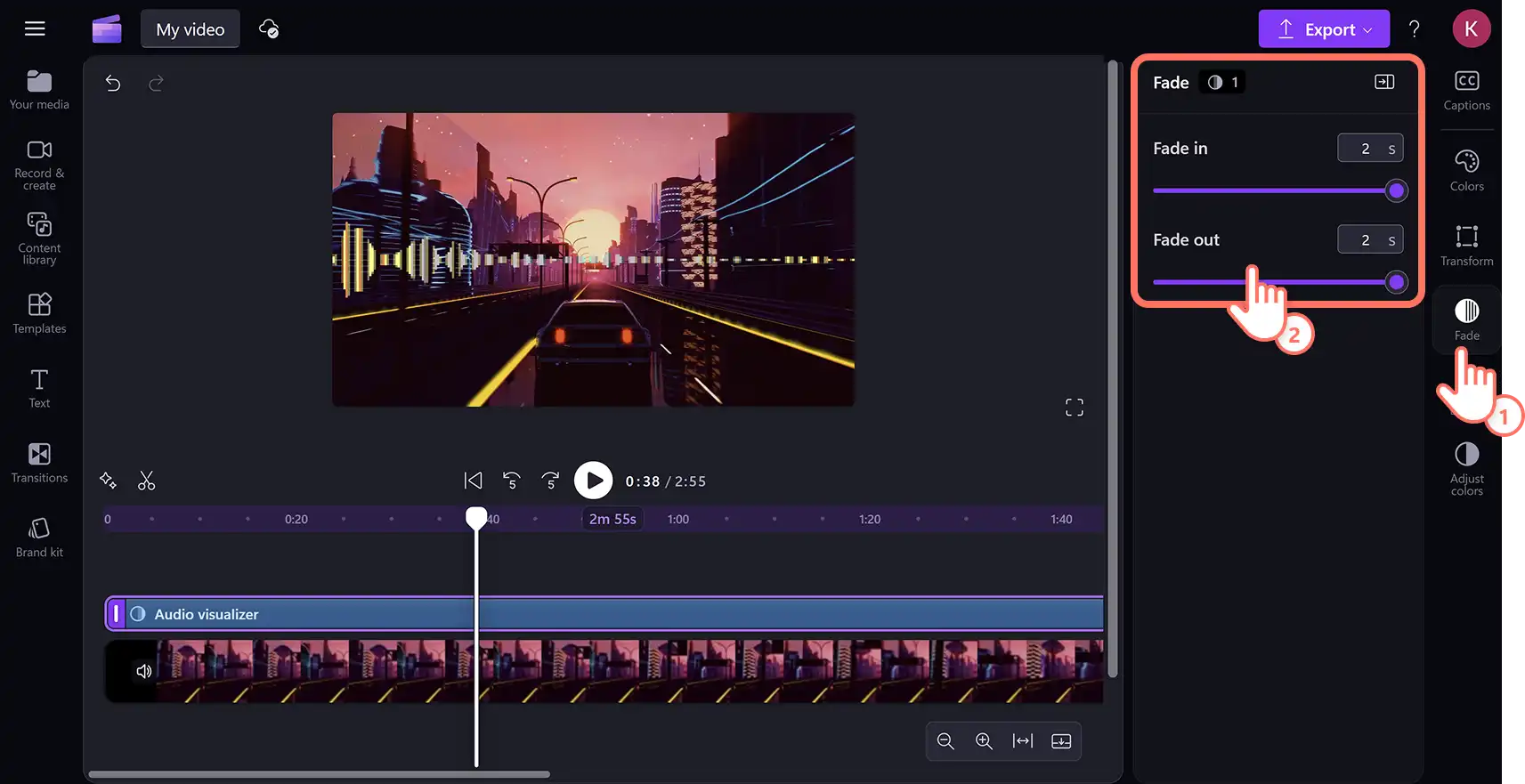
Vervagingen kunnen ook worden toegevoegd om het begin en einde van muziekvideo's aan te passen. Klik op het tabblad Vervagen in het eigenschappenpaneel en sleep de schuifregelaars voor vervagen of typ een getal tussen nul en twee seconden.
Verander het uiterlijk van de audiovisualiser met een leuk video-effect dat beschikbaar is in het eigenschappenpaneel. Klik op het tabblad Effecten en selecteer een video-effect dat bij de video past.
Stap 4. Een voorbeeld van je video bekijken en de video opslaan in HD
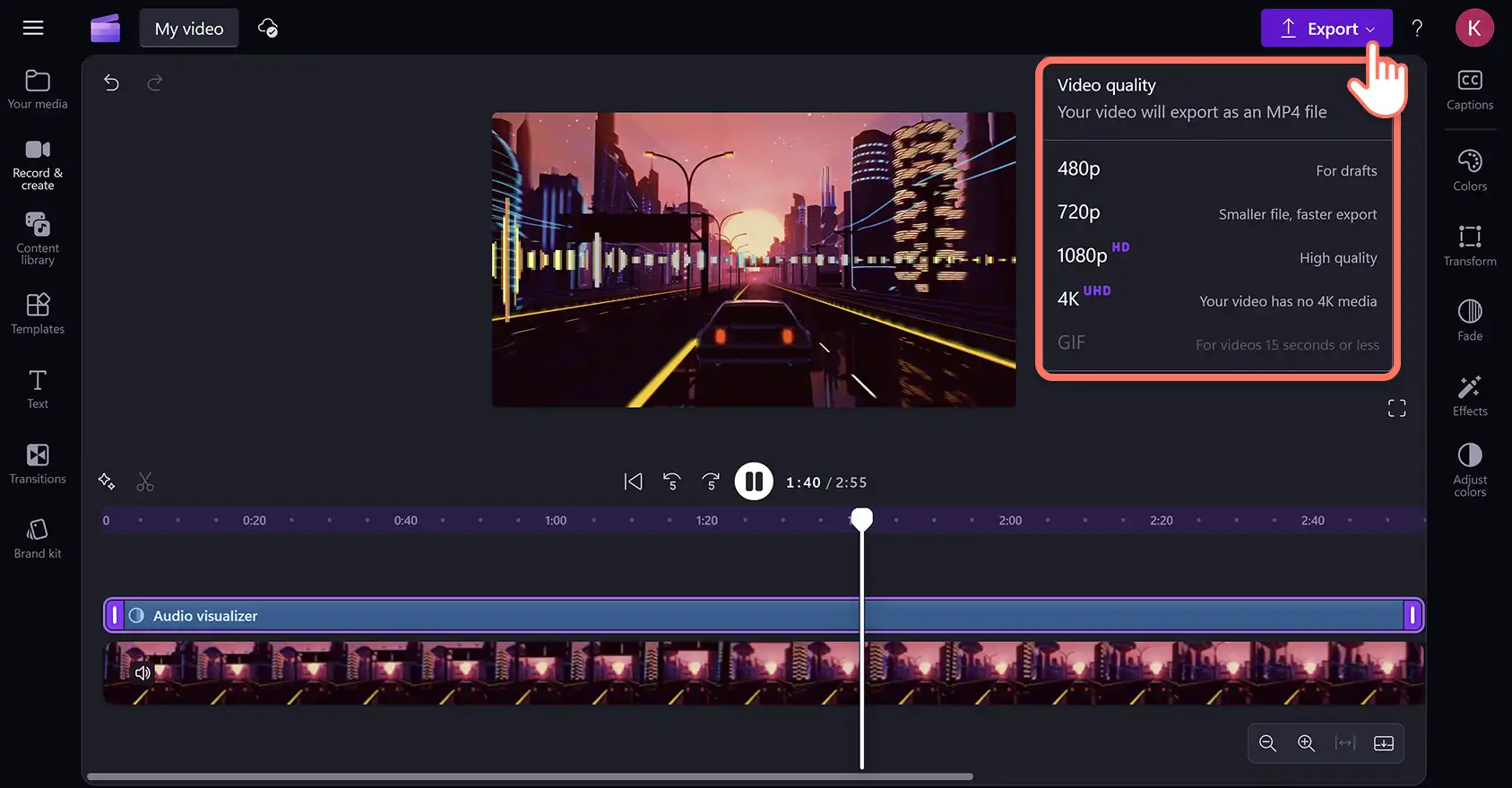
Een voorbeeld bekijken van de podcast of muziekvideo door op de afspeelknop te klikken. Wanneer je klaar bent om op te slaan, klik je op de knop Exporteren en kies je een videoresolutie.
Video's met muziekvisualisatie verbeteren met AI
Verwijder achtergrondgeluid uit audio: verbeter de geluidskwaliteit en filter ongewenste omgevingsgeluiden met AI-hulpprogramma's voor ruisonderdrukking . De AI-opschoonfunctie voor audio verbetert de audiokwaliteit en verwijdert tegelijkertijd achtergrondgeluiden, zoals zoemtonen en ruis.
Voeg AI-ondertitels toe aan video's: genereer automatische ondertitels voor songteksten in talen van over de hele wereld met Automatische ondertitels voor een groter bereik. Gebruik AI om je video te scannen en een bewerkbaar . SRT-videotranscriptie om video's toegankelijker en begrijpelijker te maken.
Schoon audio op met stilteverwijdering: verwijder onnodige pauzes zonder opnieuw te uploaden. AI-automatisch knippen identificeert automatisch ongewenste stiltes, zodat ze kunnen worden verwijderd zonder de workflow te stoppen.
Audio maken met AI-voice-overs: zet tekst om in spraak met de AI-voice-overgenerator in de Clipchamp-video-editor. Schrijf een script en pas vervolgens de stijl, taal, toon en tempo aan om levensechte voice-overs te maken.
Bekijk de video-tutorial over audiovisualisatie
Leer hoe je de overlay voor muziekvisualisatie gebruikt in deze stapsgewijze video.
Maak originele podcast- en muziekvideo's door de beste royaltyvrije achtergrondmuziek beschikbaar in de inhoudsbibliotheek, en leer hoe Voeg geluidseffecten toe aan video's voor extra impact.
Vijf ideeën om audiovisualizers in video's te gebruiken
Audiovisualisaties doen meer dan alleen geluidsgolven weergeven. Ze transformeren elke video in een dynamische, professioneel ogende productie. Hier zijn vijf creatieve manieren om audiovisualisaties tot leven te brengen in verschillende video-indelingen.
1. Zet podcastafleveringen om in deelbare sociale clips
Makers van podcasts kunnen audio-opnamen hergebruiken in opvallende videoclips voor platforms zoals Instagram Reels en TikTok-video's door de audio te koppelen aan een merkachtergrond. Door een reactieve audiovisualisatie toe te voegen, pulseren de geluidsgolven in realtime, waardoor statische audio een visuele identiteit krijgt die het bekijken waard is. Voeg tekstoverlays, namen van sprekers en belangrijke citaten als een laag toe met behulp van Hulpprogramma's voor video-overlays om gepolijste, deelbare clips te maken zonder extra opnames.
2. Produceer muziekreleasevideo's voor YouTube
Muzikanten kunnen audiovisualizers gebruiken als een visueel aantrekkelijke achtergrond voor songtekstvideo's of volledige releases op YouTube en andere streamingplatforms. Door de kleuren van de visualiser af te stemmen op albumillustraties of de esthetiek van een muziekvideo, ontstaat een samenhangende merkidentiteit op alle platforms. Gebruik de knop videoverbeteraar om de visuele kwaliteit van achtergrondbeelden te verbeteren en de visualiser nog meer te laten opvallen.
3. Maak video's met omgevingsgeluiden voor ontspanningsinhoud
Videomakers op het gebied van wellness en ontspanning kunnen rustgevende audio combineren met natuurbeelden en een subtiele audiovisualisatie om een meeslepende kijkervaring te creëren. De zachte beweging van geluidsgolven vormt een aanvulling op inhoud zoals meditatiesessies, slaapmuziek of video's met een regensfeer die profiteren van een visueel anker. Toevoegen Vervaagt naar het begin en einde van elke clip om de sfeer zacht en naadloos te houden.
4. Til dj-sets en livestream hoogtepunten naar een hoger niveau
DJ's en muziekproducenten kunnen opgenomen sets transformeren in professionele hoogtepunten door een audiovisualizer over een videoachtergrond te plaatsen die past bij de sfeer van de muziek. Het aanpassen van de balkstijl, kleuren en positie van de visualizer zorgt ervoor dat elke set een onderscheidende en memorabele uitstraling heeft. Koppel de visualizer met de Hulpmiddel voor video-overlays om een logo, watermerk of tracklisting toe te voegen voor een gepolijste afwerking in een huisstijl.
5. Voeg energie toe aan promotievideo's en merkintro's
Bedrijven en makers van inhoud kunnen audiovisualisaties gebruiken om beweging en energie toe te voegen aan merkinhoud zoals productlanceringen, promoties voor evenementen en introsequenties. Een pulserende visualizer in combinatie met een gedurfd muzieknummer duidt professionaliteit en aandacht voor detail uit waar statische beelden simpelweg niet aan kunnen tippen. Voer beelden uit door de Videoverbeteraar om eerst kleuren en contrast te verscherpen, vervolgens leg je de visualisatie erop voor een resultaat met een hoge impact.
Maak audio- en muziekvisualisaties gratis online in Clipchamp-video-editor of download de Microsoft Clipchamp Windows-app vandaag.
Veelgestelde vragen
- Zijn audiovisualizer en muziekvisualizer hetzelfde hulpmiddel?
De audiovisualizer en muziekvisualizer hebben hetzelfde overlay-effect. Het werkt voor alle audio- en muziekbestanden in de Clipchamp-video-editor.
- Hoe kan ik mijn muziekvideo delen met een audiovisualiser?
Een muziekvideo kan rechtstreeks worden gedeeld naar YouTube, TikTok en OneDrive vanuit Clipchamp met integraties van derden. Alle audio in Clipchamp is Auteursrecht- en royaltyvrij, zodat video's met stockmuziek overal online kunnen worden geplaatst zonder juridische problemen.
- Kan ik meerdere muziekvisualisaties toevoegen aan mijn video?
In de video-editor van Clipchamp kunnen zoveel muziekvisualisaties als je nodig hebt, worden toegevoegd. Houd er wel rekening mee dat de visualizer maar voor één audiobron tegelijk werkt. Meerdere audiotracks met individuele visualisaties kunnen echter opeenvolgend op de tijdlijn in dezelfde video worden gerangschikt.
- Is de overlay met een audio-visualiser compatibel met geluidsopnamen en muziek?
De audiovisualizer werkt met alle audiobronnen in de Clipchamp-video-editor. De overlay kan worden toegepast op video's met audio, geüploade MP3-bestanden, stockmuziek, AI-voice-overs en spraakopnamen.
Goed om te weten: De screenshots in dit artikel zijn gemaakt in Clipchamp voor persoonlijke accounts. Dezelfde principes zijn van toepassing op Clipchamp voor werk- en schoolaccounts.