Facebook Stories er et av de mest effektive verktøyene for bedrifter og skapere for å få kontakt med publikum i sanntid. Over 200 millioner bedrifter (opens in a new tab) bruker gratis Facebook-verktøy og -apper for å nå målgruppen raskere, og mer enn halvparten av disse bedriftene mener at Facebook Stories har hjulpet dem med å promotere produktene sine. Fra kundeemneannonser på Facebook til Facebook-annonser delt på Facebook Stories – markedsførere kan bygge merkebevissthet og generere kundeemner på kort tid.
Så hvordan kan noen utnytte den potensielle suksessen til Facebook Stories? Les videre for å utforske hvordan enhver bedrift kan bruke Facebook Stories som et flott markedsføringsverktøy.
Hva er Facebook-historier?
Facebook-historier er korte, brukergenererte video-, bilde-, tekst- eller GIF-samlinger som forsvinner etter 24 timer. De kan deles i hovedappen til Facebook og ses én eller flere ganger av en Facebook-bruker. Du kan enten bruke det appinterne kameraet med morsomme filtre og objektiver for å lage en historie, eller laste opp en godt redigert video fra Clipchamp videoredigerer.
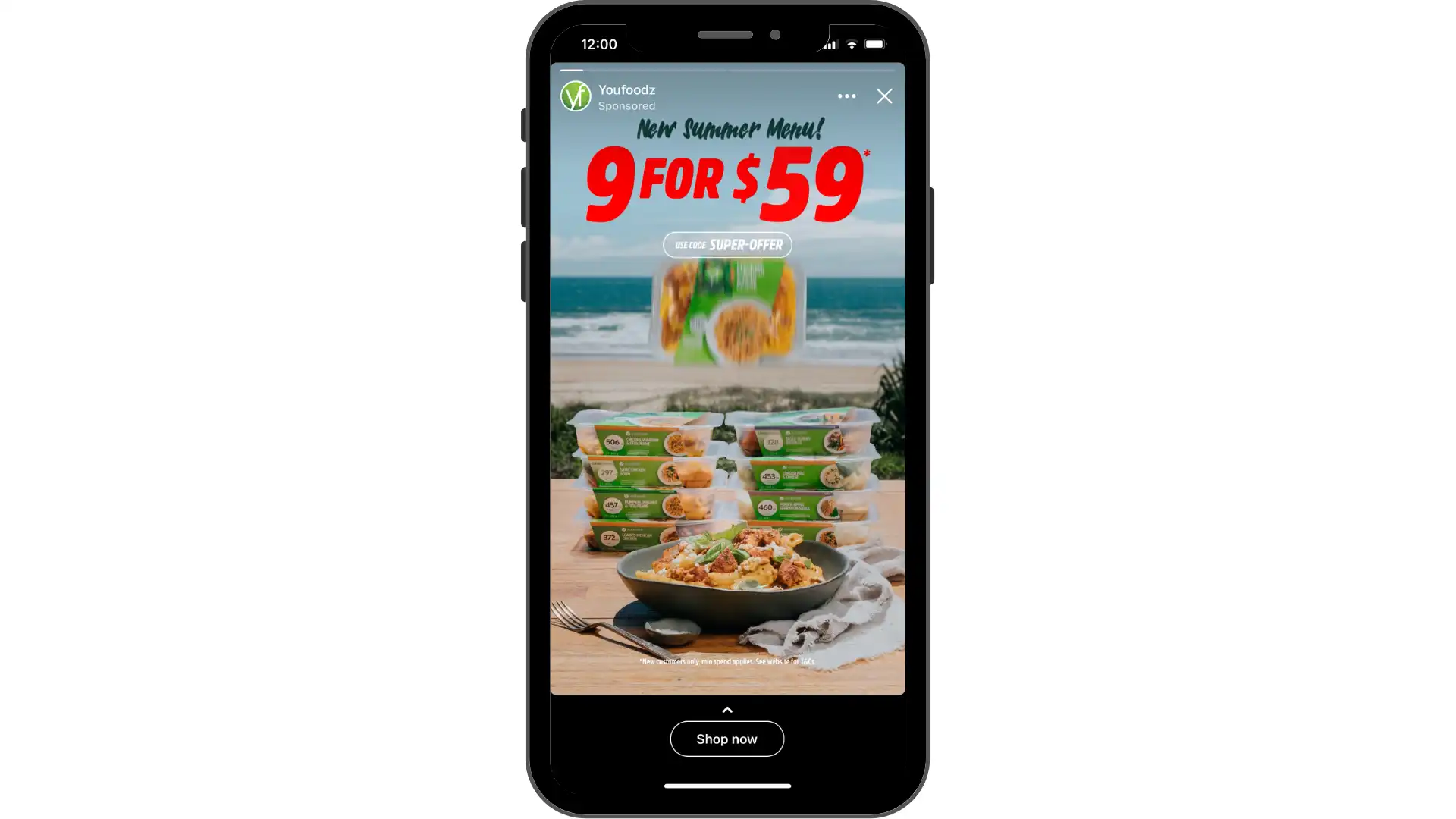
Det som er relevant for bedrifter, er at med Facebook Stories kan alle vise sponset videoinnhold på opptil 15 sekunder. Hvis en annonse er lengre enn det, deles den opp i mindre deler, og seerne kan velge å se mer ved å trykke på Fortsett å se. Facebook viser én til tre deler av annonsen før seerne blir bedt om å trykke på Fortsett å se avhengig av deres preferanser. På denne måten kan folk som er interessert i en annonse se mer, mens andre kan hoppe over den hvis de vil.
Størrelse og spesifikasjoner for Facebook Stories
Videolengde: opptil 30 sekunder
Maksimal filstørrelse: 4 GB
Minste bredde: 500 piksler
Filtype: MP4, MOV eller GIF
Videostørrelsesforhold: 9:16
Oppløsning: 1080 x 1920
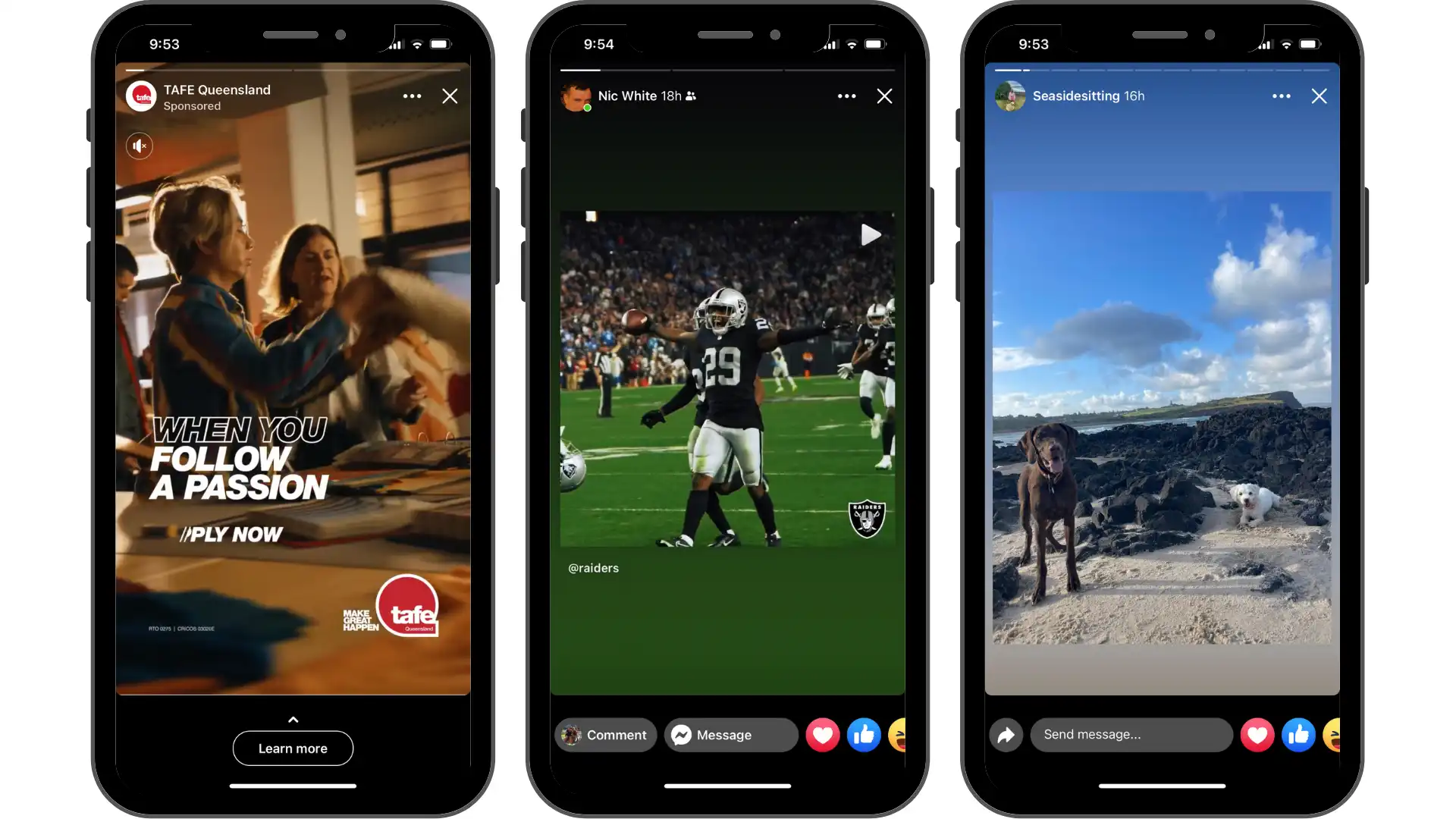
Her finner du Facebook Stories
Facebook Stories er den første funksjonen som vises når du er logget inn på Facebook-mobilappen eller skrivebordet. De vises helt øverst i en nyhetsfeed på Facebook, eller over meldinger i Facebook Messenger. Her kan hvem som helst se Facebook-historier lagt ut av Facebook-venner, bedriftskontoer og sponsede historier.
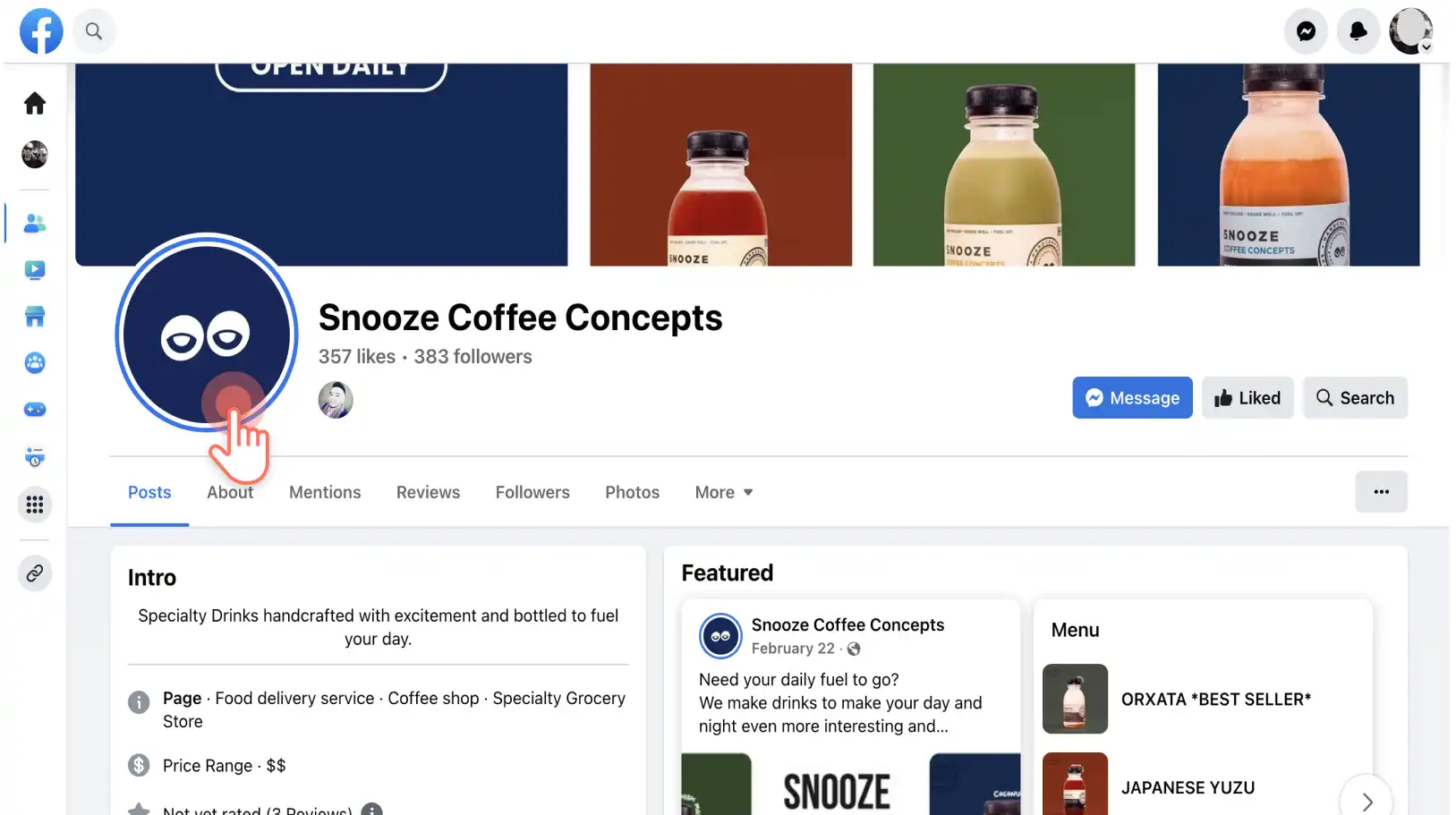
Hvis du vil se en Facebook-historie fra noen du ikke følger, kan du gå til Facebook-siden deres og klikke på profilbildet deres. Hvis de har delt en Facebook-historie, vises en blå ring rundt profilbildet deres.
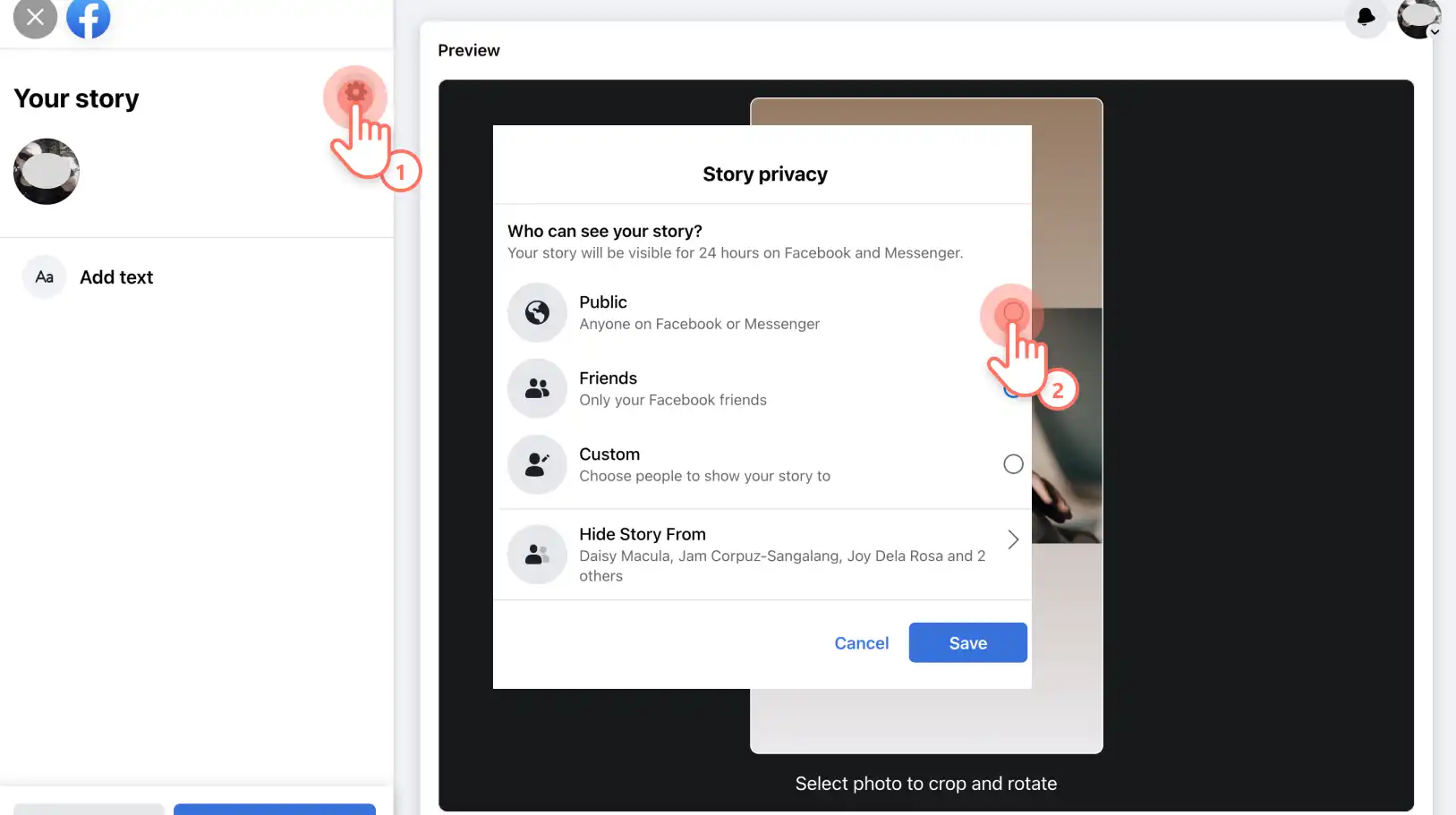
Slik begrenser du personvernet til Facebook Story
Bruk Facebook Stories til sitt fulle potensial ved å endre personverninnstillingene dine til offentlige. Selv om Facebook-brukere ikke følger et merke, kan de fortsatt se en Facebook-historie.
Derfor er Facebook-historier populære
Facebook-sjef Mark Zuckerberg sier at historier spiller en stor rolle i fremtiden for videodeling (opens in a new tab). Deling via Facebook Stories forventes å overgå feeder fordi de er oppslukende og personlige.
Synlighet: dette er en av de første funksjonene brukere ser når de logger på Facebook, noe som gjør historier svært synlige og mindre sannsynlig å gå seg vill i Facebook-feeder.
Interaktivitet: de tilbyr en flott mulighet for merkevarer til å samhandle med målgruppen sin, generere merkevarebevissthet, drive engasjement og bygge relasjoner.
Autentisitet: Deling av daglige oppdateringer på Facebook Stories bidrar til å menneskeliggjøre et merke og bygge troverdighet og tillit.
Analyse: spore hvem som er vise innhold i Facebook Stories (opens in a new tab), analysere dataene og bruke innsikten i en markedsføringsstrategi på Facebook.
Slik kan innholdsskapere bruke Facebook Stories
Skapere kan opprette Facebook-historier for å holde publikummet sitt oppdatert om livet sitt, kreative prosjekter, samarbeid, trailere for nytt innhold og mer. Her er noen ideer til Facebook-historier som kan hjelpe deg med å få kontakt med publikummet ditt og bygge fellesskap:
Del glimt fra bak kulissene av livet ditt eller den kreative prosessen din.
Kunngjør utgivelser av nytt innhold, for eksempel blogginnlegg, videoer eller podcaster.
Opprett avstemninger eller be om meninger fra følgere.
Del eksklusivt innhold eller tilbud med følgerne dine.
Krysspromotere andre sosiale mediekanaler.
Presenter kommende samarbeid for å bygge opp forventningene.
Fremhev positive tilbakemeldinger eller anmeldelser fra følgere og kunder.
Del kommentarer og egne innsikter.
Slik kan bedrifter bruke Facebook Stories
Bedrifter kan bruke Facebook Stories til å dele engasjerende innhold til rett tid som appellerer til publikummet deres. Er du usikker på hva du skal dele på bedriftens Facebook-historier? Ta en titt på noen av disse ideene til Facebook-historier for bedrifter:
Lag veiledninger for veiledninger eller veiledninger for videoer som viser frem et produkt eller en tjeneste.
Legg ut eksperttips og triks som gir verdi og fremhever bransjekunnskap.
Rapporter bransjetrender og nyheter i oppdateringer som er enkle å fordøye.
Slipp eksklusive tilbud eller kupongkoder for å øke salget for en bedrift.
Legg ut mikrovlogger fra arrangementer eller messer for å gi sanntidsperspektiver.
Kunngjør sesongbaserte kampanjer eller tidsbegrensede tilbud.
Vis videoer fra bak kulissene fra kontoret eller gruppeaktiviteter.
Slik bruker du Facebook Stories til sitt fulle potensial
Facebook Stories hjelper bedrifter å nå store målgrupper raskt ved å lage innhold i appen, samarbeide med påvirkere eller tilpasse videoer i Clipchamp videoredigerer.
La oss utforske hvordan du deler en historie på Facebook som vil utnytte det fulle markedsføringspotensialet til Facebook Stories for en bedrift.
1. Opprett innhold for Facebook-historier
Du kan enten ta opp og opprette innhold direkte i Facebook-appen eller bruke en Videoverktøyet i Facebook Story liker videoredigeringsprogrammet Clipchamp for mer avanserte funksjoner. Last opp forhåndslagde videoer, bilder, GIF-er, memer, eller til og med legg ut på nytt TikTok-videoer, Instagram Reels eller YouTube-forhåndsvisninger etter endre størrelsen på videoen gratis.
Er du tom for ideer til Facebook-historier? Gå over for å utforske bruksklare videomaler for inspirasjon. Alt du trenger å gjøre er å legge til merkevarebygging og et personlig preg, og deretter dele direkte på Facebook.
2. Utforsk kreative verktøy for Facebook Stories
Alternativene er uendelige når det kommer til kreativitet på Facebook Stories. Legg til tekst, legg til superzoom, eller inkluder interaktive funksjoner som avstemninger i en hvilken som helst Facebook-historie. Ikke glem å legge til noen bakgrunnsmusikk eller bruke filtre og effekter.
3. Legg til egendefinerte koblinger og knapper i Facebook Stories
Akkurat som Instagram-historier, kan du legge til egendefinerte lenker og knapper for å generere potensielle kunder og markedsføre produkter eller tjenester. Legg til handlingsknapper som «kjøp nå», «finn ut mer», «ta kontakt» eller «kjøp nå», for å få seere og oppmuntre dem til å foreta et kjøp. Ved å legge til sterke handlingsoppfordringer øker mulighetene for live shopping for produktet og tjenestene dine. Du kan også legge til bildeforklaring direkte på en Facebook-merkevareside.
4. Analyser innsikt i Facebook Stories
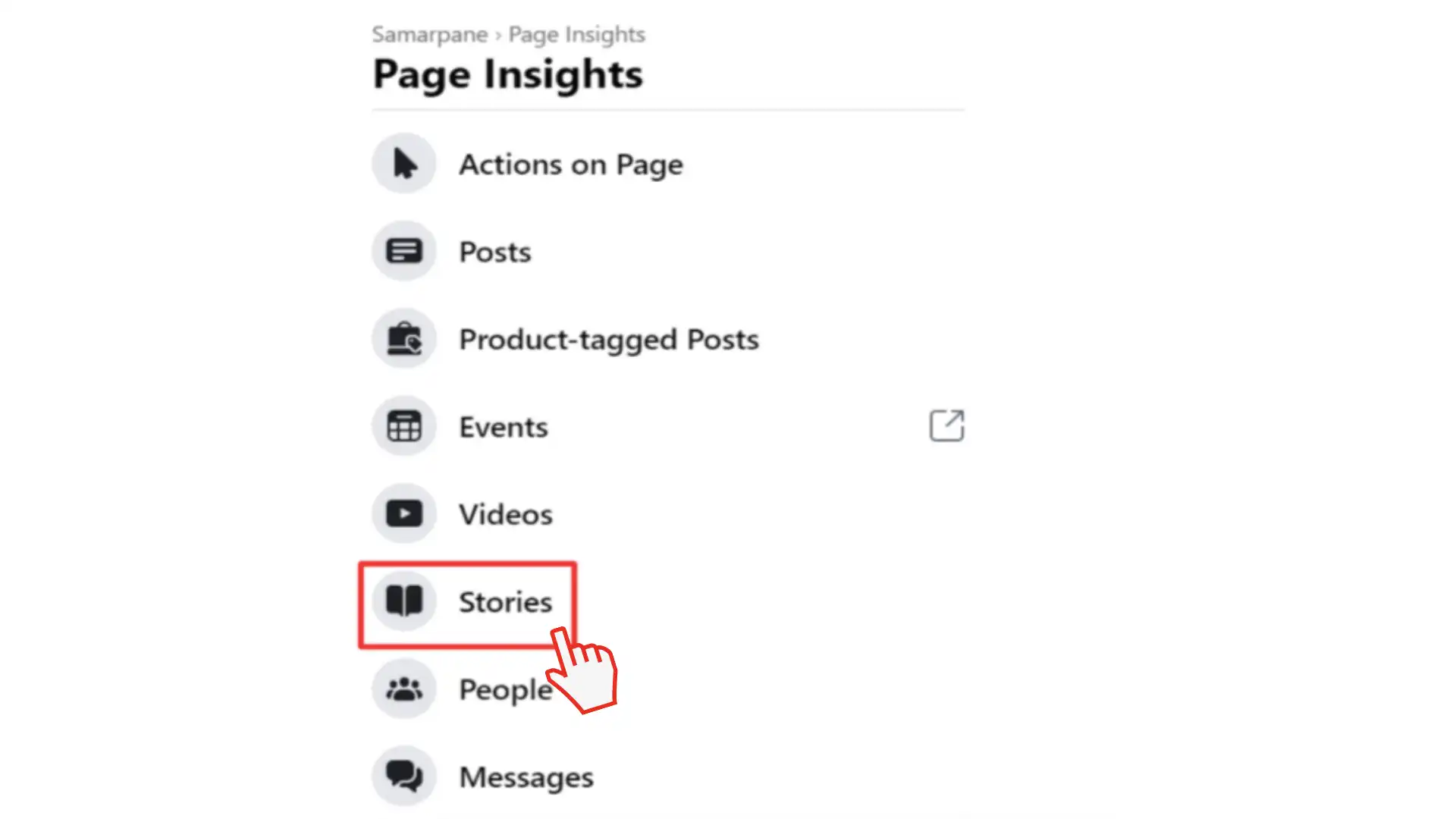
Spor og analyser resultatene til Facebook Stories for å få en bedre forståelse av målgruppen din. Bare klikk på øyeikonet på en av livehistoriene dine. Dette gir deg innsikt i publisering av data, artikkelelementer, statusoppdateringer, den unike historien åpnes, trykk fremover, trykk bakover, sveip fremover og utganger.
Bruk denne verdifulle innsikten til å lage skreddersydde og målrettede Facebook-historier som garanterer engasjement.
Arbeide med sponsede videoannonser med Facebook Stories
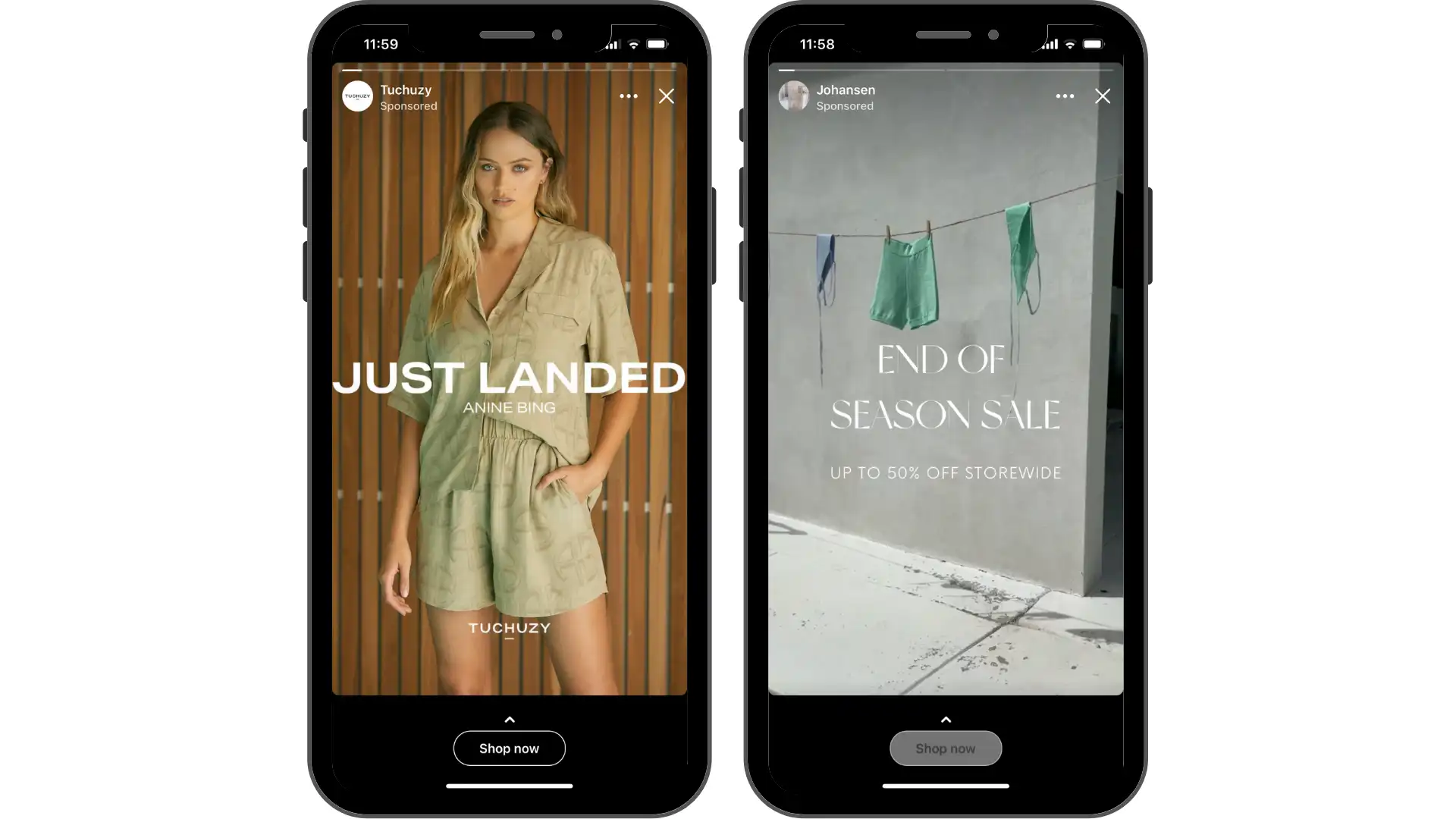
Facebook Story-annonser vokser også i popularitet. Over 4 millioner (opens in a new tab) markedsførere bruker historieannonser som 62 % av folk (opens in a new tab) viser mer interesse for et produkt eller en merkevare etter å ha sett historien deres. Disse er nøyaktig de samme som vanlige Facebook Stories, men er sponset for å nå et større publikum.
Med noen få enkle trinn kan du opprette Facebook Story-annonser ved hjelp av Ad Manager. Øk verdien til historier ved å legge til nøkkelord og utnytte emneknagger (opens in a new tab).
Slik oppretter du en Facebook-historie i Clipchamp
Trinn 1. Velg en videomal for Facebook Stories-videoer
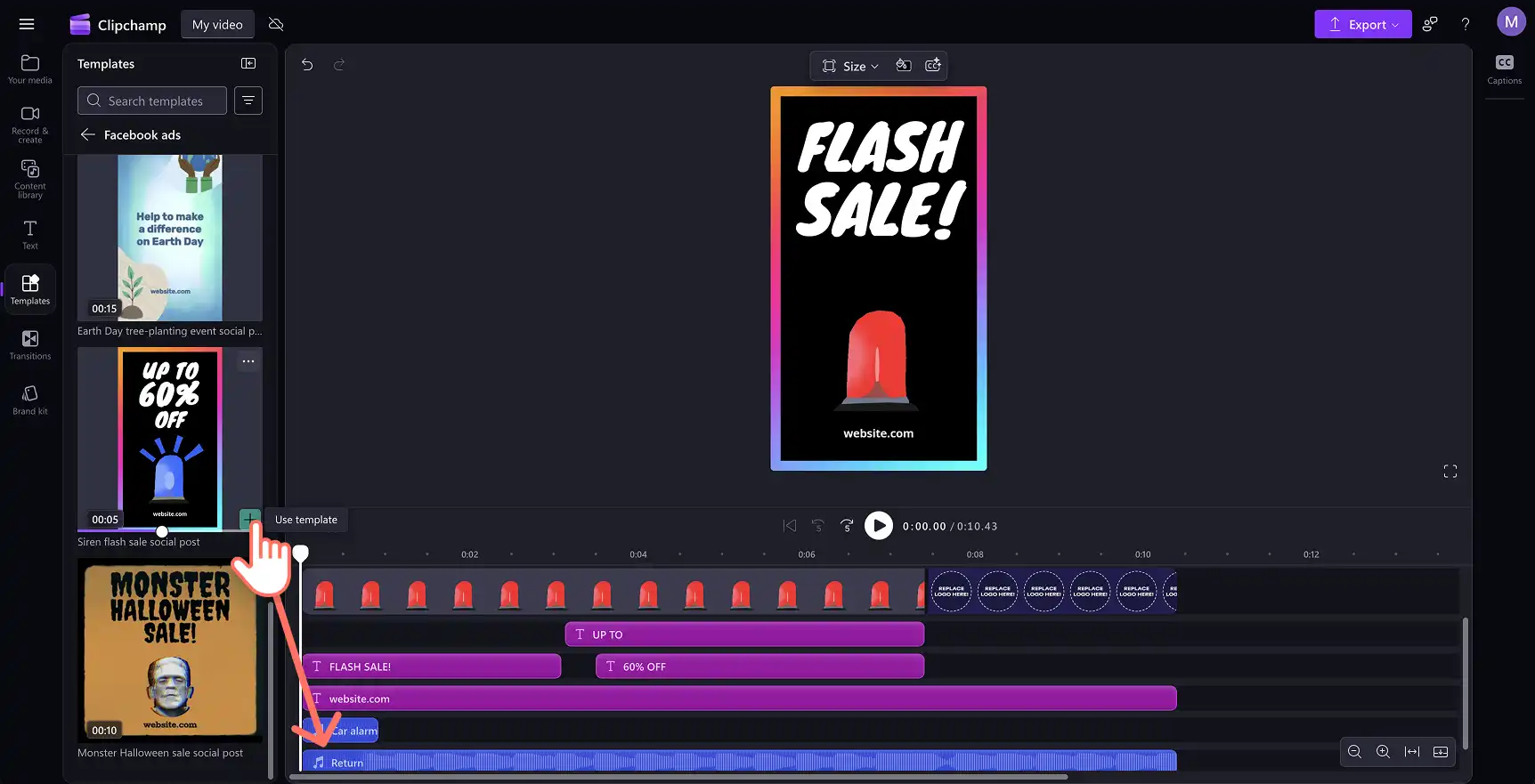
Klikk på malfanen på verktøylinjen og velg en videomal for å lage en Facebook-historie. Clipchamp videoredigeringsprogram inkluderer et bredt utvalg av gratis videomaler som er kuratert i estetiske samlinger for mange sosiale medieplattformer. I dette eksemplet har Facebook-annonsesamlingen en rekke relevante maler i riktig videostørrelse.
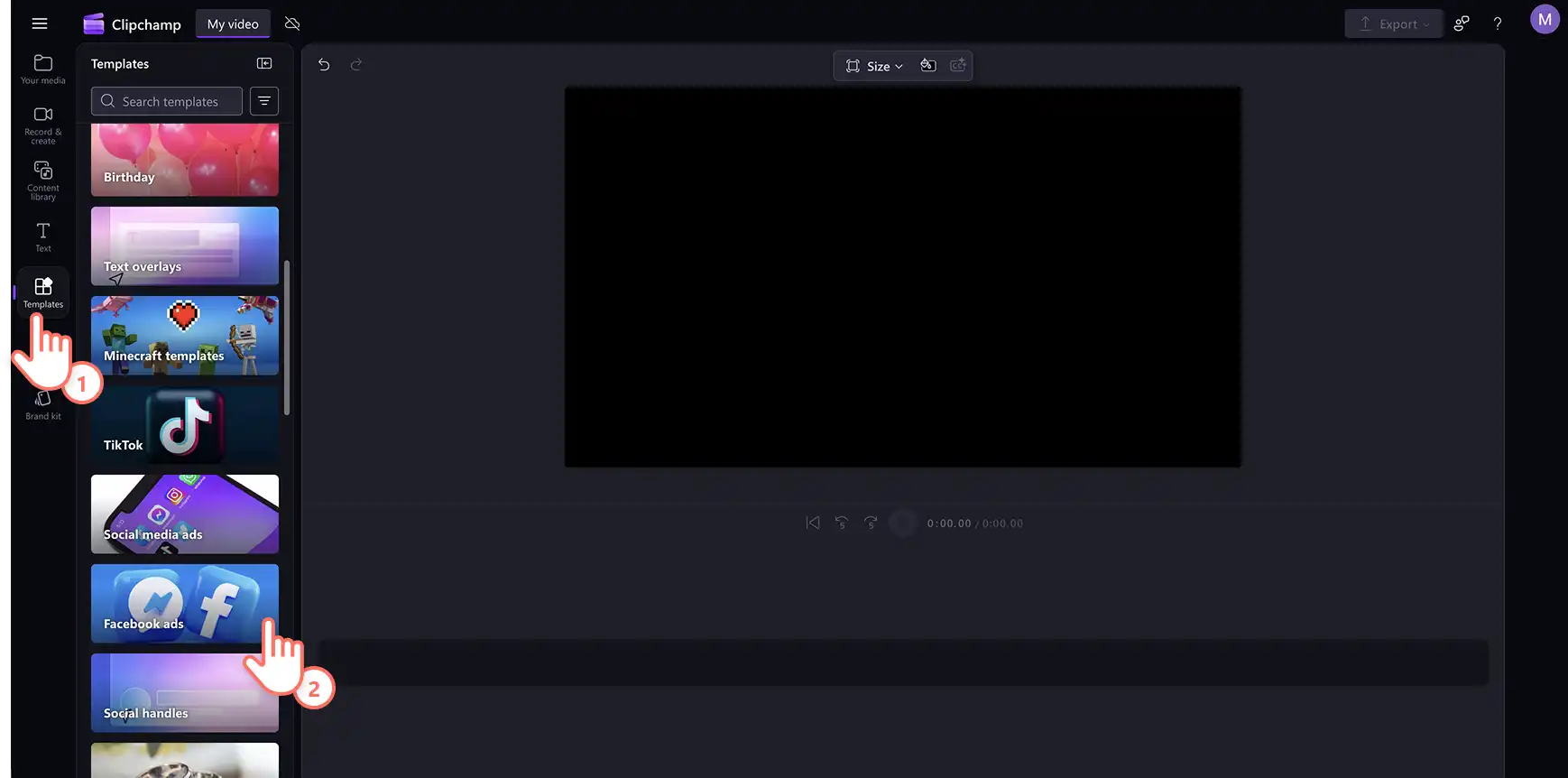
Velg en passende mal, og dra og slipp eller klikk på plussknappen for å legge til malen på tidslinjen.
Trinn 2. Tilpass tekst
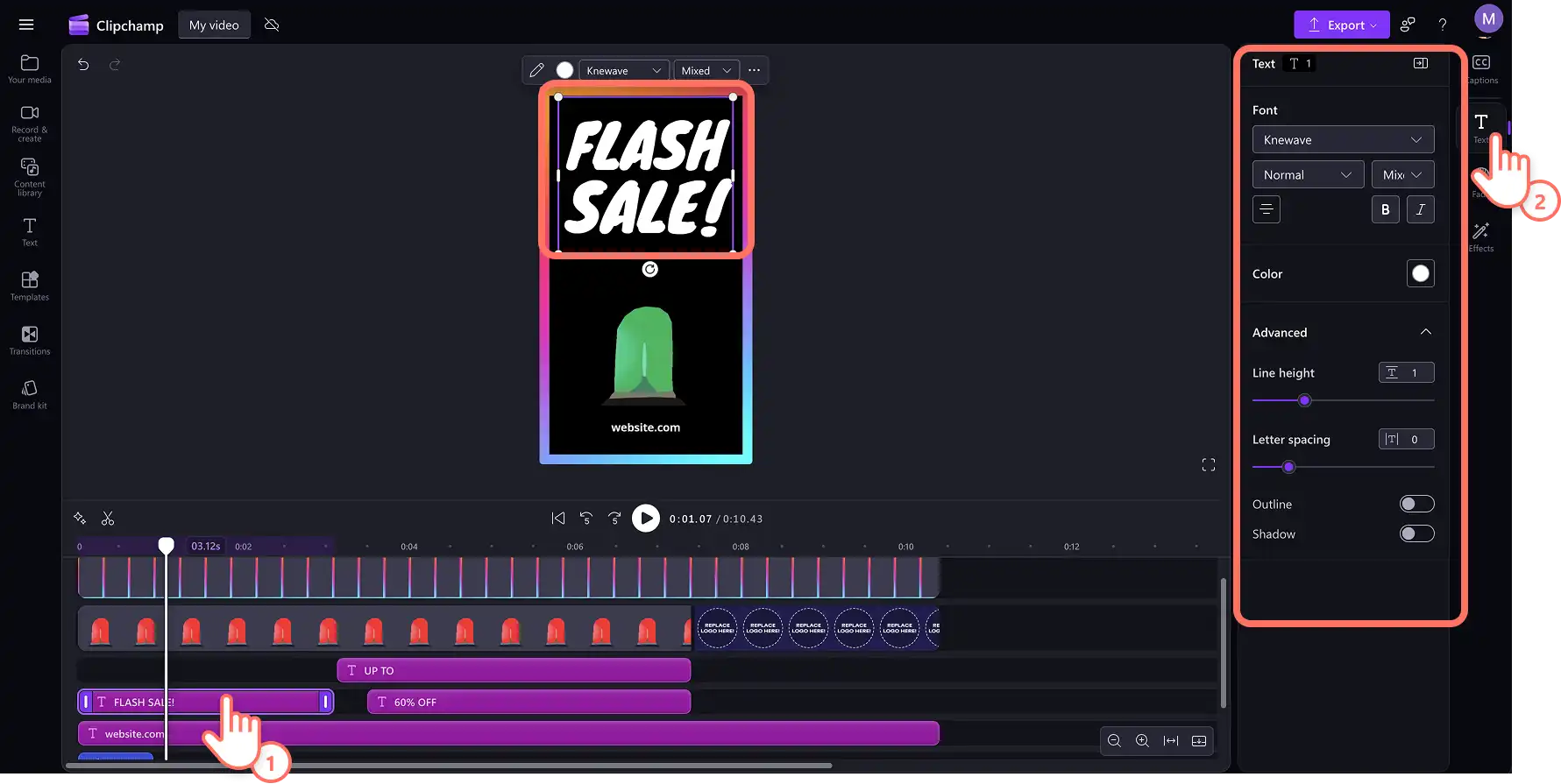
Hvis du vil redigere hva tittelen lyder, velger du tekstboksen fra tidslinjen og klikker på tekstfanen på egenskapspanelet for å endre skriftstil, -størrelse og prøve andre avanserte innstillinger. Du kan også redigere meldingen direkte i tekstboksen.
Trinn 3. Legg til varemerking og videoeffekter
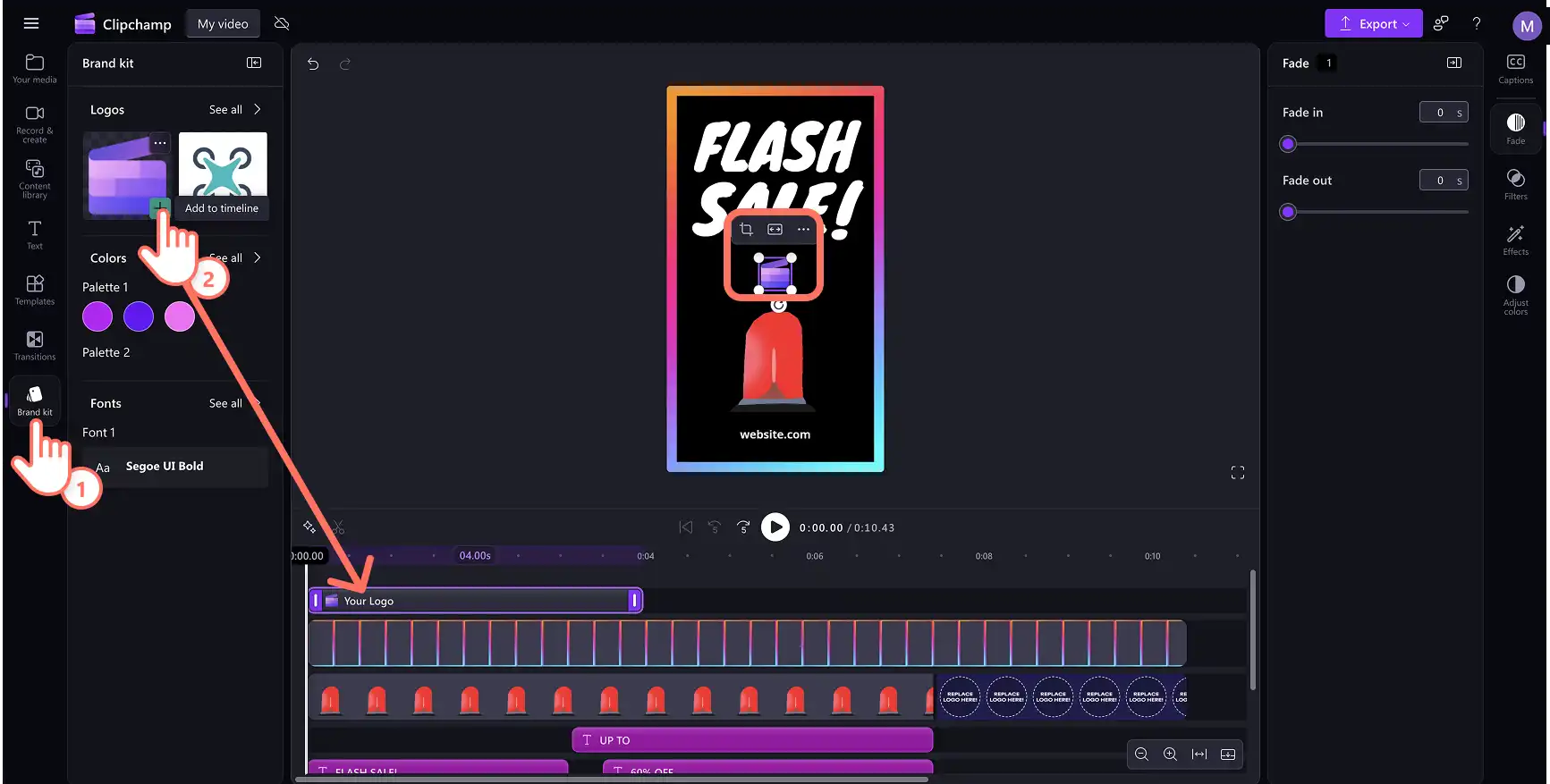
Rediger Facebook-historien ved å legge til en bedriftslogo og andre bedriftsressurser ved å bruke Clipchamp-merkepakke der brukere kan lagre logoer, fargepaletter og skrifttyper. Klikk på merkepakkefanen på verktøylinjen for å laste opp og få tilgang til varemerkeressursene dine.
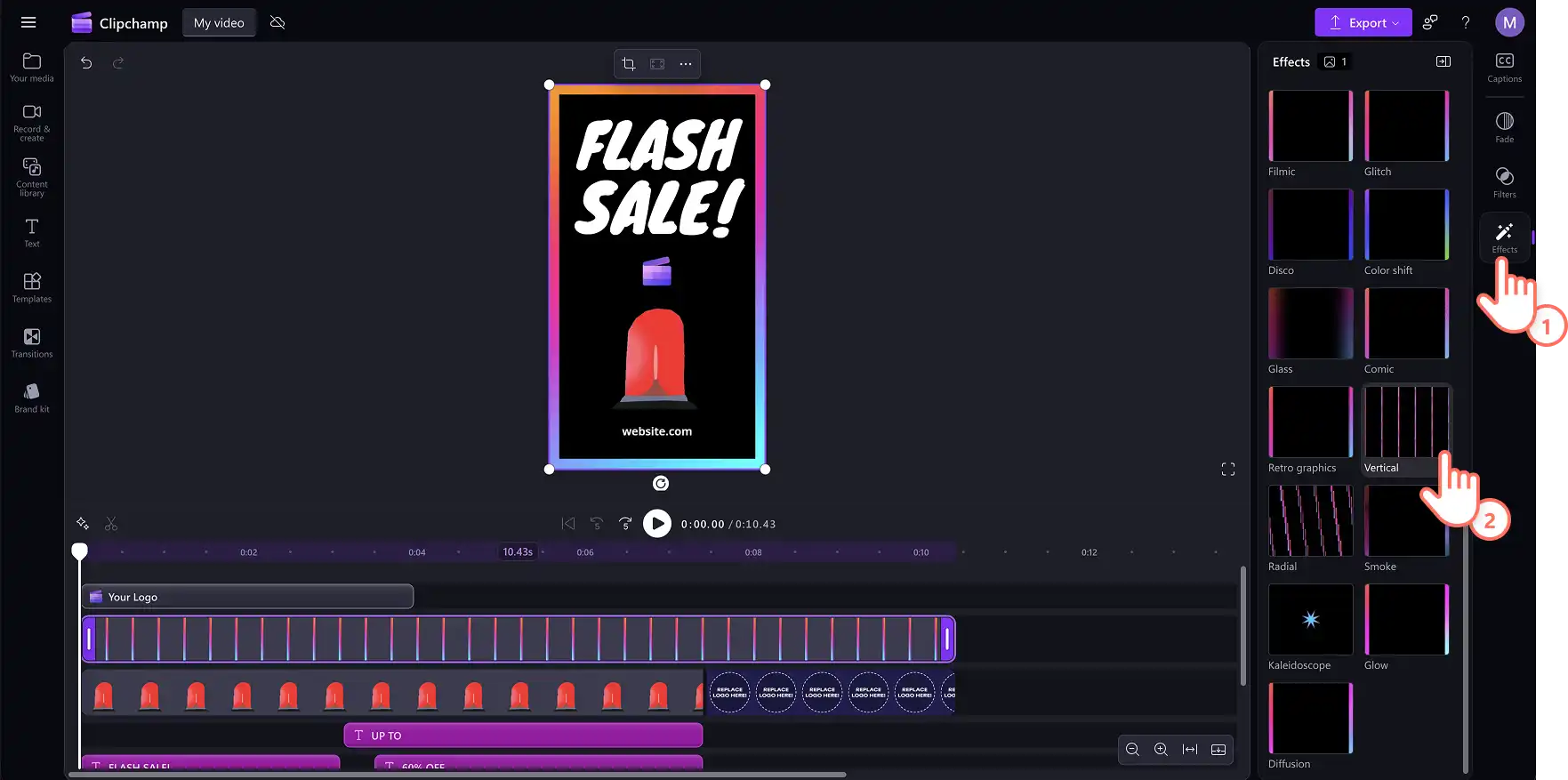
Hvis du vil legge til visuelle effekter i en Facebook-historie, velger du videoklippet på tidslinjen og klikker deretter på effekter-fanen på egenskapspanelet. Her finner du en rekke videoeffekter, for eksempel Rotasjon og VHS-effekt. Bare klikk for å bruke og justere intensiteten ved hjelp av glidebryterne.
Trinn 4. Legg til en KI-voiceover og undertekster
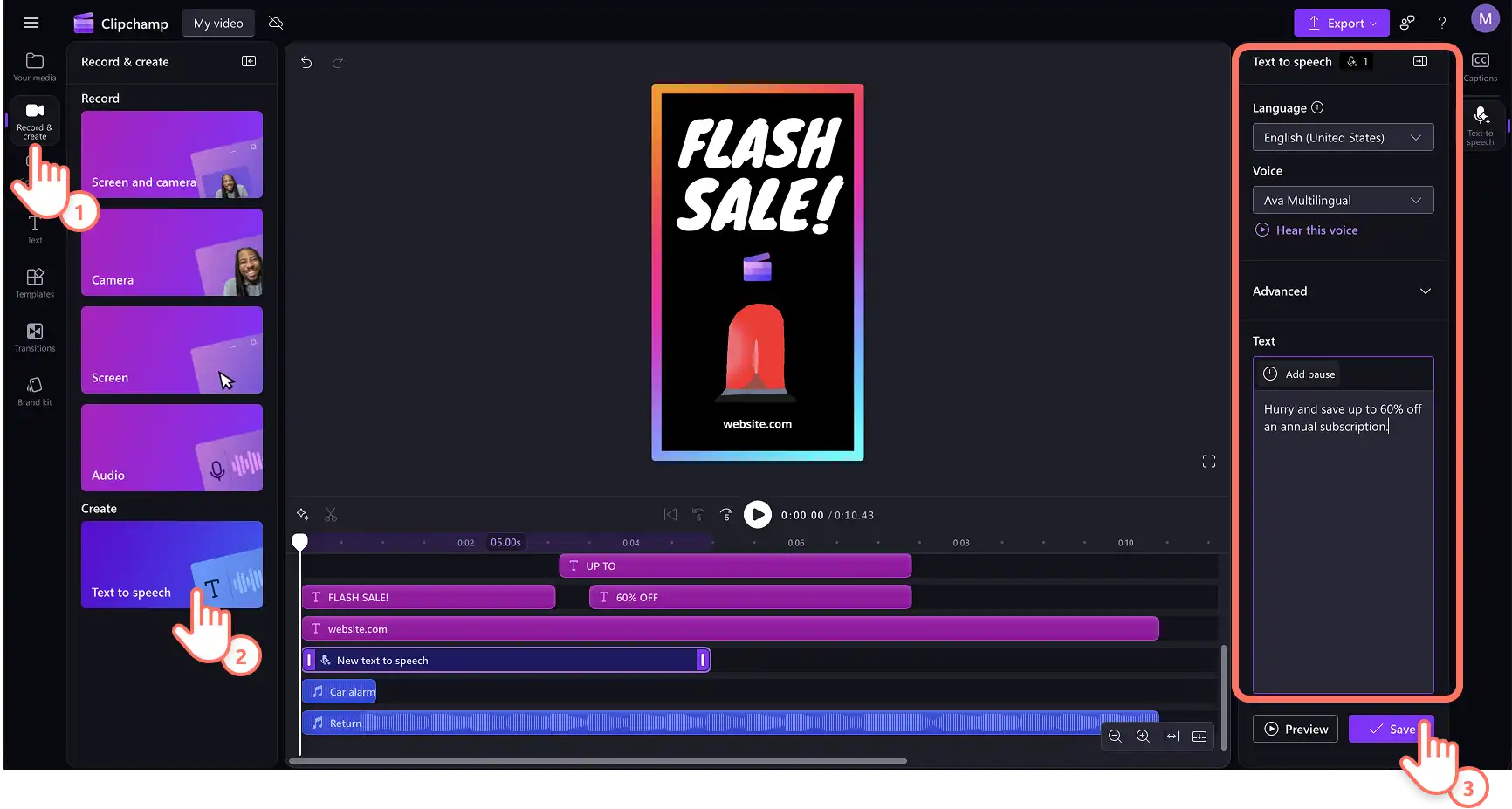
Forbedre Facebook-historien med en KI-stemmegenerator, tilgjengelig på over 80 språk. Klikk på Ta opp & opprett-fanen på verktøylinjen, og velg tekst-til-tale. Klikk deretter på tekstboksen i tekst-til-tale-fanen på egenskapspanelet. Her kan du skrive tekst direkte inn i tekstboksen eller kopiere og lime den inn fra utklippstavlen. Juster voiceoverens hastighet, tonehøyde eller følelse slik at den passer til Facebook Story-behovene.
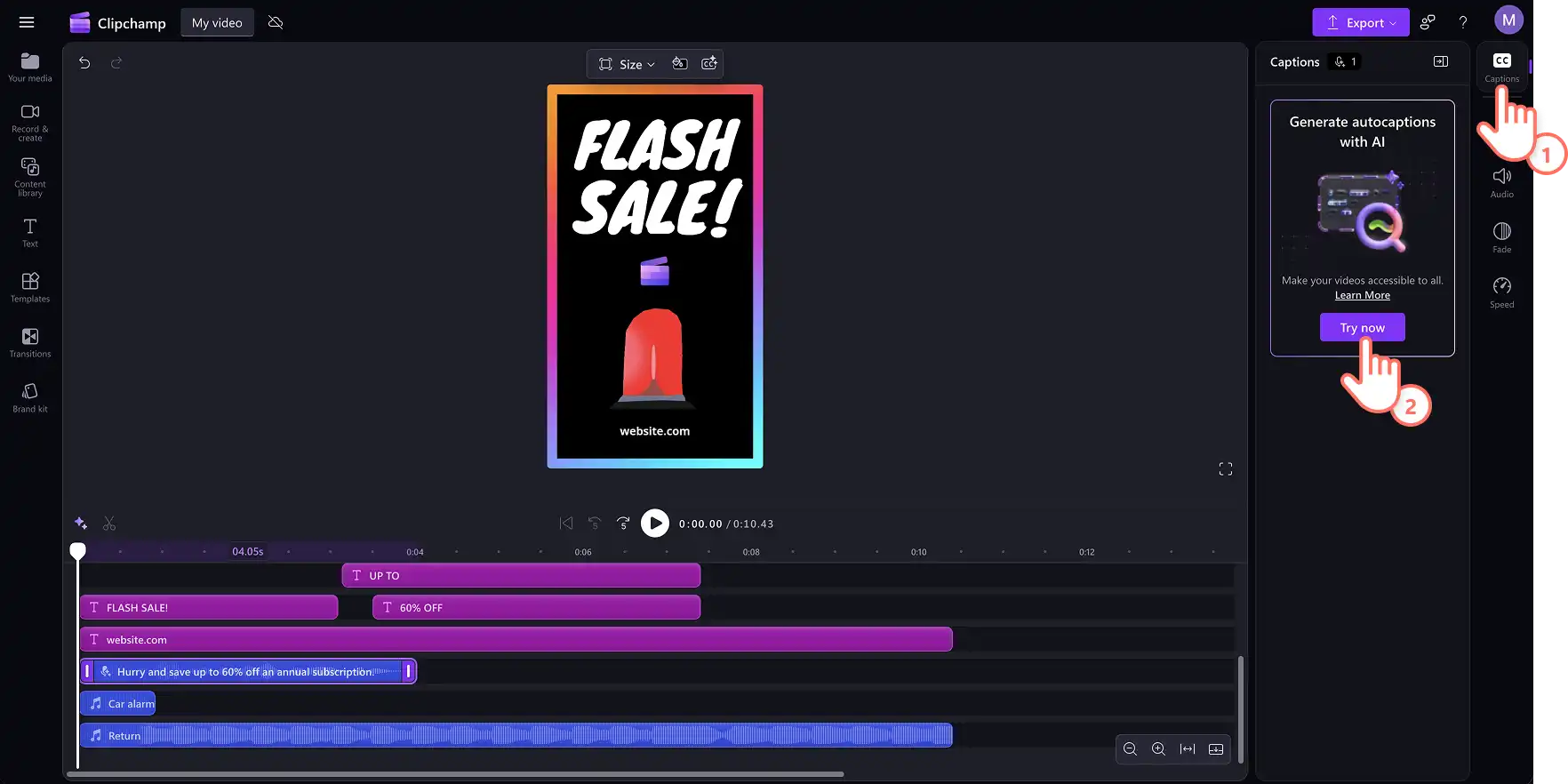
Gjør historievideoen mer tilgjengelig og fang opp lydklipp av seere ved å transkribere lyden ved hjelp av undertekstgenerator. Velg tekstingfanen i egenskapspanelet, og klikk på prøv nå for å slå på teksting.
Trinn 5. Lagre Facebook-historien
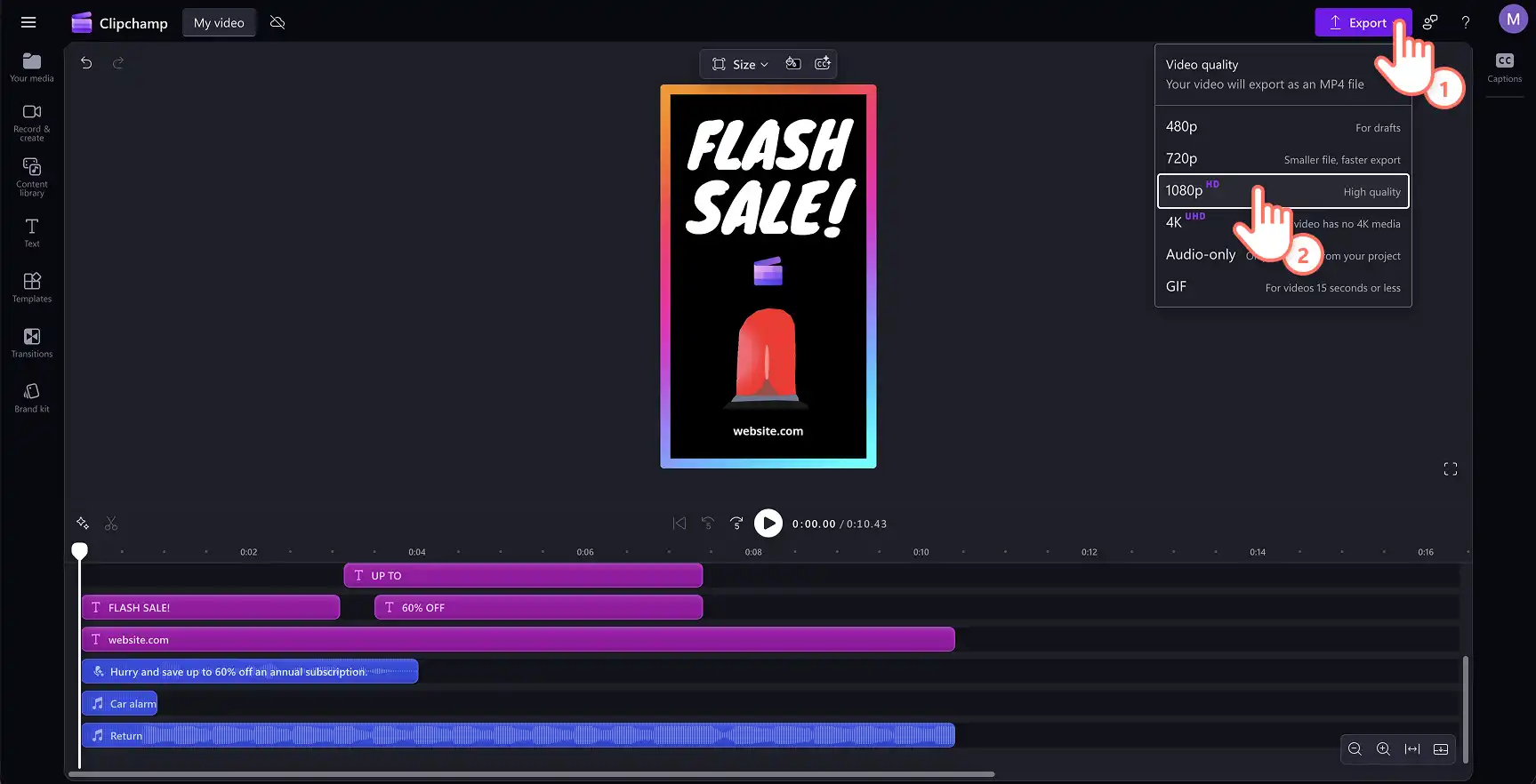
For å laste ned Facebook Story-videoen, klikk på eksportknappen og velg en videooppløsning av høy kvalitet. Lagre på datamaskinen eller OneDrive, og del deretter til Facebook-historier fra datamaskinen eller mobilen.
3 Facebook-historier du kan opprette i Clipchamp
1. Spillreaksjon på delt skjerm
Referer til spilling og en direkte reaksjon med en enkel, men effektiv video med delt skjerm. Bare dra og slipp opptak og tilpass teksten, effektene og bakgrunnsmusikken.
2. Annonse for lokal bedrift
Tiltrekk deg nye kunder ved å vise frem bedriften din med bilde og video i en konsis annonsehistorie på Facebook. Kombiner bilder med opptak for å fortelle bedriftens historie og vise frem produkter, og tilpass dem med en firmalogo og handlingsfremmende oppfordring.
3. Bursdagskort
Gratulerer venner med dagen med noe mer spesielt enn det vanlige vegginnlegget eller meldingen. Lag en Facebook-historie med tegneserier og tekstanimasjoner for å feire alle venners store dag. Legg til egne opptak eller dekorer det med klistremerker og GIPHY-samlinger.
Tips for å lage fantastiske Facebook-historier
Hvis du vil at historiene dine skal være engasjerende og godt laget, kan du prøve å bruke disse videoredigeringsteknikkene for å stoppe rullingen og få oppmerksomheten til følgerne dine.
Hold historier til poenget, og fokuser på ett hovedbudskap eller én idé per artikkel.
Bruk en blanding av ulike typer innhold, for eksempel bilder, videoer og GIF-filer, for å holde historiene ferske og mindre forutsigbare.
Eksperimenter med ulike historieformater, for eksempel spørsmål&A-økter, avstemninger eller direktesendte videosendinger, for å holde målgruppen engasjert og interessert.
Legg til Tekstoverlegg som gjør det enklere for seerne å forstå innholdet i videoer, spesielt når de ser på videoen med lyden dempet.
Bruk Kreative overganger mellom klipp for å holde seeren engasjert og interessert.
Eksperimenter med filtre og effekter for å gjøre historier mer visuelt engasjerende.
Nå som du vet alt for å komme i gang med historier, kan du fortsette å utforske andre videomarkedsføringsmetoder, for eksempel hvordan du lager Reels. Begynn å opprette i dag med Clipchamp gratis eller last ned Microsoft Clipchamp Windows-app.
Vanlige spørsmål
- Kan du se hvem som ser en Facebook-historie?
Mens historien er direktesendt, trykker du på Seer-delen nederst for å se hvem som så den. Denne listen inneholder Facebook-vennene dine, og hvis personvernet for historien er satt til Offentlig, viser den følgere eller andre brukere som ikke er venner.
- Forsvinner Facebook-historier etter visning?
Historier er synlige for et valgt publikum i 24 timer, men brukere kan slå på Story Arkiv for å lagre dem automatisk når de utløper. Bare du kan se ditt eget arkiv, og du kan aktivere eller deaktivere denne funksjonen når som helst.
- Kan jeg se hvem som har sett historien min etter 24 timer?
Du kan se på visningslisten i opptil førtiåtte timer fra det opprinnelige innleggstidspunktet ved å åpne Story Arkiv. Etter de første tjuefire timene er ikke historien lenger aktiv på en profil, men den forblir i arkivet i ytterligere tjuefire timer, hvor seerlisten fortsatt er synlig.
Obs! Skjermbildene i denne artikkelen er fra Clipchamp for personlige kontoer. De samme prinsippene gjelder for Clipchamp for jobb- og skolekontoer.