Lag polerte og inkluderende videoer på jobben ved å legge til KI-genererte undertekster som gjør det enkelt for seere å følge innholdet. Teksting øker tilgjengeligheten, støtter flerspråklige seere og kan få daglige arbeidsvideoer til å se profesjonelle ut.
Tilfør verdi til møteoppsummeringer, opplæring og demovideoer, utklipp med bedriftskunngjøringer og mer bedriftsvideoinnhold med den enkle tekstingsgeneratoren i Clipchamp for arbeid.
Finn ut hvordan du oppretter KI-teksting umiddelbart, tilpasser utseendet og funksjonaliteten, og utforsk andre transkripsjonsbaserte redigeringstips i denne veiledningen.
Slik legger du til teksting i arbeidsvideoer
Trinn 1. Importer og legg til videoen på tidslinjen
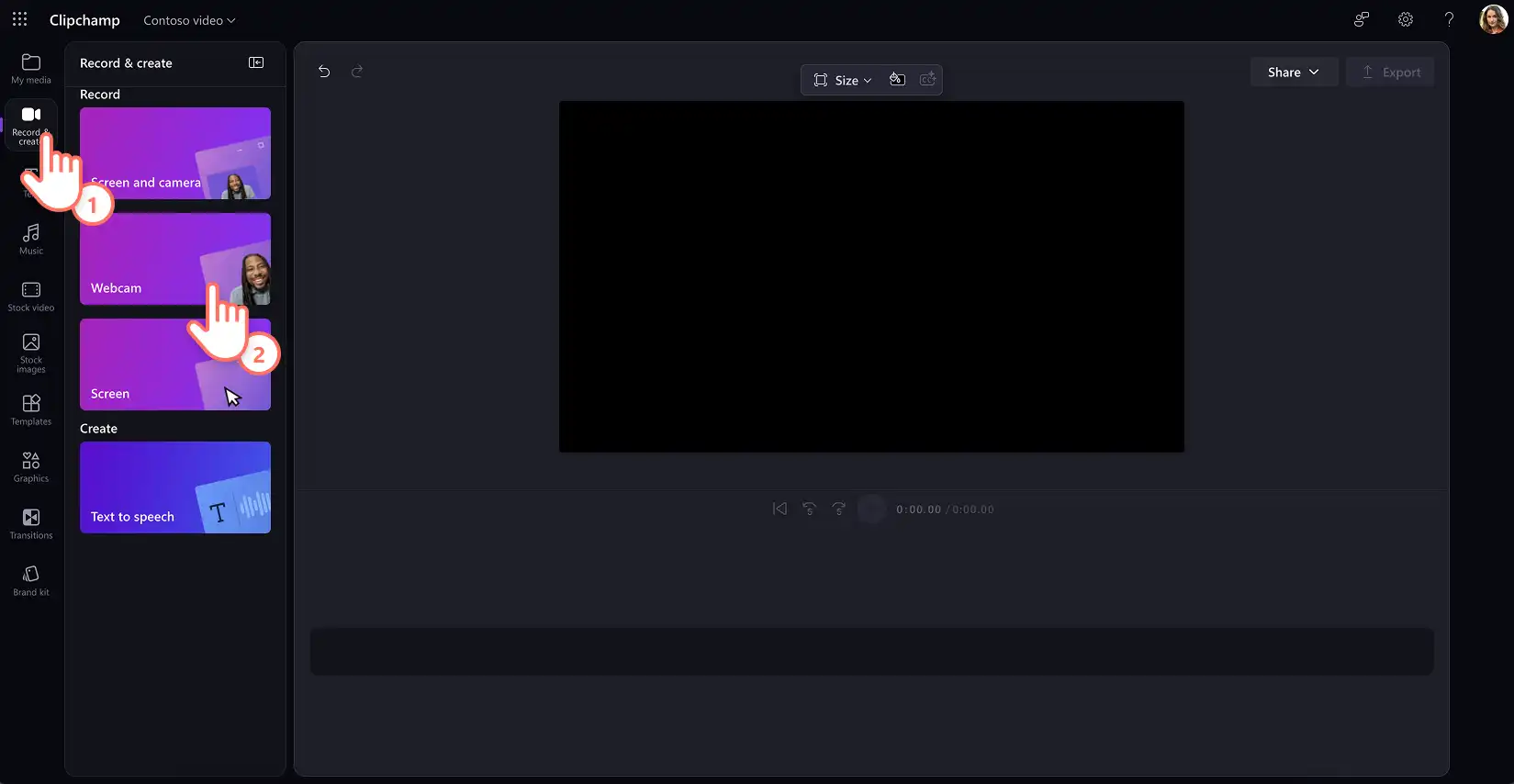
Hvis du vil importere en video for å legge til teksting, klikker du på Importer medier-knappen på Dine medier-fanen på verktøylinjen for å bla gjennom datafilene, eller koble til OneDrive for å vise medier fra organisasjonens SharePoint.
Merk: Den valgte videoen må ha et lydspor med dialog for at tekstingen skal vises.
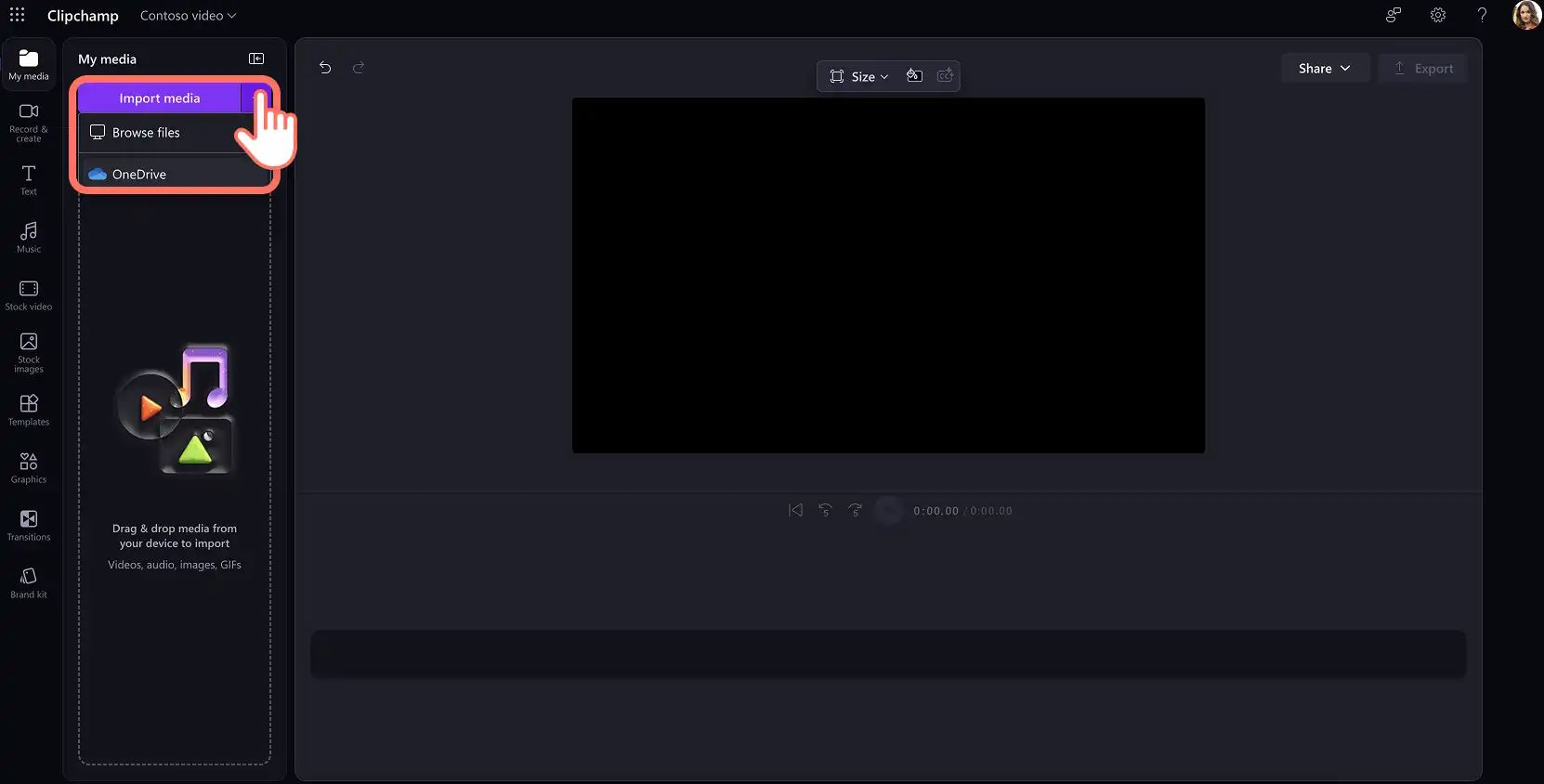
Hvis det ikke er noe videomateriale tilgjengelig, kan du ta opp en video i Clipchamp for arbeid med den enkle Nettkameraopptaker i fanen Ta opp og opprett på verktøylinjen. Følg instruksjonene for å lagre webkameraopptaket.
Deretter drar og slipper du innspillingsvideoen på tidslinjen.

Trinn 2. Generer undertekster i videoen
Velg videoklippet på tidslinjen, klikk deretter på transkripsjonsfanen på egenskapspanelet og aktiver funksjonen ved å klikke på Generer transkripsjon-knappen.

Generer videoteksting ved å følge instruksjonene i popup-vinduet med transkripsjonsalternativer. Først velger du språket som brukes i arbeidsvideoopptaket, og merker av i boksen for å filtrere eventuelle støtende og støtende språk ved hjelp av kunstig intelligens. Klikk på transkriber medier-knappen for å la KI-teknologi generere teksting fra lydsporet.

Videotranskripsjonen åpnes i egenskapspanelet, og undertekstene vises i forhåndsvisningen av videoen. Se gjennom undertekstene ved å bla gjennom tidsstemplene for transkripsjonen.

Obs! Tiden det tar å generere undertekster, avhenger av hastigheten på Internett-tilkoblingen og lengden på videoen.
Trinn 3. Tilpass videotekstingens størrelse og stil
Velg underteksten i videovisningen for å se tilpasningsalternativer i egenskapspanelet. Tekstfanen åpnes i egenskapspanelet, der du kan velge en skriftstil eller bruke en Egendefinert merkeskrift. Juster skriftstørrelsen, justeringen og skriftfargen.
De avanserte innstillingene gjør det mulig å finjustere linjehøyden, bokstavavstanden samt legge til en skygge- og konturfarge på undertekster. Organisasjonsvideoer kan bruke en merkefargepalett for å opprettholde en polert seeropplevelse.
Obs! Kontroller Video tilgjengelighet ved hjelp av høy kontrast mellom tekstfargen og videobakgrunnen. Hvit tekst med svart omriss anbefales vanligvis for arbeidsplassen.

Trinn 4. Lagre undertekster og dele en video
Forhåndsvis videoen og sjekk de nye undertekstene. Når du er klar til å lagre den, klikker du på Eksporter og velger en videooppløsning.

Slik redigerer du videoer ved hjelp av KI-teksting
Velg videoen på tidslinjen og klikk på transkripsjonsfanen i egenskapspanelet.
Velg knappen for å generere transkripsjon, og følg instruksjonene.
Gå gjennom den KI-genererte videotranskripsjonen med hver setning knyttet til dedikerte tidsstempler.
Hvis du vil redigere en uønsket del i videoen, dobbeltklikker du og markerer teksten i transkripsjonen, høyreklikker og velger Slett.
Korriger eventuelle ord ved å merke teksten, deretter høyreklikke og velge rediger og merke av for avmerkingsboks-knappen.
Fortsett å lære hvordan du trimmer videoer raskt med transkripsjonsbasert videoredigering på jobben.

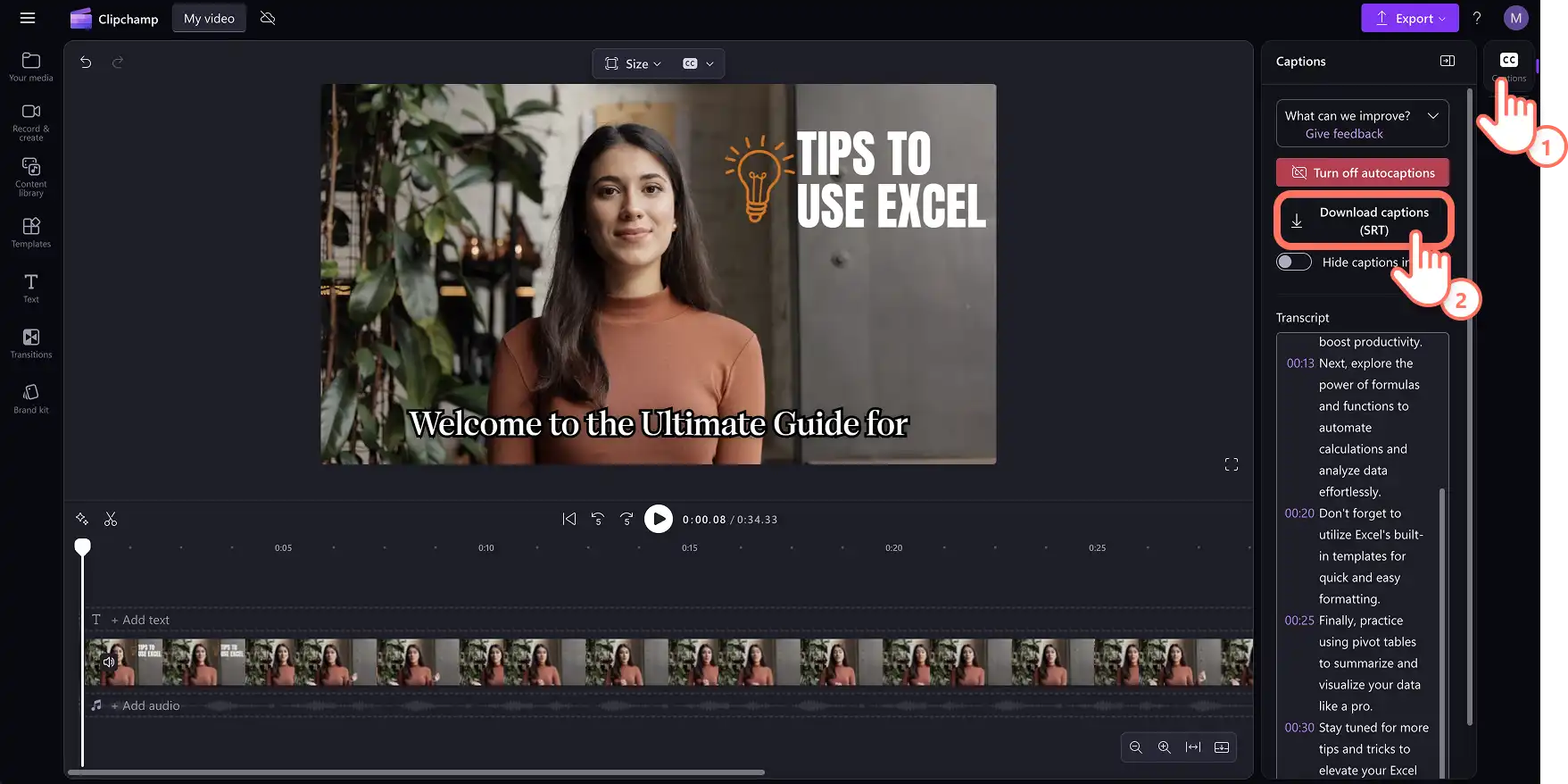
Slik laster du ned en videotranskripsjon fra KI-teksting (. SRT-fil)
Velg videoen på tidslinjen og klikk på transkripsjonsfanen i egenskapspanelet.
Velg knappen for å generere transkripsjon, og følg instruksjonene.
Se gjennom den KI-genererte videotranskripsjonen, og rediger eventuelle stavefeil.
Klikk på menyen med tre prikker i transkripsjonsfanen for å vise en rullegardinmeny.
Velg last ned som .srt, så lastes videotranskripsjonen automatisk ned til enheten.
Fortsett å lære hvordan du transkribere lyd til tekst i Microsoft.
Se hvordan du legger til KI-teksting i videoer for arbeid
Hvis du vil ha mer hjelp, kan du se hvordan du legger til KI-teksting i videoer for arbeidsopplæring på YouTube
Lås opp videoens kraft på arbeidsplassen med flere videoredigeringstips som Lage tilpassede videomaler.
Kom i gang med å lage videoer til bedriften med Clipchamp på jobb (opens in a new tab), eller last ned Microsoft Clipchamp-appen for Windows.
Vanlige spørsmål
- Hvilke språk støtter automatisk teksting?
Det er mange tilgjengelige språk å velge mellom. Bla gjennom Fullstendig liste over språk her (opens in a new tab). Clipchamp støtter for øyeblikket bare transkripsjon på ett språk per video.
- Lagrer Clipchamp data for teksting?
Data for teksting er lagret (opens in a new tab) sammen med Clipchamp-videoen, og kontoeieren har bare tilgang til den. Lyden behandles utelukkende av automatisk talegjenkjenning fra Microsoft uten menneskelig tilgang på noe tidspunkt, og data om teksting lagres ikke separat fra videoen eller brukes til noe annet formål.
Obs! Skjermbildene i denne artikkelen er fra Clipchamp for arbeidskontoer, og de samme prinsippene gjelder for Clipchamp for skolekontoer. Opplæring for personlige Clipchamp-kontoer kan avvike.Mer informasjon.