Transformer produktiviteten med lyd til tekst i Microsoft-apper. De AI-drevne verktøyene gjør det enkelt å konvertere lydklipp og taleopptak til tekst i sanntid. Den raske og sikre funksjonen er tilgjengelig direkte i populære verktøy, for eksempel Microsoft Word, Microsoft PowerPoint, Clipchamp videoredigerer og Microsoft Teams.
Gjør lyd om til flotte førsteutkast for dokumenter og presentasjoner, transkriber lyd fra forelesninger til tekst eller forbedre videoinnhold med nøyaktige undertekster på globale språk. Oppdag fem kraftige metoder for å låse opp nye nivåer av effektivitet med lydtranskripsjon i Microsoft 365-apper.
Metode 1. Transkribere lyd til tekst i Word
Dikter-funksjonen i Word kan gjøre dokumentopprettingen raskere. Referat idémyldring og unngå lange skriveøkter med denne lyd-til-tekst-konverteren. Funksjonen er spesielt nyttig for personer med mobilitetsbegrensninger som synes det er vanskelig å skrive. Transkripsjonsprosessen er enkel å bruke, men likevel veldig kraftig, da den også kan identifisere forskjellige talere og lage en transkripsjon med etiketter og tidsstempler, noe som sparer fremtidig redigeringstid.
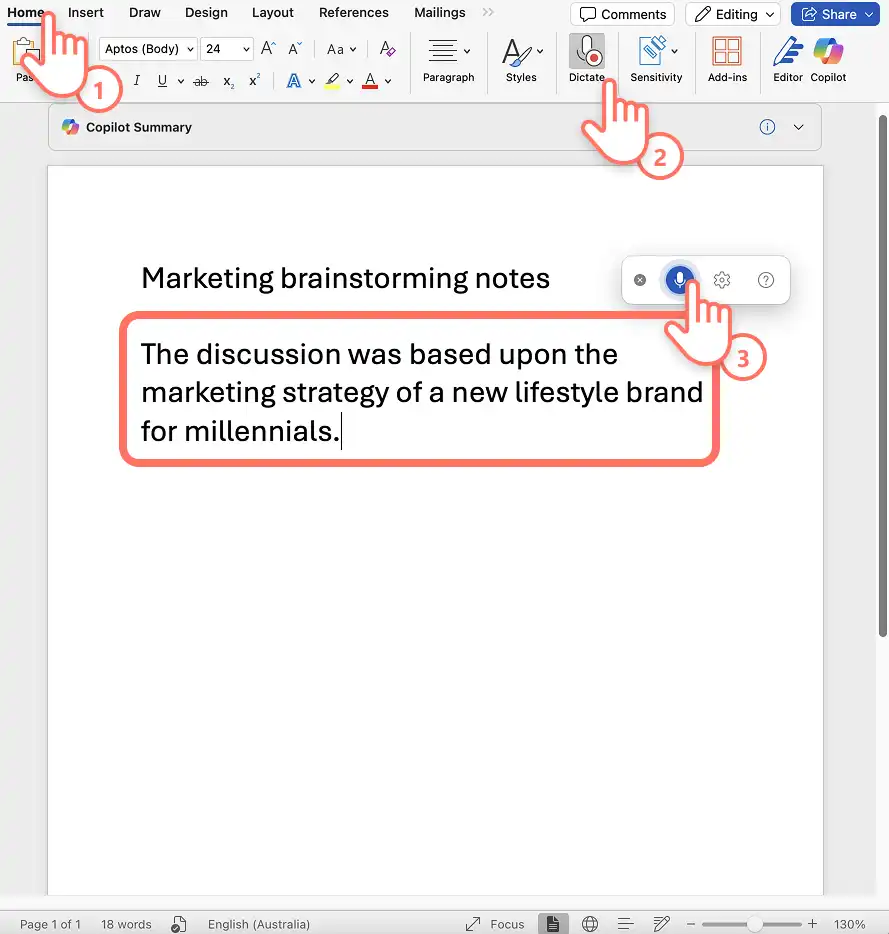
Slik bruker du Dikter i Word for å transkribere lyd
Åpne et nytt Word-dokument i Word-appen, eller bruk Word online for å komme i gang.
Velg dikter-ikonet på hjem-båndet i Word.
Aktiver mikrofonrettigheter på enheten, og start deretter Word på nytt.
Klikk på dikter-ikonet for å starte innspillingen. Ikonet vil bli blått, og et tidsstempel vil vise lengden på opptaket.
Begynn å snakke tydelig, og se hvordan lyden blir transkribert i dokumentet i sanntid.
Klikk på dikter-ikonet igjen for å stoppe opptaket.
Se gjennom notatene, juster dokumentformateringen og lagre lydtranskripsjonen.
Fem ideer for å bruke lyd-til-tekst-konverteringsprogrammet i Word
Referat notater fra idémyldringsøkter i sanntid slik at de raskere kan omorganiseres til rapporter og løsninger.
Transkriber auditorier slik at de viktigste punktene fra studiematerialet kan oppsummeres i notater som er enkle å lære.
Gjør intervju-lyd om til tekst og få fart på skrivingen på arbeidsplassen eller når du lager journalistisk innhold.
Opprett møtereferater for arbeid ved å ta opp gruppediskusjoner og generere nøyaktige transkripsjoner som du kan dele med deltakere som ikke kunne delta.
Utvikle tilgjengelig studiemateriell for elever med læringsutfordringer ved å bruke teksttranskriberte lydfunksjoner for å konvertere innspilte leksjoner til skriftlige dokumenter de kan se gjennom i sitt eget tempo.
Funksjonsnotater
Dikter er bare tilgjengelig for Office 365- og Microsoft 365-abonnenter.
Brukere kan også generere transkripsjoner fra lydfiler ved hjelp av laste opp en lydfilfunksjon i Word for Microsoft 365 på Windows i kommersielle tenanter.
De som bruker et skjermleserprogram slik som Windows Skjermleser kan også bruker en skjermopptaker for å transkribere lyd til tekst for ekstra tilgjengelighetsstøtte.
Metode 2. Transkribere lyd fra taleopptak i Clipchamp
Listen Med nettbasert taleopptaker i Microsoft Clipchamp kan alle raskt lage lydopptak for video-voiceovere. Kostnadsfritt og med garantert personvern, kan det kombineres med automatisk teksting-funksjon for å generere undertekster og konvertere lydopptak til nøyaktige transkripsjoner på forskjellige språk.
Slik transkriberer du taleopptak i Clipchamp
Lag en ny video på app.clipchamp.com eller ved hjelp av Microsoft Clipchamp Windows-app på skrivebordet.
Finn fanen Ta opp og opprett på verktøylinjen, og velg deretter taleopptak.
Tillat mikrofontilgang i popup-vinduet.
Velg mikrofonkilde, gjør en mikrofontest.
Klikk på den røde knappen for å starte og avslutte taleopptaket som skal vises på tidslinjen.
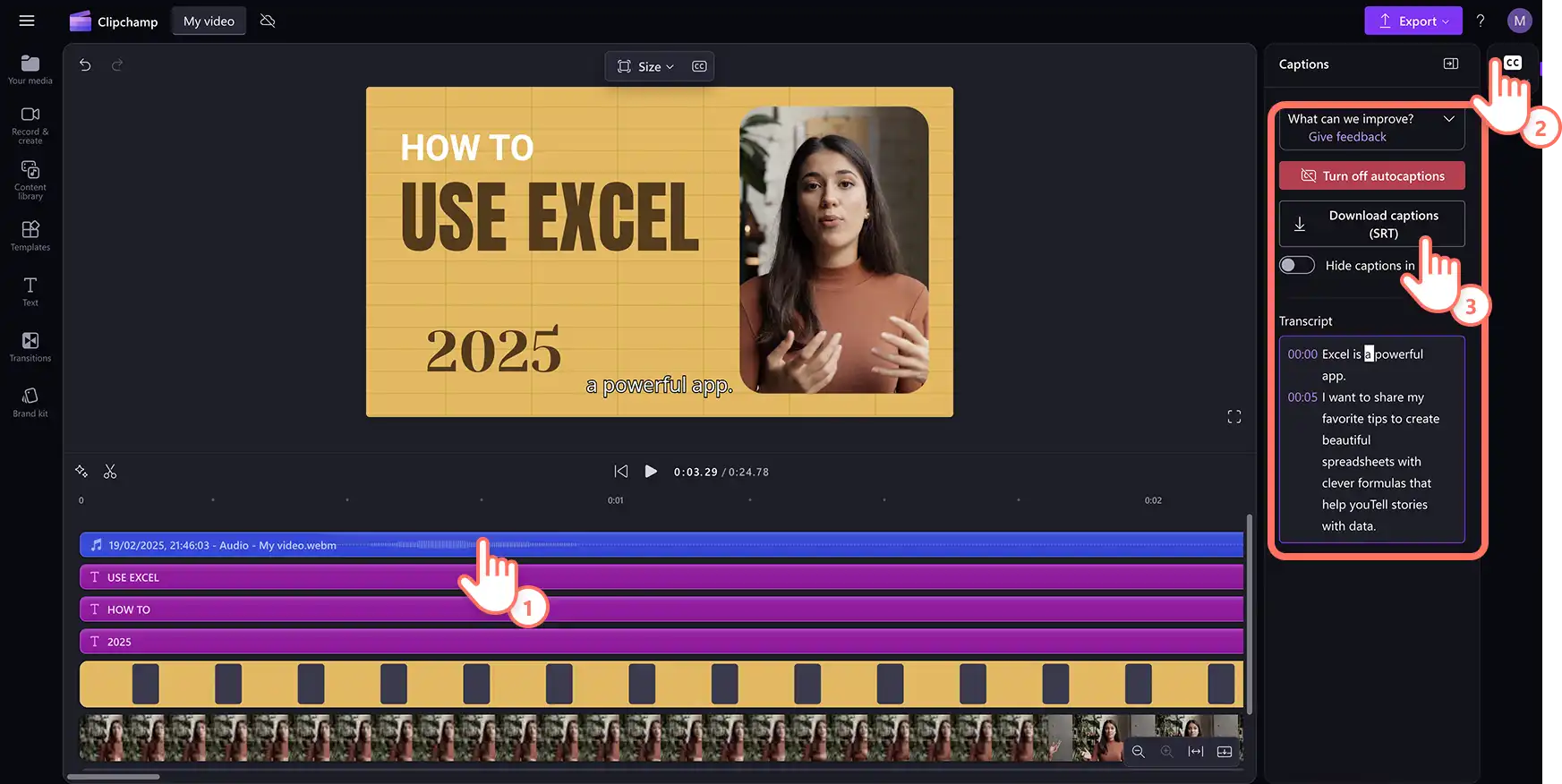
Velg lydressursen på tidslinjen, og klikk deretter på tekstingfanen på egenskapspanelet.
Den smarte stemmegjenkjenneren vil generere undertekster og en nedlastbar videotranskripsjon i . SRT-format som viser tekst og tidsstempler.
Fem ideer for å transkribere tale-til-tekst-konvertering i Clipchamp
Ta opp et personlig stemmespor på et globalt språk og Generer undertekster på et foretrukket språk.
Legg til lydkommentar på videoessays og lysbildevideoer for å fortelle historien bak bildene og legge dem til undertekster.
Lag trinnvise instruksjoner for en demonstrasjonsvideoen og dele den med nøyaktige undertekster og en skrevet transkripsjon.
Lag pedagogiske forklaringsvideoer for elever ved å ta opp stemmeforklaringer over visuelt innhold og tilby transkripsjoner for elever som trenger tekstbaserte ressurser.
Produser opplæringsvideoer for ansattopplæring med profesjonelle voiceovers og transkripsjoner som nye ansatte kan referere til under læringsprosessen.
Funksjonsnotater
Lydtranskripsjon er gratis for alle Clipchamp-brukere, men taleopptak er begrenset til 30 minutter om gangen, så ta flere opptak for lengre voiceovere.
Lydtranskripsjonene kan også brukes som innhold til Word-dokumenter og andre dokumentbehov.
Brukere kan fikse dårlig lydkvalitet og redusere bakgrunnsstøy i taleopptak med støydempingsverktøy , som sikrer mer nøyaktige transkripsjoner.
Se hvordan du transkriberer lyd fra taleopptak
Metode 3. Transkribere lyd fra video i Clipchamp
For brukere som trenger å transkribere en video til tekst, aktiverer du ganske enkelt Automatisk undertekstgenerator i videoredigeringsprogrammet Clipchamp for å lage nøyaktige undertekster og en nedlastbar transkripsjon med noen få klikk.
Slik transkriberer du video til tekst i Clipchamp
Opprett en ny video i app.clipchamp.com eller ved hjelp av Microsoft Clipchamp Windows-app på skrivebordet.
Last opp videoen ved hjelp av Importer medier-knappen i Dine medier-fanen på verktøylinjen for å bla gjennom datamaskinfiler eller koble til OneDrive for skylagringstilgang.
Legg til videoen på tidslinjen, og velg deretter tekstingfanen på egenskapspanelet.
Velg lydspråk, og merk av for å filtrere for å filtrere upassende språk i popup-vinduet.
Klikk på transkriber medier-knappen for å begynne å tekste videoens lyd.
Gå gjennom transkripsjonen sammen med videotidsstemplene, og klikk på et bestemt ord for å skrive det om.
Last ned videotranskripsjonen ved å bruke knappen for å laste ned teksting (. SRT)-knappen, så lastes filen automatisk ned til enheten.

Fem ideer for å bruke KI-transkripsjon fra video til tekst i Clipchamp
Transformer YouTube-videoer, Reels og videopodkaster til videoer med stilige undertekster, og gjenbruk transkripsjonen for videoens SEO-behov.
Lag inkluderende opplæringsvideoer med teksting, lydbeskrivelser og tegnspråkklistremerker, og gjenbruk transkripsjonen for dokumenter og e-postmeldinger.
Finpuss møteklipp med direkteteksting med KI for å gjøre dem enkle for teamene å skumlese og gjennomgå, og legg ved videotranskripsjonen for tilgjengelighet.
Opprette forelesninger for nettbaserte læringsvideoer ved å legge til bildetekster til innspilte klasser og tilby nedlastbare transkripsjoner for notatskriving og studier.
Utvikle videoer om sikkerhet og overholdelse av regler på arbeidsplassen med obligatorisk teksting og transkripsjon for å sikre at alle ansatte har tilgang til viktig informasjon fra lydopptak, uavhengig av hørselsevne eller språkkunnskaper.
Funksjonsnotater
Automatisk teksting og videotranskripsjon er gratis for Clipchamp-brukere, men tiden det tar, avhenger av brukerens Internett-tilkobling og lengden på videoen.
Globale språk støttes, men bare ett språk kan transkriberes per video.
Video-til-tekst-transkripsjon drives av Microsoft automatisk talegjenkjenning sikrer og er nøyaktige.
Metode 4. Transkribere lyd til lysbilder i PowerPoint
Opprett innhold for lysbildene på bare noen få minutter med diktering i PowerPoint. Denne funksjonen tillater tale-til-tekst-transkripsjon på nettet, noe som skaper en dynamisk og effektiv måte å få fart på arbeidsflyten og generere innhold for å legge til plassholdere for presentasjon og foredragsnotater.
Slik konverterer du lyd til lysbilder i PowerPoint
Opprette en presentasjon eller åpne eksisterende presentasjoner ved hjelp av Microsoft PowerPoint.
Velg dikter-ikonet fra hjem-båndet i PowerPoint.
Aktiver mikrofonen ved hjelp av enhetsinnstillinger, og start PowerPoint på nytt.
Slå på dikter-ikonet, og begynn å snakke for å se tale til tekst i lysbildene.
Rediger lydtranskripsjonen og juster plasseringen på tvers av lysbildene.
Fem ideer for å bruke lyd-til-tekst-konverteringsprogrammet i PowerPoint
Ta opp de første ideene, og transkriber dem for å lage en disposisjon for lysbilder, og finpuss dem til profesjonelle setninger ved hjelp av Microsoft Copilot i Microsoft 365.
Transkriber lyd til tekst for å utvide lysbildene, slik at seerne kan gjennomgå dem asynkront, og på en tilgjengelig måte.
Referat viktige innsikter for hvert lysbilde i en lang presentasjon, og bruk transkripsjonen til å lage omfattende foredragsnotater for levering.
Bygg presentasjoner i klasserommet ved å snakke ideer til innhold høyt og konvertere dem til lysbildetekst for leksjonene.
Forbered presentasjoner for bedrifter effektivt ved å diktere viktige samtaleemner og bedriftsdata som raskt kan formateres til profesjonelle lysbilder for investormøter.
Funksjonsnotater
Rett opp eventuelle transkripsjonsfeil i sanntid ved hjelp av tastaturet mens dikteringsfunksjonen kjører.
Les opp skilletegn for å legge til transkripsjonen, for å spare tid på redigering og finpussing.
Den AI-drevne transkripsjonen lagrer ingen taledata, så den er trygg og sikker.
Metode 5. Transkribere møteopptak i Teams
Konverter møtelyd til notater automatisk med transkriberingsfunksjonen i Microsoft Teams. Del transkripsjonen med interessenter, eller øk produktiviteten etter møter med nyttige handlingspunkter for teamet.
Slik genererer du en transkripsjon i Microsoft Teams
Start et Teams-møte ved å velge + nytt møte-knappen i Microsoft Teams-appen.
Velg Ta opp og transkriber-alternativet fra Flere handlinger eller de tre prikkene i møtekontrollene for å begynne å ta opp et møte.
Når møteinnspillingen er ferdig, konverteres møtelyden til tekst og lagres i møtedetaljene.
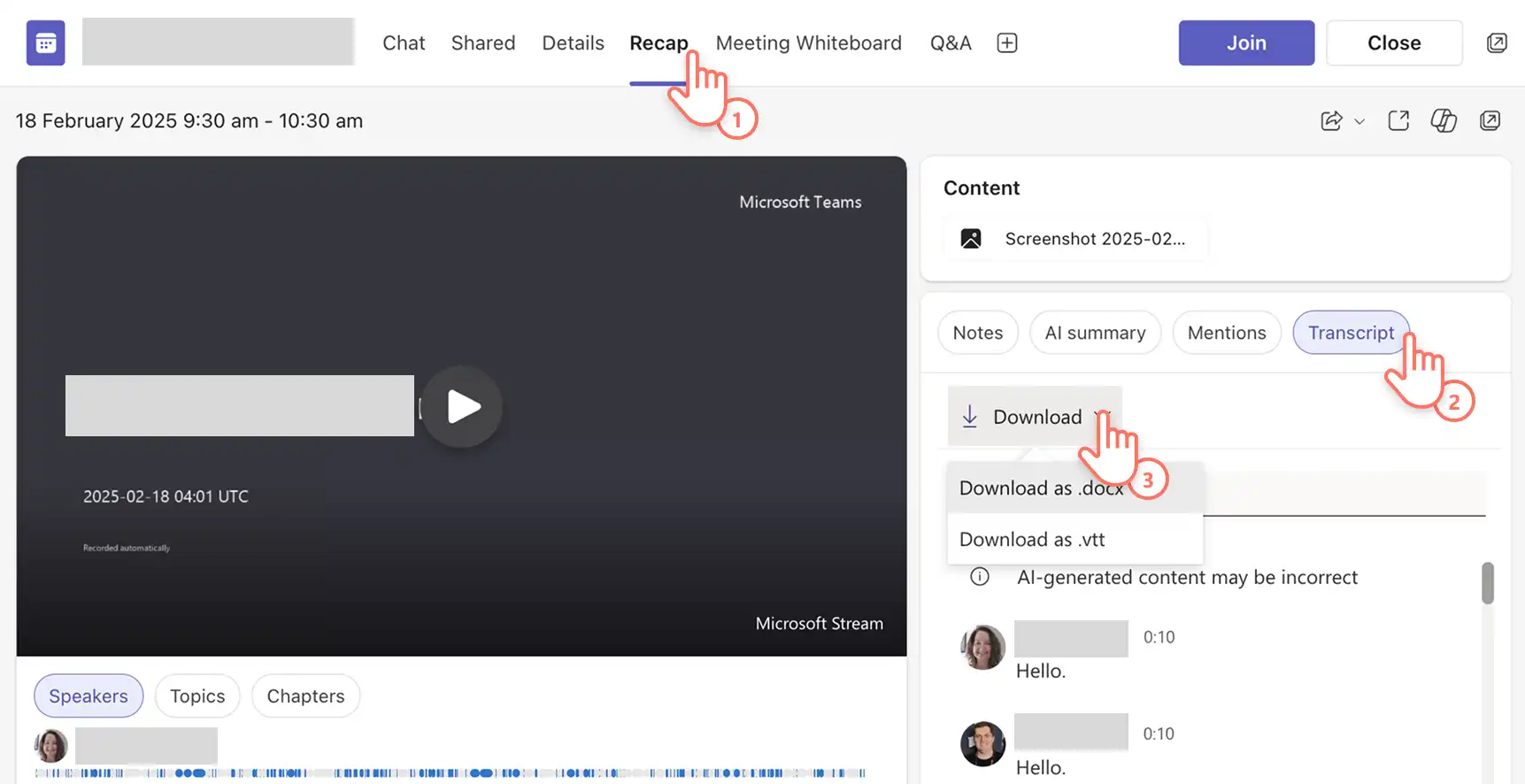
Gå til fanen for oppsummering av møtet for å finne videoopptaket av møtet, KI-genererte notater, samt den KI-genererte transkripsjonen med tidsstempler og navn på foredragsholdere.
Velg transkripsjon-knappen, velg last ned og velg transkripsjonsfilformatet som .docx eller .vtt-fil.
Møtetranskripsjonen vil lagres på enheten.
Fem ideer for å bruke lydtranskripsjoner for møter i Teams
Generer en transkripsjon og finn en liste over milepæler, oppfølgingsoppgaver eller beslutningspunkter slik at møtedeltakere og interessenter holdes oppdatert.
Transkriber demo- og opplæringsmøter for å utvikle skriftlige veiledninger og utdelingsmateriell som kunder og nye ansatte kan se på etter møtet.
Konverter møteopptak til tekst, finn interessante samtaleemner og sitater, og gjenbruk innholdet for å fremme blogginnlegg og bedriftsvideoideer.
Ta opp foreldresamtaler og virtuelle læringssamtaler for å gi familier et skriftlig sammendrag som referanse når de støtter læring hjemmefra.
Dokumenter klientkonsultasjonssamtaler ved å transkribere samtaler for å opprette detaljerte registreringer av prosjektdokumentasjon, faktureringsformål og fremtidige notater.
Funksjonsnotater
Sørg for at transkripsjonsspråket samsvarer med språket det snakkes på i møtet, for å sikre at transkripsjonen er nøyaktig.
Be IT-administratorer og møtelederne om å gi opptaks- og transkriberingstillatelser for Teams-møtet.
Finn møteopptak og utskrifter lagret i OneDrive for Business for enkel tilgang.
Kom i gang med en hvilken som helst produktivitetsapp i Microsoft 365, eller oppdag mer tilgjengelighetsverktøy innebygd i Microsoft for å hjelpe brukere med å oppnå mer.
Fortsett å lære om å lage videoer for arbeid , for eksempel hvordan du lager virkningsfulle videoer ved å ta opp en PowerPoint, eller tidsbesparende tips som slik oppsummerer du videoer med KI.
Kom i gang med Clipchamp videoredigering eller laste ned Microsoft Clipchamp Windows-app.
Vanlige spørsmål
- Kan Microsoft Copilot transkribere lyd ved hjelp av kunstig intelligens?
Microsoft 365 Copilot kan transkribere og oversette lydopptak, noe som hjelper brukere med å effektivisere oppgaver og øke produktiviteten med kraften fra kunstig intelligens.
- Hvilke lydfilformater kan jeg transkribere i Microsoft?
Microsofts transkripsjonstjenester på tvers av Word, PowerPoint og Clipchamp videoredigeringsprogrammet støtter for øyeblikket lydformatene .wav, .mp4, .m4a .mp3.
- Kan jeg transkribere et skjermopptak i Microsoft?
Tilgjengelighet er en viktig prioritet hos Microsoft, så brukere som bruker Skjermleserprogrammer kan også transkribere lyd til tekst ved hjelp av Microsoft Word Online.
Obs! Skjermbildene i denne artikkelen er fra Clipchamp for arbeidskontoer, og de samme prinsippene gjelder for Clipchamp for skolekontoer. Opplæring for personlige Clipchamp-kontoer kan avvike.Mer informasjon.