En videoportefølje hjelper kandidater med å skille seg ut når de søker jobb eller plass på universitetet. Det gir et konkurransefortrinn i opptak og i arbeidsstyrken ved å vise frem ferdigheter, lidenskap og kunnskap på en måte en skriftlig søknad ikke kan. Ansettelsesledere og opptakskomiteer får en følelse av personlighet og videoredigeringsevne på samme tid.
I denne veiledningen utforsker du hva en videoportefølje er, hvem som bør lage en, fem eksempler for inspirasjon og hvordan du planlegger og lager en video med Clipchamp videoredigeringsprogram for utdanning.
Hva er en videoportefølje?
En videoportefølje er en kort videokompilering på 60–90 sekunder med høydepunkter fra karriere eller utdanning. Det vanligste formatet er en lysbildefremvisningsvideo som kombinerer videoer og stillbilder.
Videoporteføljer høres ut som video-CV-er, men de har en annen funksjon. Kreative fagfolk og frilansere bruker en videoportefølje på sine personlige nettsteder for å vise frem ferdig arbeid for potensielle arbeidsgivere, ansettelsesansvarlige, kunder og merkevarer. Studenter bruker videoporteføljer for å vise akademisk erfaring og personlig interesse for universitetsopptakskomiteer, praksisplasser og studentklubber.
En videoportefølje kan legges på et personlig porteføljenettsted, og den kan deles via en privat OneDrive. lastet opp til YouTube, eller knyttet til en mikroarbeidsplattform, for eksempel Opparbeid (opens in a new tab).
Hvem bør lage en videoportefølje?
Studenter
Studentene kan bruke en videoportefølje som støtte for en søknad om å bli student eller for å komme inn i en arbeidsstyrke ved å uttrykke interesse for en praksisplass. Det følger ofte med en følgebrev (opens in a new tab) eller Microsoft Word-CV, (opens in a new tab) som viser studentarbeid for å sikre en praksisplass eller en kreativ rolle for deltids- eller heltidsarbeid. Mange universiteter ber om showreel-videoer for kreative kurs som videografi og utøvende kunst.
Jobbsøkere
Erfarne fagpersoner kan bruke en videoportefølje for bedrifter for å utheve de mest unike milepælene i karrieren. Noen prestasjoner presenteres bedre visuelt og skiller seg fra andre kandidater. Prosjektledere kan inkludere casestudier av lanserte produkter. Grafiske designere kan fortelle en serie og fortelle i live-arbeidet sitt. Podkast-teknikere kan dele lyd og video med blandede og mastrede klipp. Å lage og være vert for videoen signaliserer også kreativitet.
Frilansere
Kreative fagpersoner som tilbyr tjenestene sine, må levere eksempler på arbeid de har gjort, og tidligere kundekretser for potensielle klienter og ansettelsesledere. Å vise frem arbeid i aksjon fører til mer arbeid for kreative entreprenører, særlig videoredigerer, designere og nettstedsutviklere.
Slik lager du en videoportefølje
Velg et mål og en målgruppe
Skriv ned en tydelig erklæring om hva porteføljevideoen vil oppnå, og hvem som skal se den. Et enkelt formål og en målrettet målgruppe gjør det enklere å strukturere og sekvensere visuelle elementer og tilhørende lyd.
Samle høydepunkter og videoklipp fra karrieren
Finn bilder og videoopptak av karrierehøydepunkter. Se etter flere bilder og videoer fra de samme milepælene for å holde visualobjektene dynamiske. Hele klipp er sjelden nødvendig, siden målet er det beste øyeblikket fra hver enkelt.
Formuler en historie
Når karrierehøydepunktene og de kreative høydepunktene er samlet, skisser du hvordan du kan strukturere dem til en fortelling om yrkeserfaring. En pålitelig tilnærming sporer hvordan noen ble spesialist på sitt felt, ved å bruke hvert høydepunkt som et sekvensielt trinn i historien. Det er et relatert format, så sjekk veiledningen på Slik skriver du et video-CV-skript for å få inspirasjon til å skrive et porteføljeskript.
Opprett en lysbildefremvisningsvideo
Snu den narrative strukturen og samlingen av karrierehøydepunkter for å skape en lysbildefremvisningsvideo. Det er en enkel og effektiv måte å kombinere bilder og videoer side ved side. Legger til Videooverlegg som bilder og animert grafikk over opptaket gjør visualobjektene mer engasjerende. Bruk videoer for å skildre høydepunkter med handling og bevegelse.
Fem fantastiske eksempler med tips til videoporteføljer
Videoportefølje for universitetsopptak
Denne innsendte videoporteføljen for Brown University er en sjarmerende og kreativ presentasjon med personlighet. Studenten bruker kortkunsthobbyen sin til å ramme inn innleveringen. Den viser en blanding av bilder og videoer av kortet som blomstrer og trikser, og han bruker denne interessen til å gjøre ham minneverdig.
Tips: Studenter og innholdsskapere kan gjenskape denne videostilen ved å spille inn webkameraet til hovedbildet, og deretter spille inn en voiceover for fortellerstemmen over de andre visuelle effektene.
Frilanservideoportefølje
Dette videoredigereren viser frem videoredigeringsferdighetene sine på en smart måte i sanntid i denne enkle, men minneverdige, videoporteføljen. Undertekstene kommuniserer tydelig redigeringseffektene og ferdighetene han tilbyr. Det er også smart bruk av overganger for å skildre før og etter råopptaket mot videoene som er ferdig redigert.
Tips: Kreative frilansere kan replikere denne videoen med tekstanimasjon og bruk av royaltyfri lyd fra samlingen for å skape et jevnt og subtilt lydspor.
Videoportefølje for små byråer
Dette byråets kampanjevideoportefølje formidler bedriftens merkevare samtidig som den representerer hva den gjør. De oppnår dette med en filmatisk kombinasjon av fengslende musikk, tekstanimasjoner og en dramatisk voiceover.
Tips: oppstartsbedrifter og ambisiøse entreprenører kan kopiere dette formatet til sin egen videoportefølje for bedriften ved å bruke teksting for å nå et globalt publikum og Clipchamp merkepakkeverktøy for å tilpasse med en firmalogo, farge og skrifttype.
Utstillingsvideo for videograf
Denne showreel presenterer opptaks- og redigeringsarbeid sammen, og beveger seg gjennom korte klipp fra forskjellige jobber i stedet for å spille av noen av dem i sin helhet. Å pare begge ferdighetene i en enkelt reel passer en frilanser som blir ansatt for kameraarbeid og redigeringsferdigheter.
Tips: Videografer kan sette tempoet i tempoet med videooverganger mellom utdrag og løfte opptaket ved hjelp av videoforbedrende effekter, slik at hvert klipp ser ferdig ut.
Videoportefølje for bevegelsesdesigner
Denne animasjonsvideoen klipper mellom korte 2D- og 3D-sekvenser i stedet for å vise én enkelt del fra begynnelse til slutt. Denne redigeringsstilen viser frem designerens spennvidde, og dette er viktig når en potensiell kunde søker etter en stil som passer til oppgaven deres.
Tips: Bevegelsesdesignere kan introdusere hver sekvens med animasjonstitler som navngir klienten eller instruksen, slik at en Reels-video leses som et arbeid i stedet for en serie med klipp.
Det er enkelt å lage en videoportefølje i Clipchamp for utdanning, fra grunnen av eller fra en av videoporteføljemalene. Følg den trinnvise veiledningen nedenfor for å gjøre karriere- og kreativitetshøydepunkter om til en engasjerende videoportefølje.
Slik lager du en videoportefølje i Clipchamp
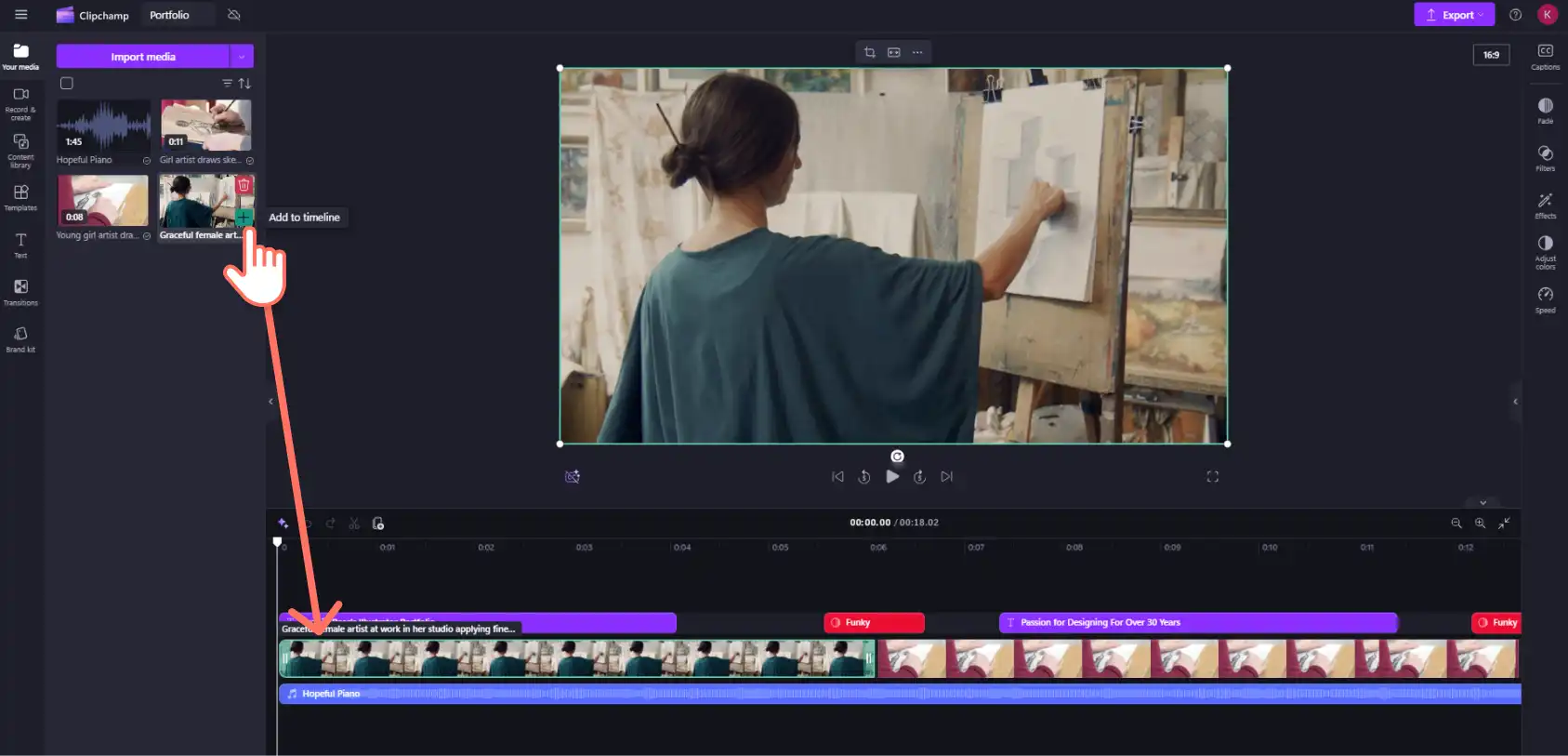
Trinn 1. Importer medier, eller velg opptak fra samlingen
Samle høydepunkter fra karrieren i bilde- og videoform, og last dem opp i videoredigeringsprogrammet Clipchamp. Velg Dine medier-fanen på verktøylinjen, og klikk på Importer medier-knappen for å laste opp filer fra enheten. Eller koble til en skyfildelingstjeneste som OneDrive.
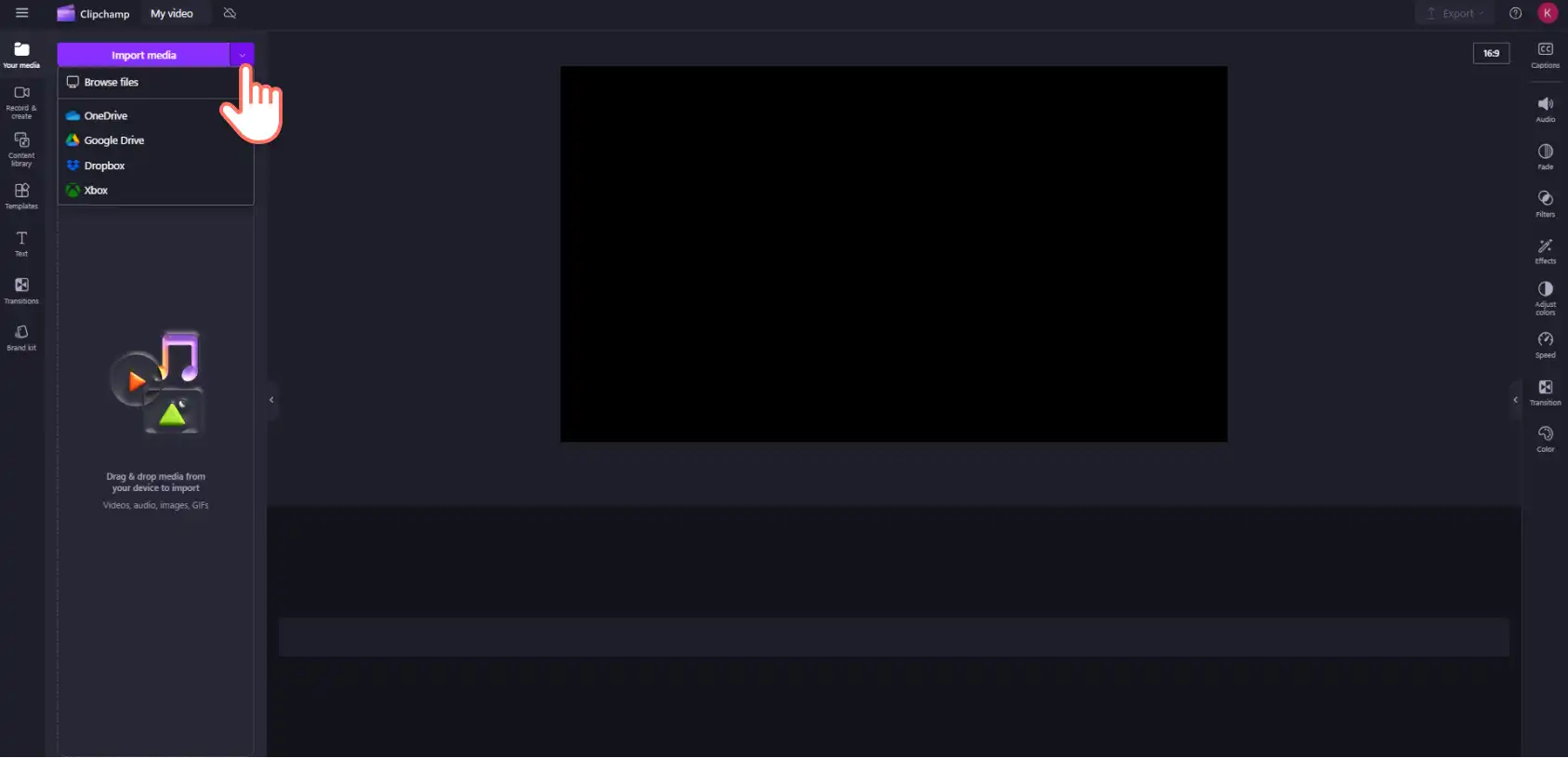
Når videoressursene er lastet opp, drar og slipper du dem på tidslinjen for å begynne å redigere videoen.
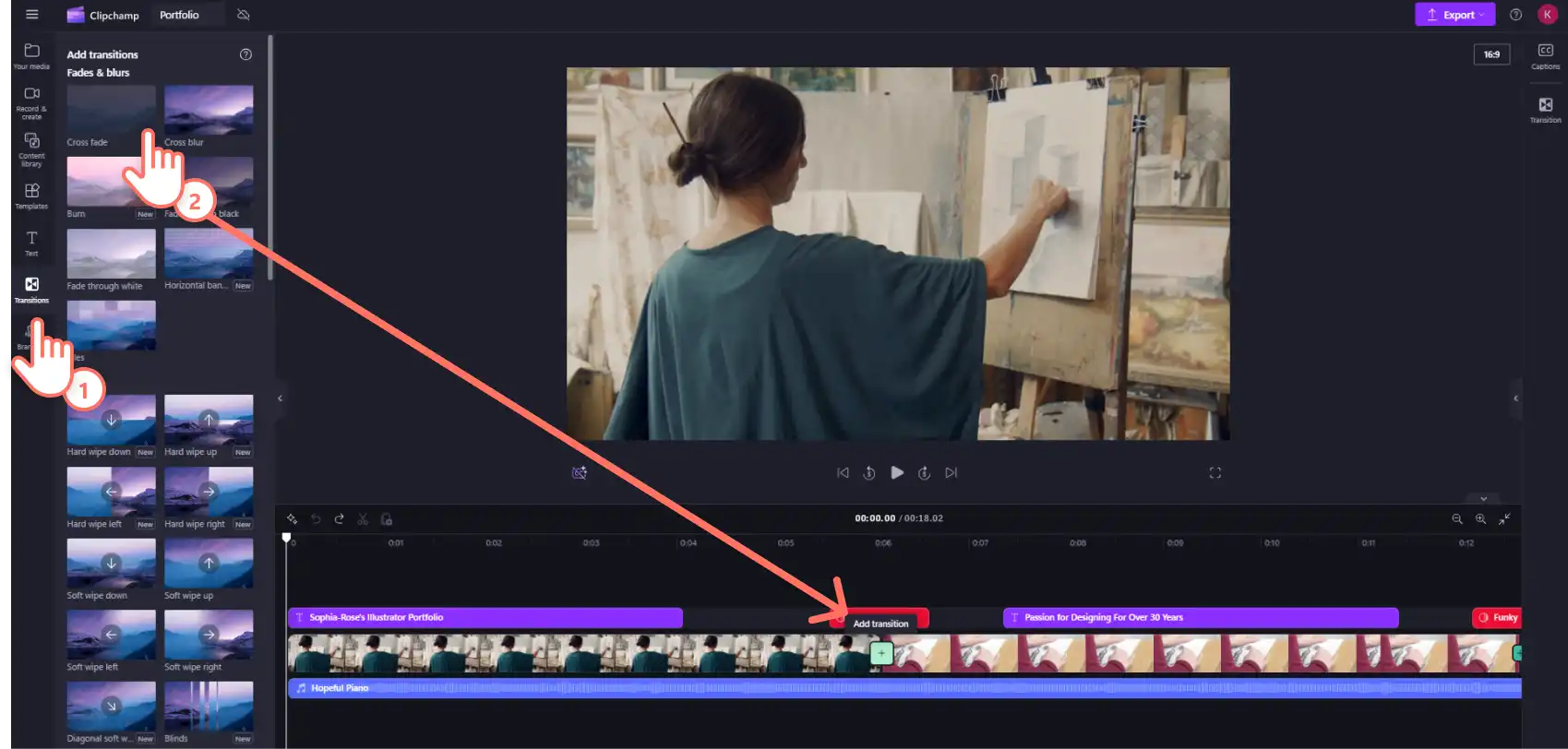
Trinn 2. Legg til overganger
Jevne og dynamiske overganger gir videoen personlighet samtidig som de bidrar til tempoet i det visuelle generelt. Hvis du vil legge til overganger i en video, velger du Overganger-fanen på verktøylinjen. Finn den perfekte overgangseffekten, og dra og slipp den mellom to videoklipp.
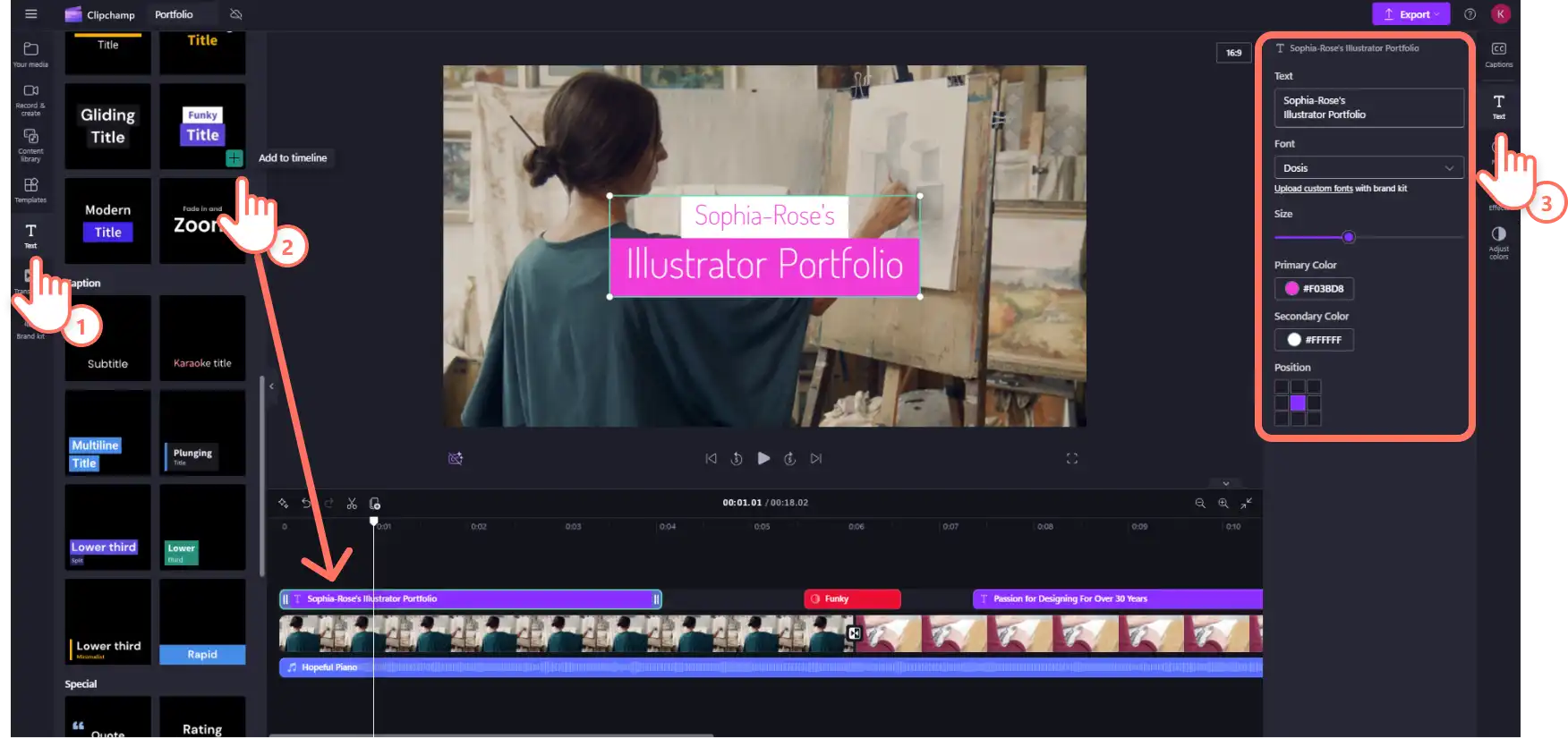
Trinn 3. Legg til animert tekst og titler
Bruk tekst og bevegelsestitler som formidler viktig informasjon samtidig som de representerer en merkevare. Klikk på tekstfanen på verktøylinjen og bla for å finne riktig tittelstil for videoen. Dra og slipp deretter på tidslinjen. Endre fargen og andre skriftinnstillinger i tekstfanen på egenskapspanelet.
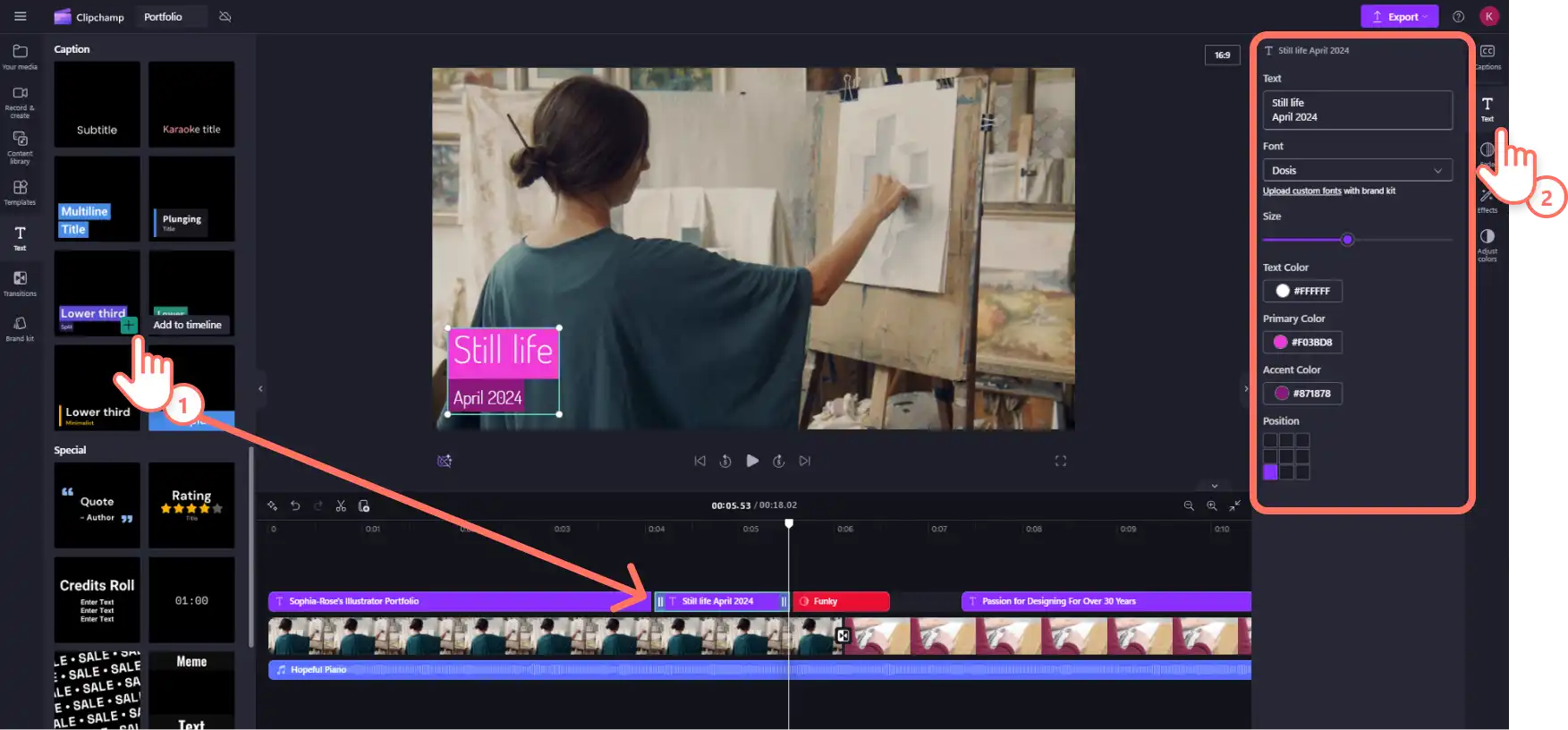
Hvis du vil dele viktig informasjon for å forbedre flyten i videoen, kan du bruke Animert nedre tredjedel-grafikk for å gi stil og farge til porteføljevideoen.
Trinn 4. Legg til musikk og voiceover
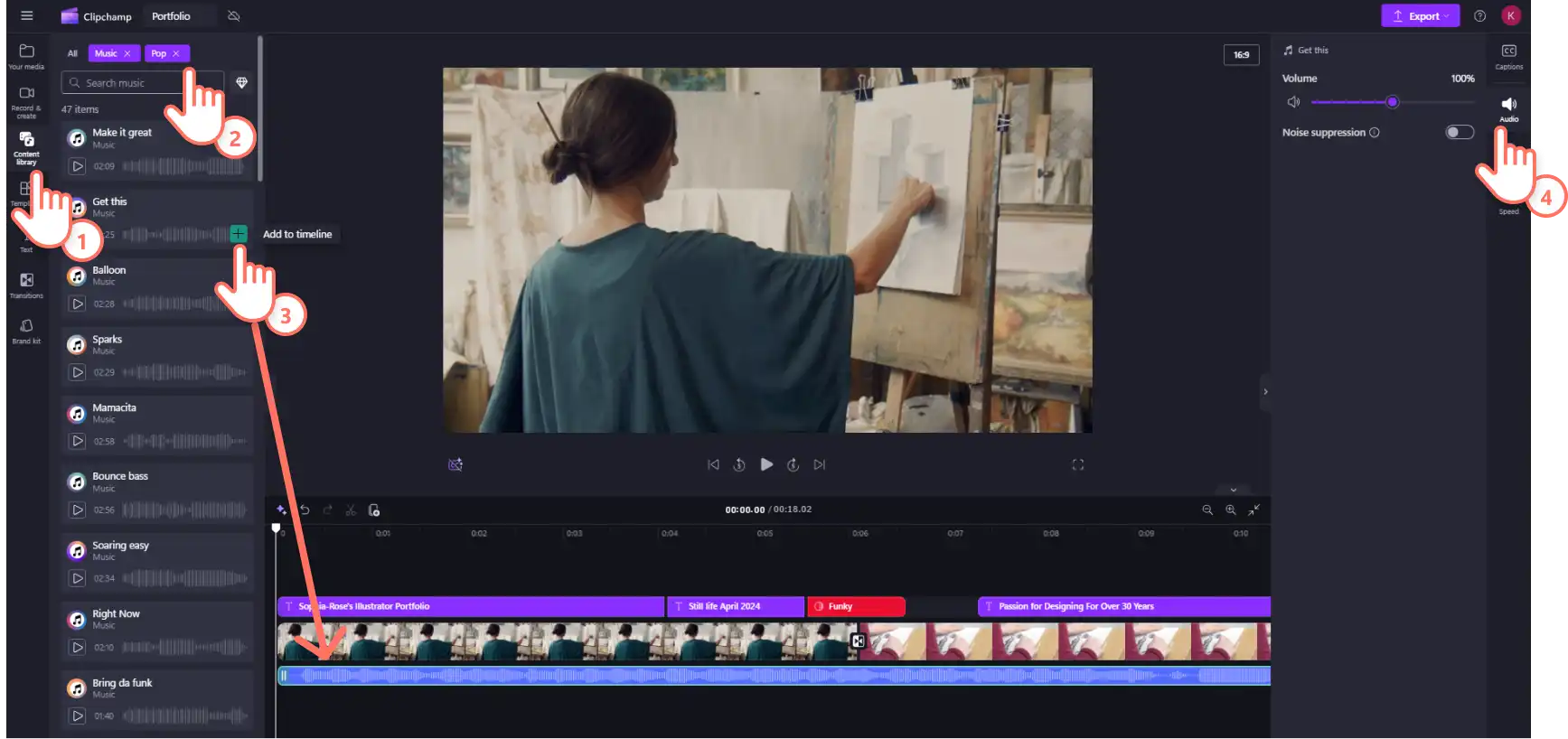
Velg et lydspor som passer stemningen i den profesjonelle videoporteføljen. Clipchamp-lydbiblioteket er fylt med royalty-frie samlinger av ambient bakgrunnsmusikk, så det er engasjerende partiturer å velge mellom.
Klikk på innholdsbibliotekfanen på verktøylinjen, og velg musikkalternativet fra rullegardinmenyen for lyd. Rull gjennom valgene etter sjanger, og skriv inn nøkkelord i søkefeltet. Forhåndsvis lyd fra verktøylinjen. Dra og slipp et musikklipp på tidslinjen.
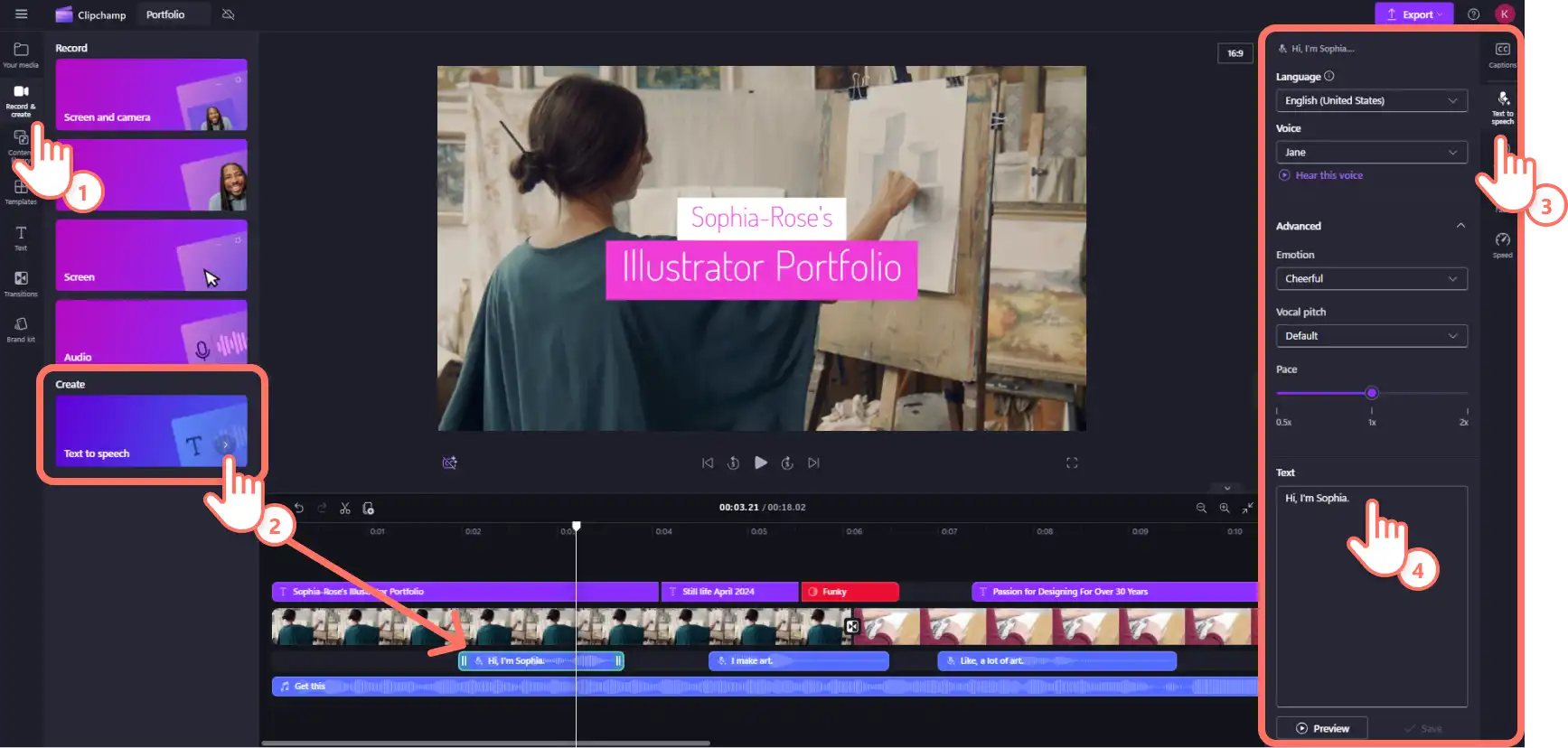
Deretter legger du til en lydkommentar i en videoportefølje på en realistisk og naturtro måte KI-generert voiceover ved hjelp av tekst-til-tale-verktøyet. Transformer ordene til voiceover av profesjonell kvalitet raskt ved hjelp av kunstig intelligens. Klikk på Ta opp og opprett-fanen på verktøylinjen, og velg tekst-til-tale. Dette vil automatisk legge til en tekstressurs på tidslinjen. Gå til den nå åpnede tekst-til-tale-fanen i egenskapspanelet for å skrive teksten og velge voiceover-innstillinger. Endre stemme og juster tone, tempo og følelsen til voiceoveren.
Trinn 5. Forhåndsvise og lagre videoen
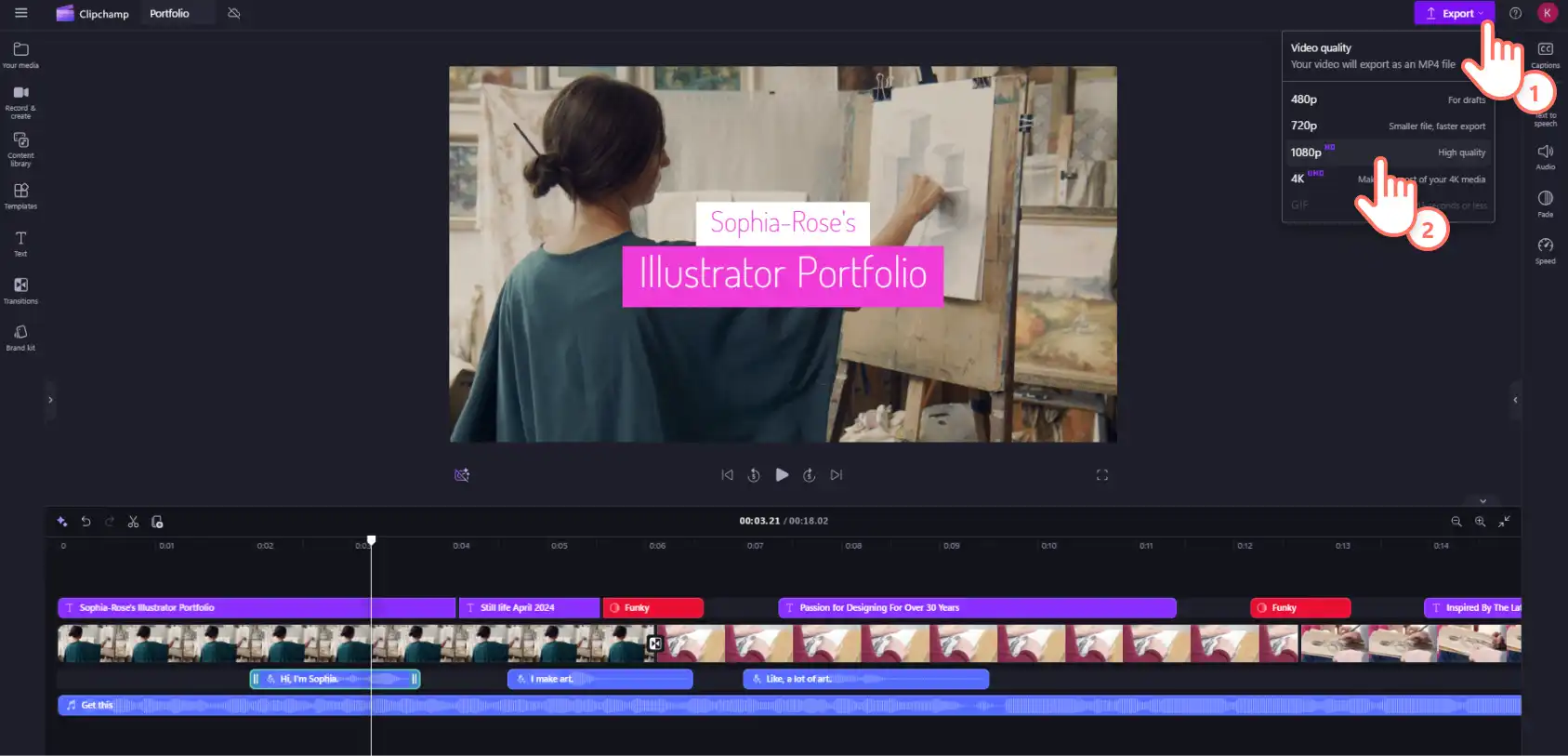
Når redigeringen er ferdig, kan du forhåndsvise den ferdige videoen for å sikre at alt er helt riktig. Klikk på Spill av-knappen under forhåndsvisningsvinduet for å gjøre dette. Klikk på eksportknappen, og velg deretter ønsket videooppløsning. Bruk OneDrive-integrering for umiddelbart å laste opp til videoen til skylagring.
Lag en minneverdig videoportefølje som skiller seg ut fra mengden. Deretter utforsker du hvordan du forbedrer lysbildevideoer eller finn nye inspirasjonskilder i disse Videoprosjektideer for skolen.
Begynn å lage gratis videoer for skolen med Clipchamp for utdanning.
Obs! Skjermbildene i denne artikkelen er fra Clipchamp for skolekontoer, og de samme prinsippene gjelder for Clipchamp for arbeidskontoer. Opplæring for personlige Clipchamp-kontoer kan avvike.Mer informasjon.