Zmień przeznaczenie nagrań wideo i klipów ze spotkań na pliki audio, aby ułatwić naukę i udostępnianie w miejscu pracy.Aby zaspokoić różne potrzeby w zakresie ułatwień dostępu, style nauki informacji, a nawet formaty mediów społecznościowych i podkastów, możesz łatwo przekonwertować pliki MP4 na pliki MP3 przy użyciu Clipchamp do pracy.
Dowiedz się, jak pobrać audio lub dialog spotkania, wideo voiceovery i utwory muzyczne bez odłączania dźwięku od wideo za pomocą eksportu tylko audio.Zainspiruj się również przydatnymi pomysłami, aby używać klipów audio w miejscu pracy.
Jak zapisywać dźwięk MP3 z filmów służbowych
Krok 1.Importowanie lub nagrywanie wideo i dodawanie do osi czasu
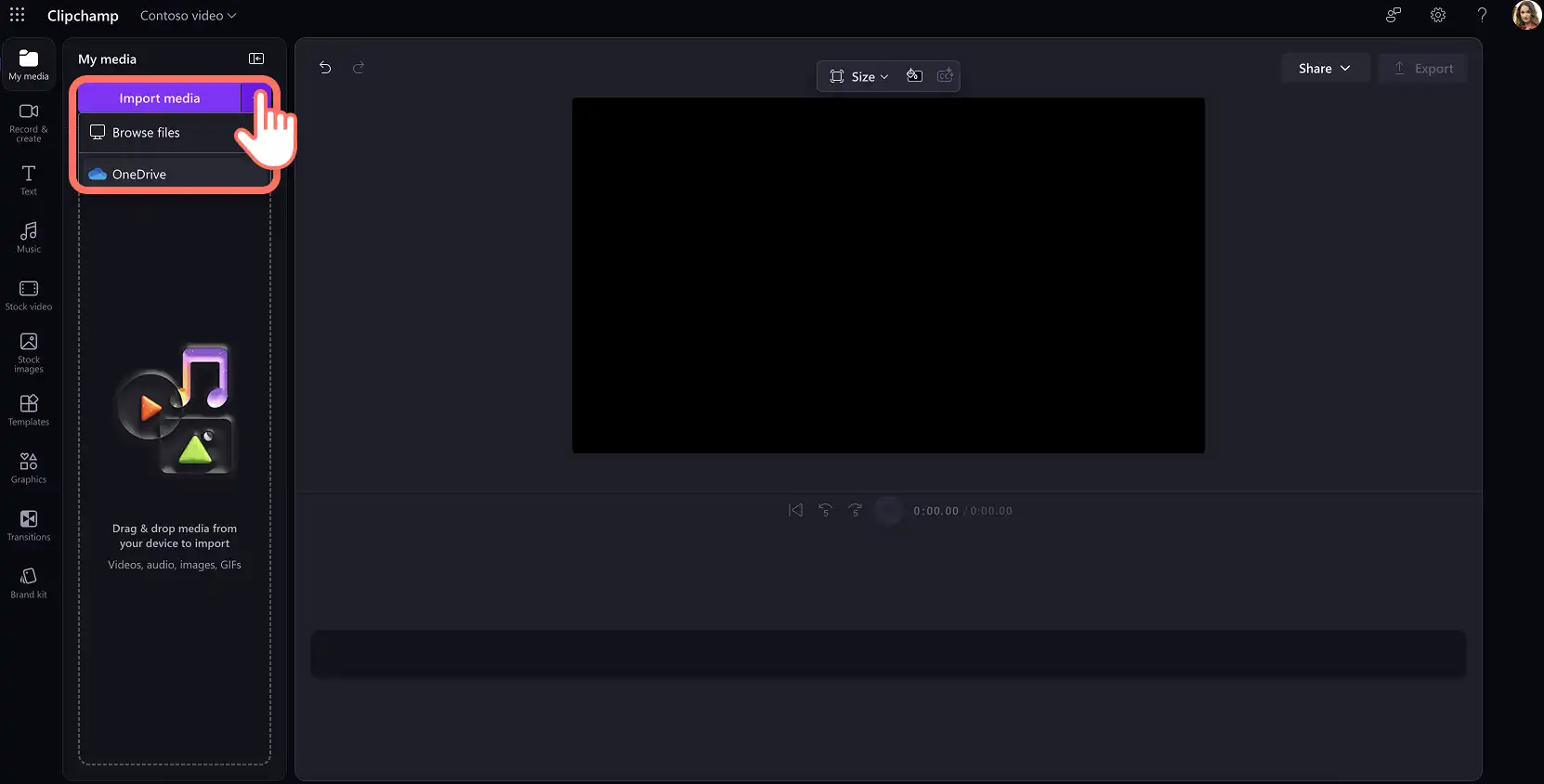
Aby zaimportować materiał wideo, kliknij przycisk importowania multimediów na karcie multimediów na pasku narzędzi w celu przeglądania plików komputerowych lub połącz usługę OneDrive w celu wyświetlenia multimediów z programu SharePoint Twojej organizacji.
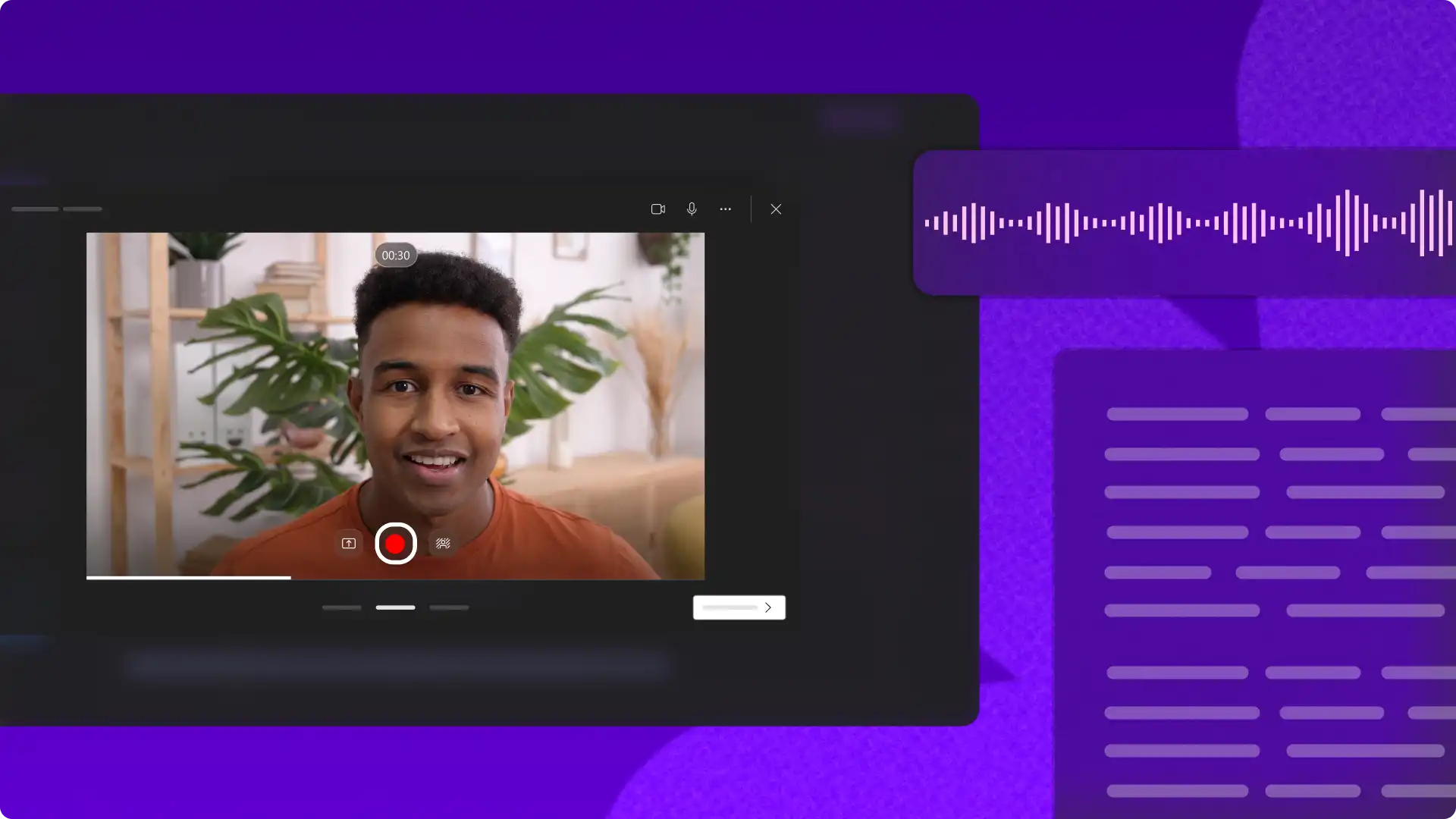
Możesz również nagrać klip wideo za pomocą kamery internetowej w rekordzie i karty Tworzenie na pasku narzędzi.Postępuj zgodnie z monitami, aby zapisać wysokiej jakości nagranie kamery internetowej.
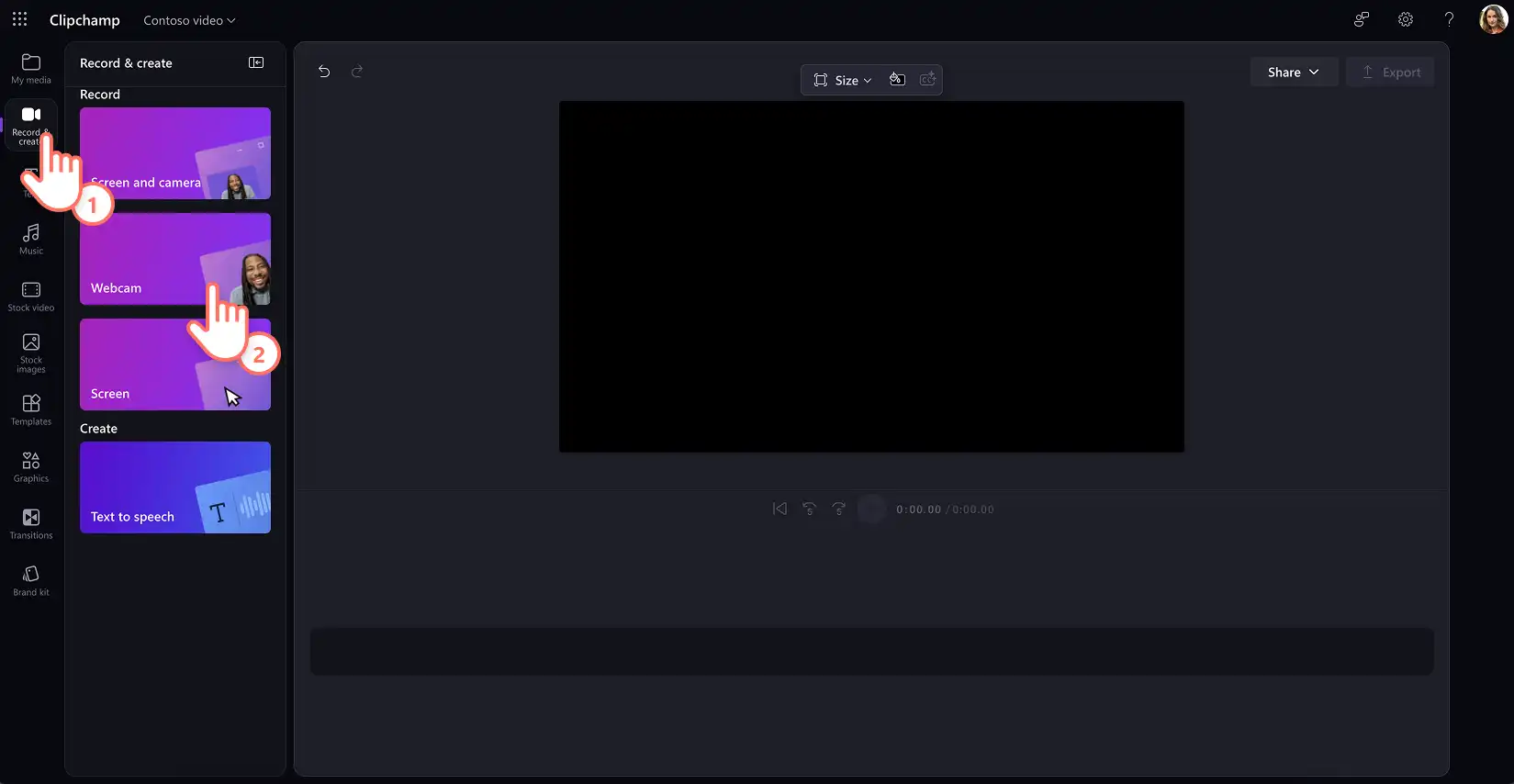
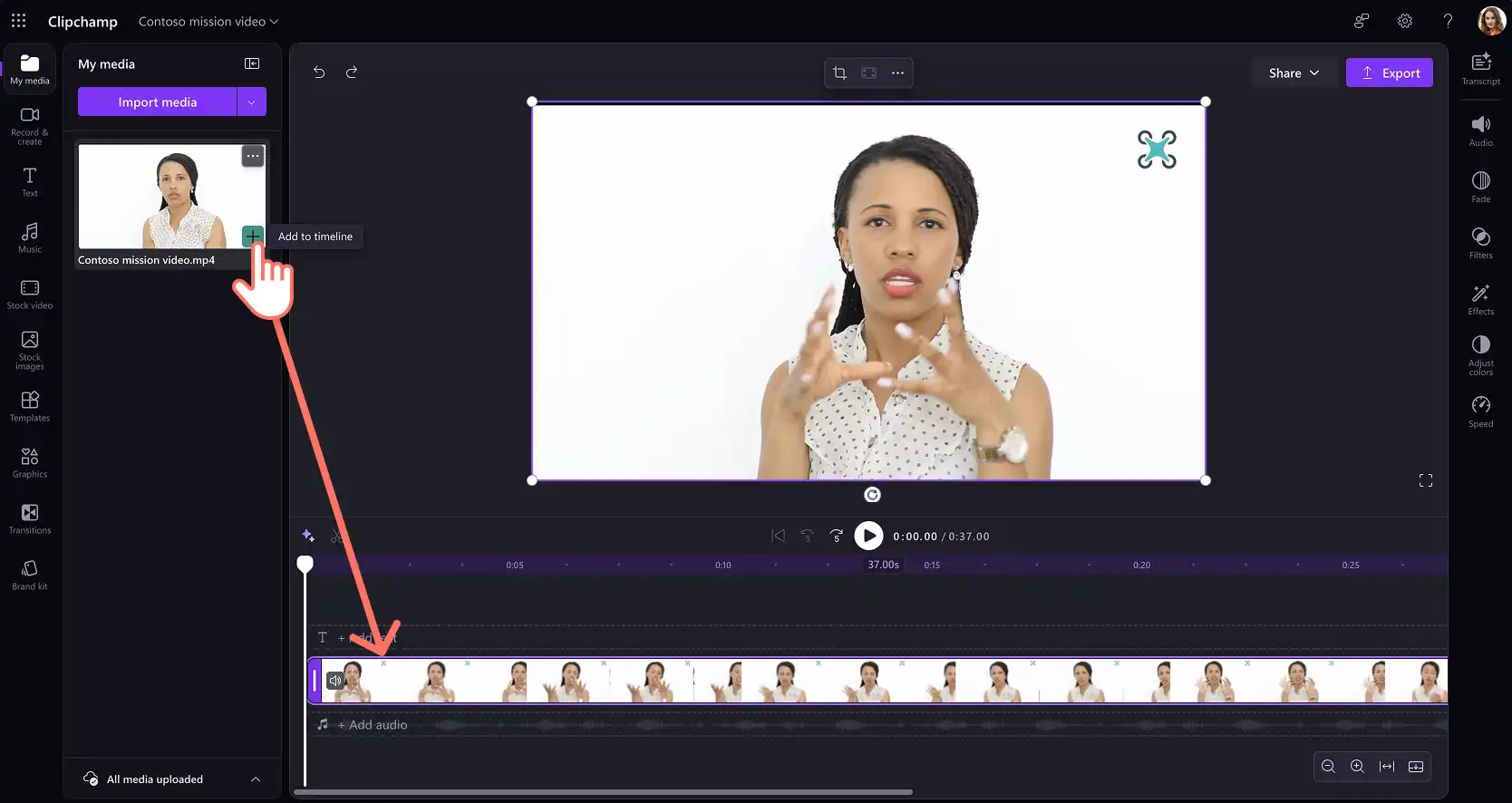
Następnie przeciągnij i upuść nagranie wideo na oś czasu, aby edytować je przed zapisaniem jako plik dźwiękowy MP3.
Krok 2.Usuwanie ciszy i przycinanie dźwięku
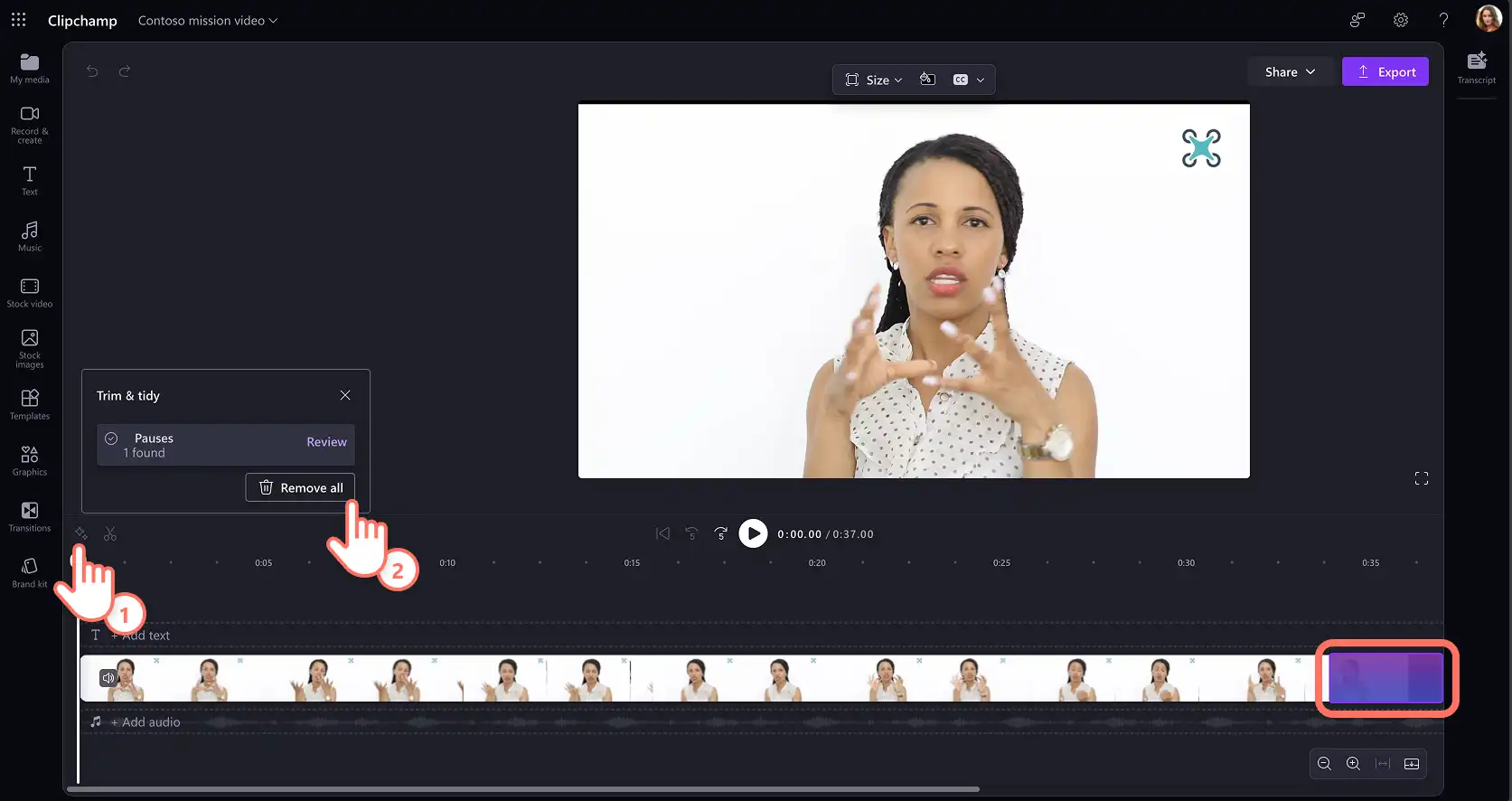
Automatyczne znajdowanie i usuwanie niepotrzebnych wyciszeń z materiału przy użyciu przycisku ikony iskrzy na pasku narzędzi osi czasu.Oszczędność czasu Funkcja automatycznego wycinania SI przejrzy materiał i zasugeruje usunięcie wstrzymywania dłuższego niż trzy sekundy.Przejrzyj sugestie na osi czasu i kliknij przycisk Usuń wszystko, aby kontynuować.
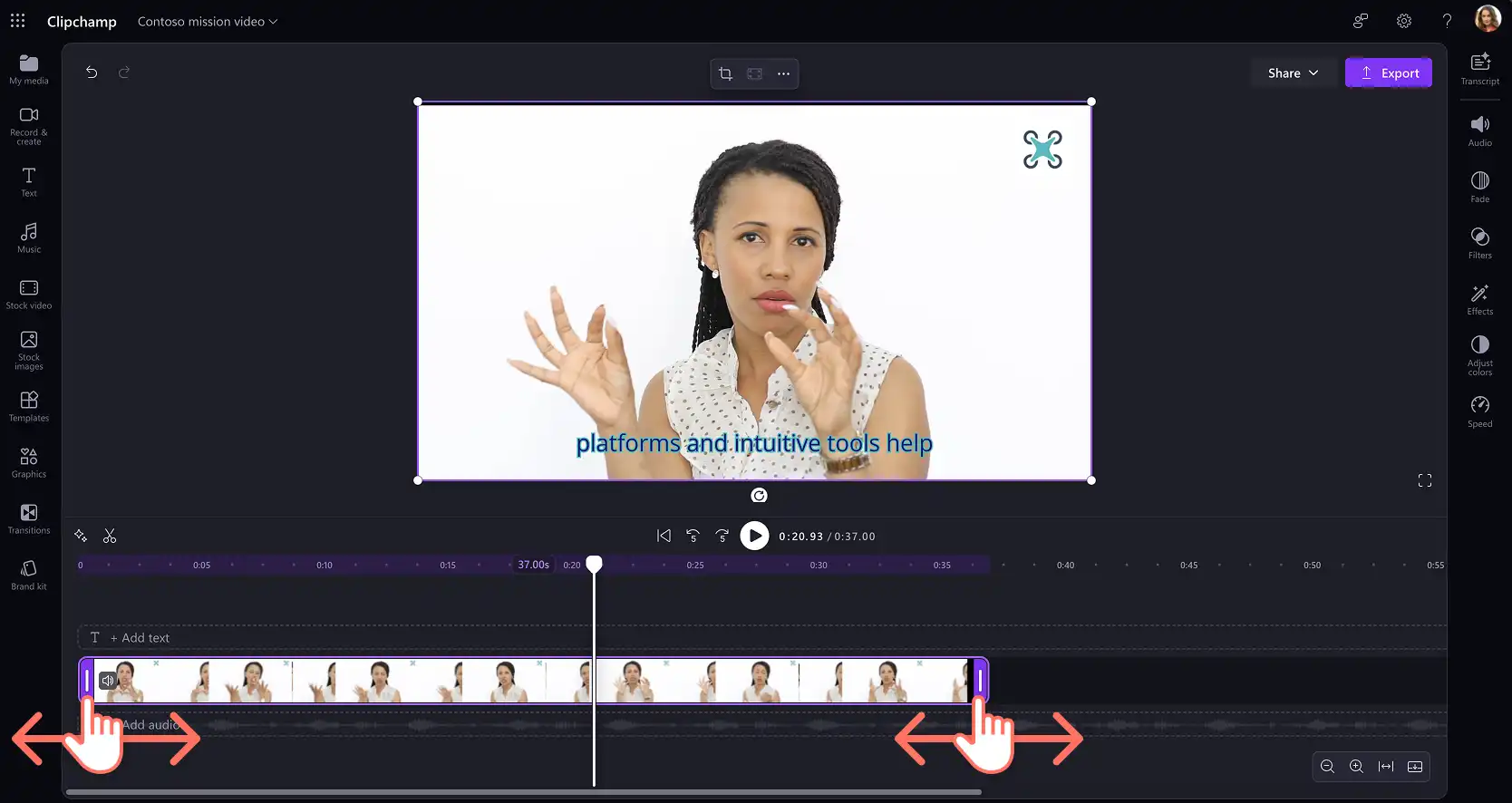
Użytkownicy mogą również ręcznie przycinanie długości wideo.Zaznacz klip wideo, aby go wyróżnić, i przeciągnij uchwyty przycinania w lewo lub w prawo, aby osiągnąć odpowiednią długość.
Krok 3.Dostosowywanie głośności dźwięku
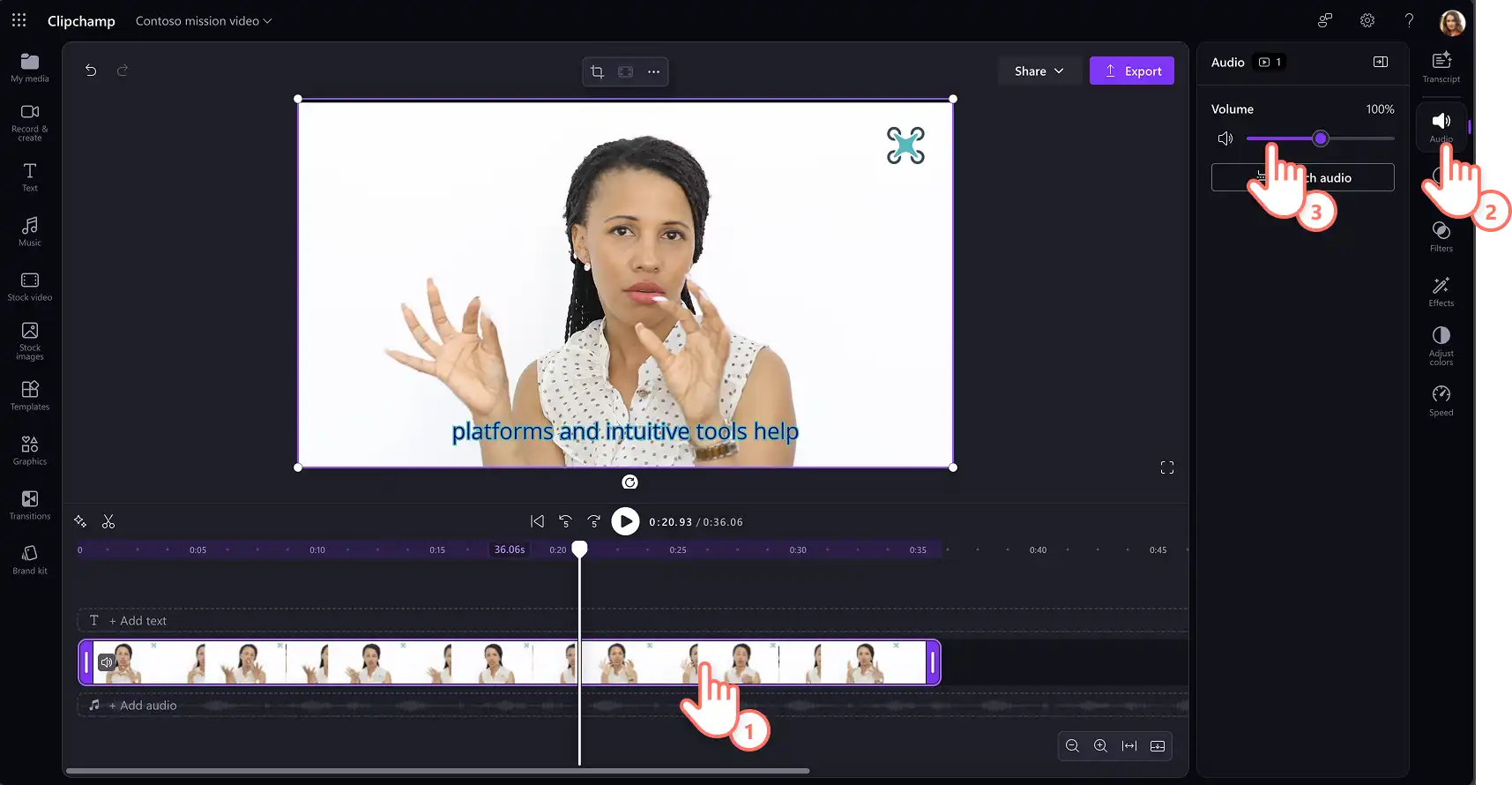
Upewnij się, że ścieżka dźwiękowa jest głośna i przejrzysta, dostosowując głośność klipu.Kliknij kartę dźwięku w panelu właściwości, a następnie przeciągnij suwak głośności w lewo i w prawo.Głośność można zwiększyć do 200% oryginalnej głośności utworu.Aby zmniejszyć głośność lub wyciszyć klip, przesuń w lewo.
Krok 4. Eksportowanie jako pliku audio
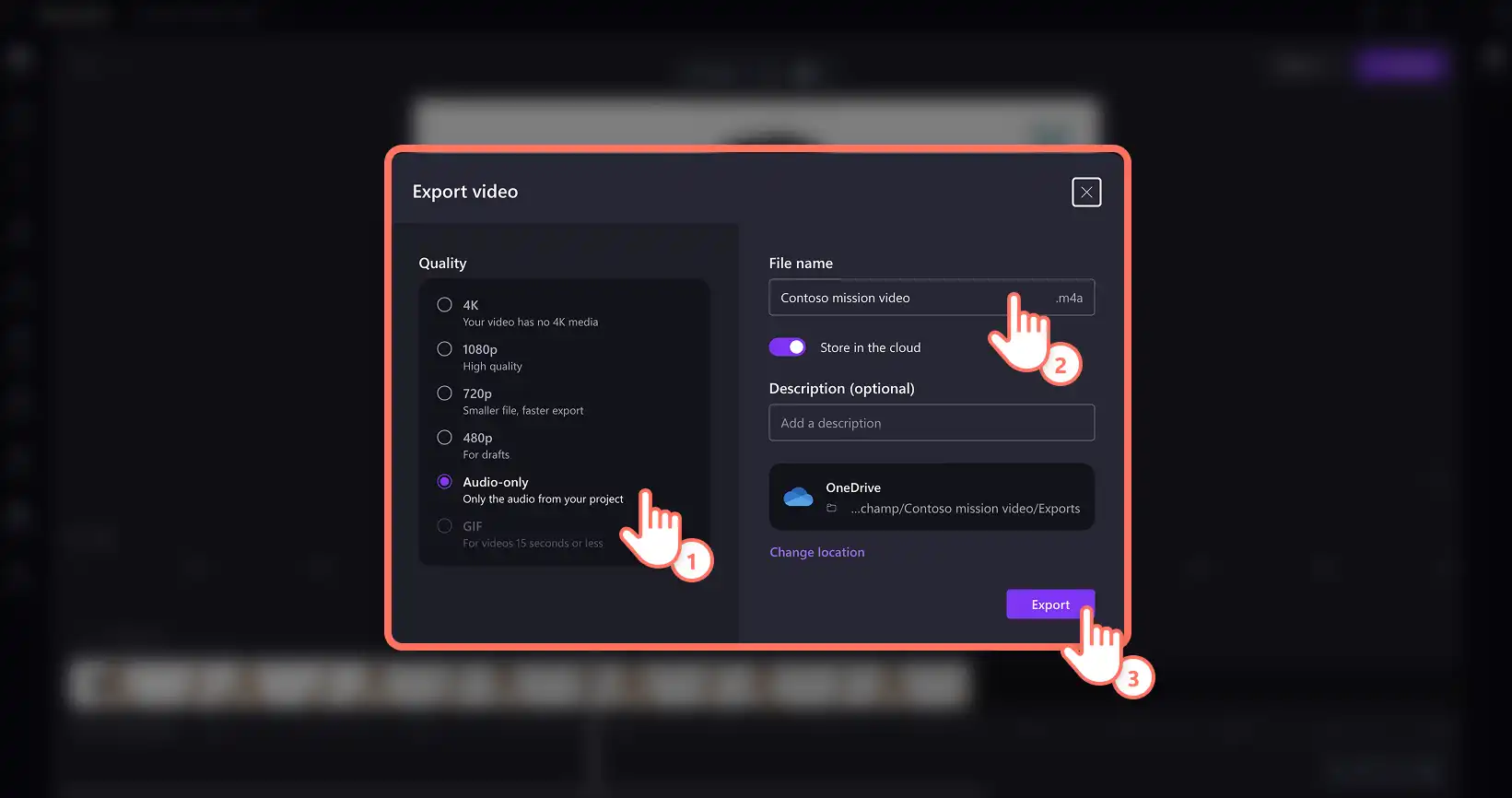
Aby pobrać plik w formacie MP3, kliknij przycisk eksportuj, a następnie rozwiń kartę jakości, klikając więcej opcji.Wybierz opcję eksportowania tylko audio, która zapisuje tylko dźwięk z projektu wideo.Następnie zaktualizuj nazwę pliku, wybierz lokalizację usługi OneDrive, a następnie kliknij przycisk eksportu, aby zapisać wysokiej jakości plik dźwiękowy.
Pięć sposobów używania plików dźwiękowych MP3 w pracy
Przekształcaj nagrania ze spotkań w łatwo dostępne klipy głosowe, które są łatwo dostępne dla współpracowników o różnych potrzebach.
Modyfikowanie klipy wideo objaśniające i szkoleniowe klipy wideo do klipów audio, które można odsłuchać w trybie offline lub w ruchu.
Nawrócić ogłoszenia firmowe i klipy wideo strategiczne w nagraniach audio podkastów, aby rozpowszechniać je w kanałach multimedialnych.
Tworzenie kopii zapasowej dużych nagrań wideo w miejscu pracy w programie SharePoint pozwala zaoszczędzić przepustowość internetową.
Wygeneruj klipy głosowe narrację prezentacji programu PowerPoint lub ponowne użycie ich w roboczych klipach wideo w mediach społecznościowych.
Teraz, gdy jesteś ekspertem w dziedzinie konwersji dźwięku, dowiedz się więcej o innych sposobach na dopracowywanie filmów w miejscu pracy, takich jak Dodawanie podpisów wideo i zapisywanieniestandardowe szablony wideo.
Rozpocznij tworzenie filmów na potrzeby swojej firmy już dziś przy użyciu edytora Clipchamp do pracy lub pobierz aplikację Microsoft Clipchamp dla systemu Windows.
Uwaga! Zrzuty ekranu w tym artykule pochodzą z usługi Clipchamp dla kont służbowych i te same zasady dotyczą usługi Clipchamp dla kont szkolnych. Samouczki dotyczące konta osobistego w usłudze Clipchamp mogą się różnić.Dowiedz się więcej.