Skapa snygga och inkluderande videor på jobbet genom att lägga till AI-genererade undertexter som gör att tittarna enkelt kan följa med i innehållet. Undertexter ökar tillgängligheten, stöder flerspråkiga tittare och kan få dagliga arbetsvideor att se professionella ut.
Mervärde till mötessammanfattningar, utbildning och Demovideor, klipp på företagstillkännagivanden och mer företagsvideoinnehåll med den enkla undertextgeneratorn i Clipchamp för arbete.
I den här guiden lär du dig hur du skapar AI-undertexter direkt, anpassar deras utseende och känsla och utforskar andra transkriptionsbaserade redigeringstips.
Så här lägger du till undertexter i arbetsvideor
Steg 1. Importera och lägg till din video på tidslinjen
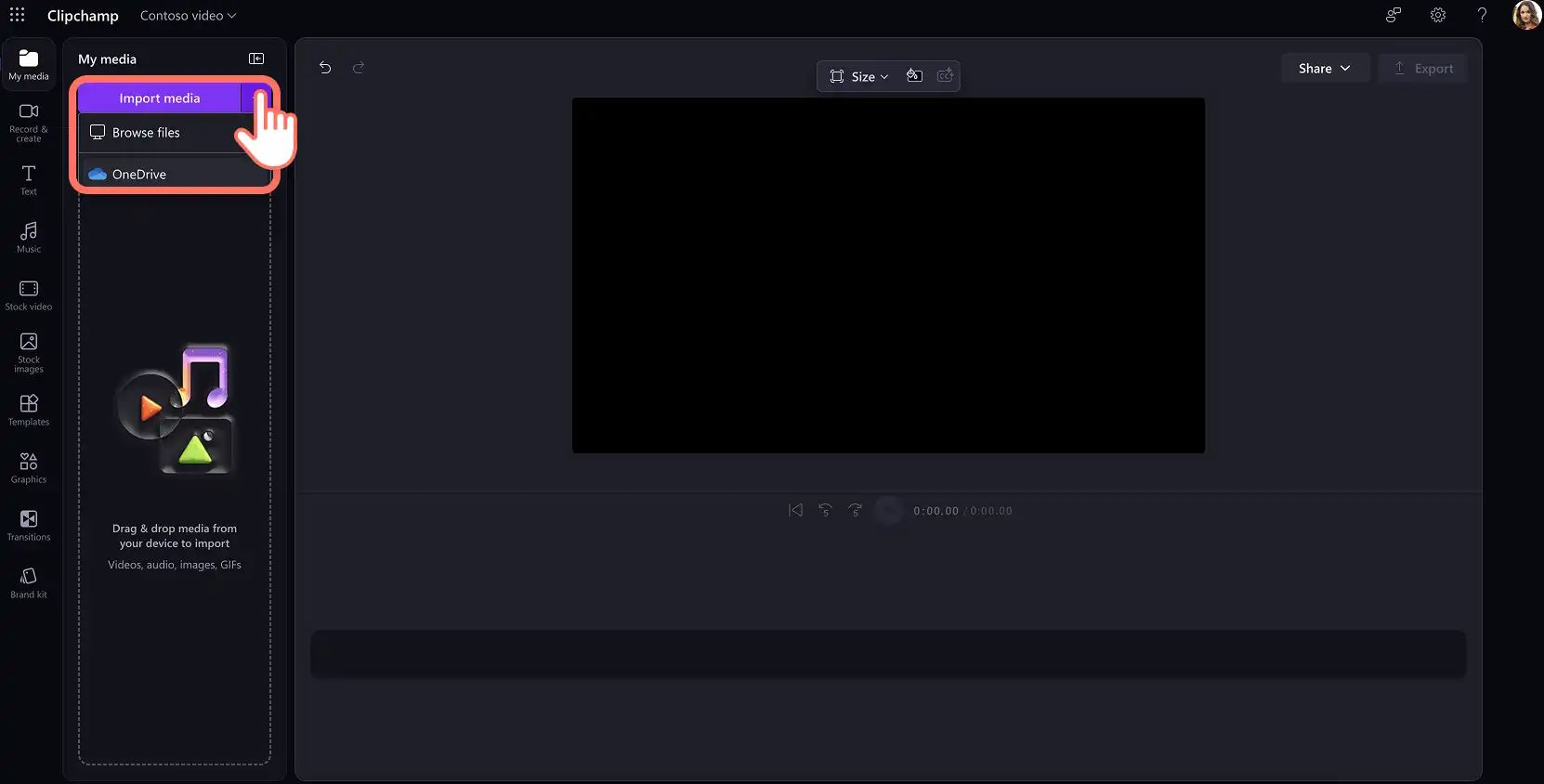
Om du vill importera en video och lägga till undertexter klickar du på knappen Importera media på fliken Dina media i verktygsfältet och söker bland dina filer på datorn. Eller så kan du ansluta till OneDrive om du vill visa videor från din organisations SharePoint.
Obs! den valda videon måste ha ett ljudspår med dialog för att undertexter ska visas.
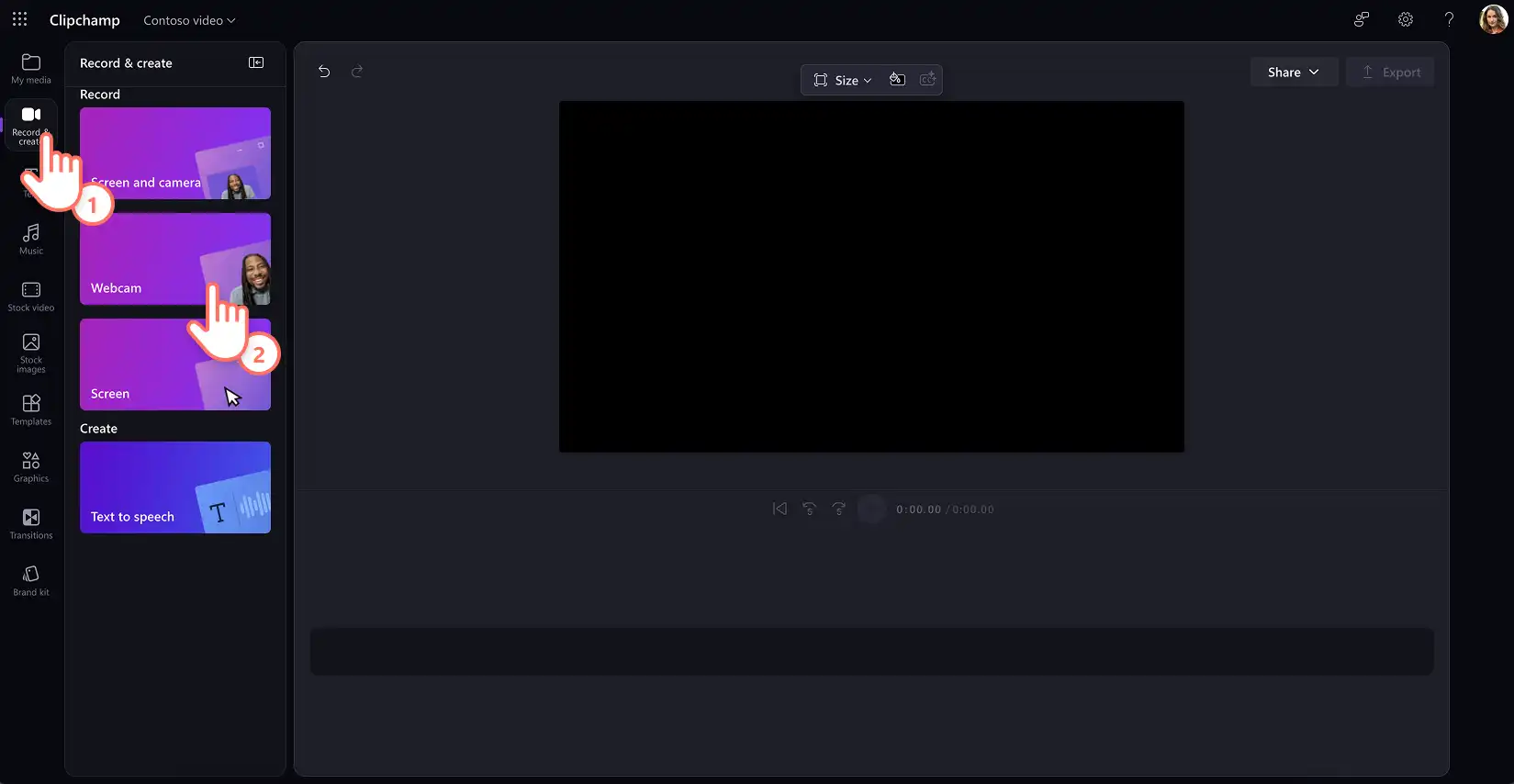
Om det inte finns någon videoinspelning tillgänglig kan du spela in en video i Clipchamp för arbete med det enkla Webbkamerainspelning på fliken Spela in och skapa i verktygsfältet. Följ instruktionerna för att spara webbkamerainspelningen.
Dra och släpp sedan inspelningsvideon på tidslinjen.

Steg 2. Generera videoundertexter
Välj videoklippet på tidslinjen, klicka sedan på transkriptionsfliken på egenskapspanelen och aktivera funktionen genom att klicka på knappen Generera transkription.

Generera videoundertexter genom att följa anvisningarna i popup-fönstret med transkriptionsalternativ. Välj först det språk som används i ditt arbetsvideomaterial och markera kryssrutan för att filtrera bort eventuella svordomar och stötande språk med hjälp av AI, om det finns något. Klicka på knappen Transkribera media för att låta AI-tekniken generera undertexter från ljudspåret.

Videotranskriptionen öppnas på egenskapspanelen och undertexterna visas i videoförhandsgranskningen. Granska undertexterna genom att bläddra igenom tidsstämplarna för avskriften.

Obs! Vilken tid det tar att generera beror på internetanslutningens hastighet och längden på videon.
Steg 3. Anpassa videoundertexternas storlek och stil
Markera undertexten i videoförhandsgranskningen, så att du kan se vilka anpassningsalternativ som finns på egenskapspanelen. Textfliken öppnas på egenskapspanelen där du kan välja en teckenstil eller använda en Eget varumärkesteckensnitt. Justera teckenstorlek, justering och teckenfärg.
De avancerade inställningarna gör det möjligt att finjustera radhöjden, bokstavsavståndet, samt lägga till en skugga och konturfärg till undertexter. Organisationsvideor kan använda en färgpalett för varumärket för att skapa en snygg tittarupplevelse.
Notera: se till att Videotillgänglighet genom att använda hög kontrast mellan textfärgen och videobakgrunden. Vit text med svart kontur rekommenderas ofta för arbetsplatsen.

Steg 4. Spara undertexter och dela en video
Förhandsgranska videon och titta på de nya undertexterna. När du är redo att spara klickar du på knappen Exportera och väljer en videoupplösning.

Så här redigerar du videor med AI-undertexter
Välj videon på tidslinjen och klicka på transkriptionsfliken på egenskapspanelen.
Välj knappen Generera transkription och följ anvisningarna.
Granska den AI-genererade videotranskriptionen med varje mening kopplad till dedikerade tidsstämplar.
Om du vill redigera ett oönskat avsnitt i videon dubbelklickar du på och markerar texten i transkriptionen, högerklickar sedan och väljer Ta bort.
Korrigera eventuella ord genom att markera texten och sedan högerklicka och välja Redigera och markera kryssruteknappen.
Lär dig hur du kan trimma en video snabbt med Transkriptionsbaserad videoredigering på jobbet.

Så här laddar du ned en videotranskription från AI-undertexter (. SRT-filen)
Välj videon på tidslinjen och klicka på transkriptionsfliken på egenskapspanelen.
Välj knappen Generera transkription och följ anvisningarna.
Granska den AI-genererade videotranskriptionen och redigera eventuella felstavningar.
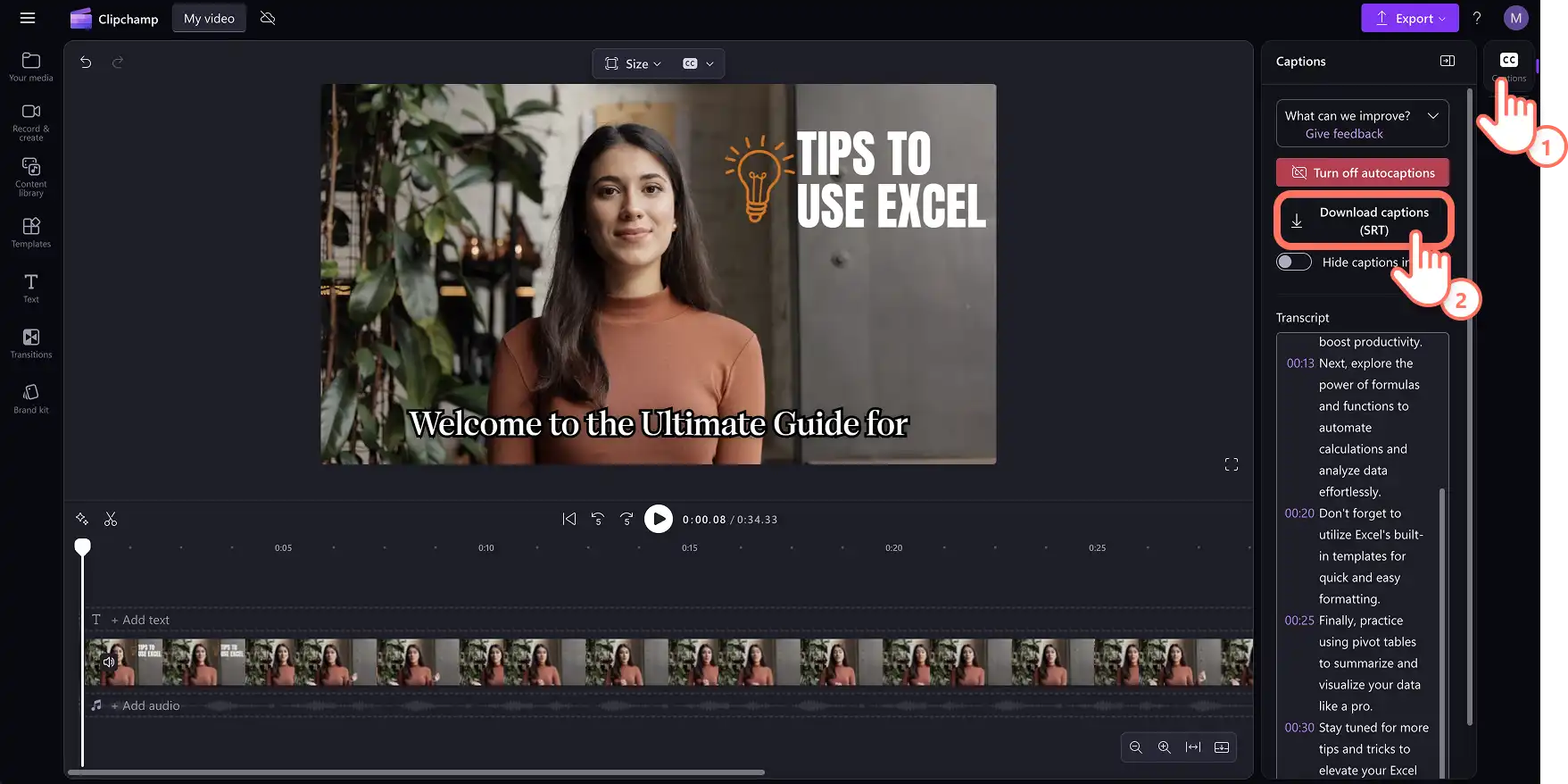
Klicka på menyn med tre punkter på transkriptionsfliken för att visa en nedrullningsbar meny.
Välj Ladda ned som .srt så laddas videotranskriptionen automatiskt ned till din enhet.
Fortsätt lära dig att transkribera ljud till text i Microsoft.
Se hur du lägger till AI-undertexter i videor för arbete
Om du vill ha mer hjälp kan du se hur du lägger till AI-textning i videor för självstudier för arbete på YouTube
Frigör kraften hos videor på din arbetsplats med fler videoredigeringstips, till exempel Skapa anpassade videomallar.
Kom igång genom att skapa en video för ditt företag med Clipchamp för arbete (opens in a new tab) eller ladda ned Windows-appen för Microsoft Clipchamp.
Vanliga frågor och svar
- Vilka språk stöder funktionen för automatiska undertexter?
Det finns många språk att välja bland. Bläddra i Fullständig lista över språk här (opens in a new tab). För närvarande stöder Clipchamp endast transkription på endast ett språk per video.
- Lagrar Clipchamp undertextdata?
Undertextningsdata är lagras (opens in a new tab) tillsammans med Clipchamp-videon och kan bara nås av kontoinnehavaren. Ljudet bearbetas helt och hållet av Microsoft Automatic Speech Recognition utan mänsklig åtkomst vid något tillfälle, och bildtext data lagras inte separat från videon eller används för något annat ändamål.
Obs! Skärmdumparna i den här artikeln är från Clipchamp för arbetskonton och samma principer gäller för Clipchamp för skolkonton. Självstudierna för Clipchamp-personkonton kan variera.Läs mer.