Öka produktiviteten med ljud-till-text i Microsoft-appar. De AI-drivna verktygen gör det enkelt att konvertera ljudklipp och röstinspelningar till text i realtid. Den snabba och säkra funktionen är tillgänglig direkt i populära verktyg, som Microsoft Word, Microsoft PowerPoint, Clipchamp videoredigerare och Microsoft Teams.
Omvandla ljud till snygga första utkast för dokument och presentationer, transkribera ljud från föreläsningar till text eller förbättra videoinnehåll med exakta undertexter på globala språk. Upptäck fem kraftfulla metoder för att låsa upp nya nivåer av effektivitet med ljudtranskription i Microsoft 365 appar.
Metod 1. Transkribera ljud till text i Word
Dikteringsfunktionen i Word kan göra det snabbare att skapa dokument. Notera brainstormar och slipp långa skrivsessioner med denna ljud-till-text-omvandlare. Funktionen är särskilt användbar för personer med begränsad rörlighet och som har svårt att skriva. Transkriptionsprocessen är enkel att använda men ändå mycket kraftfull eftersom den även kan identifiera olika talare och skapa en transkription med etiketter och tidsstämplar, vilket sparar tid vid framtida redigering.
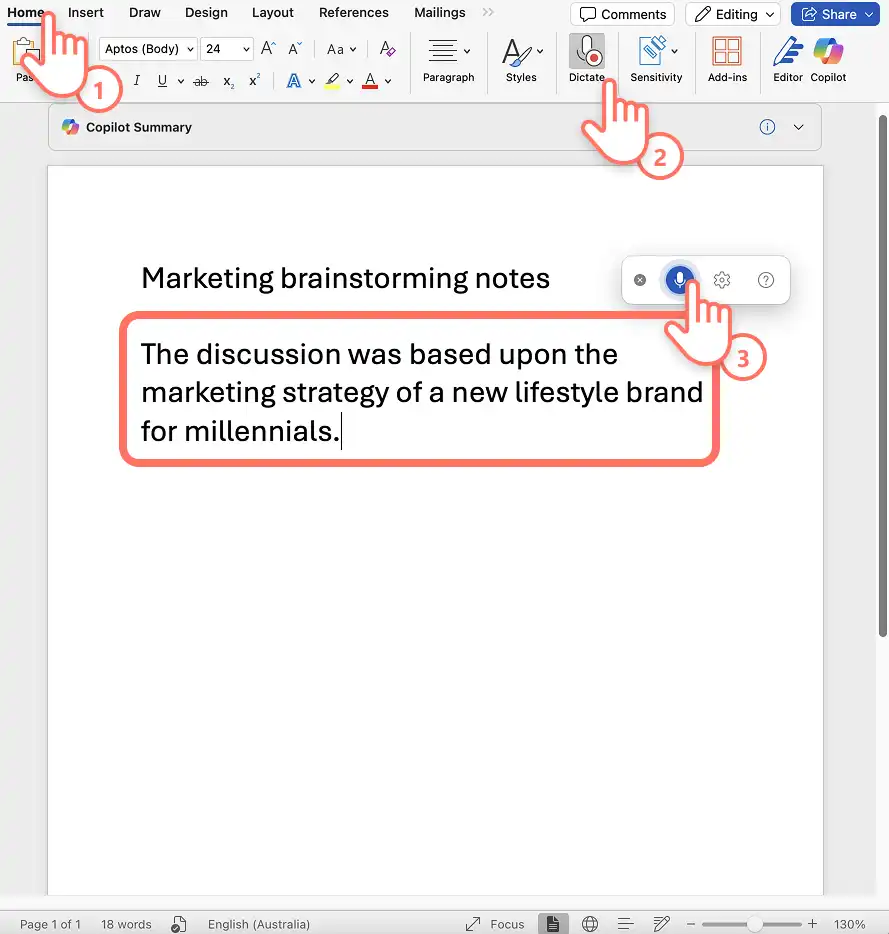
Så här använder du Diktering i Word för att transkribera ljud
Öppna ett nytt Word dokument i Word appen eller använd Word online (opens in a new tab) för att komma igång.
Välj dikteringsikonen på startfliken i Word.
Aktivera mikrofonbehörigheter på enheten och starta sedan om Word.
Klicka på dikteringsikonen för att starta inspelningen. Ikonen blir blå och en tidsstämpel visar längden på inspelningen.
Börja tala tydligt och se hur ljudet transkriberas i realtid i dokumentet.
Klicka på dikteringsikonen igen för att stoppa inspelningen.
Granska anteckningarna, justera dokumentformateringen och spara ljudtranskriptionen.
Fem idéer för att använda ljud-till-text-omvandlaren i Word
Notera brainstorming sessionsanteckningar i realtid så att de kan omordnas i rapporter och lösningar snabbare.
Transkribera föreläsningar så att huvudpunkterna i studiematerialet kan sammanfattas i lättlärda anteckningar.
Gör om ljudet i intervjuer till text så går det snabbare att skriva på arbetsplatsen eller när du skapar journalistiskt innehåll.
Skapa mötesprotokoll för arbetet genom att spela in gruppdiskussioner och generera exakta avskrifter som du kan dela med intressenter som inte kunde delta.
Utveckla tillgängligt studiematerial för elever med inlärningsskillnader genom att använda funktioner för texttranskribering för att konvertera inspelade lektioner till skriftliga dokument som de kan granska i sin egen takt.
Om funktionen
Diktering är endast tillgängligt för Office 365 och Microsoft 365-prenumeranter (opens in a new tab).
Användare kan också generera avskrifter från ljudfiler med hjälp av ladda upp en ljudfilsfunktion (opens in a new tab) i Word för Microsoft 365 på Windows i kommersiella klientorganisationer.
Personer som använder ett skärmläsarprogram som Skärmläsaren i Windows kan också använda en skärminspelare för att transkribera ljud till text (opens in a new tab) som ett ytterligare hjälpmedel.
Metod 2. Transkribera ljud från röstinspelning i Clipchamp
Metoden Med online-röstinspelaren i Microsoft Clipchamp kan vem som helst snabbt skapa ljudinspelningar för video-voiceovers. Ljudfilen är gratis och ger dig garanterad integritet. Den kan kopplas ihop med funktionen för automatisk undertext för att generera undertexter och konvertera ljudinspelningar till korrekta avskrifter på olika språk.
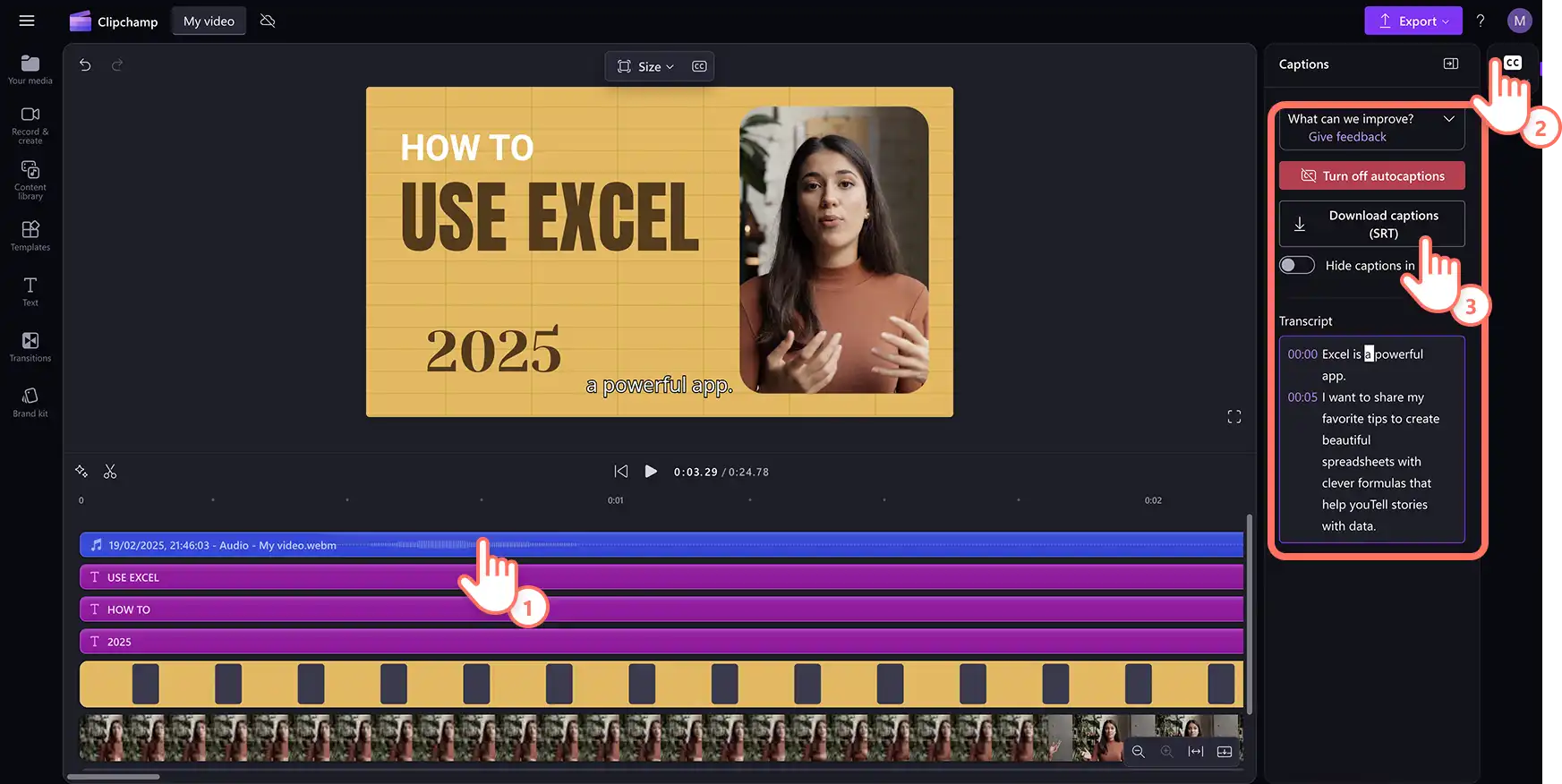
Så här transkriberar du röstinspelningar i Clipchamp
Skapa en ny video på app.clipchamp.com eller med hjälp av Windows-appen Microsoft Clipchamp på skrivbordet.
Leta reda på fliken Spela in och skapa i verktygsfältet och välj sedan Röstinspelaren.
Tillåt mikrofonåtkomst i popup-fönstret.
Välj mikrofonkälla och gör ett mikrofontest.
Klicka på den röda knappen för att starta och avsluta röstinspelningen som ska visas på tidslinjen.
Välj ljudtillgången på tidslinjen och klicka sedan på fliken för undertexter på egenskapspanelen.
Funktionen för smart röstigenkänning genererar då undertexter och ett nedladdningsbart videotranskript i . SRT-format som visar text och tidsstämplar.
Fem idéer för att transkribera röst till text-omvandlare i Clipchamp
Spela in ett personligt röstspår på ett globalt språk och Generera undertexter på önskat språk.
Lägg till en berättarröst för videoessäer och Bildspelsvideor som berättar historien bakom bilderna och kompletterar dem med undertexter.
Gör steg-för-steg-instruktioner för en demonstrationsvideo och dela den med korrekta undertexter och en skriftlig transkription.
Skapa pedagogiska förklarande videor för elever genom att spela in röstförklaringar över visuellt innehåll och tillhandahålla avskrifter för elever som behöver textbaserade resurser.
Producera utbildningsvideor för introduktion av anställda med professionella voiceovers och transkriptioner som nyanställda kan referera till under utbildningsprocessen.
Om funktionen
Ljudtranskription är gratis för alla Clipchamp användare, men röstinspelningar är begränsade till 30 minuter åt gången, så spela in flera tagningar för längre voiceovers.
Du kan också återanvända ljudtranskriptionerna som innehåll i Word-dokument eller andra dokument.
Användare kan åtgärda dålig ljudkvalitet och minska bakgrundsbrus i röstinspelningar med brusreduceringsverktyg , vilket säkerställer mer exakta transkriptioner.
Se hur du transkriberar ljud från röstinspelningar
Metod 3. Transkribera ljud från video i Clipchamp
För användare som behöver transkribera en video till text aktiverar du bara automatisk undertextgenerator i Clipchamps videoredigerare för att skapa korrekta undertexter och en nedladdningsbar transkription med några få klick.
Så här transkriberar du video till text i Clipchamp
Skapa en ny video i app.clipchamp.com eller med hjälp av Windows-appen Microsoft Clipchamp på skrivbordet.
Ladda upp videon med hjälp av knappen Importera media på fliken Dina media i verktygsfältet för att bläddra bland filer på datorn eller anslut OneDrive för molnlagringsåtkomst.
Lägg till videon på tidslinjen och välj sedan fliken Undertexter på egenskapspanelen.
Välj ljudspråk och markera kryssrutan för att filtrera bort olämpligt språk i popup-fönstret.
Klicka på knappen Transkribera media för att börja skapa undertexter till ljudet i videon.
Granska transkriptionen tillsammans med tidsstämplarna och klicka på ett ord för att skriva om det.
Ladda ned videotranskriptionen med hjälp av knappen för att ladda ned undertexter (. SRT)så laddas filen automatiskt ned till enheten.

Fem idéer för hur du kan använda AI-video till text-transkription i Clipchamp
Omvandla YouTube-videor, Reels och omvandla videopoddar till videor med snygga undertexter och återanvänd transkriptionen som nyckelord för sökordsoptimering.
Gör inkluderande utbildningsvideor med undertexter, ljudbeskrivningar och teckenspråksklistermärken och återanvänd transkriptionen i dokument och mejl.
Snygga till klipp från möten med AI-undertexter så att arbetsgrupper lätt kan skumma igenom och granska dem, och lägg till videotranskriptionen som extra stöd.
Skapa föreläsningar för utbildningsvideor online genom att lägga till undertexter i inspelade klasser och tillhandahålla nedladdningsbara avskrifter för anteckningar och studier.
Utveckla videor om säkerhet på arbetsplatsen och efterlevnad med obligatoriska bildtexter och transkriptioner för att säkerställa att alla anställda kan komma åt viktig information från ljudinspelningar, oavsett hörselförmåga eller språkkunskaper.
Om funktionen
Automatiska undertexter och videotranskriptioner är gratis för Clipchamp användare, men genereringstiden beror på användarens internetanslutning och längden på videon.
Globala språk stöds, men det går bara att transkribera ett språk per video.
Video-till-text-transkription drivs av Microsoft Automatic Taligenkänning (opens in a new tab) så att det är säkert och korrekt.
Metod 4. Transkribera ljud till bilder i PowerPoint
Skapa innehåll för dina bilder på bara några minuter med diktering i PowerPoint. Med den här funktionen kan du göra tal-till-text-transkriptioner online och på ett dynamiskt och effektivt sätt snabba upp arbetsflödet och generera innehåll att lägga till i presentationens platshållare och i stödanteckningarna.
Så här omvandlar du ljud till PowerPoint-bilder
Skapa en presentation eller öppna befintliga presentationer med Microsoft PowerPoint (opens in a new tab).
Välj dikteringsikonen på startfliken i PowerPoint.
Aktivera mikrofonen via enhetsinställningarna och starta om PowerPoint.
Slå på dikteringsikonen och börja tala för att se röst till text visas i bilderna.
Redigera ljudtranskriptionen och justera placeringen mellan bilderna.
Fem idéer för att använda ljud-till-text-omvandlaren i PowerPoint
Spela in de första idéerna och transkribera dem som en översikt till bilderna, och finslipa dem sedan till snygga meningar med Microsoft Copilot (opens in a new tab) i Microsoft 365.
Transkribera ljud till text för att förlänga bilderna så att tittarna kan granska asynkront och lättillgängligt.
Notera viktiga insikter för varje bild i en lång presentation och använd transkriptionen för att skapa omfattande stödanteckningar för leverans.
Skapa klassrumspresentationer genom att tala upp innehållsidéer och konvertera dem till bildtext för lektioner.
Förbered effektivt affärspresentationer genom att diktera viktiga samtalsämnen och företagsdata som snabbt kan formateras till professionella bilder för investerarmöten.
Om funktionen
Åtgärda eventuella transkriptionsfel i realtid via tangentbordet medan dikteringsfunktionen körs.
Säg upp skiljetecken som du kan lägga till i transkriptionen, vilket sparar tid vid redigering och förfining.
Den AI-baserade transkriptionen lagrar inga röstdata, så den är trygg och säker.
Metod 5. Transkribera mötesinspelningar i Teams
Omvandla automatiskt ljud under möten till anteckningar med transkriberingsfunktionen i Microsoft Teams. Dela avskriften med intressenter eller öka produktiviteten efter möten med praktiska uppgifter för teamet.
Så här genererar du en transkription i Microsoft Teams
Starta ett Teams-möte genom att välja knappen + nytt möte i Microsoft Teams-appen.
Välj alternativet Spela in och transkribera från Fler åtgärder eller tre prickar i möteskontrollerna för att börja spela in ett möte.
När mötesinspelningen är klar omvandlas ljudet till text och sparas i mötesinformationen.
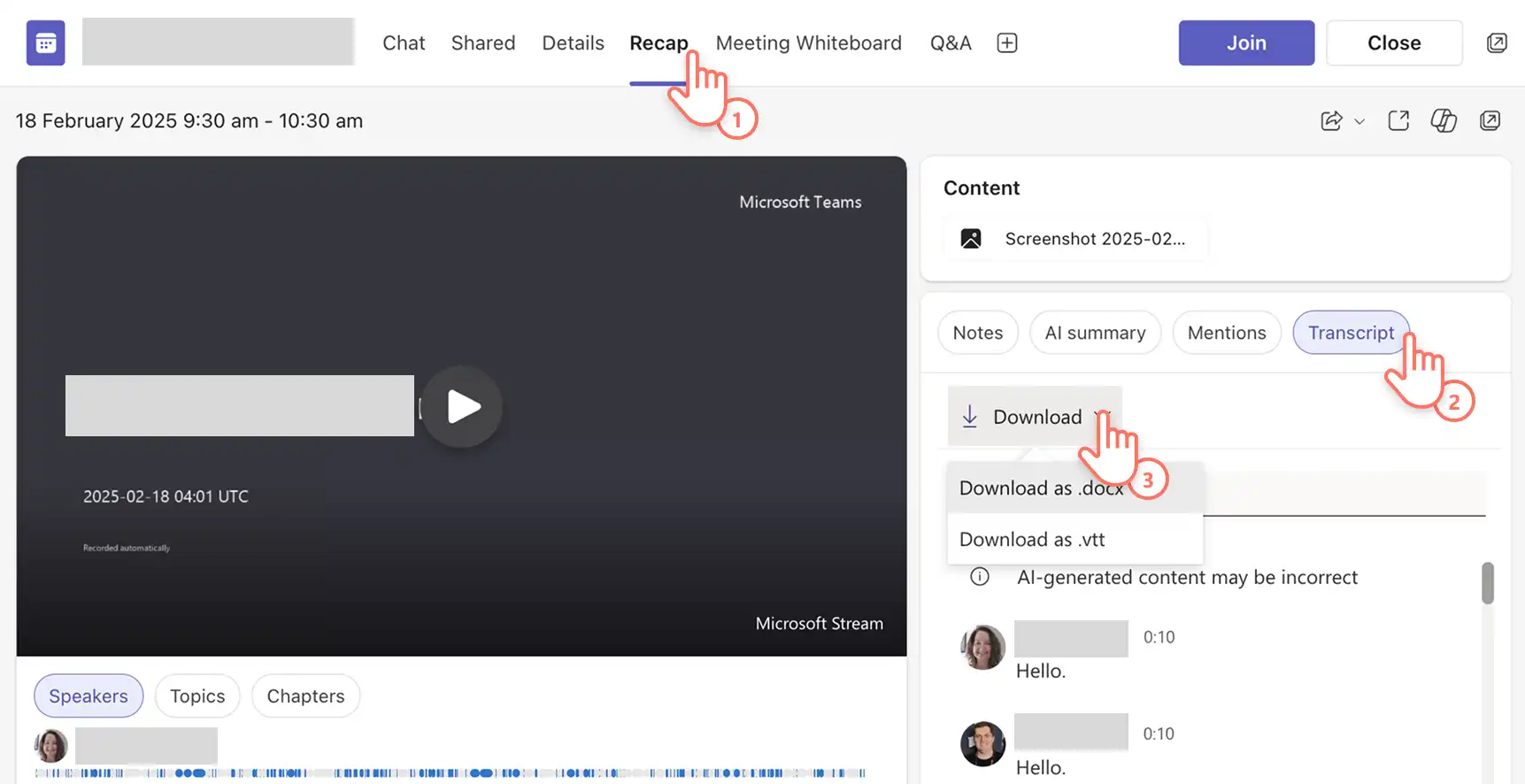
Gå till fliken för mötessammanfattning för att hitta videoinspelningen av mötet, AI-genererade anteckningar samt den AI-genererade avskriften med tidsstämplar och talarnamn.
Välj transkriptionsknappen, välj nedladdning och välj filformate .docx eller .vtt.
Mötestranskriptionen sparas på enheten.
Fem idéer för att använda ljudtranskriptioner för möten i Teams
Generera en transkription och få en lista över milstolpar, uppföljningsuppgifter eller beslutsfattande punkter så att mötesdeltagare och intressenter hålls informerade.
Transkribera demo- och utbildningsmöten för att ta fram skriftliga guider och material till kunder och nya medarbetare som referensmaterial efter mötet.
Omvandla mötesinspelningar till text, få intressanta samtalsämnen och citat och återanvänd innehållet som inspiration till blogginlägg och idéer för företagsvideor.
Spela in föräldramöten och virtuella inlärningssamtal för att ge familjer en skriftlig sammanfattning som referens när de stöder lärandet hemma.
Dokumentera klientkonsultationssamtal genom att transkribera konversationer för att skapa detaljerade register över projektdokumentation, faktureringsändamål och framtida anteckningar.
Om funktionen
Se till att transkriptionsspråket matchar det språk som talas under mötet för att säkerställa att avskriften blir korrekt.
Be it-administratörer och mötesorganisatörer att bevilja inspelnings- och transkriberingsbehörigheter för Teams-mötet.
Hitta mötesinspelningar och transkriptioner som sparats i OneDrive för företag (opens in a new tab) för enkel åtkomst.
Kom igång i valfri produktivitetsapp i Microsoft 365 eller upptäck mer hjälpmedelsverktyg inbäddade i Microsoft (opens in a new tab) för att hjälpa användare att uppnå mer.
Fortsätt att lära dig mer om Skapa videor för arbete, till exempel hur du skapar effektfulla videor genom att spela in en PowerPoint eller tidsbesparande tips som hur man sammanfattar en video med AI.
Kom igång med Clipchamps videoredigerare eller ladda ned Windows-appen Microsoft Clipchamp.
Vanliga frågor och svar
- Kan Microsoft Copilot transkribera ljud med AI?
Microsoft 365 Copilot (opens in a new tab) kan transkribera och översätta ljudinspelningar, vilket hjälper användare att effektivisera uppgifter och förbättra produktiviteten med AI:s kraft.
- Vilka ljudfilformat kan jag transkribera i Microsoft?
Microsofts transkriptionstjänster i Word, PowerPoint och Clipchamp videoredigeraren stöder för närvarande ljudformaten .wav, .mp4, .m4a .mp3.
- Kan jag transkribera en skärminspelning i Microsoft?
Tillgänglighet prioriteras högt av Microsoft, så användare som använder skärmläsarprogram (opens in a new tab) kan också transkribera ljud till text med Microsoft Word online.
Obs! Skärmdumparna i den här artikeln är från Clipchamp för arbetskonton och samma principer gäller för Clipchamp för skolkonton. Självstudierna för Clipchamp-personkonton kan variera.Läs mer.