Onlineinlärning blomstrar, med experter som förutspår över 57 miljoner elever (opens in a new tab) kommer att vara inskrivna år 2027. Förbered dig för framtidens utbildning genom att bli videoexpert, oavsett om du undervisar i ett traditionellt klassrum, onlineklass eller i en hybridmiljö.
Videor kan förbättra dina undervisningsmetoder och skapa djupare kontakt med eleverna. Det är ett effektivt sätt att underlätta distansutbildning genom Videokurser som uppmuntrar elevledd inlärning. Som tur är är det enklare än någonsin att skapa engagerande utbildningsvideor online med hjälp av de verktyg som finns i Clipchamp för utbildning.
Här får du beprövade, pedagogiska videoidéer som berikar din undervisning och skapar engagerande projekt för dina elever.
1. Video inför skolstarten
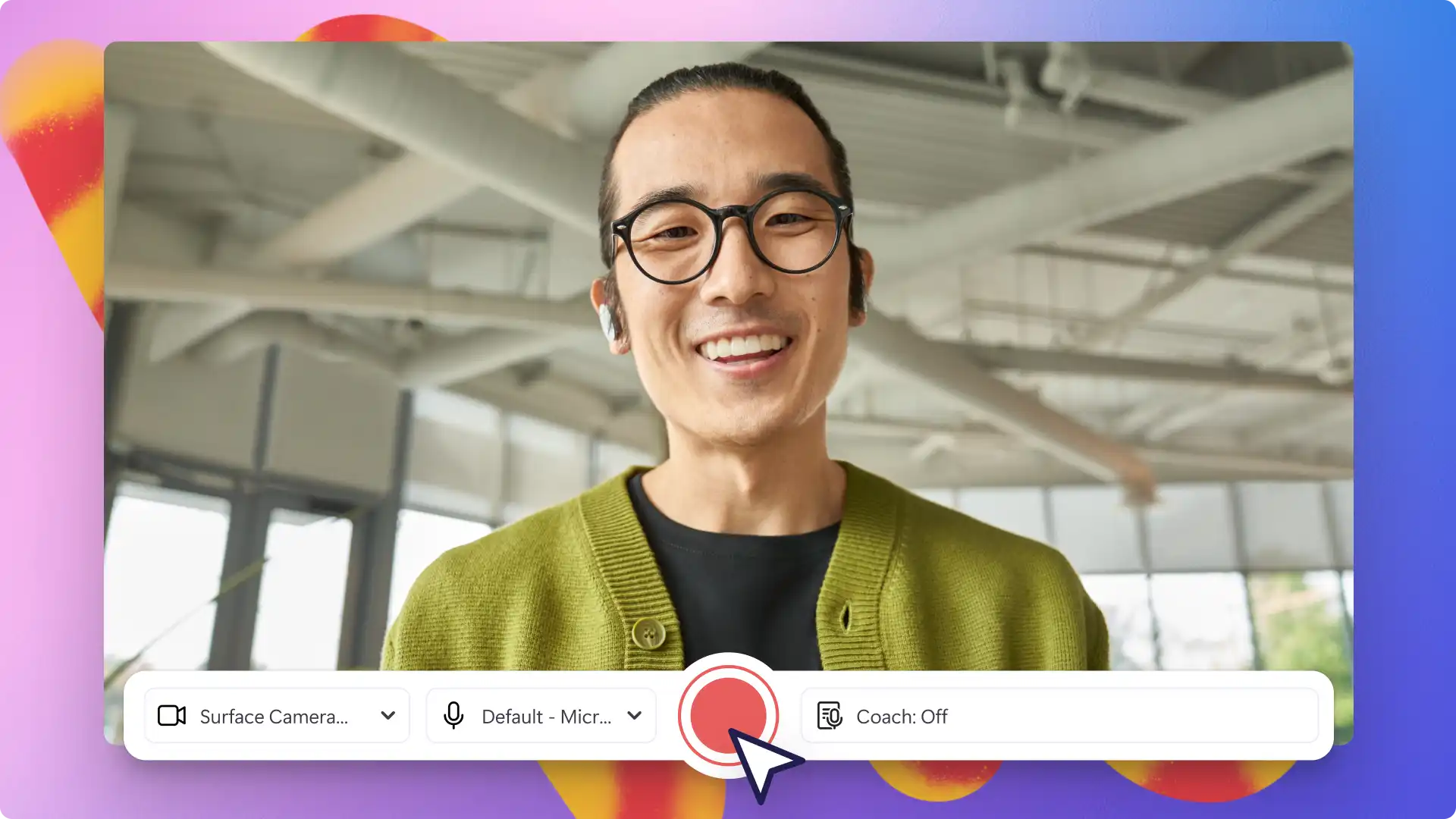
Att skapa en video med hälsningar till klassen är ett utmärkt sätt att virtuellt presentera dig som lärare, skapa en förväntan inför skolstarten och bygga upp en relation till eleverna genom att beskriva vad det kommande året har att erbjuda. Spela in din skolstartsvideo med det kostnadsfria online webbkamerainspelare. Fånga dina elevers uppmärksamhet genom att lägga till rörliga titlar, och få dem att stampa takten med hjälp av livlig royaltyfri musik.
2. Introduktionsvideo för distanslärare
Distansutbildning kan göra det svårt att få kontakt med eleverna, men videor är en bra brygga som hjälper dig att bygga relationer och knyta an till din klass. Du kan sätta en personlig prägel som introducerar din personlighet och undervisningsstil genom att ordna dina egna videor och bilder på ett övertygande sätt videobildspel. Imponera på eleverna genom att lägga till övergångs- och ljudeffekter i din introvideo också.
3. Videolektioner online
Ge studenterna flexibilitet i studierna genom videofilmer för inlärning online. Med utbildningsvideor får dina elever tillgång till lärresurser när som helst, var som helst och så ofta de behöver. Lägg till Automatiska undertexter till skolvideor och förbered nedladdningsbara videotranskriptioner också. Gör dina onlinelektioner ännu mer tillgängliga genom att ladda upp dem direkt till OneDrive eller andra molntjänster.
4. Videor för presentation av studentarbeten
Hjälp eleverna att dela med sig av sitt arbete till klasskamrater, och utveckla sin förmåga att tala inför publik med hjälp av presentationsvideor. Den här typen av presentation är utformad för att öka kreativiteten i klassrummet samtidigt som man delar med sig av sitt arbete till andra. Lägg enkelt in överlägg på din video eller lägg till roliga GIF-reaktioner för att interagera med andra.
5. Ämnesförklaringsvideo
Väck liv i klassrummet med Förklarande videor där knepiga ämnen känns hanterbara. Använd diagram, överlägg, animerade visuella objekt och tydlig berättarröst för att vägleda eleverna genom stegvisa begrepp. Du kan till och med lägga till en touch av berättande för att få abstrakta idéer att fastna. Dessa videor är särskilt användbara för visuella elever och ett bra studiehjälpmedel att återbesöka före prov eller projekt.
6. Videohandledningar online
Möjliggör gränslös inlärning i ditt klassrum genom engagerande och tillgängliga videohandledningar. Oavsett vilket ämne du undervisar i, eller vilken lektion du håller, är en videohandledning online ett utmärkt sätt att dela information med dina elever som de kan se om och om igen. Använd automatiska undertexter för att förbättra tillgängligheten och få fram viktiga punkter med överlägg med klistermärken.
7. Lektionssammanfattningsvideor
Avsluta ett ämne med en kort sammanfattande video som förstärker viktiga begrepp och hjälper eleverna att gå igenom vad de har lärt sig i en personlig miljö. De här videorna är perfekta för återbesök före test, konsolidering av ny vokabulär eller koppling till tidigare lektioner till kommande innehåll. Infoga snabba textmarkeringar, grafik eller bildtexter för tydlighetens skull.
8. Projekt för digitalt berättande
Uppmuntra eleverna att skapa digitala berättelser med voiceovers, musik och visuella objekt för att förverkliga sina idéer. De här videorna passar perfekt för bokrapporter, personliga berättelser eller kreativa skrivuppdrag utöver själva sidan. Vägleda eleverna genom Processen för videomanus påskyndas med hjälp av AI-promptar och hjälper dem att använda enkla redigeringsverktyg för att kombinera bilder, ljud och text till en tilltalande slutprodukt.
9. PowerPoint-utbildningsvideor
Engage med din lärarcommunity genom att skapa utbildningsvideor i PowerPoint-presentationsvideor. Utbildningsvideor är en livräddare när du behöver förklara en process en gång och låta andra lärare gå tillbaka till den så ofta de behöver. Från hur du använder din utbildningsportal till tips för nya lärare som introducerar klassrumsrutiner – de här videorna hjälper alla att komma igång snabbt. Om du vill ha extra engagemang kan du slänga in en vänlig Voiceovers, tydliga etiketter på skärmen och till och med en blooper om du känner dig modig.
10. Bakgrunder till virtuella undervisning
Utmärk dig i klassrummet och undervisa dina elever med självförtroende med hjälp av en virtuell inlärningsbakgrund. Matcha ett motiv med en arkivbakgrund eller använd en bakgrund som döljer att du arbetar hemifrån snabbt och enkelt. Hitta de virtuella videobakgrunderna genom att utforska gratis arkivvideor som retro Windows PC-bakgrunder och abstrakta 3D-videor.
11. Frågesport och frågesporter om skolan – videor med frågesport och frågesport om skolan
Frågesport- eller triviavideor är ett roligt sätt att testa elevernas kunskaper samtidigt som energinivån hålls uppe. Använd timers, poängräknare och glada ljudeffekter för att skapa en tävlingskänsla som ökar engagemanget. Blanda visuella ledtrådar, flervalsfrågor och snabb feedback för att göra inlärningsupplevelsen dynamisk och interaktiv.
12. Videor med språkövningar
Stöd språkinlärningen med videor som fokuserar på att bygga upp ordförråd, uttalsövningar och konversationsscenarier. Användning AI-berättarröster ger tydliga och konsekventa exempel och inkluderar undertexter för att tillgodose elever med olika flytnivåer. Om du vill göra videorna mer interaktiva kan du lägga till visuella hjälpmedel eller popup-frågesporter som uppmuntrar eleverna att lyssna och svara aktivt.
13. Konst- och musikkurser
Skapa steg-för-steg-självstudier som visar eleverna hur man ritar, målar eller spelar instrument, och delar upp varje process i hanterbara segment. Sådana videor är perfekta för att vägleda eleverna genom kreativa processer samtidigt som de hjälper dem att utveckla tålamod, teknik och uttryck. Spela in videor med din telefon och lägg till titlar på skärmen för att tydligt visa varje åtgärd.
14. Intervjuer med yrkesvägledning
Intervjua yrkesverksamma från olika områden, antingen personligen eller virtuellt, för att ge eleverna en användbar inblick i verkliga karriärer. Fråga om deras ansvar, utmaningar och vad som hjälpte dem att utveckla sina färdigheter. Dessa intervjuer kan väcka nyfikenhet och hjälpa eleverna att koppla ihop lärande med framtida möjligheter. Använda textfrågor placerade på Färgade videobakgrunder och cutaways för att hålla videon levande och informativ.
15. Virtuell studieresa
Ta med dina elever på globala äventyr med en virtuell utflyktsvideo. Få ut mesta möjliga av royaltyfria stockvideor eller importera dina egna för att skapa en pedagogisk utflyktsvideo som hjälper dina elever att få kontakt med världen omkring dem. Använd effekten green screen (Chroma key) för överlägg till en video av dig själv på utflykten eller ta bort bakgrunden för bilder.
Tips för att skapa tillgängliga utbildningsvideor
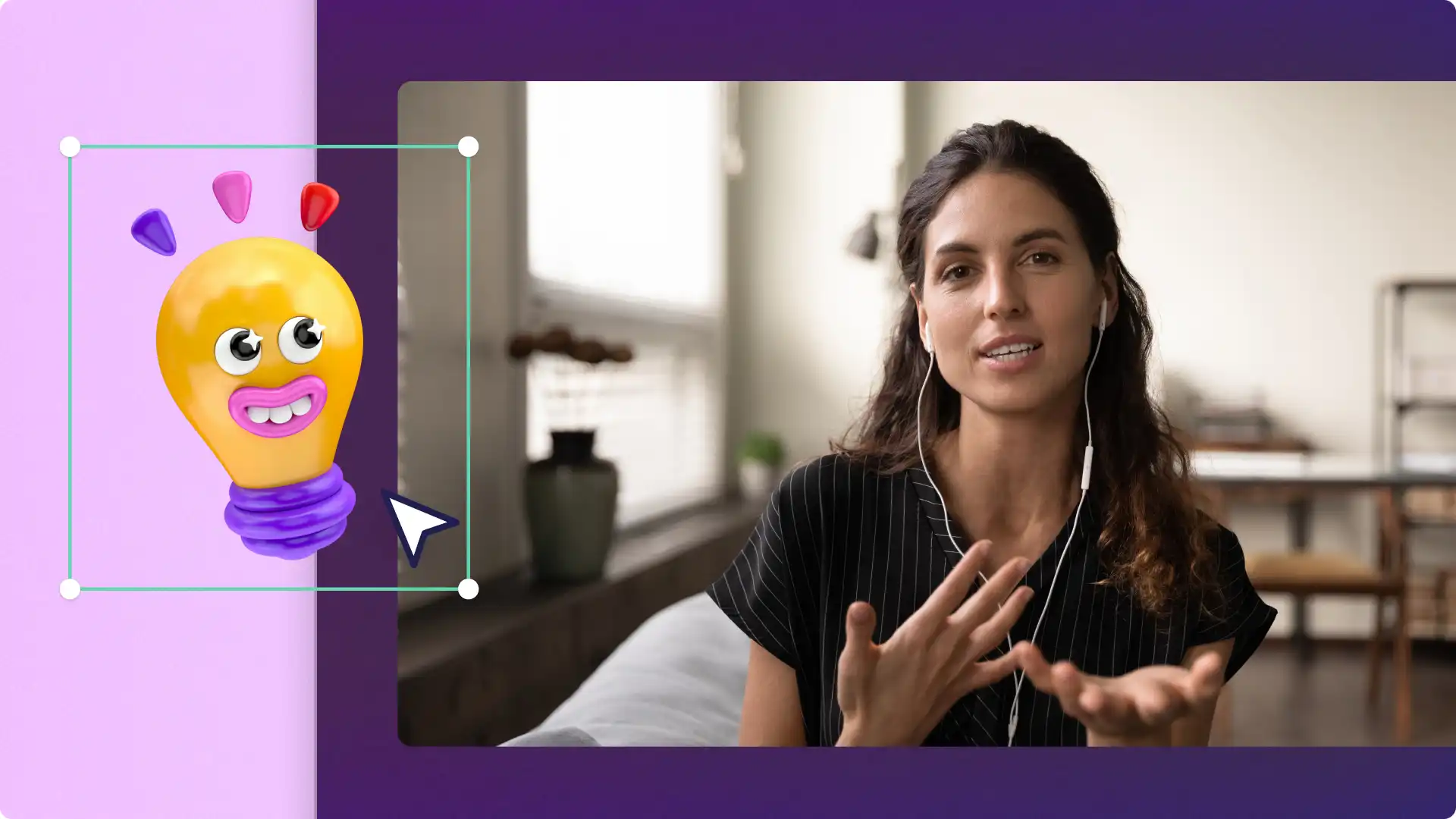
Lägg till överlägg med teckenspråk: gör dina videor mer tillgängliga för elever med hörselnedsättning genom att lägga till klistermärken för teckenspråkig. Klistermärken för teckenspråk är ett utmärkt sätt att göra introduktionsvideor mer inkluderande för alla studenter.
Generera undertexter och transkriptioner: inkludera aktivt elever med hörselnedsättning genom att lägga till undertexter. De är också ett bra sätt att göra demovideor lättare att följa och förstå. Du kan till och med ladda ner en transkription som studenterna kan använda som studiehjälp.
Skapa videokapitel med tidsstämplar: låt eleverna snabbt hitta delar av en videohandledning utan att behöva titta på hela videon med hjälp av videokapitel.
Lägg till ljud med en AI-berättarröst: anpassa dina onlineutbildningsvideor till studenter med olika språklig bakgrund genom att skapa berättarröster på olika språk med text-till-tal-verktyget. Gör dina distansundervisningsvideor mer effektfulla för hörselskadade elever med AI-röstgeneratorn, och nå elever på främmande språk, till exempel genom att använda Spansk berättarröst.
Använd ljud- och röstinspelaren: tillgodose behoven hos elever med nedsatt syn genom att lägga till en berättare i videon med röstinspelaren. Genom att inkludera din röst hjälper du till att skapa kontinuitet mellan klassrumsundervisning online och videolektioner.
Introducera rörelse med animerad text: gör din onlineundervisning intressantare genom att lägga till rörelse med animerad text och rörliga titlar. Genom att lägga till rörelse i din videotext kan du uppmuntra dina elever att engagera sig mer i den virtuella inlärningen.
Förtydliga ljudet med brusreducering: att säkerställa att ljudet är av hög kvalitet är viktigt för att göra dina videolektioner tillgängliga. Få ut mesta möjliga av ditt ljud genom att använda brusreducering. Oavsett hur du spelar in ditt ljud kan du göra det tydligt och lättförståeligt med ljudredigeringsverktyg.
Vanliga frågor och svar
- Är Clipchamp för utbildning gratis?
Clipchamp är nu tillgängligt för lärare, studenter och utbildningsinstitutioner med Microsoft 365 A3- och A5-licenser. Ta reda på mer här (opens in a new tab). Clipchamp för utbildning är tillgängligt utan extra kostnad för användare med Microsoft 365 A3- och A5-licenser.
- Hur skapar man ett utbildningskonto med Clipchamp?
Metoden Appen Clipchamp för utbildning är tillgänglig för utbildningsinstitutioner som har Microsoft 365 A3 och A5-prenumerationer för personal eller elever. Som slutanvändare kan du påskynda din individuella Clipchamp-aktivering genom att söka efter appen online. Se till att logga in med ett skolkonto och se till att du har ett A3- eller A5-abonnemang för ditt konto.
Navigera till här (opens in a new tab) och starta en ny video genom att klicka på videoknappen högst upp på sidan. Eventuellt visas meddelandet "Clipchamp är inte tillgängligt för dig", men den här åtgärden bör utlösa en prioritering av din aktivering i bakgrunden. Kom tillbaka senare under dagen genom att klicka på videoknappen igen på här (opens in a new tab). Om aktiveringen fortsätter att dröja, så hjälper det dig att återvända eftersom våra system fungerar genom många aktiveringar.
- Vad använder lärare Clipchamp för utbildning till?
Med Clipchamp för utbildning kan lärare skapa med video videopresentationer, videor om virtuellt lärande och andra utbildningsvideor utan kostnad. Använd Clipchamp för att skapa videobildspel av elevernas arbete, experimentera med videouppgifter och engagera dig videohandledningar.
Låt dig inspireras med mer videoprojekt för skolan eller börja göra utbildningsvideor online idag. Börja göra kostnadsfria pedagogiska videor med Clipchamp för utbildning.
Obs! Skärmdumparna i den här artikeln är från Clipchamp för skolkonton och samma principer gäller för Clipchamp för arbetskonton. Självstudierna för Clipchamp-personkonton kan variera.Läs mer.