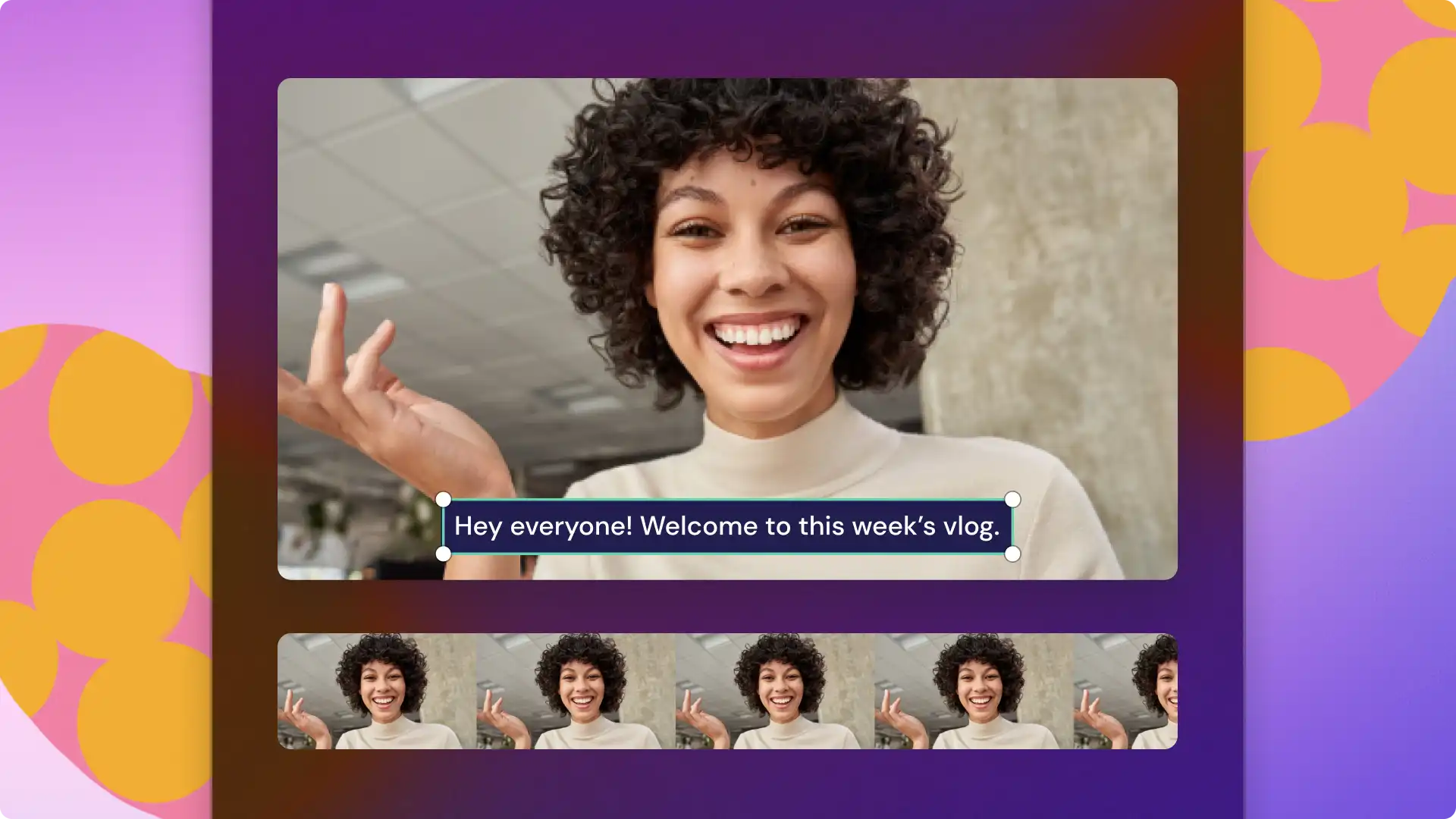
Gör videor tillgängliga och lätta att följa med engagerande undertexter. Videoundertexter kan öka en videos räckvidd, hjälpa tittarna att följa innehållet när ljudet är avstängt och övervinna språkbarriärer.
Metoden Funktionen för automatiska undertexter i Clipchamp genererar exakta undertexter kostnadsfritt på en rad olika språk. Den AI-baserade röstigenkänningstekniken omvandlar ljud till text med några få klick, säkert och privat.
Lär dig hur du genererar autocaptions och transkriberar vilken video som helst utan att behöva skriva i Clipchamps videoredigerare.
Så här använder man automatiska undertexter
Steg 1. Importera och lägg till din video på tidslinjen
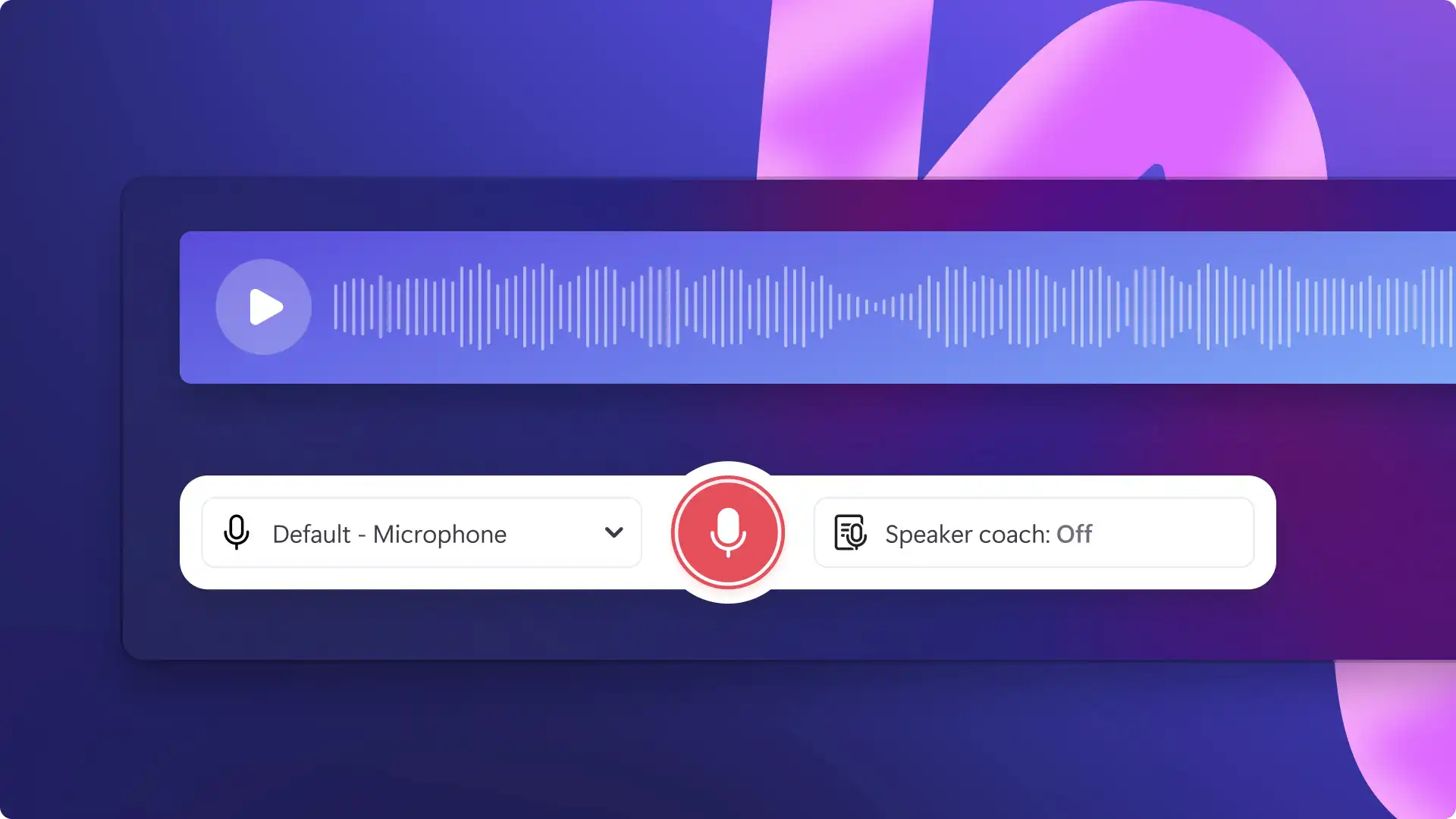
Om du vill importera egna videor, foton och ljud, så klicka på knappen för att importera media på fliken Dina media i verktygsfältet. Sök bland dina filer på datorn eller anslut till OneDrive. Du kan också spela in en video direkt i redigeringsprogrammet eller med hjälp av vår webbkamerainspelare på fliken Spela in och skapa i verktygsfältet.
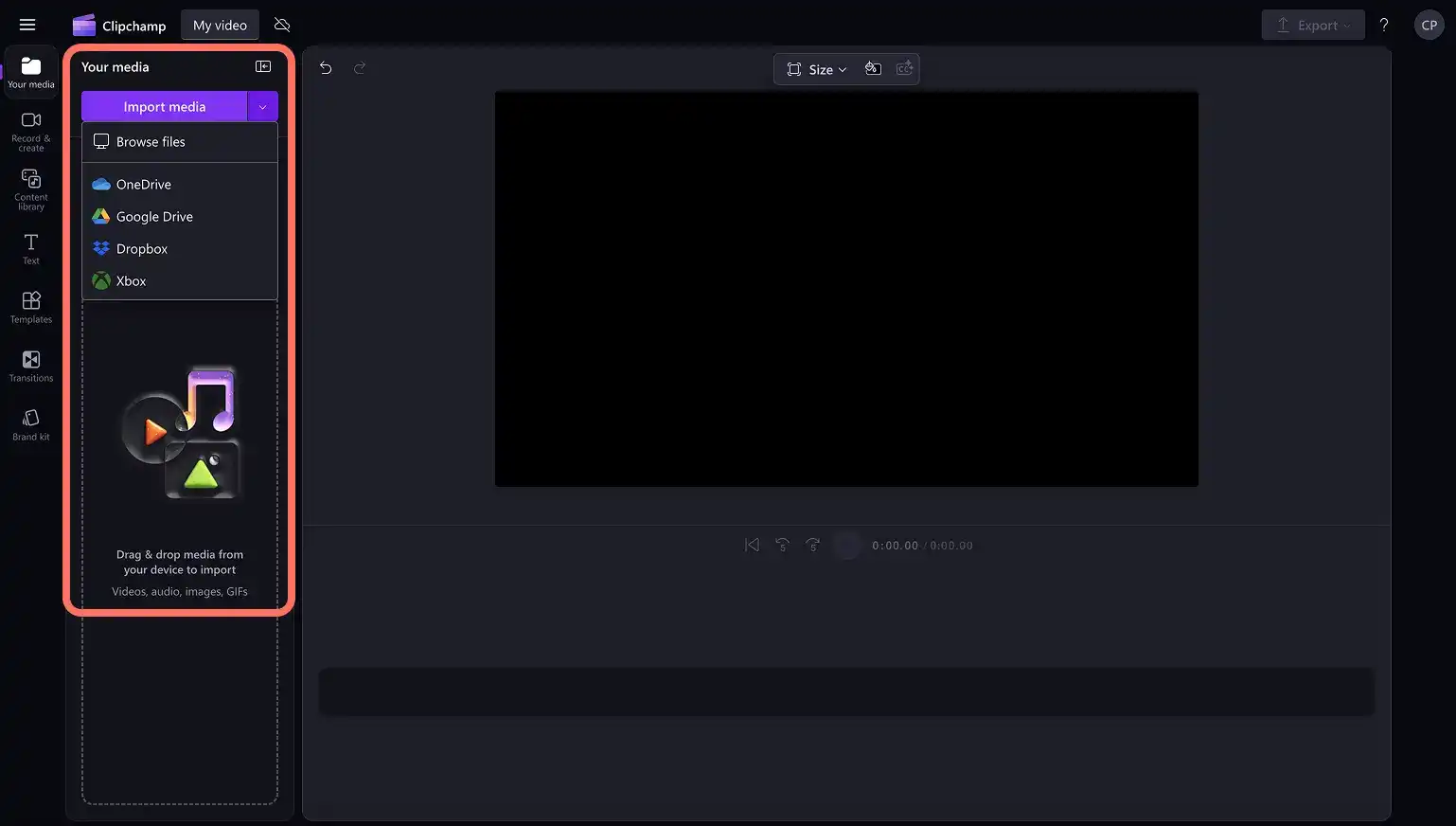
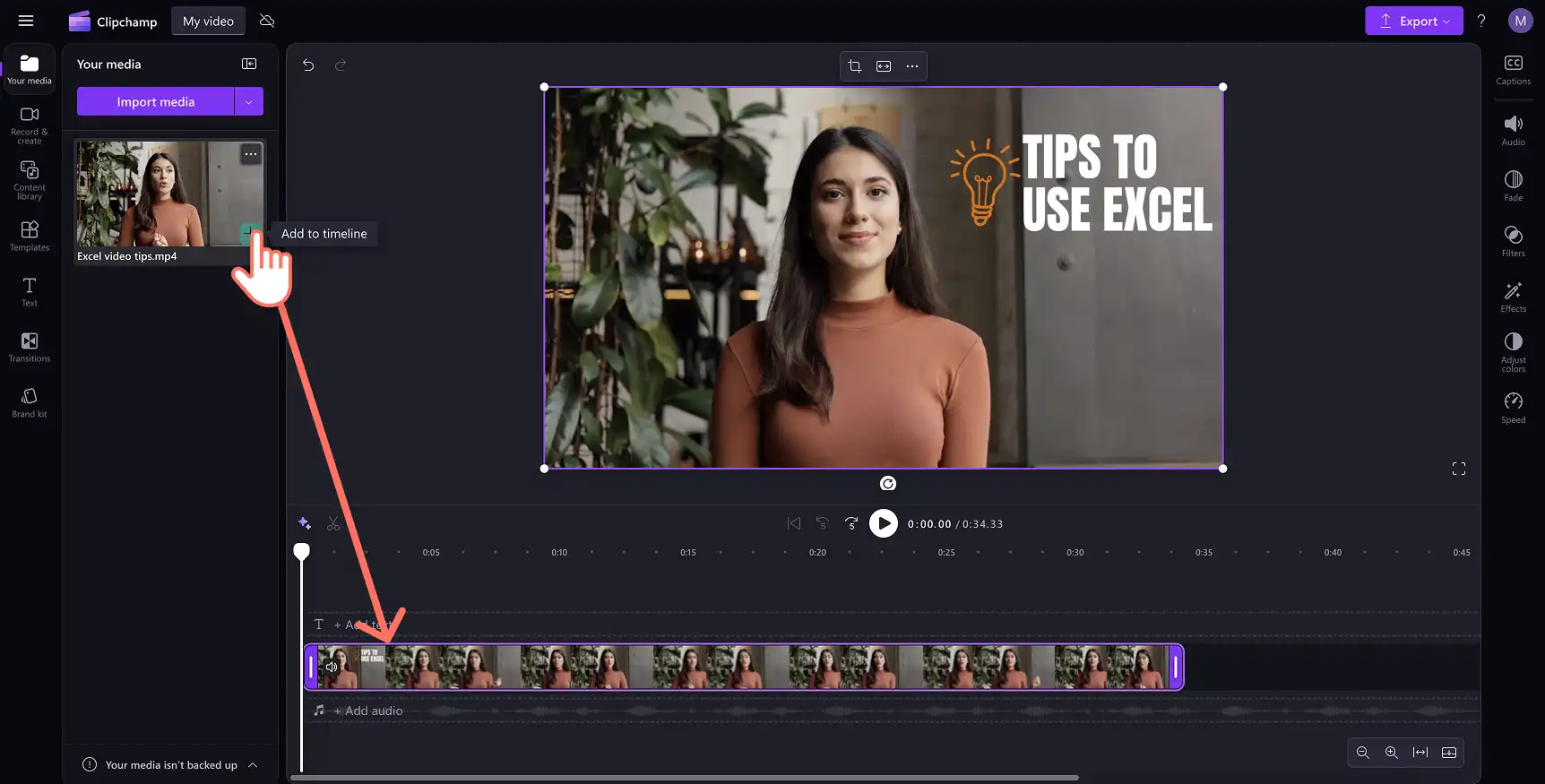
Dra och släpp sedan din video på tidslinjen.
Steg 2. Lägg till undertexter i videon
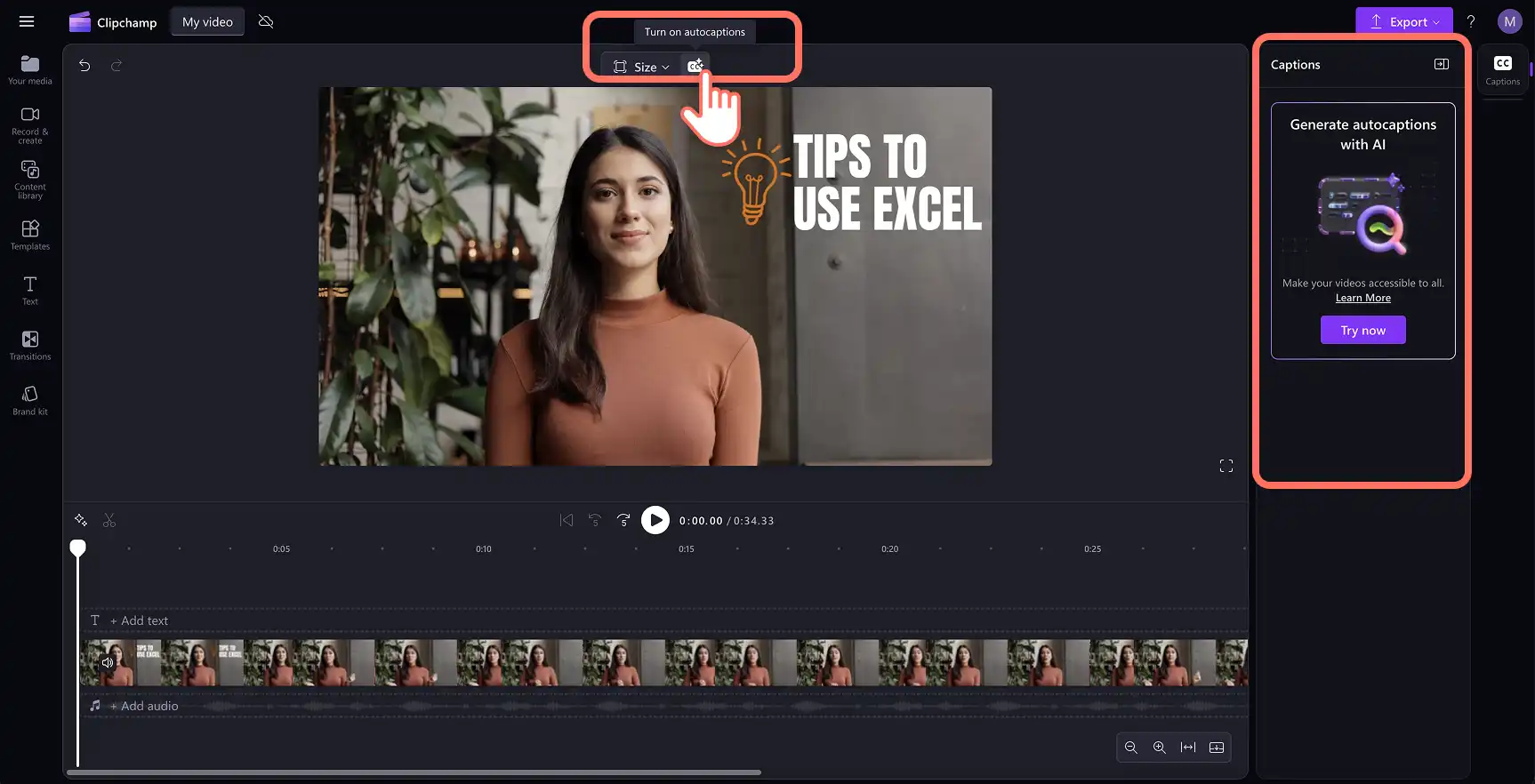
Aktivera automatiska undertexter genom att klicka på ikonen för undertexter i videoförhandsvisningen. Du kan också klicka på fliken Undertexter på egenskapspanelen för att aktivera automatiska undertexter.
Obs! Funktionen för automatiska undertexter fungerar bara med videor och ljudfiler som innehåller röster. Det går inte att generera undertexter för ljud som inte innehåller någon röst.
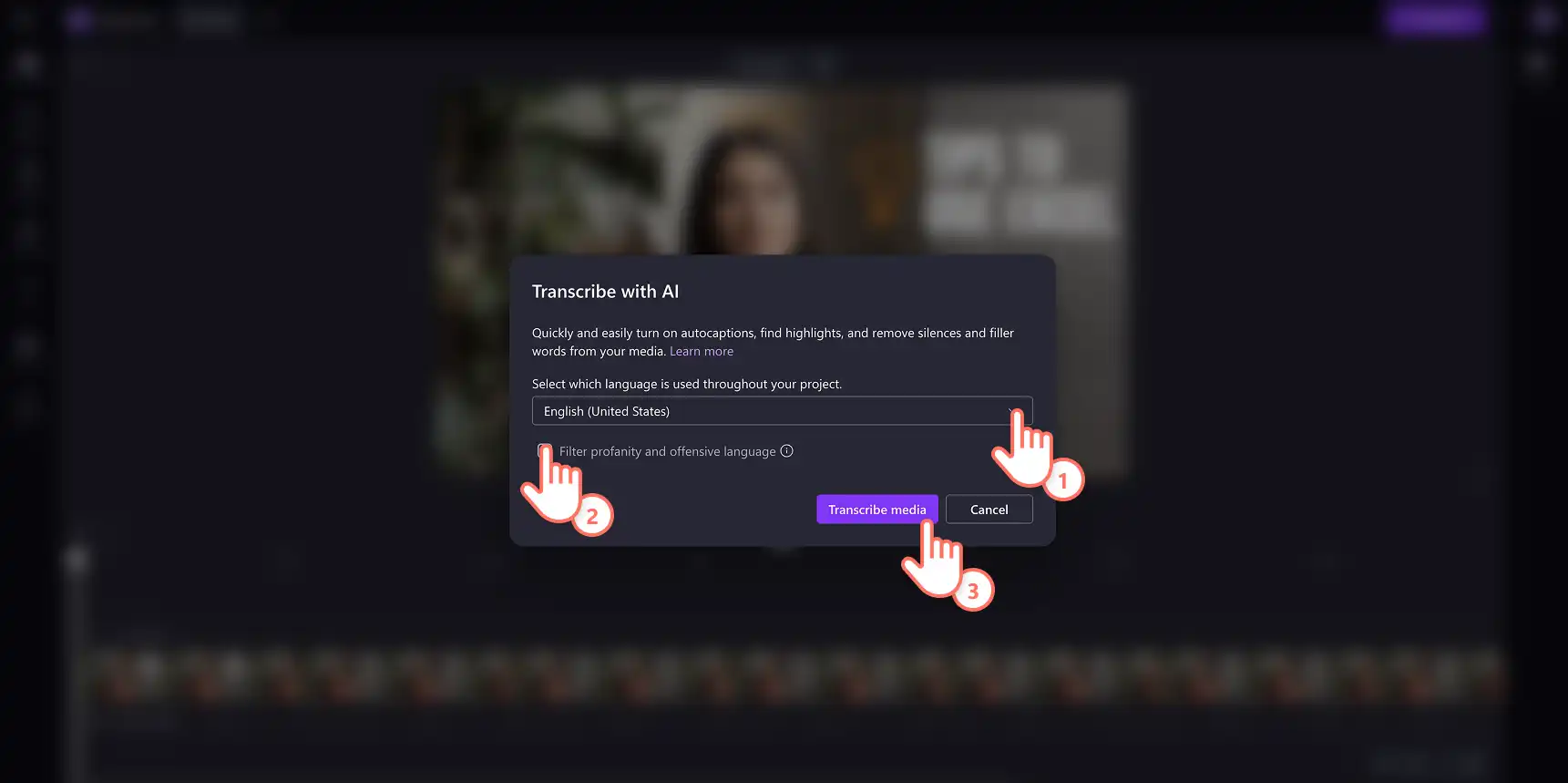
Ett popup-fönster visas med transkriptionsalternativ. Välj det språk du vill använda i videon, och filtrera bort svordomar och stötande språk med hjälp av AI genom att markera kryssrutan för detta. Klicka på knappen Transkribera media när du är klar. Klicka på knappen Avbryt om du vill stänga popup-fönstret.
Undertexterna börjar genereras på fliken för undertexter på egenskapspanelen och visas i videoförhandsvisningsfönstret.
Obs! Vilken tid det tar att generera beror på Internetanslutningen, hastigheten och videons längd.
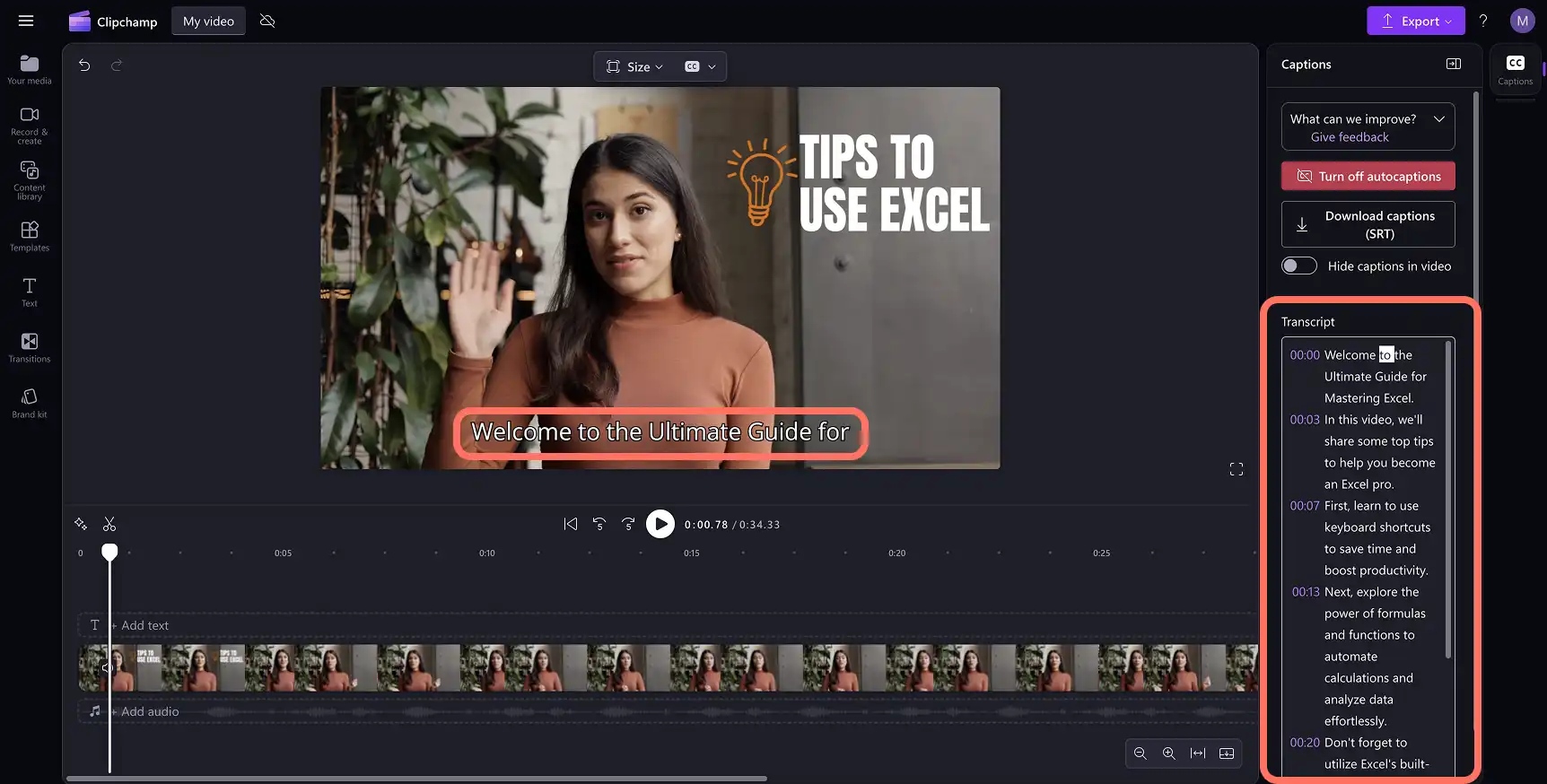
Steg 3. Förhandsgranska undertexterna och spara videon
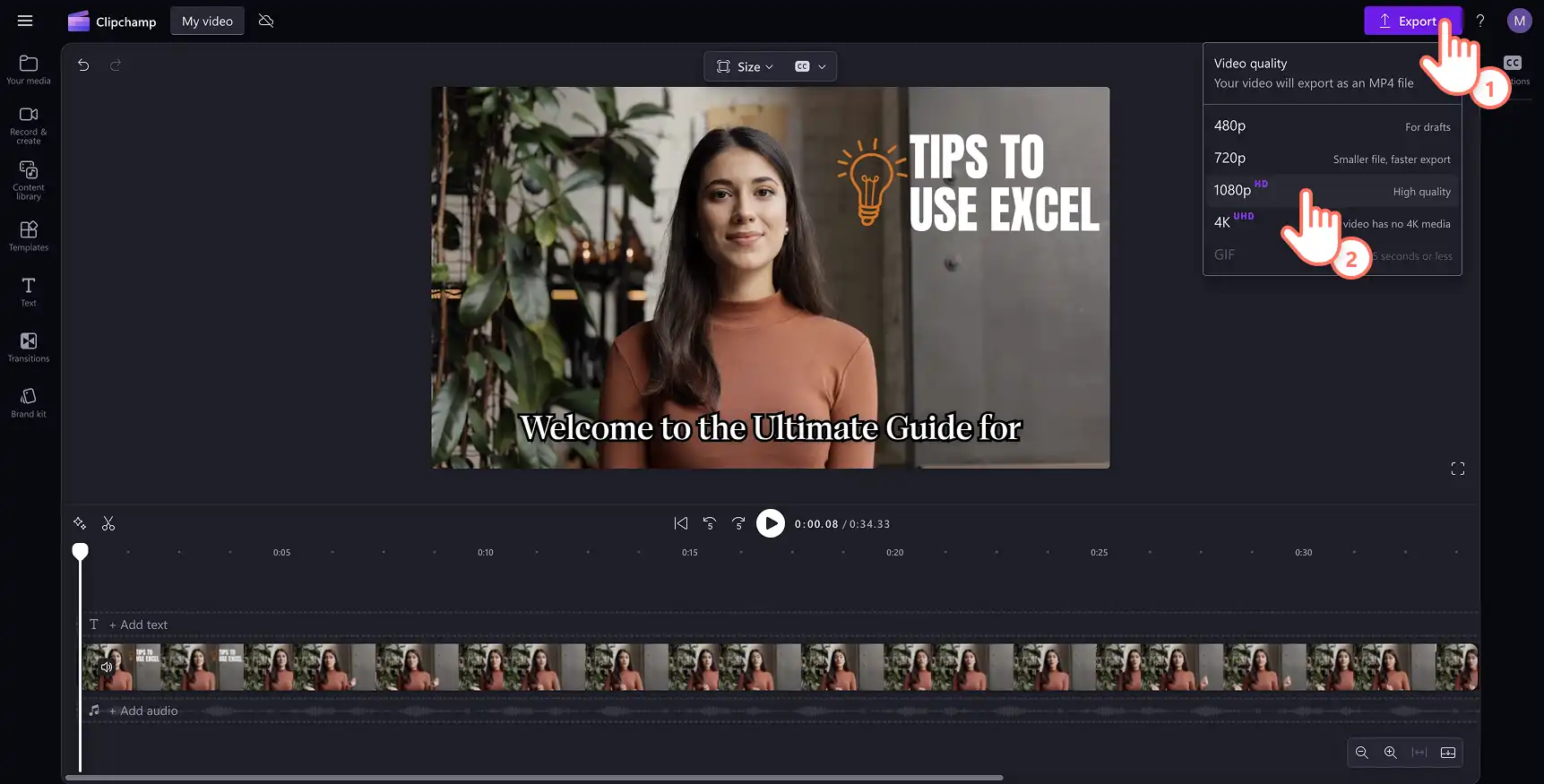
Förhandsgranska hur undertexterna ser ut genom att klicka på knappen Spela upp. När du är redo att spara klickar du på knappen Exportera och väljer en videoupplösning.
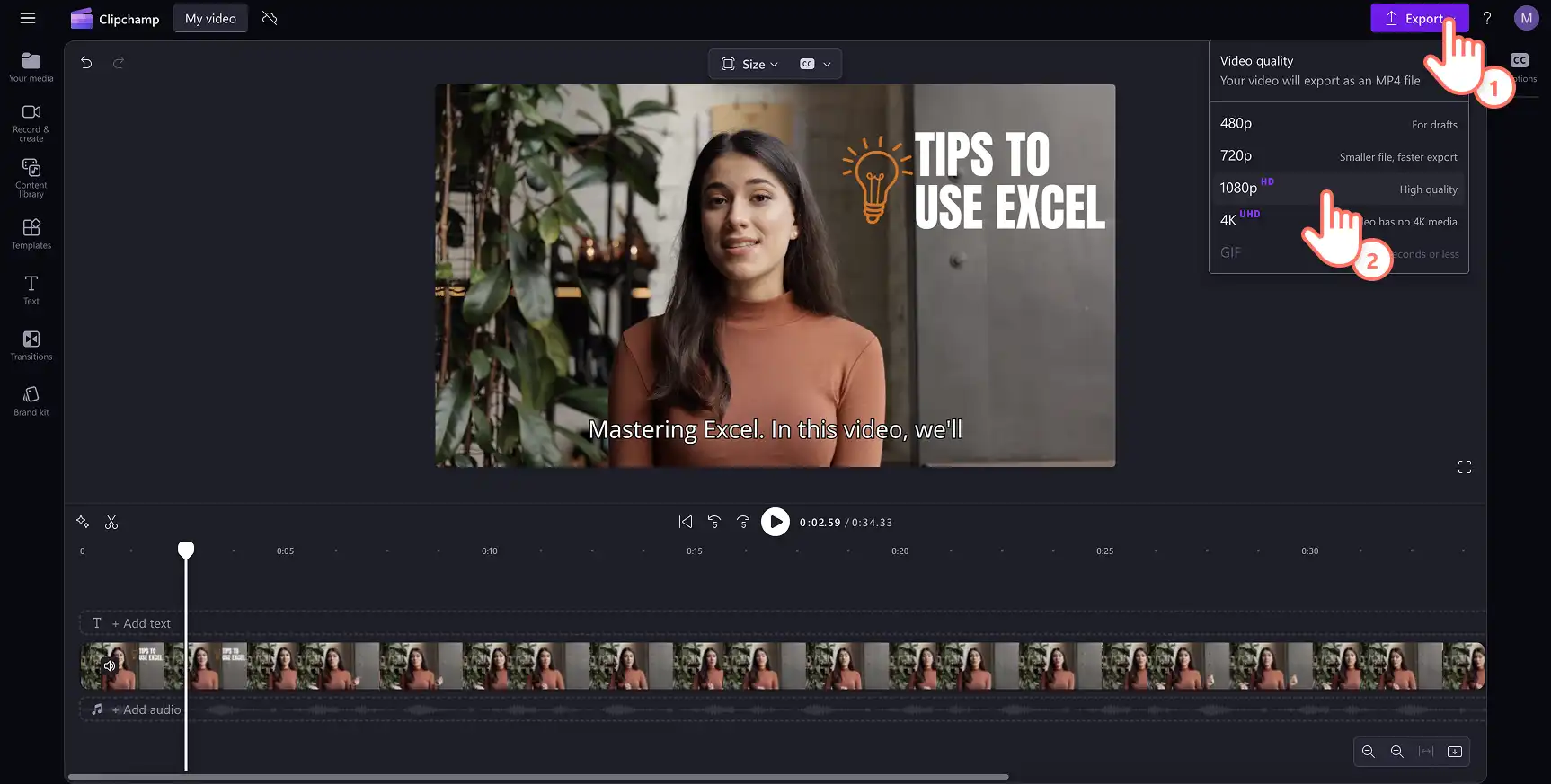
Så här redigerar och anpassar man undertexter
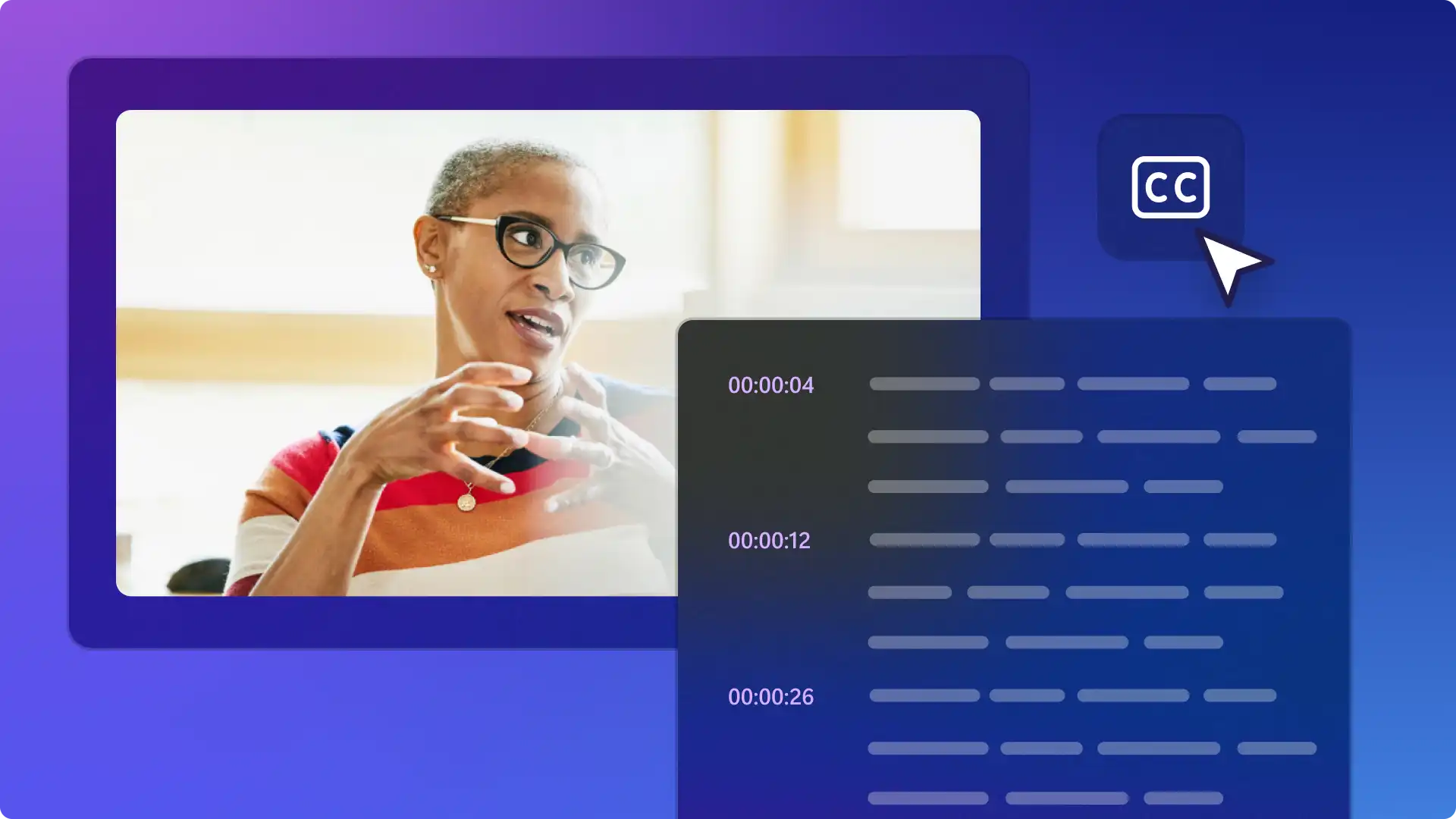
Redigera videotranskriptionen
Öppna transkriptionen på egenskapspanelen.
Välj det specifika ordet som är felstavat genom att dubbelklicka på det.
Ändra stavningen eller ta bort ordet.
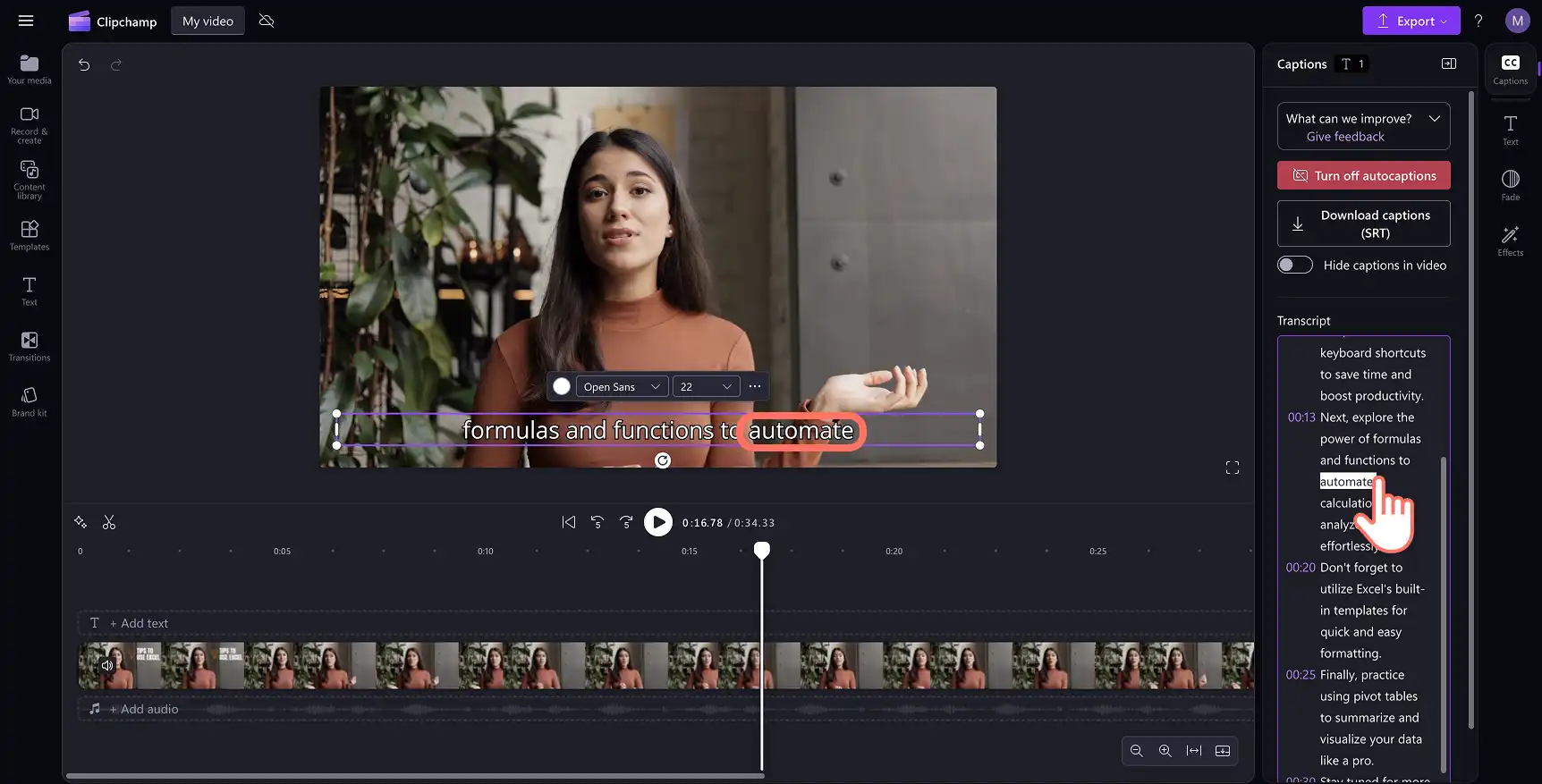
Redigera undertextens format och stil
Markera undertexten i videoförhandsgranskningen, så att du kan se vilka anpassningsalternativ som finns på egenskapspanelen.
Välj fliken Text för att välja ett teckensnitt eller anpassat teckensnitt för ett enhetligt utseende.
Ändra storlek och justering och uppdatera färgpaletten.
Utforska avancerade textinställningar som radavstånd, bokstavsavstånd, konturer och skuggor för att Öka videotillgängligheten i alla videor. Dessutom, Lägg till toningar och effekter i egenskapspanelen för en snygg finish.
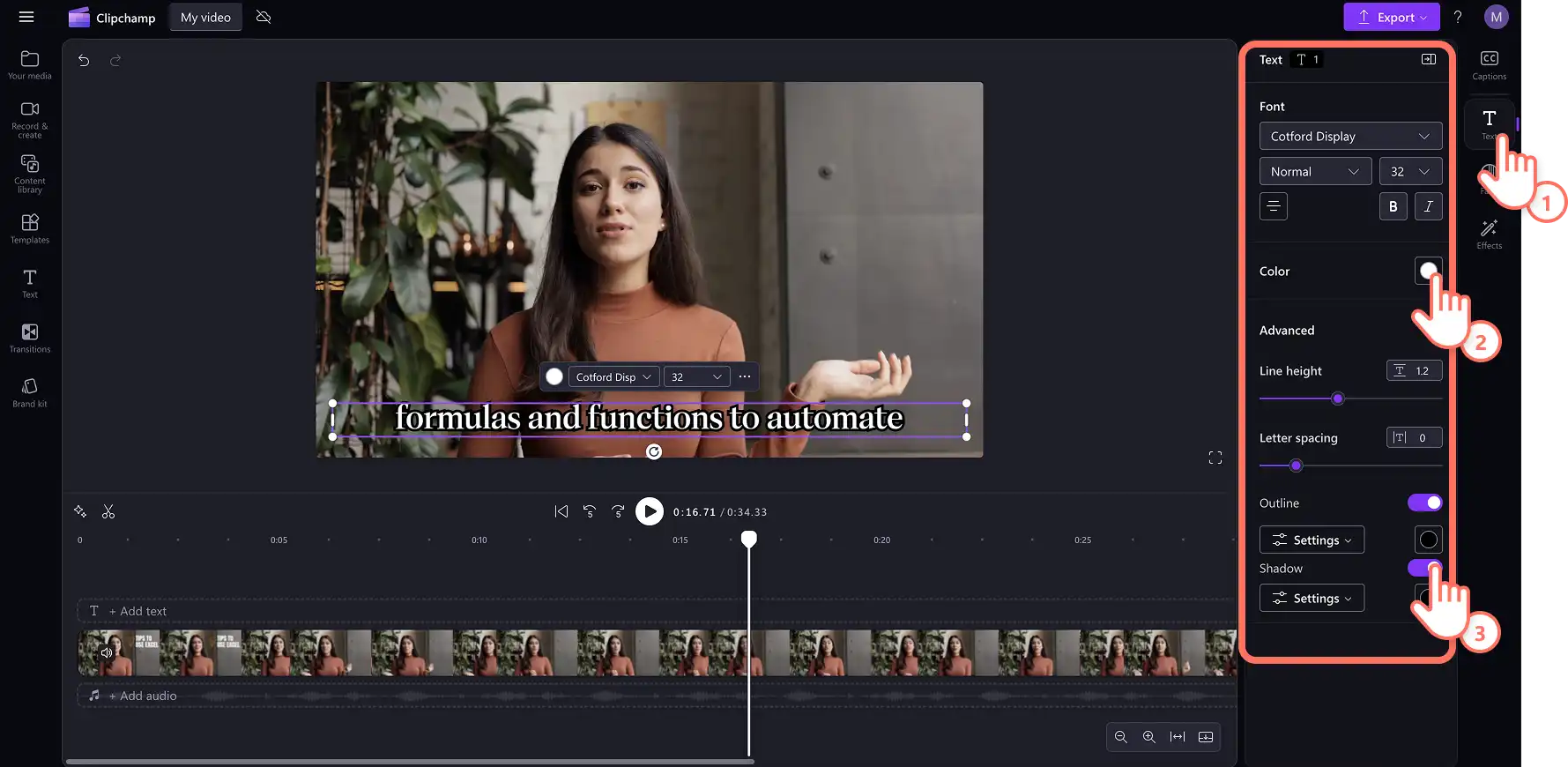
Så här laddar du ned SRT-filen från dina automatiska undertexter
SRT är ett standardformat för undertexter, även känt som undertextfilformatet SubRip. SRT-filer ger möjlighet att automatiskt Lägg till undertexter i en video efter att den har producerats. Ladda ned undertexter genom att följa dessa steg:
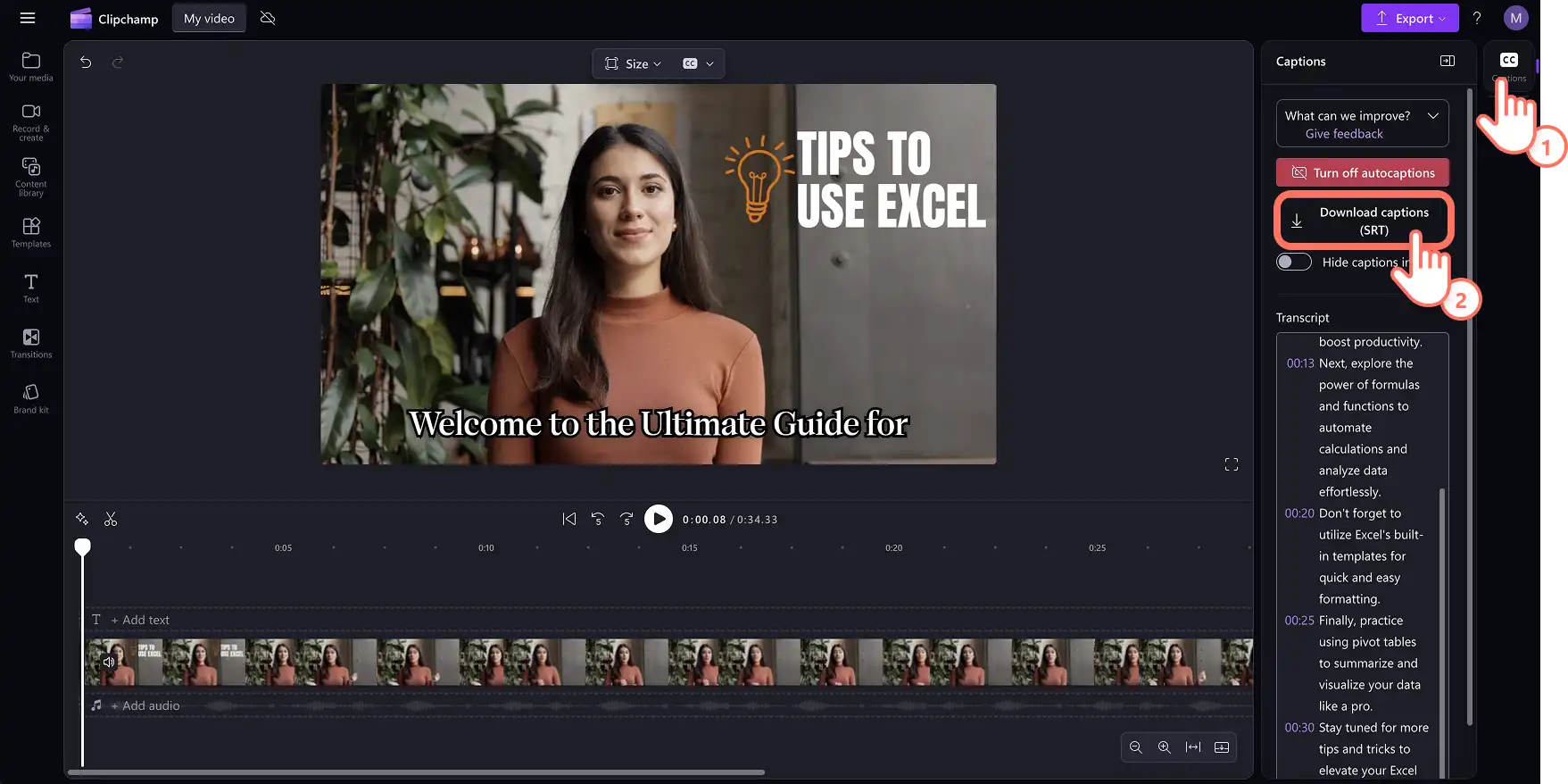
Klicka på fliken Undertexter på egenskapspanelen.
Förhandsgranska transkriptionen och kontrollera att det inte finns några fel.
Välj knappen för att ladda ned undertexter om du vill sparaSRT-filen. Videotranskriptionen laddas automatiskt ned till din enhet.
Att ladda ned videons transkription är det perfekta komplementet till alla PowerPoint-presentation eller videobildspel för att ytterligare hjälpa tittarna att följa innehållet.
Så här döljer du automatiska undertexter i en video
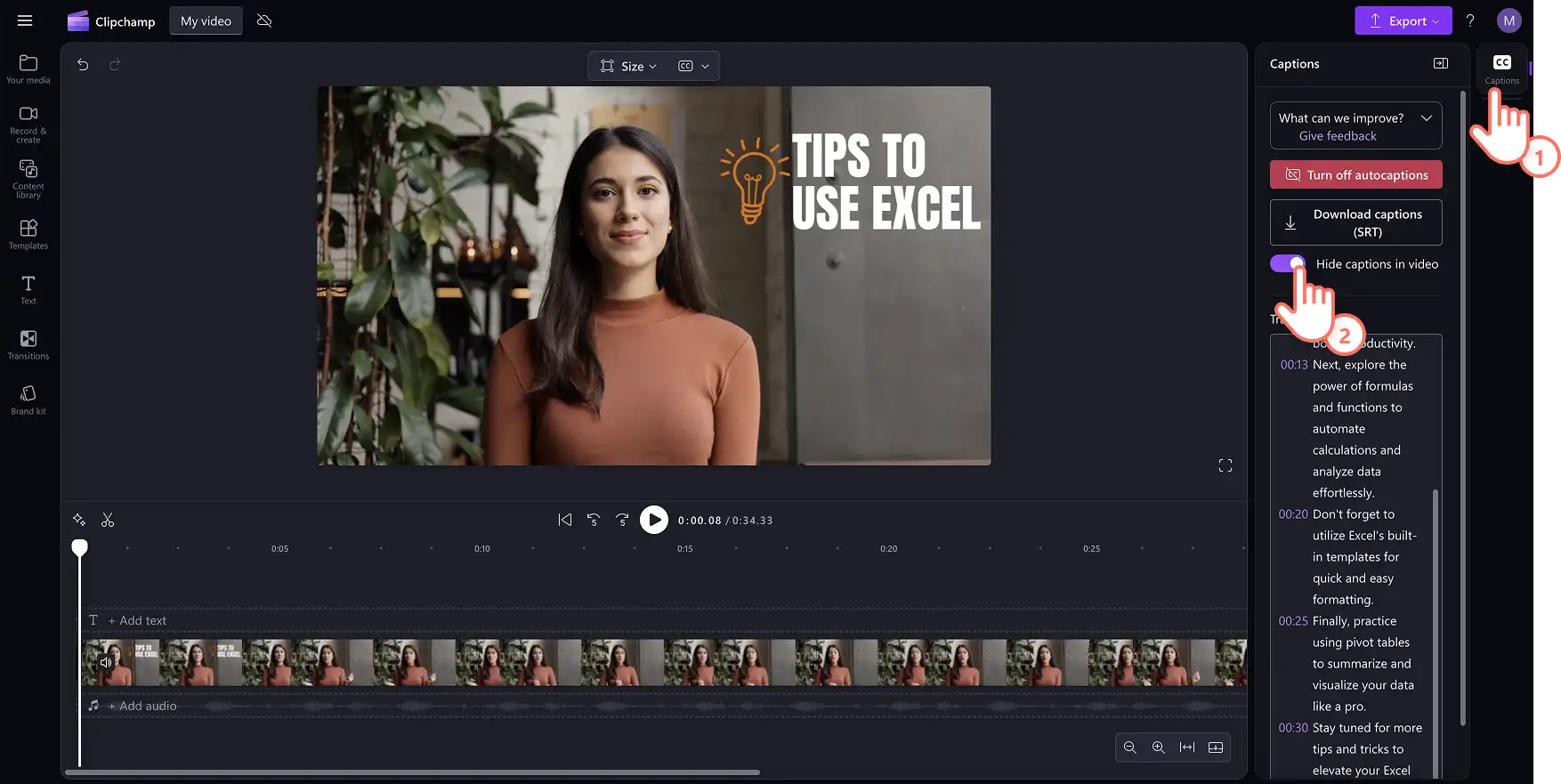
Klicka på fliken Undertexter på egenskapspanelen.
Klicka på knappen för att dölja undertexter i videon. Detta döljer undertexterna i videoförhandsgranskningen, men behåller transkriptionen på fliken Undertexter.
Så här stänger du av automatiska undertexter i en video
Navigera till fliken Undertexter på egenskapspanelen.
Klicka på knappen för att stänga av automatiska undertexter om du vill ta bort undertexterna från videon.
Exportera videon i hög kvalitet utan undertexter.
Så här genererar du videoundertexter på valfritt språk
Automatiska undertexter i Clipchamp har stöd för transkription på en mängd olika språk världen över, inklusive spanska, franska, japanska, arabiska, hindi med flera. Bläddra i Fullständig lista över transkriptionsspråk som stöds för att hitta rätt matchning för alla videor.
Språkvalet inkluderar också regionala dialekter, vilket ger äkthet och förbättrar bildtextens noggrannhet. Spansktalande kan välja mellan dialekter som spanska (Spanien), spanska (Mexiko) och spanska (USA) för att matcha det exakta uttalet och vokabulären för en specifik målgrupp. De här alternativen gör stor skillnad för lokaliserade videor som riktar sig till regionala marknader.
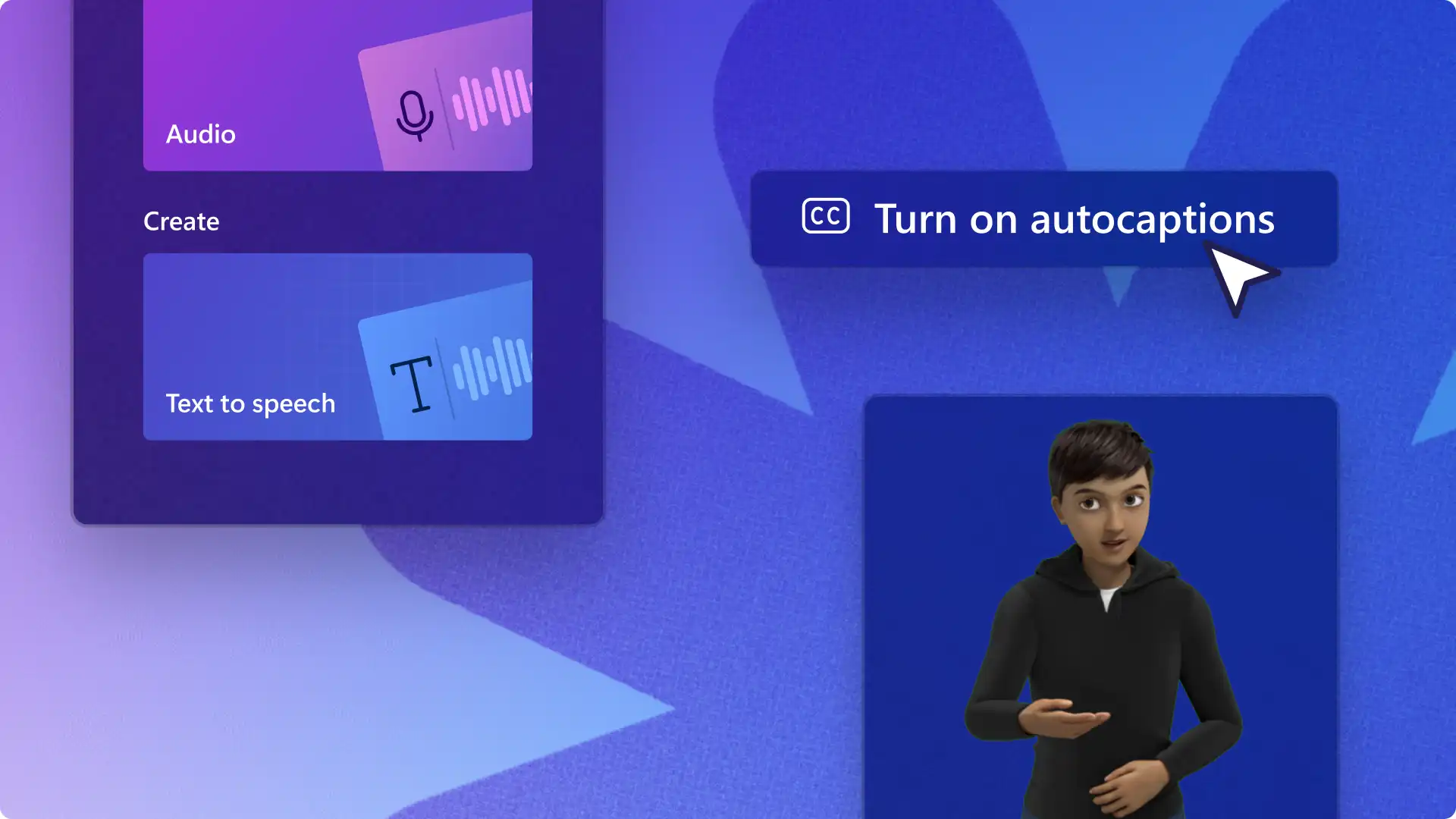
Funktionen för automatiska undertexter fungerar också bra tillsammans med AI-baserad text-till-tal-generator som gör det enkelt att skapa en voiceover och matcha undertexter i samma redigeringssession. Det här är särskilt användbart för att skapa spanskspråkigt innehåll för en global publik.
Lär dig att gör spanska text-till-tal-voiceovers med undertexter och se hur de båda funktionerna samverkar för att skapa helt lokaliserade videor.
Titta på YouTube-självstudien om automatiska undertexter
Bli expert på att skapa tydliga och engagerande undertexter för alla videostilar, t.ex. handledningsvideor, YouTube Shorts och Reels på sociala medier.
Vanliga frågor och svar
- Är automatiska undertexter kostnadsfritt för alla användare?
Automatiska undertexter är gratis för alla användare, inklusive gratisanvändare och betalande prenumeranter i Clipchamps videoredigerare.
- Vilka språk stöder funktionen för automatiska undertexter?
Det finns många språk att välja bland. Bläddra i Fullständig lista över språk här. För närvarande stöder Clipchamp endast transkription på endast ett språk per video.
- Vem har åtkomst till dessa data?
Ingen har åtkomst till dessa data. Används av Clipchamp Microsoft Automatic Speech Recognition som inte innebär någon mänsklig inblandning, vilket innebär att ingen har tillgång till ljudet vid något tillfälle. Mer hjälp om automatiska undertexter finns här hjälpartikel.
- Lagrar Clipchamp undertextdata?
Undertextningsdata är lagras tillsammans med Clipchamp-videon och kan bara nås av kontoinnehavaren. Ljudet bearbetas helt och hållet av Microsoft Automatic Speech Recognition utan mänsklig åtkomst vid något tillfälle, och bildtext data lagras inte separat från videon eller används för något annat ändamål.
- Kan jag förhindra att Clipchamp bearbetar dessa data?
Om du vill förhindra att Clipchamp-videoredigeraren bearbetar ljuddata kan du inaktivera funktionen för automatiska undertexter på fliken Undertexter på egenskapspanelen. Tänk på att om du stänger av automatiska undertexter tas undertexttranskriptionen bort helt från videon.
Utforska fler sätt att uppgradera videotillgängligheten med Teckenspråksklistermärken eller lär dig hur du transkriberar ljud till text i vanliga Microsoft-verktyg.
Börja redigera redan idag med Clipchamp-videoredigeraren eller ladda ned Microsoft Clipchamp-appen för Windows.
Obs!Skärmbilderna i den här artikeln kommer från Clipchamp för personliga konton. Samma principer gäller för Clipchamp för arbets- och skolkonton.