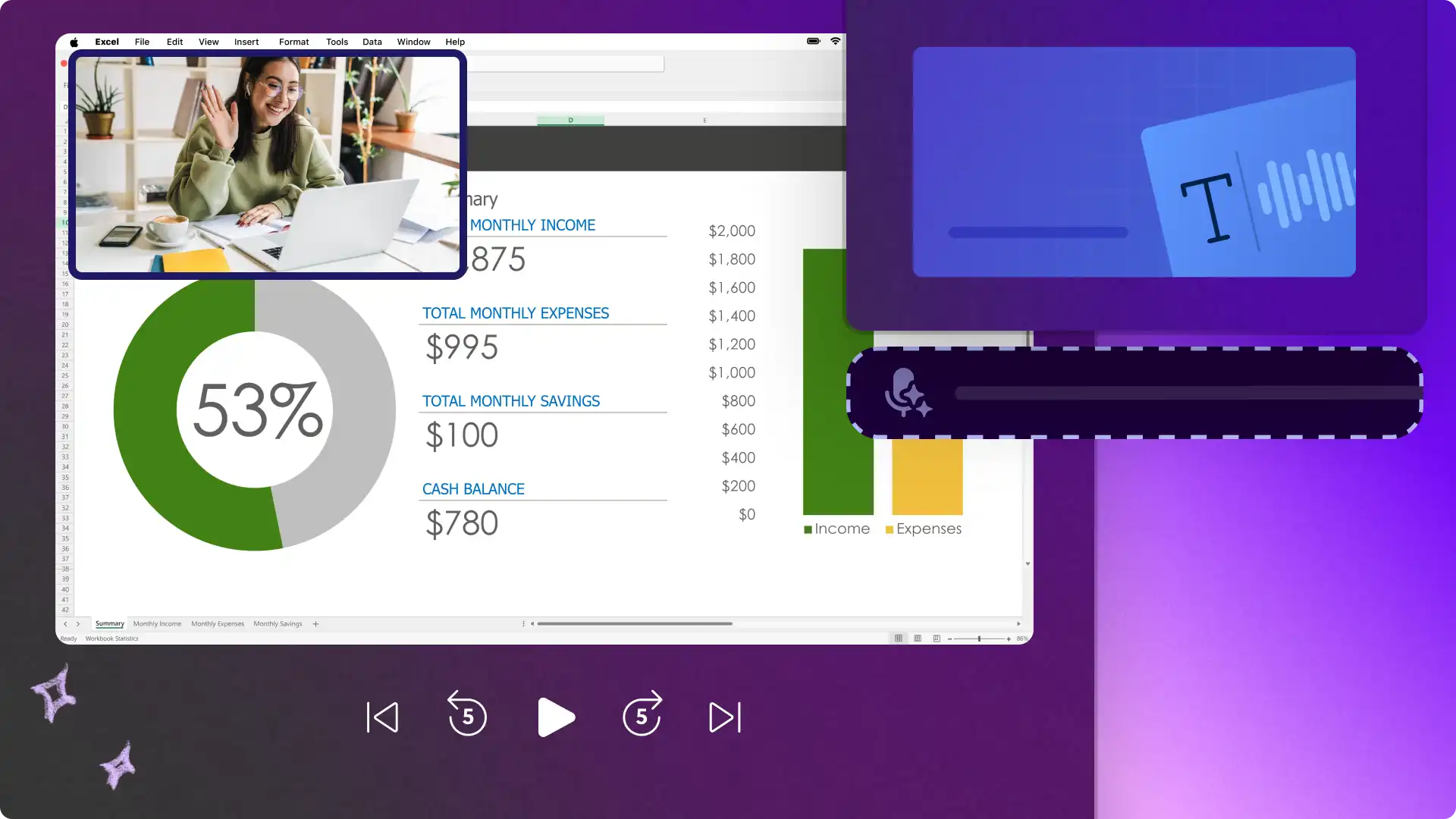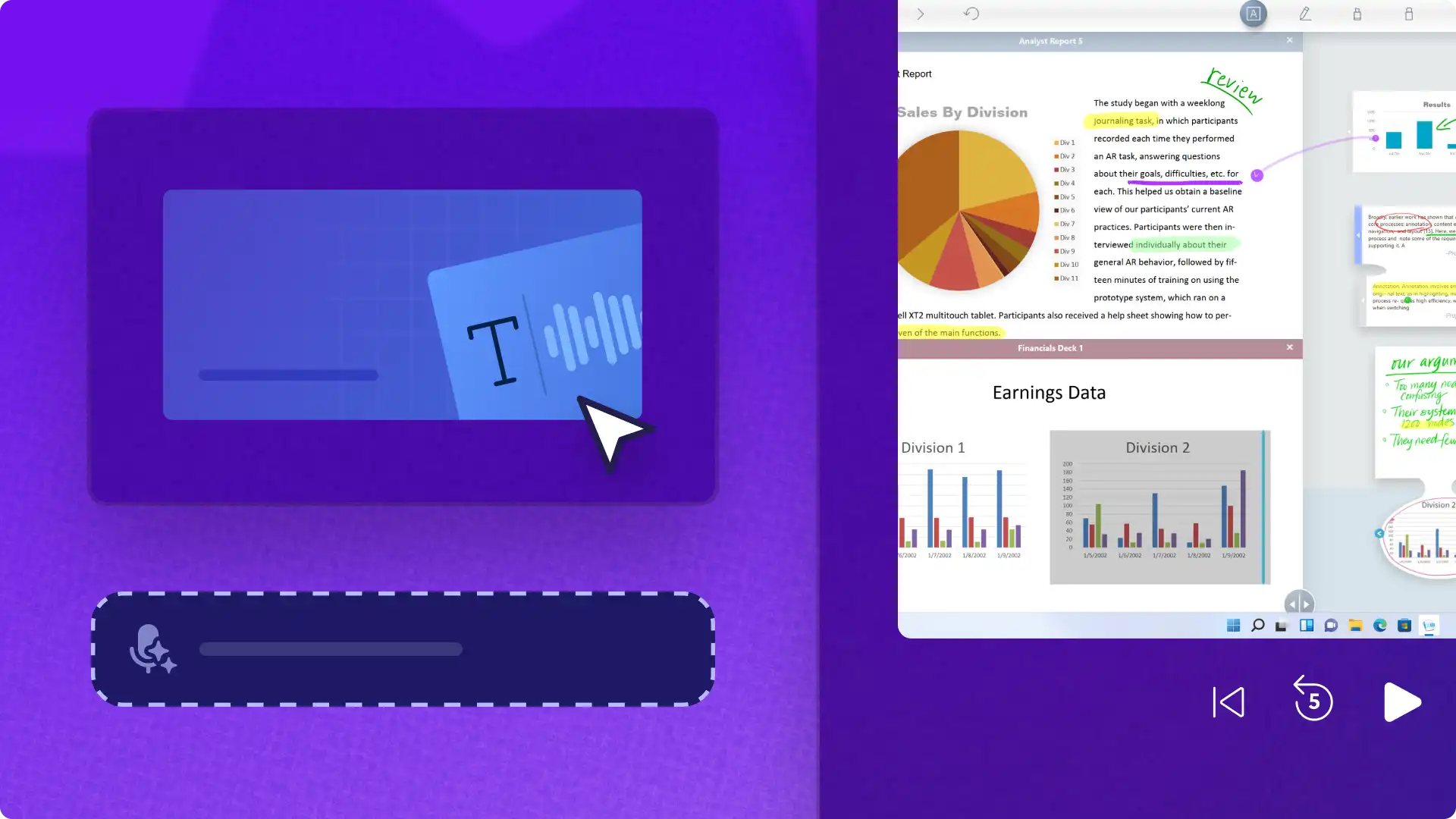
Gör produktutbildningsvideor som sticker ut med en engagerande AI-voiceover som är enkel att följa. Om du inte vill spela in din röst eller anlita en voiceover-artist kan du skapa en verklighetstrogen voiceover gratis med bara några klick med hjälp av den smarta AI-generatorn för text-till-tal.
Spara tid och gör om ditt manus till ett ljudspår på några minuter, finjustera voiceovers för en mängd olika språk, röster, tempo och tonhöjd, och lägg sedan enkelt till dem i videon online. Utforska hur du kan förbättra demonstrationsvideor med den kostnadsfria AI-voiceoverfunktionen i Clipchamp för arbete.
Så här gör du ett manus för en voiceover till en produktdemovideo
Innan du skapar en voiceover med AI är det viktigt att planera ett tydligt och engagerande manus för att enkelt förmedla produktens funktioner, värderingar och fördelar. Här följer några viktiga steg för att skriva meningsfulla manus för voiceovers för produktdemo.
Identifiera målgruppen och deras smärtpunkter, så att du använder ett språk som de förstår och kan resonera med.
Håll fokus på skriptet genom att fastställa målet med självstudiekursen och vilka problem produkten löser.
Identifiera produktens viktigaste funktioner och fördelar som självstudien visar upp så att voiceovern blir relevant för videons visuella innehåll.
Se till att manuset matchar den avsedda sociala medieplattformen, till exempel en avslappnad ton för TikTok eller en formell stil för djupgående företagsinformationsvideor på YouTube.
Lägg till uppmaningar i form av webbplatslänkar, knappar, sociala medier-konton eller rabattkoder mot slutet på ett naturligt sätt så att tittarna inte blir distraherade från själva demonstrationen.
Om du är videoproducent med skrivkramp eller vill arbeta snabbare när du gör videor, kan du prova att skapa voiceover-manus med kostnadsfria användbara AI-verktyg som Microsoft Copilot (opens in a new tab). Be AI att föreslå ett fullständigt videoskript eller att utarbeta ett bra intro och outro för videon.
Lär dig mer om dessa AI-promptar för att snabbt generera videomanus och finslipa originalvideoidéer samtidigt som den kreativa kontrollen över budskapet i den slutliga videon.
Så här genererar du en AI-voiceover för produktdemovideor
Steg 1. Importera och lägg till en video på tidslinjen
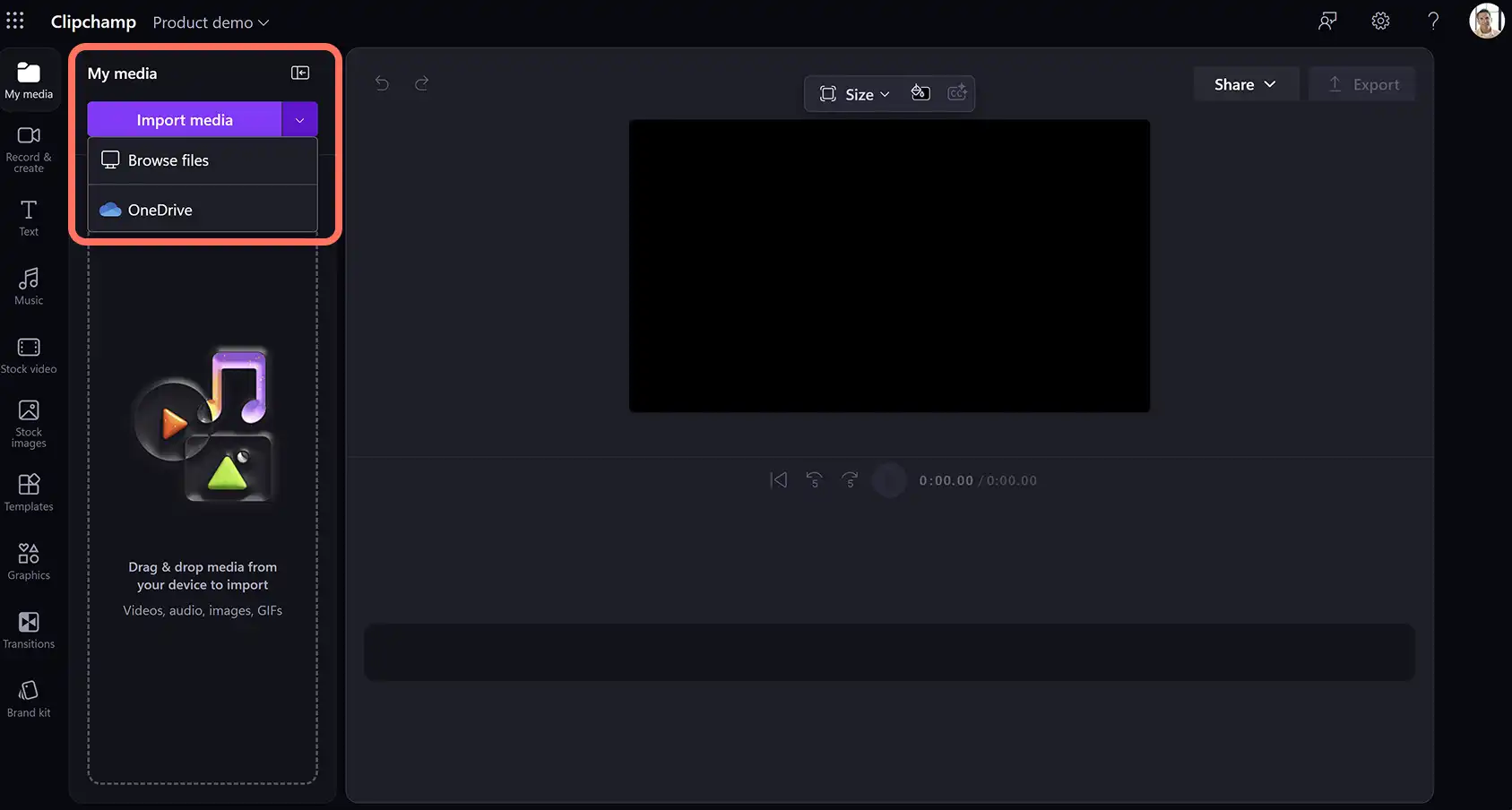
Om du vill importera videor, foton och ljud klickar du på knappen Importera media på fliken Dina media i verktygsfältet. Sök bland dina filer på datorn eller OneDrive.
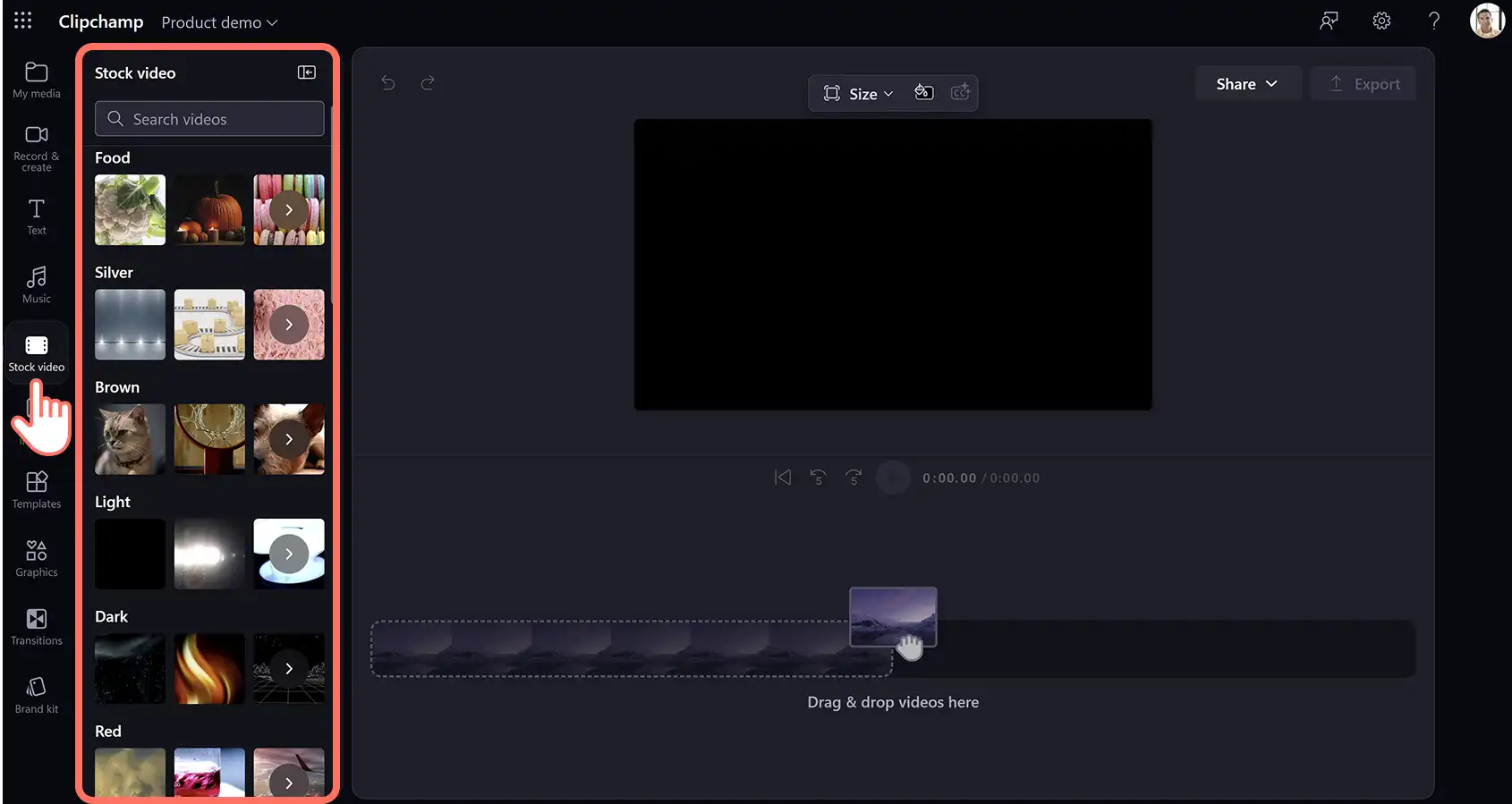
Du kan också använda kostnadsfria stockmedia som videoklipp och videobakgrunder. Klicka på stockvideofliken i verktygsfältet och sök igenom de olika stockkategorierna eller skriv text i sökfältet.
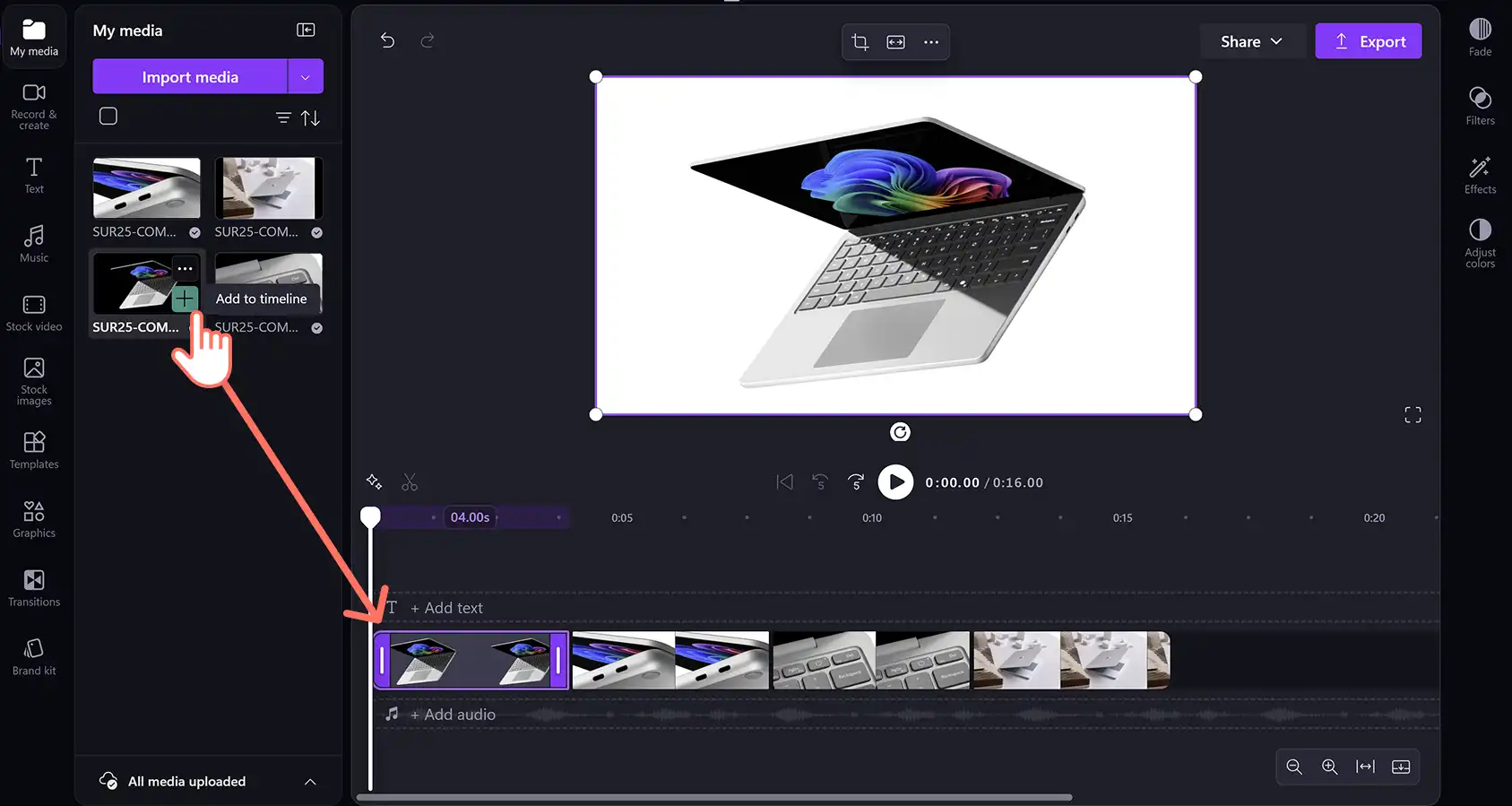
När du har laddat upp eller valt media, drar och släpper du produktdemovideor och foton på tidslinjen.
Steg 2. Välj AI-röst och språk
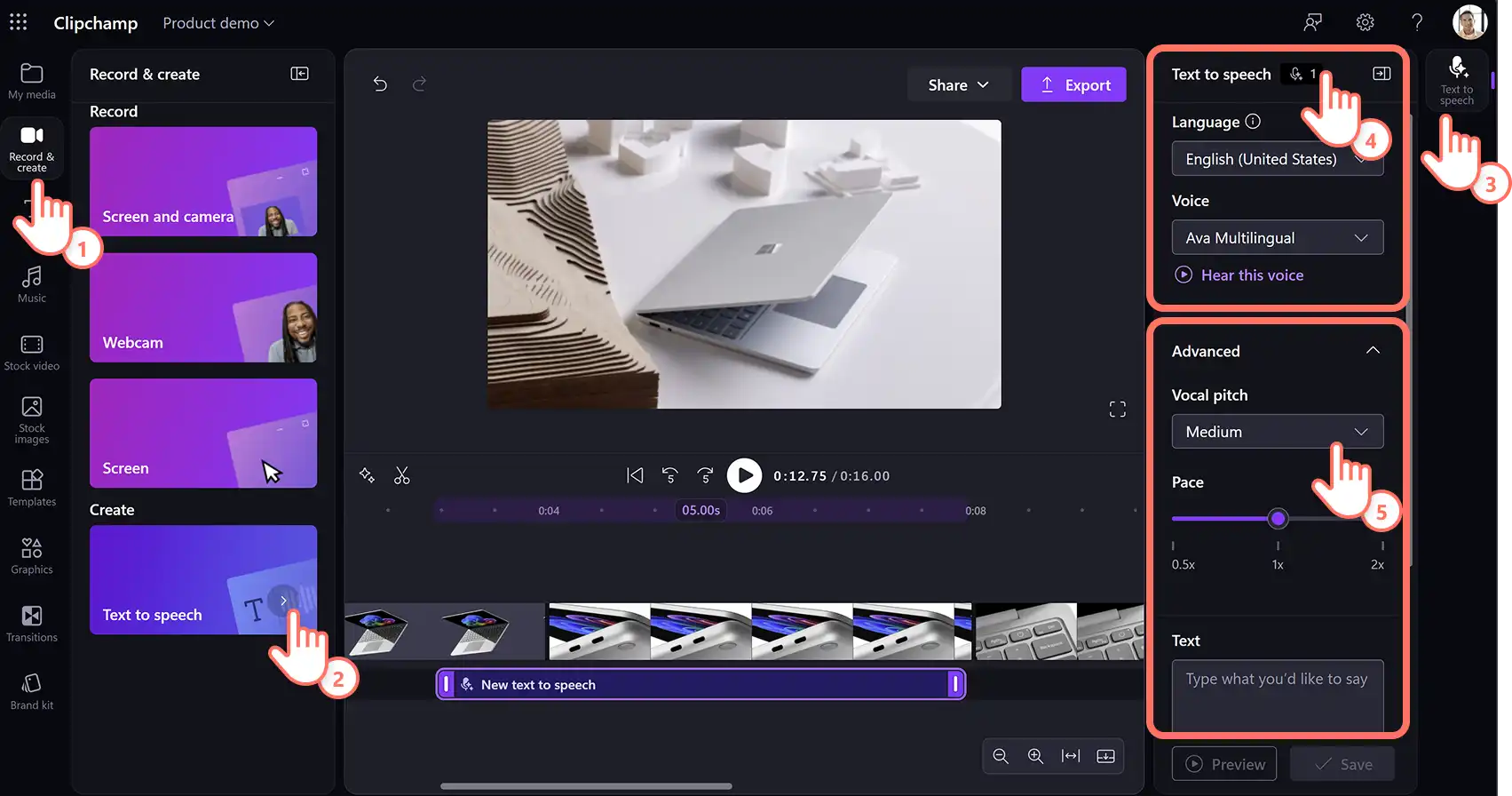
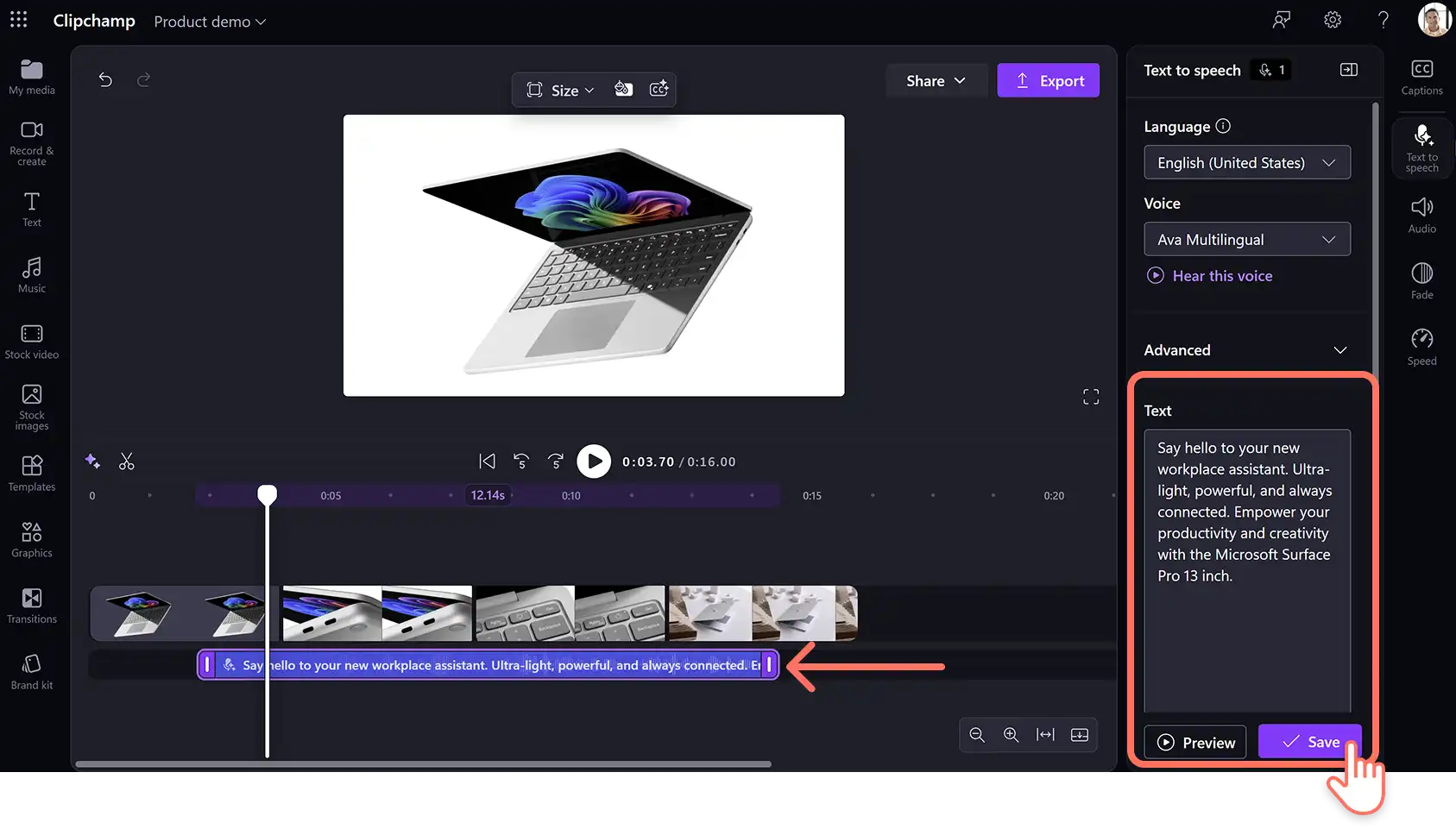
Klicka på fliken för att spela in och skapa och klicka sedan på alternativet för text-till-tal. Fliken Text-till-tal visas på egenskapspanelen. Här väljer du voiceover-språk och röst och justerar avancerade inställningar.
Klicka på listrutepilen för att välja bland en rad olika språk, inklusive engelska, japanska, spanska, italienska, grekiska, hindi, franska och många fler. Välj sedan en röst genom att klicka på listrutepilen för röster. Justera tonhöjd och hastighet med listrutepilen för avancerade inställningar. Välj mellan olika tonhöjder som extra låg, låg, medel, hög och extra hög så att det passar utbildningsvideon. Klicka på "lyssna"-knappen om du vill förhandslyssna på den valda röststilen.
Steg 3. Skriv och spara AI-voiceover-manuset
Lägg sedan till ett voiceover-manus i textrutan på egenskapspanelen. När du har lagt till text, så klicka på förhandsgranskningsknappen och lyssna på voiceovern.
Klicka på knappen Spara när du vill lägga till voiceovern i videon. Voiceovern sparas automatiskt som en MP3-ljudfil på tidslinjen under videotillgångarna. Om du vill redigera voiceovern dubbelklickar du och ändrar eventuell text, och sparar sedan ljudet på nytt genom att klicka på spara-knappen. Obs! En voiceover kan vara högst 10 minuter lång. Generera flera kostnadsfria AI-berättarröster för att skapa en lång AI-berättelse.
Steg 4. Generera undertexter för demovideon
Gör videorna tillgängliga för globala tittare och synliga i sociala medier-flöden med ljudet avstängt AI-baserad undertextgenerator. Aktivera automatiska undertexter genom att klicka på ikonen för undertexter i videoförhandsvisningen. Du kan också klicka på fliken Undertexter på egenskapspanelen för att aktivera automatiska undertexter.
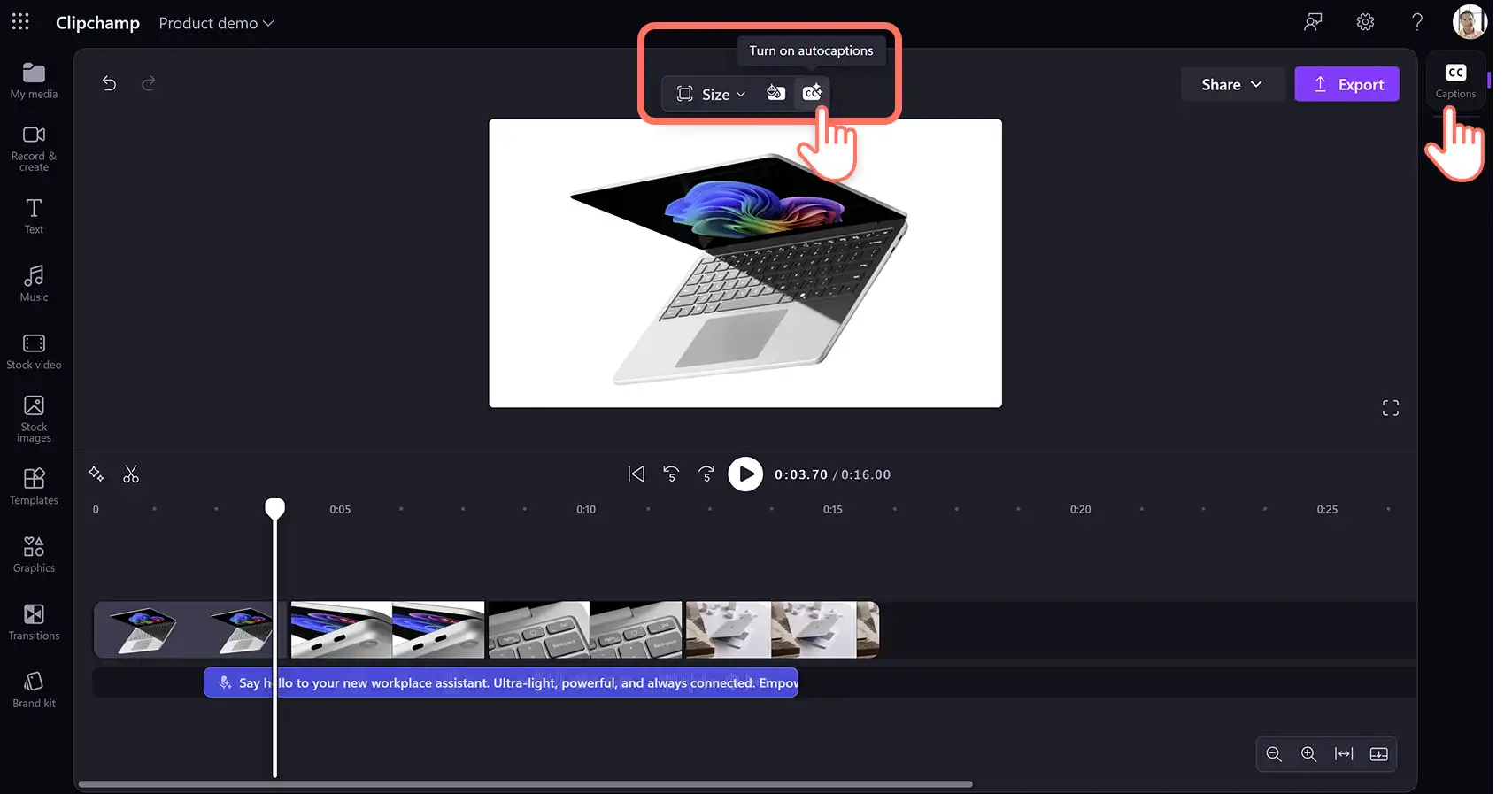
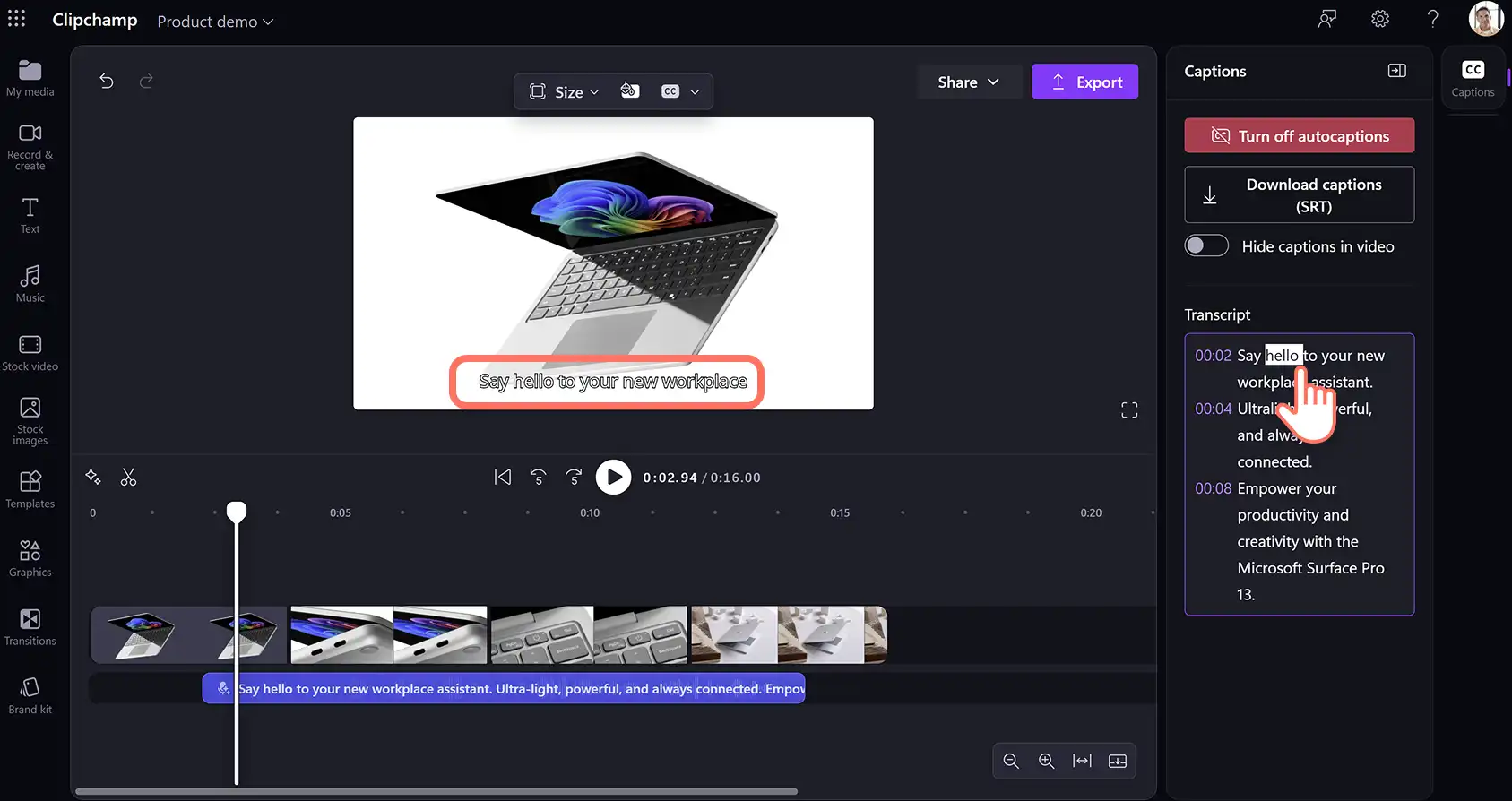
Följ instruktionerna i popup-fönstret och klicka på knappen för att transkribera medier. Undertexterna börjar genereras på fliken Undertexter på egenskapspanelen och visas i fönstret för förhandsgranskning av videon. Redigera slutligen utseendet på undertexterna, till exempel teckenstorlek, justering och uppdatera färgpaletten.
Steg 5. Förhandsgranska och spara demovideon
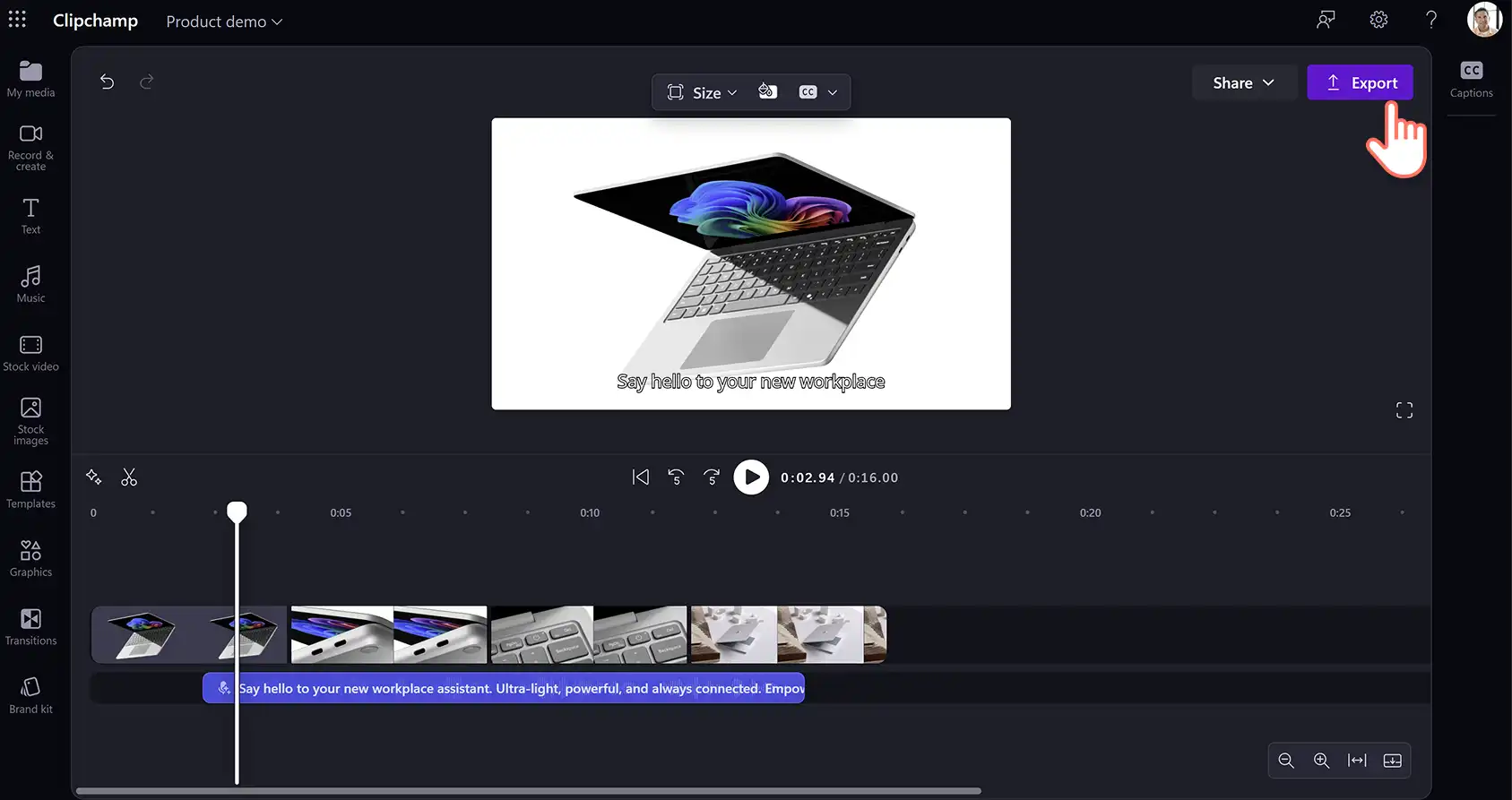
Tänk på att spela upp videon genom att klicka på uppspelningsknappen innan du sparar den. När du är redo att spara klickar du på knappen Exportera och väljer en videoupplösning.
Se hur du skapar en video med AI-voiceover
Behöver du mer hjälp med att göra en voiceover? Titta på den här videon och lär dig hur du lägger till en AI-berättarröst för att höja produktionskvaliteten.
Om du vill ha mer hjälp med att skapa effektiva företagsvideor kan du kolla in Ultimat guide till demovideor eller utforska mer Idéer för företagsvideor.
Skapa AI-voiceovers redan idag med Clipchamp för arbete (opens in a new tab) eller ladda ned Windows-appen Clipchamp.
Vanliga frågor och svar
- På hur många språk kan jag skapa en AI-voiceover?
Välj bland hundratals olika språk , inklusive arabiska, bulgariska, danska, engelska, estniska, finska, franska, franska, grekiska, gujarati, hebreiska, hindi, indonesiska, irländska, italienska, japanska, kinesiska (engelska), lettiska, litauiska, malajiska, maltesiska, marathi, norska bokmål, polska, portugisiska, portugisiska, rumänska, ryska, slovakiska, slovenska, spanska, swahili, tamilska, turkiska, tyska, ukrainska, ungerska, urdu, vietnamesiska och vietnamesiska Walesiska.
- Kan jag lägga till bakgrundsmusik i min demovideo?
Användare kan lägga till Royaltyfri bakgrundsmusik till valfri demovideo med eller utan voiceover. Välj bara ett musikspår från fliken för stockmusik och dra och släpp det på tidslinjen under videotillgångarna.
- Blir SEO för min produkt bättre när jag använder voiceover i min demovideo?
Voiceovers kan förbättra SEO för en produkt eftersom du får mer trafik ju fler videor du skapar. Det är mer sannolikt att potentiella kunder besöker din webbplats när de har hittat din video på YouTube eller sociala medier.
- Kan jag lägga till en egen voiceover i min demovideo?
Du kan spela in anpassade voiceovers utan kostnad med ljudinspelningsfunktionen och lägga till dem i demovideor.
Obs! Skärmdumparna i den här artikeln är från Clipchamp för arbetskonton och samma principer gäller för Clipchamp för skolkonton. Självstudierna för Clipchamp-personkonton kan variera.Läs mer.