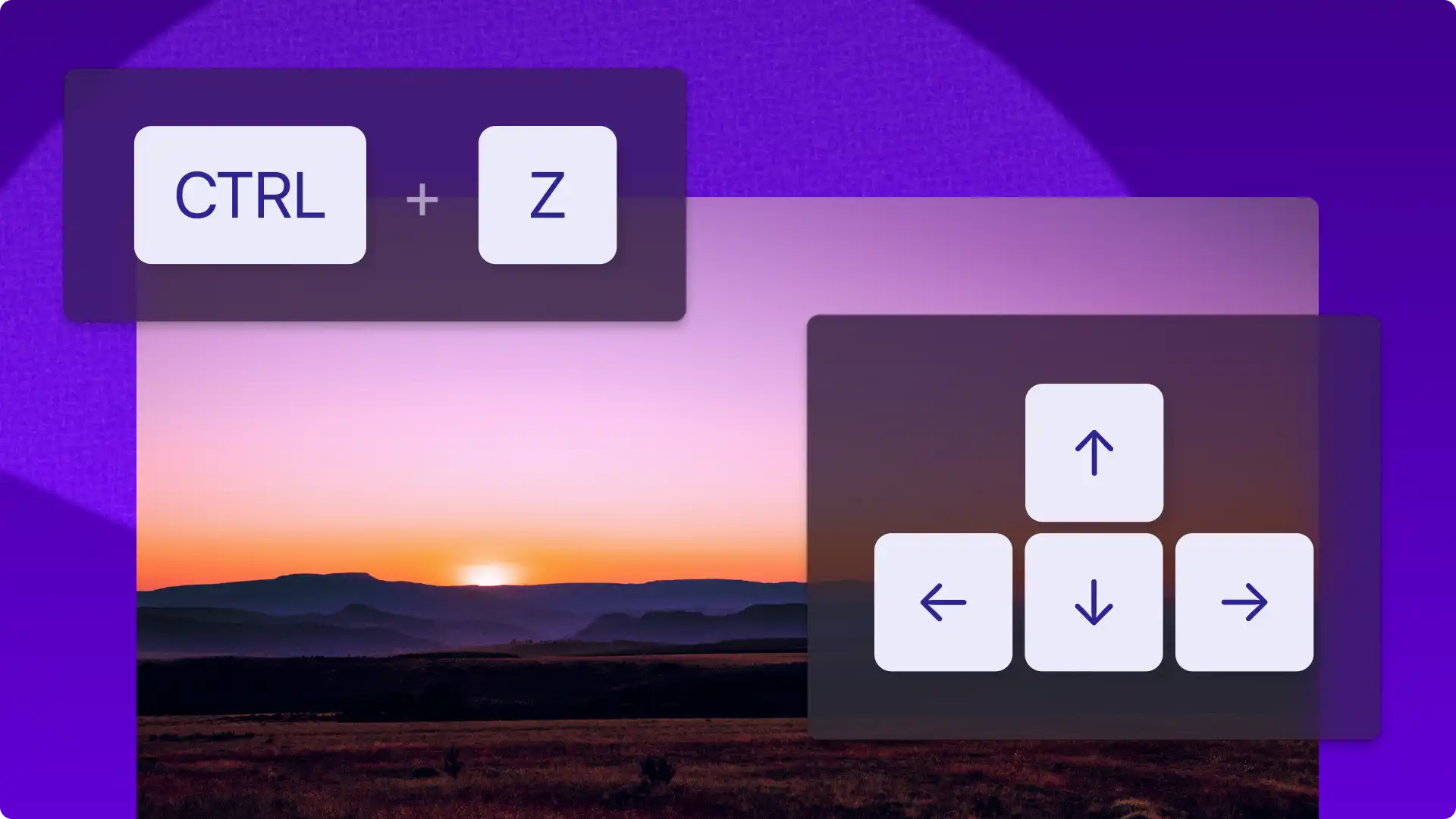
ตัดต่อวิดีโอได้อย่างรวดเร็ว เพียงกด CTRL + Z บนแป้นพิมพ์เท่านั้น
มีหลายวิธีในการสร้างวิดีโอ และผู้ใช้จำนวนมากใช้แป้นพิมพ์แทนเมาส์หรือเคอร์เซอร์นั่นเป็นเหตุผลที่ Clipchamp มีปุ่มลัด 45 ปุ่มให้เข้าถึงและใช้งานง่าย
ประหยัดเวลาและทำให้โปรแกรมตัดต่อวิดีโอเหมาะกับเวิร์กโฟลว์ของคุณด้วยแป้นพิมพ์ลัดต่อไปนี้ใน โปรแกรมตัดต่อวิดีโอ Clipchamp.
หมายเหตุ: ชุดปุ่มส่วนใหญ่จะคล้ายกันสำหรับ Windows และ Mac แต่ผู้ใช้ Mac จะใช้ปุ่ม Command และปุ่ม Option ในขณะที่ผู้ใช้ Windows หรือ Chromebook จะใช้ปุ่ม Control และปุ่ม Altปุ่ม Shift ใน Mac สามารถเรียกได้ว่าเป็นสัญลักษณ์นี้ในโปรแกรมตัดต่อ: ⇧ หรือ ⇧
แป้นพิมพ์ลัดทั่วไป
เปิดแป้นพิมพ์ลัด: CTRL + / หรือ CMD + /
เลิกทำ: CTRL + Z หรือ CMD + Z
ทำซ้ำ: CTRL + Y หรือ CMD + SHIFT + Z
แยก: S
ลบ: DEL หรือ BACKSPACE
คัดลอก: CTRL + C หรือ CMD + C
วาง: CTRL + V หรือ CMD + V
ทำซ้ำ: CTRL + D หรือ CMD + D
เลือกทุกอย่าง: CTRL + A หรือ CMD + A
ยกเลิกการเลือกทุกอย่าง: ESC
เล่นหรือหยุดชั่วคราว: SPACE
จัดกลุ่มรายการที่เลือก: CTRL + G หรือ CMD + G
ยกเลิกการจัดกลุ่มรายการที่เลือก: CTRL + ↑ + G หรือ CMD + SHIFT + G
กรอไปยังจุดเริ่มต้น: CTRL + ← หรือ CMD + ←
กรอไปยังจุดสิ้นสุด: CTRL + → หรือ CMD + →
เลื่อนแถบกรอเวลาไปข้างหลัง: ←
เลื่อนแถบกรอเวลาไปข้างหน้า: →
เลื่อนแถบกรอเวลาไปข้างหลัง (ขนาดใหญ่ขึ้น): SHIFT + ←
เลื่อนแถบกรอเวลาไปข้างหน้า (ขนาดใหญ่ขึ้น): SHIFT + →
เลื่อนไทม์ไลน์ขึ้น: ↑
เลื่อนไทม์ไลน์ลง: ↓
แสดงแป้นพิมพ์ลัด
ซูมเข้าไทม์ไลน์: CTRL + = หรือ CMD + =
ซูมออกไทม์ไลน์: CTRL + - หรือ CMD + -
ซูมให้พอดีกับไทม์ไลน์: CTRL + 0 หรือ CMD + 0
ยุบหรือขยายแถบด้านข้าง: CTRL + ALT + 2 หรือ CMD + OPTION + 2
ยุบหรือขยายไทม์ไลน์: CTRL + ALT + 3 หรือ CMD + OPTION + 3
ยุบหรือขยายแถบด้านข้างและไทม์ไลน์: CTRL + ALT + F หรือ CMD + OPTION + F
แป้นพิมพ์ลัดการนำทาง
กดปุ่มแท็บก่อนใช้ทางลัดต่อไปนี้
ไปที่การนำทางด้านข้าง: ALT + 1 หรือ OPTION + 1
ไปที่แถบด้านข้าง: ALT + 2 หรือ OPTION + 2
ไปที่ไทม์ไลน์: ALT + 3 หรือ OPTION + 3
ไปที่หน้าต่างแสดงตัวอย่าง: ALT + 4 หรือ OPTION + 4
ไปที่แผงหัวข้อ/คุณสมบัติ: ALT + 5 หรือ OPTION + 5
ไปที่ชื่อโครงการ: ALT + N หรือ OPTION + N
ไปที่การอัปเกรด: ALT + U หรือ OPTION + U
ไปที่การส่งออก: ALT + E หรือ OPTION + E
ไปที่ตัวเลือกอัตราส่วน: ALT + R หรือ OPTION + R
ไปที่ปุ่มวิธีใช้: ALT + H หรือ OPTION + H
แป้นพิมพ์ลัดไทม์ไลน์
การเลือกรายการในไทม์ไลน์
แป้นพิมพ์ลัดเหล่านี้เหมือนกันสำหรับ Windows และ Mac
เลือกรายการ: แตะที่ไอเท็ม จากนั้น ENTER
ยกเลิกการเลือกรายการ: เมื่อเลือกรายการแล้ว กด ESCAPE
การย้ายรายการในไทม์ไลน์
แป้นพิมพ์ลัดเหล่านี้เหมือนกันสำหรับ Windows และ Mac
ย้ายรายการไปทางซ้าย: X + ← หรือกด SHIFT เพื่อย้ายให้ไกลขึ้น
ย้ายรายการไปทางขวา: X + → หรือกด SHIFT เพื่อย้ายให้ไกลขึ้น
ย้ายรายการที่จะติดตามด้านบน: X + ↑ หรือ SHIFT + X + ↑
ย้ายรายการที่จะติดตามด้านล่าง: X + ↓ หรือ SHIFT + X + ↓
ยืนยันการย้ายรายการ: ENTER หรือ RETURN
การตัดแต่งรายการในไทม์ไลน์
แป้นพิมพ์ลัดเหล่านี้เหมือนกันสำหรับ Windows และ Mac
ทางลัดเหล่านี้จะใช้งานได้เฉพาะเมื่อไทม์ไลน์เปิดอยู่และอยู่ในโฟกัส และรายการถูกเลือกในไทม์ไลน์
ตัดแต่งจากจุดเริ่มต้นของรายการ: Z + ← หรือ → กด SHIFT เพื่อตัดแต่งมากขึ้น
ตัดแต่งจากจุดสิ้นสุดของรายการ: C + ← หรือ → กด SHIFT เพื่อตัดแต่งมากขึ้น
ต้องการที่จะเรียนรู้ Clipchamp ต่อไปหรือไม่เรียนรู้ วิธีการใช้โปรแกรมตัดต่อวิดีโอด้วย AI และวิธีการ ดูตัวอย่างวิดีโอแบบเต็มหน้าจอ
ตัดต่อวิดีโอฟรีแบบออนไลน์ใน โปรแกรมตัดต่อวิดีโอ Clipchamp หรือดาวน์โหลด แอป Microsoft Clipchamp สำหรับ Windows
โปรดทราบ! สกรีนช็อตในบทความนี้มาจาก Clipchamp สำหรับบัญชีส่วนบุคคล หลักการเดียวกันนี้ใช้ได้กับ Clipchamp สำหรับบัญชีที่ทำงานและโรงเรียน