ยกระดับการสื่อสารในสถานที่ทํางานด้วยการแปลงงานนําเสนอ PowerPoint ให้เป็นวิดีโอที่ติดตามได้ง่ายส่งข้อความและเนื้อหาข้อมูลในลักษณะที่ชัดเจนและน่าสนใจโดยใช้วิดีโอคําบรรยายที่สร้างจากสไลด์
ใช้ฟีเจอร์ที่ขับเคลื่อนโดย AI นี้เพื่อทําการสรุปวิดีโอเพื่อแชร์กับเพื่อนร่วมงาน ใช้สไลด์ผ่านวิดีโอที่แยกย่อยได้ หรือสร้างแบบร่างแรกสําหรับโครงการวิดีโอ
เรียนรู้วิธีสร้างวิดีโอจาก PowerPoint โดยใช้ Microsoft Copilot (opens in a new tab) และ Clipchamp สําหรับการทํางาน โดยไม่มีทักษะการแก้ไขวิดีโอที่จําเป็น และสํารวจห้าวิธีที่มีประสิทธิภาพในการใช้งานนําเสนอวิดีโอ
วิธีสร้างวิดีโอจากงานนําเสนอ PowerPoint
ขั้นตอนที่ 1 อัปโหลดงานนําเสนอและเขียนพร้อมท์
นําทางไปยัง Microsoft 365 สร้าง (opens in a new tab) และเข้าสู่ระบบบัญชีที่ทํางานของคุณเลือกตัวเลือก สร้าง จากแถบเครื่องมือ จากนั้นเลือกปุ่มสร้างวิดีโอกล่องคําอธิบายจะปรากฏขึ้นซึ่งผู้ใช้สามารถอธิบายวิดีโอเพื่อสร้างวิดีโอด้วย Copilot ควบคู่ไปกับปุ่มเพื่อเพิ่มไฟล์ PowerPointโปรดทราบว่าขณะนี้ฮับสร้างพร้อมใช้งานสําหรับผู้ใช้เชิงพาณิชย์ (Entra ID) ที่มี ใบอนุญาต Copilot (opens in a new tab)งานนําเสนอ PowerPoint ต้องมีบันทึกย่อของผู้บรรยายเพื่อสร้างเสียงพูดแบบวิดีโอ
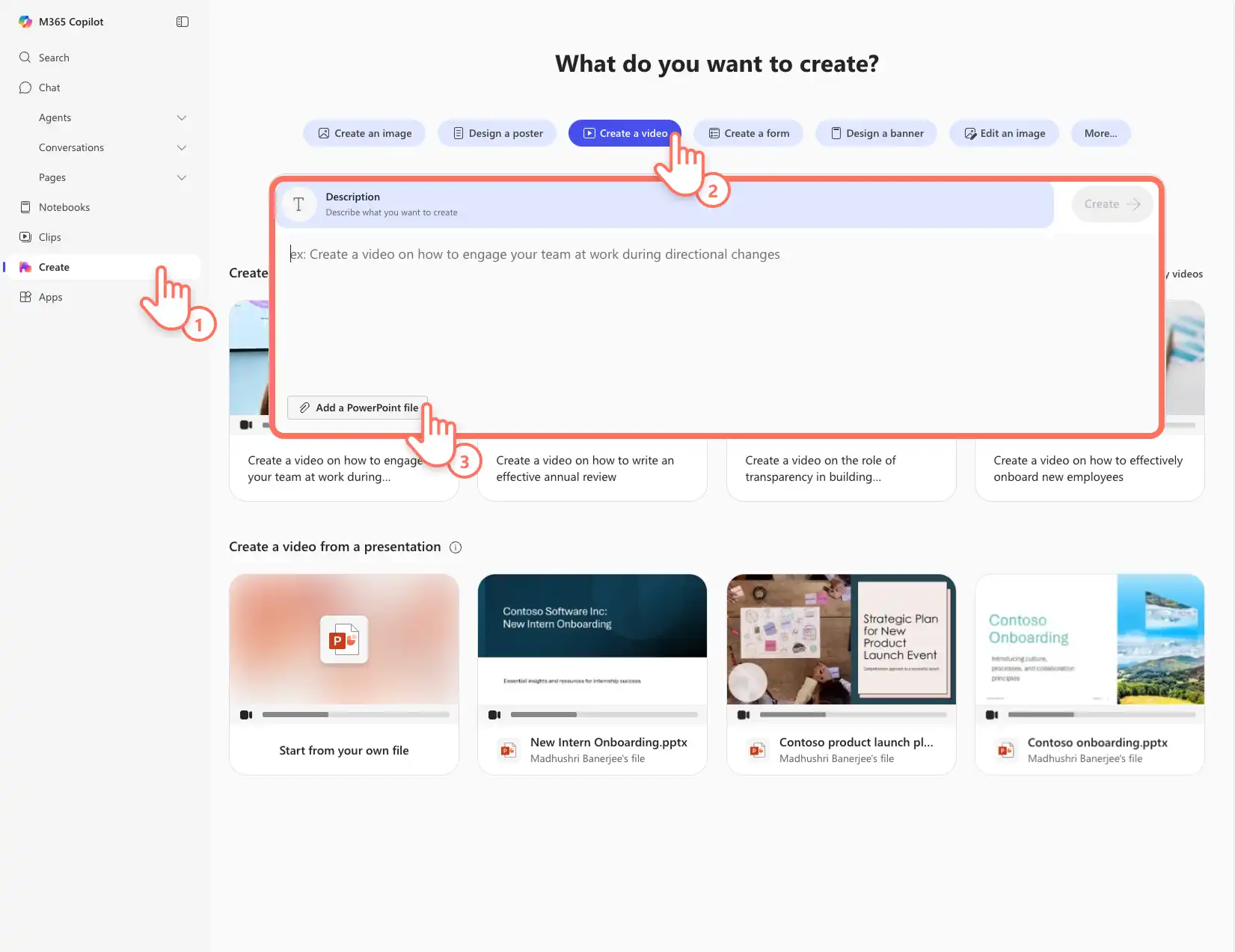
ใส่พร้อมท์เพื่ออธิบายความต้องการของวิดีโองานนําเสนอพร้อมท์ที่ดีอาจประกอบด้วยเป้าหมายของวิดีโอ ผู้ชมเป้าหมาย และความต้องการด้านข้อมูลอื่นๆ
จากนั้น เลือกปุ่ม เพิ่มไฟล์ PowerPoint เพื่อแสดงเมนูดรอปดาวน์ที่คุณสามารถดูงานนําเสนอที่แก้ไขล่าสุดหรือค้นหาโดยตรงจากชื่อเรื่องเมื่อคุณพร้อม ให้เลือกปุ่ม สร้าง เพื่อเริ่มการแปลง PowerPoint เป็นวิดีโอที่มีคําบรรยายวิดีโอจะเริ่มสร้าง
ขั้นตอนที่ 2.แสดงตัวอย่างและกําหนดงานนําเสนอวิดีโอที่สร้างขึ้นโดย AI เอง
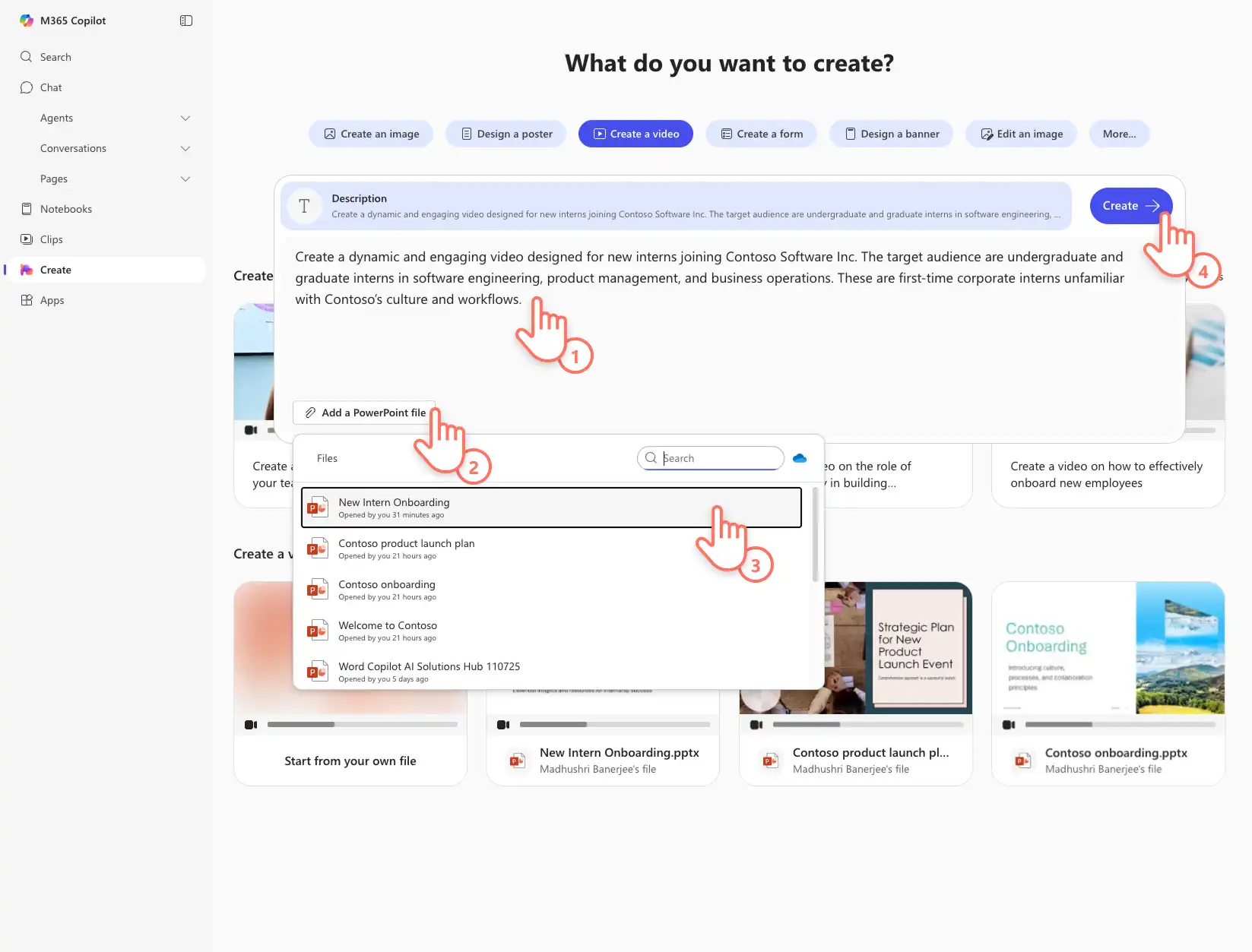
ตรวจสอบงานนําเสนอวิดีโอที่สร้างขึ้นโดยเฉพาะอย่างยิ่ง Voiceover AI เพื่อให้แน่ใจว่าตรงตามความต้องการของวิดีโอเมื่อต้องการกําหนดงานนําเสนอวิดีโอเอง ให้เลือกสไตล์และเสียงในแผงคุณสมบัติแก้ไขวิดีโอ
ที่นี่ ผู้ใช้สามารถปรับความเป็นทางการของ Voiceover ที่สร้างโดย AIเลือกระหว่างเสียงที่เป็นทางการ สมดุล และสบายๆ สําหรับ Voiceoverวิดีโออย่างเป็นทางการเหมาะกับวิดีโอในที่ทํางานเช่นงานนําเสนอผลิตภัณฑ์และรายงานรายเดือนในขณะที่ความสมดุลและไม่เป็นทางการจะเหมาะกับวิดีโอ HR และการเตรียมความพร้อมและการอัปเดตทีมประจําสัปดาห์เราขอแนะนําให้ปรับแต่งองค์ประกอบอื่น ๆ ของวิดีโอต่อไปก่อนที่จะสร้างวิดีโอที่อัปเดต
ขั้นตอนที่ 3 อัปเดตเสียงพูดจาก AI
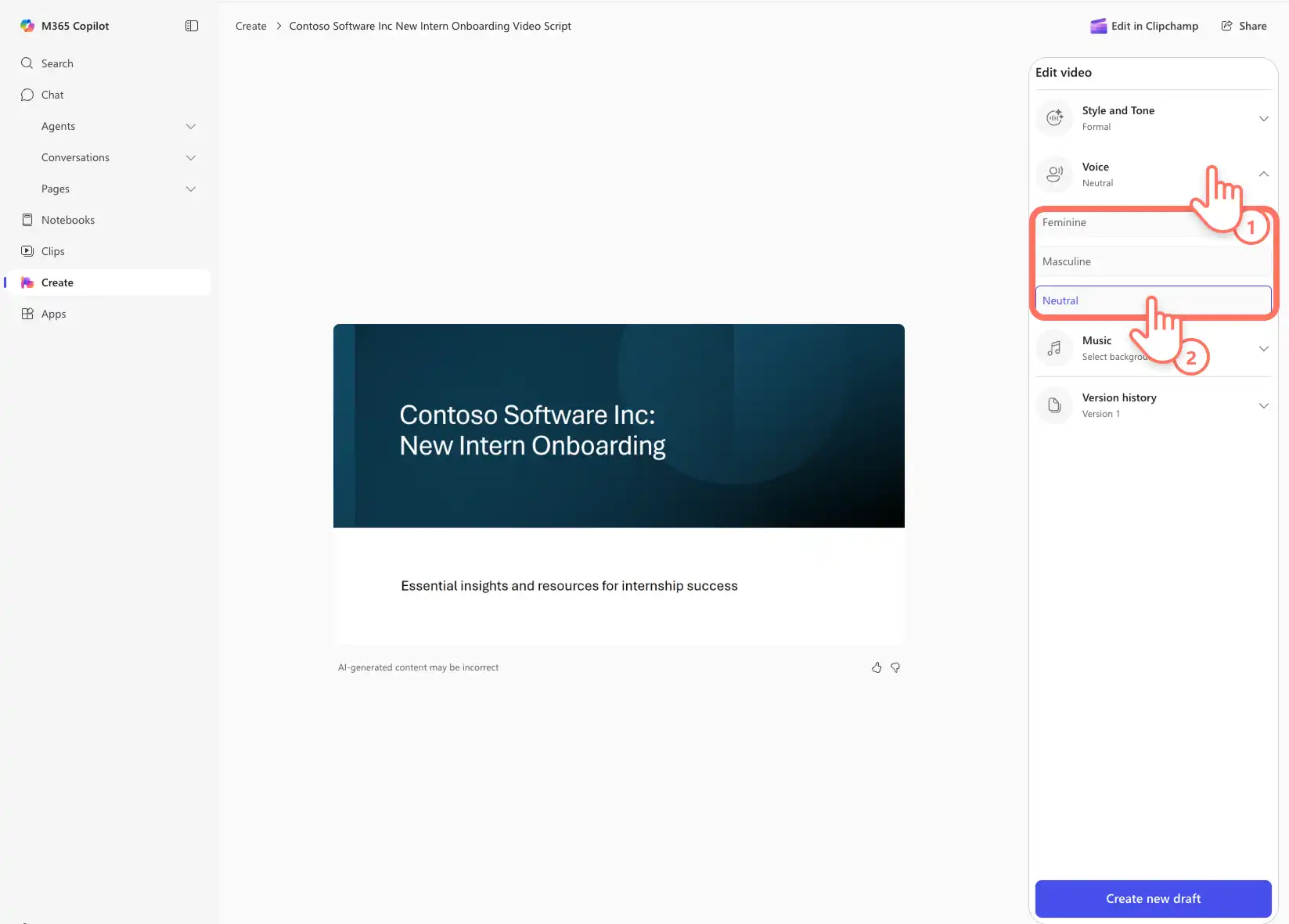
ถัดไป ให้เปลี่ยนเสียง AI เพื่อให้เหมาะกับเนื้อหางานนําเสนอที่ต้องการโดยการเลือกเสียงในแผงคุณสมบัติแก้ไขวิดีโอเลือกจากตัวเลือกผู้หญิงผู้ชายและเป็นกลางเสียง AI ทําให้ งานนําเสนอวิดีโอขององค์กร มีเสียงที่สอดคล้องกันและเป็นมืออาชีพทําให้เนื้อหาประจําวันน่าประทับใจยิ่งขึ้น
ขั้นตอนที่ 4 เปลี่ยนเพลงพื้นหลังวิดีโอ
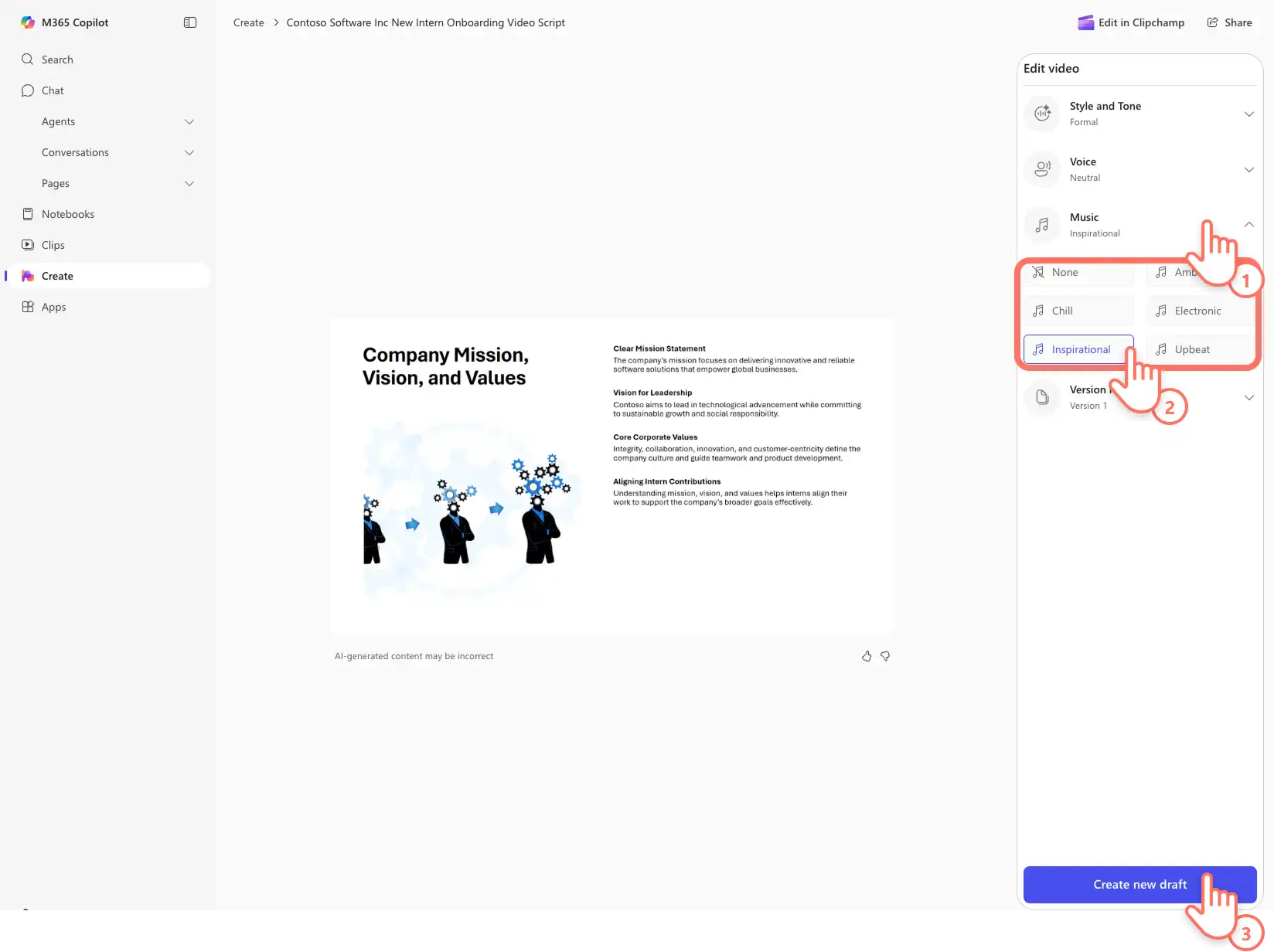
เลือกเพลงจากแผงคุณสมบัติแก้ไขวิดีโอเพื่อแสดงแทร็กเสียงพื้นหลังที่เหมาะสมกับการทํางานคลิกที่แทร็กเพลงเพื่อแสดงตัวอย่างและเลือกเพลงเพื่อทําให้งานนําเสนอวิดีโอมีชีวิตชีวาขึ้นเลือกระหว่างเพลงที่ล้อมรอบ มีจังหวะ สร้างแรงบันดาลใจ และไม่มีลิขสิทธิ์มากขึ้น
นี่คือขั้นตอนการปรับแต่งล่าสุด ดังนั้นคลิกที่ปุ่มสร้างแบบร่างใหม่เพื่อสร้างงานนําเสนอวิดีโอใหม่
ขั้นตอนที่ 5สร้างงานนําเสนอวิดีโอใหม่
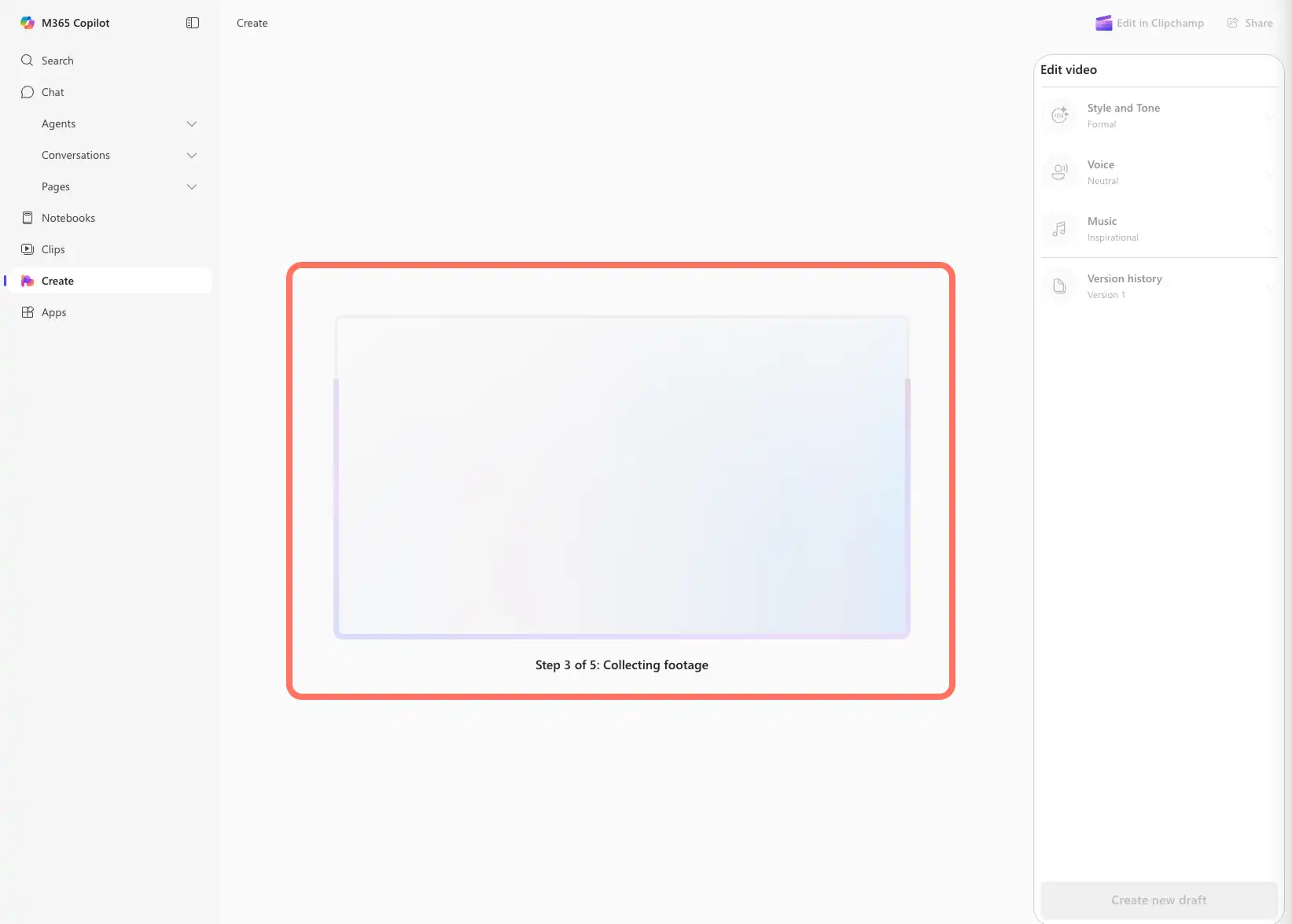
Copilot จะสร้างวิดีโอใหม่พร้อมกับการเปลี่ยนแปลงที่จําเป็นทั้งหมดโดยใช้ Clipchamp
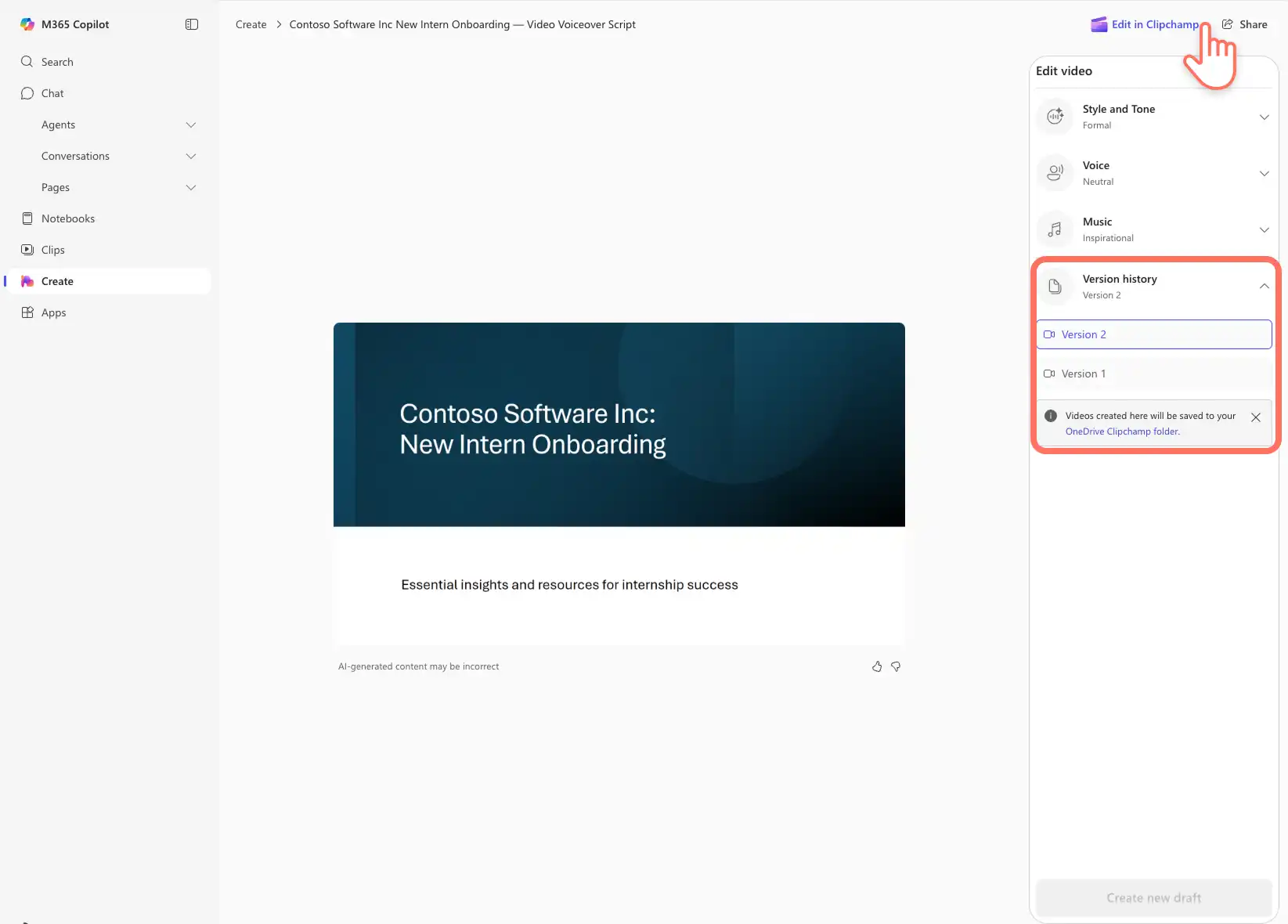
ดูงานนําเสนอวิดีโอขั้นสุดท้ายโดยคลิกที่ปุ่มเล่นที่ปรากฏขึ้นเมื่อคุณโฮเวอร์เหนือวิดีโอประวัติรุ่นจะเก็บแบบร่างไว้ซึ่งทําให้ง่ายต่อการเปรียบเทียบวิดีโอวิดีโอจะบันทึกไปยังโฟลเดอร์ Clipchamp OneDrive ของคุณโดยอัตโนมัติ
หากคุณต้องการปรับแต่งวิดีโอเพิ่มเติม ให้เลือกปุ่มแก้ไขใน Clipchamp
งานนําเสนอวิดีโอจะเปิดขึ้นใน Microsoft Clipchamp สําหรับการทํางาน ตัวแก้ไขวิดีโออย่างง่ายเพื่อบันทึก แก้ไข และแชร์วิดีโอในที่ทํางานปรับแต่งวิดีโอที่สร้างขึ้นโดย AI ต่อไปโดยการเพิ่มโลโก้แบรนด์ กราฟิกสําหรับการมีส่วนร่วม หรือการเพิ่มคําบรรยาย
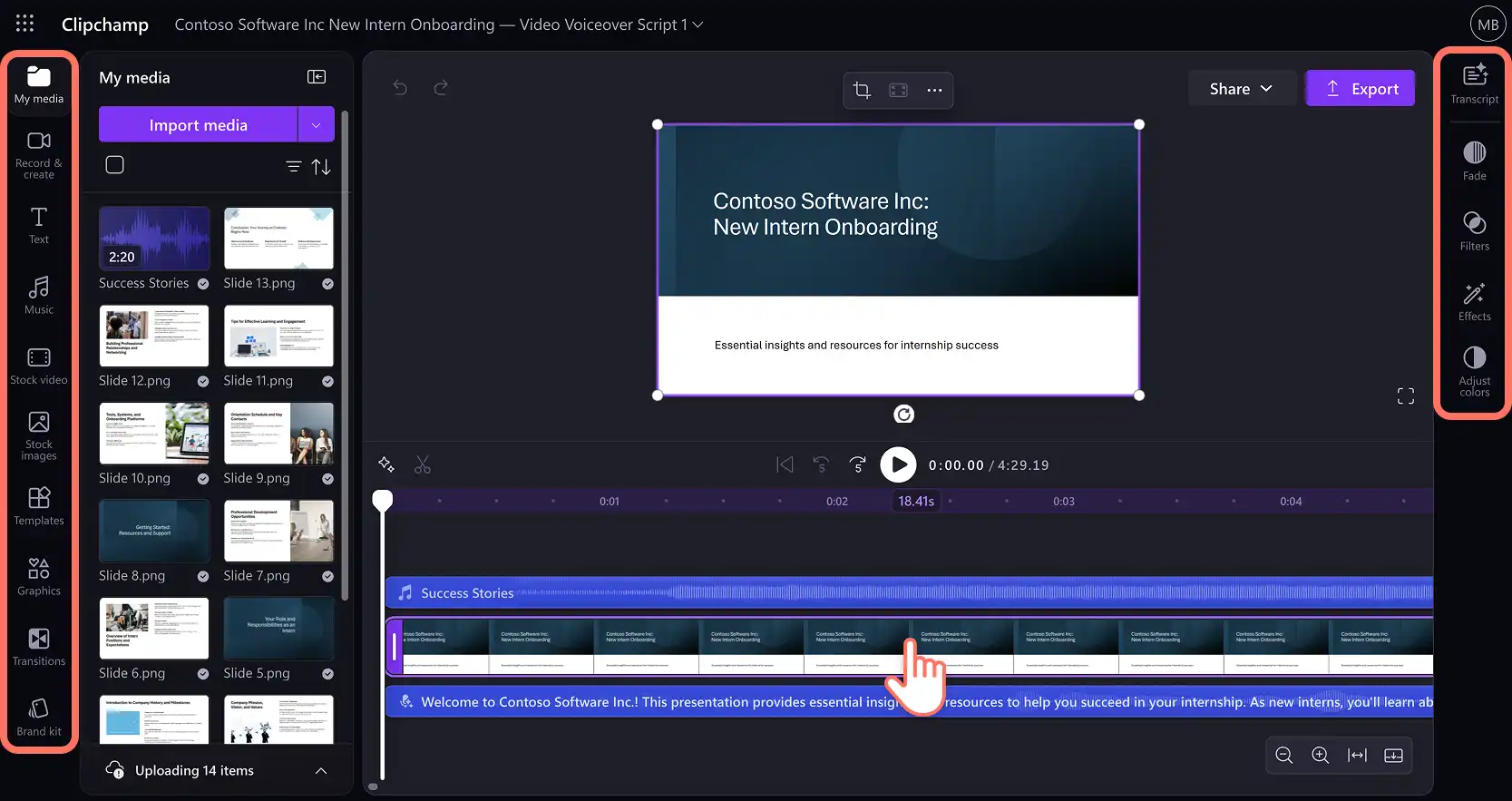
ดูบทช่วยสอนที่เป็นมิตรกับผู้เริ่มต้นนี้เพื่อการตัดต่อวิดีโอขั้นต้นใน Clipchamp สําหรับการทํางาน
ห้าวิธีในการใช้ AI PowerPoint กับผู้สร้างวิดีโอ
จับเนื้อหางานนําเสนอโดยการแปลงชุดสไลด์ที่ซับซ้อนให้กระชับ วิดีโอสรุปขององค์กร เพื่อเรียนรู้ข้อมูลและแนวคิดที่สําคัญได้อย่างรวดเร็ว
ปรับปรุงประสบการณ์การออนบอร์ดโดยการเปลี่ยนสไลด์นโยบายและขั้นตอนให้เป็นการมีส่วนร่วม วิดีโอแนะนํา HR ที่พนักงานใหม่สามารถเข้าถึงและเข้าใจได้ง่าย
เพิ่มประสิทธิภาพการทํางานโดยการแปลงสไลด์สรุปรายเดือนเป็นงานนําเสนอวิดีโอ ทําให้สมาชิกของทีมสามารถติดตามได้จากทุกที่แบบอะซิงโครนัส
แนะนําผู้ชมผ่านเนื้อหาให้ข้อมูล เช่น กระบวนการ และ โดย เปลี่ยนให้เป็นงานนําเสนอวิดีโอด้วยเสียงหรือคําบรรยาย AI
แชร์งานนําเสนอข้อเสนอในรูปแบบบทสรุปวิดีโอหลังจากการประชุมใดๆ เพื่อให้ลูกค้าสามารถตรวจสอบประเด็นสําคัญได้อย่างรวดเร็ว
เพิ่มประสิทธิภาพในการทํางานโดยการสร้างวิดีโอจาก PowerPoint โดยใช้ AIสํารวจวิธีอื่นๆ ในการใช้ประโยชน์จาก AI และ Clipchamp สําหรับการทํางานเพื่อสร้างวิดีโอองค์กรที่น่าอัศจรรย์ เช่น การเพิ่ม ไปยังวิดีโอ หรือ การบรรยายงานนําเสนอ PowerPoint
เริ่มต้นใช้งาน Microsoft 365 Create (opens in a new tab) และ Clipchamp ทํางาน (opens in a new tab)
คำถามที่ถามบ่อย
- Microsoft 365 Create hub ฟรีหรือไม่
ขณะนี้ฮับสร้างพร้อมใช้งานสําหรับผู้ใช้เชิงพาณิชย์ (Entra ID) ที่มี ใบอนุญาต Copilot (opens in a new tab)
- ฉันสามารถแปลงงานนําเสนอ PowerPoint ใดๆ เป็นวิดีโอได้หรือไม่
เพื่อให้การสร้างวิดีโอใช้งานได้ ตรวจสอบให้แน่ใจว่างานนําเสนอ PowerPoint ที่คุณต้องการเปลี่ยนเป็นวิดีโอไม่มีป้ายชื่อระดับความลับ รวมถึง "ไม่มีการป้องกัน"
- สามารถสร้าง Voiceover วิดีโอในภาษามากกว่าหนึ่งภาษาได้หรือไม่
Voiceover สามารถสร้างได้จากหนึ่งภาษาต่องานนําเสนอวิดีโอเท่านั้นCopilot จะแทรกแซงภาษาจากสไลด์แรกของงานนําเสนอ PowerPoint
โปรดทราบ! สกรีนช็อตในบทความนี้มาจาก Clipchamp สำหรับบัญชีที่ทำงาน และหลักการเดียวกันนี้ใช้ได้กับ Clipchamp สำหรับบัญชีโรงเรียนด้วย บทช่วยสอนเกี่ยวกับบัญชีส่วนบุคคลของ Clipchamp อาจแตกต่างกันไป เรียนรู้เพิ่มเติม


