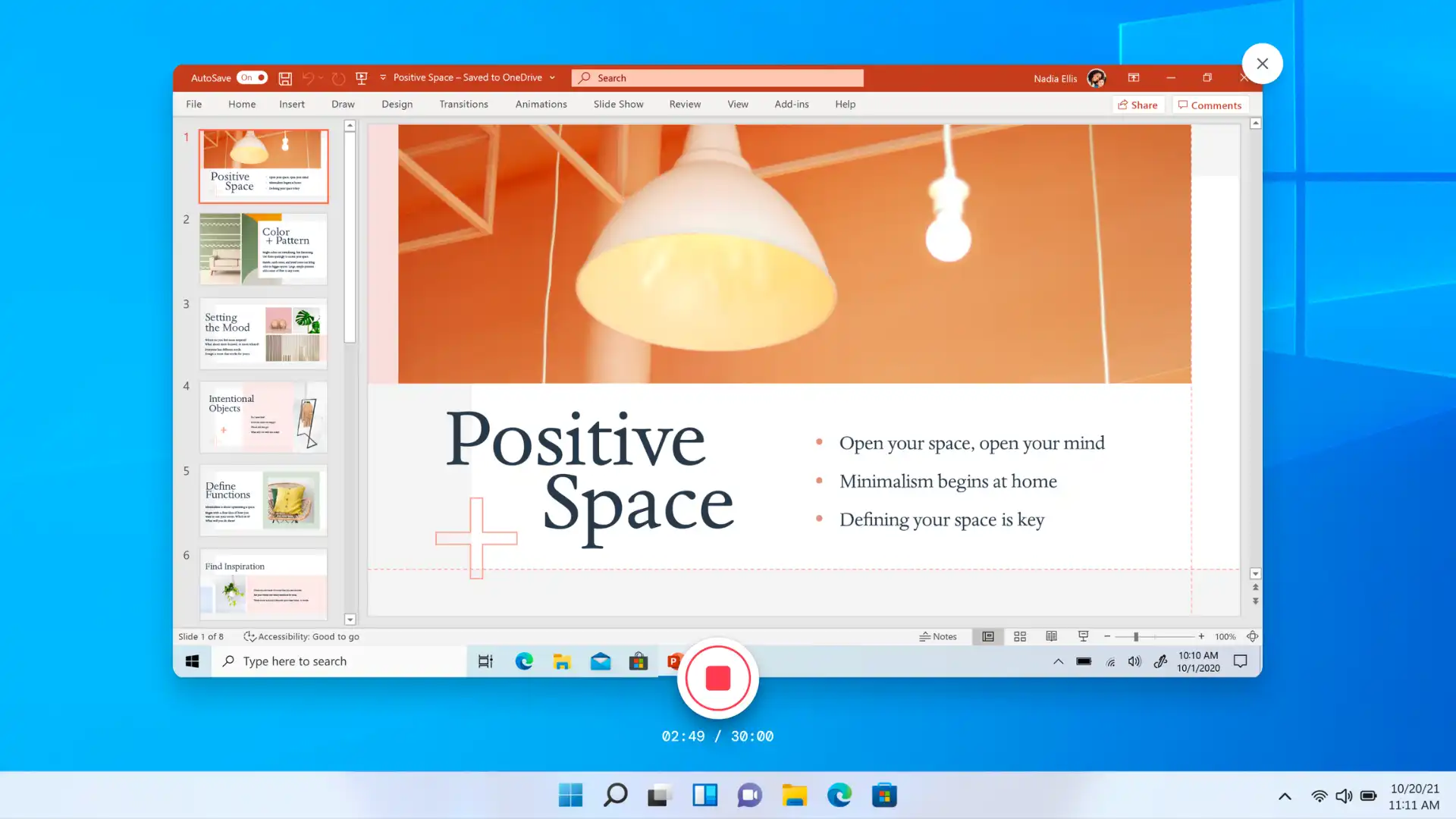
ยกระดับงานนำเสนอของคุณด้วยการเปลี่ยนสไลด์ให้กลายเป็นเรื่องราวที่น่าติดตามด้วยเสียงบรรยายที่น่าสนใจ เพิ่มบริบทที่มีคุณค่ามากกว่าสิ่งที่เขียนไว้ในสไลด์ด้วยการเพิ่ม AI การบันทึกเสียง หรือการบรรยายผ่านเว็บแคมเพื่อปรับแต่งงานนำเสนอของคุณ
เพิ่มประสิทธิภาพ วิดีโอการนำเสนอขาย ชุดสไลด์การเตรียมความพร้อมให้พนักงานใหม่ และสไลด์วัฒนธรรมองค์กรด้วยการบันทึกเสียงบรรยายภายในไม่กี่นาที
เรียนรู้สี่วิธีสร้างงานนําเสนอ PowerPoint ที่น่าสนใจด้วยเสียงบรรยายโดยใช้เครื่องมือ Microsoft ที่ล้ําสมัยอย่าง PowerPoint Cameo Microsoft Copilot และ Clipchamp สําหรับที่ทํางานเราขอแนะนำให้จัดเตรียมบันทึกย่อสไลด์หรือ เขียนสคริปต์วิดีโอเพื่อให้บันทึกเสียงบรรยายได้ง่ายขึ้น
วิธีที่หนึ่ง: วิธีการบรรยาย PowerPoint ด้วย Cameo
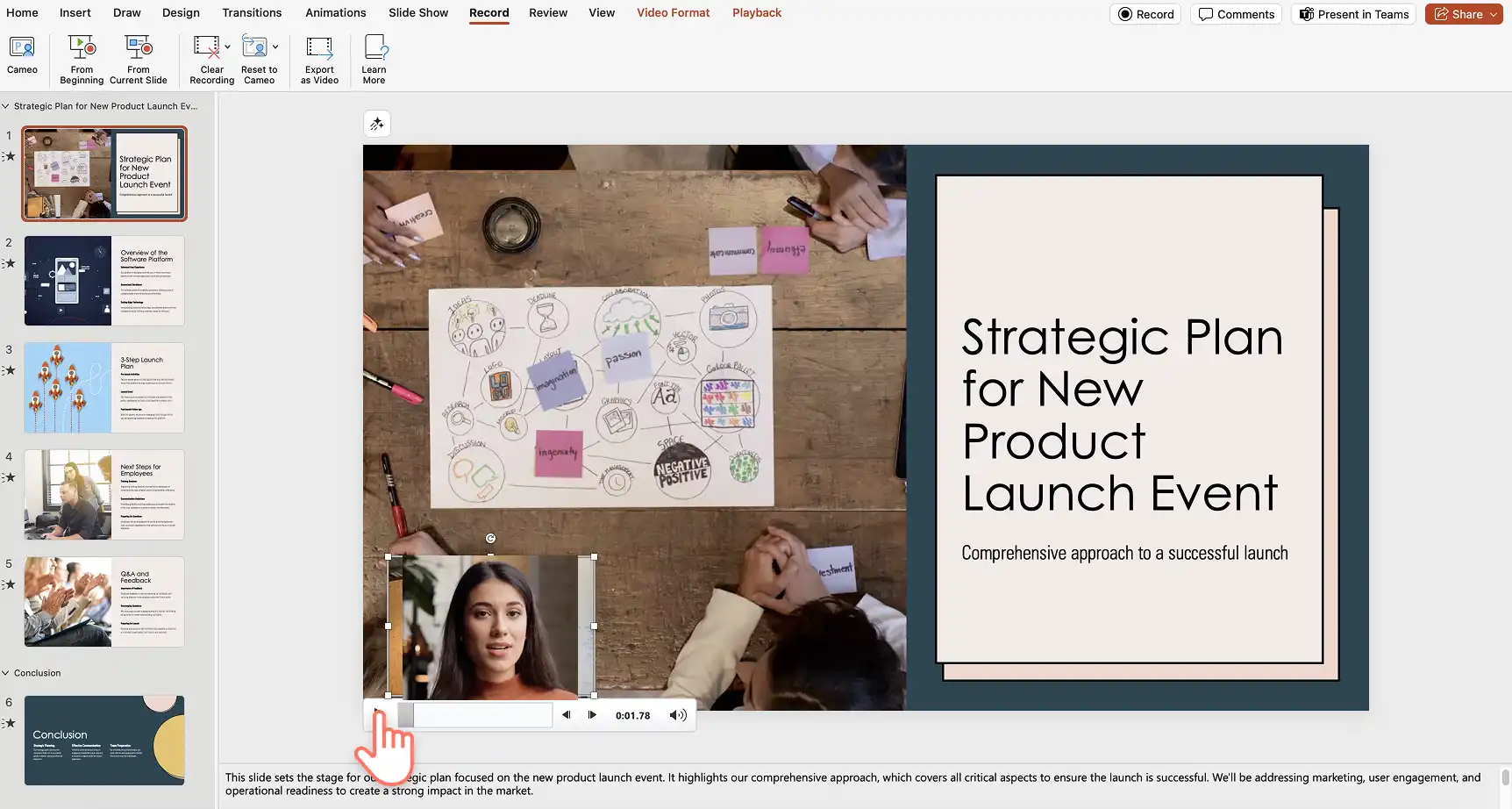
ขั้นตอนที่ 1 เปิด Microsoft PowerPoint และไปที่แท็บบันทึก
เปิด PowerPoint บนเดสก์ท็อปของคุณเพื่อเริ่มการบันทึกคําบรรยายด้วยเว็บแคมและเสียง จากนั้น คลิกที่แท็บบันทึกและเลือกตัวเลือก Cameo เพื่อเปิดใช้งานการตั้งค่าสำหรับการบันทึก
หมายเหตุ: ขั้นตอนอาจแตกต่างกันตาม PowerPoint สําหรับเว็บ
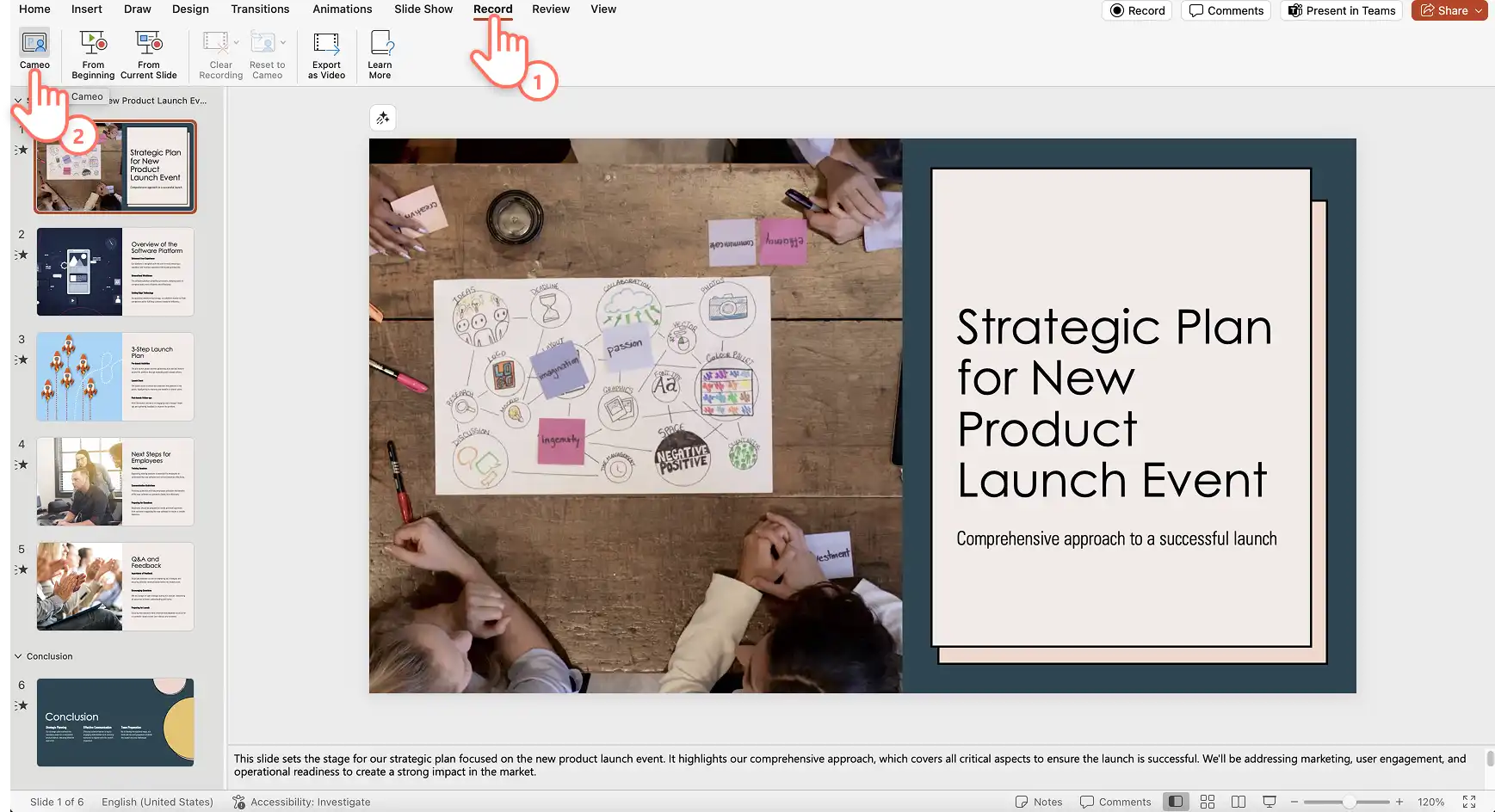
พื้นที่ที่สำรองไว้จะปรากฏขึ้นเพื่อแสดงตัวอย่างตำแหน่งการจัดวางการซ้อนการบันทึกเว็บแคมของคุณ ทำตามคำแนะนำเพื่อเปิดใช้งานสิทธิ์การบันทึก จากนั้นเลือกไมโครโฟนและกล้อง คุณยังสามารถปรับรูปร่าง กรอบ และเอฟเฟ็กต์ของกล้องได้โดยใช้ตัวเลือกในแท็บรูปแบบกล้อง เมื่อคุณพร้อมแล้ว ให้คลิกที่ปุ่มบันทึกเพื่อเริ่มบันทึกเสียงบรรยาย
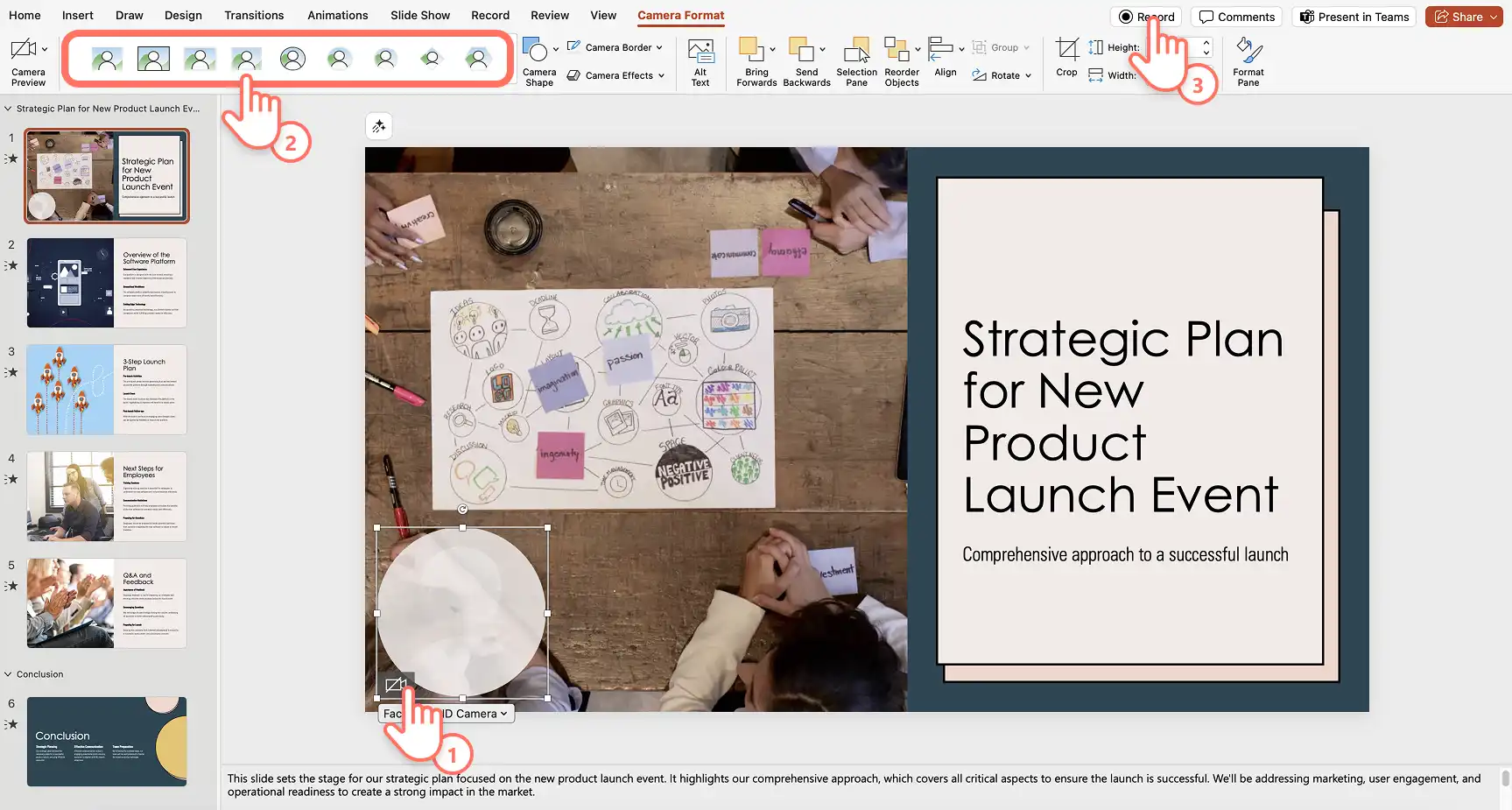
ขั้นตอนที่ 2. บันทึกเสียงบรรยาย PowerPoint ของคุณ
โปรแกรมบันทึก Cameo จะเปิดขึ้น ซึ่งคุณจะสามารถดูบันทึกย่อของผู้บรรยายในรูปแบบ Teleprompter แสดงตัวอย่างสไลด์ และดูฟีดเว็บแคมสดได้ คลิกปุ่มสีแดงเพื่อเริ่มและหยุดการบันทึก นำทางสไลด์โดยใช้ลูกศรและบันทึกย่อของผู้บรรยายจะอัปเดตโดยอัตโนมัติเพื่อให้คุณบรรยายต่อไปได้อย่างมั่นใจ แสดงตัวอย่างและบันทึกการบันทึก Cameo ของคุณ ซึ่งจะเพิ่มลงในสไลด์โดยอัตโนมัติ
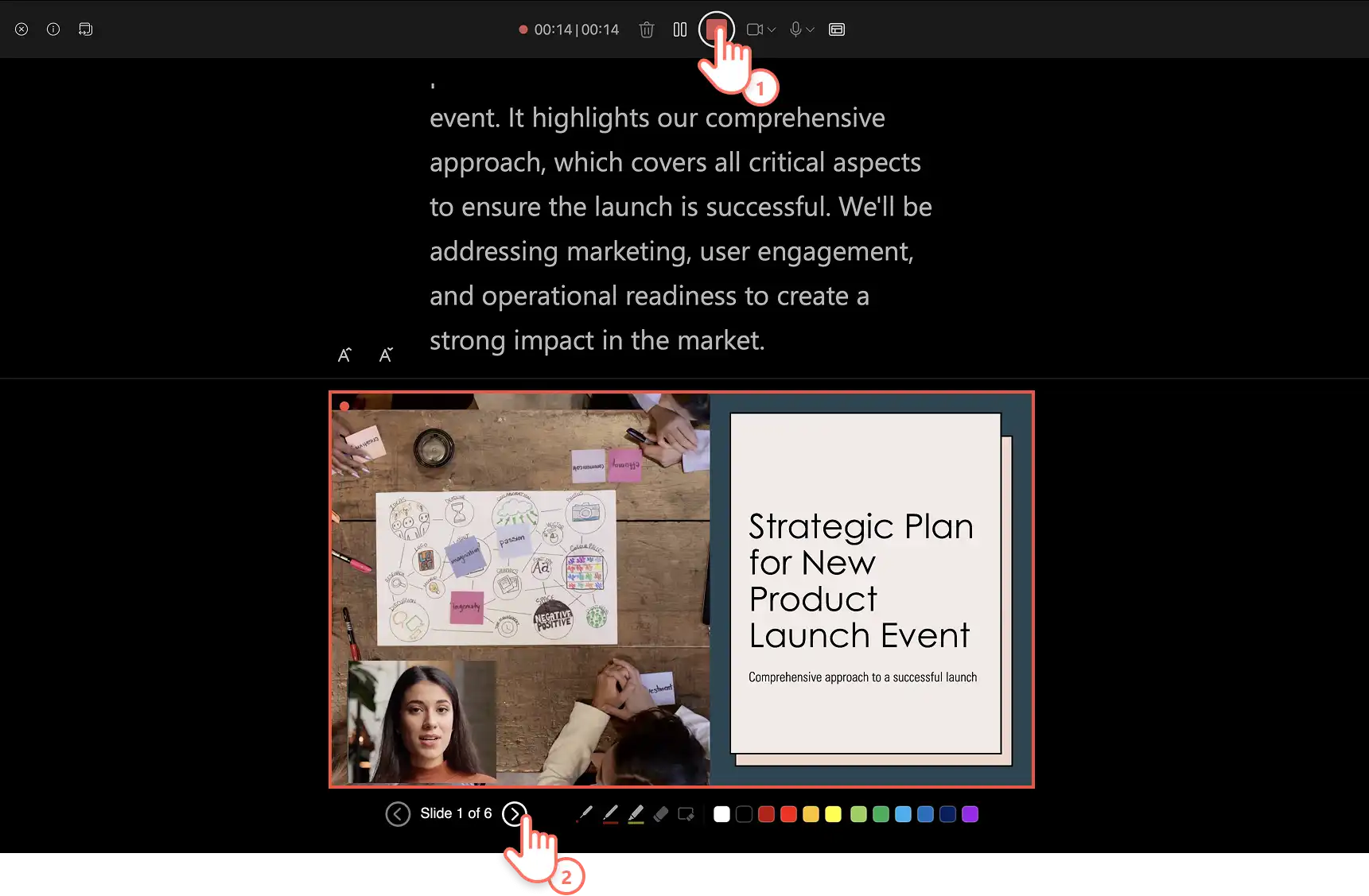
ขั้นตอนที่ 3 ตรวจสอบเสียงบรรยายงานนำเสนอของคุณ
ฟังตัวอย่างเสียงบรรยายในแต่ละสไลด์โดยใช้ปุ่มเล่น หากต้องการบันทึกเสียงบรรยายใหม่สำหรับสไลด์ ให้บันทึก Cameo ใหม่ได้เลย บันทึก PowerPoint และแชร์เมื่อคุณพอใจกับเสียงบรรยายแล้ว
ประโยชน์ของการใช้ Cameo
การกำหนดกล้องเอง: ปรับขนาดและรูปลักษณ์ของฟีดกล้องบนสไลด์ได้ง่ายเพื่อทำให้เสียงบรรยายของคุณน่าสนใจยิ่งขึ้น รวมถึงการใช้สไตล์กล้อง รูปร่างกล้อง กรอบกล้อง และเอฟเฟ็กต์กล้อง
Teleprompter ในตัว: การใช้มุมมอง Teleprompter ใน PowerPoint ช่วยให้คุณเพิ่มสคริปต์ในส่วนบันทึกย่อของแต่ละสไลด์ได้ คุณสามารถอ้างอิงสคริปต์ได้อย่างง่ายดายขณะที่ยังคงมองไปที่กล้องในขณะที่บันทึก Cameo ซึ่งช่วยให้คุณสื่อสารได้อย่างมั่นใจและราบรื่น
การผสานรวมกับ Microsoft Teams: เมื่อคุณนำเสนอด้วย PowerPoint Live ใน Teams ฟีดกล้องของคุณจะแสดงบนสไลด์ ซึ่งช่วยเพิ่มประสบการณ์การนำเสนอแบบสด
วิธีที่สอง: วิธีการบรรยาย PowerPoint ด้วยการบันทึกผ่าน Clipchamp
ขั้นตอนที่ 1 เปิด Clipchamp แล้วนำทางไปยังตัวบันทึกหน้าจอ
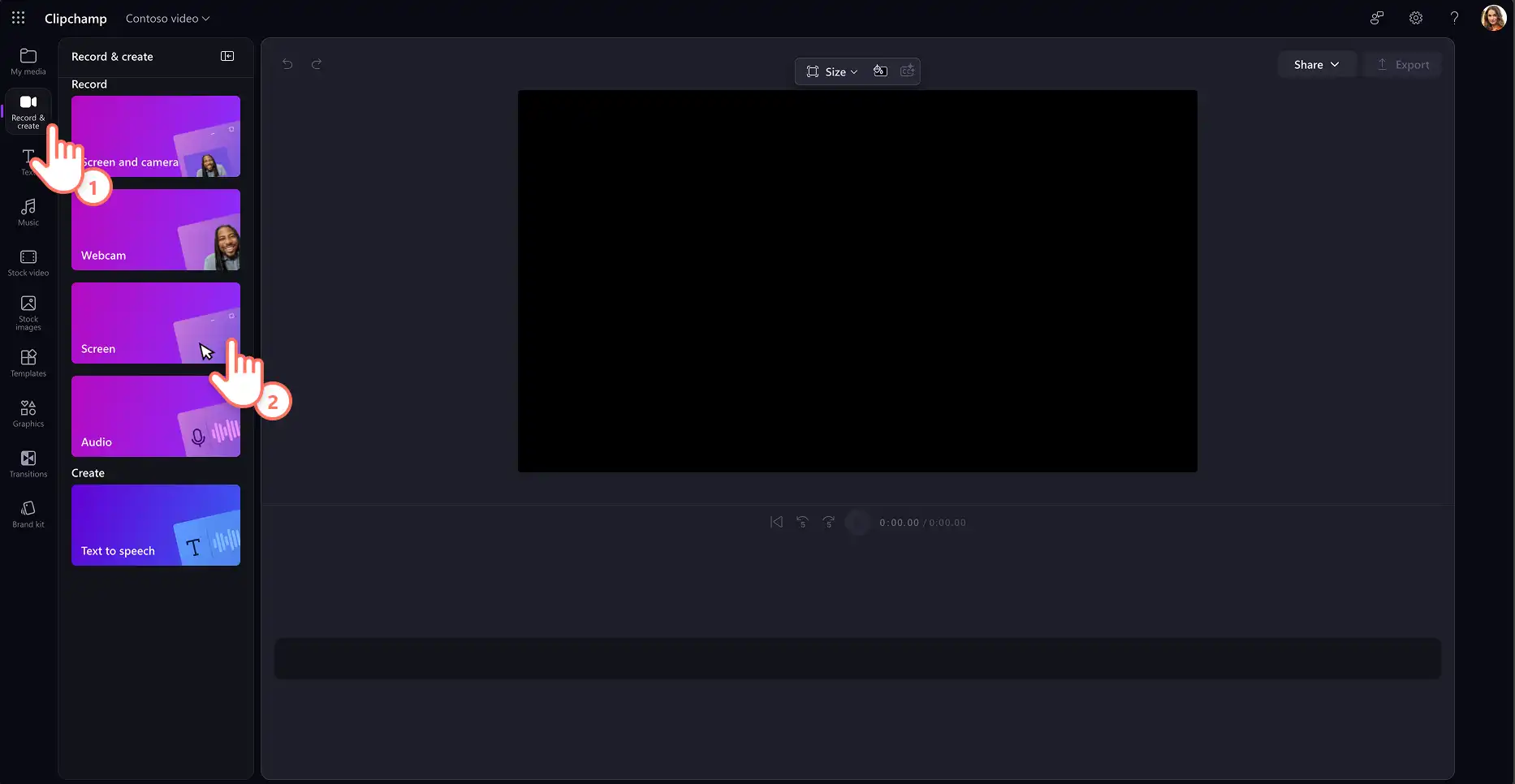
นำทางไปที่ Clipchamp สำหรับที่ทำงาน แล้วคลิกที่แท็บบันทึกและสร้างบนแถบเครื่องมือ จากนั้นเลือกตัวเลือกหน้าจอ
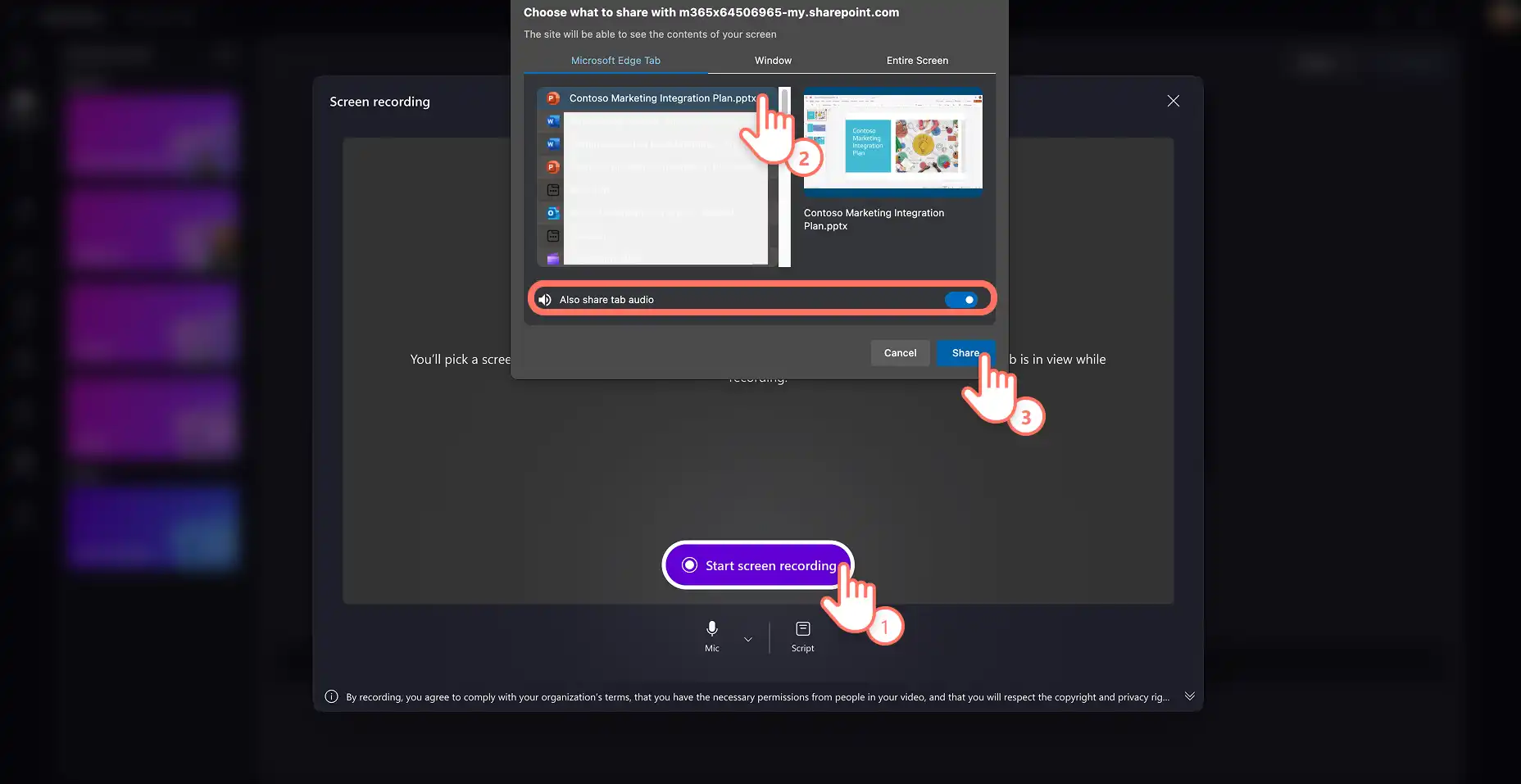
เปิดใช้งานสิทธิ์การบันทึกสำหรับ Clipchamp เมื่อหน้าต่างป็อปอัปปรากฏขึ้น เลือกแหล่งที่มาของไมโครโฟนแล้วคลิกที่ปุ่มบันทึกสีแดงเพื่อเริ่มบันทึก จากนั้นเลือกหน้าจอที่คุณต้องการบันทึก ซึ่งอาจเป็นแท็บเบราว์เซอร์ หน้าต่าง หรือหน้าจอทั้งหมด คุณยังสามารถเปิดหรือปิดเสียงแท็บได้ที่นี่เพื่อประสบการณ์บันทึกอย่างราบรื่น เลือกปุ่มแชร์เพื่อเริ่มบันทึก
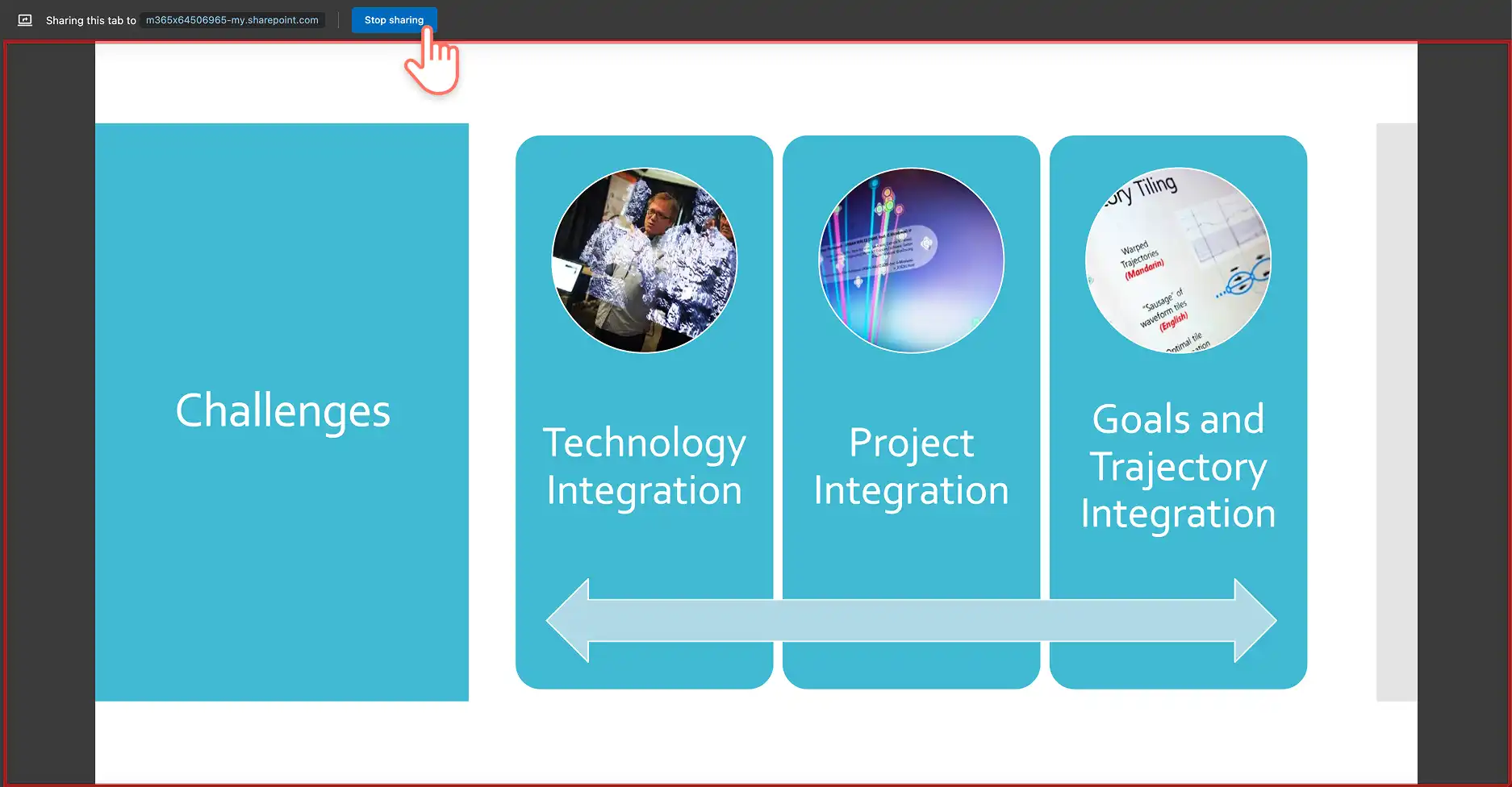
การบันทึกหน้าจอและเสียงของคุณจะเริ่มขึ้น คลิกปุ่มหยุดการแชร์เพื่อสิ้นสุดการบันทึกงานนำเสนอพร้อมเสียงบรรยาย วิดีโอของคุณจะเพิ่มลงในไทม์ไลน์โดยอัตโนมัติ
ขั้นตอนที่ 2. ปรับระดับเสียงบรรยาย
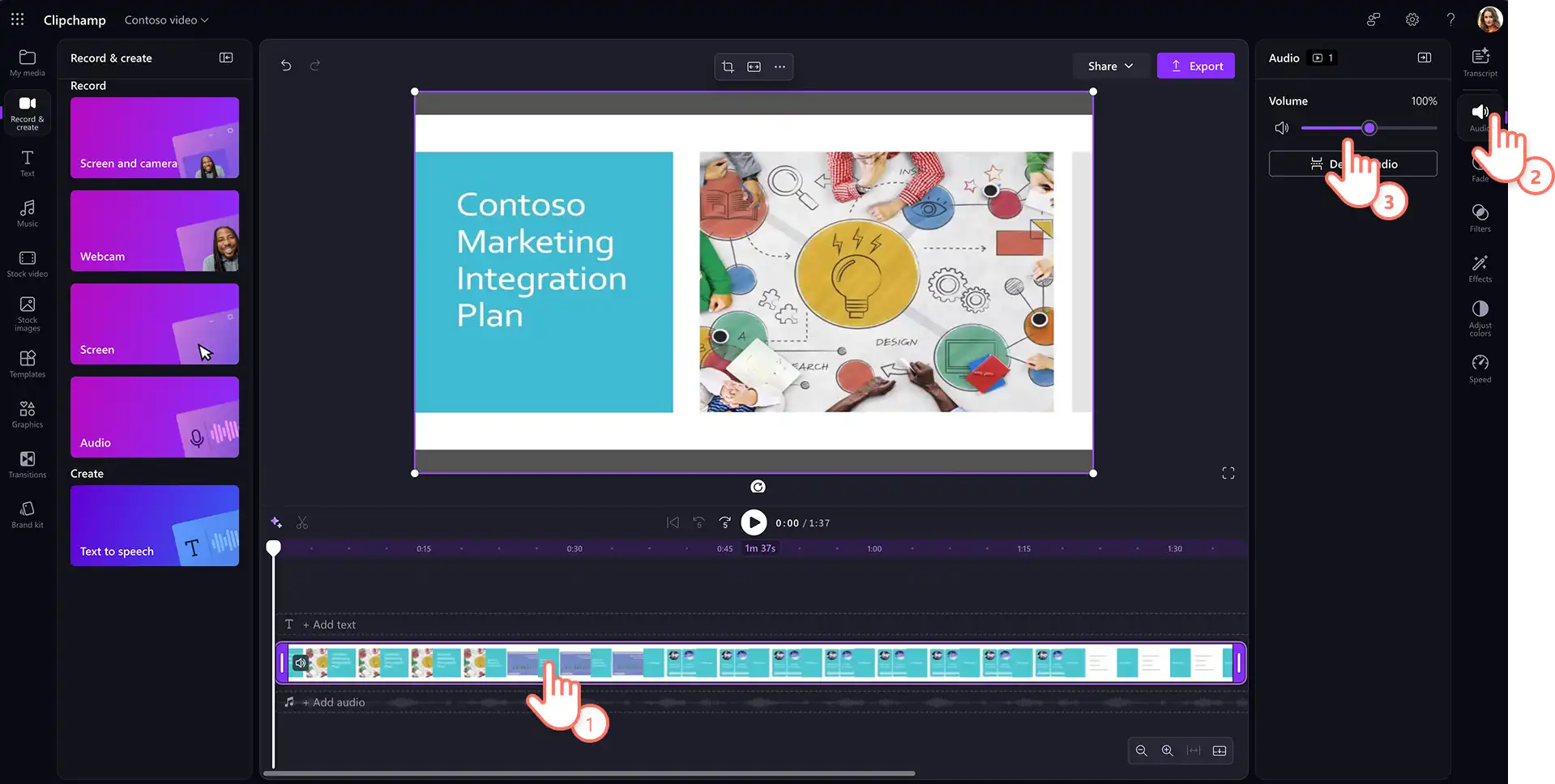
เมื่อเพิ่มการบันทึกเสียงลงในวิดีโอ PowerPoint แล้ว คุณสามารถเพิ่มหรือลดระดับเสียงบรรยายได้โดยคลิกที่แท็บเสียงในแผงคุณสมบัติและใช้แถบเลื่อนระดับเสียง คุณสามารถเพิ่มระดับเสียงวิดีโอได้สูงสุด 200% หากเสียงบันทึกเบาเกินไป
ขั้นตอนที่ 3 สร้างการถอดเสียงพูดและคำบรรยายสำหรับงาน
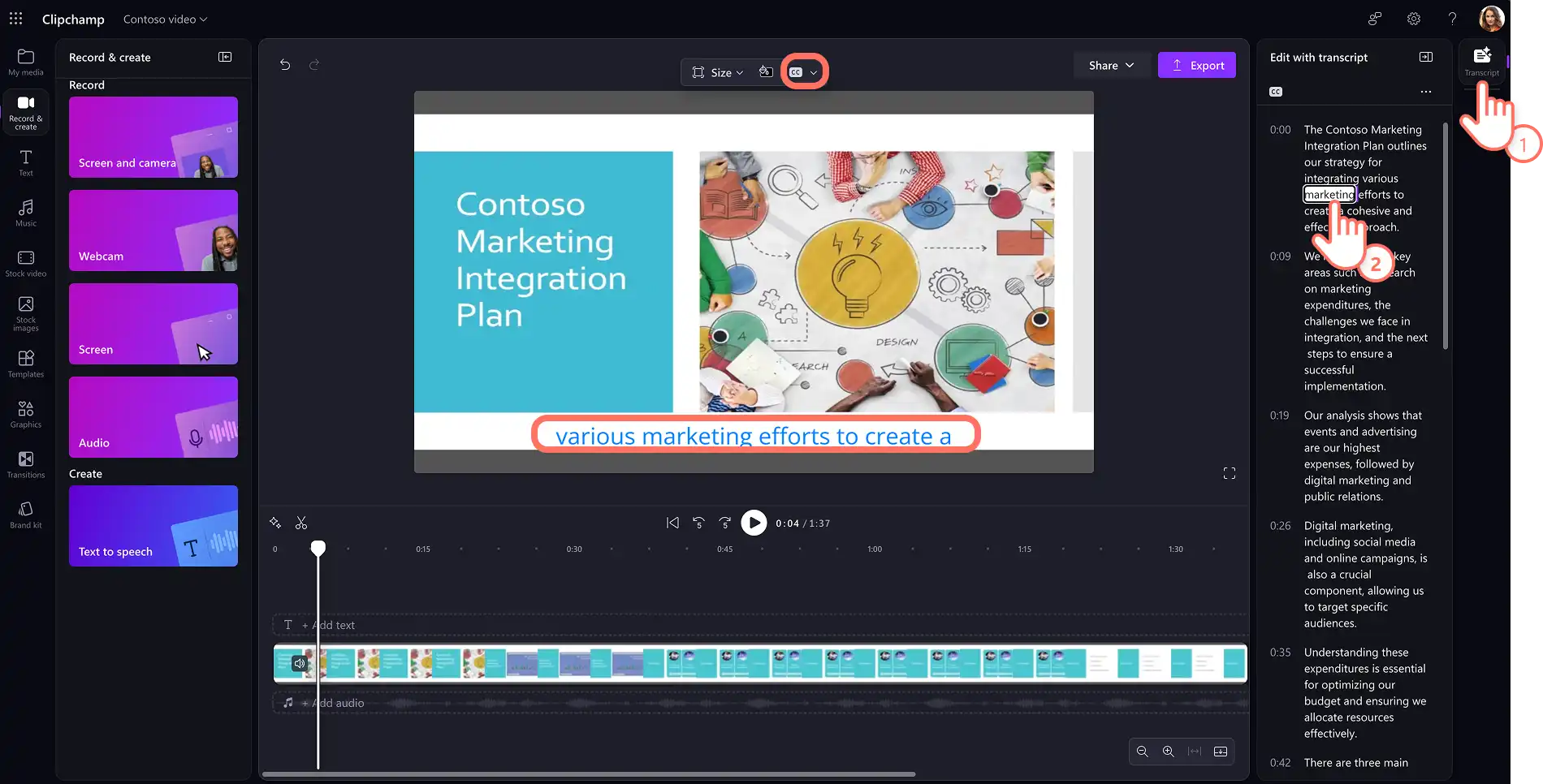
เพิ่มการช่วยสำหรับการเข้าถึงของงานนำเสนอวิดีโอด้วยคำบรรยายที่สร้างโดย AI เพื่อช่วยเสริมเสียงบรรยายของคุณ คลิกที่ปุ่มคำบรรยายทดแทนการได้ยิน (cc) บนแถบเครื่องมือแบบลอยตัว หรือแท็บการถอดเสียงพูดบนแผงคุณสมบัติ เพื่อเปิดใช้งานการถอดเสียงพูดอัตโนมัติ ถัดไป คลิกที่ปุ่มสร้างการถอดเสียงพูดและทำตามคำแนะนำ AI จะสร้างคำบรรยายที่ถูกต้องโดยอัตโนมัติเพื่อเพิ่มประสบการณ์ของผู้ชม
ขั้นตอนที่ 4 บันทึกงานนำเสนอวิดีโอที่มีเสียงบรรยาย
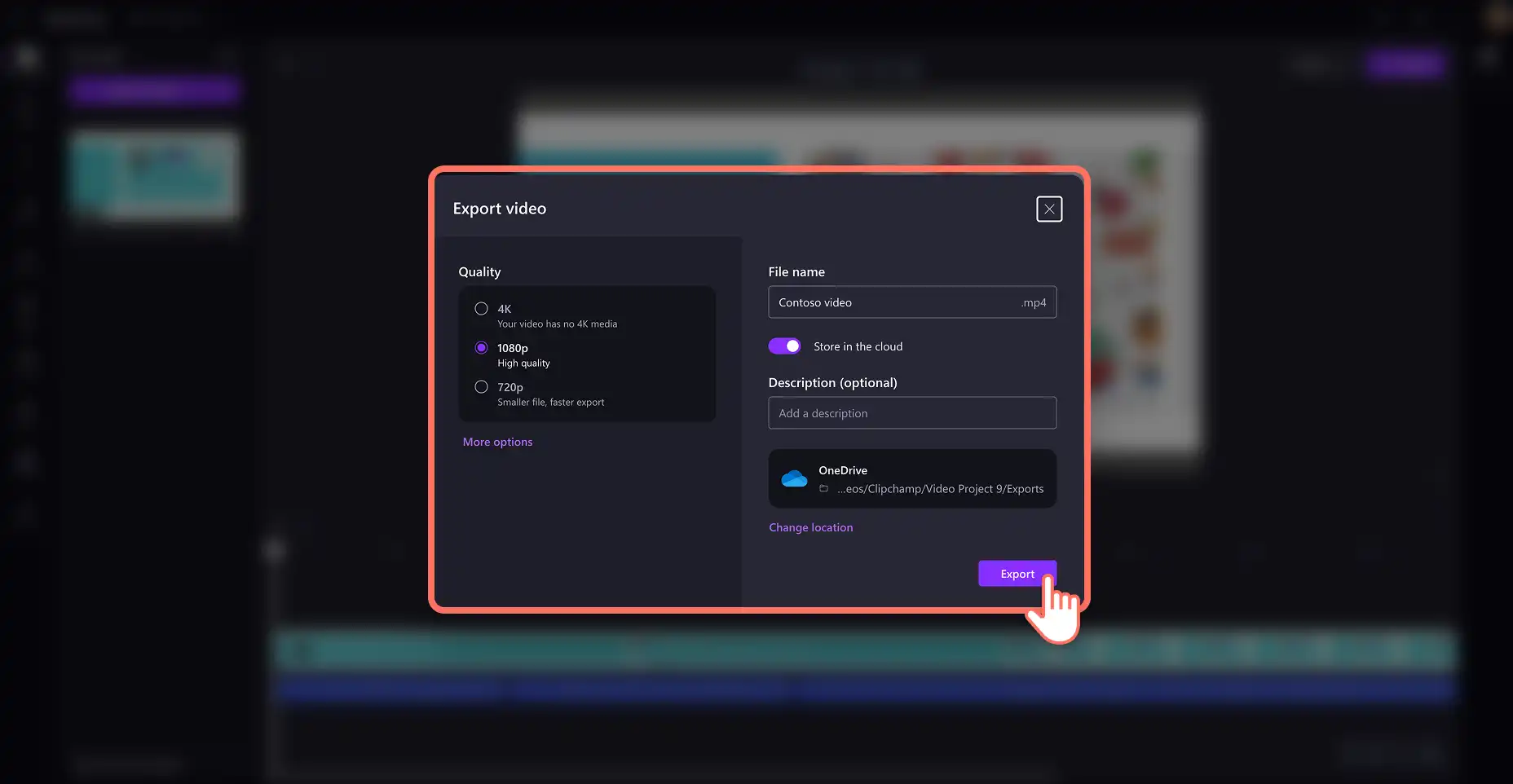
แสดงตัวอย่างวิดีโอขั้นสุดท้ายโดยใช้ปุ่มเล่น บันทึกงานนำเสนองานวิดีโอของคุณโดยคลิกปุ่มส่งออก ใส่ชื่อไฟล์และคำอธิบาย จากนั้นเลือกความละเอียดวิดีโอและตำแหน่งบันทึกใน OneDrive
ประโยชน์ของการใช้ตัวบันทึกหน้าจอ Clipchamp
ตัวเลือกการบันทึกที่ยืดหยุ่น: บันทึกได้หลายหน้าจอสำหรับงานนำเสนอของคุณสูงสุด 30 นาทีต่อเซสชัน และบันทึกได้ตามจำนวนครั้งที่ต้องการ บันทึกแท็บ หน้าต่าง หรือทั้งหน้าจอคอมพิวเตอร์แบบมีหรือไม่มีเสียง หรือเพิ่มใบหน้าของคุณลงในวิดีโอโดยการบันทึก หน้าจอและเว็บแคมพร้อมกัน
ตัดต่อวิดีโอด้วย AI: ตัดแต่งวิดีโออย่างรวดเร็วด้วย การลบเสียงเงียบด้วย AI ที่ลบช่วงที่หยุดนานเกินสามวินาที คุณยังสามารถตัดแต่งวิดีโอโดยใช้ การตัดต่อแบบอิงตามการถอดเสียงพูด ที่สามารถลบข้อความเพื่อนำส่วนที่ไม่ต้องการออกจากคลิปวิดีโอ
ผสมผสานรูปภาพและกราฟิก: ปรับแต่งการบันทึกหน้าจอสำหรับงานโดยการเพิ่ม อีโมจิที่น่าสนใจ กราฟิก และมีเดียในสต็อกเพื่อส่งเสริมวิดีโอ PowerPoint ที่มีเสียงบรรยายของคุณ
วิธีที่สาม: วิธีการบรรยาย PowerPoint ด้วยการพากย์เสียง AI
ขั้นตอนที่ 1 เปิดวิดีโอของคุณใน Clipchamp แล้วไปที่แปลงข้อความเป็นคำพูด
นำทางไปยัง Clipchamp สำหรับที่ทำงาน แล้วคลิกที่ปุ่มนำเข้าสื่อในแท็บสื่อของคุณบนแถบเครื่องมือเพื่อเรียกดูไฟล์ในคอมพิวเตอร์หรือเชื่อมต่อ OneDrive ของคุณ หรือคุณสามารถใช้ตัวบันทึกหน้าจอของ Clipchamp แล้วเพิ่มการบันทึกวิดีโองานนำเสนอลงในไทม์ไลน์
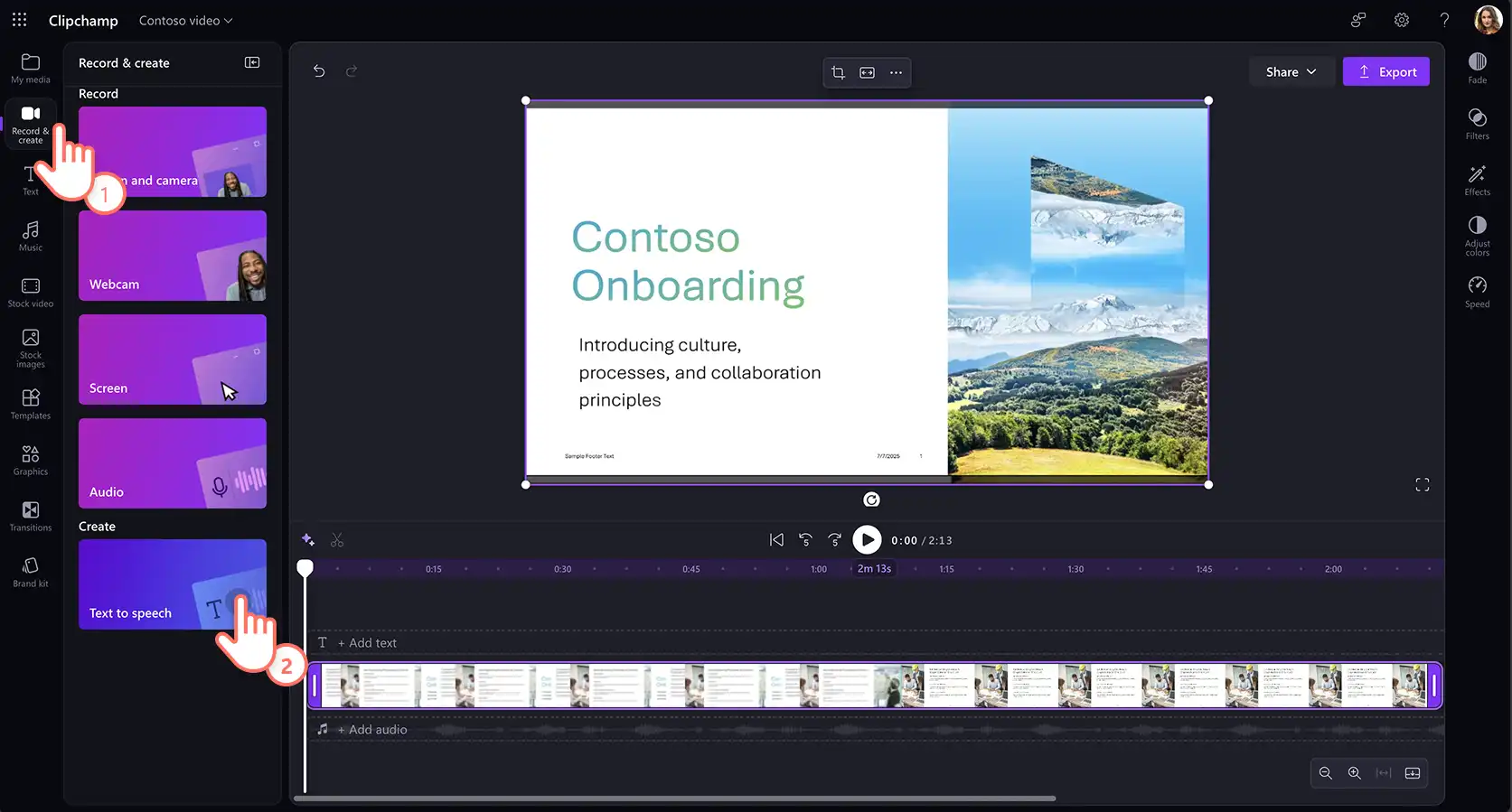
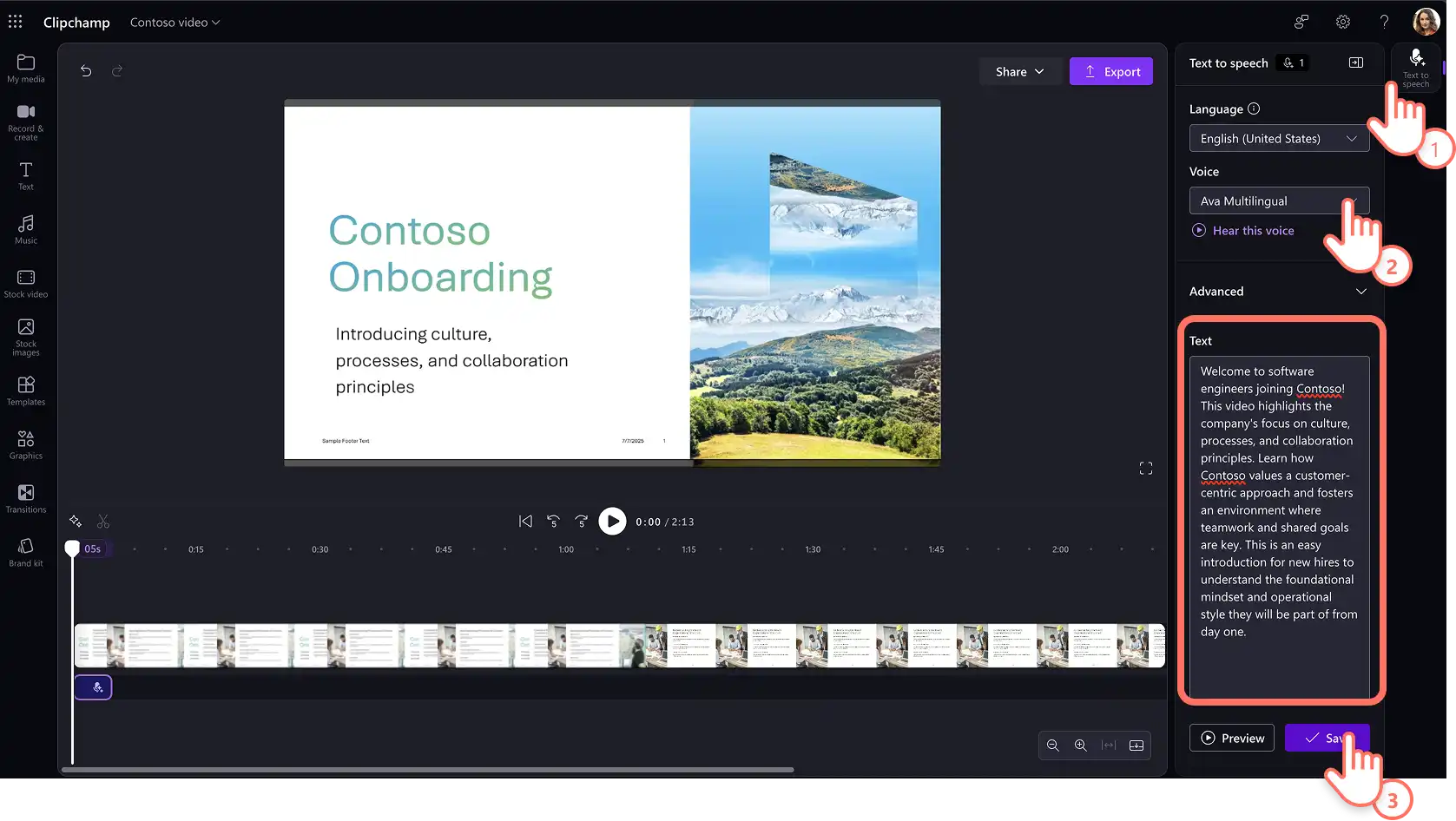
จากนั้น ไปที่แท็บบันทึกและสร้าง แล้วเลือกแปลงข้อความเป็นคำพูดเพื่อเริ่มสร้างเสียงบรรยาย AI
ขั้นตอนที่ 2. สร้างเสียงบรรยายสำหรับแต่ละสไลด์
แท็บแปลงข้อความเป็นคำพูดจะปรากฏในแผงคุณสมบัติที่คุณสามารถเลือกเสียง AI และภาษาที่ต้องการโดยใช้เมนูดรอปดาวน์ ฟังตัวอย่างเสียงจริงโดยใช้ปุ่มฟังเสียงนี้ เพื่อให้มั่นใจว่าเหมาะกับความต้องการของงานนำเสนอวิดีโอของคุณ
คุณสามารถปรับระดับเสียงและจังหวะได้ด้วยการตั้งค่าขั้นสูง เลือกระดับเสียงต่างๆ และใช้แถบเลื่อนความเร็วเพื่อปรับความเร็วเสียงบรรยาย
สุดท้าย เพิ่มข้อความในกล่องข้อความแล้วสร้างการพากย์เสียงด้วยปุ่มบันทึก การบรรยายจากการแปลงข้อความเป็นคำพูดจะเพิ่มลงในวิดีโอของคุณโดยอัตโนมัติในรูปแบบไฟล์ MP3 ที่แก้ไขได้
ขั้นตอนที่ 3 ซิงค์เสียงบรรยายกับสไลด์
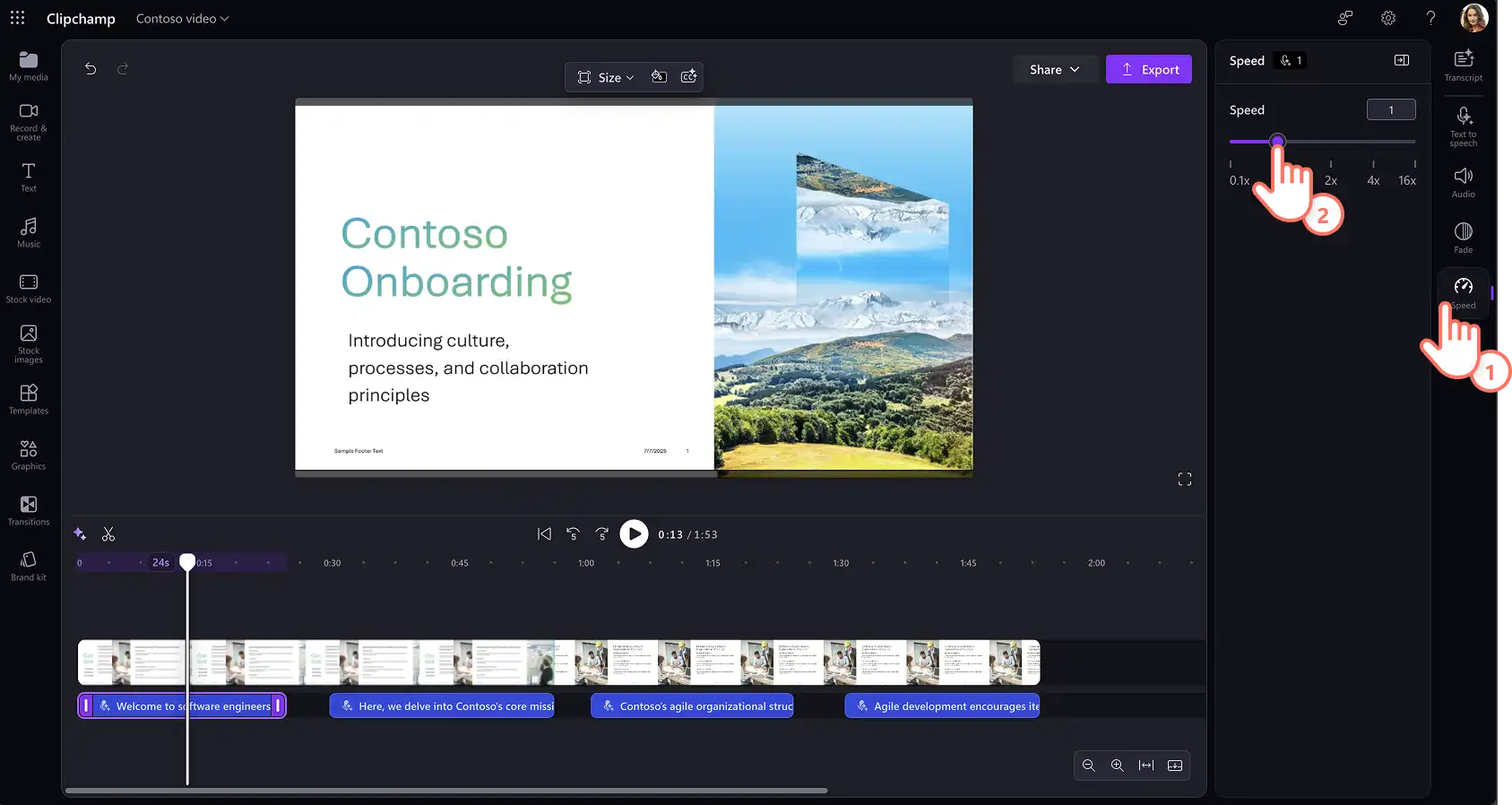
สร้างการพากย์เสียงสำหรับแต่ละสไลด์ต่อไป ลากและปรับตำแหน่งการพากย์เสียงสำหรับการแปลงข้อความเป็นคำพูดบนไทม์ไลน์ได้อย่างอิสระ คุณยังสามารถปรับความเร็วของคลิปเสียงการแปลงข้อความเป็นคำพูดด้วยตนเองให้เหมาะกับจังหวะของวิดีโอได้ เลือกเสียงบนไทม์ไลน์ จากนั้นคลิกที่แท็บความเร็วในแผงคุณสมบัติแล้วลากแถบเลื่อนไปทางซ้ายเพื่อลดความเร็วคลิป หรือไปทางขวาเพื่อเร่งความเร็วคลิป เลือกตัวเลือกความเร็วตั้งแต่ 0.1x ถึง 16x หรือใส่ค่าที่เฉพาะเจาะจง
ขั้นตอนที่ 4 บันทึกและแชร์วิดีโอของคุณ
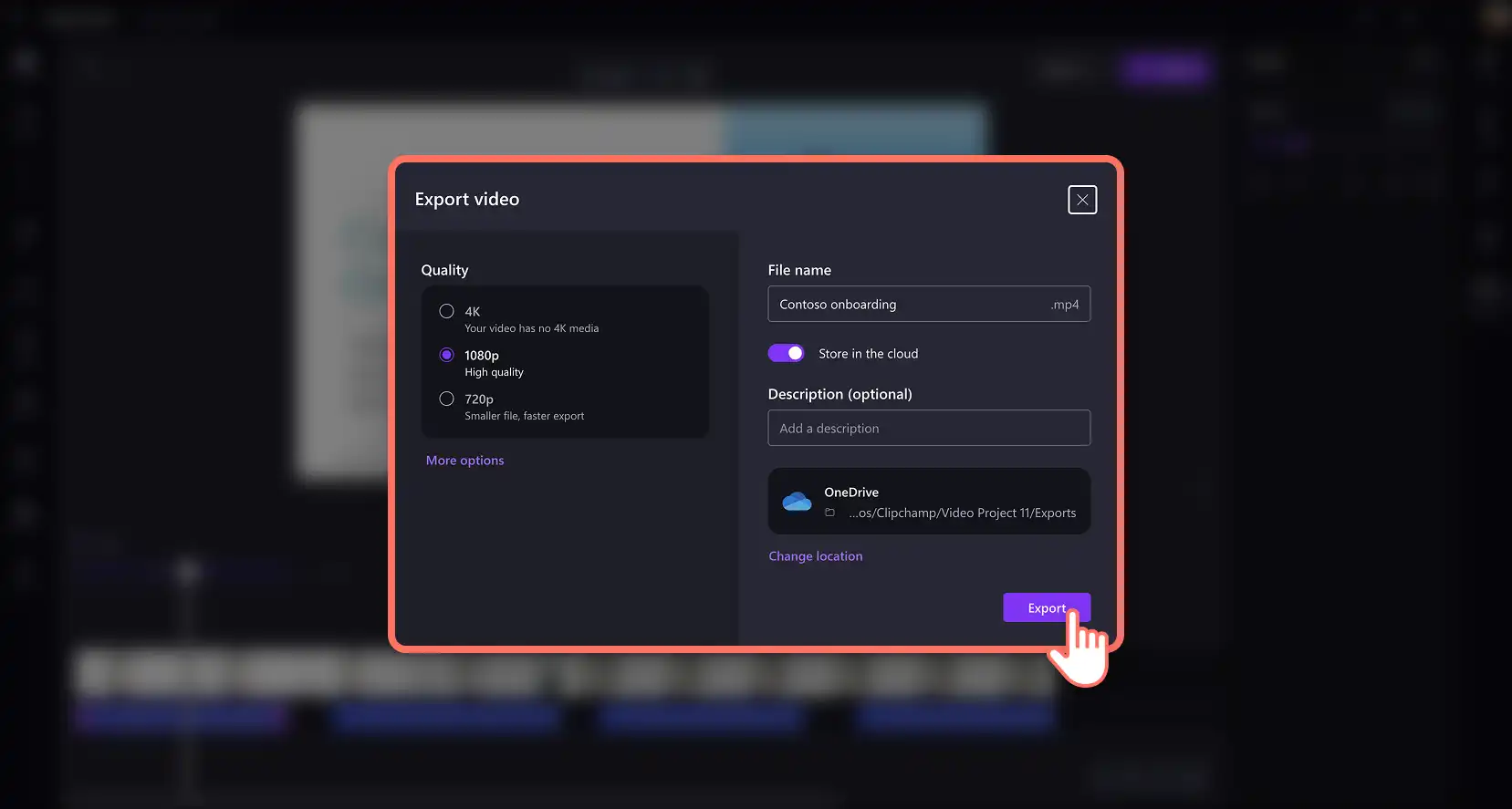
ฟังตัวอย่างเสียงบรรยายที่สร้างโดย AI และบันทึกวิดีโองานนำเสนอ คลิกที่ปุ่มส่งออก ตั้งชื่อไฟล์ แล้วเลือกความละเอียดวิดีโอและตำแหน่งบันทึกใน OneDrive
ประโยชน์ของการใช้การพากย์เสียงพากย์ AI จาก Clipchamp
สร้างเสียงบรรยายหลายเวอร์ชัน: สร้างเสียงบรรยาย AI หลายรูปแบบเพื่อตอบโจทย์ผู้ชมที่หลากหลายและส่งเสริมภาพลักษณ์ของวิดีโอของคุณ ซึ่งเป็นวิธีที่ยอดเยี่ยมในการสร้างวิดีโอทางการตลาดและการขายจำนวนมากโดยไม่ต้องบันทึกเสียงเอง ช่วยประหยัดเวลาและแรงได้
ปรับเสียงสำหรับสไลด์วิดีโอต่างๆ: เพลิดเพลินกับความยืดหยุ่นในการใช้เสียงแต่ละรูปแบบกับแต่ละส่วนของวิดีโองานนำเสนอ ซึ่งช่วยเพิ่มโอกาสในการมีส่วนร่วมมากกว่าวิดีโอที่มีผู้บรรยายเพียงคนเดียว
เสียงบรรยายหลายภาษา: เข้าถึงผู้ชมต่างภาษาจำนวนมากด้วยการสร้างและนำวิดีโอไปใช้ใหม่ในภาษาอื่นๆ เลือกภาษาต่างๆ เช่น สเปน ฝรั่งเศส ญี่ปุ่น ฮินดี เยอรมัน และ อีกมากมาย จากตัวสร้างเสียงและสำเนียง AI ใน Clipchamp สำหรับที่ทำงาน
ดูวิธีการเพิ่มการพากย์เสียงลงในงานนําเสนอด้วย AI
วิธีที่สี่: วิธีการสร้างคําบรรยายวิดีโอด้วย Microsoft Copilot
ขั้นตอนที่ 1 เพิ่มบันทึกย่อของผู้บรรยายและอัปโหลดงานนําเสนอ
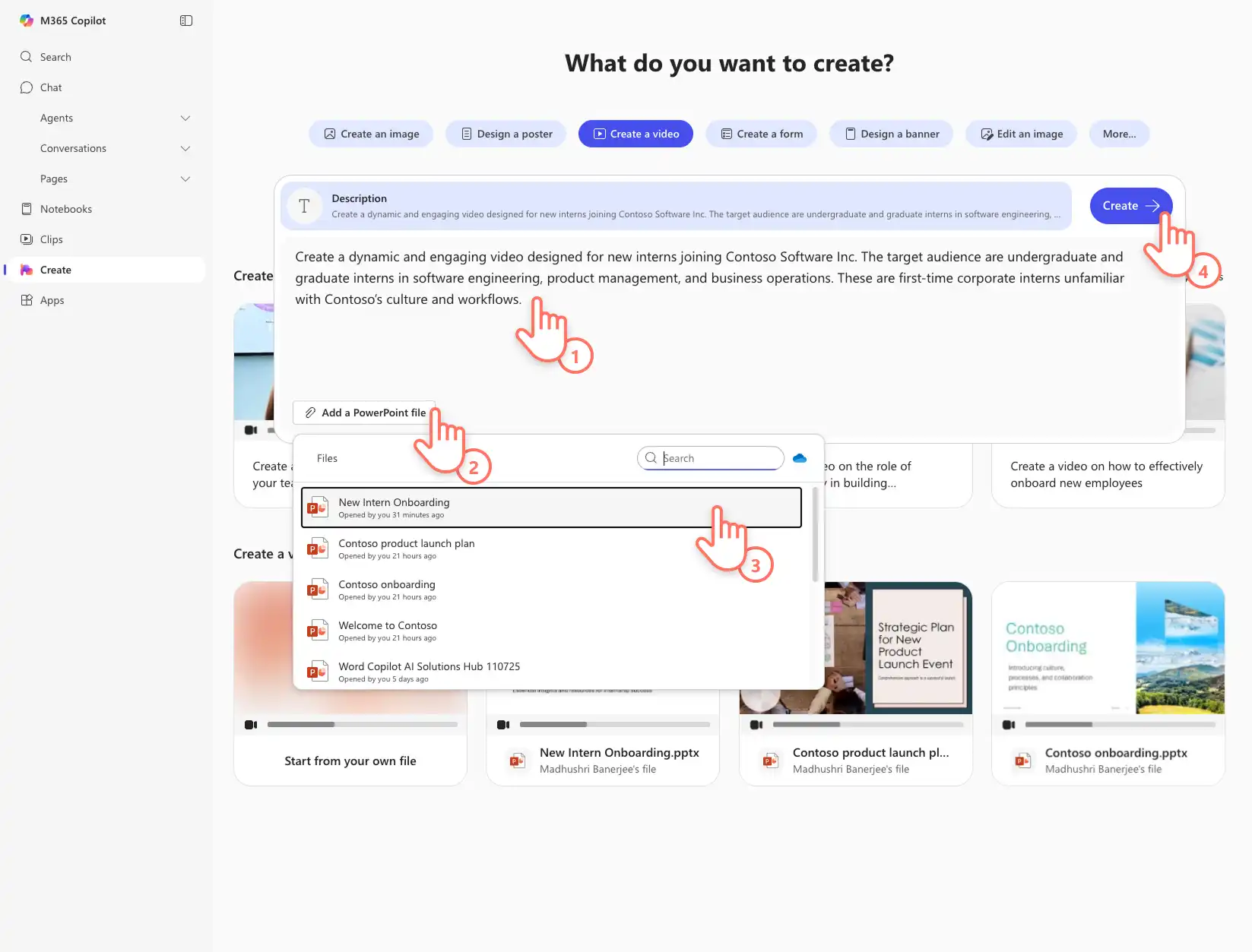
เปิดแท็บ งานนําเสนอ PowerPoint ที่คุณต้องการแปลงเป็นวิดีโอ เพิ่มบันทึกย่อของผู้บรรยายลงในแต่ละสไลด์ หรือสนทนากับ Microsoft Copilot ใน PowerPoint เพื่อสร้างบันทึกย่อสไลด์โดยละเอียด ตรวจสอบให้แน่ใจว่าได้บันทึกไฟล์ PowerPoint โดยไม่มีป้ายชื่อระดับความลับ ถัดไป ไปที่ Microsoft 365 สร้างและ ลงชื่อเข้าใช้บัญชีที่ทํางานของคุณ เลือกตัวเลือกสร้างจากแถบเครื่องมือ จากนั้นเลือกปุ่มสร้างวิดีโอ คลิกปุ่มเพิ่มไฟล์ PowerPoint เพื่อค้นหางานนําเสนอ
หมายเหตุ: ขณะนี้ฮับสร้างพร้อมใช้งานสําหรับผู้ใช้เชิงพาณิชย์ (Entra ID) ที่มี สิทธิการใช้งาน Copilot
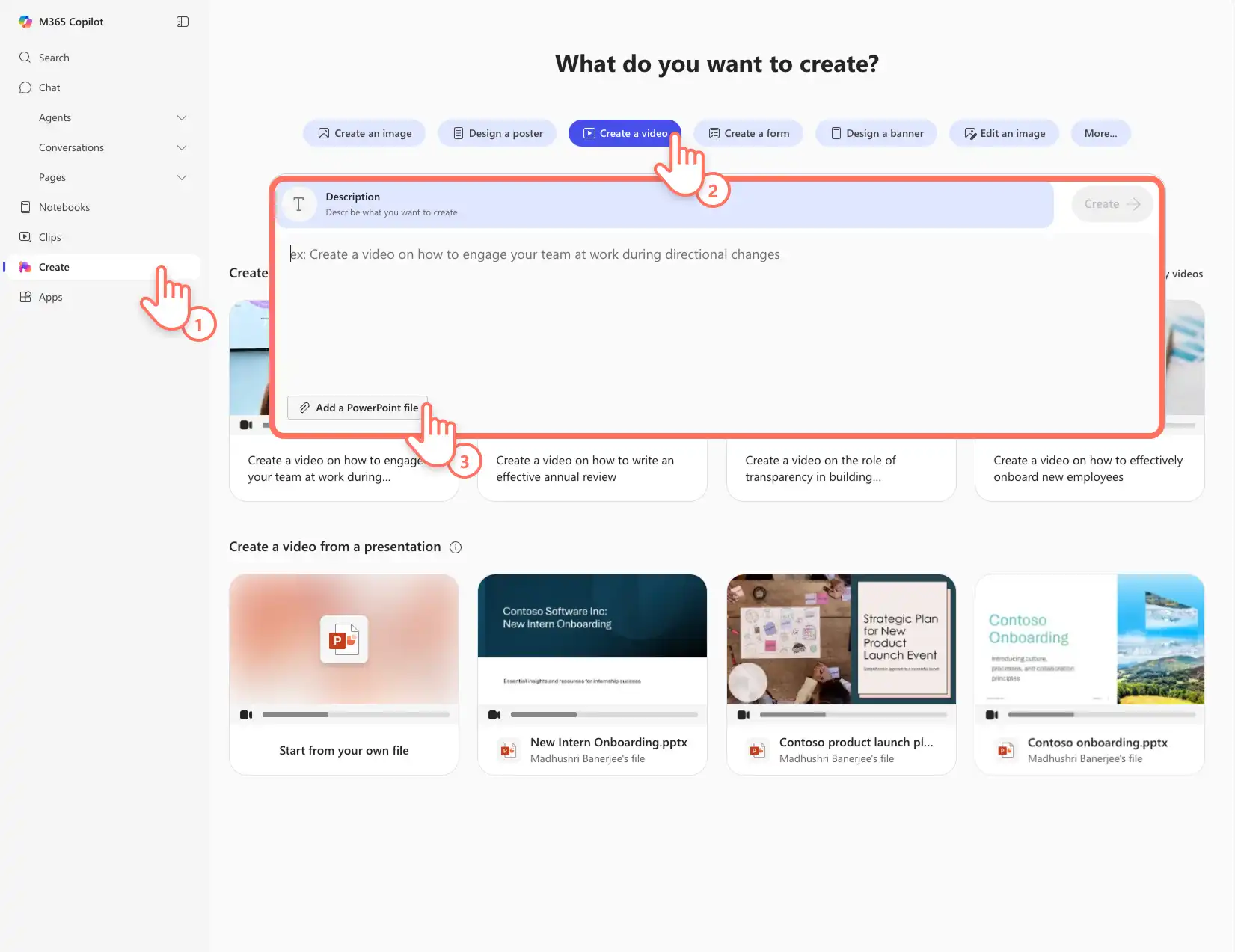
เลือกชื่องานนําเสนอจากเมนูดรอปดาวน์ และเพิ่มพร้อมท์วิดีโอสําหรับ Copilot เช่น กลุ่มเป้าหมายและเป้าหมายของวิดีโอ คลิกปุ่มสร้างเพื่อเริ่มต้น การแปลง PowerPoint ให้เป็นวิดีโอ พร้อมคําบรรยาย วิดีโอจาก AI จะเริ่มสร้าง
ขั้นตอนที่ 2. ปรับแต่งการบรรยายวิดีโอด้วย AI
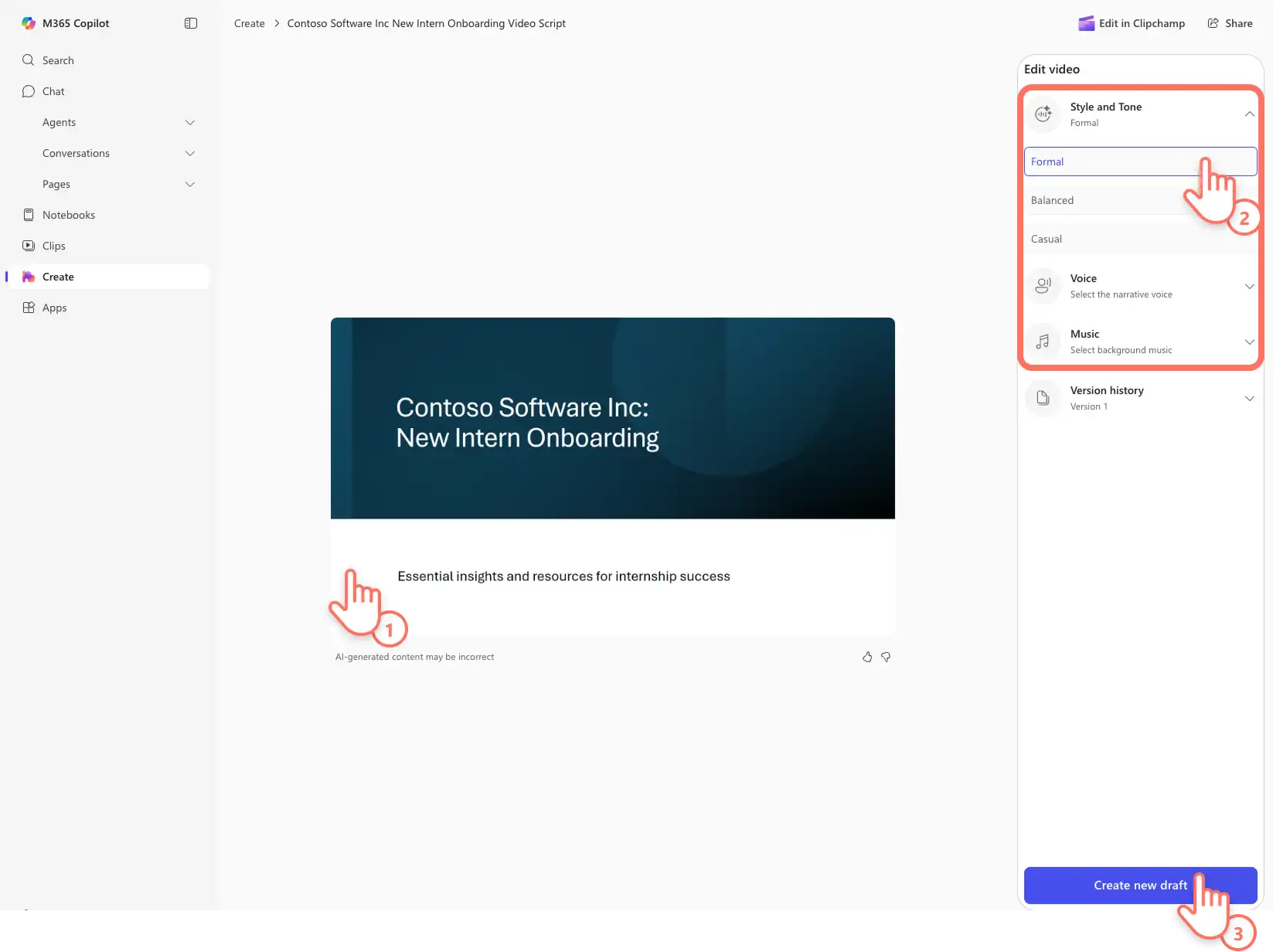
เล่นการนําเสนอด้วยวิดีโอเพื่อตรวจสอบคําบรรยายที่สร้างโดย AI ซึ่งจัดทําโดย Copilot และ Clipchamp ตามบันทึกย่อของผู้บรรยาย เลื่อนเมาส์ไปที่แผงคุณสมบัติตัดต่อวิดีโอเพื่อดูตัวเลือกการเลือกกําหนด รวมถึงสไตล์และโทนเสียงของเสียงพากย์ ตัวเลือกเสียง และแทร็กเพลงประกอบที่เหมาะกับองค์กร ทําการเปลี่ยนแปลงตามต้องการ จากนั้นคลิกที่ปุ่มสร้างแบบร่างใหม่เพื่อสร้างการนําเสนอวิดีโอที่อัปเดต ทําซ้ํากระบวนการนี้หลายๆ ครั้ง ถ้าจําเป็น
ขั้นตอนที่ 3 บันทึกและแชร์งานนําเสนอวิดีโอที่มีคําบรรยาย
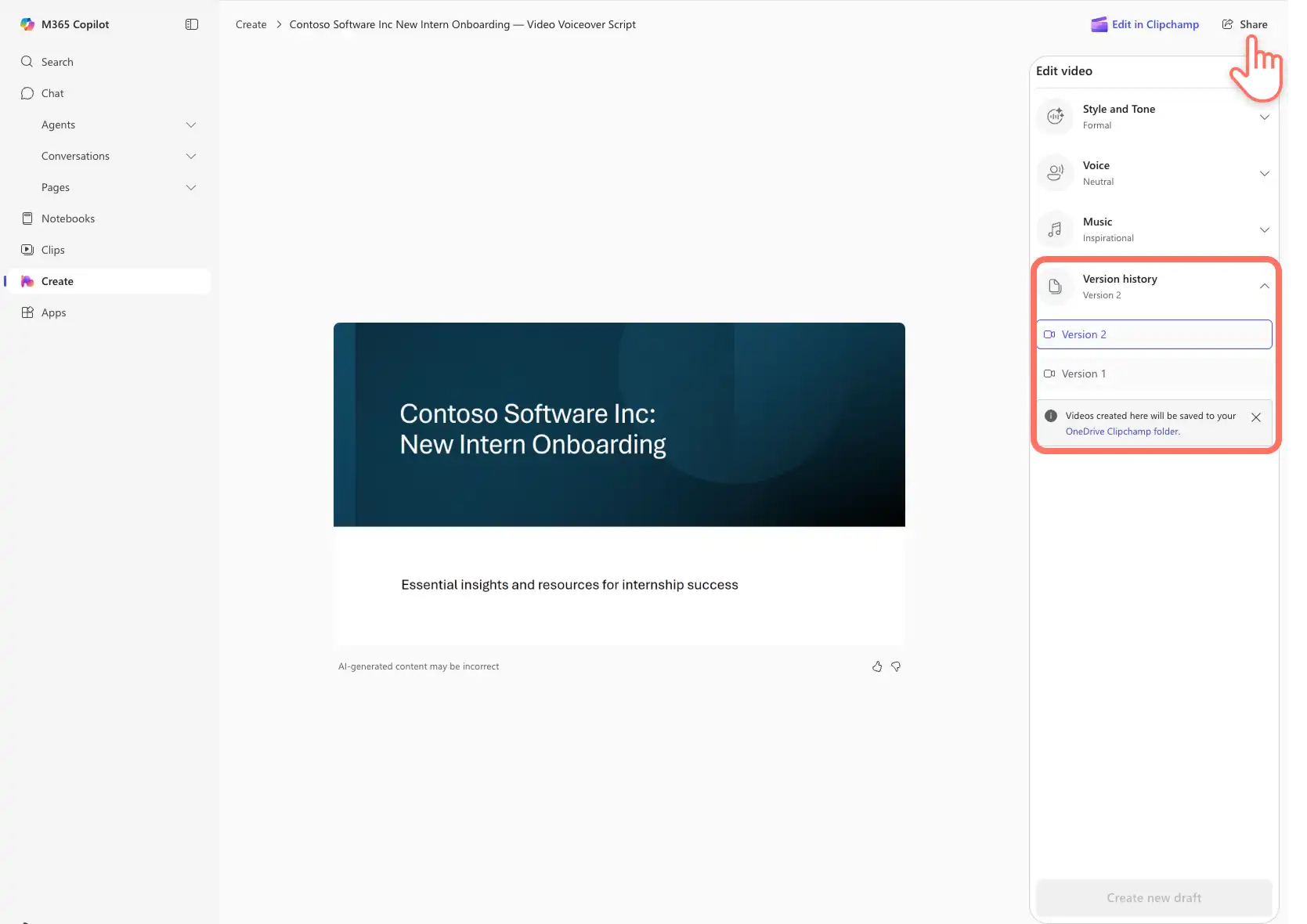
ชมการนําเสนอวิดีโอสุดท้ายโดยการคลิกที่ปุ่มเล่น เปรียบเทียบวิดีโอกับวิดีโอที่สร้างขึ้นก่อนหน้าที่แสดงอยู่ในประวัติเวอร์ชันได้อย่างง่ายดาย วิดีโอจะบันทึกลงในโฟลเดอร์ OneDrive Clipchamp ของคุณโดยอัตโนมัติ คลิกที่ปุ่มแชร์เพื่อสร้าง URL ที่เพื่อนร่วมงานและลูกค้าสามารถดูได้ง่าย
ประโยชน์ของการใช้ Microsoft Copilot
การสร้างสคริปต์อัตโนมัติ: รวมบันทึกย่อของผู้พูดและพร้อมท์เพื่อสร้างสคริปต์การนําเสนอแบบวิดีโอที่สามารถดึงดูดผู้ชมกลุ่มต่างๆ ได้อย่างง่ายดาย การตั้งค่าสไตล์และน้ําเสียงจะปรับสคริปต์ให้เข้ากับโทนที่เป็นทางการ สมดุล และไม่เป็นทางการทันที โดยผู้ใช้ไม่จําเป็นต้องเขียนสคริปต์
แบบร่างแรกด่วน: ไม่จําเป็นต้องจัดเรียงเครื่องมือการบันทึกเพื่อสร้างคําบรรยายวิดีโอด้วย Copilot รักษาประสิทธิภาพและผลิตภาพในตารางงานที่วุ่นวายด้วยฟีเจอร์ที่ขับเคลื่อนโดย AI นี้
คําบรรยายที่สอดคล้องกัน: ดึงดูดผู้ชมด้วยเสียงพากย์ระดับมืออาชีพในวิดีโอ PowerPoint โดยรักษาแบรนด์และมาตรฐานขององค์กรไว้ สิ่งนี้มีประโยชน์อย่างยิ่งเมื่อสร้างการสอน วิดีโอทรัพยากรบุคคล และวิดีโอการฝึกอบรมจากงานนําเสนอ
ด้วยการบรรยายเสียงง่ายๆ ทั้งสี่วิธีนี้ ใครๆ ก็สามารถสร้างวิดีโองานที่น่าประทับใจได้ เรียนรู้ต่อไป วิธีการบันทึก PowerPoint ของคุณด้วยเว็บแคมและแก้ไขเพิ่มเติม การนําเสนอด้วยวิดีโอ
เริ่มต้นใช้งานการสร้างงานนำเสนอวิดีโอให้กับธุรกิจของคุณด้วย Clipchamp สำหรับที่ทำงาน หรือดาวน์โหลด แอป Microsoft Clipchamp สำหรับ Windows
โปรดทราบ! สกรีนช็อตในบทความนี้มาจาก Clipchamp สำหรับบัญชีที่ทำงาน และหลักการเดียวกันนี้ใช้ได้กับ Clipchamp สำหรับบัญชีโรงเรียนด้วย บทช่วยสอนเกี่ยวกับบัญชีส่วนบุคคลของ Clipchamp อาจแตกต่างกันไป เรียนรู้เพิ่มเติม