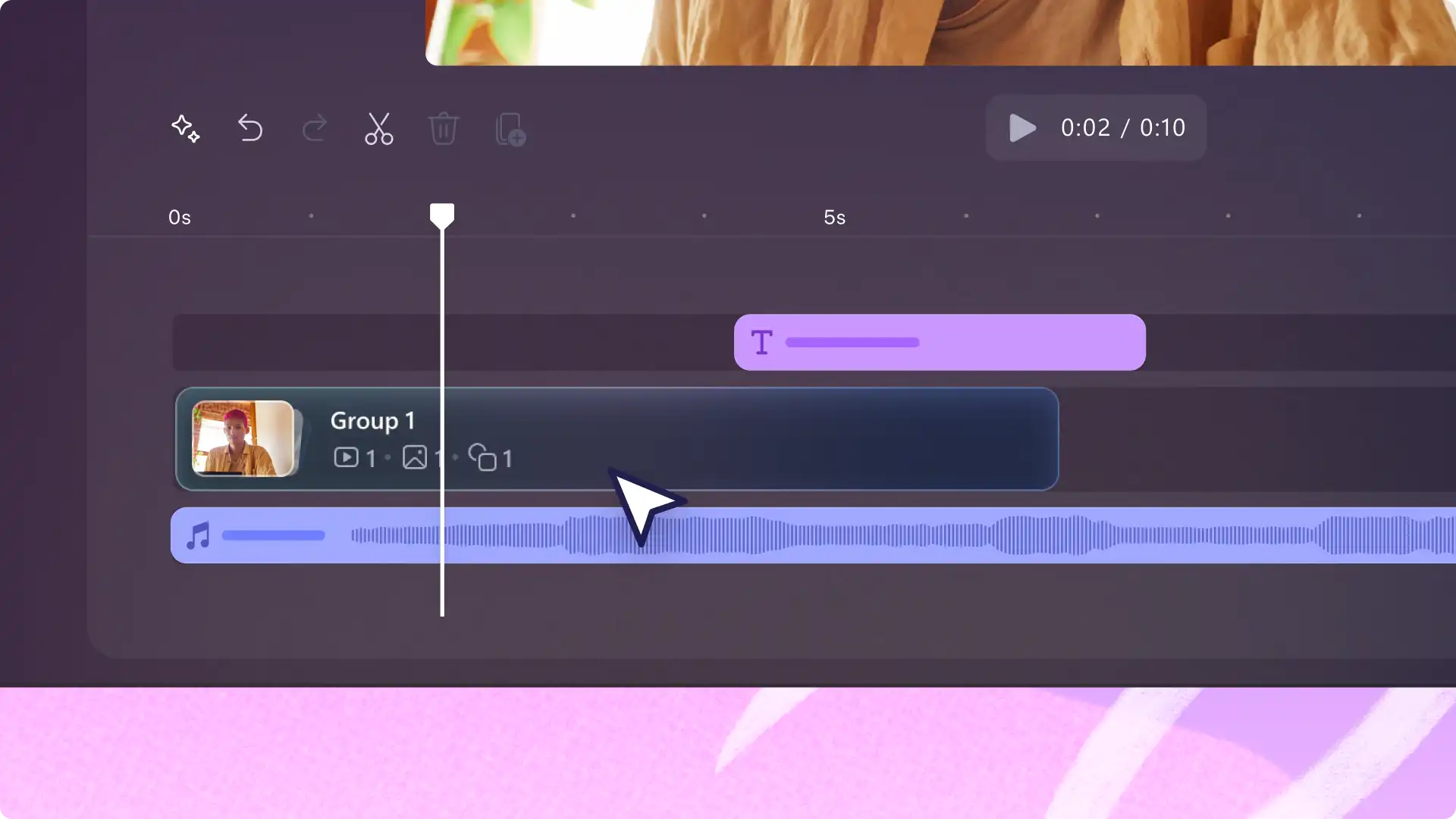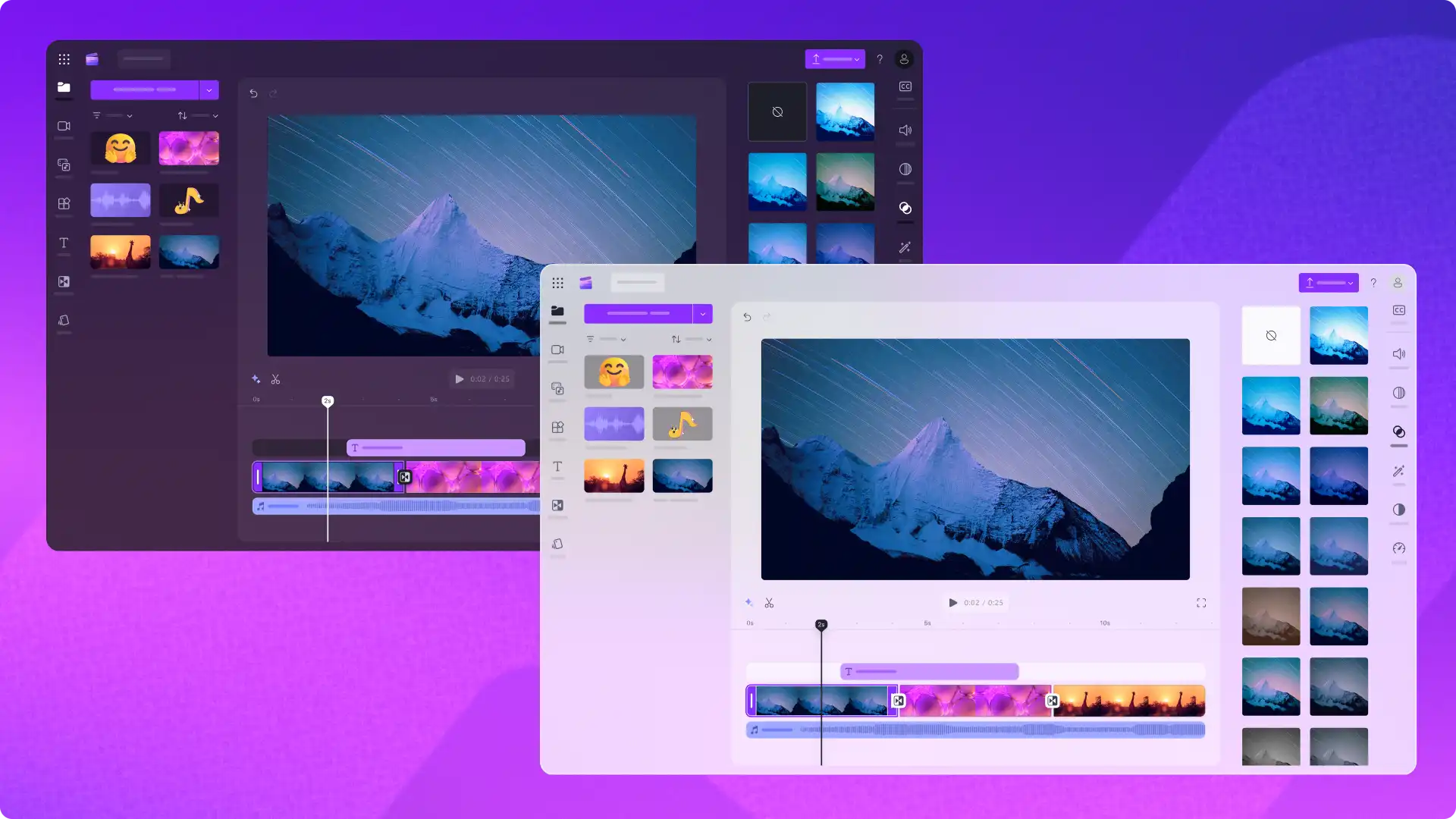
เราได้รับแรงบันดาลใจอย่างต่อเนื่องจากความเห็นของผู้ใช้ Microsoft Clipchamp เราจึงสร้างโหมดสีอ่อนและโหมดสีเข้มขึ้นมา ซึ่งเป็นการปรับปรุงที่ได้รับการร้องขอเป็นอย่างมาก โดยให้ผู้ใช้ปรับแต่งการตั้งค่าธีม Clipchamp เพื่อทำให้การตัดต่อวิดีโอง่ายดายยิ่งขึ้น
โหมดสีอ่อนและโหมดสีเข้มจะช่วยให้ผู้ใช้ปรับแต่งประสบการณ์ใน Clipchamp เพื่อสร้างสภาพแวดล้อมการตัดต่อที่สบายตา นอกจากนี้ยังสนับสนุนภารกิจของเราในการเป็น ตัวแก้ไขวิดีโอที่สามารถเข้าถึงได้ เข้าร่วมฟีเจอร์อื่นๆ เช่น แป้นพิมพ์ลัด
สํารวจประโยชน์ของธีมพื้นหลังใหม่และเรียนรู้วิธีเปลี่ยนธีมของคุณใน ตัวแก้ไขวิดีโอ Clipchamp
สำรวจการตั้งค่าธีมโหมดสีเข้ม
โหมดสีเข้มคือธีมเริ่มต้นสำหรับโปรแกรมตัดต่อวิดีโอ Clipchamp โหมดนี้มีประโยชน์โดยเฉพาะสำหรับผู้ที่ตัดต่อวิดีโอในสภาพแวดล้อมที่มีแสงน้อยหรือผู้ที่มีความไวต่อแสง เลือกใช้โหมดนี้หากคุณชอบความสวยงามในโทนมืด หรือหากคุณ:
ตัดต่อบ่อยครั้งและอยากลดความล้าของดวงตา
สร้างวิดีโอที่ยาวและต้องการลดสิ่งรบกวนจากแผงคุณสมบัติและแถบเครื่องมือ
ทำงานตอนกลางคืนหรือในสภาวะแสงน้อย
สร้าง ชุดวิดีโอ (opens in a new tab) และจําเป็นต้องให้ความสําคัญกับแอสเซทของวิดีโอ
เราขอแนะนําโหมดนี้เป็นพิเศษสําหรับโปรแกรมตัดต่อวิดีโอที่มีประสบการณ์ที่กําลังสร้าง วิดีโอ YouTube แบบยาว บทช่วยสอนวิดีโอ และ วิดีโอสาธิตขององค์กร
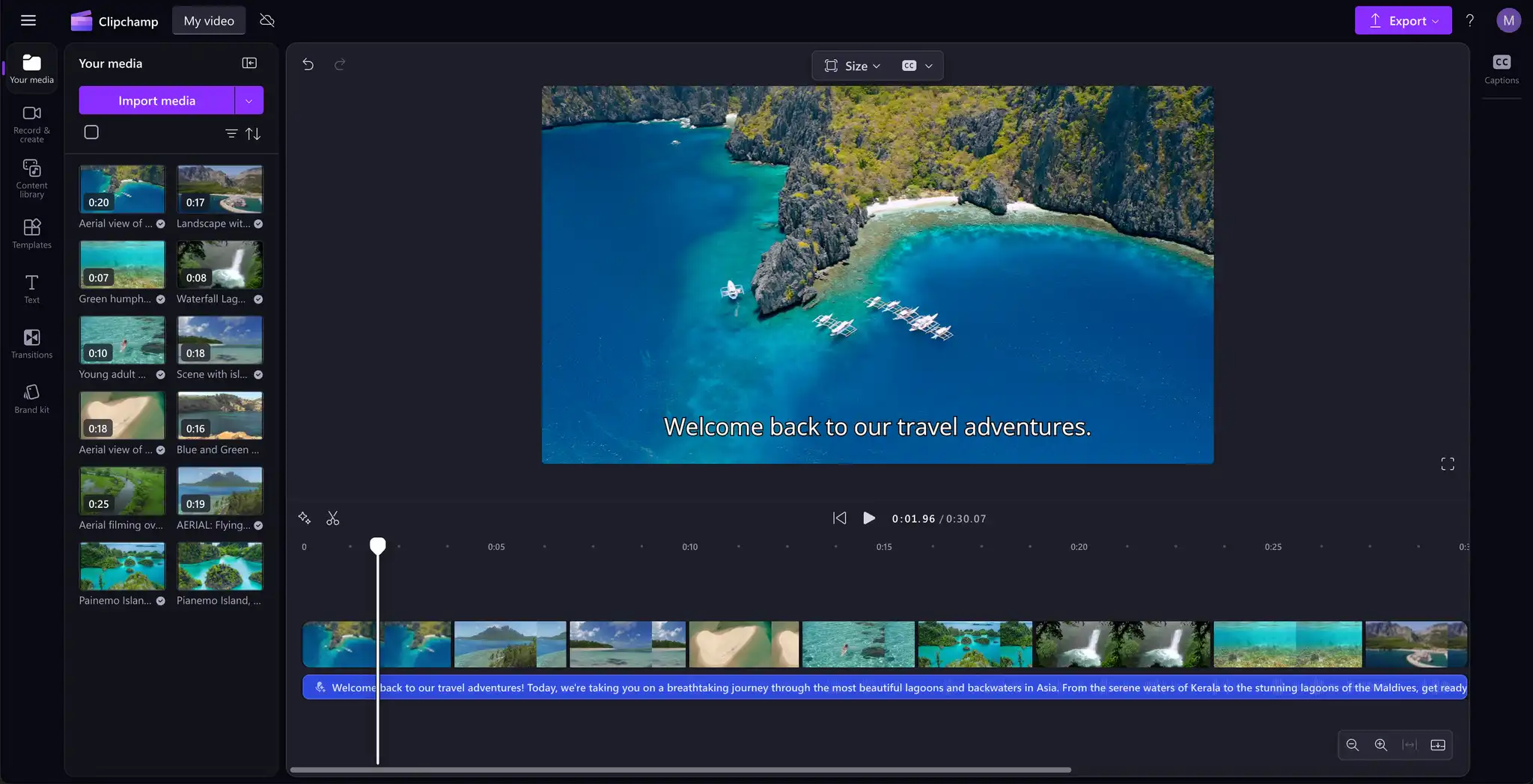
สำรวจการตั้งค่าธีมโหมดสีอ่อน
โหมดสีอ่อนเป็นตัวเลือกธีมใหม่ใน Clipchamp ซึ่งเหมาะอย่างยิ่งกับผู้ที่ชอบส่วนติดต่อที่สว่างไสวและโทนสว่าง เลือกใช้โหมดนี้หากคุณ:
ตัดต่อในสภาพแวดล้อมแสงที่เพียงพอ
ใหม่สําหรับการตัดต่อวิดีโอและต้องการดูช่วงของ ฟีเจอร์การแก้ไขแบบมืออาชีพ ที่พร้อมใช้งานในตัวแก้ไข
มีปัญหาทางสายตาหรือความไวในการมองเห็นและจำเป็นต้องใช้การช่วยสำหรับการเข้าถึง
ชอบให้ธีมกับแอปอื่นๆ ใน Microsoft 365 สอดคล้องกัน
เราแนะนําโหมดนี้สําหรับโปรแกรมตัดต่อวิดีโอระดับเริ่มต้นที่ทํางานกับเนื้อหาวิดีโอสั้น ๆ เช่น วงล้อ Instagram และวิดีโอโซเชียลมีเดีย การสร้างคลิปวิดีโอการทํางาน หรือ ทําวิดีโอ AI
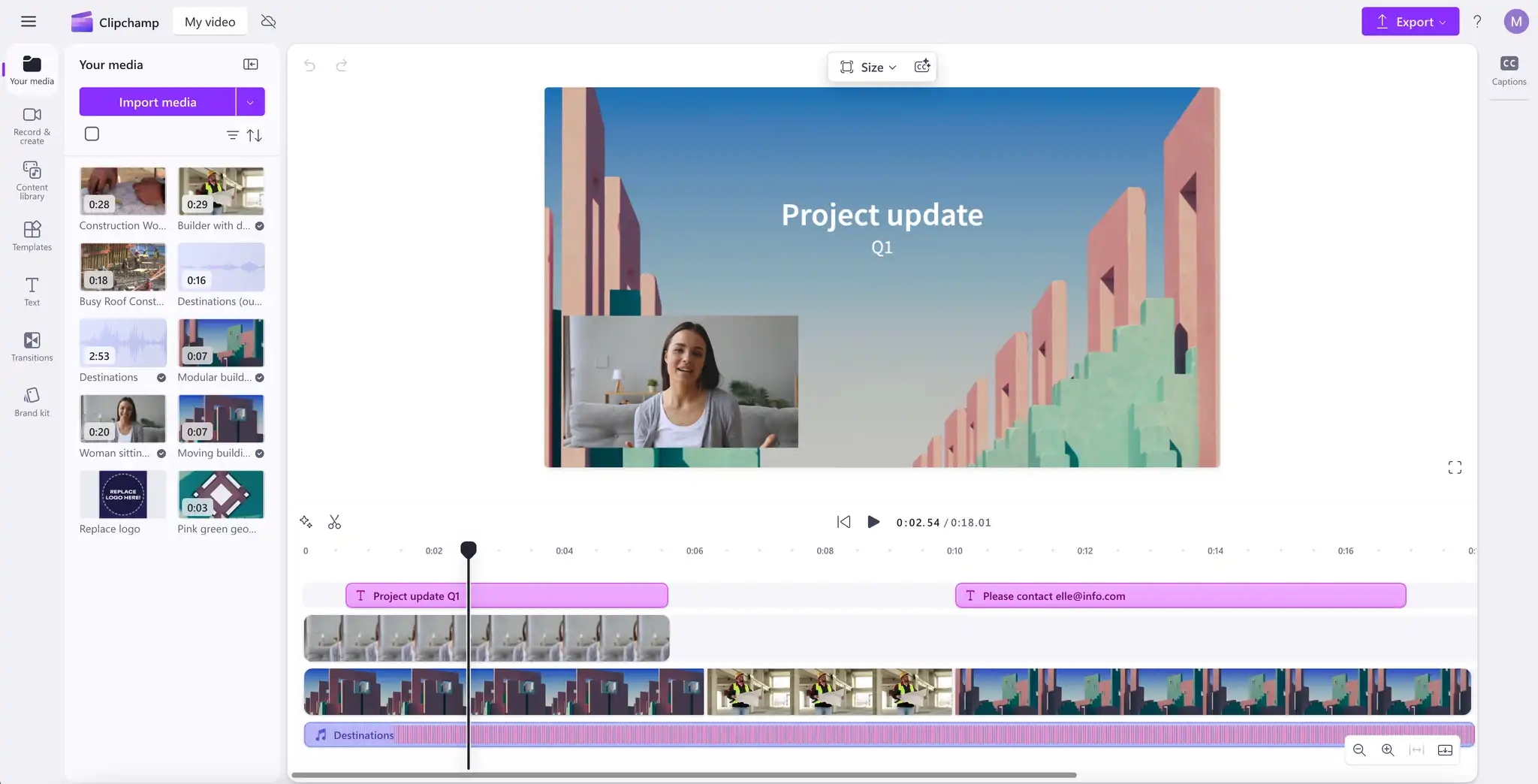
วิธีเปลี่ยนการตั้งค่าธีมใน Clipchamp
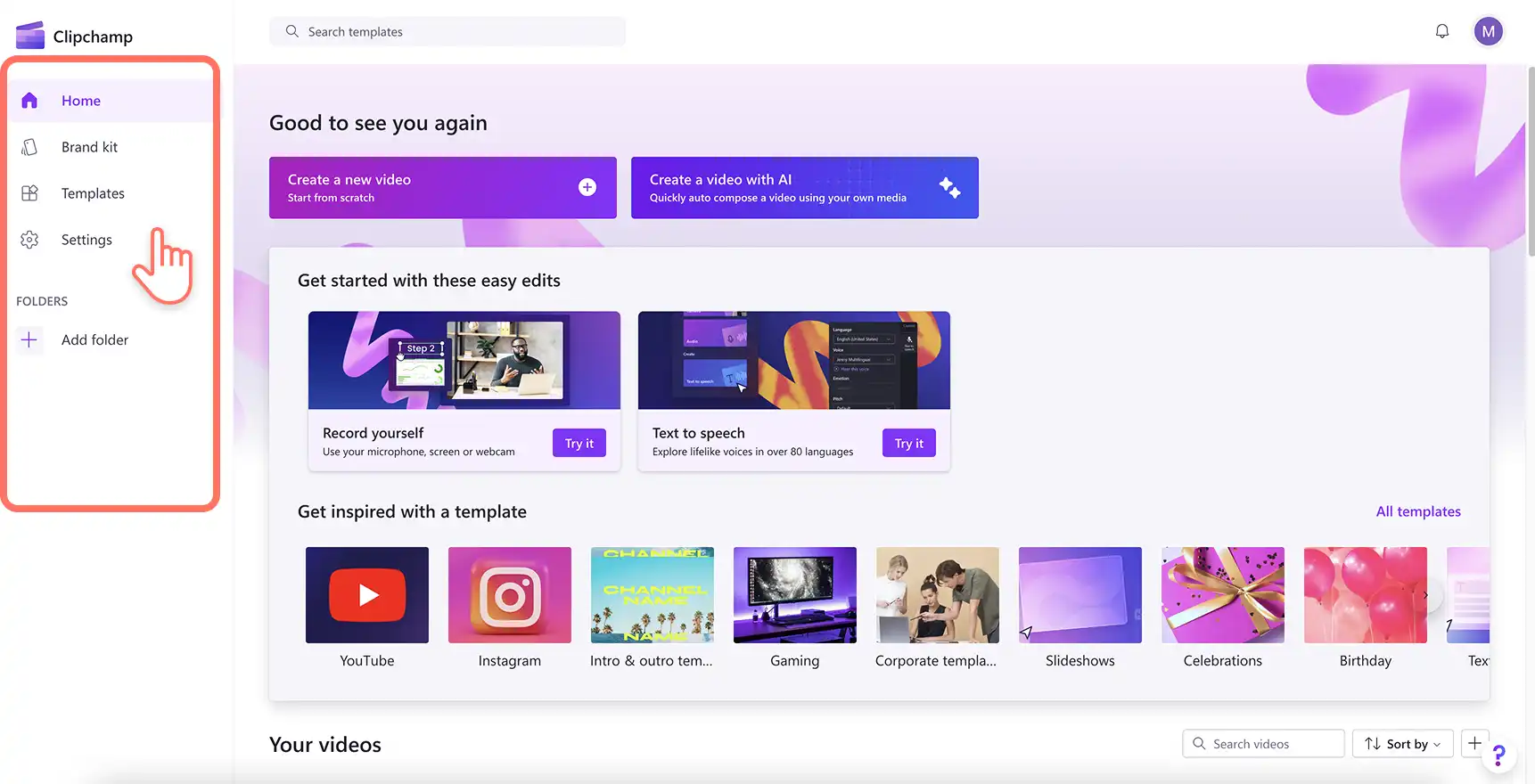
ขั้นตอนที่ 1 เปิดโฮมเพจของ Clipchamp
เริ่มต้นด้วยการเปิดตัวแก้ไขวิดีโอ Clipchamp online บนเดสก์ท็อปของคุณโดยใช้ Microsoft Edge หรือ Google Chrome หรือเริ่มต้นด้วยแอป windows Microsoft Clipchamp โฮมเพจของ Clipchamp จะแสดงขึ้นมา จากนั้นไปที่แท็บการตั้งค่า
หมายเหตุ: สกรีนช็อตบทช่วยสอนนี้แสดง Clipchamp สำหรับบัญชีส่วนบุคคล Clipchamp สำหรับการทำงานจะใช้งานโหมดสีอ่อนและโหมดสีเข้มได้ในอนาคต ซึ่งขั้นตอนในบทช่วยสอนอาจแตกต่างกันไป
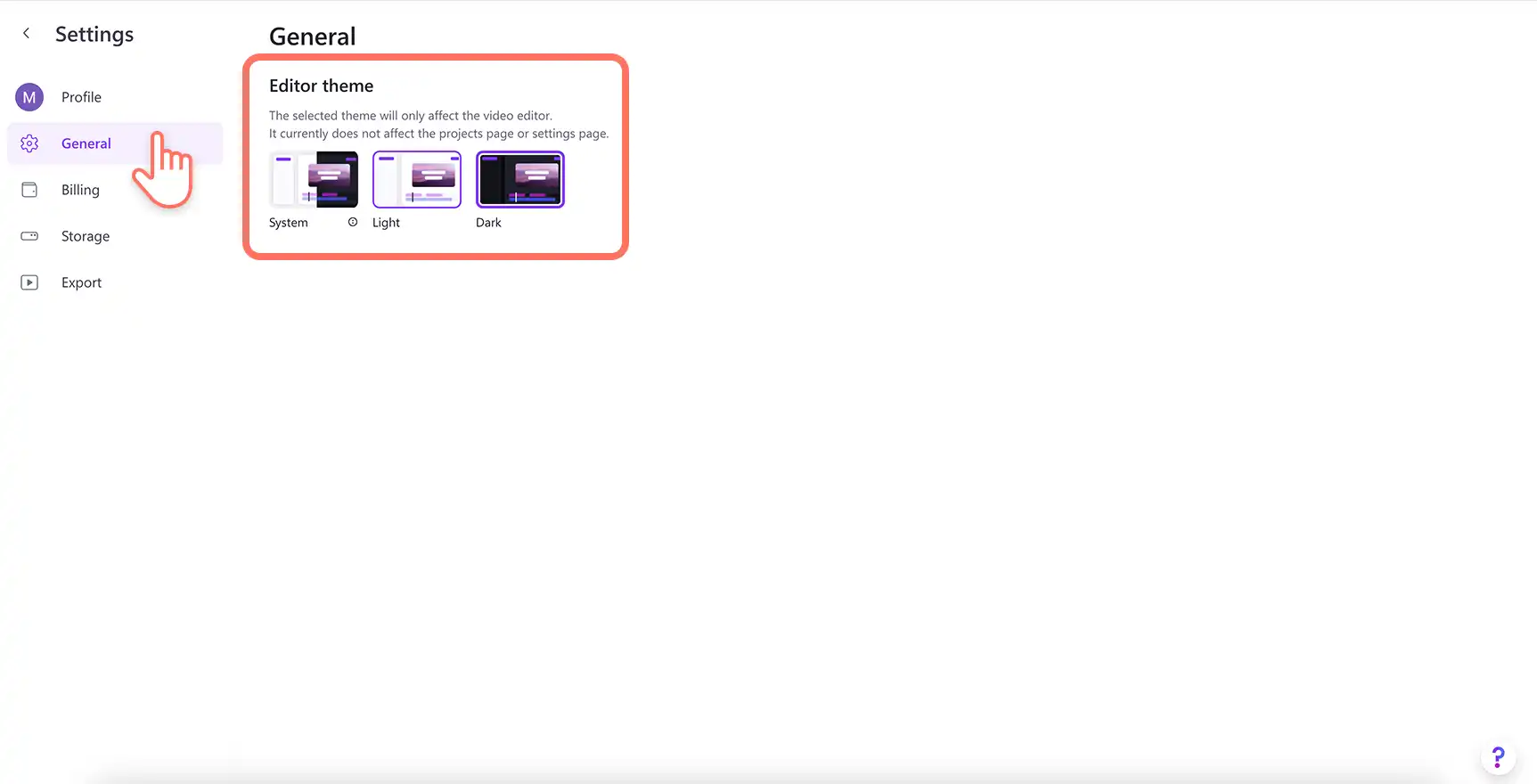
ขั้นตอนที่ 2. เลือกการตั้งค่าทั่วไป
คลิกที่แท็บทั่วไปในแท็บการตั้งค่าเพื่อเปิดการตั้งค่าธีมที่มีอยู่ใน Clipchamp
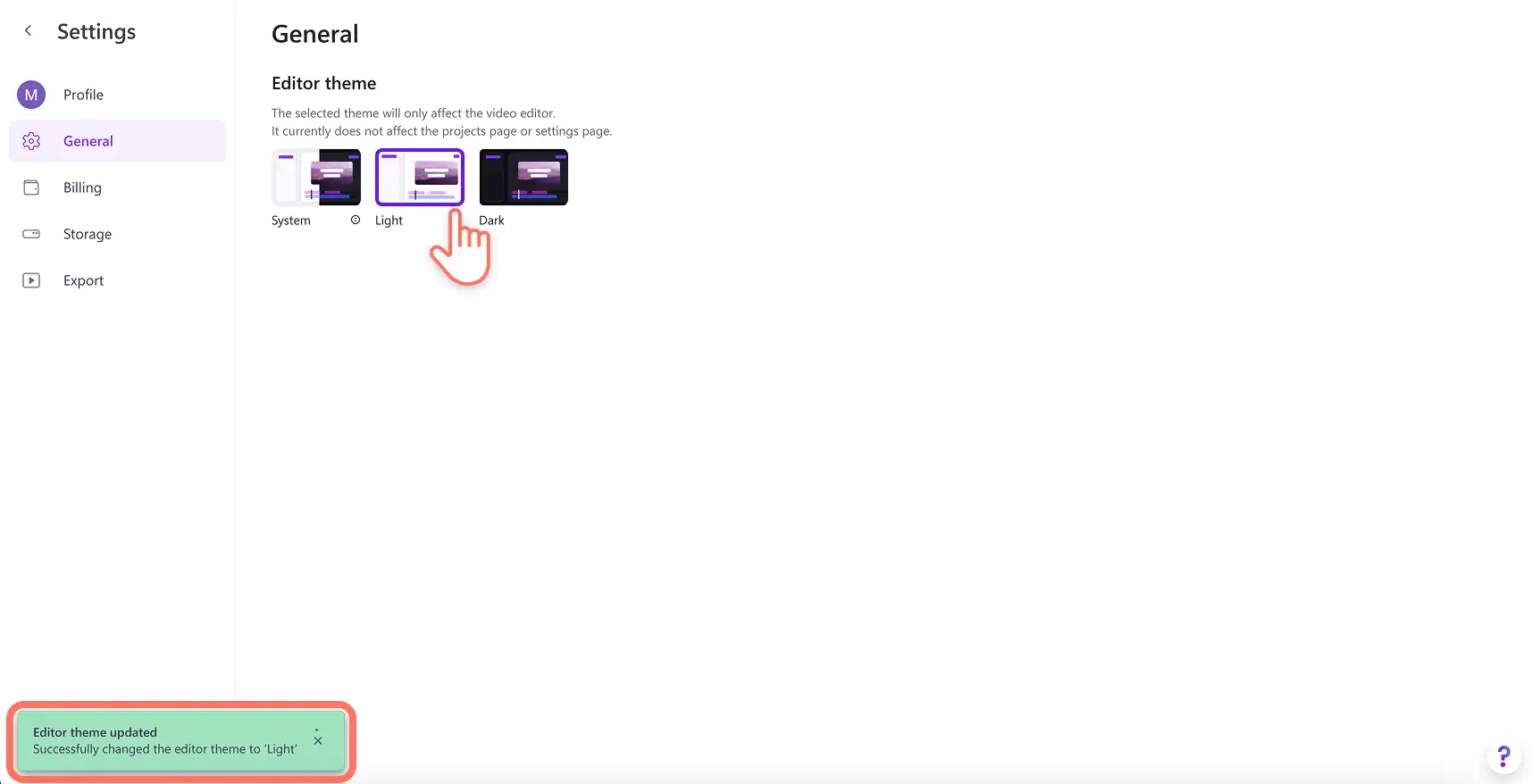
ขั้นตอนที่ 3 เลือกธีม
เลือกตัวเลือกระบบ สีอ่อน หรือสีเข้มให้เหมาะกับธีม Clipchamp ที่คุณชอบ ข้อความป็อปอัพจะยืนยันว่าธีมของคุณมีการเปลี่ยนแปลงเมื่อคุณเลือกตัวเลือกของคุณแล้ว
การตั้งค่าระบบก็ถือเป็นอีกหนึ่งทางเลือกที่ดี โดยส่วนติดต่อของ Clipchamp จะเปลี่ยนเป็นโหมดสีเข้มหรือสีอ่อนอัตโนมัติตามการตั้งค่าอุปกรณ์ของคุณบน Windows
หากต้องการย้อนกลับการเปลี่ยนแปลงธีม เพียงแค่เลือกธีมนั้นอีกครั้งจากตัวเลือก
ดูวิธีเปลี่ยนวิดีโอบทช่วยสอนการตั้งค่าธีม
การตั้งค่าธีมที่เหมาะสมช่วยให้นักตัดต่อทุกคนมีสมาธิสรรค์สร้างเรื่องราวที่ควรค่าแก่การแบ่งปัน เรียนรู้เพิ่มเติม Clipchamp แฮ็คเพื่อเพิ่มความเร็วในการตัดต่อวิดีโอของคุณ เช่น การจัดกลุ่มแอสเซทของวิดีโอในฉาก หรือการแก้ไขที่เร็วขึ้นด้วย แป้นพิมพ์ลัดที่สามารถเข้าถึงได้
เริ่มการตัดต่อวิดีโอด้วย Clipchamp ตัวแก้ไขวิดีโอหรือดาวน์โหลด Microsoft Clipchamp แอปสําหรับ Windows
โปรดทราบ! สกรีนช็อตในบทความนี้มาจาก Clipchamp สำหรับบัญชีส่วนบุคคล หลักการเดียวกันนี้ใช้ได้กับ Clipchamp สำหรับบัญชีที่ทำงานและโรงเรียน