Doğru arka plan müziği Instagram Hikayeleri, Reels ve gönderilerini iyiden mükemmele taşıyabilir. Huzurlu melodiler ve güzel gün batımları veya hızlı tempolu spor salonu rutinlerinde neşeli melodiler kullanarak izleyicilerde doğru duyguları uyandırın.
Bu kılavuzda müziğin nasıl açılacağı açıklanmaktadır Instagram uygulamasını kullanan Instagram videoları, telifsiz müzik kullanarak video oluşturmak ve düzenlemek için adım adım izlenecek yol ClipchampClipchamp video düzenleyici.
Instagram Hikayelerine müzik nasıl eklenir?
Instagram Hikayesine müzik eklemek için akıllı telefonunuzda Instagram uygulamasını açın ve aşağıdaki adımları izleyin.
Artı (+) simgesine dokunarak oluşturma seçeneklerini açın ve ardından hikaye seçeneğine dokunun.
Film rulosuna dokunup medyayı seçerek hikayeye bir video veya resim ekleyin.
Müzik simgesine dokunarak ses seçeneklerini açın.
Şarkı önerileri arasında gezinin veya arama çubuğunu kullanın.
Bir şarkı bulduktan sonra ses parçasına dokunun.
Kaydırıcıyı kullanarak şarkının bir bölümünü seçin, ardından bitti düğmesine dokunun.
Hikayeyi göndermek için paylaş'a dokunun.
Instagram gönderilerine (videolar ve resimler) müzik nasıl eklenir?
Ana akışta görünecek hem Instagram video hem de resim gönderilerine müzik eklemek kolaydır. Bir akıllı telefonda Instagram uygulamasını açın ve aşağıdaki adımları izleyin.
Artı (+) simgesine dokunarak oluşturma seçeneklerini açın ve ardından gönderi seçeneğine dokunun.
Film rulosundan gönderiye bir video veya resim ekleyin ve ardından ileri düğmesine dokunun.
Düzenleme ve müzik seçenekleri gösterilir. Önerilen şarkılara göz atın veya daha fazla müzik seçeneği görmek için gözat düğmesine dokunun.
Bir şarkı bulduktan sonra ses parçasına dokunun.
Kaydırıcıyı kullanarak şarkının bir bölümünü seçin, ardından bitti düğmesine dokunun.
Gönderi ayrıntılarını eklemek için ileri düğmesine dokunun.
Instagram Reel'lerine müzik nasıl eklenir?
Instagram Reel'ine müzik eklemek için akıllı telefonunuzda Instagram uygulamasını açın ve aşağıdaki adımları izleyin.
Artı (+) simgesine dokunarak oluşturma seçeneklerini açın ve ardından Reel seçeneğine dokunun.
Film rulosundan medya varlıklarını seçin ve ardından ileri düğmesine dokunun.
Makara, önerilen ses parçalarıyla otomatik olarak senkronize edilir. Önerilen müziklere göz atın veya ara simgesine dokunarak farklı bir parça seçin.
Bir şarkı bulduktan sonra, ses parçasına dokunun ve ardından ileri düğmesine dokunun.
Diğer düzenleme seçenekleriyle Reel'ı düzenlemeyi bitirin.
TClipchamp'i keşfedin Clipchamp telifsiz stok müzik kitaplığı
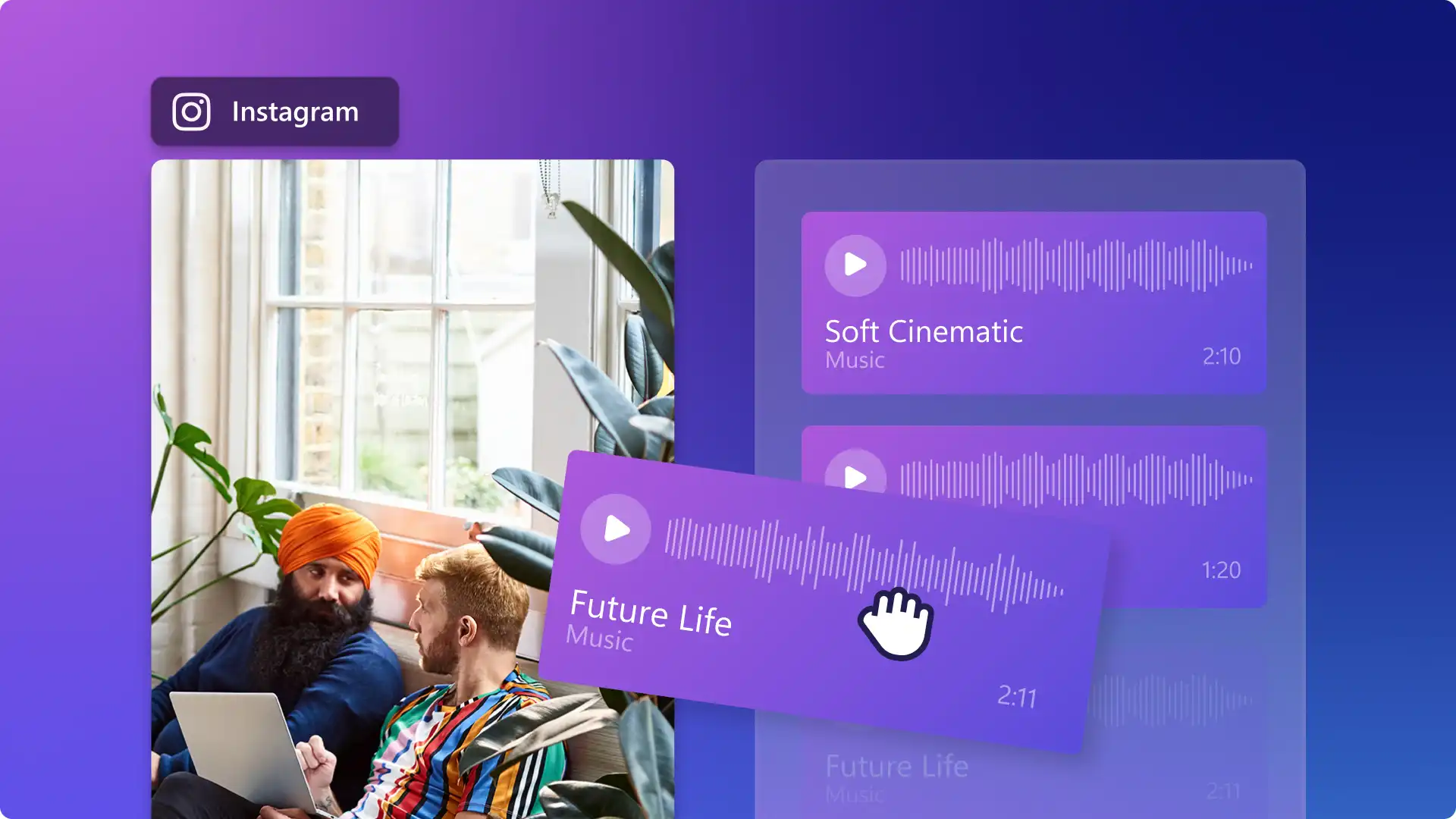
Arka plan müziği, atmosferi saniyeler içinde belirler, bu nedenle videoları düzenlerken doğru parçayı bulmak çok önemlidir. Clipchamp içerik kitaplığı, pop, EDM, hip-hop, caz, lo-fi ve country gibi türlerde çok çeşitli telifsiz müzik parçaları içerir. Tüm parçalar Clipchamp'e özeldir ve sosyal medya videolarında kullanım için onaylanmıştır, bu nedenle Instagram'da telif hakkı hatası riski yoktur.
Bazı parçalar, giriş ve kapanış kesimi veya 30 saniyelik ve 60 saniyelik düzenleme dahil olmak üzere birden fazla versiyonda gelir. Bunlar, kırpmaya gerek kalmadan Hikayeler ve Makaralar için uygundur. Doğrudan içinden ruh halinize veya tarza göre göz atın Belirli bir şeyi bulmak için Düzenleyici veya parça adına göre arama yapın.
Albümdeki tüm müzikler Telifsiz stok müzik kitaplığı, Clipchamp hesabı ile ücretsiz olarak kullanılabilir. Tüm seçenekleri keşfetmek için düzenleyicinin içindeki içerik kitaplığı sekmesini açın ve ses açılan listesinden müzik seçin.
Clipchamp ile Instagram videolarına müzik nasıl eklenir?
1. Adım Instagram videosunu içeri aktarın veya bir şablonla başlayın
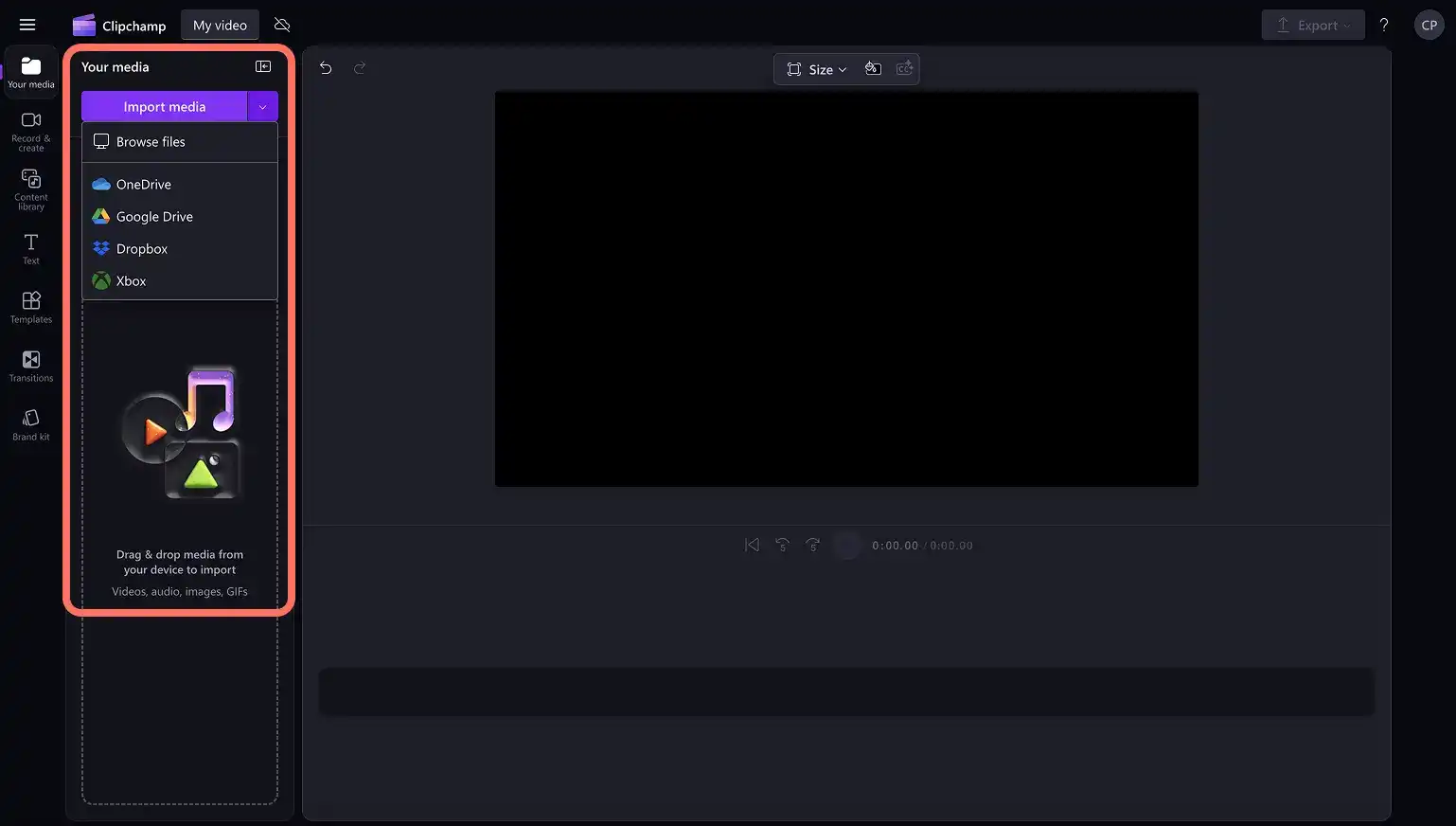
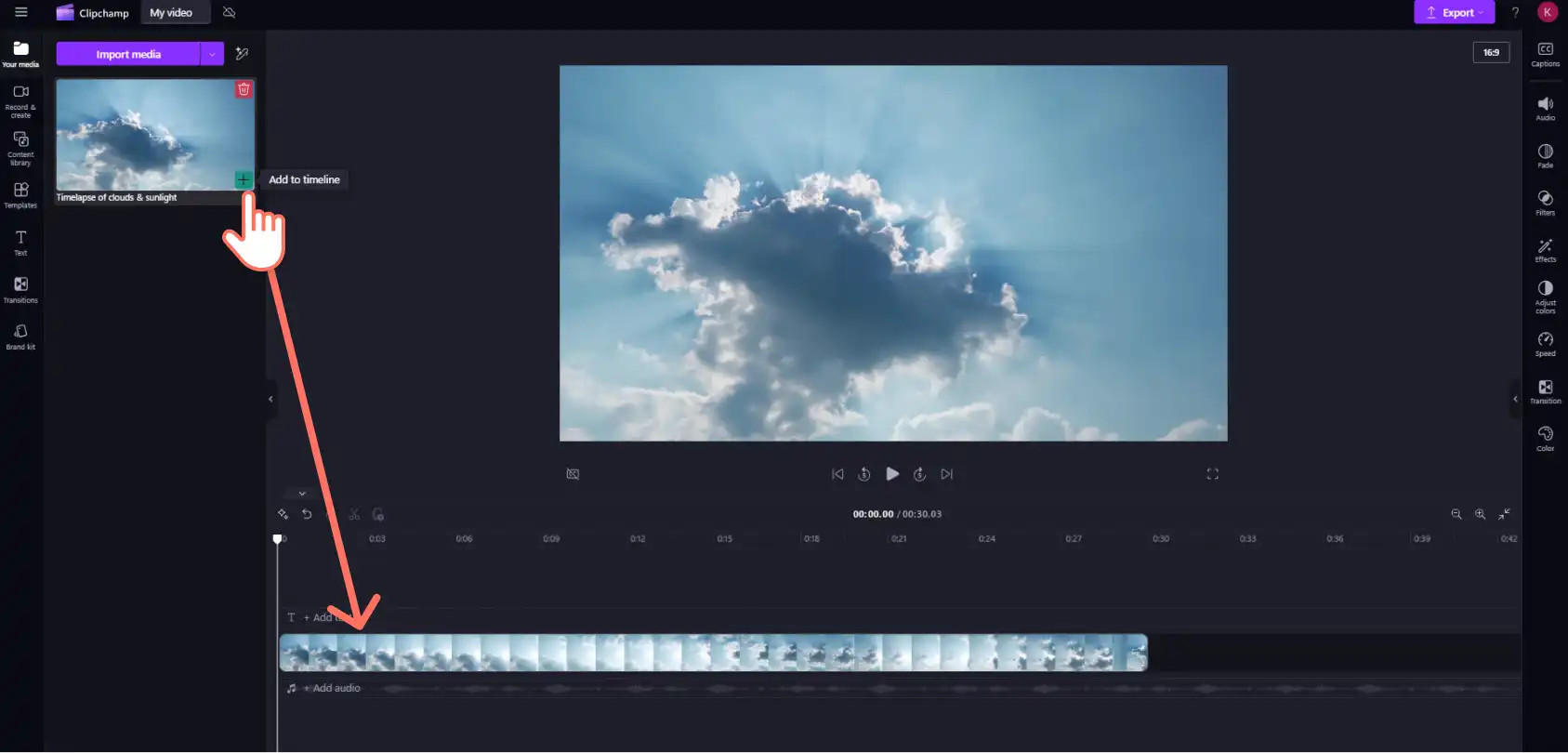
Kişisel videolarınızı yükleyerek başlayın. Önce araç çubuğundan medyanız sekmesine, ardından medyayı içeri aktar düğmesine tıklayın. Dosyaları doğrudan bilgisayardan veya bağlı bulut depolama alanından karşıya yükleyin. Kişisel videolarınız yoksa Clipchamp içerik kitaplığında bulunan telifsiz stok video seçeneklerinden videonun temasına uygun olanı seçin.
Videoyu sürükleyip zaman çizelgesine bırakın.
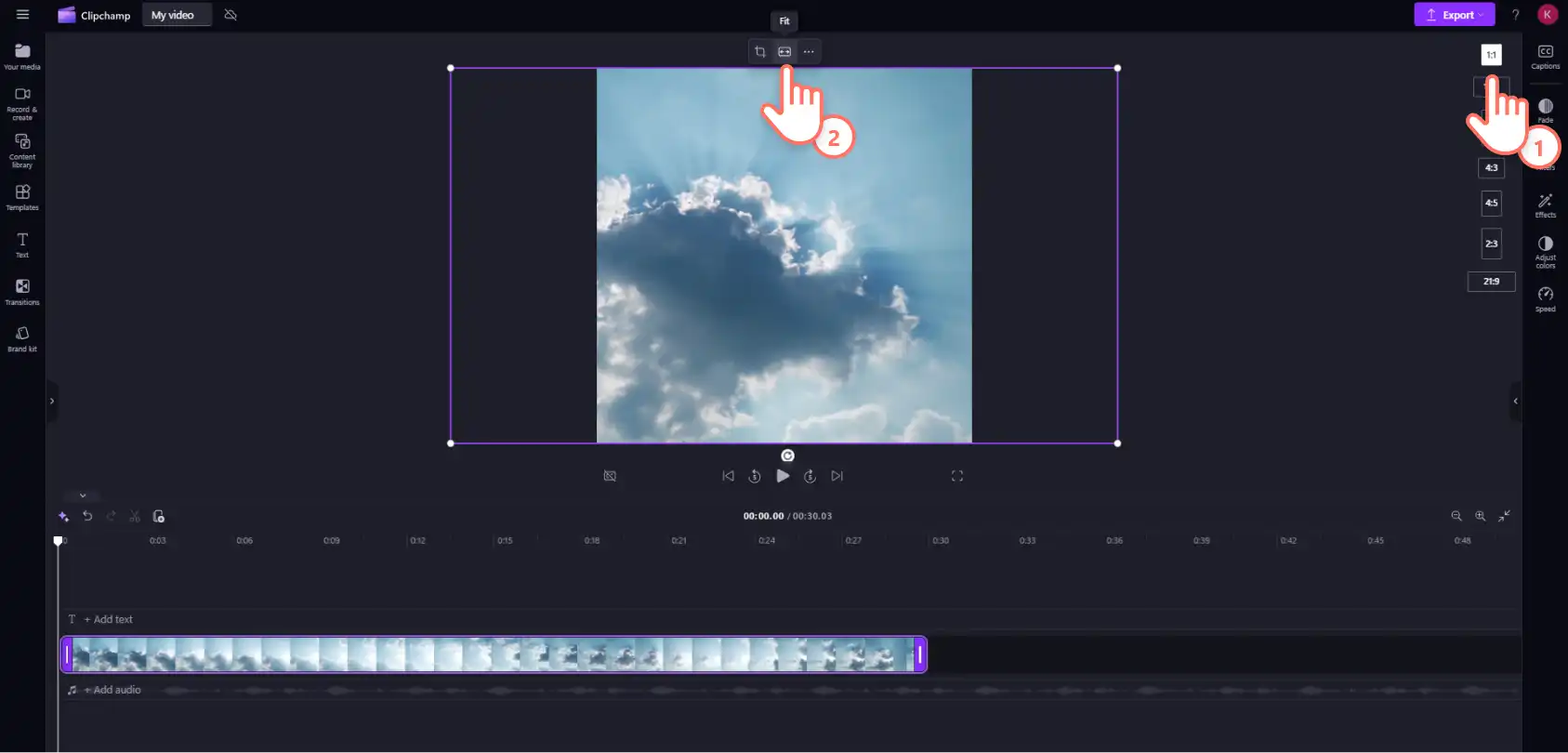
Video en boy oranını Instagram'a uyacak şekilde ayarlayın. Doğru en boy oranını seçmek için video yeniden boyutlandırıcı. Ardından, kayan araç çubuğundaki doldur veya sığdır düğmesini kullanarak videoyu en boy oranıyla eşleştirin.
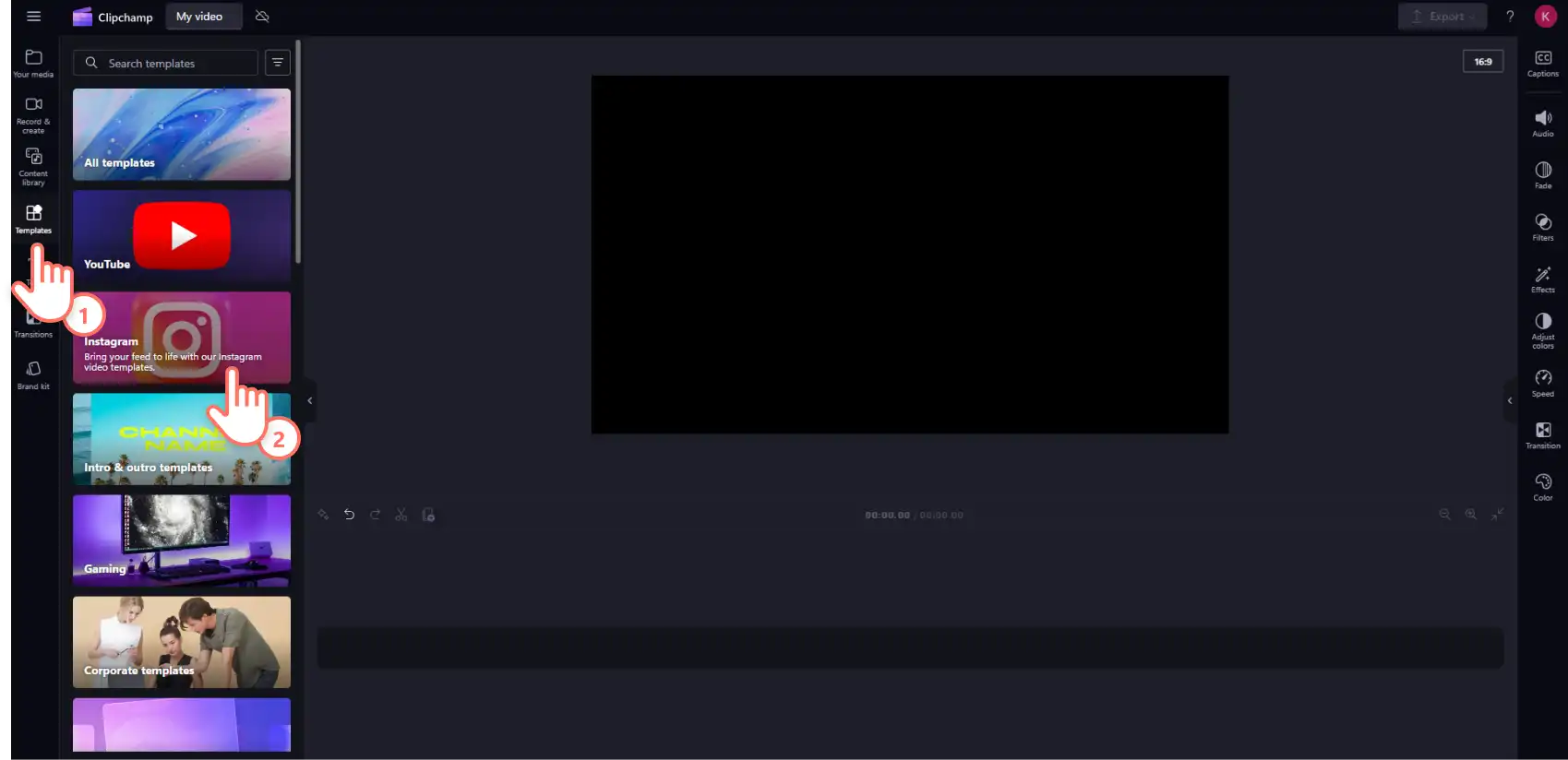
Alternatif olarak, Videoları daha hızlı oluşturmak için Hikaye, Reel ve gönderi videolarına yönelik Instagram şablonu . Araç çubuğundaki şablonlar sekmesine tıklayın, ardından kategori veya anahtar kelimeye göre seçeneklere göz atmak için Instagram'ı seçin.
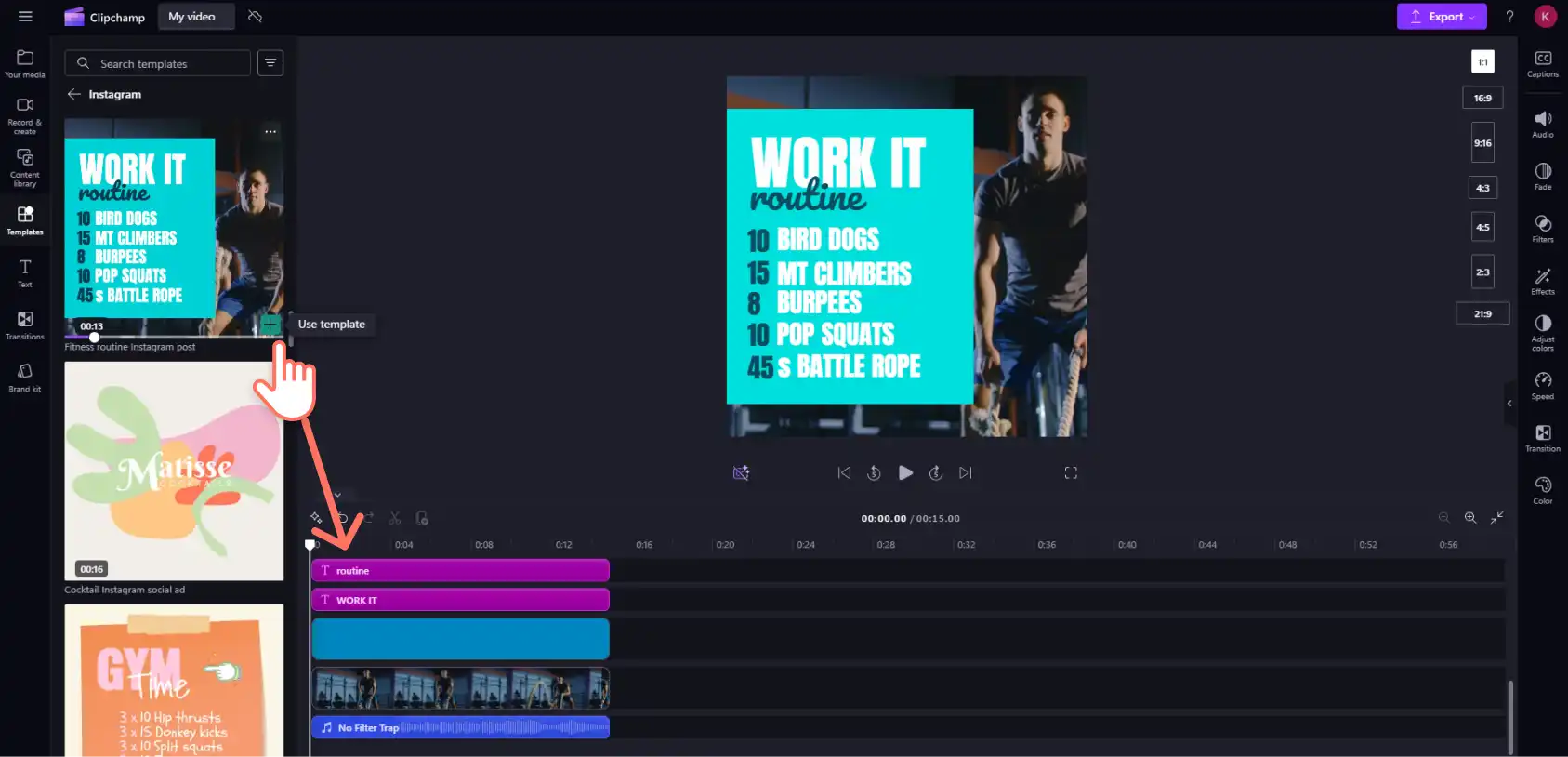
Bir Instagram şablonu seçin ve zaman çizelgesine sürükleyip bırakın. Bu işlem metin ve müzik de dahil olmak üzere tüm medya varlıklarını ekler. Mevcut varlıkları kolayca yeni medyayla değiştirdiğinizde, değiştirilen varlıklar otomatik olarak yerine oturur.
2. Adım Instagram videosuna müzik ekleme
TClipchampClipchamp içerik kitaplığında birçok içerik Farklı türlerde telifsiz ve telifsiz müzikler. Stok kitaplığından müzik eklemek için araç çubuğundaki içerik kitaplığı sekmesine tıklayın ve ardından ses açılan okundan müziği seçin. Arama çubuğuna anahtar kelimeler girin veya ruh haline veya türe göre müzik bulmak için koleksiyonlar arasında gezinin.
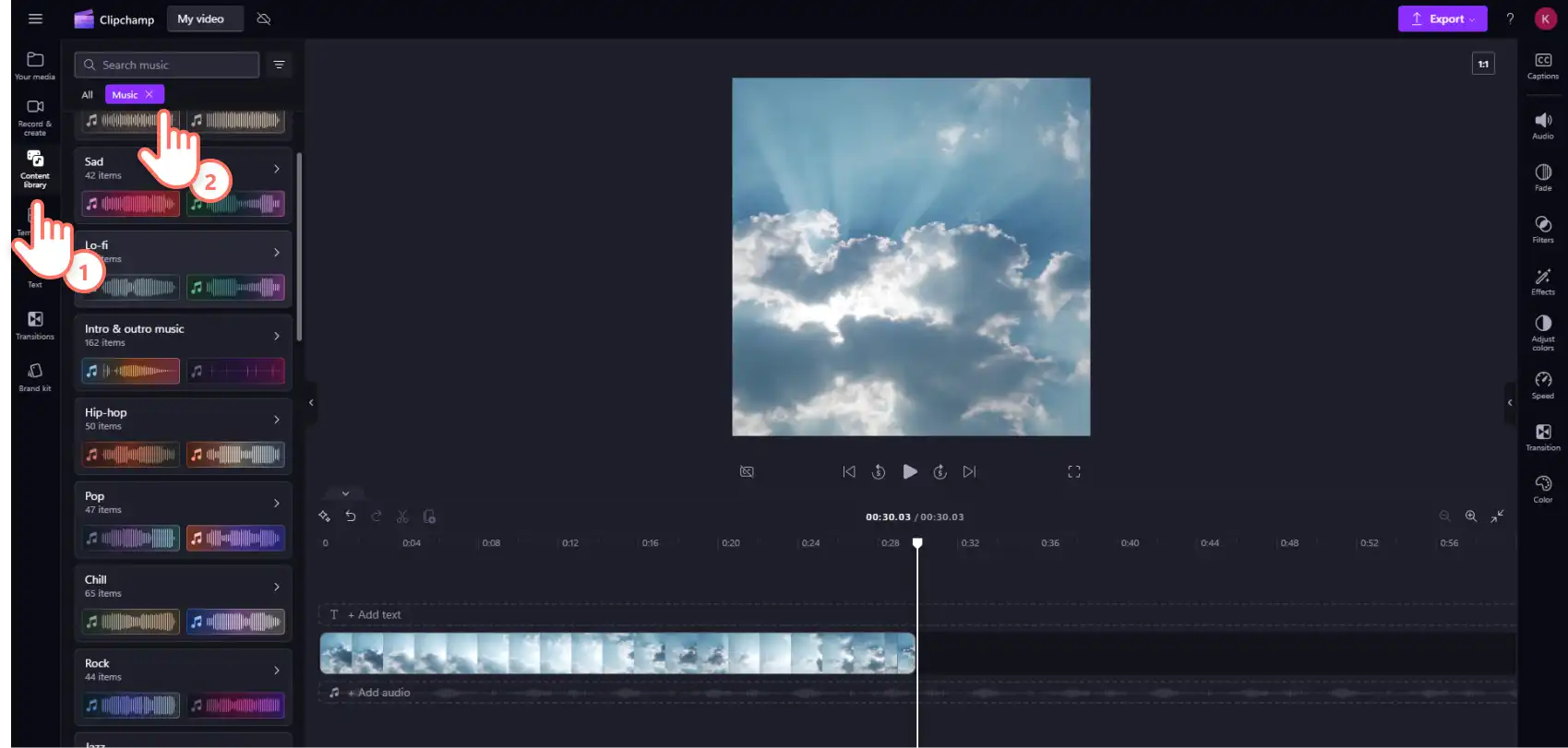
Ses parçasını zaman çizelgesinin alt katmanına sürükleyip bırakın.
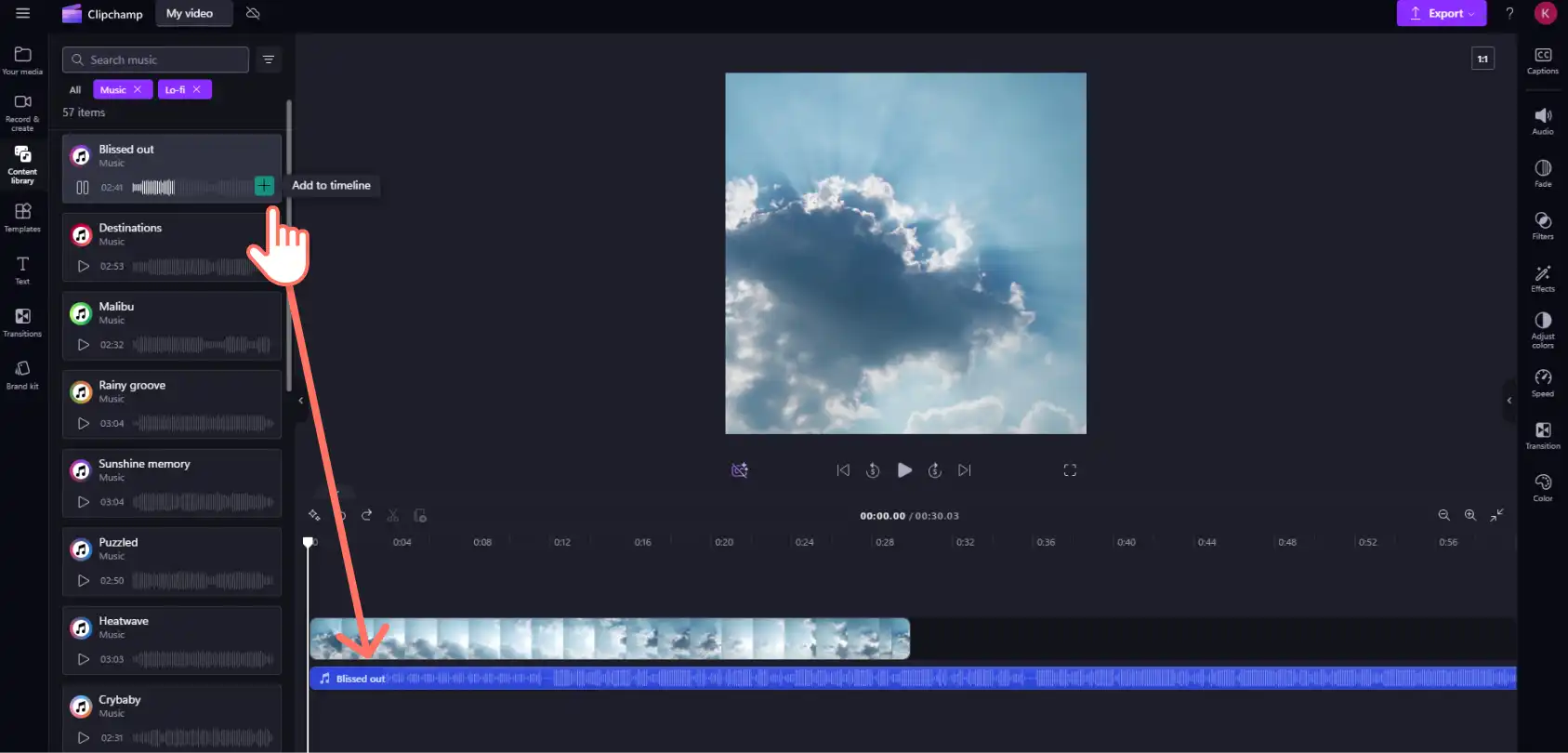
3. Adım Arka plan müziğinin uzunluğunu ve ses düzeyini özelleştirin
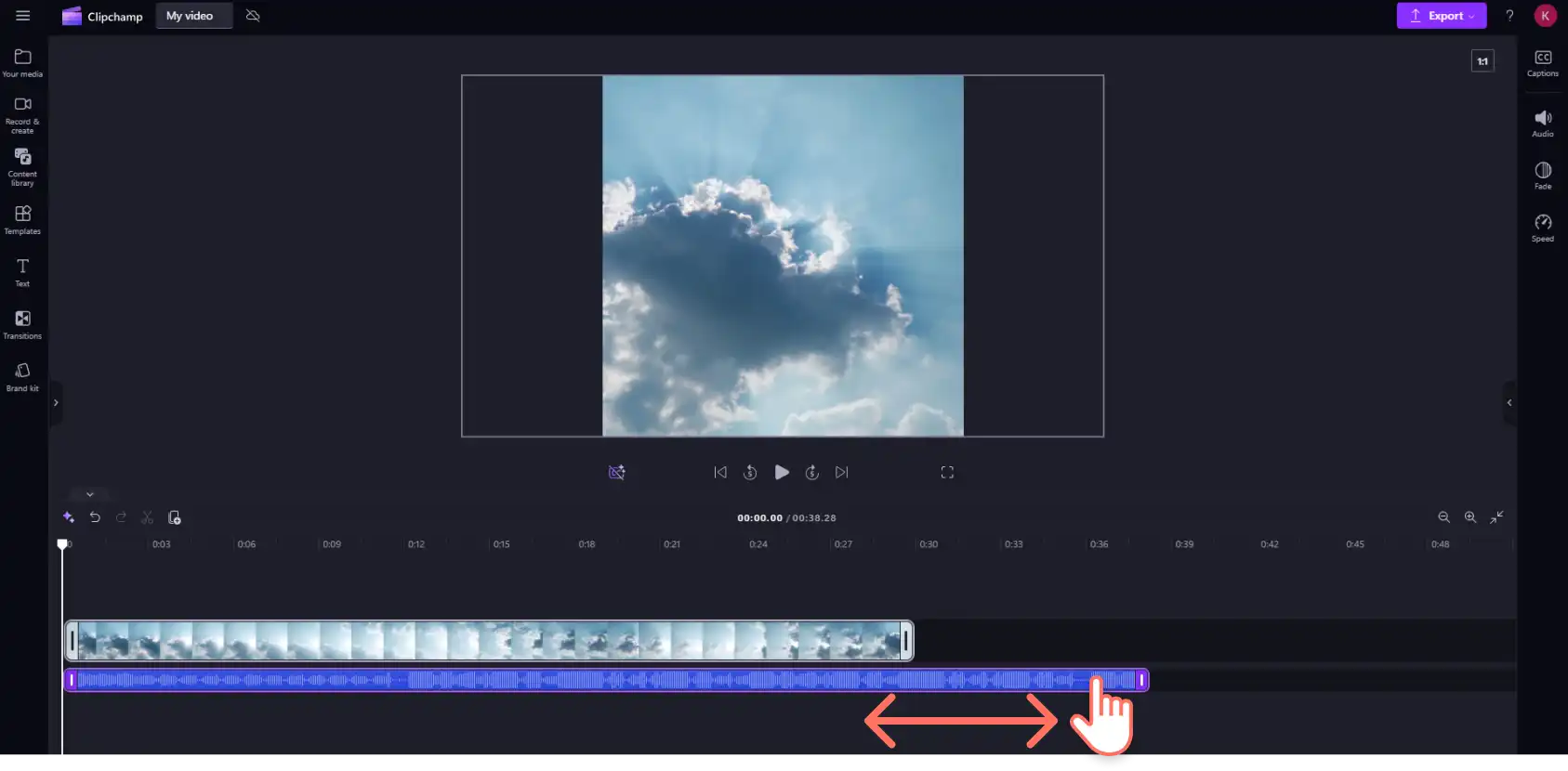
Müziğin uzunluğunu, video süresiyle eşleşecek şekilde ayarlamak için video kırpıcı. Zaman çizelgesinde varlığa tıklayın, ardından ses parçasını kırpmak için sol tutamacı sürükleyin.
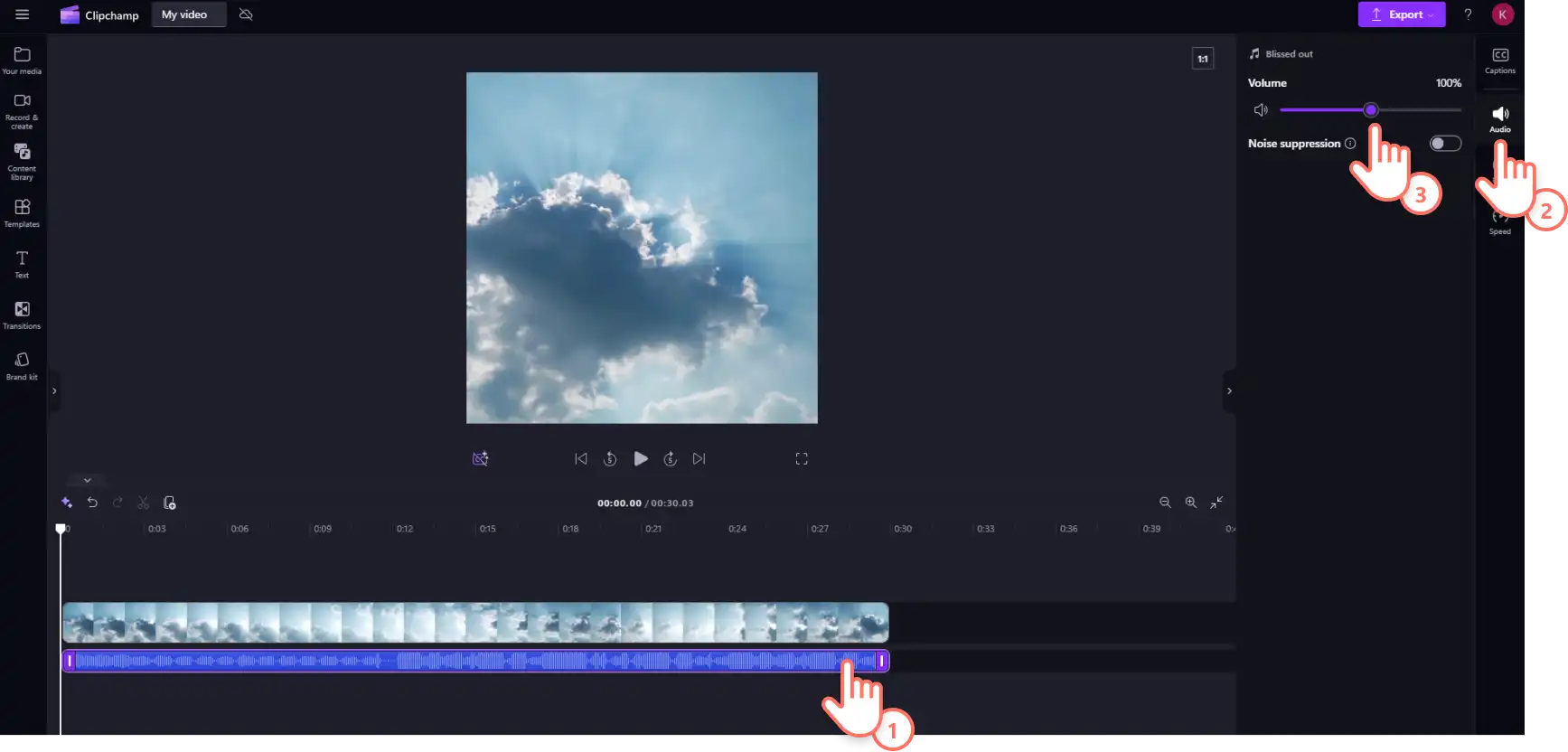
Şunu yapmak için Müzik ses düzeyini değiştirin ve özellik panelindeki ses sekmesine tıklayın. Ses düzeyi kaydırıcısını, müziğin sesini hafifletmek için sola, yükseltmek için ise sağa sürükleyin.
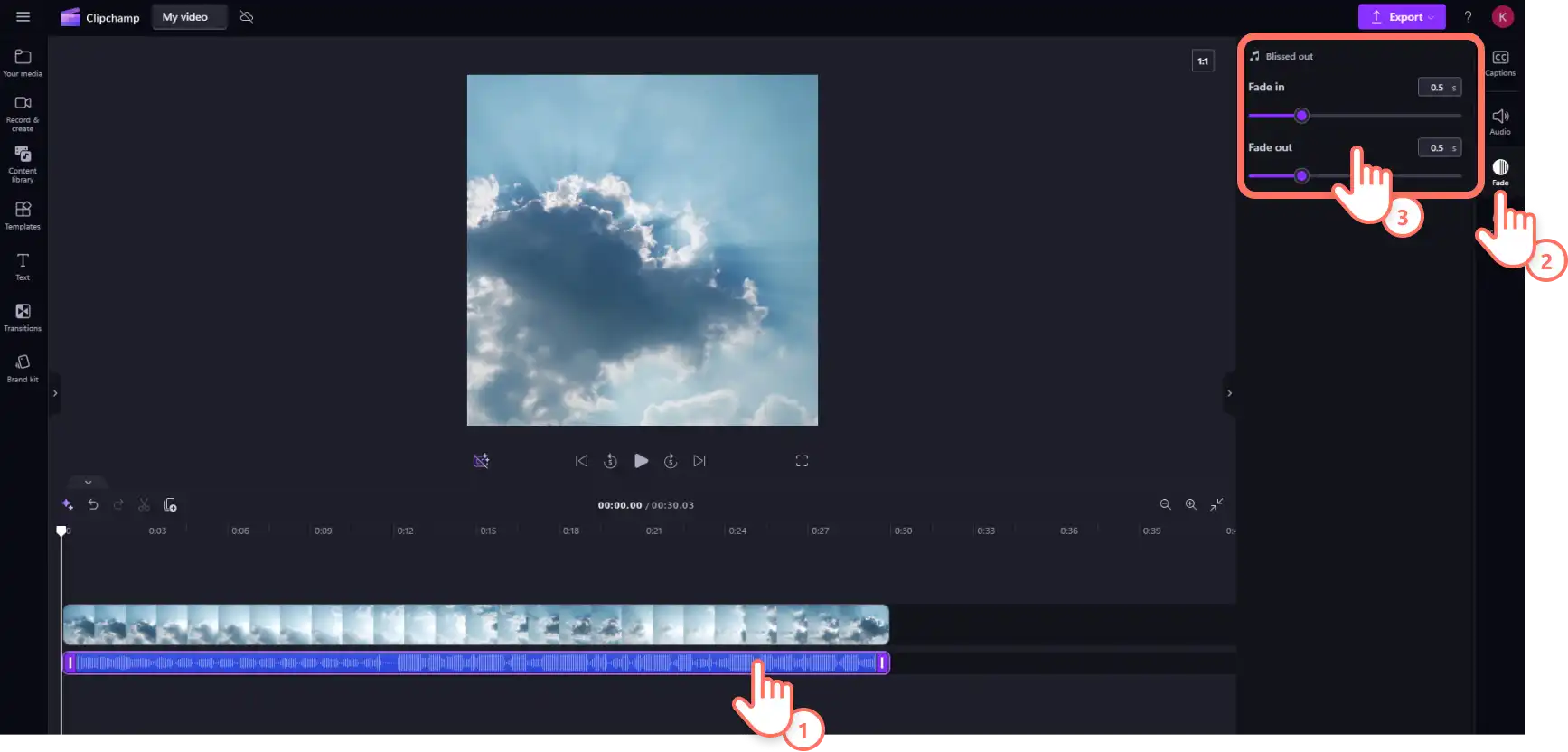
Ekleyerek tempo ve dramatik gerilim ekleyin belirginleştirmeler ve soluklaştırmalar. Zaman çizelgesinde müziği tıklayın, sonra özellik panelinde soldurma sekmesini tıklayın. Soluklaştırma uzunluğunu ayarlamak için kaydırıcıları sola veya sağa sürükleyin. Alternatif olarak, metin alanına sayıları yazarak saniye ve nanosaniye cinsinden tam uzunluğu girin.
4. Adım Videoyu Instagram'a kaydetme ve paylaşma
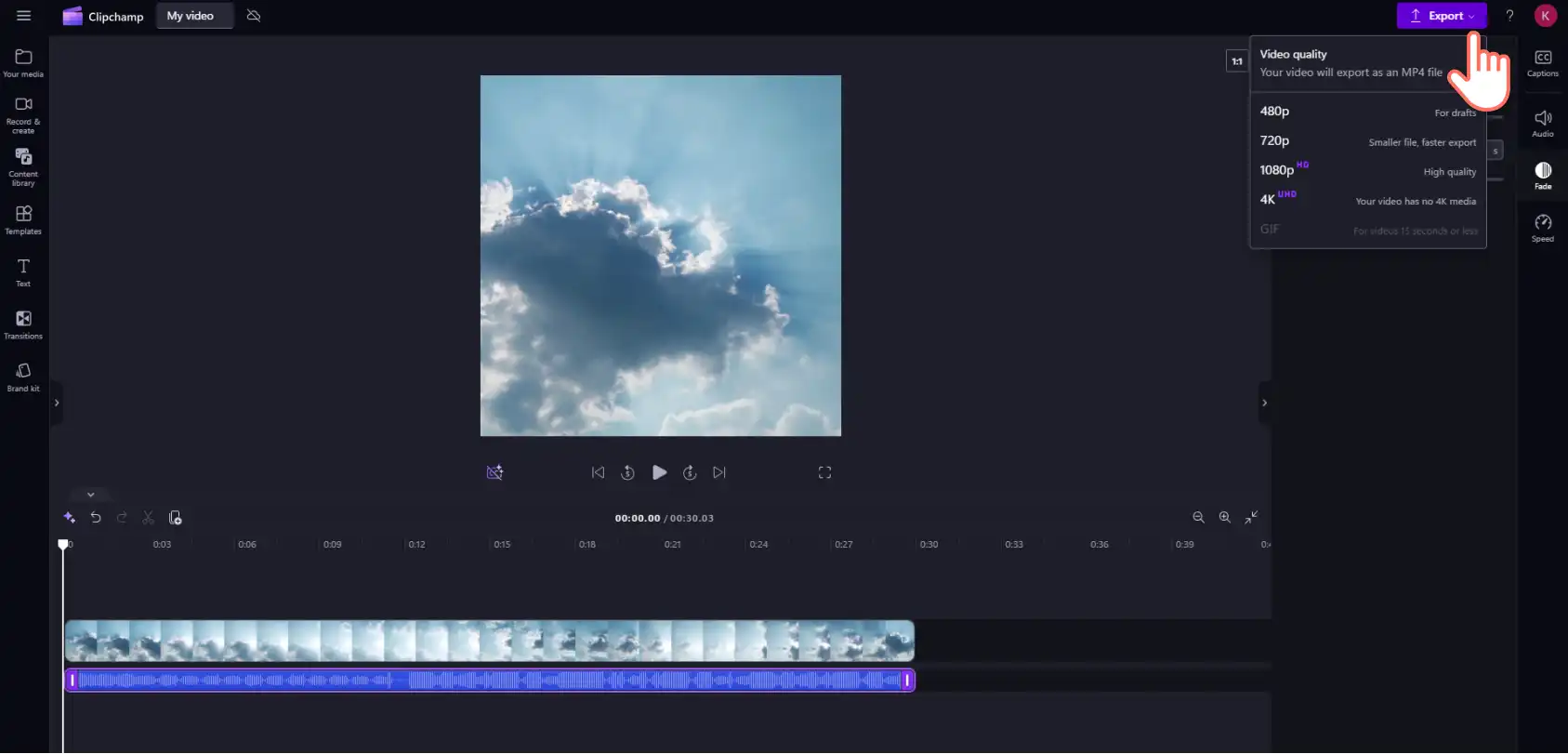
Oynatmak düğmesine basarak paylaşmadan önce bitmiş Instagram videosunun önizlemesini görüntüleyin. Ardından dışarı aktar düğmesine tıklayıp bir video çözünürlüğü seçin. Instagram videosunu bir cihaza kaydetme veya bağlı bulut depolama arasında seçim yapın.
Reel'ler oluşturmayı ve başka bir içerik oluşturucuyla işbirliği gönderisi yapmayı öğrenerek Instagram videolarında ustalaşmaya devam edin.
Bununla Instagram Hikayeleri, Reel'leri ve gönderileri oluşturmaya hemen başlayın ClipchampClipchamp video düzenleyicisini açın veya ClipchampClipchamp Microsoft Windows uygulaması.
Sık sorulan sorular
- Resme müzik nasıl eklenir?
İçindeki tek tek görsel ve dönen görsel gönderilerine müzik eklemek kolaydır. Instagram uygulaması. Alternatif olarak, kişisel veya telifsiz müzik eklemek için Clipchamp video düzenleyiciyi kullanabilirsiniz. Kişisel ya da stok resimler içeren video slayt gösterileri.
- Bir Instagram gönderisine orijinal ses nasıl eklenir?
Instagram uygulaması, orijinal sesin doğrudan yüklenmesine izin verir. Instagram dışında kaydedilen ses dosyalarını kullanmak için uygulamadaki yükleme seçeneğini kullanın veya önce görüntüyü Clipchamp ve ses parçasını oraya ekleyin. Orijinal, telifsiz ve telifsiz müzikler ClipchampClipchamp içerik kitaplığı da bir diğer seçenek.
- Birden fazla resim içeren bir Instagram gönderisine müzik eklenebilir mi?
20 görsele kadar içeren Instagram carousel gönderilerine müzik eklemek mümkündür.
Dikkat! Bu makaledeki ekran görüntüleri kişisel hesaplar için Clipchamp'ten alınmıştır. Aynı ilkeler Clipchamp iş ve okul hesapları için de geçerlidir.