Dikkat!Bu makaledeki ekran görüntüleri, iş hesapları için Clipchamp'ten alınmıştır ve aynı prensipler okul hesapları için Clipchamp'e de uygulanmaktadır. Clipchamp kişisel hesap öğreticileri farklılık gösterebilir.Daha fazla bilgi edinin.
Bu sayfada
Microsoft uygulamalarında ses-metin ile üretkenliği dönüştürün. Yapay zeka destekli araçlar, ses kliplerini ve ses kayıtlarını gerçek zamanlı olarak metne dönüştürmeyi zahmetsiz hale getirir. Hızlı ve güvenli özellik, Microsoft Word, Microsoft PowerPoint gibi popüler araçların içinde kullanılabilir. Clipchamp video düzenleyicisi ve Microsoft Teams.
Belgeler ve sunular için sesi şık ilk taslaklara dönüştürün, derslerin seslerini metne dönüştürün veya küresel dillerde doğru alt yazılarla video içeriğini geliştirin. Microsoft 365 uygulamalarında ses transkripsiyonu ile yeni verimlilik düzeylerini ortaya çıkarmanın beş güçlü yöntemini keşfedin.
Yöntem 1. Word'de sesi metne dökme
Word'daki dikte özelliği belge oluşturmayı hızlandırabilir. Bu sesten metne dönüştürücü ile beyin fırtınası yapın ve uzun yazma oturumlarından çıkın. Bu özellik özellikle hareket kısıtlılığı olan ve yazmakta zorlanan bireyler için kullanışlı. Transkripsiyon işlemi, farklı konuşmacıları tanımlayıp etiketler ve zaman damgaları içeren bir transkript oluşturarak gelecekteki düzenleme süresinden tasarruf etme özelliğine sahip olduğundan kullanımı oldukça kolaydır.
Sesi yazıya dökmek için Word'de Dikte kullanma
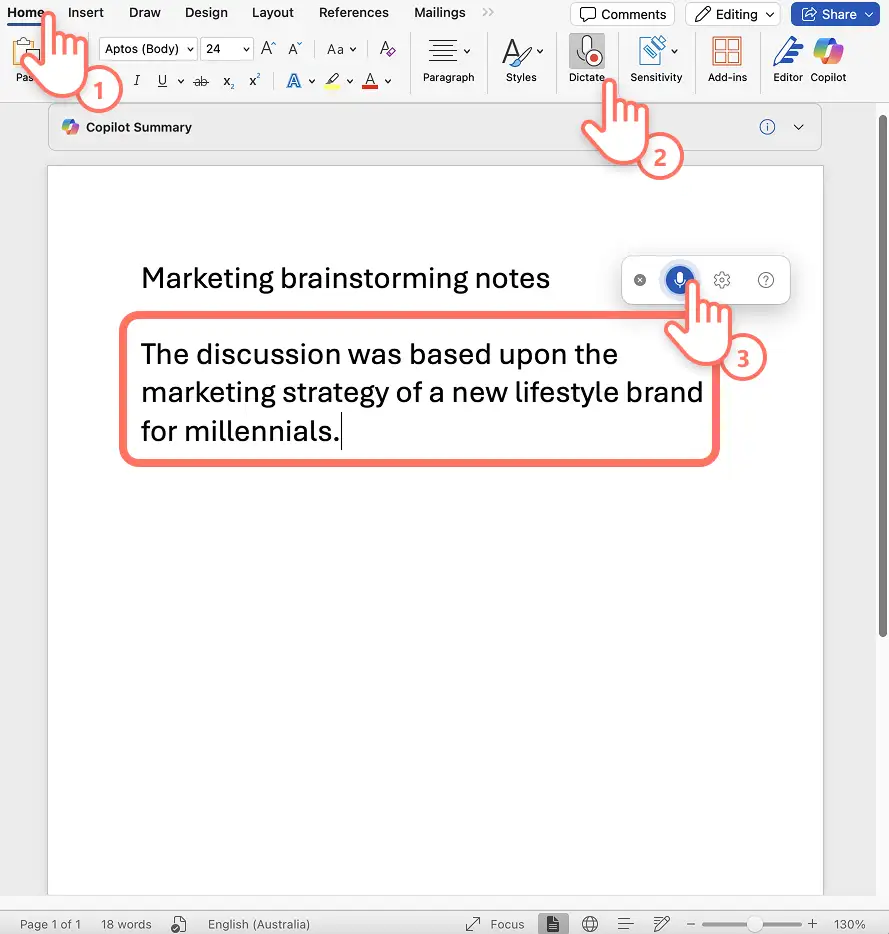
Word uygulamasında yeni bir Word belgesi açın veya Başlamak için çevrimiçi Word.
Word giriş şeridinde dikte simgesini seçin.
Cihazda mikrofon izinlerini etkinleştirin, ardından Word yeniden başlatın.
Kaydetmeye başlamak için dikte simgesine tıklayın. Simge maviye döner ve bir zaman damgası kaydın uzunluğunu gösterir.
Net bir şekilde konuşmaya başlayın ve sesin belgede gerçek zamanlı olarak dökümünü alın.
Kaydı durdurmak için dikte simgesine tekrar tıklayın.
Notları gözden geçirin, belge biçimlendirmesini ayarlayın ve ses dökümünü kaydedin.
Word'da ses-metin çeviricisini kullanmak için beş fikir
Raporlara ve çözümlere daha hızlı bir şekilde yeniden düzenlenebilmeleri için beyin fırtınası oturum notlarını gerçek zamanlı olarak yakalayın.
Dershanelerin dökümünü alın, böylece çalışma malzemelerinden önemli noktalar öğrenilmesi kolay notlar halinde özetlenebilir.
Görüşme sesini metne dönüştürün ve iş yerinde veya gazetecilik içeriği oluştururken yazıyı hızlandırın.
Ekip tartışmalarını kaydederek ve katılamayan paydaşlarla paylaşmak üzere doğru dökümler oluşturarak iş için toplantı dakikaları oluşturun.
Kayıtlı dersleri kendi hızlarında gözden geçirebilecekleri yazılı belgelere dönüştürmek için metin dökümü ses özelliklerini kullanarak öğrenme farklılıkları olan öğrenciler için erişilebilir çalışma malzemeleri geliştirin.
Özellik notları
Dikte, yalnızca Office 365 ve Microsoft 365 aboneleri için mevcuttur.
Kullanıcılar ayrıca ses dosyalarından dökümler oluşturmak için Ticari Kiracılarda Windows'ta Microsoft 365 için Word bir ses dosyası özelliğini karşıya yükleyin.
Windows Narrator gibi bir ekran okuyucu programı kullananlar, ek erişilebilirlik desteği için sesi metne dökmek üzere bir ekran kaydedici de kullanabilirler.
Yöntem 2. Clipchamp'te ses kaydından sesi yazıya dökme
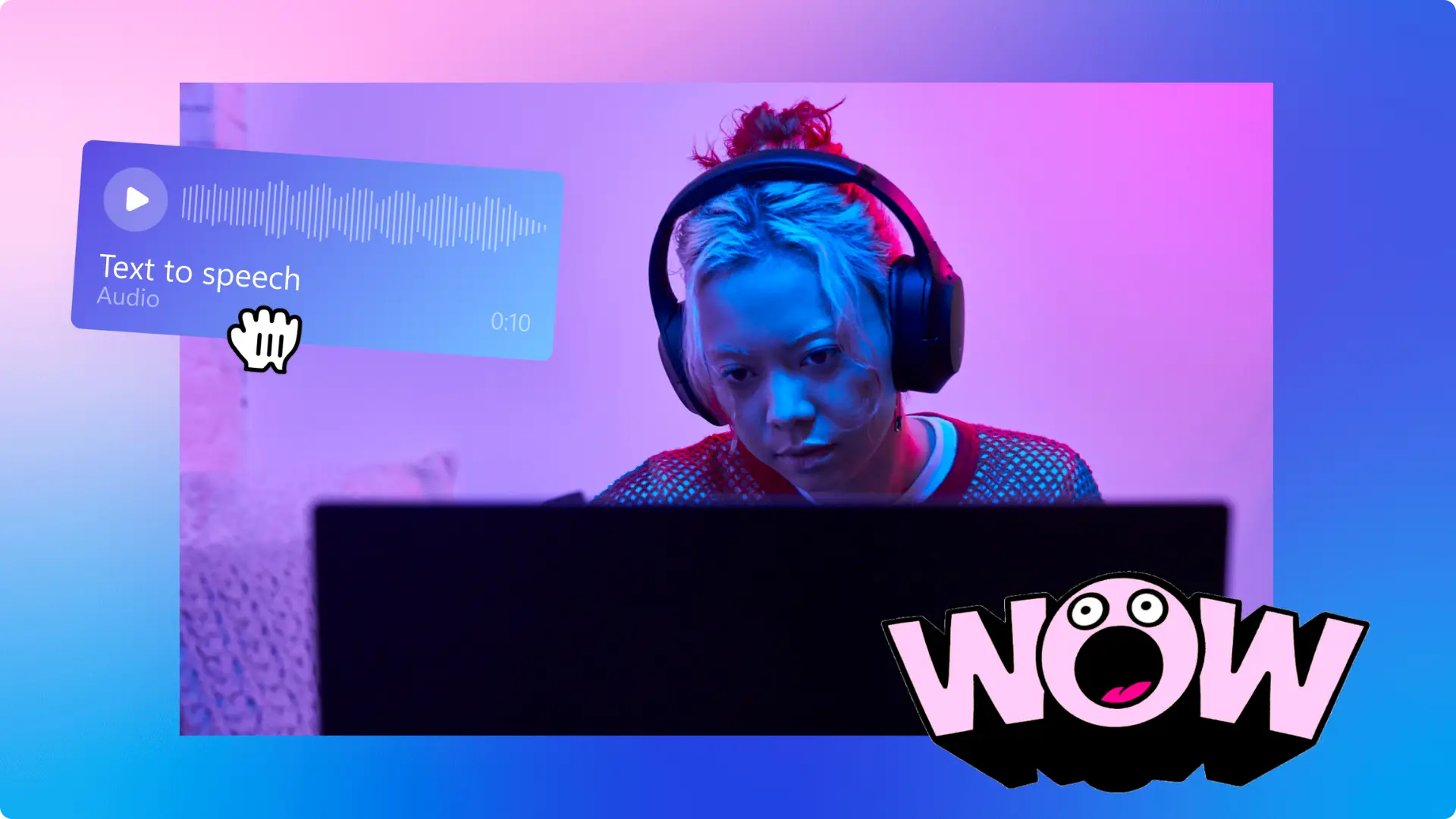
Microsoft Clipchamp'daki çevrimiçi ses kaydedici, herkesin video seslendirmeleri için hızlı bir şekilde ses kayıtları oluşturmasına olanak tanır. Ücretsiz ve garantili gizlilikle, alt yazılar oluşturmak ve ses kayıtlarını farklı dillerde doğru transkriptlere dönüştürmek için otomatik başlıklar özelliğiyle eşleştirilebilir.
Clipchamp'te ses kayıtlarını yazıya dökme
Adresinde yeni video oluşturma app.clipchamp.com veya Masaüstünde Windows uygulamasını Microsoft Clipchamp.
Kaydı bulun ve araç çubuğunda oluştur sekmesini seçin, ardından ses kaydedicisi'ni seçin.
Açılır pencerede mikrofon erişimine izin verin.
Mikrofon kaynağını seçin, mikrofon testi yapın.
Ses kaydını zaman çizelgesinde görünecek şekilde başlatmak ve bitirmek için kırmızı düğmeye tıklayın.
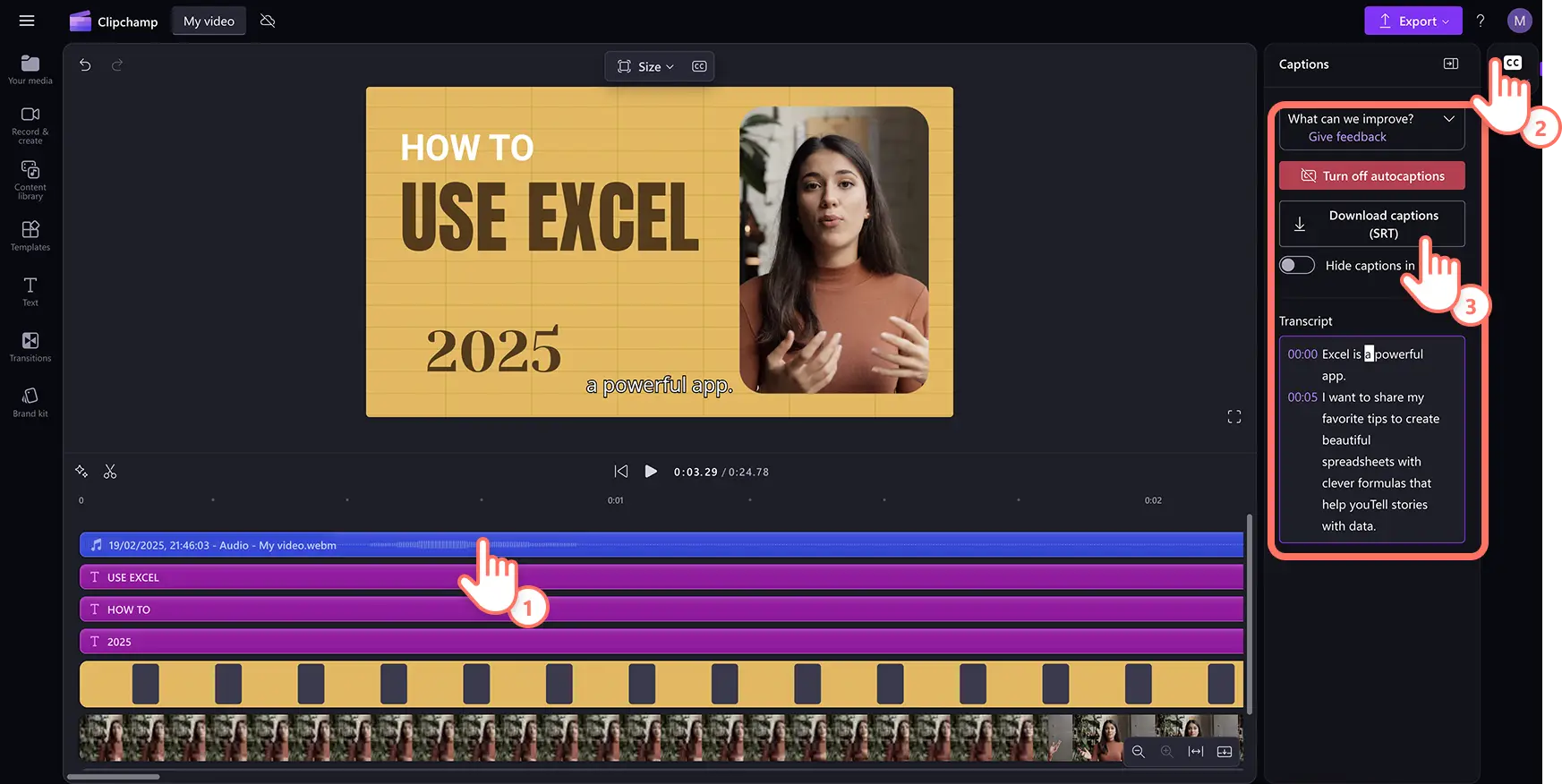
Zaman çizelgesinde ses varlığını seçin ve ardından özellik panelindeki açıklamalı alt yazılar sekmesine tıklayın.
Akıllı ses algılayıcı, altyazı ve indirilebilir bir video dökümü oluşturacaktır. Metin ve zaman damgalarını gösteren SRT formatı.
Clipchamp'da sesi metin çeviricisine dönüştürmek için beş fikir
Kişisel ses parçasını genel bir dilde kaydetme ve tercih edilen dilde alt yazılar oluşturun.
Anlatım videosu denemeleri ve resimlerin arkasındaki hikayeyi anlatmak ve bunlara alt yazılarla eşlik etmek için slayt gösterisi videoları .
Için adım adım yönergeler yapma tanıtım videosu ve doğru alt yazılar ve yazılı transkript ile paylaşın.
Görsel içerik üzerinden sesli açıklamaları kaydederek ve metin tabanlı kaynaklara ihtiyaç duyan öğrenciler için transkriptler sağlayarak öğrenciler için eğitim açıklayıcı videoları oluşturun.
Yeni işe alımların öğrenme sürecinde başvurabileceği profesyonel seslendirmeler ve transkriptlerle çalışan eklemesi için eğitim videoları oluşturun.
Özellik notları
Ses transkripsiyonu tüm Clipchamp kullanıcıları için ücretsizdir, ancak ses kayıtları bir kerede 30 dakika ile sınırlıdır, bu nedenle birden çok kaydın daha uzun seslendirmeler için geçmesi gerekir.
Ses dökümleri ayrıca Word belgeleri ve diğer belge ihtiyaçları için içerik olarak yeniden kullanılabilir.
Kullanıcılar ile düşük ses kalitesini düzeltebilir ve ses kayıtlarında arka plan gürültüsünü azaltabilir gürültü önleme aracı, daha doğru transkriptler sağlar.
Yöntem 3. Clipchamp'te videodan sesi yazıya dökün
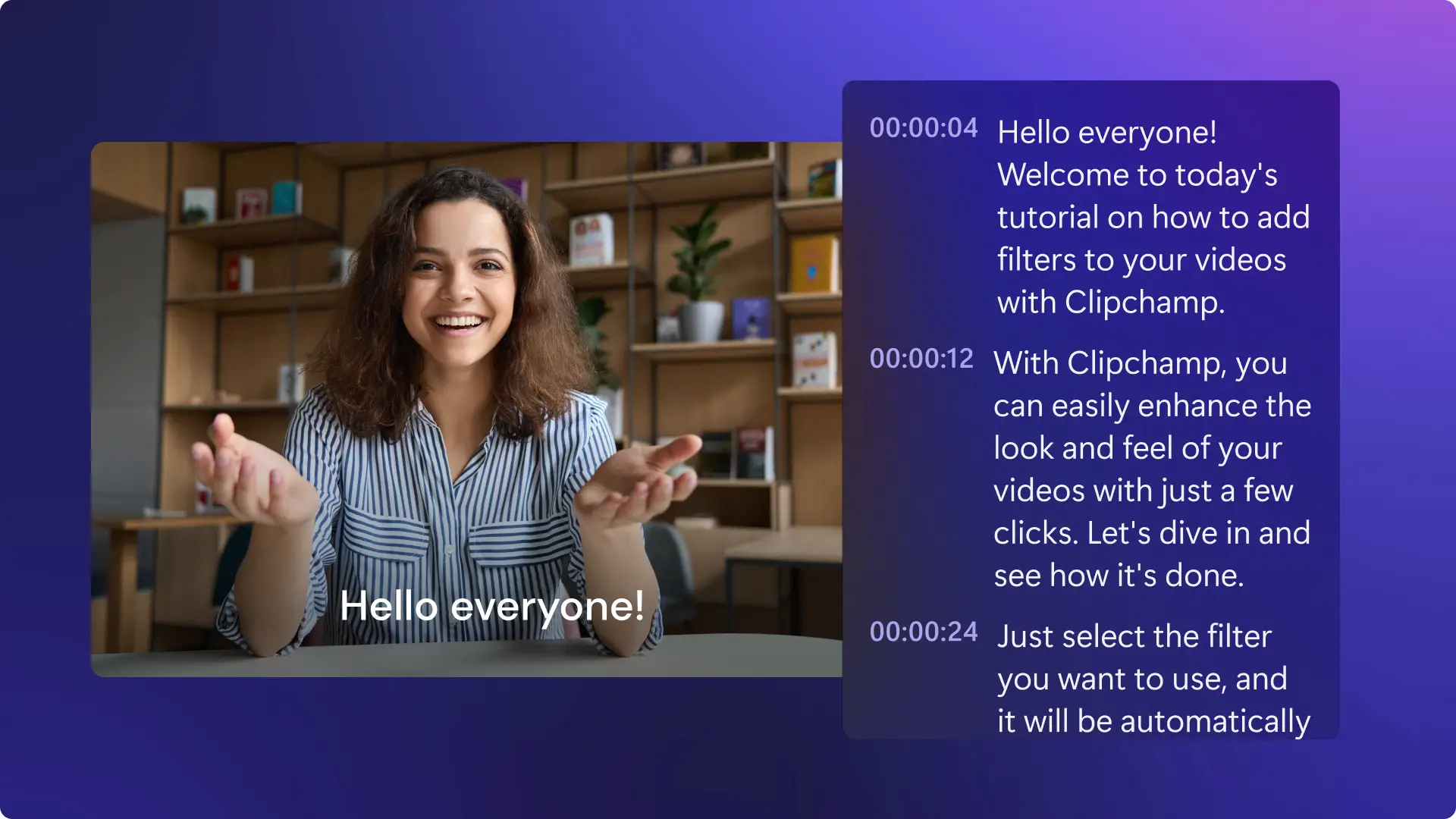
Bir videoyu metne dönüştürmesi gereken kullanıcılar için doğru alt yazılar ve birkaç tıklamayla indirilebilir bir transkript oluşturmak için Clipchamp video düzenleyicisinde otomatik alt yazı oluşturucu.
Clipchamp'te videonun metin dökümünü oluşturma
uygulamasında yeni video oluşturma app.clipchamp.com veya Masaüstünde Windows uygulamasını Microsoft Clipchamp.
Bilgisayar dosyalarına göz atmak için araç çubuğundaki medya sekmesindeki medyayı içeri aktar düğmesini kullanarak videoyu karşıya yükleyin veya bulut depolama erişimi için OneDrive'a bağlanın .
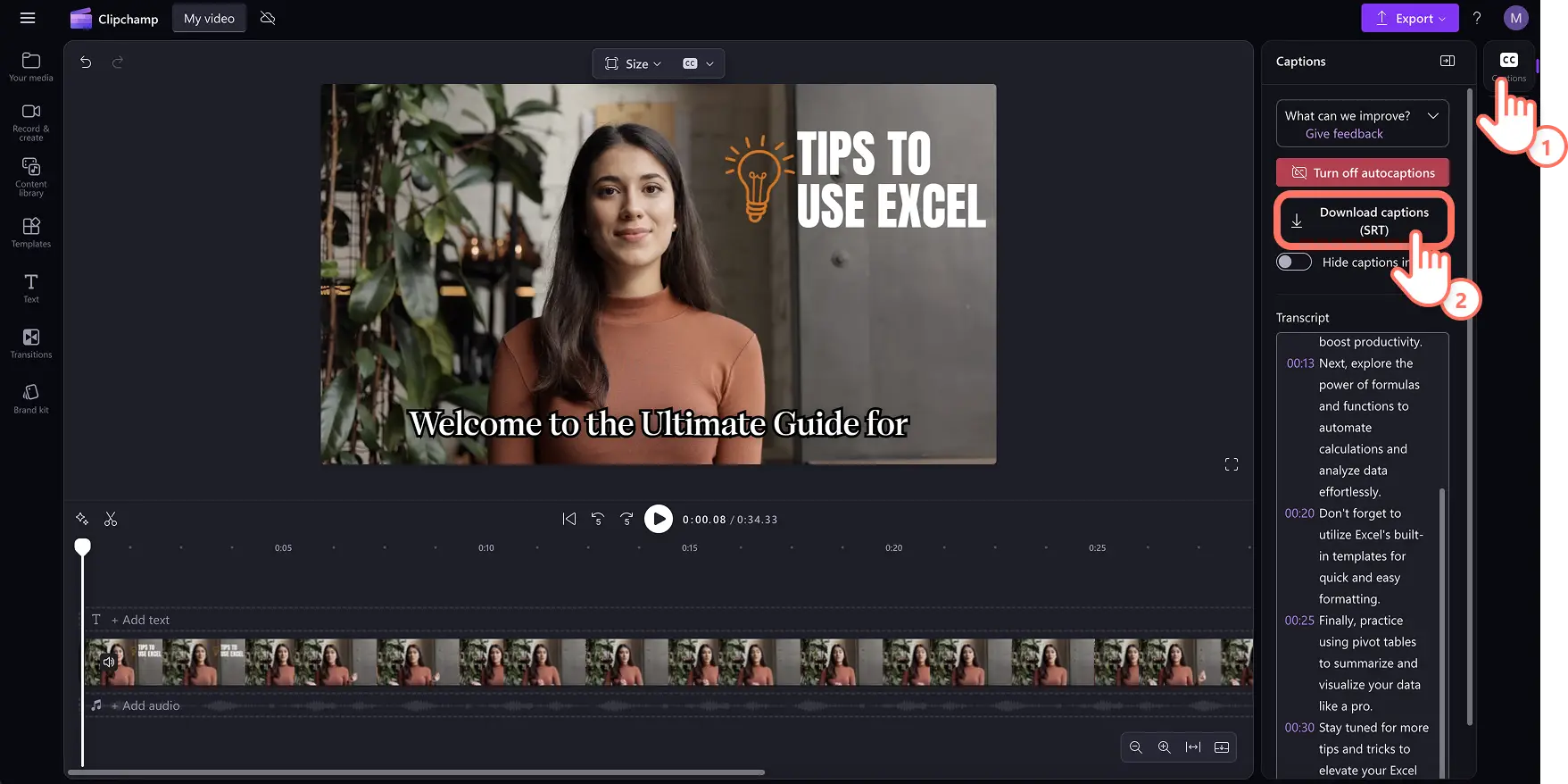
Videoyu zaman çizelgesine ekleyin, ardından özellik panelindeki resim yazıları sekmesini seçin.
Ses dilini seçin ve açılır pencerede küfürleri filtrelemek için kutuyu işaretleyin.
Videonun sesi için açıklamalı alt yazılar oluşturmaya başlamak için medya dökümü düğmesine tıklayın.
Video zaman damgalarıyla birlikte dökümü gözden geçirin ve yeniden yazmak için belirli bir sözcük üzerine tıklayın.
resim yazılarını () kullanarak video transkriptini indirin. SRT) düğmesi ve dosya otomatik olarak cihaza indirilir.
Clipchamp'da metin transkripsiyonu için yapay zeka videosunu kullanmak için beş fikir
Dönüştürmek YouTube videoları, Makaralar ve video pod yayınlarını şık alt yazılarla videolara dönüştürebilir ve video SEO ihtiyaçları için transkripti yeniden kullanabilirsiniz.
Metin açıklamalı alt yazılar, sesli açıklamalar ve işaret dili çıkartmaları kullanın ve dökümü belgeler ve e-postalar için yeniden tasarlayın.
Ekipler için gözden geçirmeyi ve incelemeyi kolaylaştırmak için toplantı kliplerini yapay zeka altyazılarıyla iyileştirin ve erişilebilirlik için video dökümü ekleyin.
için ders oluşturma kayıtlı sınıflara açıklamalı alt yazılar ekleyerek ve not alma ve çalışma için indirilebilir transkriptler sağlayarak çevrimiçi öğrenme videoları .
İş yeri güvenliği ve uyumluluk videolarını zorunlu açıklamalı alt yazılar ve transkriptlerle geliştirerek tüm çalışanların işitme yeteneği veya dil yeterliliği fark etmeksizin ses kayıtlarından kritik bilgilere erişebilmesini sağlayın.
Özellik notları
Otomatik kapsüller ve video transkripsiyonu Clipchamp kullanıcılar için ücretsizdir, ancak oluşturma süresi kullanıcının İnternet bağlantısına ve videonun uzunluğuna bağlıdır.
Global diller desteklenmektedir, ancak video başına yalnızca bir dilin dökümü yapılabilir.
Videodan metne transkripsiyon, Güvenli ve doğru olması için Microsoft Otomatik Konuşma Tanıma .
Yöntem 4. PowerPoint'te sesi slaytlara dökme
PowerPoint'te dikte ile slaytlarınız için yalnızca birkaç dakika içinde içerik oluşturun. Bu özellik, konuşmadan metne transkripsiyona çevrimiçi olarak olanak tanır ve iş akışını hızlandırmak ve sunu yer tutucularına ve konuşmacı notlarına eklemek üzere içerik oluşturmak için dinamik ve verimli bir yol oluşturur.
PowerPoint'te sesi slaytlara dönüştürme
kullanarak sunu oluşturma veya mevcut sunuları açma Microsoft PowerPoint.
PowerPoint'te giriş şeridinden dikte simgesini seçin.
Cihaz ayarlarını kullanarak mikrofonu etkinleştirin ve PowerPoint'i yeniden başlatın.
Dikte simgesini açın ve slaytlarda sesli metnin görünmesini görmek için konuşmaya başlayın.
Ses transkripsiyonunu düzenleyin ve slaytlar arasında yerleşimi ayarlayın.
PowerPoint'te ses-metin dönüştürücü kullanmak için beş fikir
İlk fikirleri kaydedin ve slaytlar için bir ana hat oluşturmak üzere bunların dökümünü alın, ardından kullanarak bunları şık cümleler halinde daraltın Microsoft 365'te Microsoft Copilot.
İzleyicilerin zaman uyumsuz ve erişilebilir bir şekilde gözden geçirebilmesi için slaytları genişletmek için sesi metne dönüştürebilirsiniz.
Uzun bir sununun her slaydı için önemli içgörüler yakalayın ve transkripti kullanarak teslim için kapsamlı konuşmacı notları oluşturun.
İçerik fikirlerini yüksek sesle konuşarak ve dersler için slayt metnine dönüştürerek sınıf sunuları oluşturun.
Yatırımcı toplantıları için profesyonel slaytlara hızla biçimlendirilebilen önemli konuşma noktalarını ve şirket verilerini dikte ederek iş sunum destelerini verimli bir şekilde hazırlayın.
Özellik notları
Dikte özelliği çalışırken klavyeyi kullanarak herhangi bir döküm hatasını gerçek zamanlı olarak düzeltin.
Döküme eklemek için noktalama işaretlerini söyleyin, düzenleme ve iyileştirme süresinden tasarruf edin.
Yapay zeka destekli transkripsiyon ses verilerini depolamadığından güvenli ve güvenlidir.
Yöntem 5. Teams'de toplantı kayıtlarını yazıya dökme
Microsoft Teams'deki yazıya dökme özelliği ile toplantı sesini otomatik olarak notlara dönüştürün. Transkripti proje katılımcılarıyla paylaşın veya ekip için kullanışlı eylem öğeleriyle toplantılardan sonra üretkenliği süper ücretlendirin.
Microsoft Teams'de döküm nasıl oluşturma
Microsoft Teams uygulamasında + yeni toplantı düğmesini seçerek bir Teams toplantısı başlatın.
Toplantıyı kaydetmeye başlamak için toplantı denetimlerindeki diğer eylemler veya üç nokta arasından kayıt ve döküm seçeneğini belirleyin.
Toplantı kaydı bittikten sonra, toplantı sesi metne dönüştürülür ve toplantı ayrıntılarına kaydedilir.
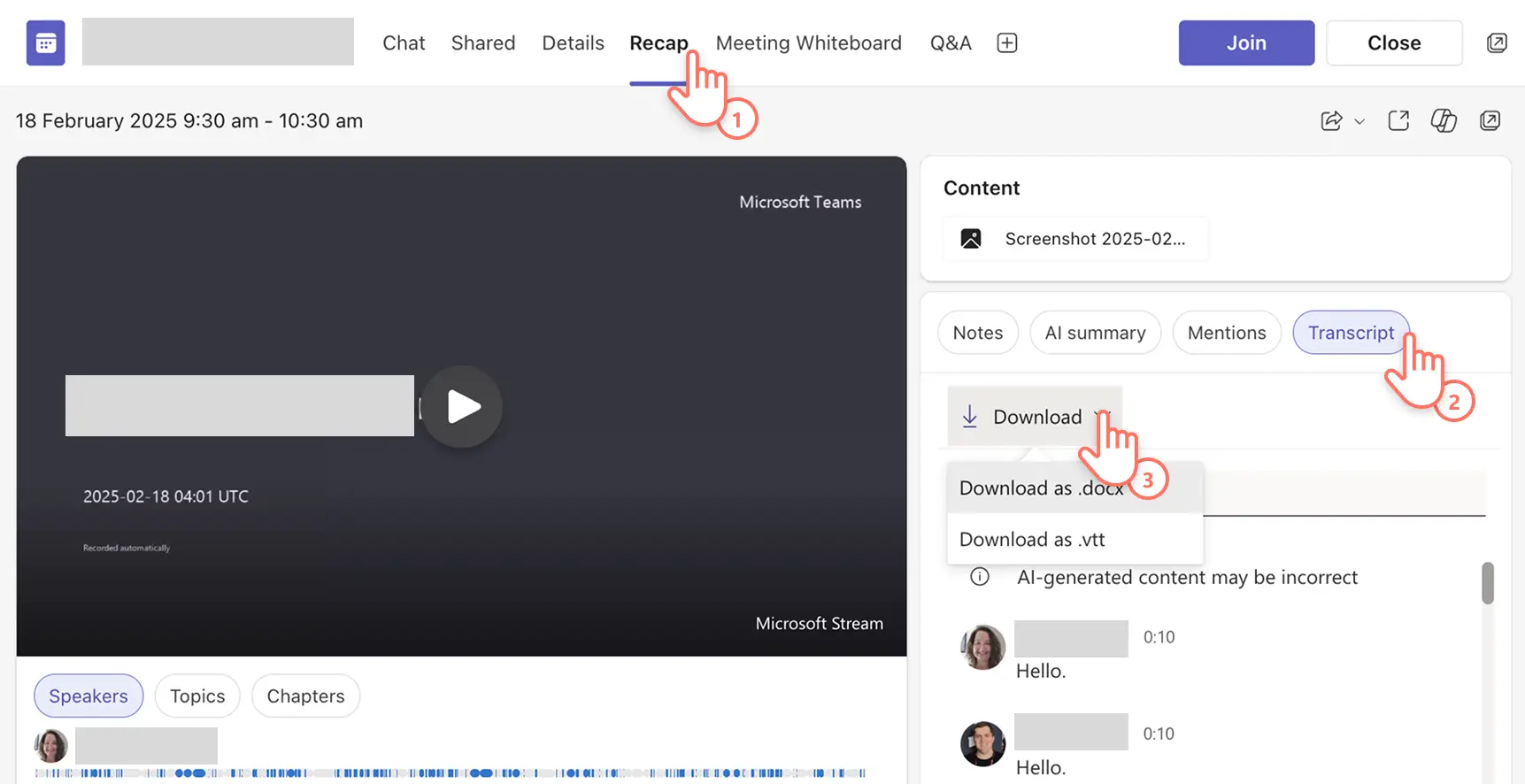
Toplantının video kaydını, yapay zeka tarafından oluşturulan notları ve zaman damgaları ve konuşmacı adlarını içeren yapay zeka tarafından oluşturulan transkripti bulmak için toplantı özet sekmesine gidin.
Döküm butonunu seçin, indir'i seçin ve döküm dosya formatını .docx veya .vtt dosyası olarak seçin.
Toplantı transkripsiyonu cihaza kaydedilir.
Teams'de sesli transkripsiyonları kullanmak için beş fikir
Toplantı katılımcılarının ve paydaşların takip edebilmesi için bir döküm oluşturun ve kilometre taşlarının, takibi görevlerin veya karar verme öğelerinin bir listesini bulun.
Müşterilerin ve yeni çalışanların toplantıdan sonra başvurabilecekleri yazılı kılavuzlar ve el notları geliştirmek için tanıtım ve eğitim toplantılarını yazıya dökün.
Toplantı kayıtlarını metne dönüştürün, ilginç konuşma noktalarını ve alıntıları bulun, ardından blog yazılarını ve kurumsal video fikirlerini beslemek için içeriği yeniden kullanın.
Ailelere evde öğrenmeyi desteklerken başvuracakları yazılı bir özet sağlamak için ebeveyn-öğretmen konferanslarını ve sanal öğrenme çağrılarını kaydedin.
Proje belgelerinin, faturalama amaçlarının ve gelecekteki notların ayrıntılı kayıtlarını oluşturmak için konuşmaları aktararak istemci danışma çağrılarını belgeleyin.
Özellik notları
Transkript dilinin toplantıda konuşulan dille eşleştiğinden emin olun ve transkriptinin doğru olduğundan emin olun.
BT yöneticilerinden ve toplantı düzenleyicilerinden Teams toplantısı için kayıt ve yazıya dökme izinleri vermelerini isteyin.
Toplantı kayıtlarını ve dökümleri bulma Kolay erişim için OneDrive İş .
Microsoft 365'teki herhangi bir üretkenlik uygulamasında çalışmaya başlayın veya daha fazlasını keşfedin kullanıcıların daha fazlasını başarmalarına yardımcı olmak için Microsoft'a eklenmiş erişilebilirlik araçları .
Hakkında bilgi edinerek devam edin etkili videolar oluşturma gibi iş için videolar oluşturmapowerpoint kaydetme veya zaman kazandıran ipuçları yapay zeka ile video özetleme .
Kullanmaya başlama Video düzenleyicisini Clipchamp veya Windows uygulamasını Microsoft Clipchamp.
Sık sorulan sorular
Yapay zeka kullanarak ses dökümünü Microsoft Copilot?
Microsoft 365 Copilot , ses kayıtlarının dökümünü alıp çevirerek kullanıcıların yapay zekanın gücüyle görevleri kolaylaştırmalarına ve üretkenliği artırmalarına yardımcı olabilir.
Microsoft'ta hangi ses dosyası biçimlerinin dökümünü oluşturabilirim?
Word, PowerPoint ve Clipchamp video düzenleyicisi şu anda .wav, .mp4, .m4a .mp3 ses biçimlerini destekler.
Microsoft'ta bir ekran kaydının dökümünü yapaiblir miyim?
Erişilebilirlik, Microsoft'un önemli öncelikleridir, bu nedenle ekran okuyucu programları, Çevrimiçi Microsoft Word kullanarak sesi metne de dönüştürebilir.