Animasyonlu ses dalgaları, sıradan sesleri kaydırmayı durduran video içeriğine dönüştürür ve bir tane eklemek için yalnızca birkaç tıklama yeterlidir.
Ücretsiz çevrimiçi ses ve müzik görselleştirici sayesinde yapay zeka, sesi taradıktan sonra anında reaktif bir ses dalgası oluşturur. Podcast sesini dinamik kliplere dönüştürmek gibi ilgi çekici görselleştirici videolar hazırlayın , radyo yayınlarını sergilemek veya profesyonel müzik videoları hazırlamak için YouTube ve ötesi.
Videoya ses görselleştirici eklemeyi öğrenmek için okumaya devam edin. ClipchampClipchamp çevrimiçi video düzenleyici.
Videolara müzik görselleştirici katmanı ekleme
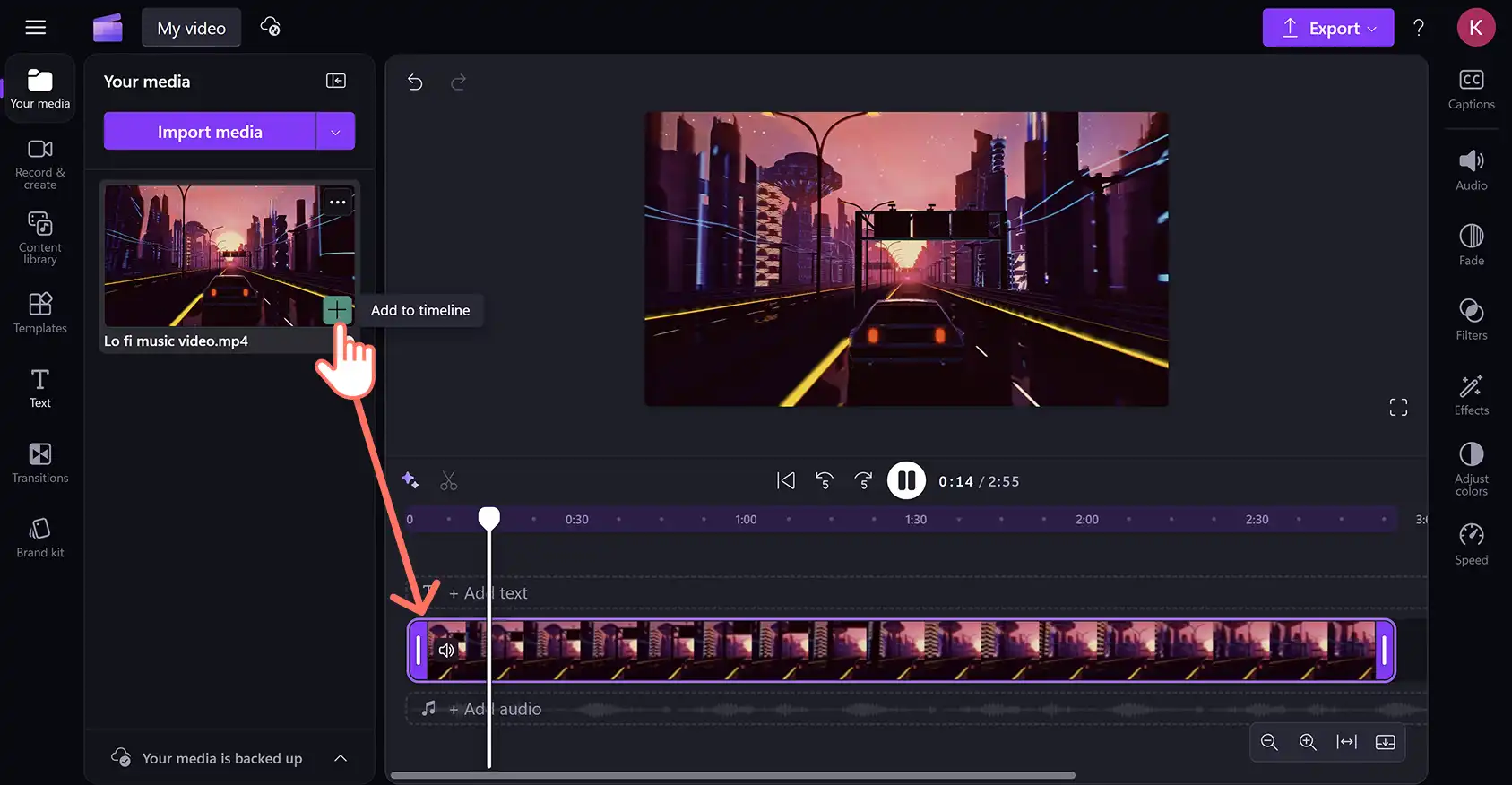
1. Adım Sesli videoları içeri aktarın veya stok varlıkları seçin
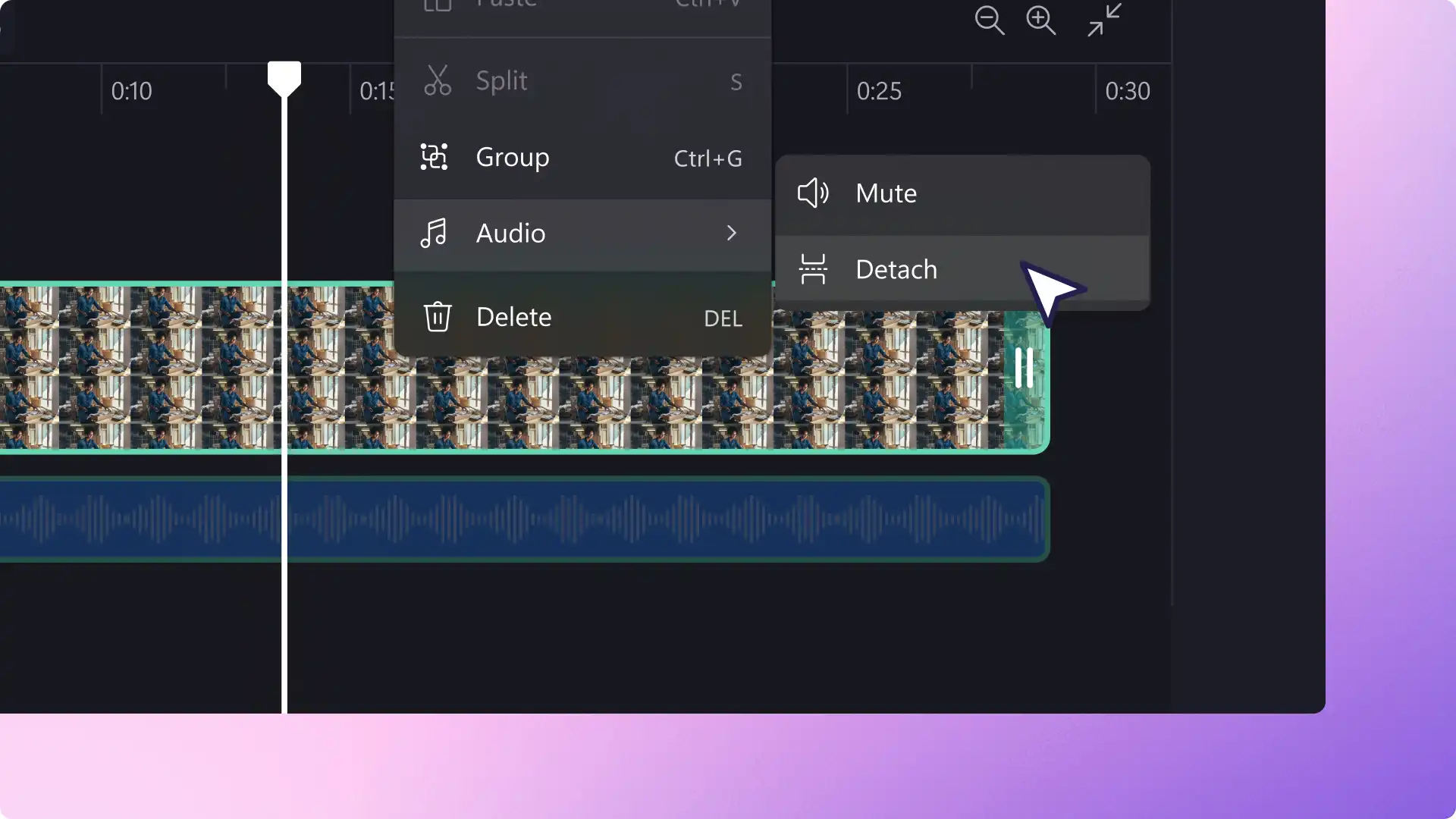
Medyayı içeri aktarmak için araç çubuğunda bulunan medyayı içeri aktar düğmesine tıklayın, ardından bir bilgisayardan yükleyin. Files şuradan da karşıya yüklenebilir Kolay bulut erişimi için OneDrive.

Stok medya kullanarak video oluşturmak için İçerik kitaplığından ücretsiz stok medya . Araç çubuğundaki içerik kitaplığı sekmesine tıklayın, görseller açılır menüsüne tıklayın ve ardından videolara tıklayın.
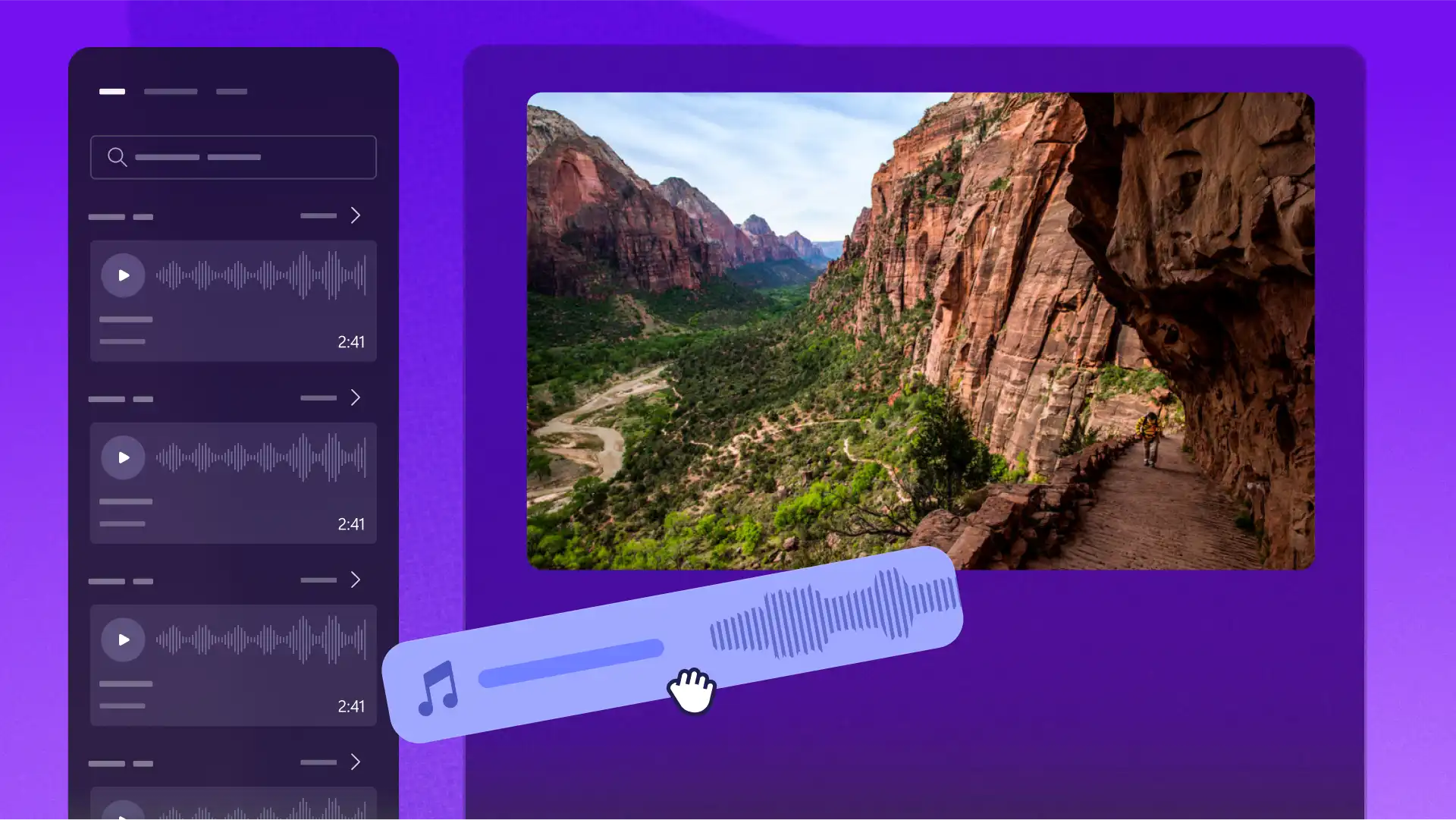
Stok müzik seçmek için ses açılan liste okuna ve ardından müziğe tıklayın. Kategoriye göre farklı ses koleksiyonlarına göz atın veya arama çubuğuna anahtar kelimeler yazın.

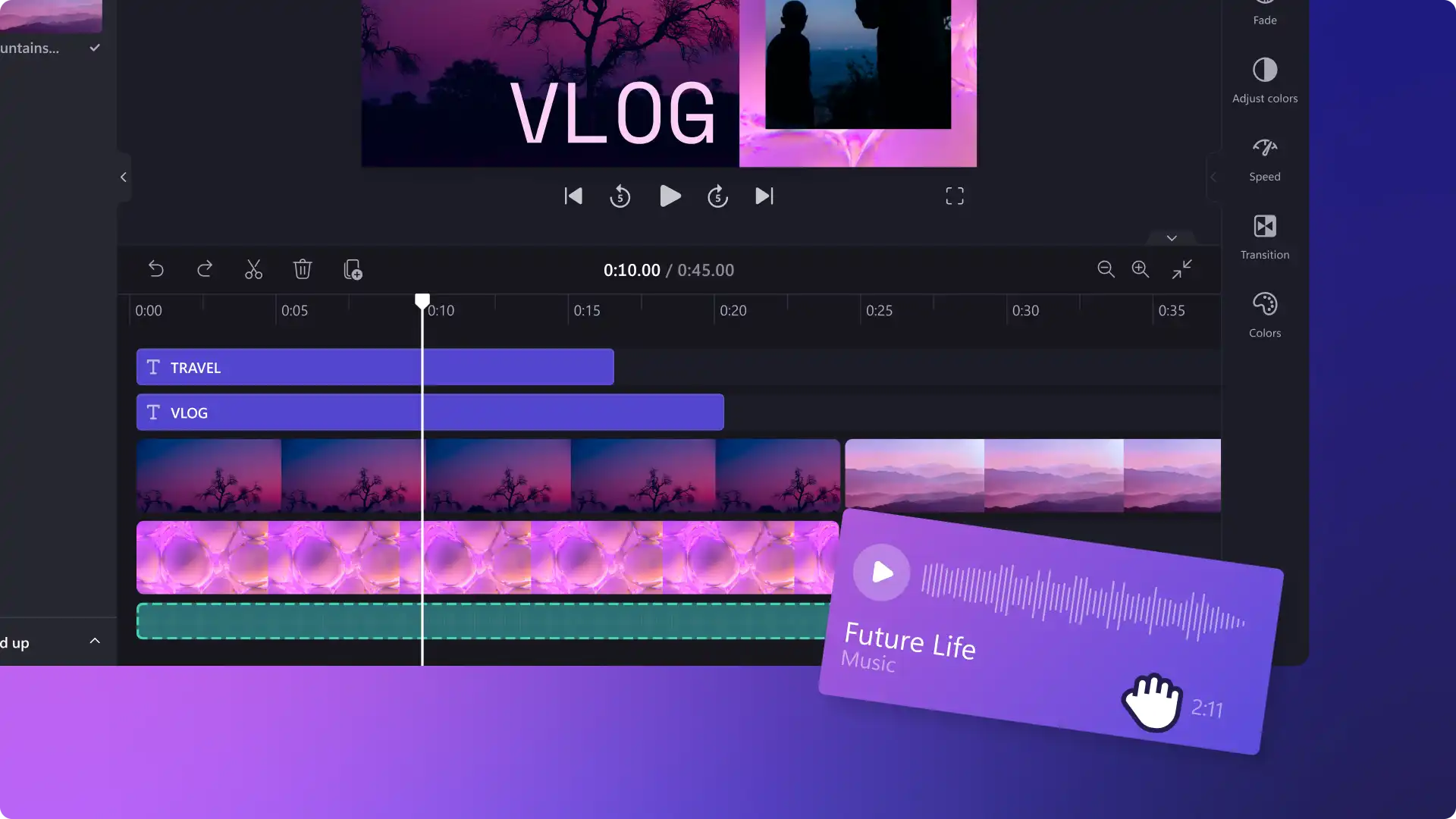
Düzenlemeye başlamak için varlıkları zaman çizelgesine sürükleyip bırakın.
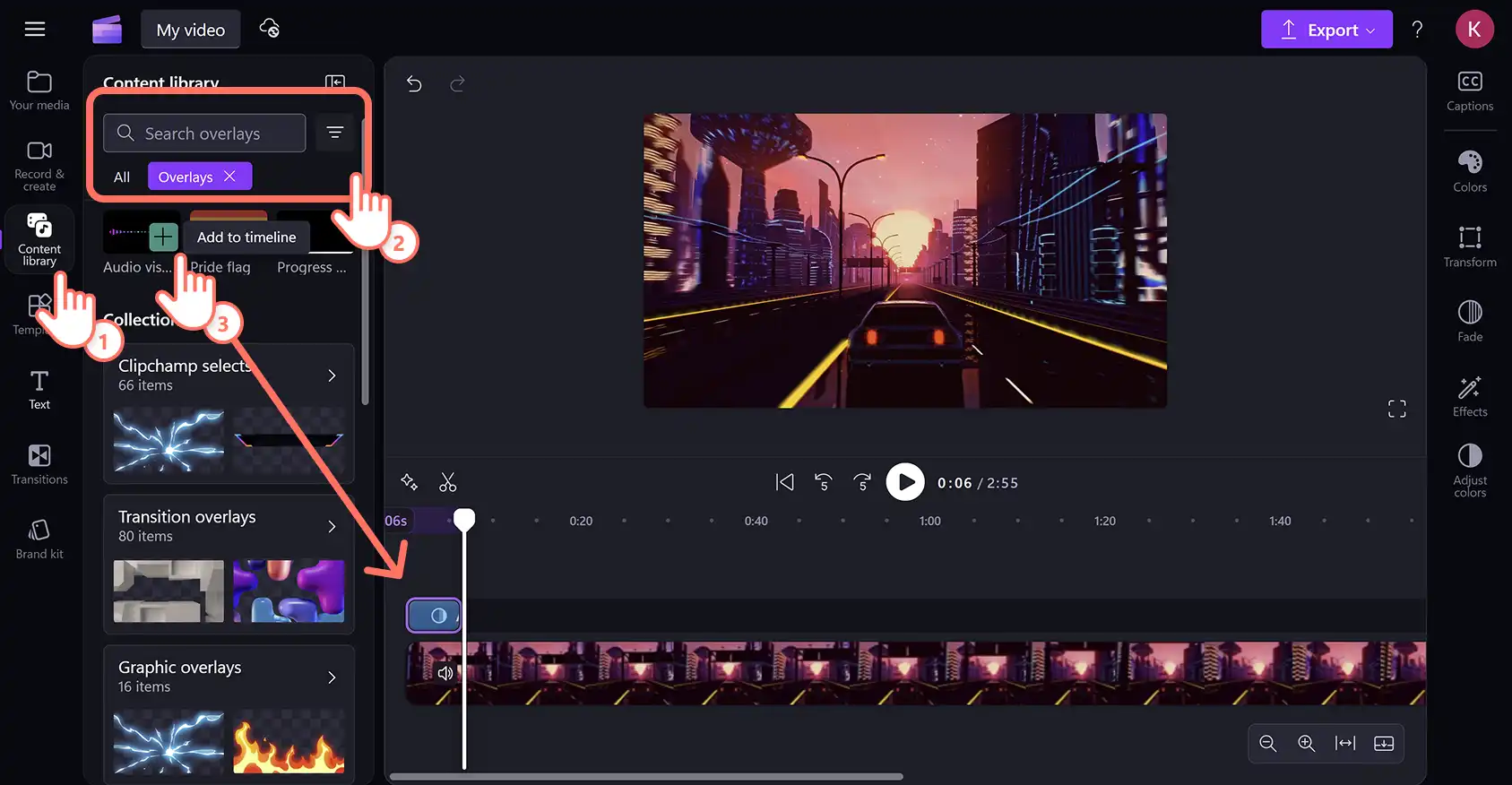
2. Adım Ses görselleştirici katmanını ekleyin
Araç çubuğundaki içerik kitaplığı sekmesine, ardından görseller açılır menüsüne ve katmanlara tıklayın. Ses görselleştirici kısayolu, arama çubuğunun hemen altında görünür.
Ardından, katmanı düzenleme zaman çizelgesine sürükleyip bıraktığınızda katman otomatik olarak taranır ve eşleşme sesini yener. Müzik görselleştiriciyi, üst katman olarak diğer tüm varlıkların üzerine yerleştirdiğinizden emin olun.
3. Adım Ses görselleştiriciyi özelleştirin
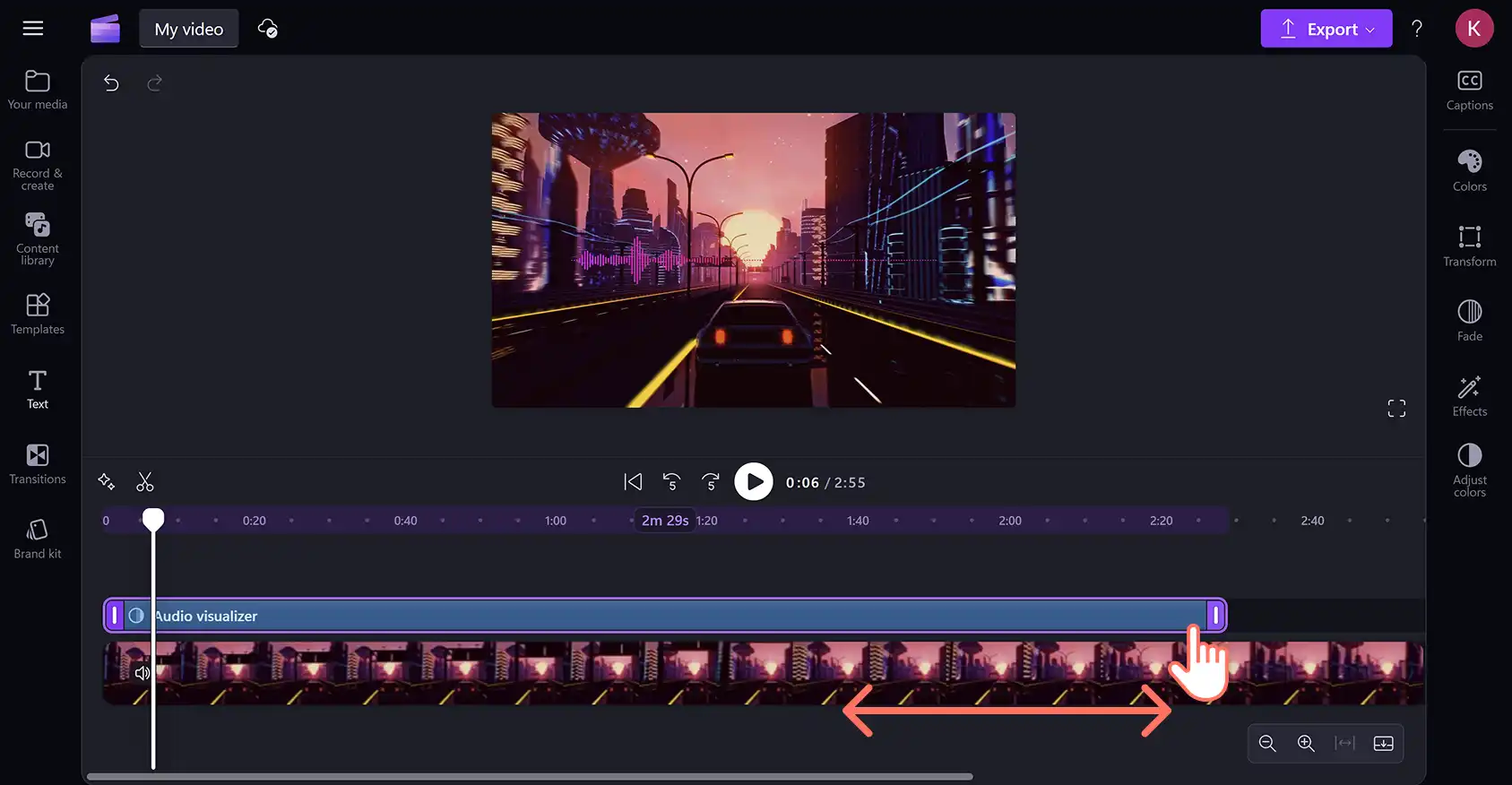
Müzik görselleştiricinin uzunluğunu kırpın
Görselleştiricinin süresini, ses ve videonun uzunluğuyla eşleşecek şekilde değiştirmek için video kırpma aracı. Zaman çizelgesinde katmana tıklayın, ardından görselleştiriciyi uzatmak veya kısaltmak için kırpma tutamaçlarını içe veya dışa doğru sürükleyin.
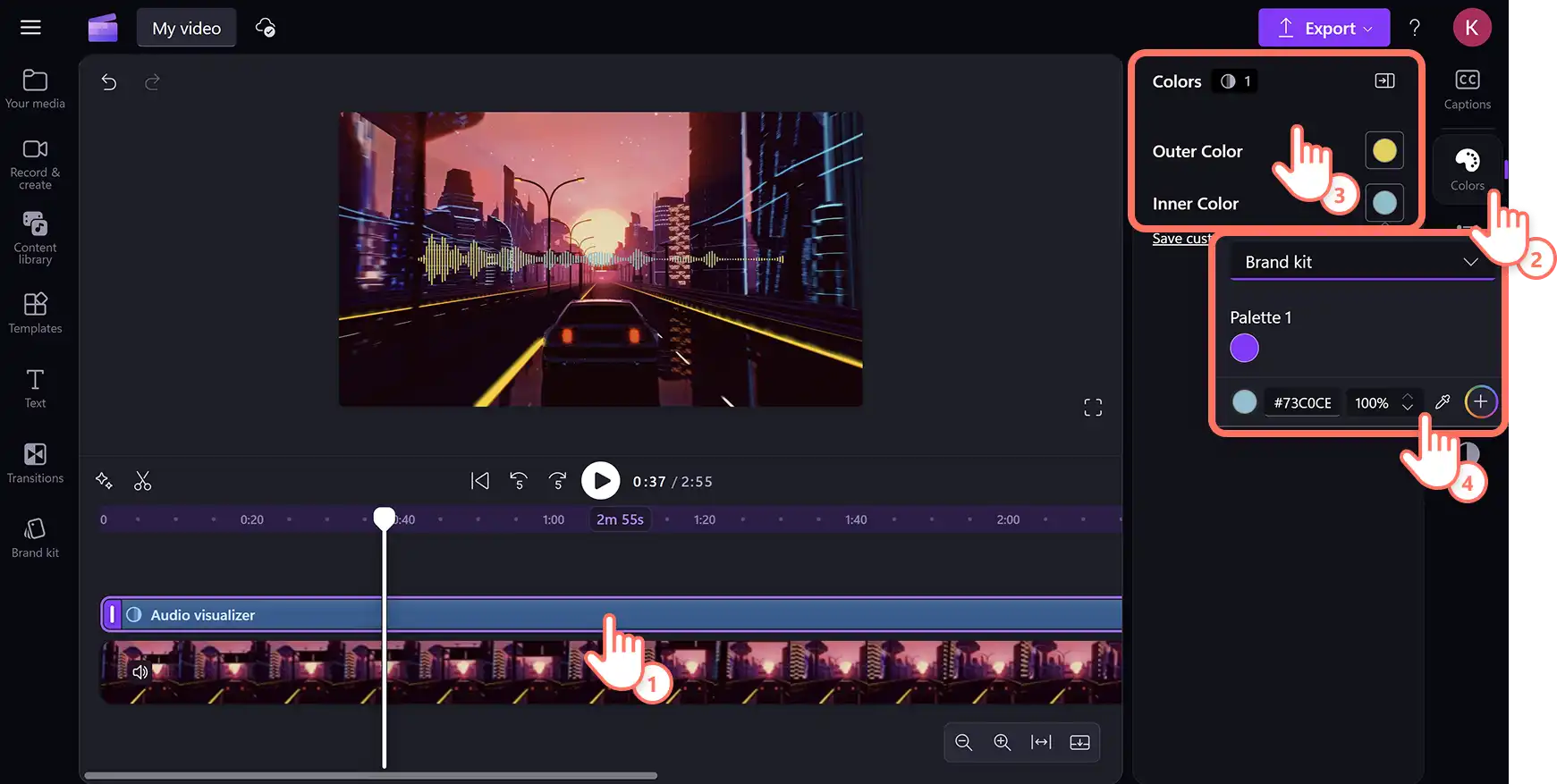
İç ve dış renkleri ayarlayın
Müzik görselleştiricide bulunan iki renk katmanı, video estetiğine uyacak şekilde değiştirilebilir. Özellik panelini ortaya çıkarmak için zaman çizelgesinde müzik görselleştiriciye tıklayın, ardından renkler sekmesine tıklayın.
Müzik görselleştiricilerinin renk düzenini, iç rengi ve dış rengi seçerek düzenleyin. Varsayılan renk listesinden seçim yapabilir, HSV seçiciyi açabilir veya onaltılık renk kodunu yazabilirsiniz. Pozlama, kontrast ve doygunluk gibi diğer ayarlar, özellik panelindeki renkleri ayarla sekmesine tıklanarak ayarlanabilir.
Konumu, boyutu ve görüntüleme çubuğu stilini düzenleyin
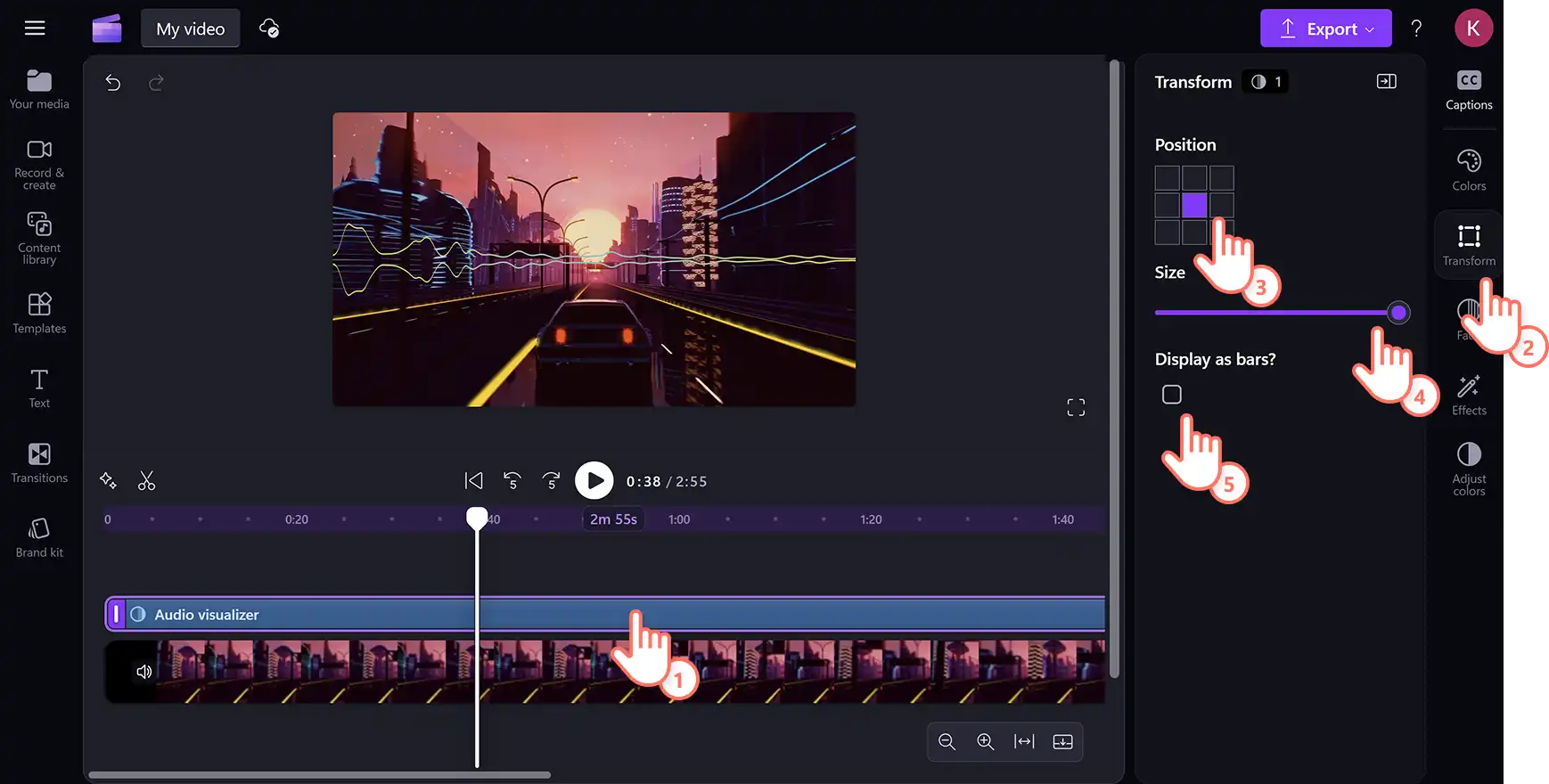
Müzik görselleştiricilerinin konumunu, boyutunu ve tasarımını özellik panelindeki dönüştür sekmesine tıklayarak özelleştirin. Ardından, katmanın video karesi içindeki konumunu değiştirmek için konum kutularından birine tıklayın. Görselleştiriciyi küçültmek veya büyütmek için boyut kaydırıcısını sürükleyin.
Müzik görselleştiricinin ses çubukları veya ses dalgaları olarak görüntülenmesini seçin. Müzik görselleştiriciyi, birden çok dikey çubuk yerine yatay iki ses dalgası çizgisi olarak değiştirmek için çubuk olarak görüntüle kutusuna tıklayın.
Soluklaştırmalar ve efektler ekleyin
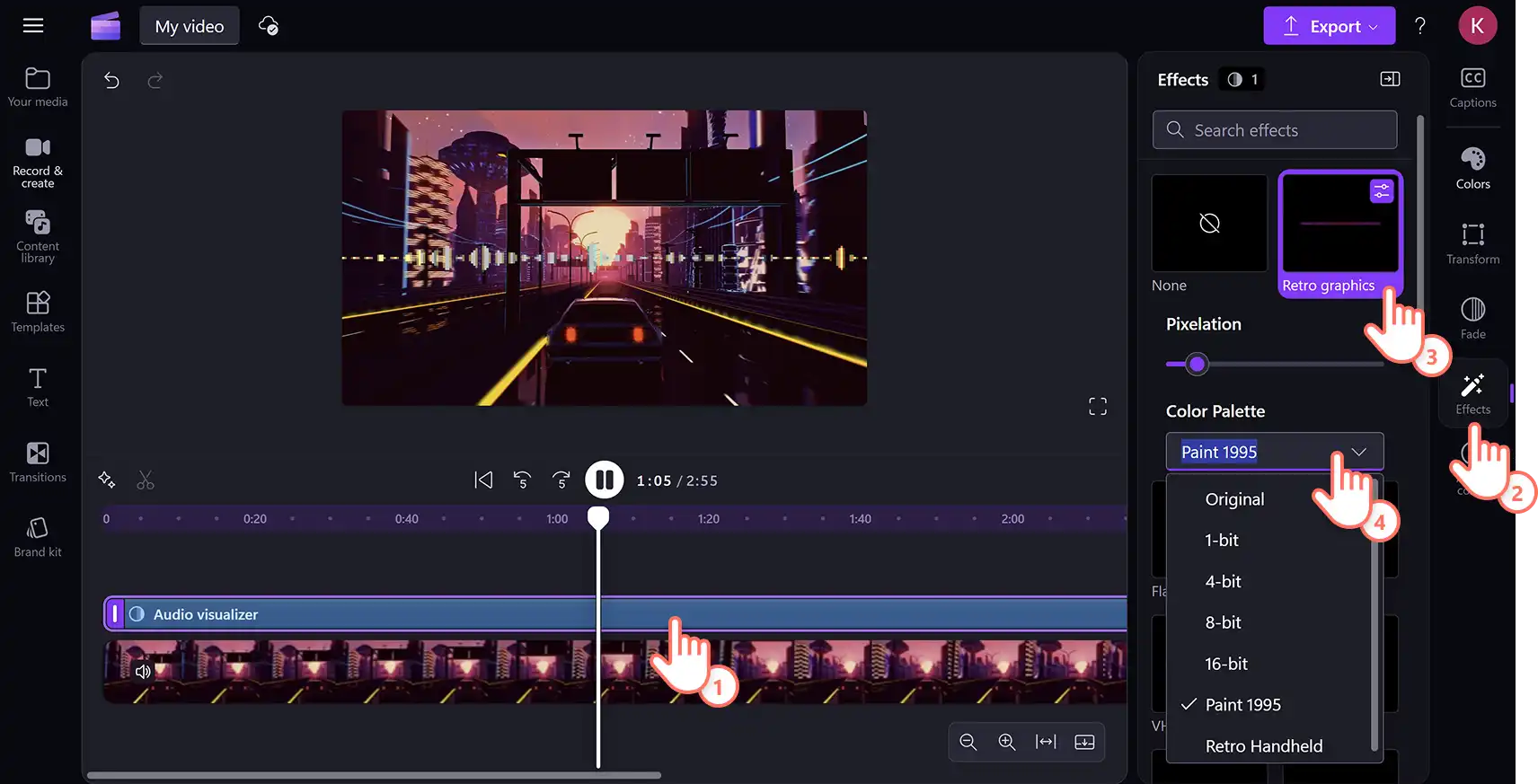
Bunu eklemek için VHS veya retro grafikler gibi video efektleri için zaman çizelgesinde görselleştiriciye tıklayın, ardından özellik panelinde efektler sekmesine tıklayın. Efektlere göz atın veya arama çubuğuna anahtar kelimeler girin. Müzik görselleştiriciye eklemek için bir efekte tıklayın, ardından ayarlarını özelleştirin. Bir efekti geri almak için üstte bulunan hiçbiri seçeneğine tıklayın.
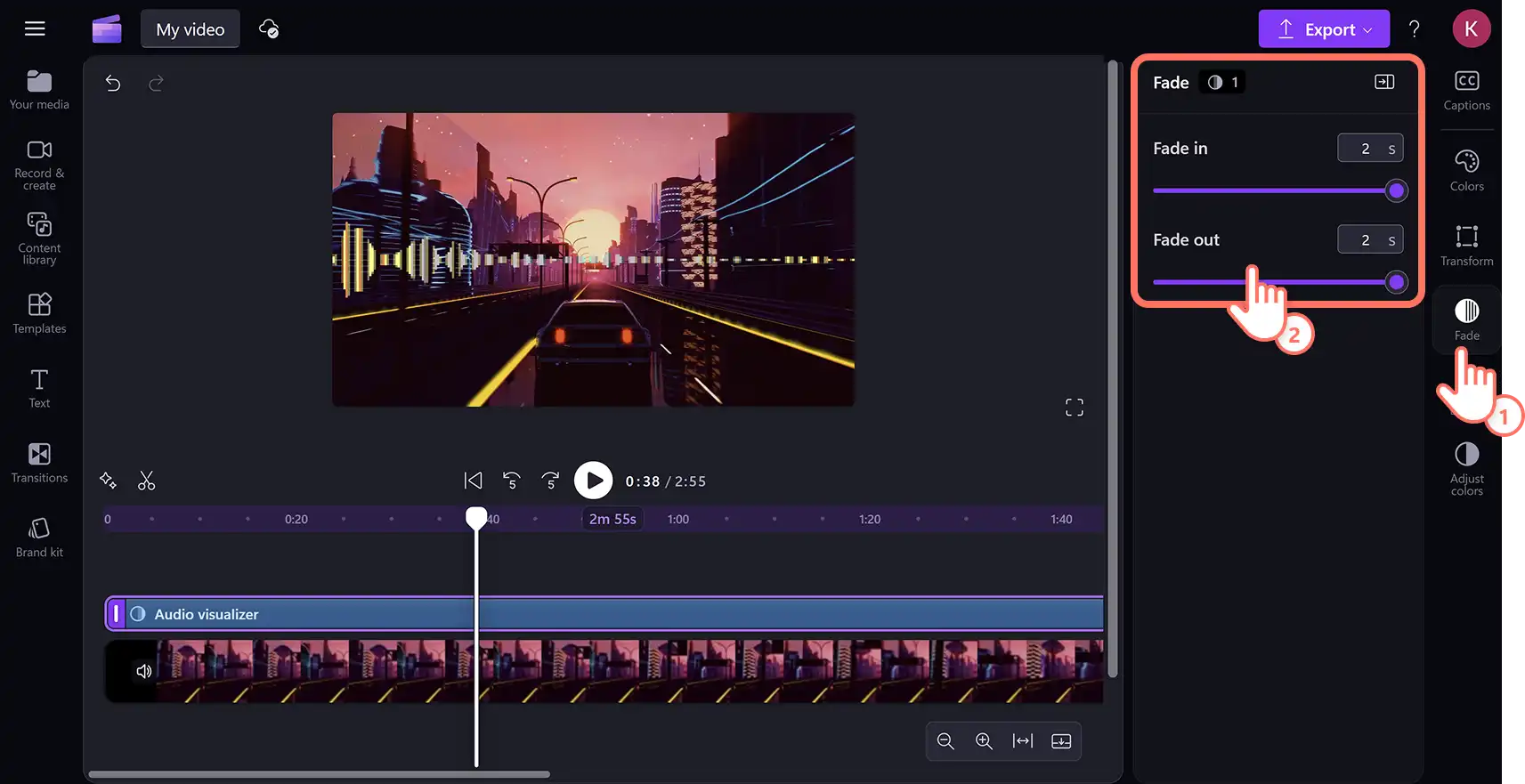
Müzik videolarının başını ve sonunu özelleştirmek için soldurma da eklenebilir. Özellik panelindeki soldurma sekmesine tıklayın, ardından soldurma kaydırıcılarını sürükleyin veya sıfır ile iki saniye arasında bir sayı yazın.
Özellik panelinde bulunan eğlenceli bir video efektiyle ses görselleştiricinin görünümünü değiştirin. Efektler sekmesine tıklayıp videoya uygun video efektini seçin.
4. Adım Videonun önizlemesini görüntüleyin ve HD olarak kaydedin
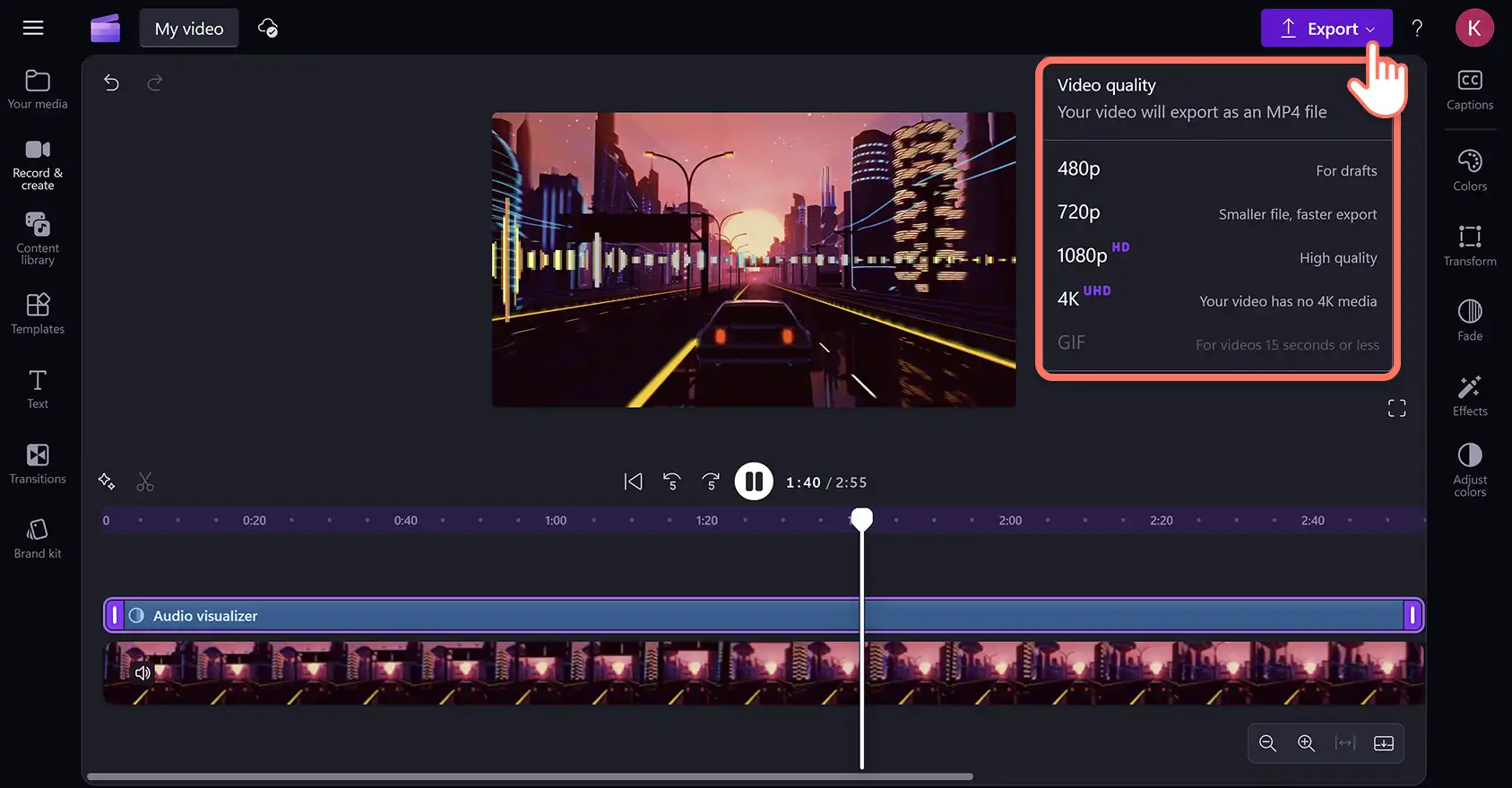
Önizlemesini Oynat düğmesine tıklayarak podcast veya müzik videosu. Kaydetmeye hazır olduğunuzda, dışa aktar düğmesine tıklayın ve bir video çözünürlüğü seçin.
Müzik görselleştirici videolarını yapay zeka ile iyileştirin
Ses dosyasındaki arka plan gürültüsünü kaldırın: Ses kalitesini artırın ve istenmeyen ortam seslerini filtreleyin. AI gürültü engelleme araçları. Yapay zeka destekli ses temizleme aracı, uğultu ve parazit gibi arka plan seslerini kaldırarak sesin uygunluğunu iyileştirir.
Videolarınıza yapay zeka ile oluşturulmuş alt yazılar ekleyin: şarkı sözleri için farklı dillerde otomatik alt yazılar oluşturun. daha geniş erişim için otomatik alt yazılar . Yapay zeka, videonuzu tarayıp düzenlenebilirVideoları daha erişilebilir ve anlaşılır hale getirmek için .SRT video dökümü.
Sessizlik kaldırma aracı ile ses dosyasını temizleyin: Gereksiz duraklamaları yeniden yüklemeden kaldırın. Yapay zeka otomatik kesme , istenmeyen sessizlikleri otomatik olarak belirleyerek iş akışını durdurmadan silinebilmelerini sağlar.
Yapay zeka seslendirmelerini kullanarak ses oluşturun: Clipchamp video düzenleyici içinde yapay zeka seslendirme oluşturucu. Bir senaryo yazın ve ardından gerçekçi seslendirmeler oluşturmak için stili, dili, tonu ve hızı özelleştirin.
Ses görselleştirici öğretici videosunu izleyin
Bu adım adım açıklamalı videoda müzik görselleştirici katmanını nasıl kullanacağınızı öğrenin.
Podcast ve müzik videolarını keşfetmek için içerik kitaplığında bulunan en iyi telifsiz fon müzikleri ve Daha fazla etki için videolara ses efektleri ekleyin .
Videolarda ses görselleştiricileri kullanmak için beş fikir
Ses görselleştiriciler, ses dalgalarını görüntülemekten daha fazlasını yapar. Bu araçlar, her videoyu dinamik ve profesyonel görünümlü bir prodüksiyona dönüştürür. İşte farklı video biçimlerinde ses görselleştiricilere hayat vermenin beş yaratıcı yolu.
1. Pod yayını bölümlerini paylaşılabilir sosyal kliplere dönüştürün
Pod yayını içerik üreticileri, ses kayıtlarını Instagram Reels ve TikTok videolarını , sesi markalı bir arka planla eşleştirerek elde edin. Reaktif bir ses görselleştirici eklemek, ses dalgalarının gerçek zamanlı olarak atmasını sağlar ve statik sese izlenmeye değer görsel bir kimlik kazandırır. Şunu kullanarak metin katmanlarını, konuşmacı adlarını ve önemli alıntıları üste yerleştirin: Ekstra kayıt yapmadan şık ve paylaşılabilir klipler oluşturmanızı sağlayan video katman araçları.
2. YouTube için müzik yayınlama videoları hazırlayın
Müzisyenler, ses görselleştiricileri şarkı sözü videoları veya tam parça yayınları için görsel olarak çekici bir fon olarak kullanabilir. YouTube ve diğer akış platformları. Görselleştirici renklerini albüm kapağı veya müzik videosunun estetiğiyle eşleştirmek, tüm platformlarda uyumlu bir marka kimliği oluşturur. Şunu kullanın: Arka plan görüntülerinin görsel kalitesini artırmak ve görselleştiriciyi daha da belirginleştirmek için video iyileştirici .
3. Rahatlama içeriği için ortam ses manzarası videoları oluşturun
Sağlıklı yaşam ve dinlenme alanındaki içerik oluşturucular, sakinleştirici sesi doğa görüntüleri ve ince bir ses görselleştiriciyle birleştirerek sürükleyici bir izleme deneyimi oluşturabilir. Ses dalgalarının hafif hareketi, görsel bir çapadan yararlanan meditasyon seansları, uyku müziği veya yağmur ambiyansı videoları gibi içerikleri tamamlar. Ekle atmosferi baştan sona yumuşak ve kusursuz tutmak için her klibin başına ve sonuna doğru soluklaşır .
4. DJ setlerini ve canlı yayınların öne çıkanlarını geliştirin
DJ'ler ve müzik yapımcıları, müziğin havasına uygun bir video arka planının üzerine bir ses görselleştirici yerleştirerek kayıtlı setleri profesyonel öne çıkanlar seçkilerine dönüştürebilir. Çubuk stilini, renklerini ve görselleştirici konumunu özelleştirmek her setin farklı ve akılda kalıcı bir görünüme sahip olmasını sağlar. Görselleştiriciyi şuna dönüştürün: Gösterişli, markalı bir görünüm için logo filigranı veya parça listesi eklemek için video kaplama aracı.
5. Tanıtım videolarına ve marka tanıtımlarına enerji katın
İşletmeler ve içerik oluşturucular ürün lansmanları, etkinlik tanıtımları ve açılış dizileri gibi markalı içeriklere hareket ve enerji katmak için ses görselleştiricileri kullanabilir. Çarpıcı bir müzik parçasıyla eşleştirilen titreşimli görselleştirici, statik görsellerin boy ölçüşemeyeceği profesyonellik ve ayrıntılara gösterilen özeni gösterir. Görüntüleri Önce renkleri ve kontrastı keskinleştirmek için video iyileştiriciyi , ardından yüksek etkili bir sonuç için görselleştiriciyi üste yerleştirin.
Ses ve müzik görselleştiricilerini çevrimiçi olarak ücretsiz yapın. ClipchampClipchamp video düzenleyicisini açın veya Microsoft ClipchampMicrosoft Clipchamp Windows uygulaması bugün.
Sık sorulan sorular
- Ses görselleştirici ve müzik görselleştirici aynı araç mıdır?
Ses görselleştirici ve müzik görselleştirici aynı kaplama efektidir. Clipchamp video düzenleyicideki tüm ses ve müzik dosyaları için çalışır.
- Ses görselleştirici ile müzik videomu Nasıl yaparım? paylaşabilirim?
Bir müzik videosu, üçüncü taraf tümleştirmeleri kullanılarak Clipchamp'dan doğrudan YouTube, TikTok ve OneDrive'da paylaşılabilir. Tüm ClipchampClipchamp ses Telif hakkı ve telifsizdir, bu nedenle stok müzik içeren videolar yasal sorunlarla karşılaşmadan çevrimiçi olarak her yerde yayınlanabilir.
- Videoma birden fazla müzik görselleştirici ekleyebilir miyim?
Clipchamp video düzenleyicide bir videoya gerektiği kadar müzik görselleştirici eklenebilir. Görselleştiricinin aynı anda yalnızca bir ses kaynağı için çalıştığını unutmayın. Ancak, ayrı görselleştiricilere sahip birden fazla ses parçası, aynı videodaki zaman çizelgesinde sırayla düzenlenebilir.
- Ses görselleştirici katmanı, ses kayıtları ve müzikle uyumlu mu?
Ses görselleştirici, Clipchamp video düzenleyicisinin içindeki tüm ses kaynaklarıyla çalışır. Katman; ses, yüklenen MP3 dosyaları, stok müzik, yapay zeka seslendirmeleri ve ses kayıtları içeren videolara uygulanabilir.
Dikkat! Bu makaledeki ekran görüntüleri kişisel hesaplar için Clipchamp'ten alınmıştır. Aynı ilkeler Clipchamp iş ve okul hesapları için de geçerlidir.