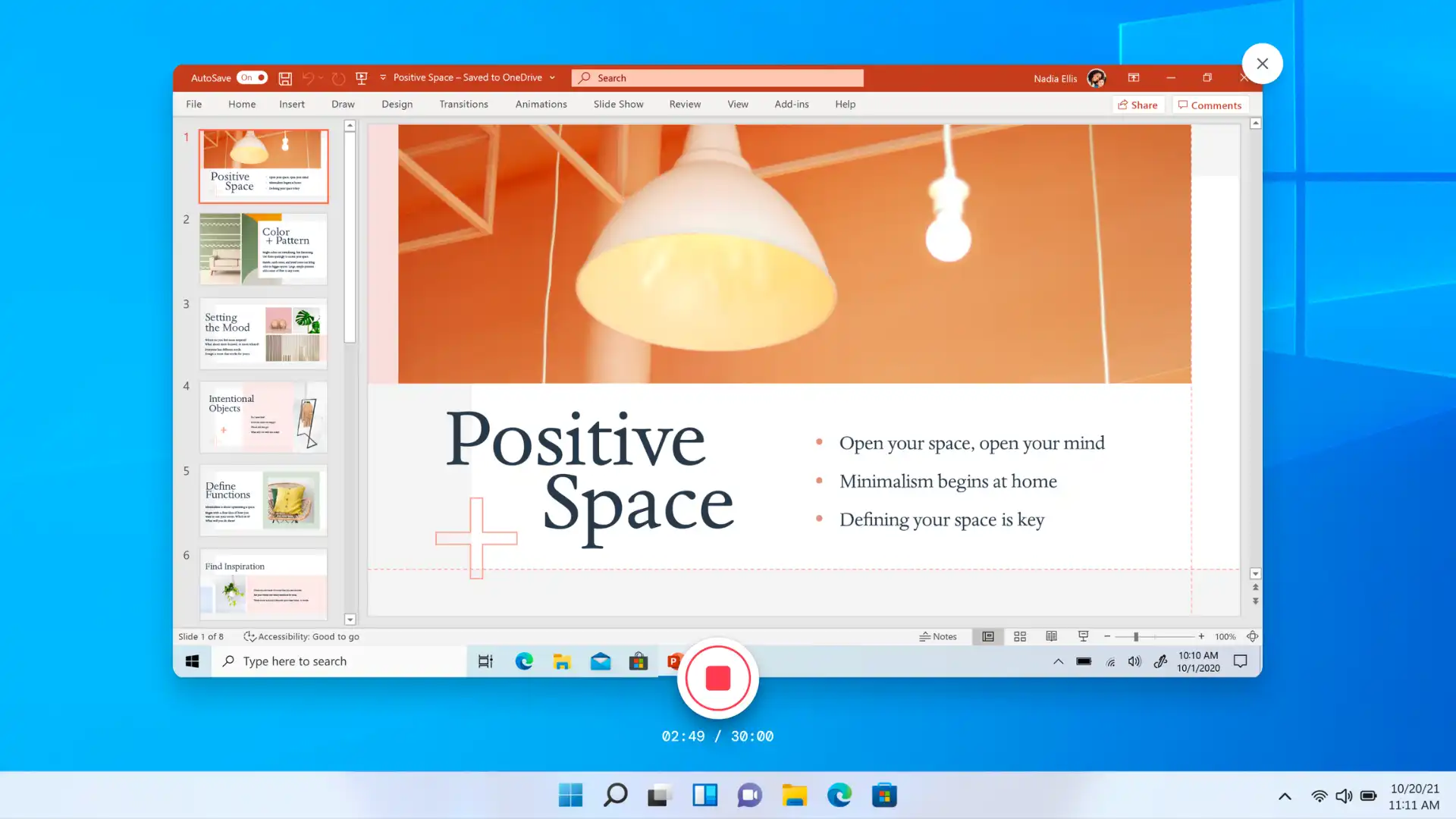
Slaytları ilgi çekici bir anlatımla dinamik bir hikayeye dönüştürerek sunumlarınızı bir üst seviyeye taşıyın. Sunumları kişiselleştirmek için yapay zeka, ses kayıtları veya web kamerası anlatımları ekleyerek slaytlarda yazılanların ötesinde değerli bağlam bilgileri sağlayın.
Satış video sunumlarını, oryantasyon sunumlarını ve hatta şirket kültürü slaytlarını dakikalar içinde seslendirerek geliştirin..
PowerPoint Cameo gibi yenilikçi Microsoft araçlarını kullanarak anlatımlı, etkileyici PowerPoint sunumları oluşturmanın dört yolunu öğrenin. Microsoft CopilotMicrosoft Copilot, and ClipchampClipchamp for work. Anlatımınızı daha kolay kaydetmek için slayt notları hazırlamanızı veya bir video senaryosu yazmanızı öneririz.
Birinci yöntem: Cameo ile PowerPoint sunumunu seslendirme
1. Adım Microsoft PowerPoint’i açın ve kaydet sekmesine gidin
Açık Web kamerası ve sesle anlatım kaydetmeye başlamak için PowerPoint'i açın. Ardından, kayıt sekmesine tıklayın ve Cameo seçeneğini seçerek kaydınızı etkinleştirin.
Not: adımlar Web için PowerPoint.
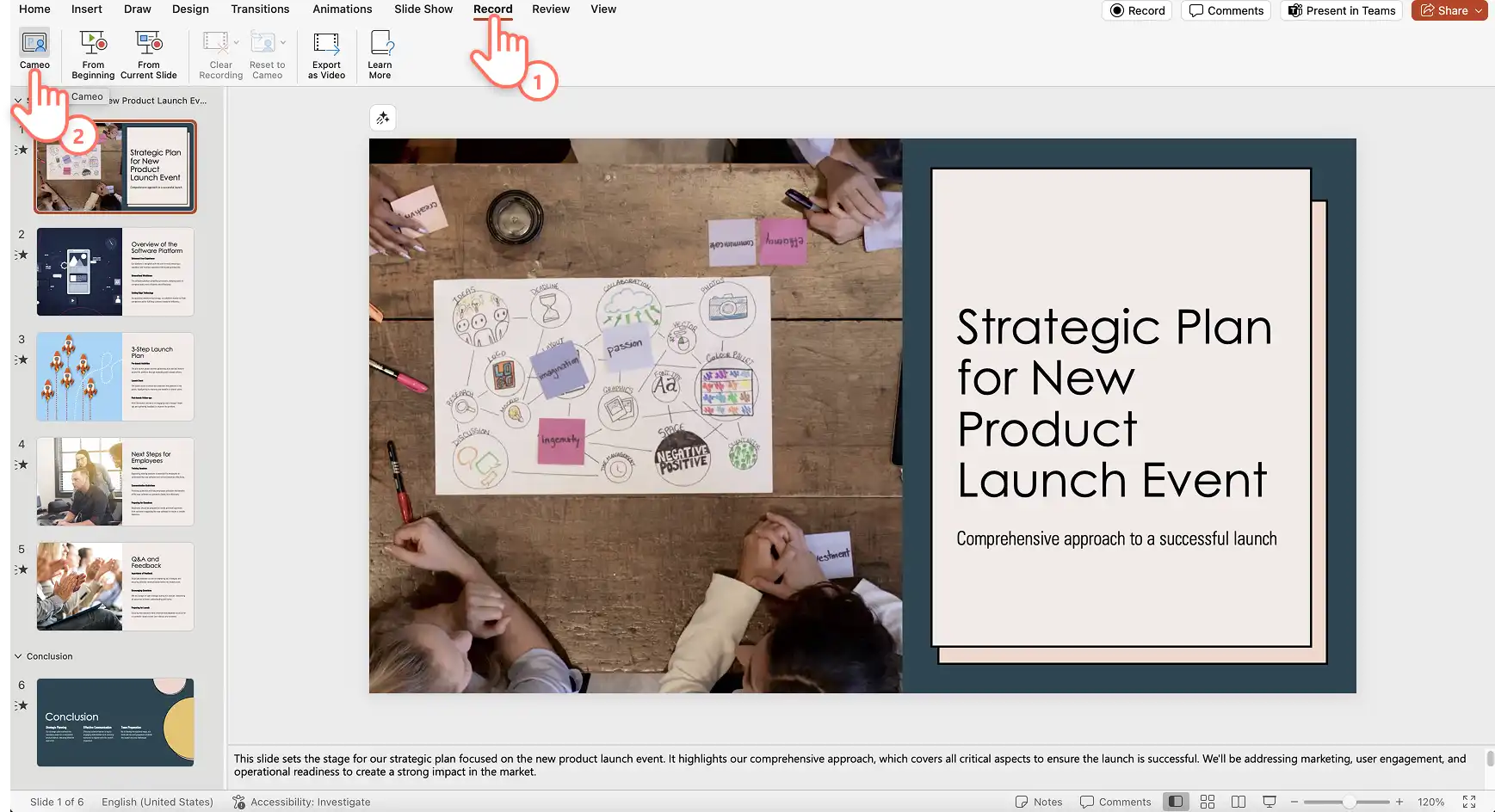
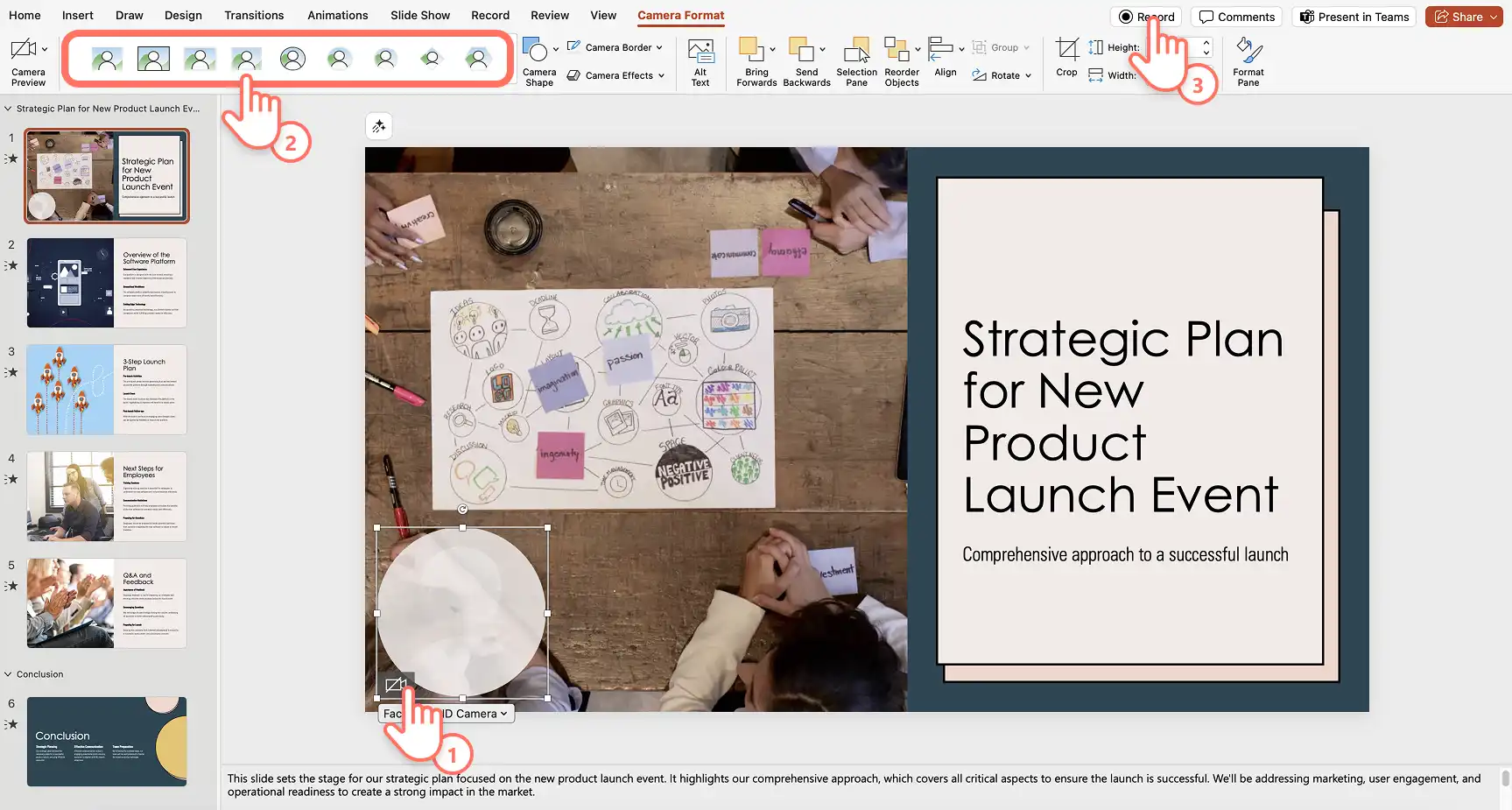
Web kamerası kaydınızın yerleştirileceği yeri önizlemek için bir yer tutucu daire görünecektir. Kayıt izinlerini etkinleştirmek için istemleri takip edin, ardından mikrofon ve kamera kaynağınızı seçin. Kamera formatı sekmesindeki seçenekleri kullanarak kamera şeklini, kenarlıklarını ve efektlerini de ayarlayabilirsiniz. Hazır olduğunuzda, kaydı başlatmak için kaydet düğmesine tıklayın.
2. Adım PowerPoint anlatımınızı kaydedin
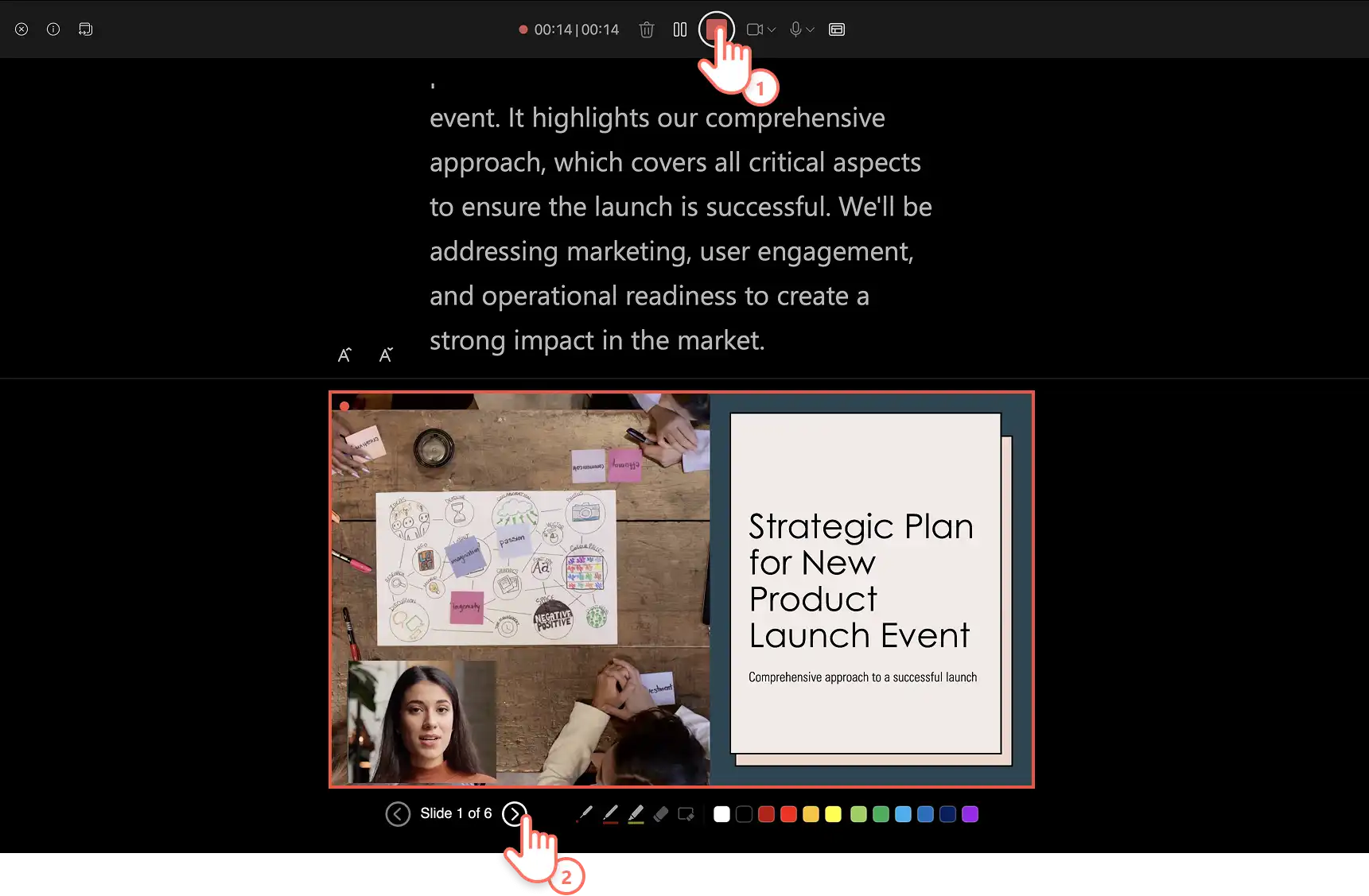
Cameo kaydedici, konuşmacı notlarınızı teleprompter şeklinde görebileceğiniz, slaytlarınızı önizleyebileceğiniz ve canlı web kamerası görüntüsünü izleyebileceğiniz bir pencere açacaktır. Kaydı başlatmak ve durdurmak için kırmızı düğmeye tıklayın. Siz okları kullanarak slaytlar arasında gezinirken, konuşmacı notları rahatça güncellenecek ve böylece güvenle anlatmaya devam edebileceksiniz. Cameo kaydınızı önizleyin ve kaydedin. Otomatik olarak slaytlara eklenecektir.
3. Adım Sunum anlatımınızı gözden geçirin
Oynat düğmesini kullanarak anlatımınızı slayt başına önizleyin. Bir slayt için anlatımı yeniden kaydetmek isterseniz, yeni bir Cameo kaydetmeniz yeterlidir. PowerPoint'i kaydedin ve anlatımdan memnun kaldıktan sonra paylaşın.
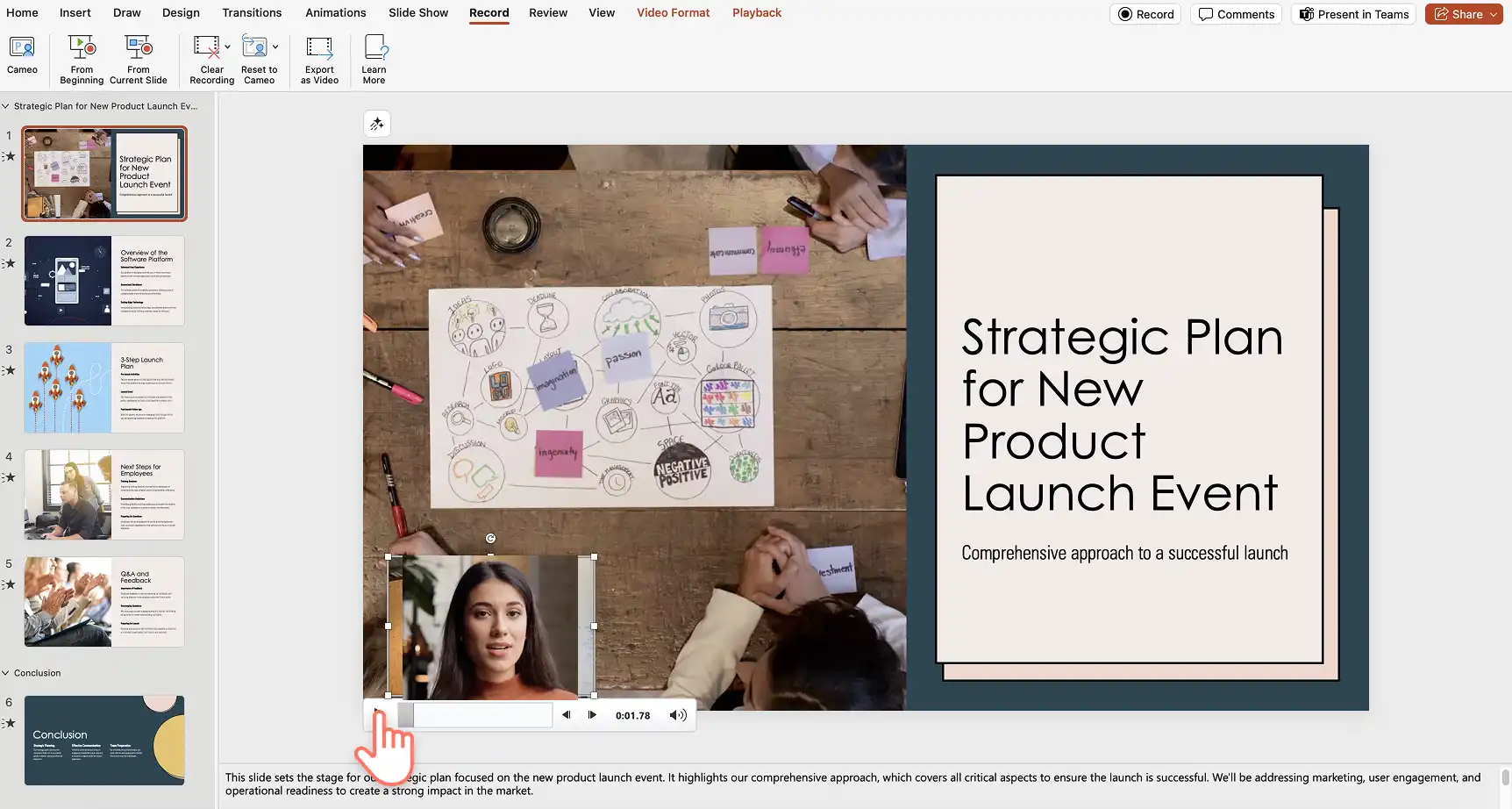
Cameo kullanmanın faydaları
Kamera özelleştirmeleri: Anlatımınızı görsel olarak ilgi çekici hale getirmek için slaytlarınızdaki kamera akışının boyutunu ve görünümünü kolayca ayarlayın. Buna kamera stilleri, kamera şekli, kamera kenarlığı ve kamera efektleri dahildir.
Dahili teleprompter: PowerPoint'te teleprompter görünümünü kullanmak, metninizi her slaytta yer alan Notlar bölümüne eklemenizi sağlar. Bir Cameo kaydettiğiniz sırada kamerayla göz temasını korurken senaryonuza kolayca başvurabilirsiniz. Bu, mesajınızı güvenle ve sorunsuz bir şekilde iletmenize yardımcı olur.
Microsoft Teams ile entegrasyon: Teams'de PowerPoint Canlı kullanarak sunum yaptığınızda, kamera akışınız slaytlarda görüntülenerek canlı sunum deneyimini geliştirebilir.
İkinci yöntem: Clipchamp kaydı ile PowerPoint anlatımı yapma
1. Adım Clipchamp'i açın ve ekran kaydediciye gidin
İş için Clipchamp'e gidin ve araç çubuğundaki kaydet ve oluştur sekmesine tıklayın, ardından ekran seçeneğini seçin.
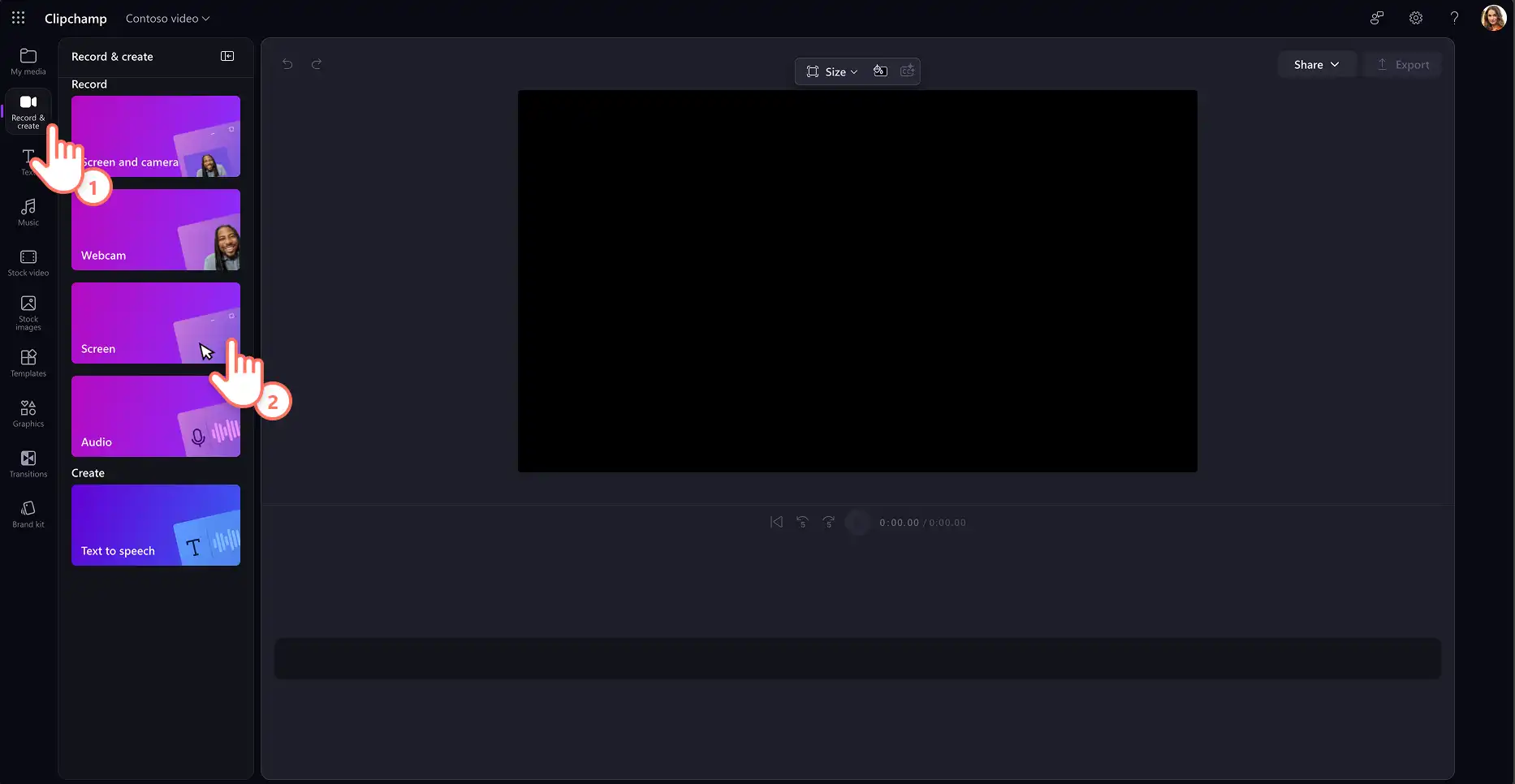
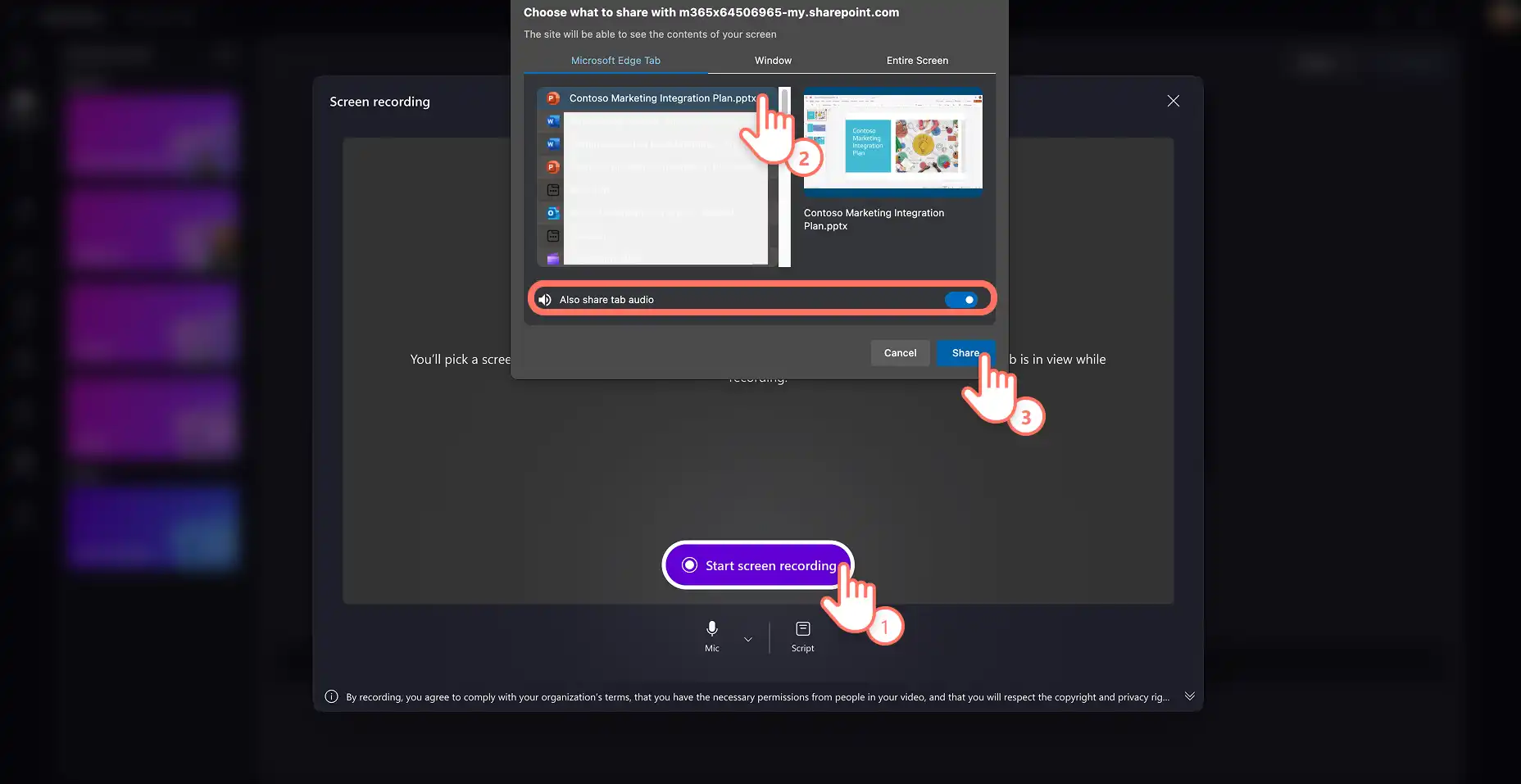
Açılır pencereler göründüğünde Clipchamp için kayıt izinlerini etkinleştirin. Mikrofon kaynağınızı seçin ve ardından kaydı başlatmak için kırmızı kayıt düğmesine tıklayın. Ardından, kaydetmek istediğiniz ekranı seçin; bu bir tarayıcı sekmesi, pencere veya tüm ekranınız olabilir. Ayrıca sorunsuz bir kayıt deneyimi için sekme sesini buradan etkinleştirebilir veya devre dışı bırakabilirsiniz. Kaydı başlatmak için paylaş düğmesini seçin.
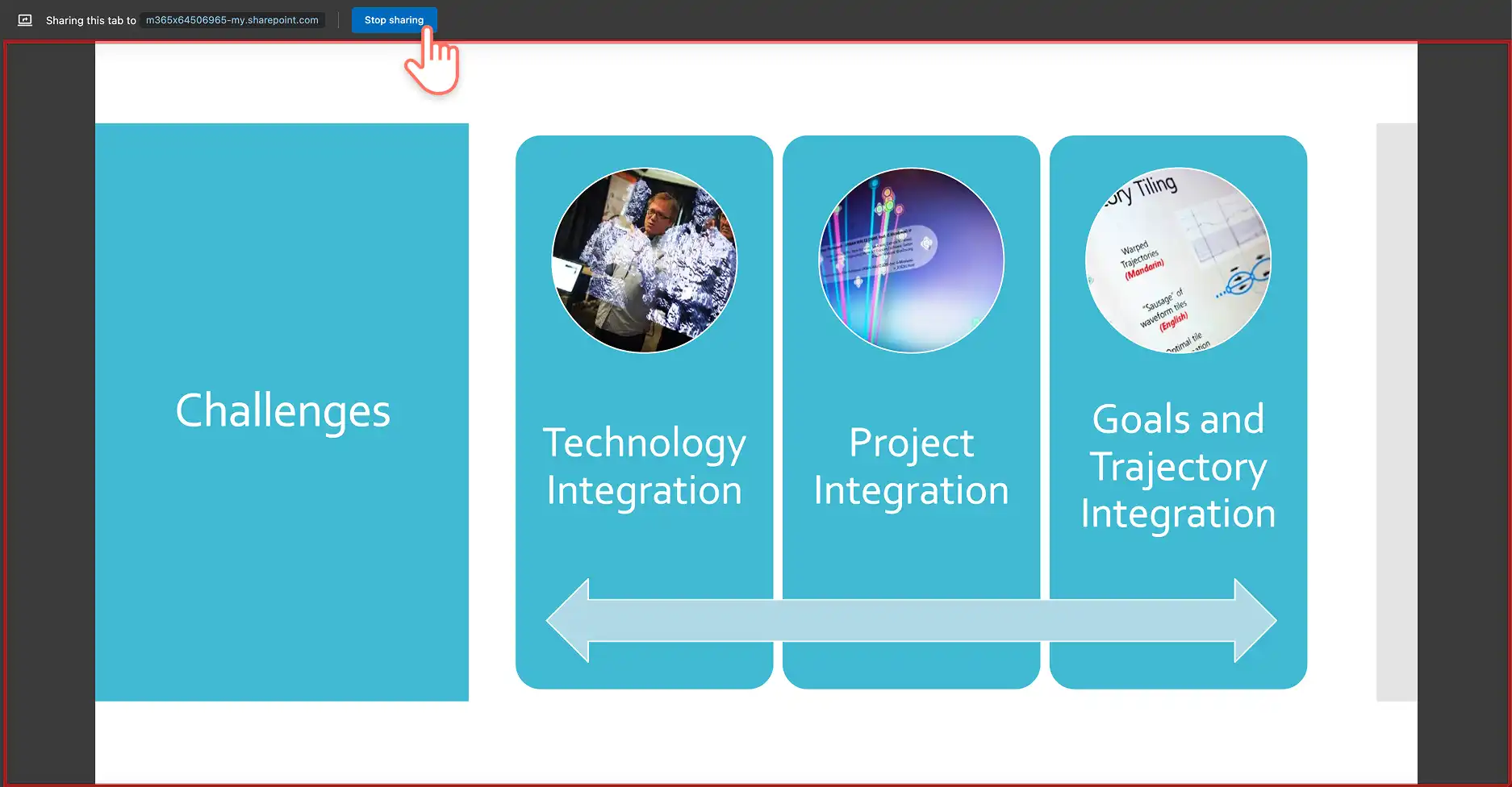
Ekran ve ses kaydınız başlayacaktır. Sunumunuzu anlatımla kaydetmeyi sonlandırmak için paylaşımı durdur düğmesine tıklamanız yeterli. Videonuz otomatik olarak zaman çizelgesine eklenecektir.
2. Adım Anlatım ses seviyesini ayarlayın
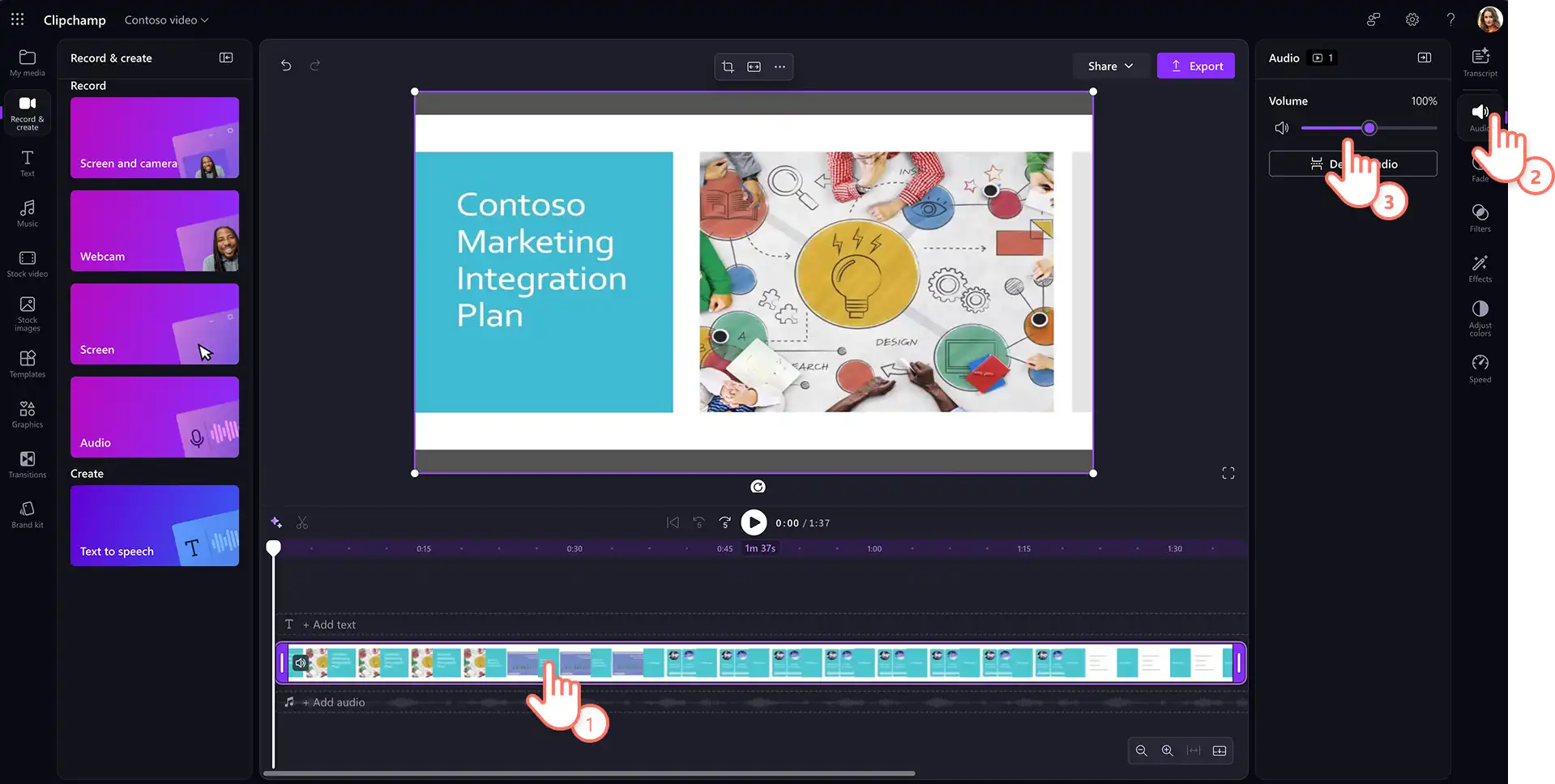
PowerPoint videosuna ses kaydı ekledikten sonra, özellikler panelindeki ses sekmesine tıklayıp ses seviyesi kaydırıcılarını kullanarak anlatım sesini artırın veya azaltın. SSes kaydınız çok sessizse, video sesini %200'e kadar yükseltebilirsiniz.
3. Adım İş için transkript ve altyazı oluşturun
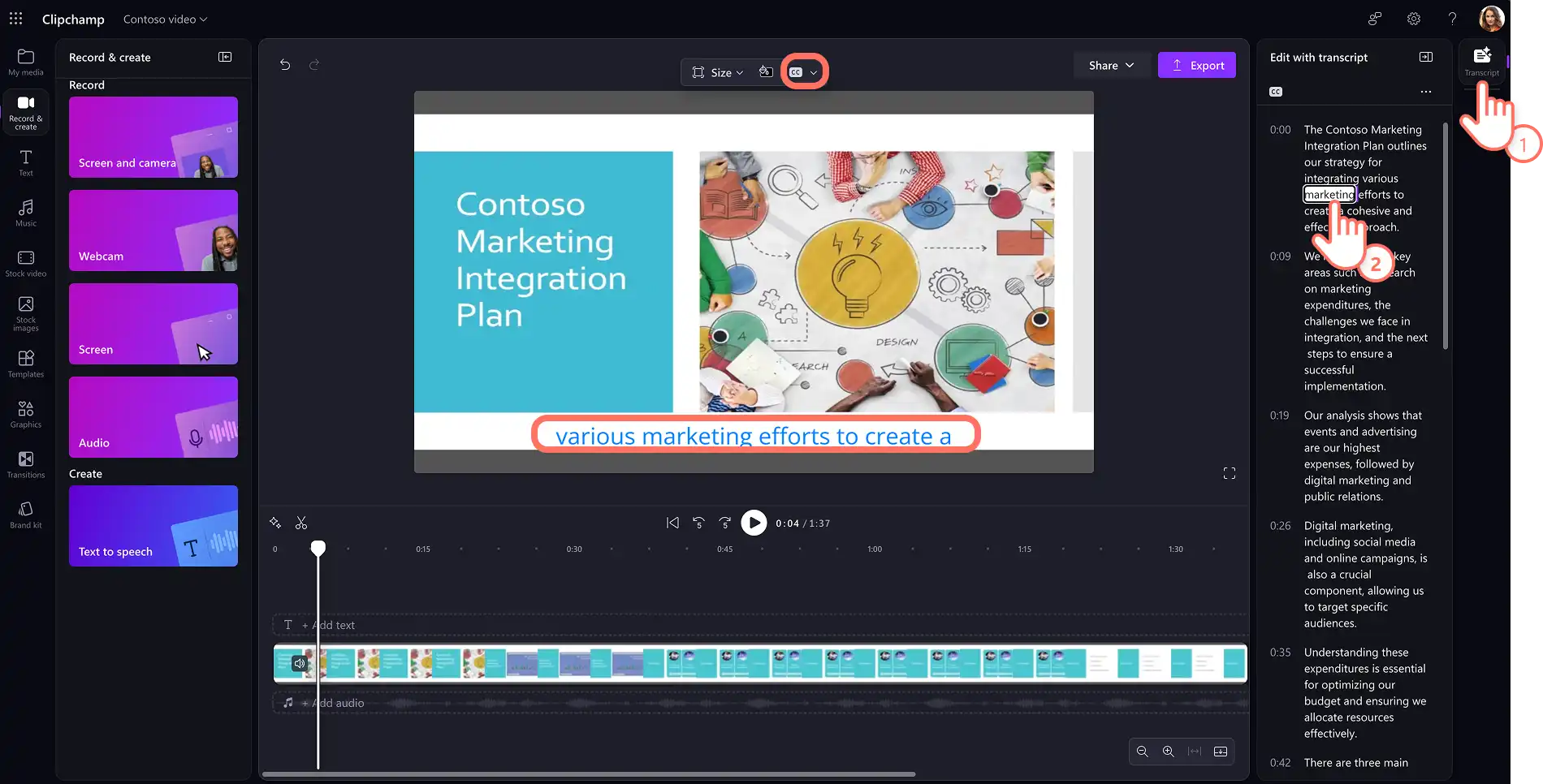
Sesli anlatımınızı tamamlayacak yapay zeka tarafından oluşturulan altyazılarla video sunumunuzun erişilebilirliğini artırın. Otomatik transkripsiyonu etkinleştirmek için dolaştırılabilir araç çubuğundaki açıklamalı altyazı (cc) düğmesine veya özellikler panelindeki transkript sekmesine tıklayın. Ardından, transkript oluştur düğmesine tıklayın ve talimatları izleyin. Yapay zeka, izleyicinin deneyimini zenginleştiren doğru altyazıları otomatik olarak oluşturur.
4. Adım Anlatımlı video sunumu kaydedin
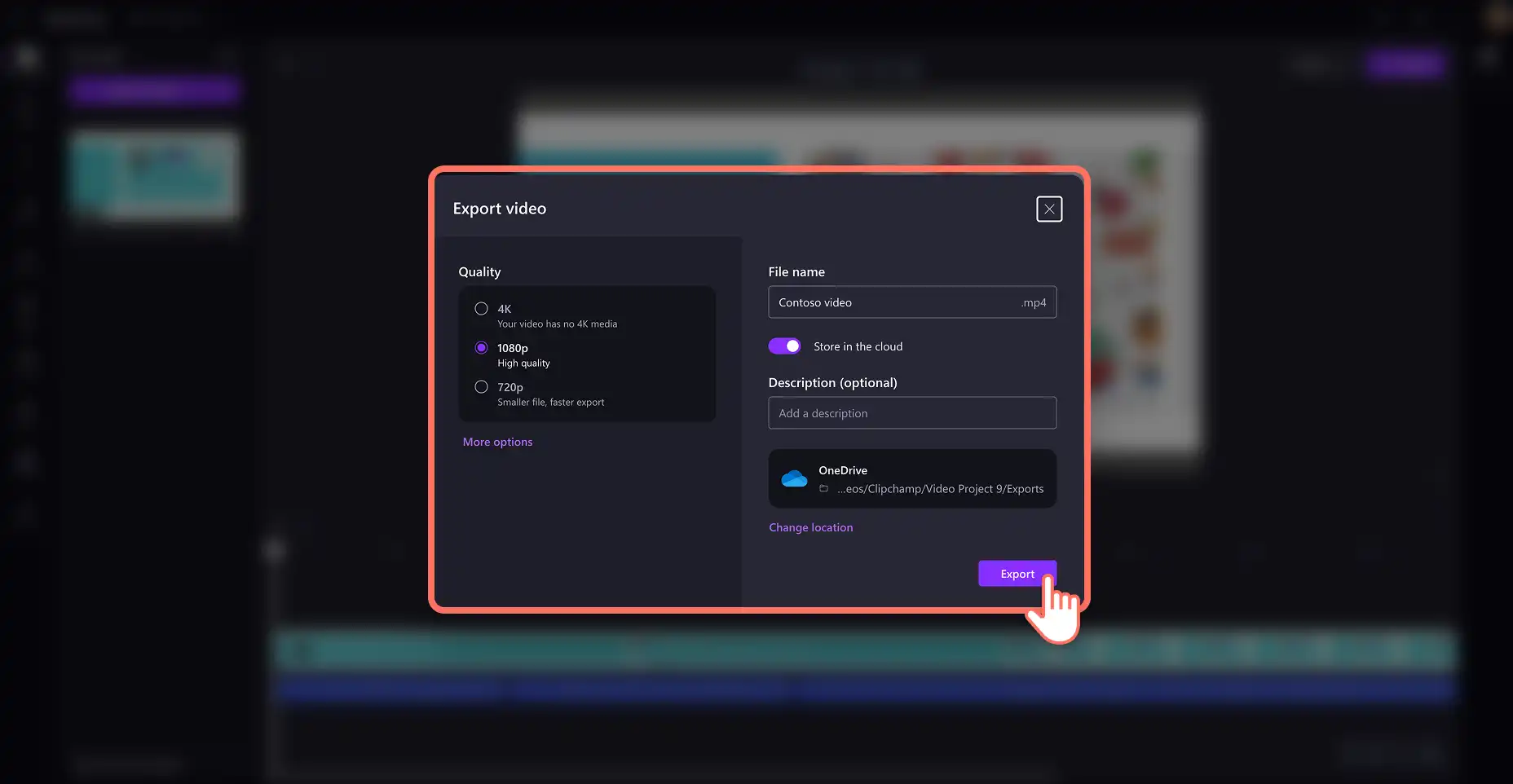
Oynat düğmesini kullanarak videonun son halini önizleyin. Dışa aktar düğmesine tıklayarak video sunumunuzu kaydedin. Bir dosya adı ve açıklama girin, ardından OneDrive'da bir video çözünürlüğü ve kaydetme konumu seçin.
Clipchamp ekran kaydediciyi kullanmanın avantajları
Esnek kayıt seçenekleri: Sunumunuzun 30 dakikaya kadar olan bölümlerini istediğiniz kadar çok kez kaydedin. Sesli veya sessiz olarak bir sekmeyi, pencereyi veya tüm bilgisayar ekranını yakalayın veya ekranınızı ve web kameranızı aynı anda kaydederek videonuza bir yüz ekleyin.
Yapay zeka ile video düzenleme: Üç saniyeden uzun duraklamaları silen yapay zeka sessizlik kaldırma özelliğini kullanarak videoları hızla kırpın. Ayrıca, video klibinizden bölümler çıkarmak için metni silebileceğiniz transkript tabanlı düzenlemeyi kullanarak videoyu kırpabilirsiniz.
Görüntüler ve grafiklerle birleştirin: Anlatımlı PowerPoint videonuzu tamamlayacak ilgi çekici emojilerilgi çekici emojiler, grafikler ve stok medya ekleyerek iş için ekran kayıtlarını kişiselleştirin.
Üçüncü yöntem: Yapay zeka seslendirmeleriyle PowerPoint sunumunu anlatma
1. Adım Videonuzu Clipchamp'te açın ve metin okumaya gidin
İş için Clipchamp'e gidin ve araç çubuğundaki medya içe aktar düğmesine tıklayarak bilgisayarınızdaki dosyalara göz atın veya OneDrive'ınıza bağlanın. Alternatif olarak, Clipchamp ekran kaydediciyi kullanabilir ve sunum videosunu zaman çizelgesine ekleyebilirsiniz.
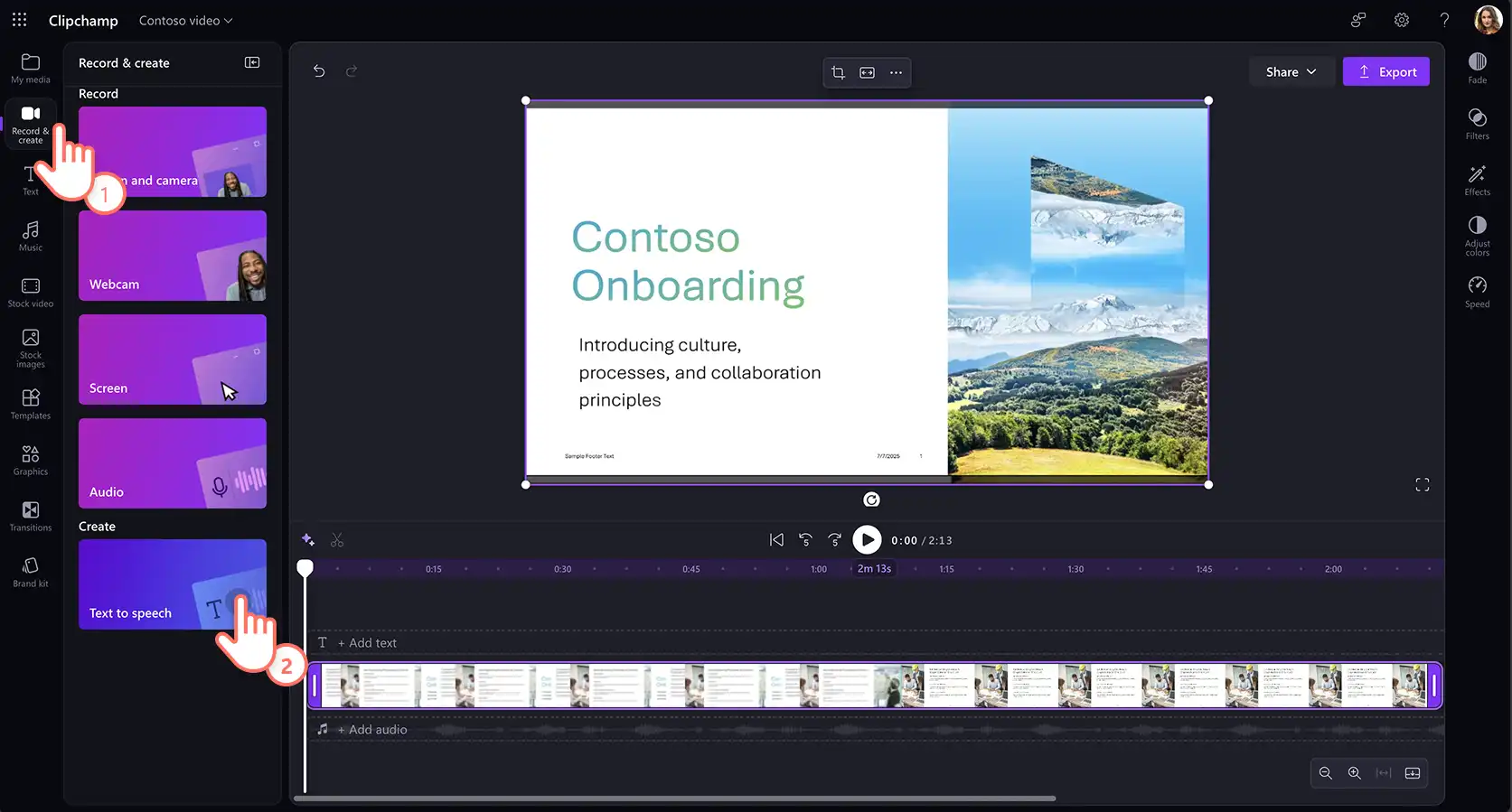
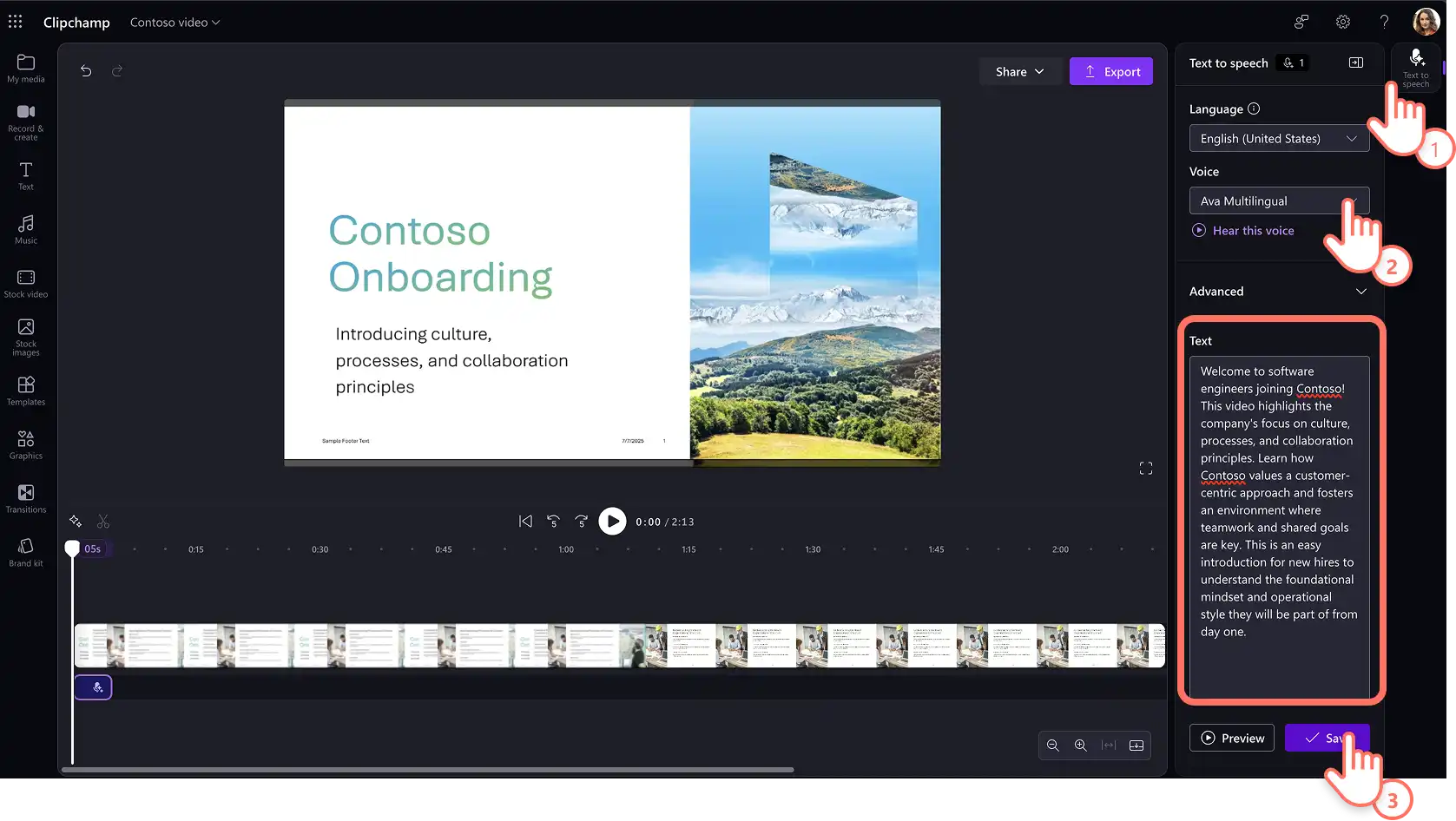
Ardından, kayda gidin ve sekme oluşturun, ardından yapay zeka anlatımını oluşturmaya başlamak için metin okuma seçeneğini seçin.
2. Adım Farklı slaytlar için sesli anlatım oluşturun
Metin okuma sekmesi, açılır menülerden yapay zeka sesini ve tercih ettiğiniz dili seçebileceğiniz özellikler panelinde görünecektir. Bu sesi dinle düğmesini kullanarak gerçekçi sesleri önizleyin ve video sunumunuzun ihtiyaçlarına uygun olduğundan emin olun.
Gelişmiş ayarlarla ses yüksekliğini ve hızını ayarlayabilir, farklı ses yüksekliği seviyeleri seçebilir ve hız kaydırma çubuğunu kullanarak anlatım hızınızı değiştirebilirsiniz.
Son olarak, metninizi metin kutusuna ekleyin ve kaydet düğmesini kullanarak seslendirmeyi oluşturun. Metin okuma anlatımı, düzenlenebilir bir MP3 dosyası olarak videonuza otomatik olarak eklenecektir.
3. Adım Sesli anlatımı slaytlarla senkronize edin
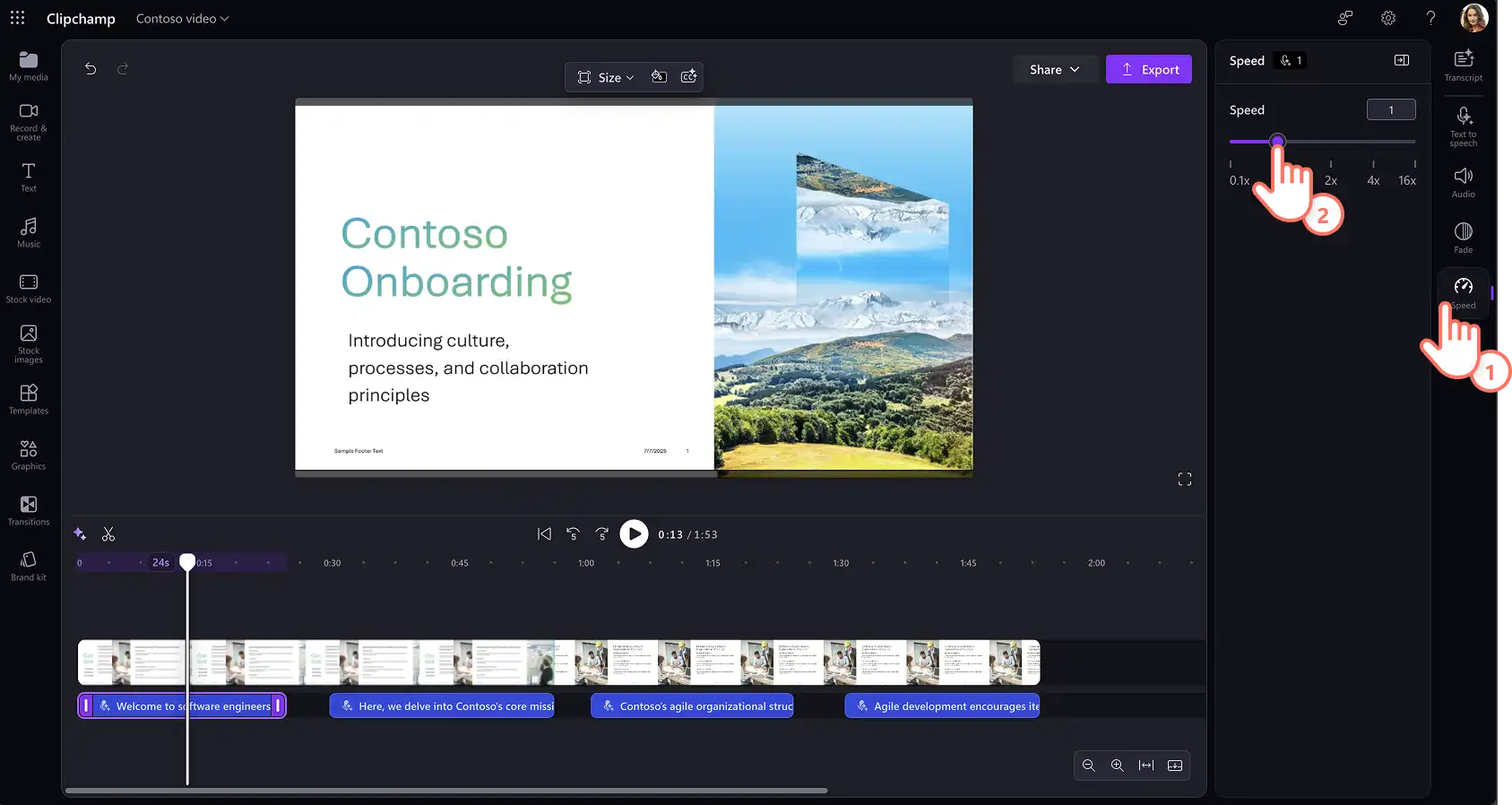
Her slayt için seslendirme oluşturmaya devam edin. Zaman çizelgesinde metin okuma seslendirmesinin yerini serbestçe sürükleyin ve ayarlayın. Metin okuma ses klibinin hızını videonun hızına uyacak şekilde manuel olarak da ayarlayabilirsiniz. Zaman çizelgesinde sesi seçin, ardından özellik panelinde hız sekmesine tıklayın ve kaydırıcıyı sola sürükleyerek klibinizi yavaşlatın veya sağa sürükleyerek hızlandırın. 0,1x ile 16x arası bir hız seçebilir veya belirli bir değer girebilirsiniz.
4. Adım Videonuzu kaydedin ve paylaşın
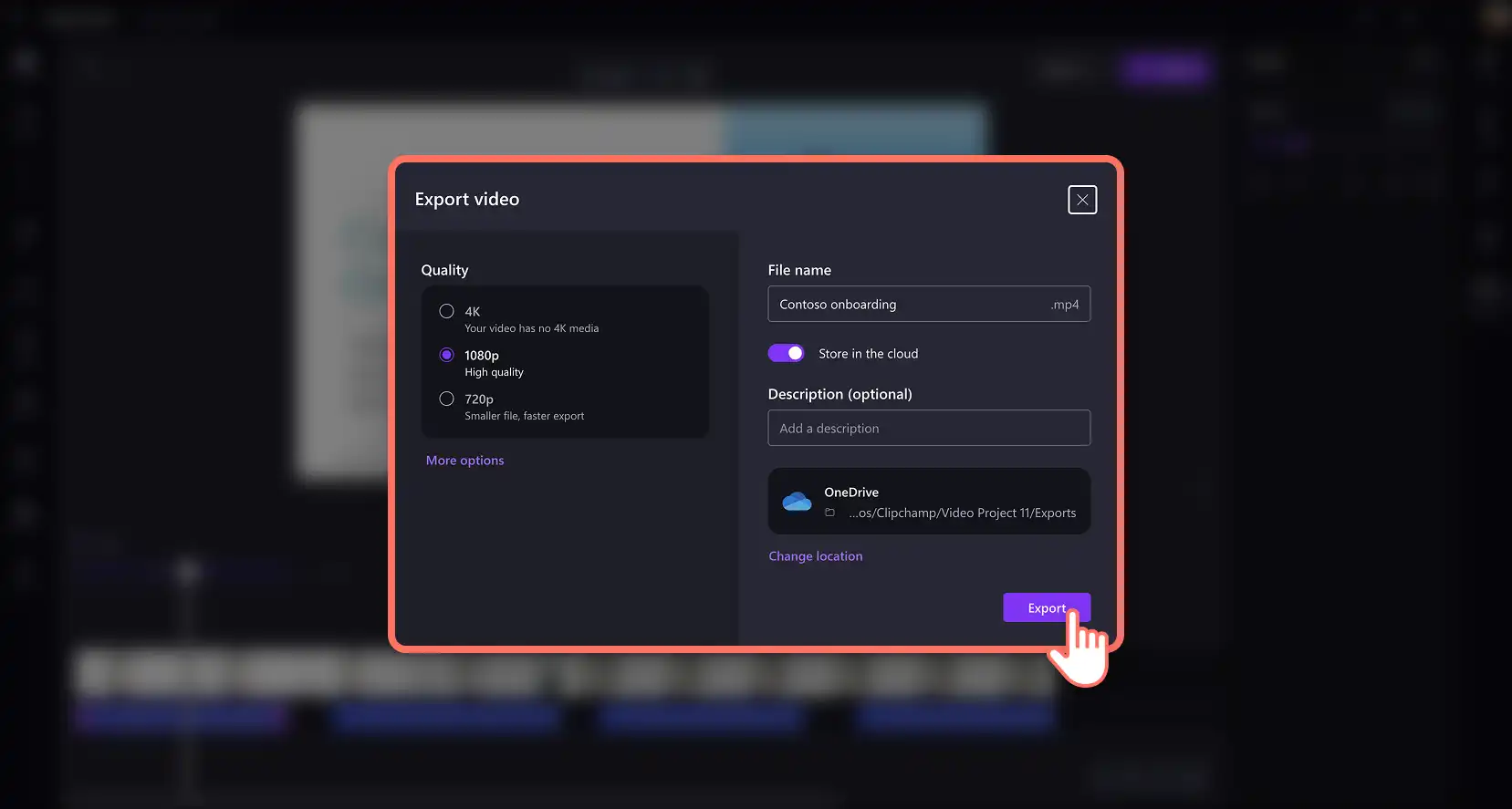
Yapay zeka tarafından oluşturulan anlatımı önizleyin ve video sunumunu kaydedin. Dışa aktar düğmesine tıklayın, dosyanıza bir ad verin, ardından video çözünürlüğünü ve OneDrive'da kaydetme konumunu seçin.
Clipchamp yapay zeka seslendirmelerini kullanmanın avantajları
Birden fazla anlatım oluşturun: Videonuzun görsellerini tamamlayarak farklı izleyici kitlelerine hitap etmek için yapay zeka sesli anlatımın farklı versiyonlarını oluşturun. Bu, ses kaydı yapmadan pazarlama ve satış videolarını toplu olarak oluşturmanın mükemmel bir yoludur ve zamandan ve emekten tasarruf sağlar.
Farklı video slaytları için sesleri ayarlayın: video sunumunun farklı bölümlerine ayrı ayrı sesler ekleyerek esnekliğin keyfini çıkarın. Bu, tek bir anlatıcının yer aldığı videolara kıyasla katılım potansiyelini artırır.
Çok dilli anlatım: Farklı dillerde videolar oluşturarak ve yeniden kullanarak yabancı dil konuşan geniş kitlelere ulaşın. Clipchamp'ın iş için yapay zeka ses ve aksan oluşturucusundan Sİspanyolca, Fransızca, Japonca, Hintçe, Almanca ve daha birçok dili seçin.
Yapay zeka ile sunuya seslendirme ekleme videosunu izleyin
Dördüncü yöntem: Microsoft Copilot ile video anlatımı oluşturma Microsoft CopilotMicrosoft Copilot
1. Adım Konuşmacı notları ekleme ve sunuyu yükleme
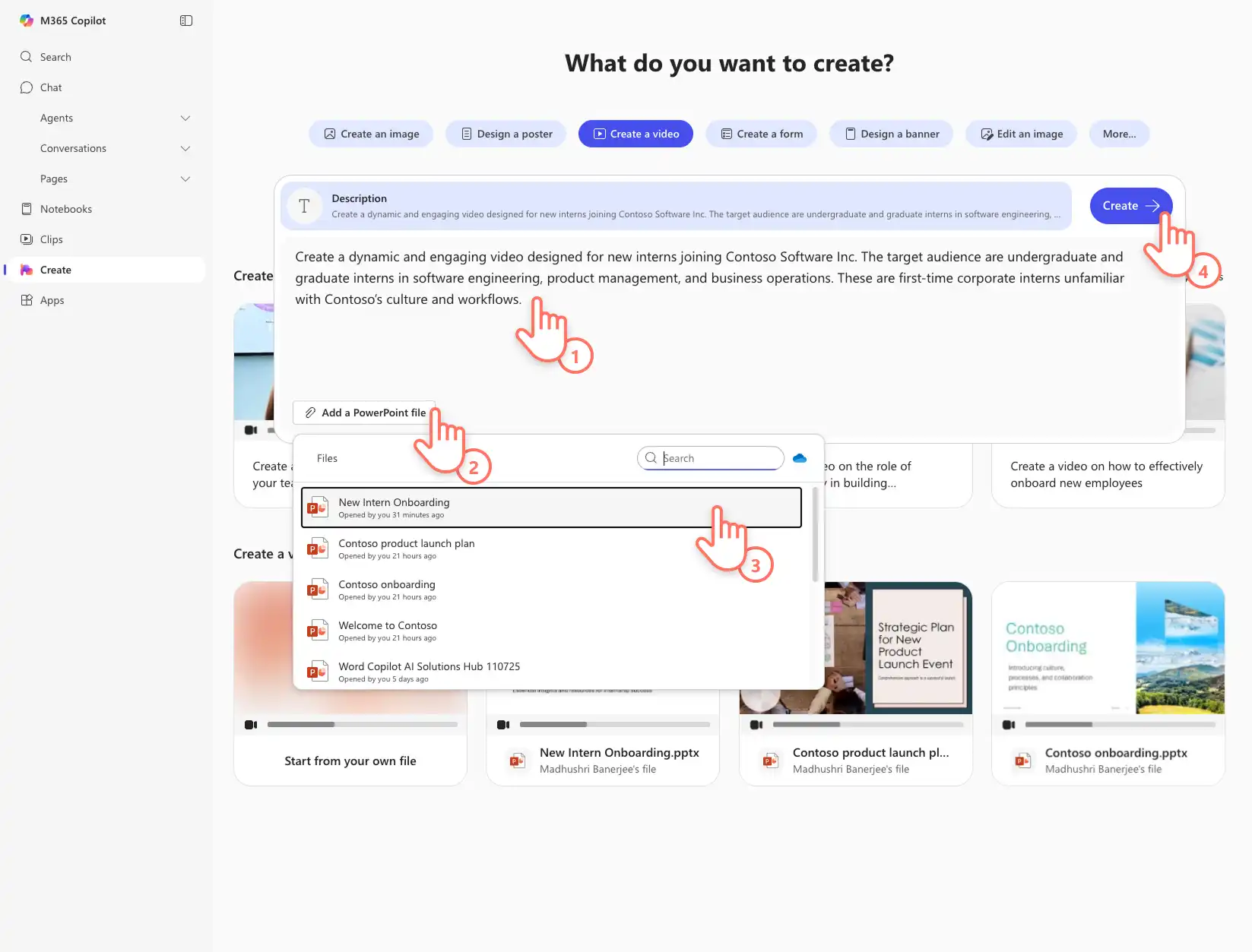
Önce Videoya dönüştürmek istediğiniz PowerPoint sunusu . Her slayda konuşmacı notları ekleyin veya Microsoft CopilotMicrosoft Copilot in PowerPoint içinde ayrıntılı slayt notları oluşturabilirsiniz. PowerPoint dosyasını duyarlılık etiketi olmadan kaydettiğinizden emin olun. Ardından Microsoft 365 İş hesabınızı oluşturup oturum açın. Araç çubuğundan Oluştur seçeneğini seçin, ardından video oluştur düğmesini seçin. Sunuyu bulmak için PowerPoint dosyası ekle düğmesine tıklayın.
Not: Oluştur hub'ı şu anda yalnızca ticari kullanıcılar (EntraEntra ID) tarafından kullanılabilir. Copilot lisansı.
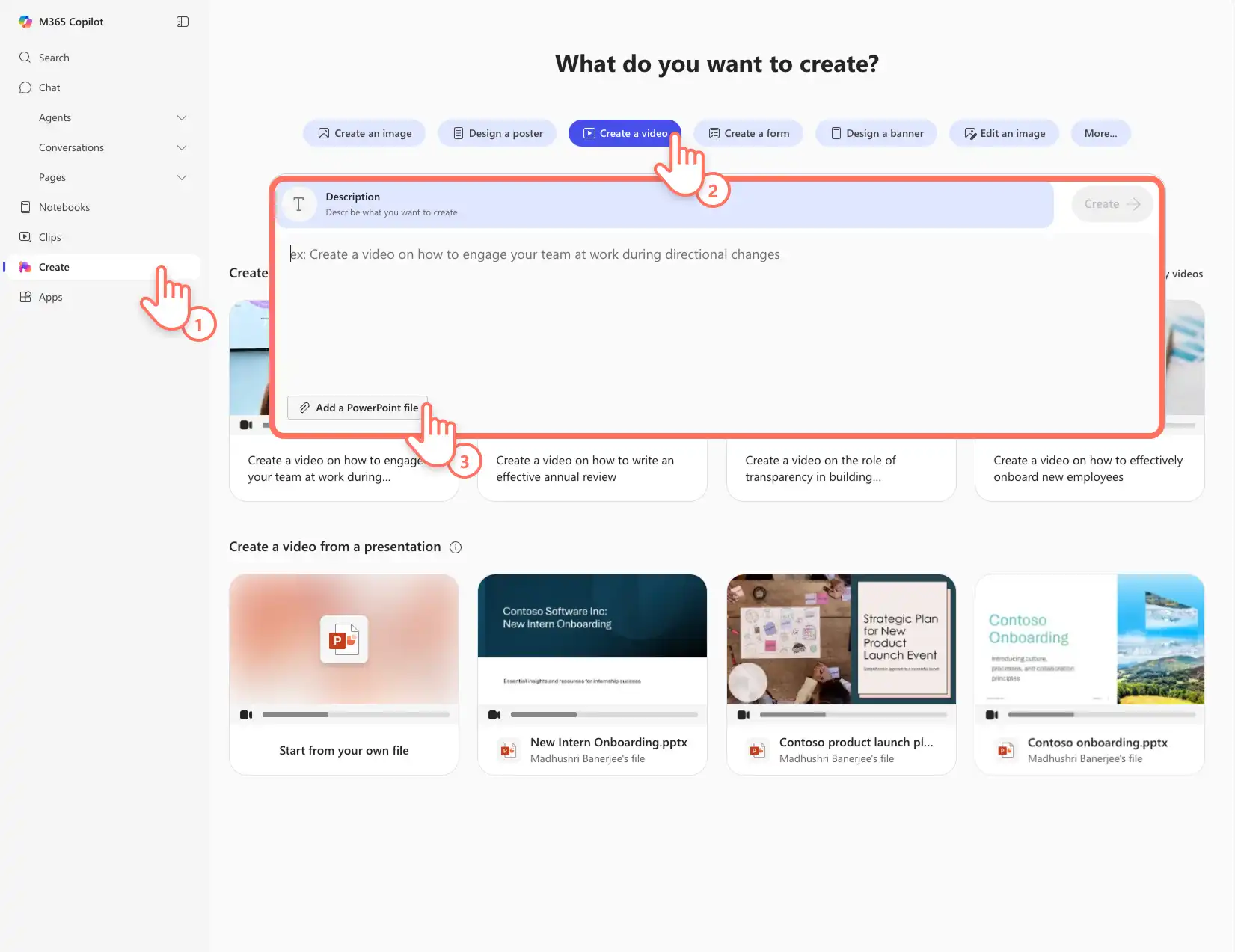
Açılan menüden sunu adını seçin ve Copilot için videonun hedef kitlesi ve amacı gibi video istemleri ekleyin. Başlatmak için oluştur düğmesine tıklayın PowerPoint'i anlatımlı bir videoya dönüştürebilirsiniz . Yapay zeka videosu oluşturulmaya başlar.
2. Adım Yapay zeka video anlatımını özelleştirin
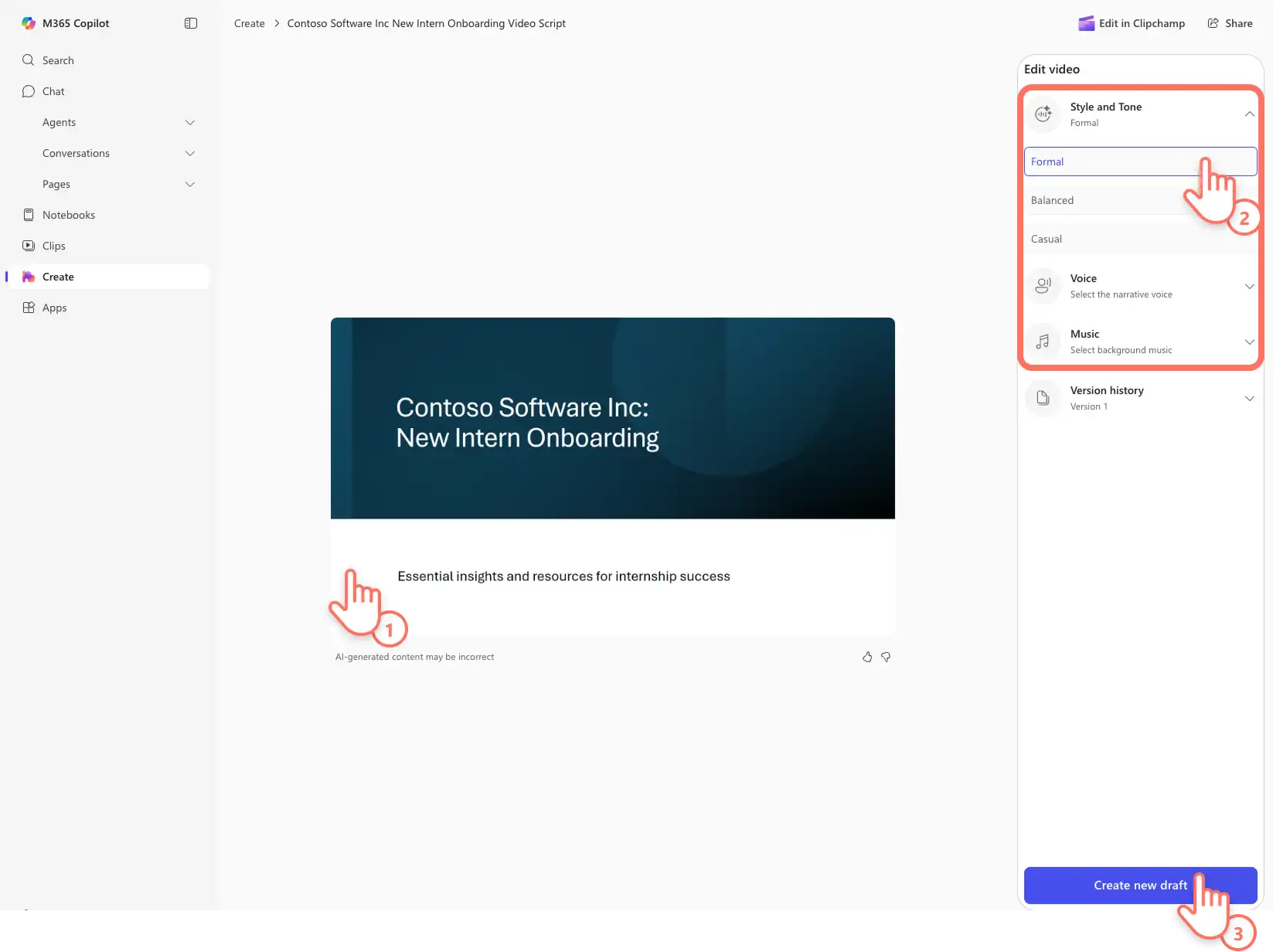
Copilot tarafından yapay zeka tarafından oluşturulan ve konuşmacı notlarını temel alan Clipchamp anlatımı gözden geçirmek için video sunumunu oynatın. Seslendirme stili ve tonu, ses seçenekleri ve çeşitli kurumsal kullanıma uygun arka plan müzik parçaları dahil olmak üzere özelleştirme seçeneklerini görüntülemek için video düzenleme özellik panelinin üzerine gelin. Gereken değişiklikleri yaptıktan sonra güncellenmiş bir video sunumu oluşturmak için yeni taslak oluştur düğmesine tıklayın. Gerekirse bu işlemi birkaç kez tekrarlayın.
3. Adım Anlatımlı video sunumunu kaydedin ve paylaşın
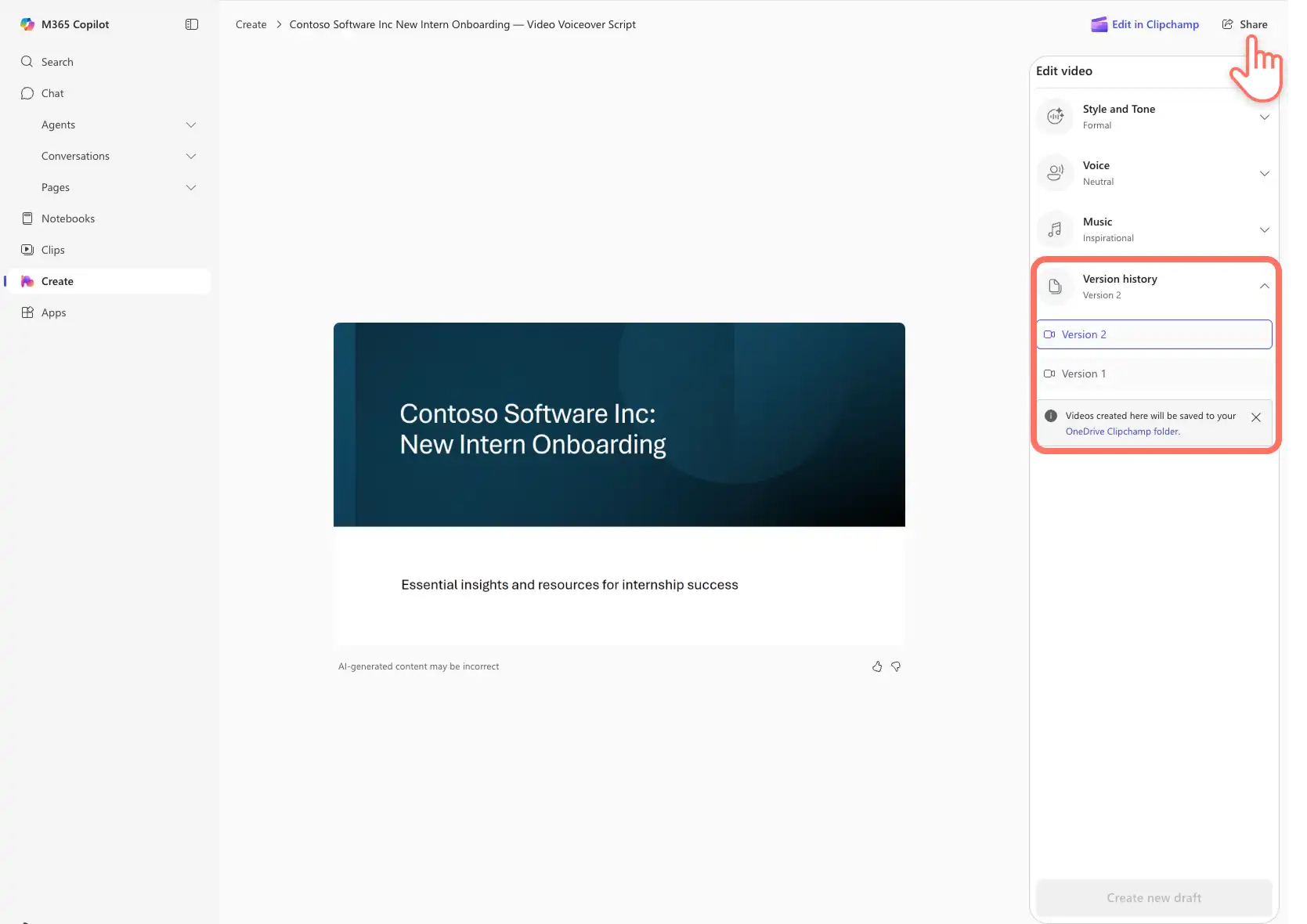
Oynat düğmesine tıklayarak son video sunumunu izleyin. Videoyu, sürüm geçmişinde listelenen önceki oluşturulan videolarla kolayca karşılaştırın. Videolar otomatik olarak OneDrive ClipchampClipchamp klasörünüze kaydedilir. İş arkadaşlarınız ve müşterileriniz tarafından kolayca görüntülenebilecek bir URL oluşturmak için paylaş düğmesine tıklayın.
Tkullanmanın avantajları Microsoft CopilotMicrosoft Copilot
Otomatik senaryo oluşturma: Konuşmacı notlarını ve istemleri birleştirerek farklı izleyicilerin ilgisini kolayca çekebilecek video sunu senaryoları oluşturun. Stil ve ton ayarı, kullanıcıların senaryo yazmasına gerek kalmadan senaryoyu anında resmi, dengeli ve gündelik tonlara uyarlar.
Hızlı ilk taslaklar: Copilot ile video anlatımı oluşturmak için kayıt araçlarını ayarlamanıza gerek yok. Yapay zeka destekli bu özellik sayesinde yoğun bir çalışma programında verimliliği ve üretkenliği sürdürün.
Tutarlı anlatım: PowerPoint videolarında profesyonel bir seslendirme ile izleyicileri büyüleyerek bir kuruluşun markasını ve standartlarını koruyun. Bu, özellikle öğretim materyalleri oluştururken kullanışlıdır. Sunumlardan İK videoları ve eğitim videoları.
Bu dört kolay sesli anlatım yöntemiyle herkes etkileyici iş videoları oluşturabilir. Öğrenmeye devam edin PowerPoint'inizi web kamerasıyla kaydetme ve daha fazla düzenleme video sunuları.
İşiniz için video sunumlar oluşturmaya iş için Clipchamp ile başlayın veya Microsoft Clipchamp Windows uygulamasını indirin.
Dikkat!Bu makaledeki ekran görüntüleri, iş hesapları için Clipchamp'ten alınmıştır ve aynı prensipler okul hesapları için Clipchamp'e de uygulanmaktadır. Clipchamp kişisel hesap öğreticileri farklılık gösterebilir.Daha fazla bilgi edinin.