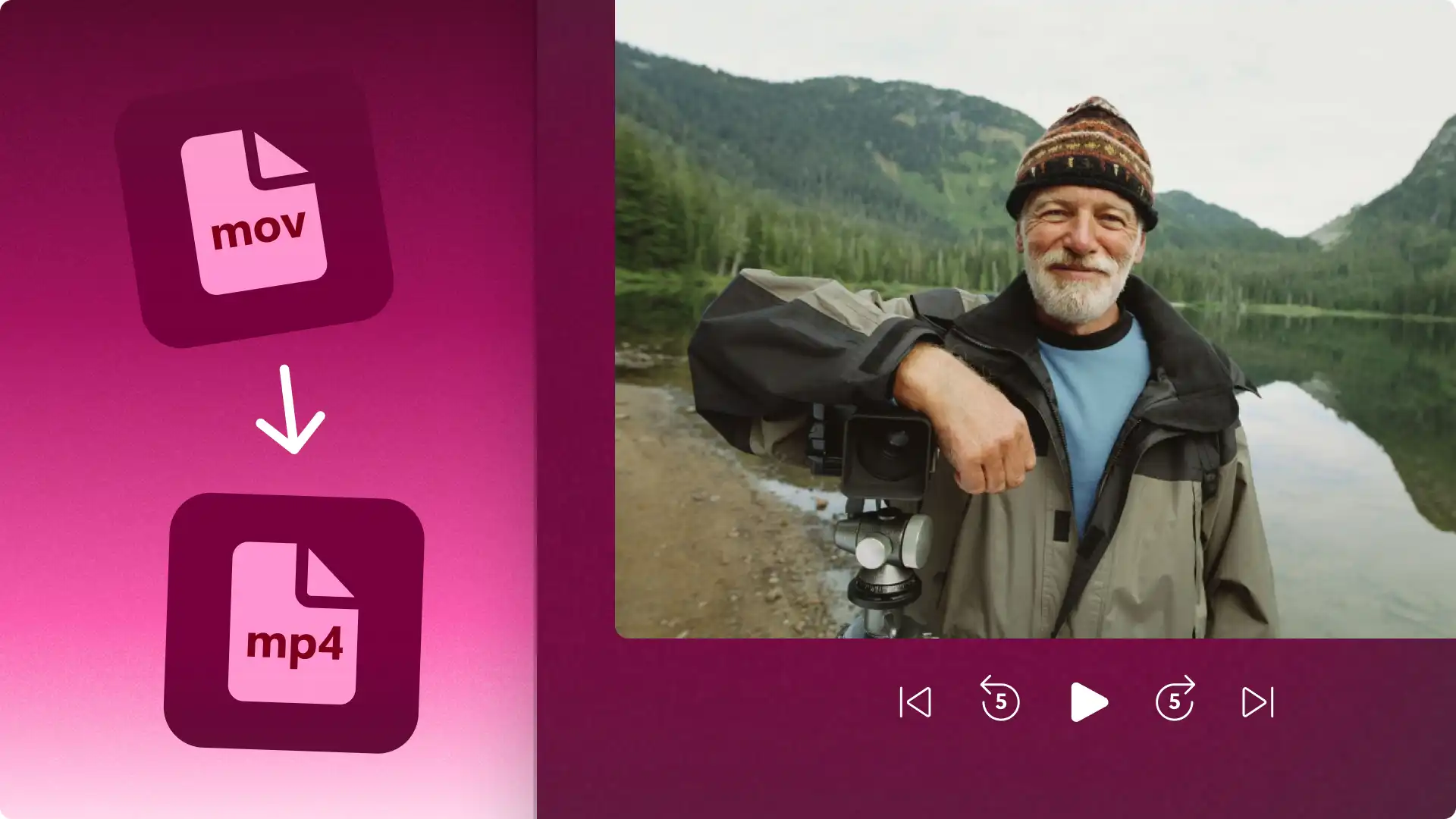
Змінюйте формат відео на сумісний для певної платформи варіант без навичок у програмуванні. Перетворюйте файли MOV на високоякісні відео MP4 прямо в браузері, як професіонал. Просто передайте відео й автоматично експортуйте його в стислий і поширений тип файлу.
MP4 – це найпоширеніший відеоформат, який зазвичай використовується на YouTube та Vimeo. Якщо ви перетворите формат відео на MP4, ваш вміст буде сумісним із більшою кількістю пристроїв і сервісів розміщення відео. На додачу, стиснуті до менших розмірів відео легше зберігати та швидше передавати.
Редагуйте й покращуйте свої відео у форматі MOV, не впливаючи на метадані та якість матеріалів. Дізнайтеся, як безкоштовно змінювати формат відео з MOV на MP4 онлайн за допомогою редактора Clipchamp.
Змінення формату файлу з MOV на MP4 онлайн
Крок 1. Імпортуйте відео у форматі MOV
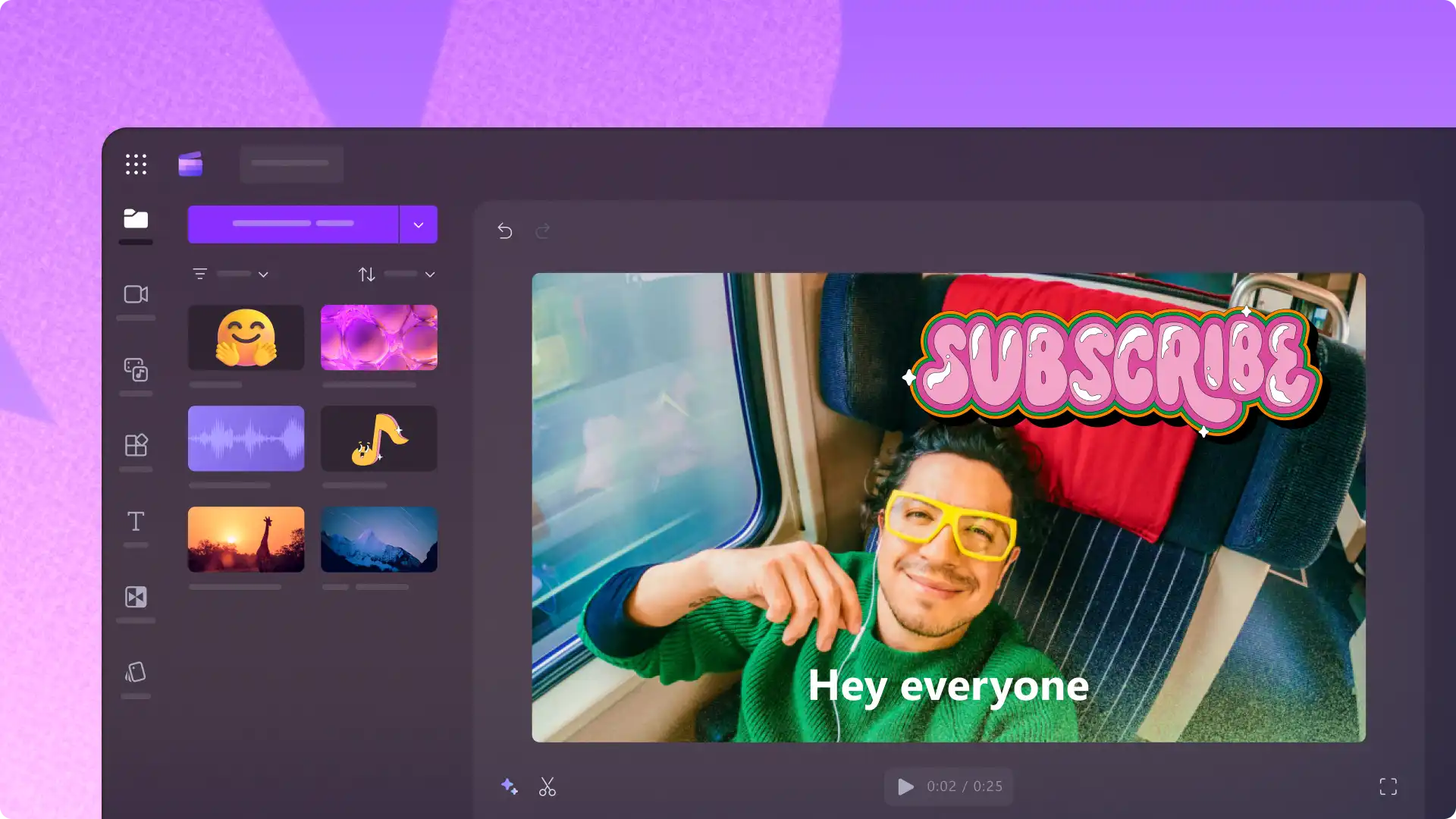
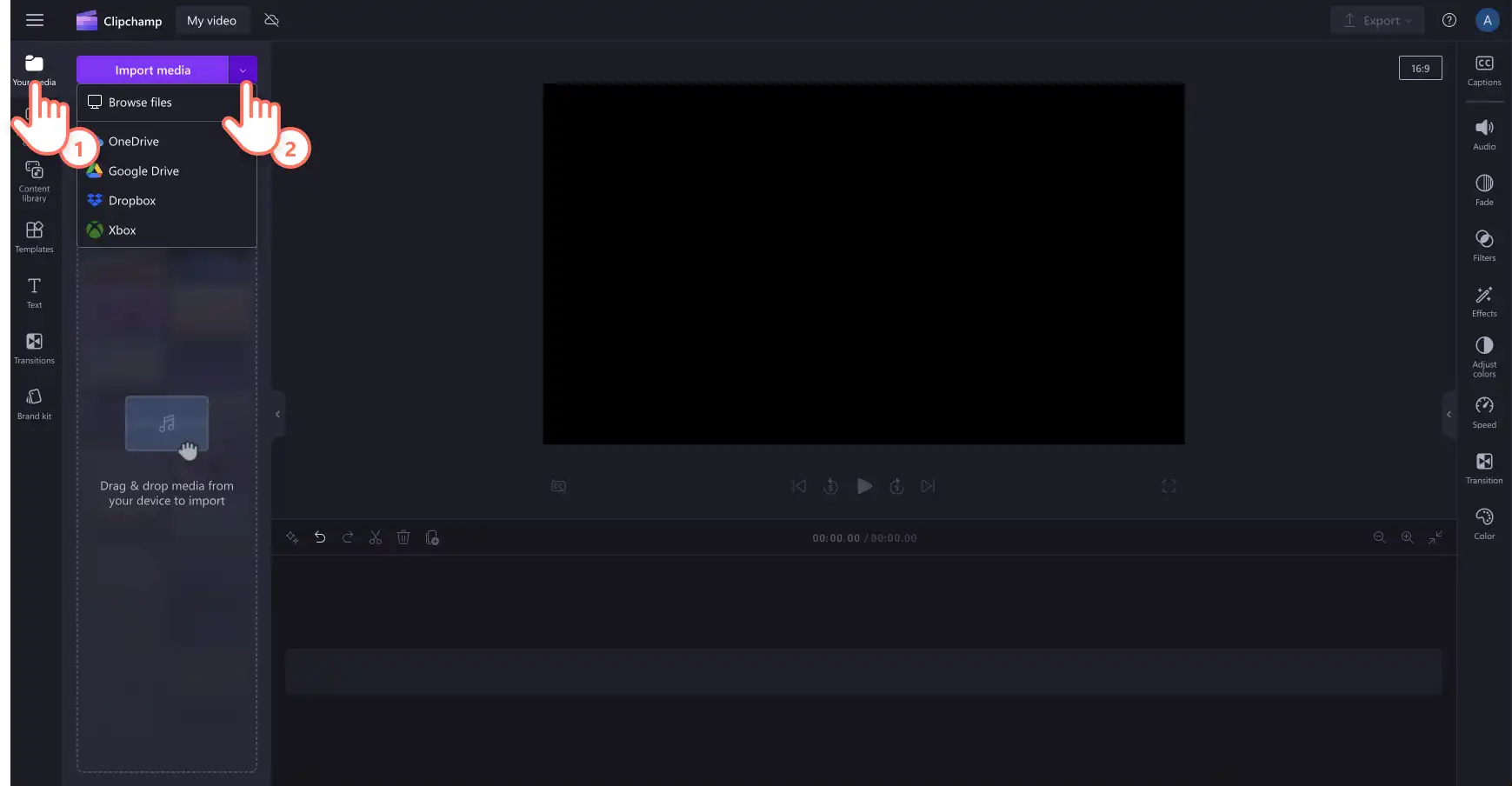
Увійдіть у свій обліковий запис Clipchamp або зареєструйтеся безкоштовно. На головній сторінці натисніть "Створити нове відео". У відеоредакторі натисніть кнопку "Імпорт мультимедіа" на вкладці "Ваші медіа" на панелі інструментів. Після цього передайте відео у форматі MOV зі свого пристрою або підключіться до OneDrive.
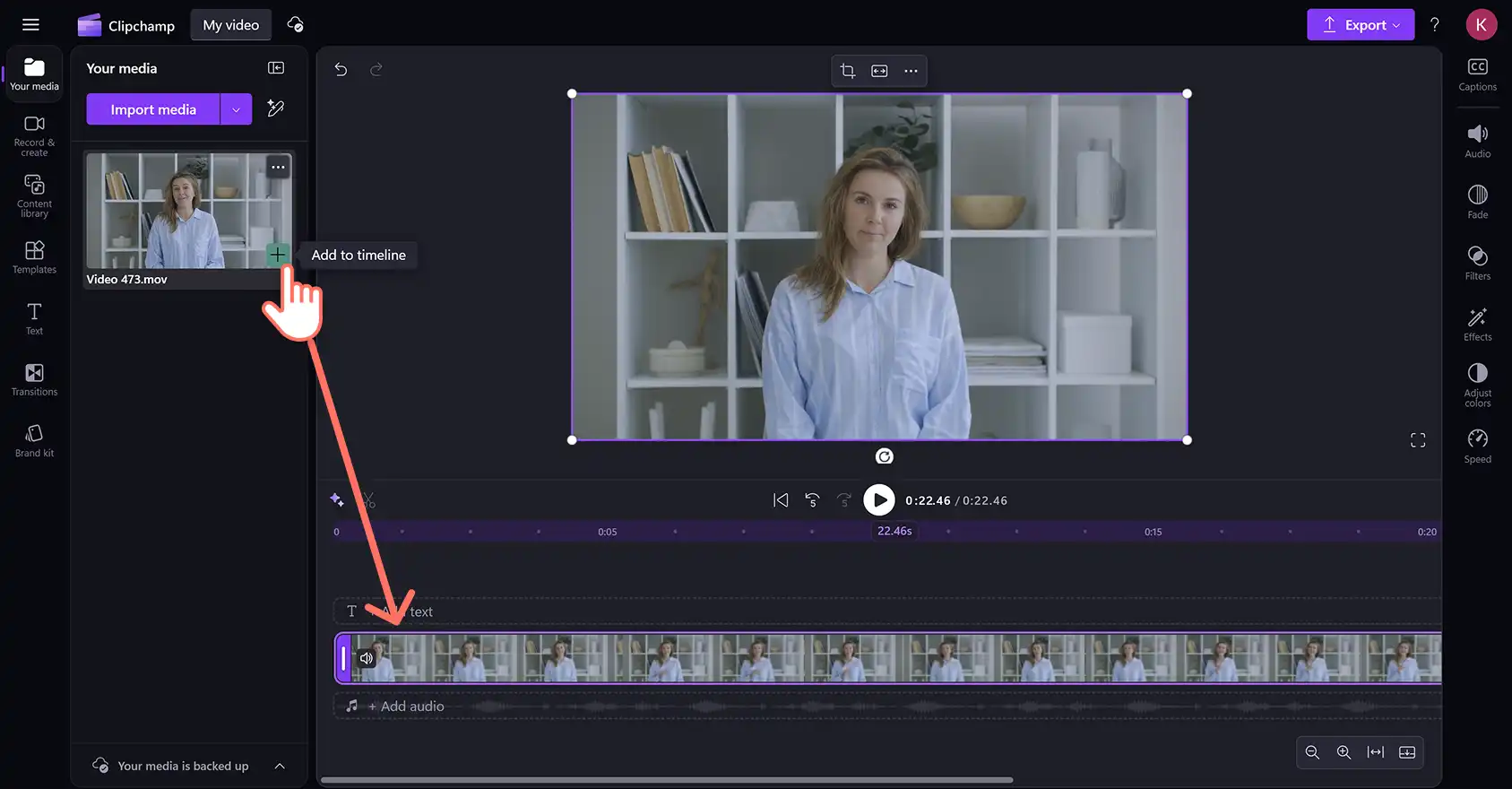
Перетягніть завантажений файл на часову шкалу редагування.
Крок 2. За потреби відредагуйте відео
Перш ніж експортувати відео в новому форматі MP4, ви можете покращити його за допомогою безкоштовних інструментів редагування в Clipchamp. Якщо зміни не потрібні, одразу переходьте до кроку 3.
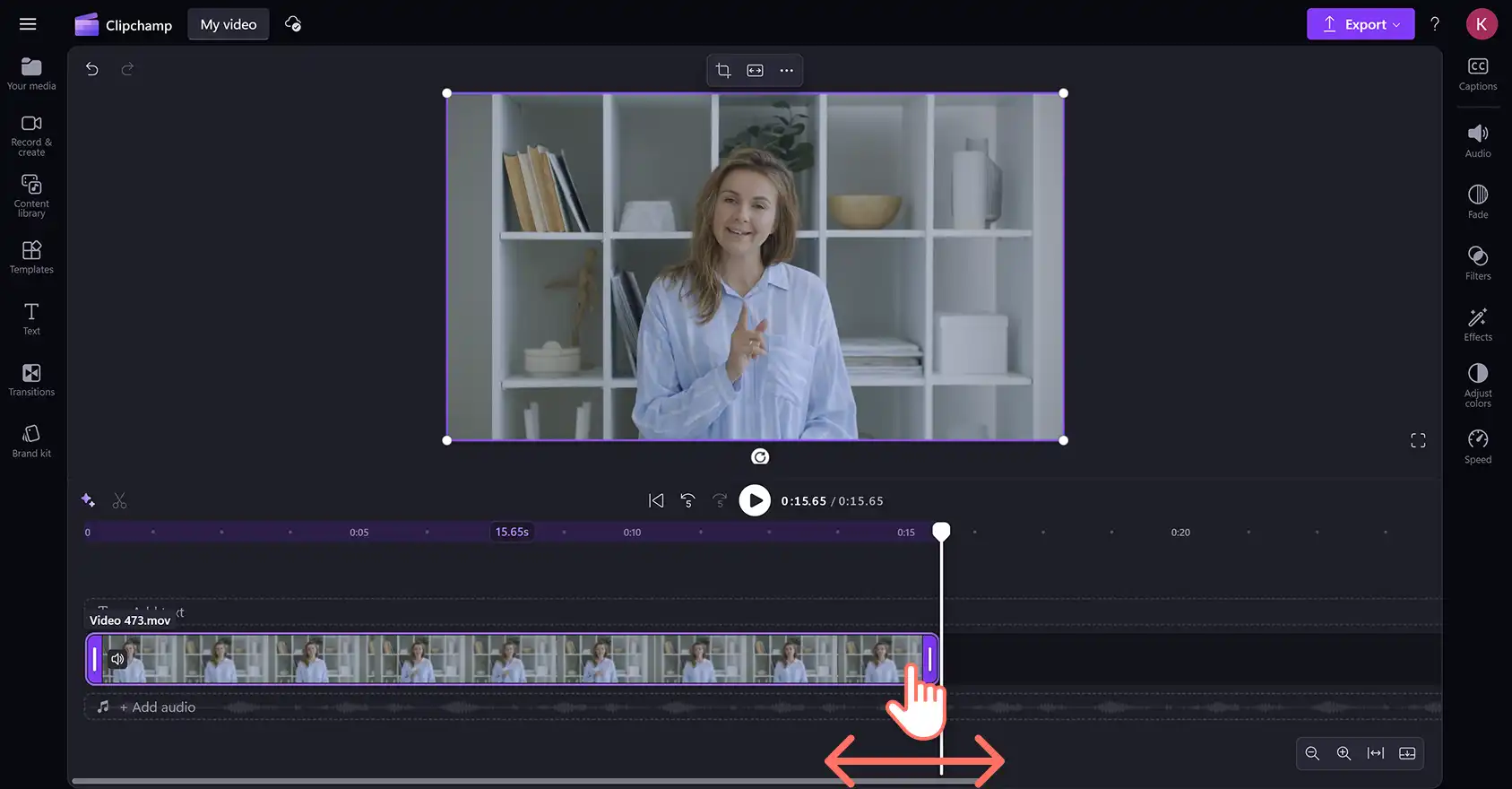
Налаштуйте тривалість і довжину відео у форматі MOV за допомогою засобу для обтинання. Натисніть файл на часовій шкалі (він виділиться зеленим кольором), а потім клацніть і перетягніть маркери обтинання вліво, щоб зменшити довжину відео. Якщо випадково обріжете забагато, просто перетягніть маркер назад щоб відновити кадри.
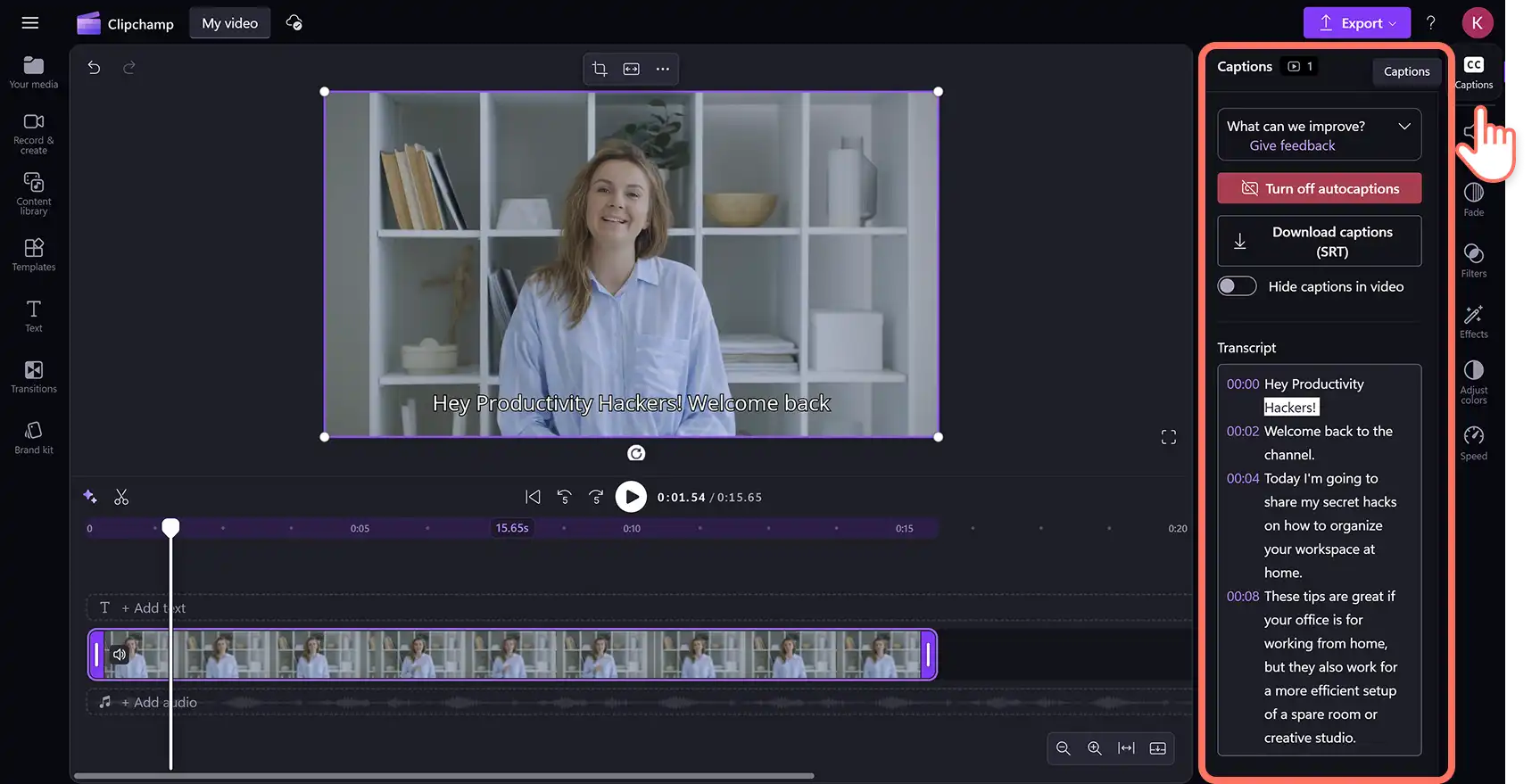
Додайте до MOV-файлу автоматичні субтитри, згенеровані штучним інтелектом, щоб забезпечити спеціальні можливості для зручного перегляду без звуку. На панелі властивостей клацніть піктограму субтитрів, а потім натисніть кнопку транскрибування медіафайлів. Штучний інтелект автоматично створить субтитри до вашого відео й надасть транскрипт, який ви зможете відредагувати, якщо потрібно буде виправити орфографічні або граматичні помилки.
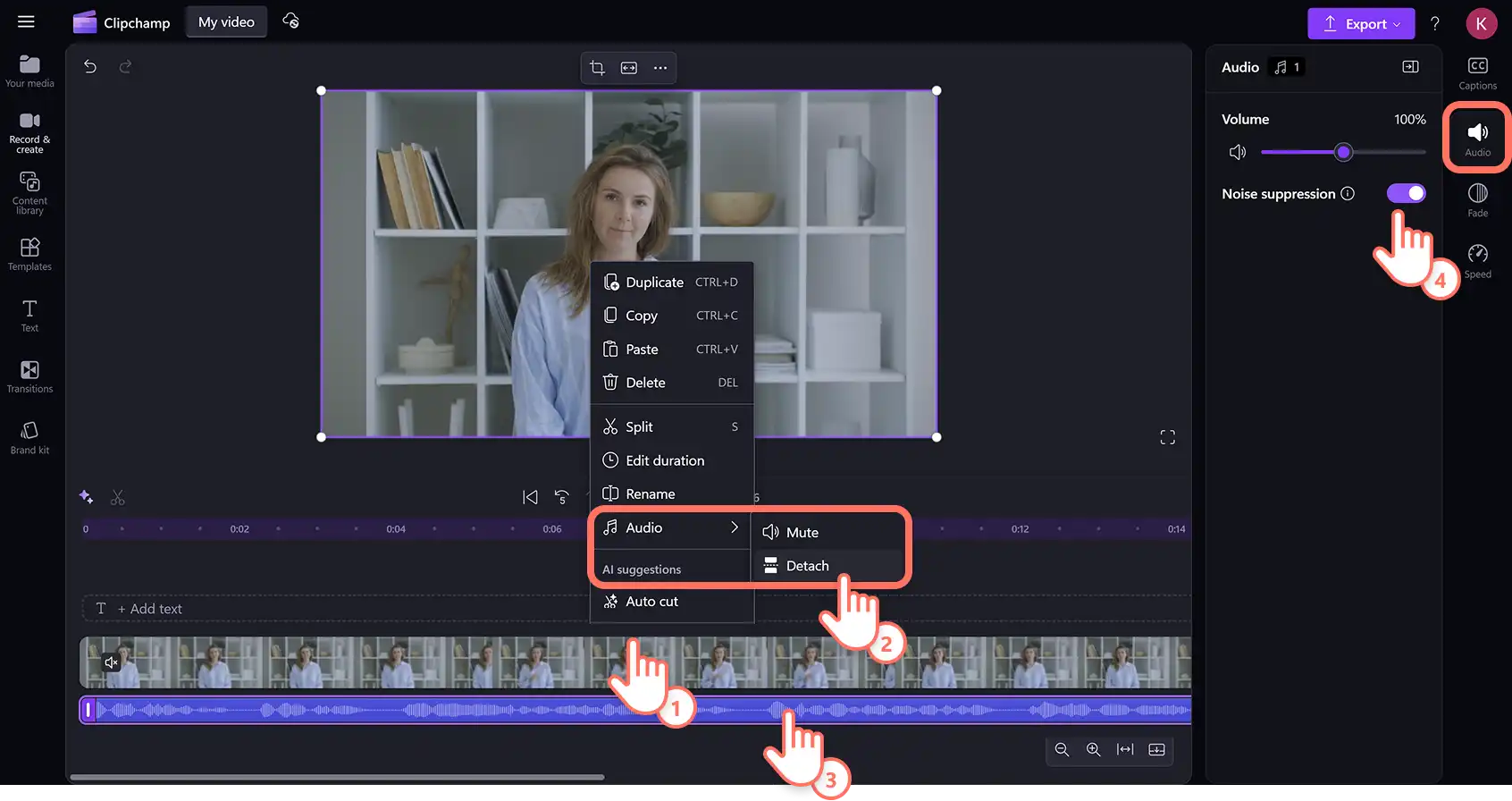
Покращте якість звуку у файлі формату MOV за допомогою придушення шуму на основі штучного інтелекту. Клацніть відео на часовій шкалі правою кнопкою миші й наведіть указівник на кнопку аудіо. Після цього натисніть "Від’єднати". Таким чином ви відділите звукову доріжку, і вона стане окремим шаром під відео на часовій шкалі.
Клацніть цю доріжку, а потім відкрийте вкладку "Аудіо" на панелі властивостей. Натисніть перемикач придушення шуму. Це покращить якість вашого аудіо, очистивши його від небажаних фонових звуків.
Крок 3. Експортуйте файл MOV у MP4 за лічені секунди
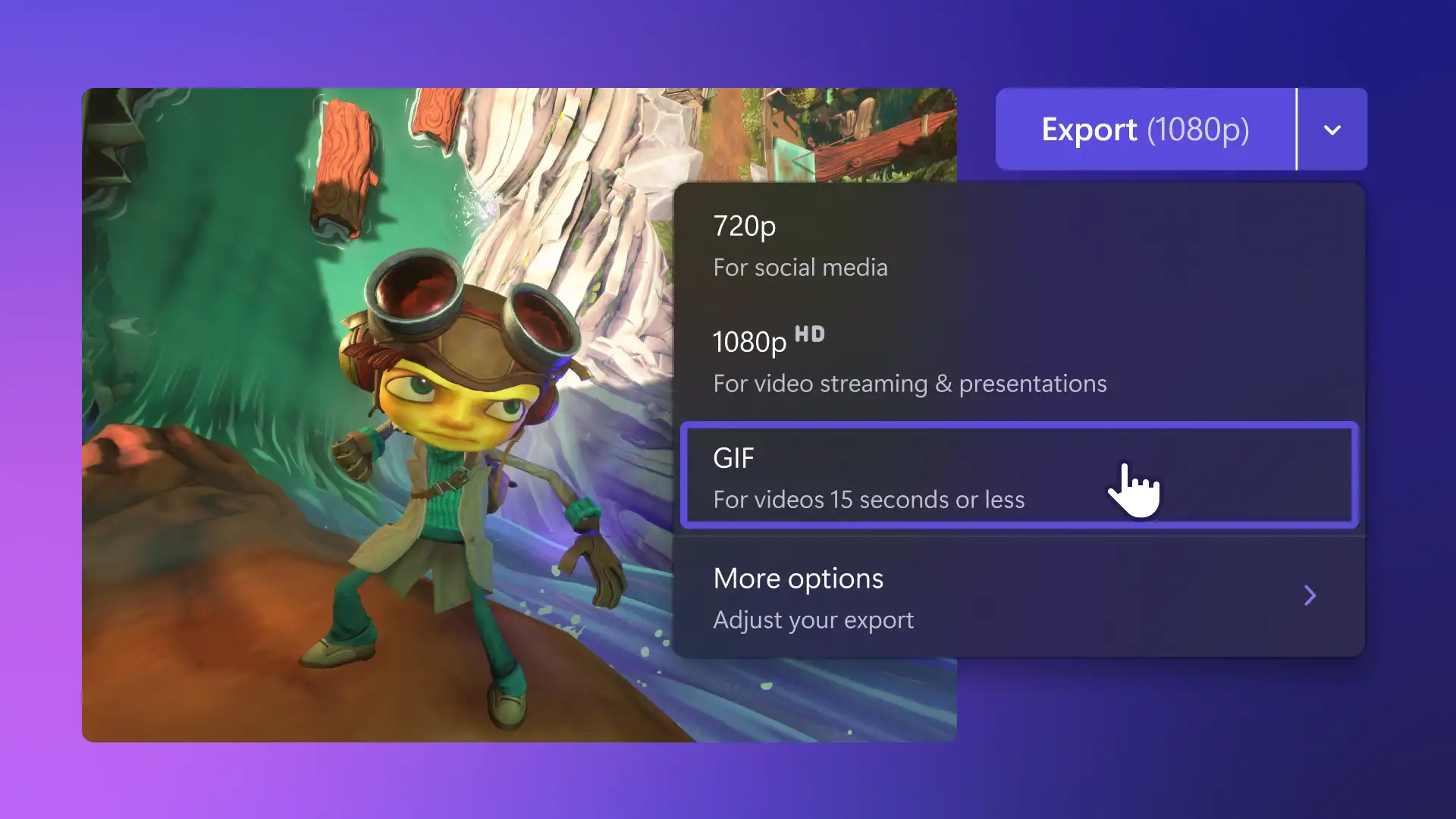
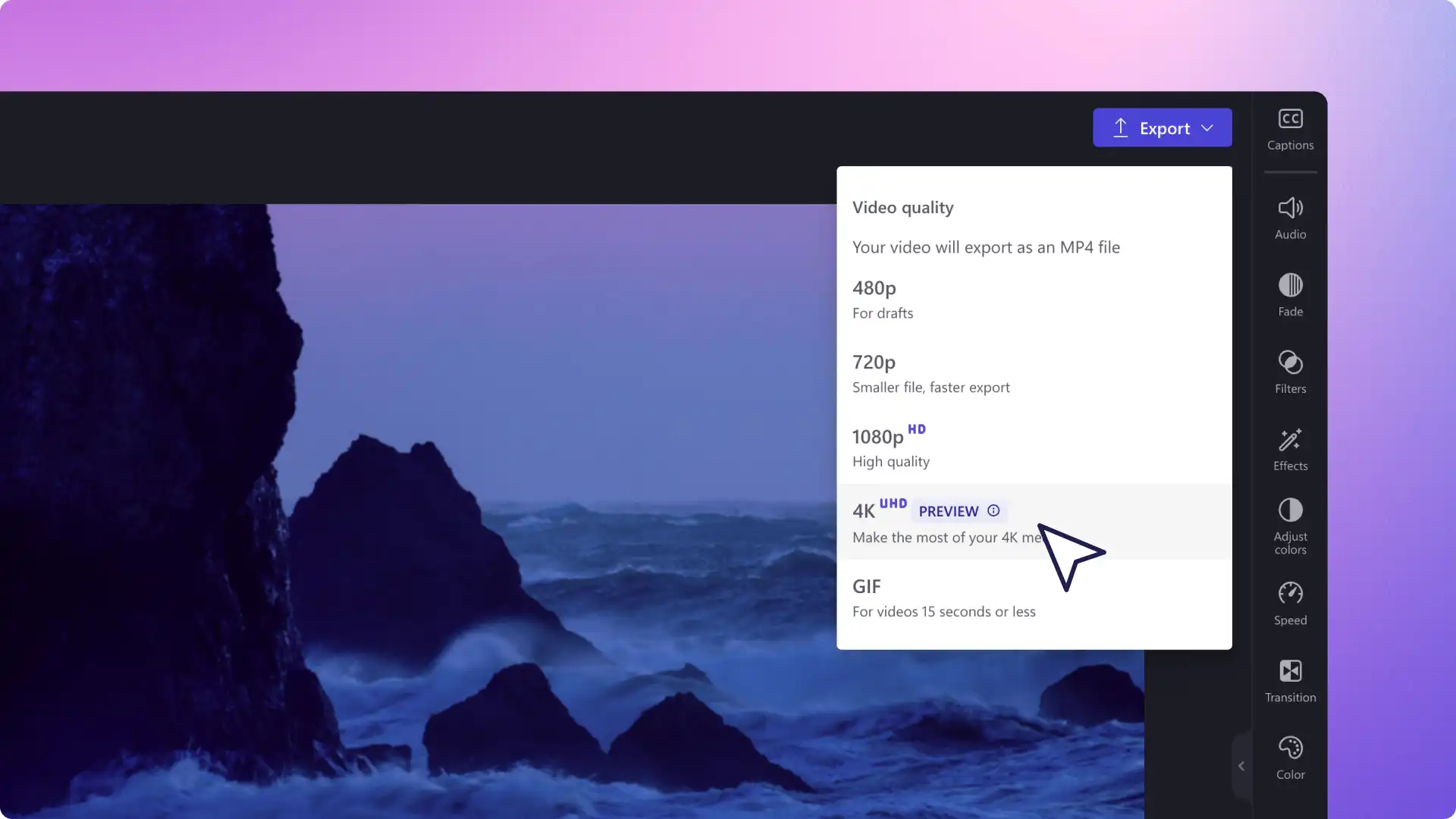
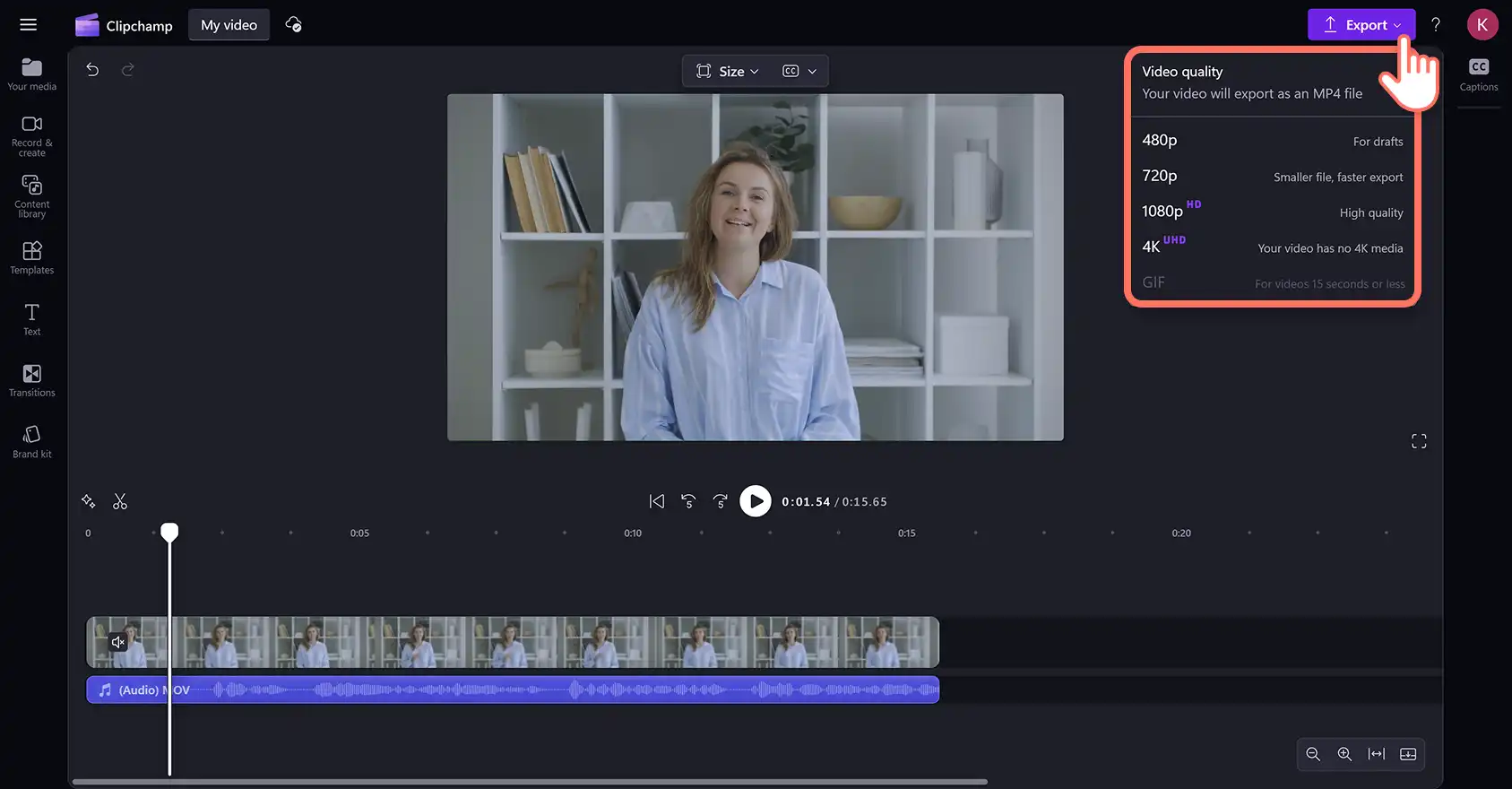
Усі відео в редакторі Clipchamp автоматично експортуються у форматі MP4. Щоб конвертувати MOV-файл, просто натисніть кнопку експорту в правому верхньому куті редактора й виберіть роздільну здатність відео. Воно автоматично експортується у форматі MP4 на ваш пристрій або в хмарне сховище.
Зміна формату відео з MOV на MP4 у Windows
Microsoft Clipchamp – це офіційний відеоредактор для Windows. Ви можете безкоштовно завантажити програму для Windows на свій пристрій або редагувати відео в браузері. Змінюйте формат файлів MOV на MP4 на пристроях Windows, дотримуючись наведених нижче кроків.
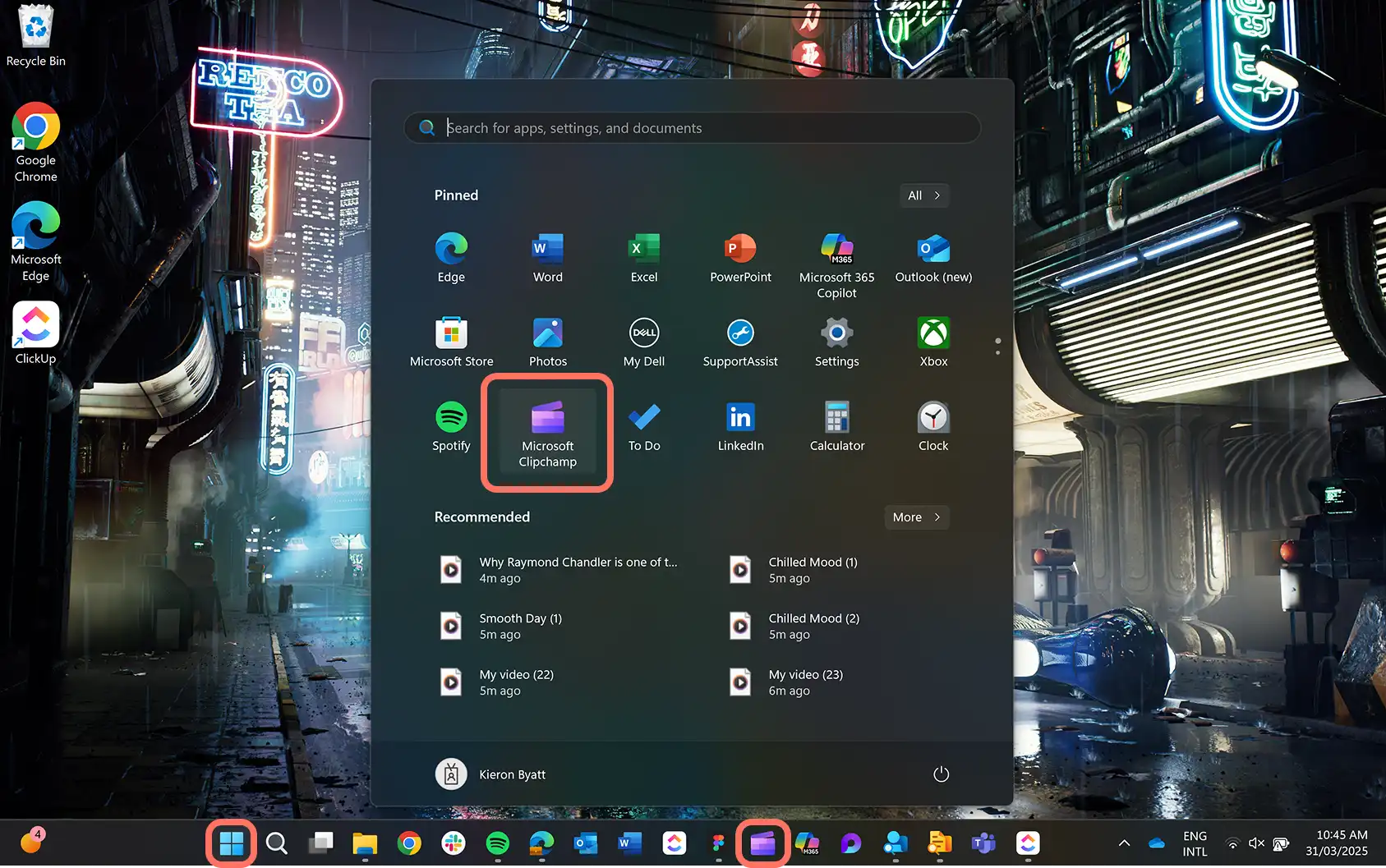
Відкрийте меню "Пуск" на своєму пристрої з Windows 10 або Windows 11 і знайдіть програму Microsoft Clipchamp.
Увійдіть за допомогою свого облікового запису Microsoft або створіть обліковий запис Clipchamp, а потім натисніть кнопку "Створити нове відео" на головній сторінці, щоб відкрити редактор.
Клацніть кнопку "Ваші медіа" на панелі інструментів і передайте своє відео у форматі MOV із пристрою з Windows 10 або Windows 11 чи підключіться до OneDrive.
Перетягніть файл MOV на часову шкалу редагування.
Клацніть кнопку експорту й виберіть роздільну здатність відео. Формат відео автоматично перетвориться на MP4.
Докладніше про монтаж відео на пристроях Windows читайте в статті редагування відео з бібліотеки Медіапрогравача.
Змінення формату YouTube-відео на MP4
Завантажуйте відео з YouTube і перетворюйте їх на кліпи у форматі MP4, щоб використовувати на інших платформах, наприклад в Instagram, TikTok і LinkedIn. Дотримуйтесь наведених нижче кроків, щоб скористатися безкоштовним засобом для зміни формату YouTube-відео на MP4.
Завантажте відео з YouTube на свій пристрій за допомогою функції "Зберегти офлайн" у преміум-версії передплати YouTube.
Відкрийте Clipchamp у браузері або програму для Windows, а потім натисніть кнопку "Створити нове відео" на головній сторінці, щоб запустити редактор.
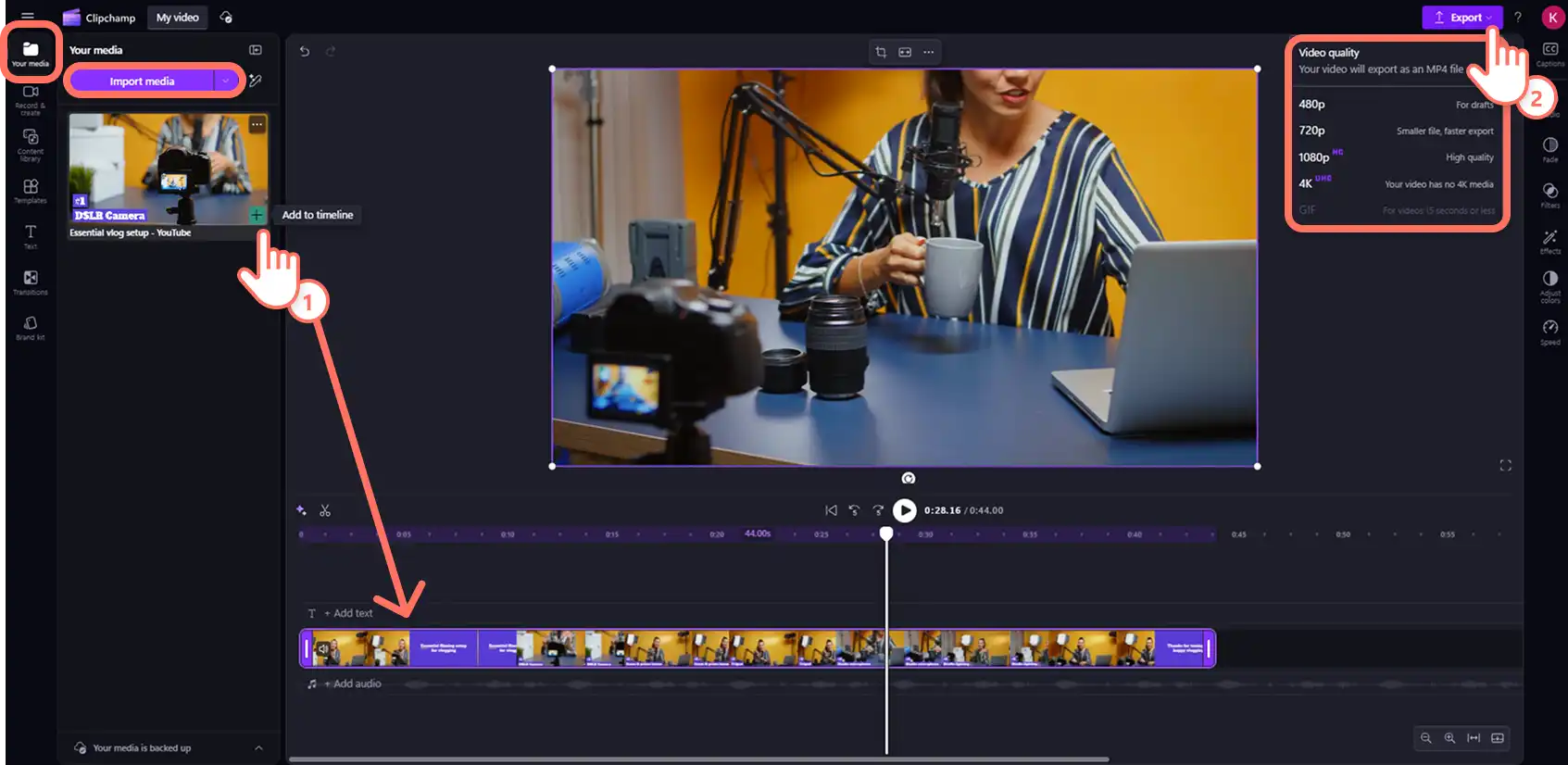
Натисніть кнопку "Ваші медіа" на панелі інструментів і передайте своє YouTube-відео.
Перетягніть його на часову шкалу.
Натисніть кнопку експорту, виберіть роздільну здатність, і ваше відео з YouTube автоматично перетвориться на кліп формату MP4. Ви можете одразу передати відео у свій канал YouTube зі сторінки експорту.
Змінення формату файлу з MOV на MP4 за хвилину
Ознайомтеся з покроковими вказівками в цьому зрозумілому YouTube-відео, щоб навчитися швидко змінювати формат відео з MOV на MP4 в Clipchamp.
Запитання й відповіді
- Як перетворити формат MOV на MP4 на комп’ютері Mac?
Ви можете безкоштовно перетворити формат MOV на MP4 на будь-якому пристрої Mac у браузері за допомогою відеоредактора Clipchamp. Передайте відео та додайте його на часову шкалу. внесіть будь-які потрібні зміни та автоматично зберігайте їх у форматі HD MP4.
- Як перетворити відео, створене на iPhone, на файл формату MP4?
Імпортуйте відео, створені на iPhone, у Clipchamp зі свого пристрою або хмарного сховища. Додайте відео на часову шкалу редагування, а потім натисніть кнопку "Експорт", щоб автоматично перетворити відео, створене на iPhone, на файл формату MP4.
- Скільки разів можна перетворювати відео MOV на файли формату MP4 в Clipchamp?
Ви можете безкоштовно перетворювати відео MOV на файли формату MP4 необмежену кількість разів у відеоредакторі Clipchamp.
- Чи безкоштовний перетворювач MOV на MP4 у відеоредакторі Clipchamp?
Автоматичний перетворювач MOV на MP4 безкоштовний для всіх користувачів у Clipchamp.
Шукаєте інші способи змінити параметри й формат відео? Дізнайтеся, як підвищити масштаб відео, автоматично створювати транскрипти до відео та перетворюйте файли MP4 на GIF-файли.
Безкоштовно змінюйте формат своїх відео вже сьогодні за допомогою Clipchamp або завантажте програму Clipchamp для Windows.
Увага! Знімки екрана в цій статті зроблені в особистих облікових записах Clipchamp. В робочих і навчальних облікових записах Clipchamp описані функції працюють аналогічно.