Увага!Знімки екрана в цій статті зроблені в облікових записах Clipchamp для роботи. У навчальних облікових записах описані функції працюють аналогічно. Посібники з використання особистих облікових записів Clipchamp можуть відрізнятися.Дізнатися більше.
На цій сторінці
Перетворюйте продуктивність за допомогою аудіо-тексту в програмах Microsoft. Завдяки інструментам на ШІ легко перетворювати аудіозаписи та голосові записи на текст у реальному часі. Швидка й безпечна функція доступна безпосередньо в популярних інструментах, таких як Microsoft Word, Microsoft PowerPoint. Clipchamp редактор відео та Microsoft Teams.
Перетворіть аудіозаписи на професійні перші чернетки для документів і презентацій, перетворіть аудіофайли з лекцій на текст або покращте відеовміст точними субтитрами глобальними мовами. Відкрийте для себе п'ять потужних методів, щоб розблокувати нові рівні ефективності за допомогою транскрипції звуку в програмах Microsoft 365.
Спосіб 1. Транскрибування аудіо у Word
Функція диктування в Word може прискорити створення документів. Записуйте мозкові штурми та вимикайте тривалі сеанси вводу за допомогою цього перетворювача аудіо-тексту. Ця функція особливо корисна для людей з обмеженою мобільністю, яким важко набирати текст. Процес транскрипції простий у використанні, але дуже потужний, оскільки він також може визначити різні динаміки та створити стенограму з етикетками та позначками часу, заощаджуючи час редагування в майбутньому.
Як використовувати диктування у Word, щоб транскрибувати аудіо
Відкриття нового документа Word в програмі Word або використання Word в Інтернеті, щоб почати роботу.
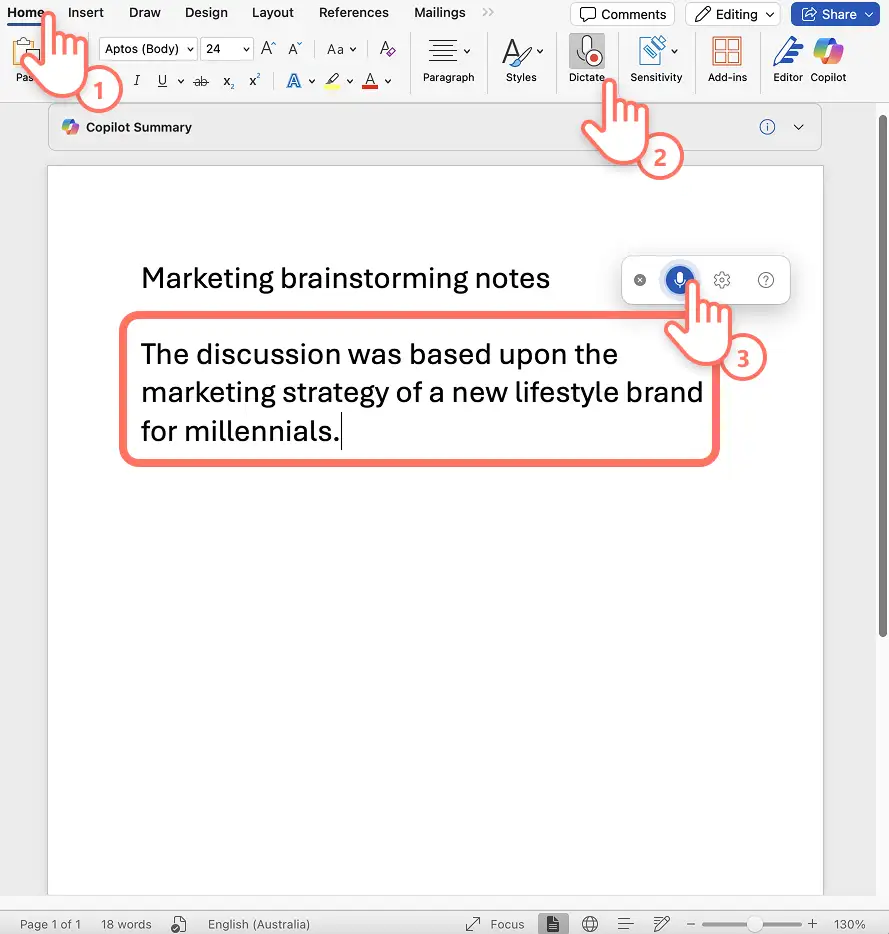
Виберіть піктограму диктування на домашній стрічці в Word.
Увімкніть дозволи мікрофона на пристрої, а потім перезавантажте Word.
Клацніть піктограму диктування, щоб почати записування. Піктограма стане синьою, а позначка часу відображатиме тривалість запису.
Почніть говорити чітко та подивіться, як звук транскрибується в документі в режимі реального часу.
Натисніть піктограму диктування ще раз, щоб зупинити запис.
Перегляньте нотатки, відрегулюйте форматування документа та збережіть звукову транскрипцію.
П'ять ідей використання аудіо конвертера тексту в Word
Записуйте нотатки сеансу мозкового штурму в реальному часі, щоб швидше перевпорядковувати їх у звіти та рішення.
Транскрибуйте лекційні зали, щоб ключові моменти з навчального матеріалу можна підсумувати в прості для вивчення нотатки.
Перетворіть аудіо інтерв'ю на текст і прискорте написання на робочому місці або при створенні змісту журналістики.
Створюйте протоколи нарад для роботи, записуючи обговорення в групі та генеруючи точні стенограми, щоб ділитися ними із зацікавленими сторонами, які не могли бути присутніми.
Розробляйте спеціальні навчальні матеріали для студентів із відмінностями в навчанні, використовуючи функції перекладу тексту для перетворення записаних уроків на письмові документи, які вони можуть переглядати в своєму власному темпі.
Примітки до функцій
Диктування доступне лише передплатникам Office 365 і Microsoft 365.
Користувачі також можуть створювати записи розмов із аудіофайлів за допомогою передати функцію аудіофайлу в Word для Microsoft 365 у Windows у комерційних клієнтах.
Користувачі програми невізуального екрана, як-от Диктор Windows, можуть також транскрибувати аудіо за допомогою записувача з екрана для додаткової підтримки спеціальних можливостей.
Спосіб 2. Транскрибування аудіо з голосового запису в Clipchamp
У полі онлайновий диктофон у Microsoft Clipchamp дає змогу будь-якому користувачу швидко створювати аудіозаписи для відеозаписів. Вона може бути з'єднана з функцією автокапіонів, щоб створювати субтитри та перетворювати аудіозаписи на точні стенограми різними мовами.
Як транскрибувати голосові записи в Clipchamp
Створення нового відео на веб-сайті app.clipchamp.com або за допомогою Microsoft Clipchamp програму Для Windows на настільному комп'ютері.
Знайдіть запис і створіть вкладку на панелі інструментів, а потім виберіть диктофон.
Надайте доступ до мікрофона в спливаючому вікні.
Виберіть джерело мікрофона, виконайте перевірку мікрофона.
Натисніть червону кнопку, щоб почати й завершити записування голосу на часовій шкалі.
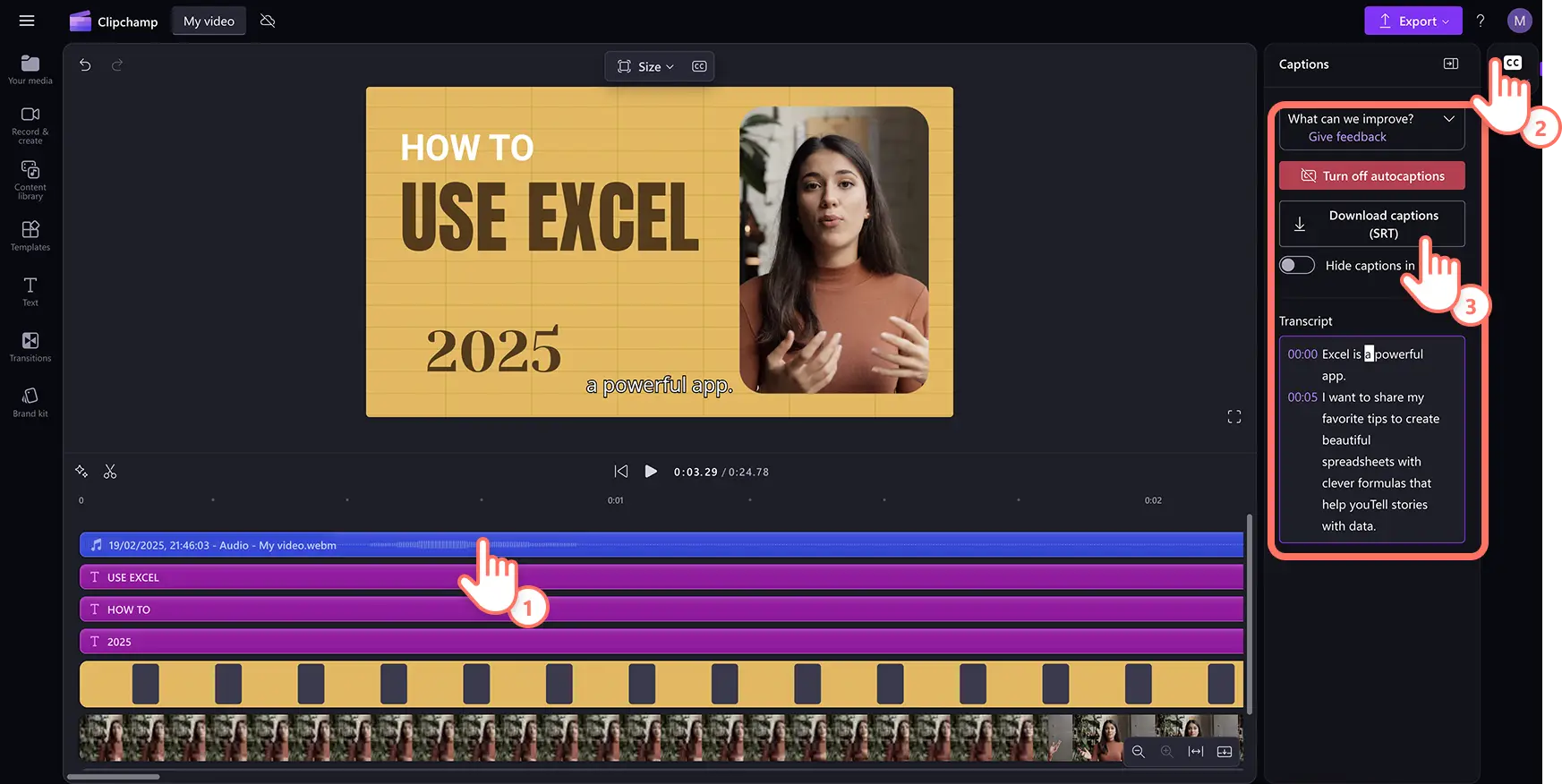
Виберіть аудіозапис на часовій шкалі, а потім перейдіть на вкладку субтитрів на панелі властивостей.
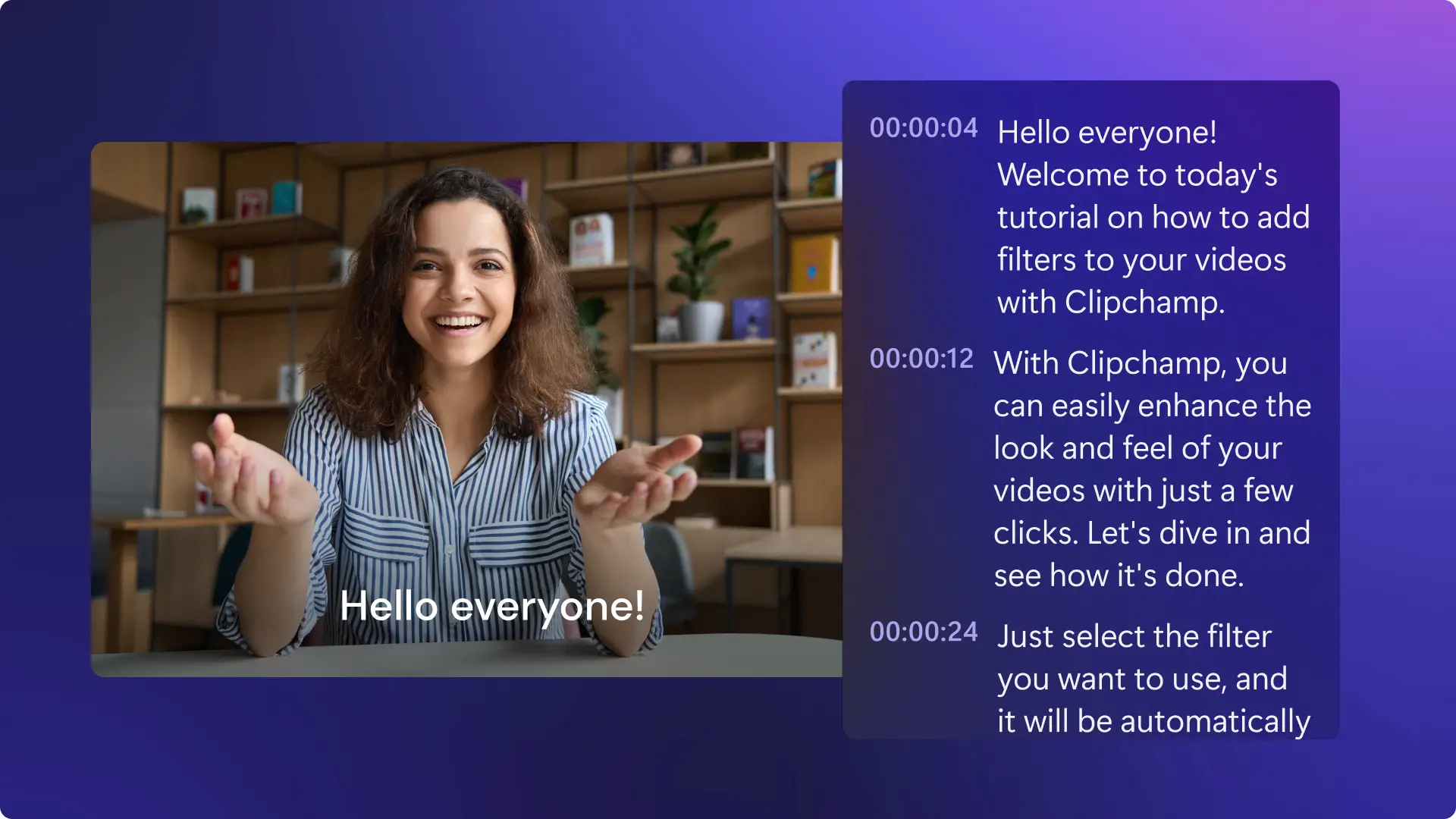
Розумний засіб розпізнавання голосу згенерує субтитри й транскрипт відео з можливістю завантаженняу форматі SRT з текстом і позначками часу.
П'ять ідей для перетворення голосу на конвертор тексту в Clipchamp
Запис особистого голосового запису глобальною мовою та створювати субтитри бажаною мовою.
Окликати відео нариси та Показ слайдів відео , щоб розповісти історію за зображеннями і супроводжувати їх субтитрами.
Покрокові інструкції для демонстраційне відео та обмінюйтеся ним з точними субтитрами та письмовою стенограмою.
Створюйте навчальні пояснювальні відео для учнів, записуючи голосові пояснення щодо візуального вмісту та надаючи стенограми для учнів, яким потрібні текстові ресурси.
Створюйте навчальні відео про приєднання працівників за допомогою професійних голосових повідомлень і розмов, на які можуть посилатися нові працівники під час навчального процесу.
Примітки до функцій
Транскрипція звуку безкоштовна для всіх Clipchamp користувачів, але голосові записи обмежені 30 хвилинами за раз, тому запис кількох записів триває довше.
Аудіотранскрипти також можна використовувати повторно як вміст для документів Word та інших потреб.
Користувачі можуть виправити низьку якість звуку та зменшити фоновий шум у голосових записах за допомогою інструмент придушення шуму , що забезпечує більш точні стенограми.
Спосіб 3. Транскрибування аудіо з відео в Clipchamp
Щоб користувачі, яким потрібно транскрибувати відео в текст, просто ввімкніть параметр auto subtitle generator in Clipchamp video editor to create accurate subtitles and a downloadable transcript in a few clicks.
Як транскрибувати відео в Clipchamp
Створення нового відео в app.clipchamp.com або за допомогою Microsoft Clipchamp програму Для Windows на настільному комп'ютері.
Завантажте відео за допомогою кнопки "Імпортувати медіавміст" на вкладці "Мультимедіа" на панелі інструментів, щоб переглянути файли комп'ютера або підключити OneDrive для доступу до хмарного сховища.
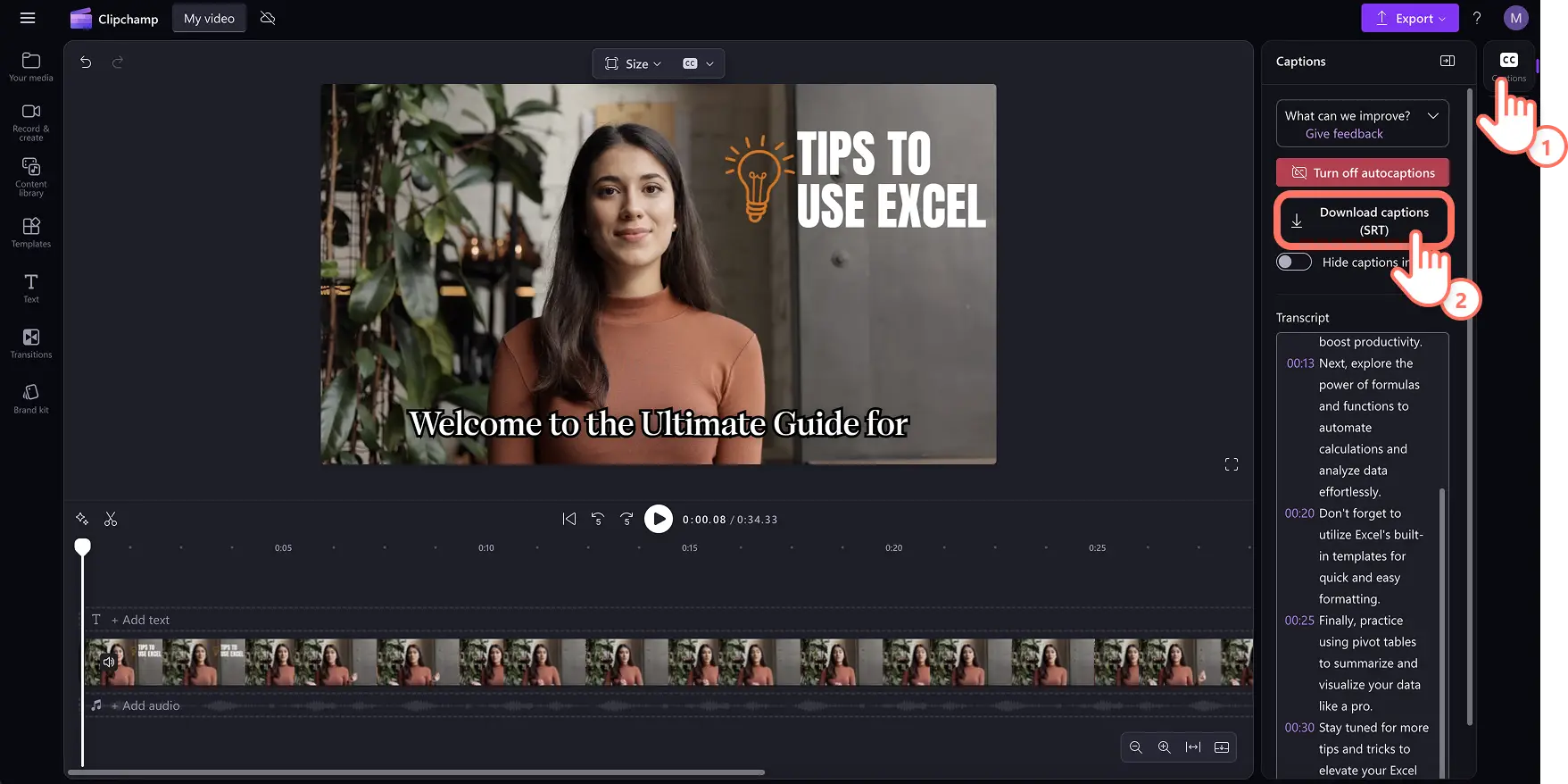
Додайте відео до часової шкали, а потім виберіть вкладку субтитрів на панелі властивостей.
Виберіть мову звуку та встановіть прапорець, щоб відфільтрувати ненормативну лексику в спливаючому вікні.
Натисніть кнопку транскрипції мультимедіа, щоб почати створювати субтитри для аудіофайлу відео.
Перегляньте стенограму разом із позначками часу відео та клацніть певне слово, щоб переписати його.
Завантажте запис відео, використовуючи субтитри для завантаження (. SRT), і файл автоматично завантажиться на пристрій.
П'ять ідей використовувати відео AI для текстової транскрипції в Clipchamp
Перетворити Відео з YouTube, котушки та відео подкасти у відео зі стильними субтитрами та повторне використання стенограми для відео SEO потреб.
Створення інклюзивних навчальних відео з текстовими підписами, аудіоописами та наклейок на мову жестів і повторно підготуйте стенограму для документів і електронних листів.
Оптимізуйте кліпи нарад за допомогою субтитрів на основі ШІ, щоб команди могли їх легко переглядати й аналізувати, і вкладайте відеотранскрипти для забезпечення спеціальних можливостей.
Створення лекцій для онлайнові навчальні відео , додаючи субтитри до записаних класів і надаючи завантажувані стенограми для ведення нотаток і вивчення.
Розробляйте відео про безпеку та відповідність вимогам на робочому місці з обов'язковими підписами та записами розмов, щоб усі працівники могли отримувати доступ до критично важливої інформації з аудіозаписів незалежно від здатності слуху або володіння мовою.
Примітки до функцій
Автокапіони та транскрипція відео безкоштовні для Clipchamp користувачів, але час створення залежить від підключення користувача до Інтернету та тривалості відео.
Підтримуються всі мови світу, однак одне відео можна транскрибувати лише однією мовою.
Транскрипція відео до тексту працює на Автоматичне розпізнавання мовлення Microsoft , щоб воно було безпечним і точним.
Спосіб 4. Транскрибування аудіо для слайдів у PowerPoint
Створюйте вміст для слайдів усього за кілька хвилин за допомогою диктування в PowerPoint. Ця функція дає змогу транскрипцію синтезу мовлення в Інтернеті, створюючи динамічний і ефективний спосіб прискорити робочий цикл і створити вміст для додавання до покажчиків місця заповнення презентації та нотаток доповідача.
Як перетворити аудіо на слайди в PowerPoint
Створення презентації або відкриття наявних презентацій за допомогою Microsoft PowerPoint.
Виберіть піктограму диктування на головній стрічці в PowerPoint.
Увімкніть мікрофон, використовуючи настройки пристрою, і перезапустіть Програму PowerPoint.
Увімкніть піктограму диктування та почніть говорити, щоб текст відображався на слайдах.
Відредагуйте транскрипцію звуку та налаштуйте розташування на всіх слайдах.
П'ять ідей використання аудіо в конвертері тексту в PowerPoint
Записуйте початкові ідеї та діліться ними, щоб створити структуру для слайдів, а потім уточнюйте їх у професійних реченнях за допомогою Microsoft Copilot в Microsoft 365.
Транскрибуйте аудіофайли в текст, щоб розширити слайди, щоб глядачі могли асинхронно й пристосовано для людей з обмеженими можливостями переглядати їх.
Робіть основні висновки для кожного слайда тривалої презентації та створюйте вичерпні нотатки доповідача для доставки за допомогою стенограми.
Створюйте презентації в класі, озвучуючи ідеї щодо вмісту та перетворюючи їх на текст слайда для уроків.
Ефективно підготуйте презентації для бізнесу, диктуючи ключові тези та дані компанії, які можна швидко відформатувати на професійні слайди для зустрічей інвесторів.
Примітки до функцій
Виправляйте за допомогою клавіатури помилки в транскрипті в реальному часі, поки працює функція диктування.
Вимовляйте розділові знаки, щоб додати до запису розмову, заощаджуючи час редагування та уточнення.
Транскрипція на основі ШІ не зберігає голосові дані, щоб вони були безпечними та безпечними.
Метод 5. Транскрибування записів нарад у Teams
Автоматично перетворюйте аудіо нарад на нотатки за допомогою функції транскрибування в Microsoft Teams. Поділіться розмовою із зацікавленими сторонами або надрядковою продуктивністю після нарад із зручними елементами дій для команди.
Як згенерувати транскрипт у Microsoft Teams
Почніть нараду Teams, натиснувши кнопку "Нова нарада" в програмі Microsoft Teams.
Виберіть параметр "Запис і транскрибування" з додаткових дій або трьох крапок в елементах керування нарадою, щоб почати записування наради.
Коли записування наради завершиться, аудіо нарада перетвориться на текст і збережеться в відомостях про нараду.
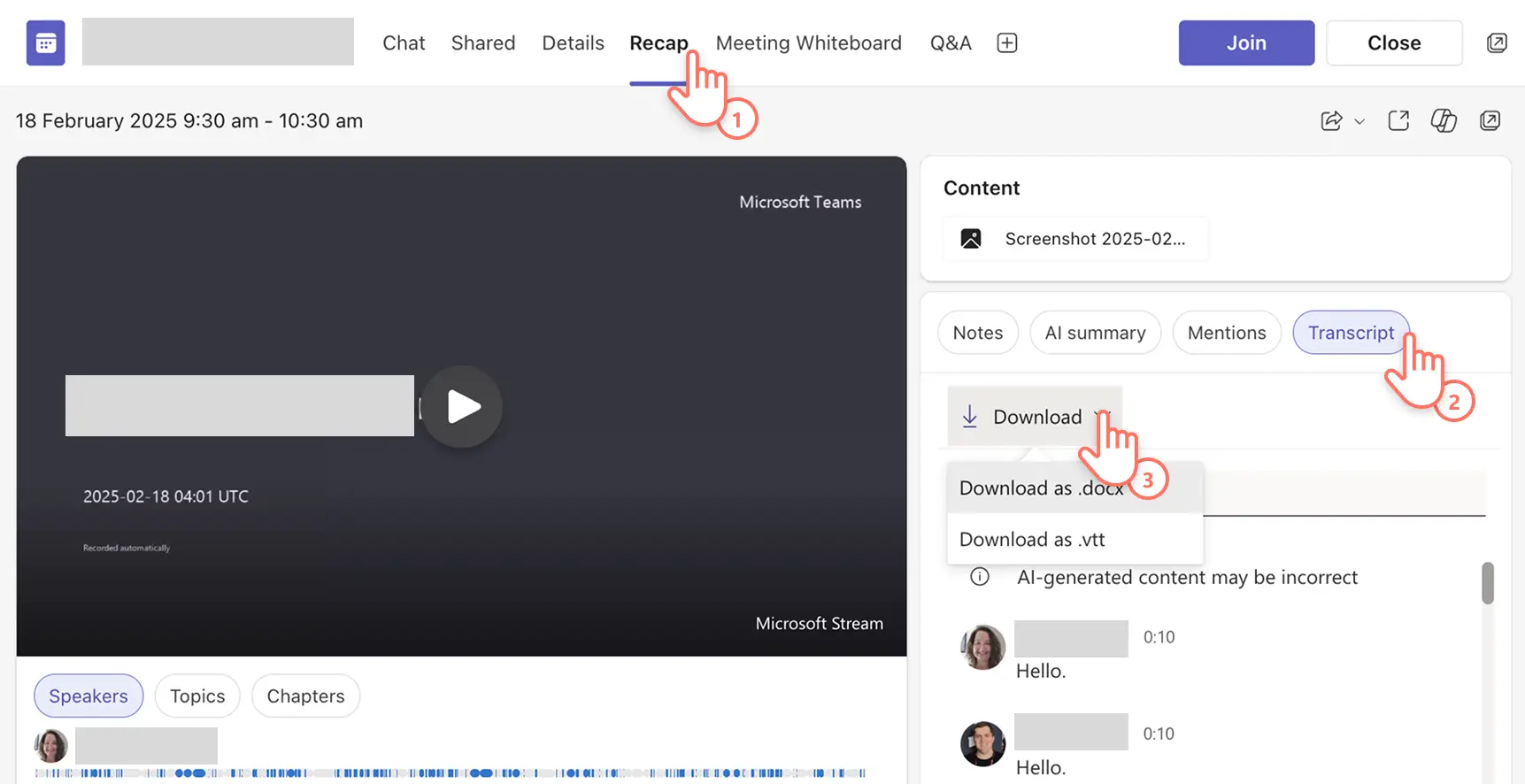
Перейдіть на вкладку повторення наради, щоб знайти відеозапис наради, нотатки, створені за допомогою ШІ, а також розмову, створену за допомогою ШІ, з позначками часу та іменами доповідачів.
Натисніть кнопку "Транскрибувати" й "Завантажити", а потім виберіть формат файлу транскрипту: DOCX або VTT.
Транскрипцію наради буде збережено на пристрої.
П'ять ідей для використання транскрипцій аудіо нарад у Teams
Згенеруйте транскрипт і знайдіть список ключових моментів, подальших завдань або заходів, щоб учасники наради й зацікавлені сторони залишалися поінформованими.
Транскрибуйте демонстраційні й навчальні наради, щоб розробляти письмові інструкції та супровідні матеріали для клієнтів і нових працівників, до яких можна звертатися після наради.
Перетворюйте записи нарад на текст, знаходьте цікаві основні тези й цитати, а потім повторно використовуйте вміст для написання дописів у блоґах та ідей для корпоративних відео.
Записуйте батьківські конференції та віртуальні навчальні заклики, щоб надати сім'ям письмове зведення для довідки під час підтримки навчання вдома.
Документ клієнт консультації виклики шляхом транскрибування розмов для створення докладних записів проектної документації, виставлення рахунків і майбутніх нотаток.
Примітки до функцій
Переконайтеся, що мова транскрипції відповідає мові, вимовленій під час наради, щоб переконатися, що стенограма буде точною.
Попросіть ІТ-адміністраторів і організаторів наради Teams надати для неї дозволи на запис та транскрибування.
Пошук записів нарад і розмов, збережених у OneDrive для бізнесу для легкого доступу.
Почніть роботу в будь-якій програмі для підвищення продуктивності в Microsoft 365 або дізнайтеся більше інструменти спеціальних можливостей, вбудовані в корпорацію Майкрософт , щоб допомогти користувачам досягти більшого.
Продовжити навчання створення відео для роботи , наприклад створення вражаючих відео записування PowerPoint або поради щодо економії часу, наприклад як підсумувати відео за допомогою ШІ.
Початок роботи з Clipchamp редактор відео або завантажте Microsoft Clipchamp програму для Windows.
Запитання й відповіді
Чи можна Microsoft Copilot передавати аудіо за допомогою ШІ?
Microsoft 365 Copilot може транскрибувати та перекладати аудіозаписи, допомагаючи користувачам оптимізувати завдання та підвищити продуктивність завдяки потужності ШІ.
Які формати аудіофайлів можна транскрибувати в Microsoft?
Служби транскрипції Microsoft у Word, PowerPoint і Clipchamp редактор відео зараз підтримує .wav, .mp4, .m4a, .mp3 аудіоформати.
Чи можна транскрибувати запис з екрана в Microsoft?
Спеціальні можливості – це основний пріоритет у корпорації Майкрософт, тому користувачі, які використовують Програми невізуального екрана також можуть передавати аудіофайли до тексту за допомогою Microsoft Word в Інтернеті.