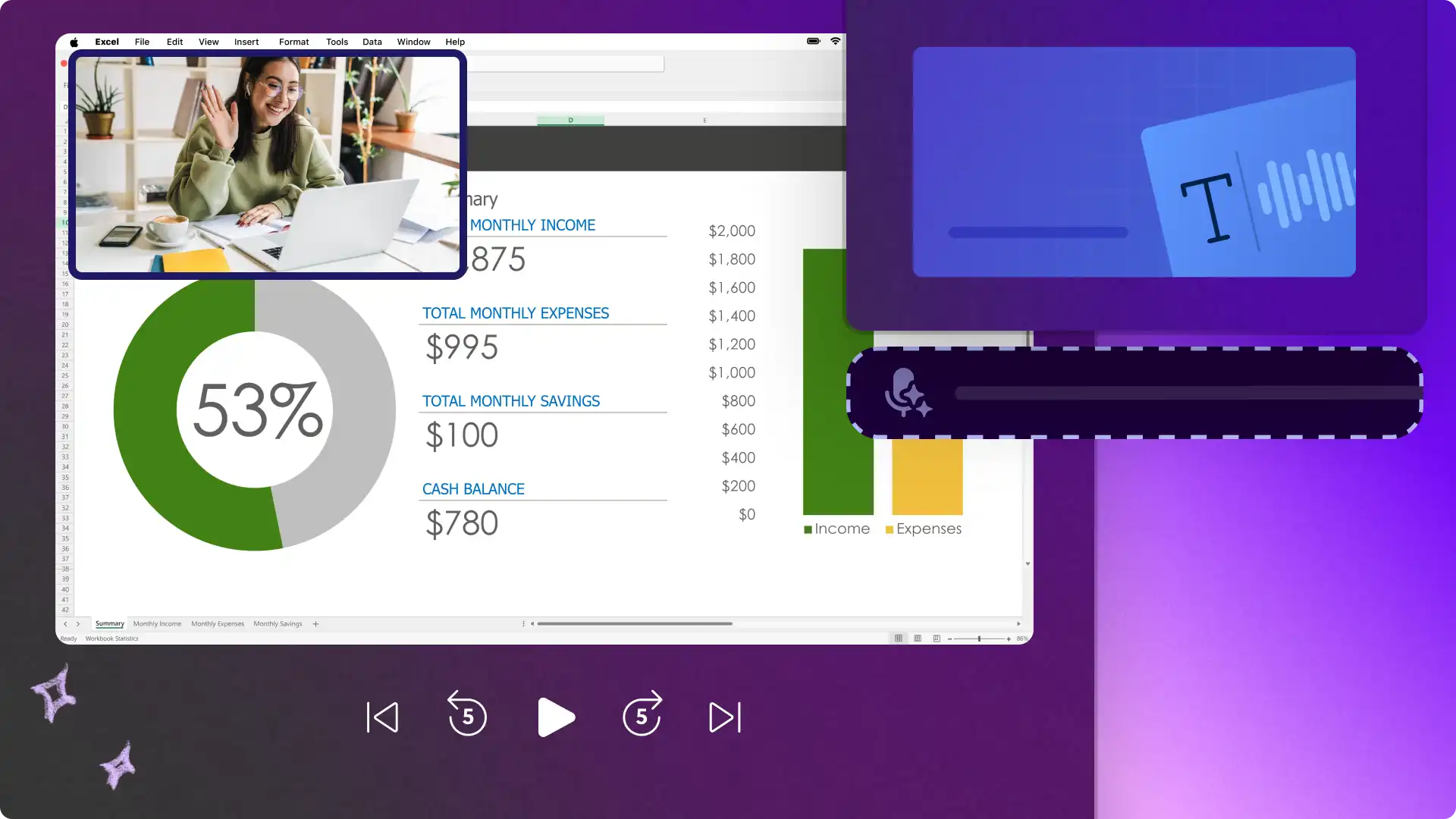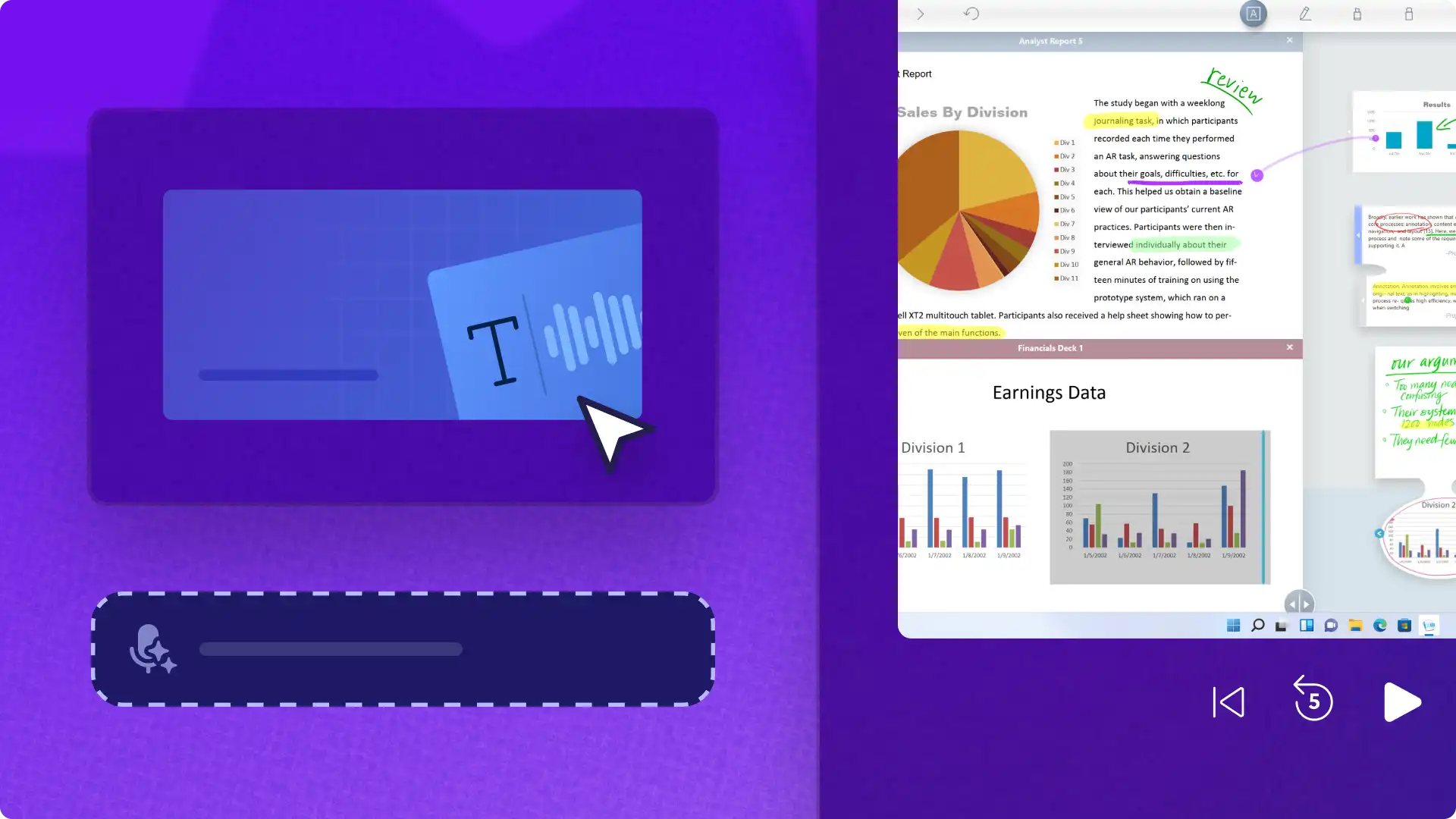
Làm cho video hướng dẫn sử dụng sản phẩm trở nên nổi bật hơn bằng bản lồng tiếng AI hấp dẫn và dễ theo dõi. Nếu bạn không muốn ghi âm giọng nói của mình hoặc thuê nghệ sĩ lồng tiếng, bạn có thể tạo một Giọng nói chân thực miễn phí chỉ với vài cú nhấp chuột bằng trình chuyển văn bản thành giọng nói AI thông minh.
Tiết kiệm thời gian và biến kịch bản của bạn thành bản âm thanh trong vài phút, tinh chỉnh bản lồng tiếng bằng nhiều ngôn ngữ, giọng nói, tốc độ và cao độ, sau đó thêm vào video dễ dàng trực tuyến. Khám phá cách nâng tầm video demo với tính năng lồng tiếng AI miễn phí trong Clipchamp dành cho công việc.
Cách viết kịch bản lồng tiếng cho video demo sản phẩm
Trước khi tạo bản lồng tiếng bằng AI, điều quan trọng là phải lên kế hoạch cho một kịch bản rõ ràng và hấp dẫn để dễ dàng truyền đạt tính năng, giá trị và lợi ích của sản phẩm. Dưới đây là một số bước quan trọng để viết kịch bản có ý nghĩa cho bản lồng tiếng demo sản phẩm.
Xác định đối tượng mục tiêu và những điểm khó khăn của họ, để bạn sử dụng ngôn ngữ mà họ sẽ hiểu và gây được tiếng vang.
Xác định mục tiêu của hướng dẫn và sản phẩm giải quyết được những vấn đề nào để giữ cho kịch bản tập trung.
Xác định các tính năng và lợi ích chính của sản phẩm trong hướng dẫn sẽ giới thiệu để làm cho bản lồng tiếng phù hợp với hình ảnh video.
Đảm bảo kịch bản phù hợp với nền tảng mạng xã hội dự kiến, chẳng hạn như giọng điệu thoải mái cho TikTok hoặc phong cách trang trọng để tăng chiều sâu Video giải thích về doanh nghiệp trên YouTube.
Thêm các lời kêu gọi hành động như liên kết website, nút, tên tài khoản trên mạng xã hội hoặc mã giảm giá ở cuối một cách tự nhiên để người xem không bị phân tâm khỏi bản demo.
Nếu bạn là nhà sản xuất video nhưng lại gặp trở ngại khi viết kịch bản hoặc muốn làm việc nhanh hơn khi tạo video, hãy thử tạo kịch bản lồng tiếng bằng các công cụ AI hữu ích miễn phí như Microsoft Copilot (opens in a new tab). Chỉ cần yêu cầu AI đề xuất kịch bản video hoàn chỉnh hoặc thậm chí soạn thảo một phần giới thiệu và kết thúc hay cho video của bạn.
Tìm hiểu những điều này Yêu cầu AI tạo kịch bản video nhanh chóng và trau chuốt ý tưởng video gốc trong khi vẫn kiểm soát được tính sáng tạo ở thông điệp của video cuối cùng.
Cách tạo bản lồng tiếng AI cho video demo sản phẩm
Bước 1: Nhập và thêm video vào dòng thời gian
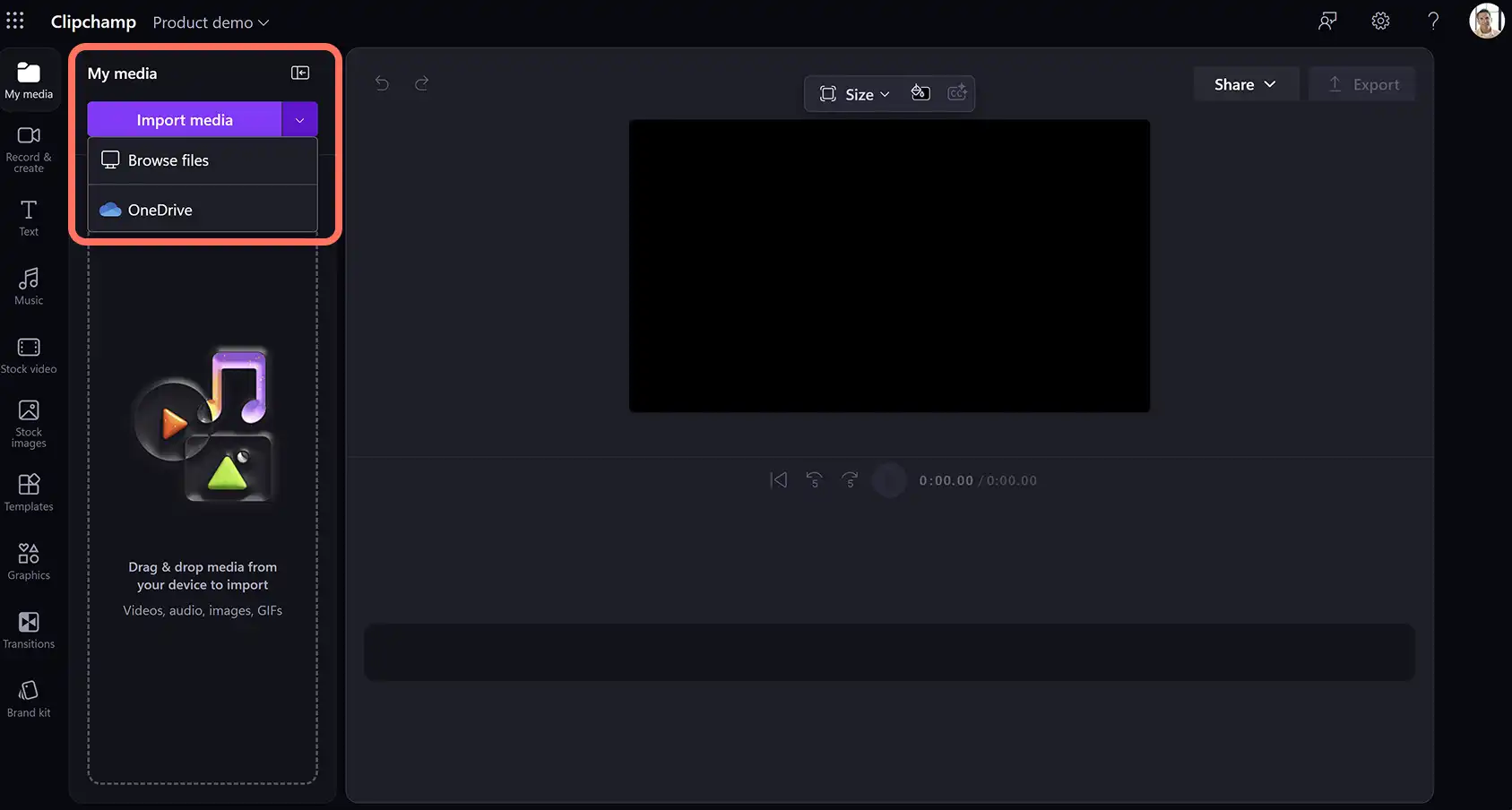
Để nhập video, ảnh và âm thanh, hãy nhấp vào nút nhập phương tiện trong thẻ phương tiện trên thanh công cụ để duyệt tìm tệp trên máy tính hoặc kết nối OneDrive.
Bạn cũng có thể sử dụng nội dung đa phương tiện lưu trữ miễn phí như video clip và hình nền video. Nhấp vào tab video chuyên nghiệp trên thanh công cụ và tìm kiếm trong các danh mục video chuyên nghiệp khác nhau hoặc nhập văn bản vào thanh tìm kiếm.
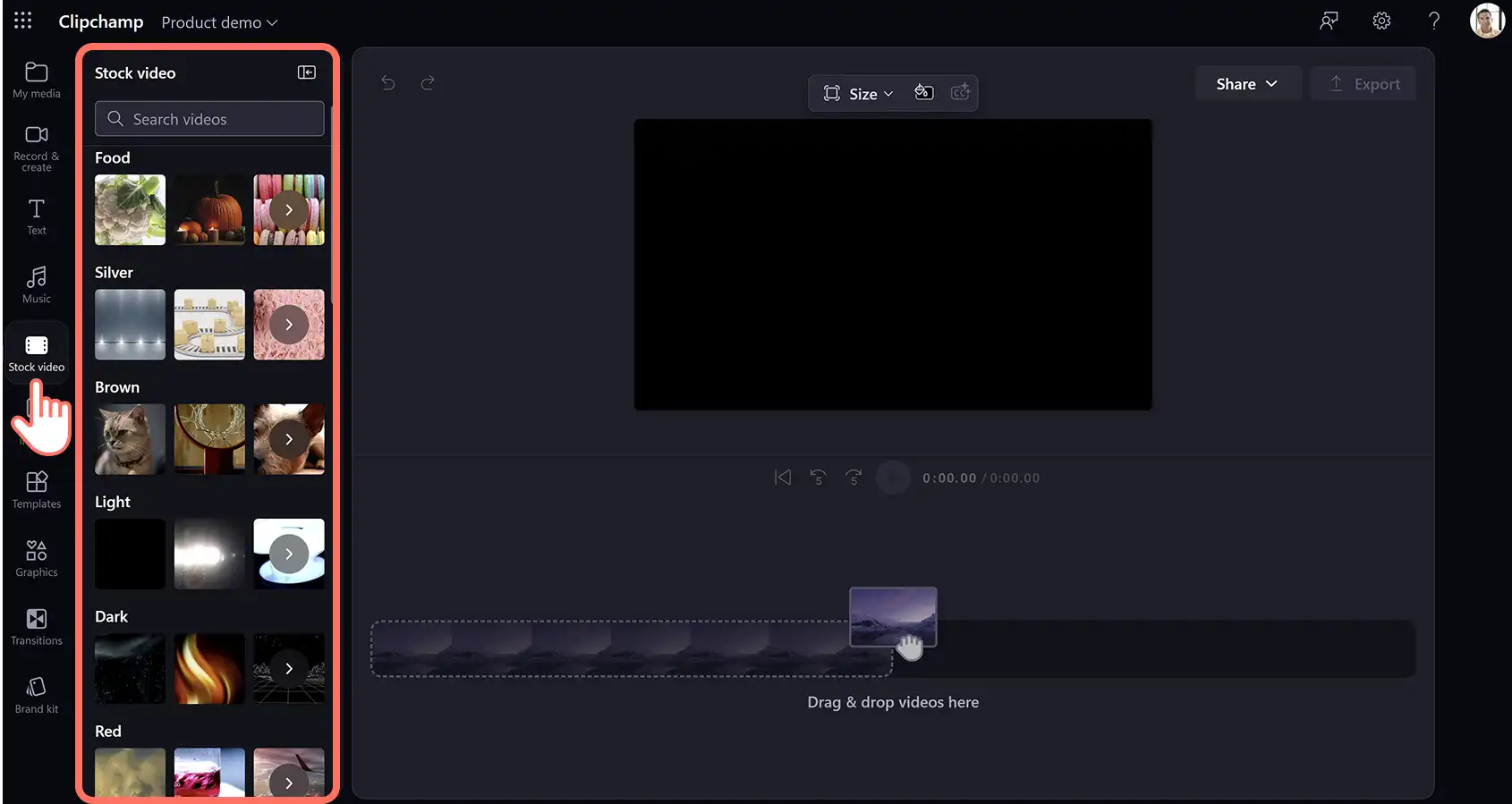
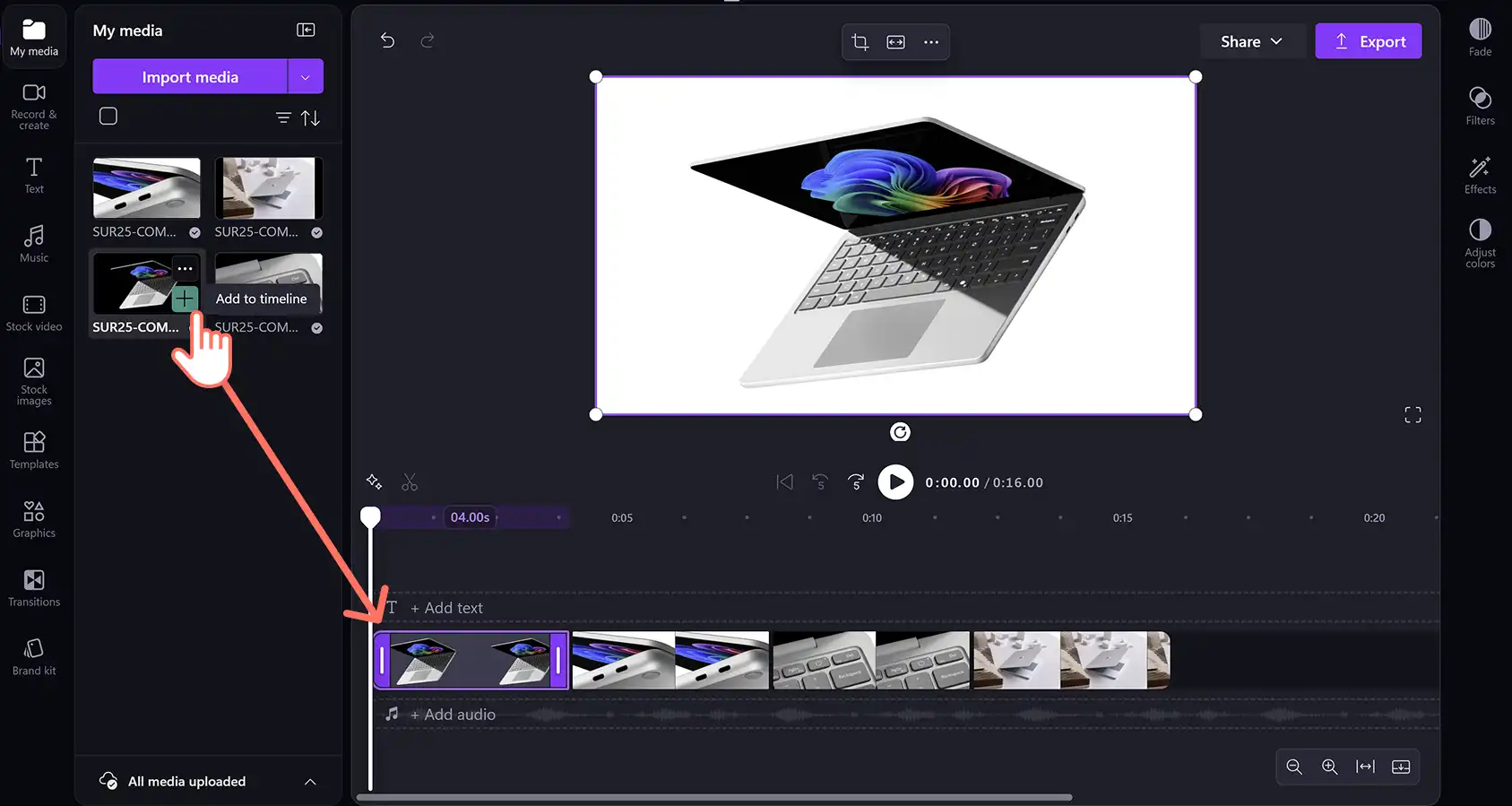
Sau khi tải lên hoặc chọn phương tiện, hãy kéo và thả video giới thiệu sản phẩm và ảnh vào dòng thời gian.
Bước 2. Chọn giọng nói AI và ngôn ngữ
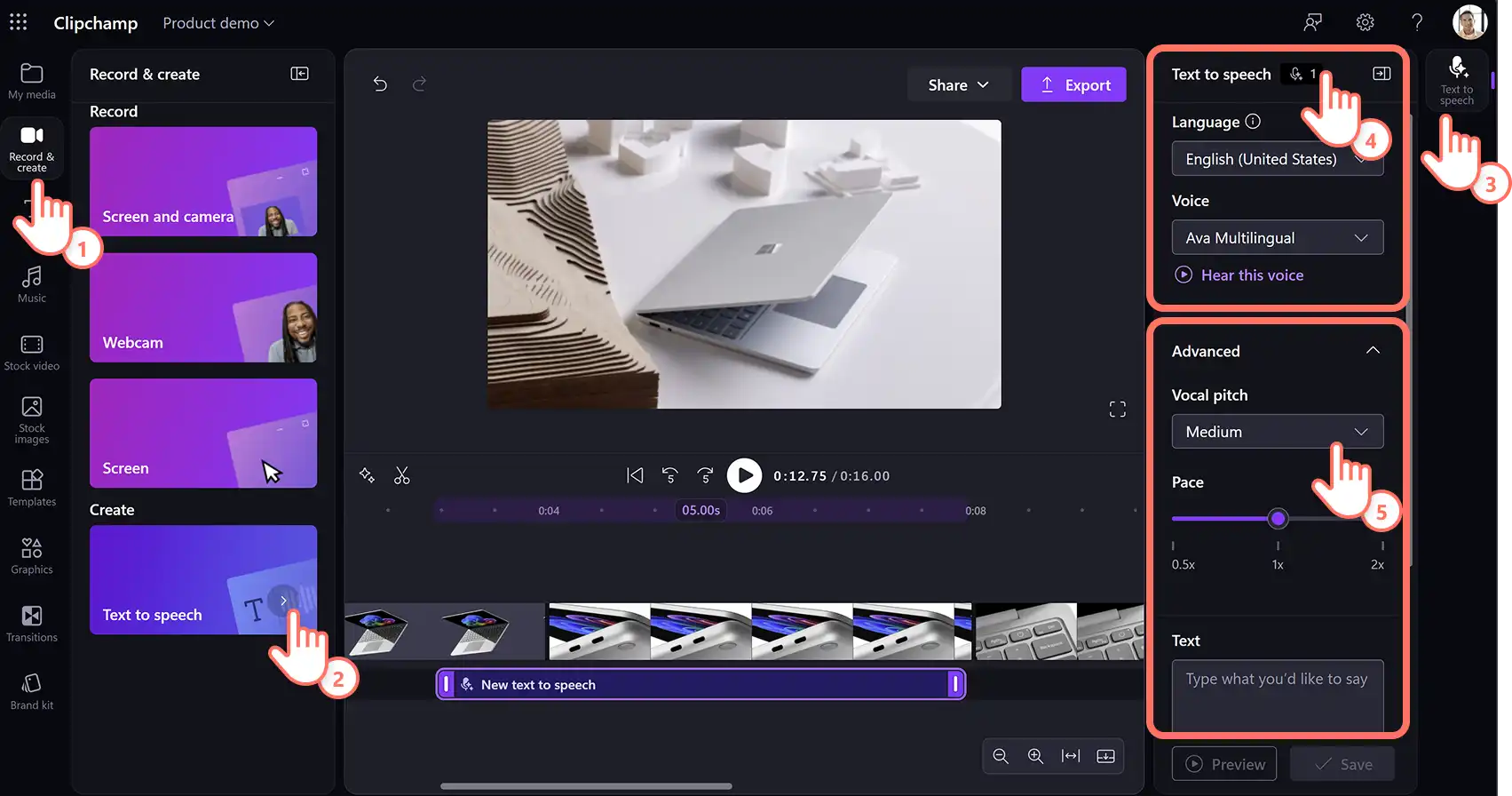
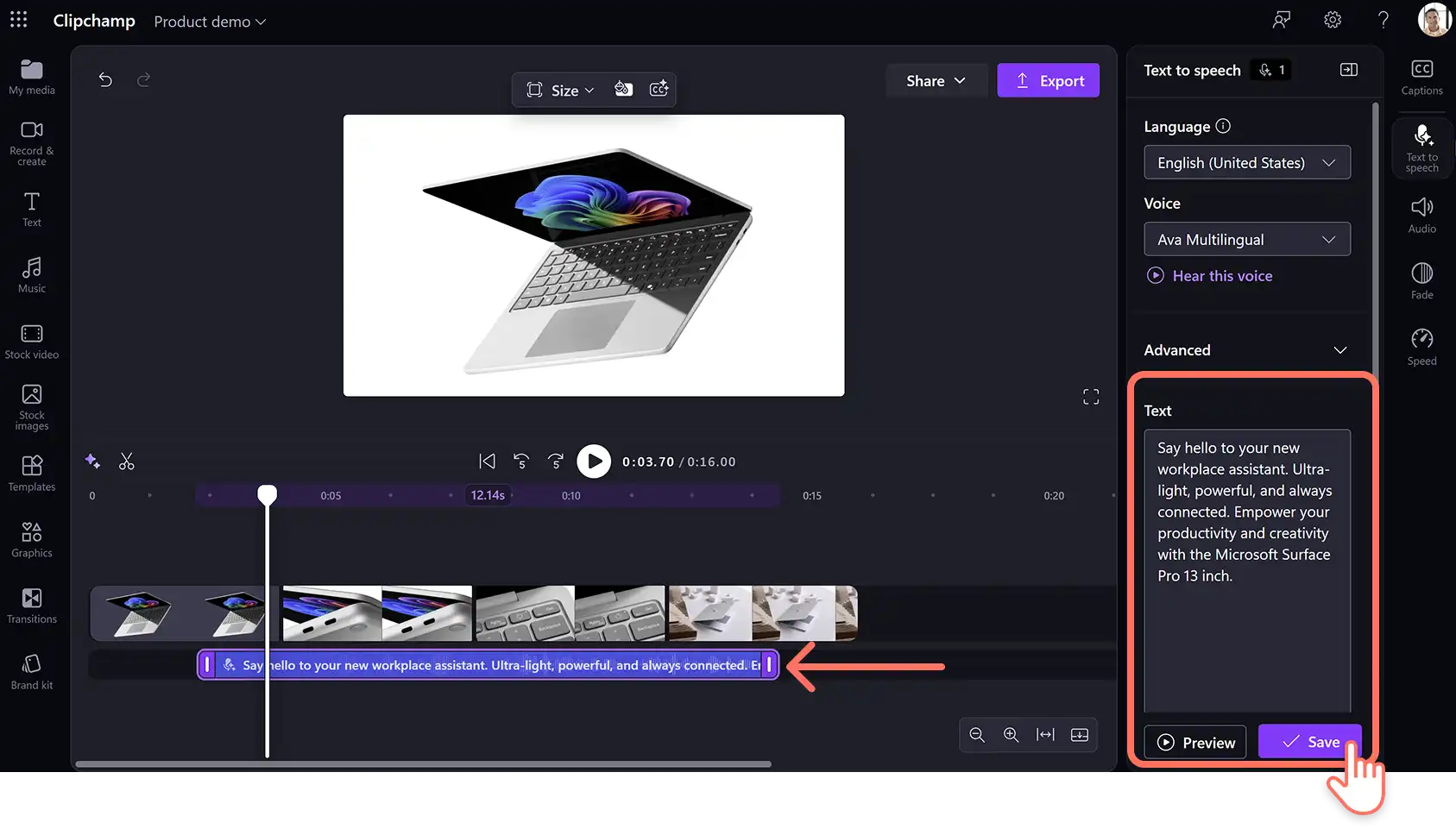
Bấm vào tab ghi và tạo, rồi bấm vào tùy chọn chuyển văn bản thành giọng nói. Tab chuyển văn bản thành giọng nói sẽ xuất hiện trên pa nen thuộc tính. Tại đây, chọn ngôn ngữ lồng tiếng, giọng nói và điều chỉnh cài đặt nâng cao.
Bấm vào mũi tên thả xuống để chọn trong số nhiều ngôn ngữ bao gồm tiếng Anh, tiếng Nhật, tiếng Tây Ban Nha, tiếng Ý, tiếng Hy Lạp, tiếng Hindi, tiếng Pháp và nhiều hơn nữa. Tiếp theo, chọn giọng nói bằng cách bấm vào mũi tên thả xuống giọng nói. Điều chỉnh cao độ và tốc độ bằng cách sử dụng mũi tên thả xuống cài đặt nâng cao. Chọn trong số nhiều tùy chọn cao độ như rất thấp, thấp, vừa, cao và rất cao cho phù hợp với nhu cầu của video hướng dẫn. Bấm vào nút nghe giọng nói này để nghe bản xem trước kiểu giọng nói đã chọn.
Bước 3: Nhập và lưu kịch bản lồng tiếng AI
Tiếp theo, thêm kịch bản lồng tiếng vào hộp văn bản trong pa nen thuộc tính. Sau khi bạn đã thêm văn bản, hãy nhấp vào nút xem trước để nghe bản lồng tiếng.
Bấm vào nút lưu để thêm giọng lồng tiếng vào video. Bản lồng tiếng sẽ lưu tự động dưới dạng tệp âm thanh MP3 trên dòng thời gian bên dưới tài nguyên video. Để chỉnh sửa giọng lồng tiếng, hãy bấm đúp và thay đổi văn bản bất kỳ, sau đó lưu lại âm thanh bằng cách nhấp vào nút lưu. Lưu ý: Thời lượng tối đa là 10 phút cho mỗi bản lồng tiếng. Tạo nhiều bản lồng tiếng AI miễn phí để tạo ra một bản tường thuật AI dài.
Bước 4: Tạo phụ đề cho video demo
Giúp video có thể tiếp cận được với người xem toàn cầu và có thể xem trên các bảng tin mạng xã hội khi tắt âm thanh bằng cách sử dụng Trình tạo phụ đề AI. Bấm vào biểu tượng chú thích trong bản xem trước video để bật chú thích tự động. Ngoài ra, bạn có thể bấm vào tab chú thích trên pa nen thuộc tính để bật chú thích tự động.
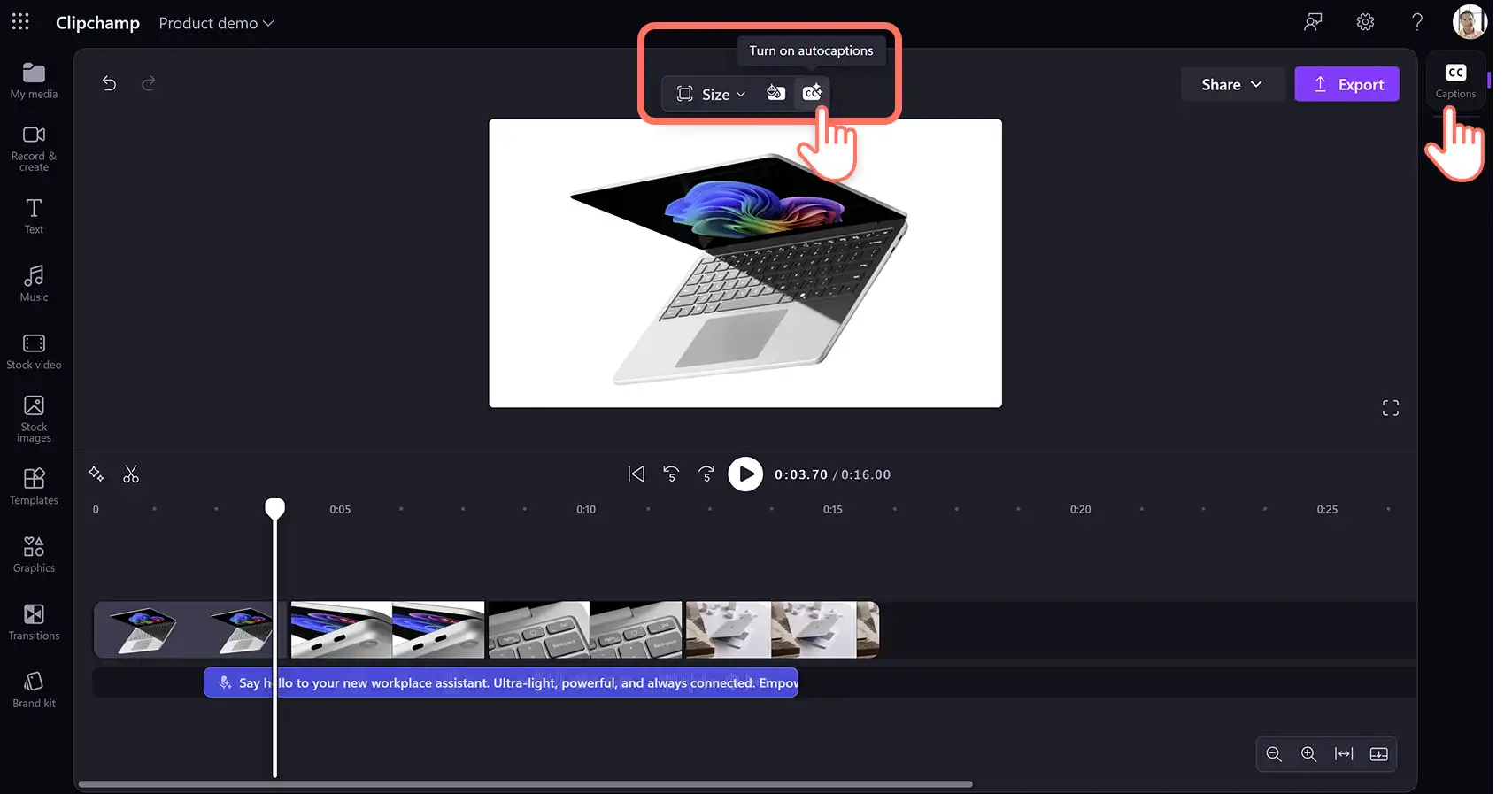
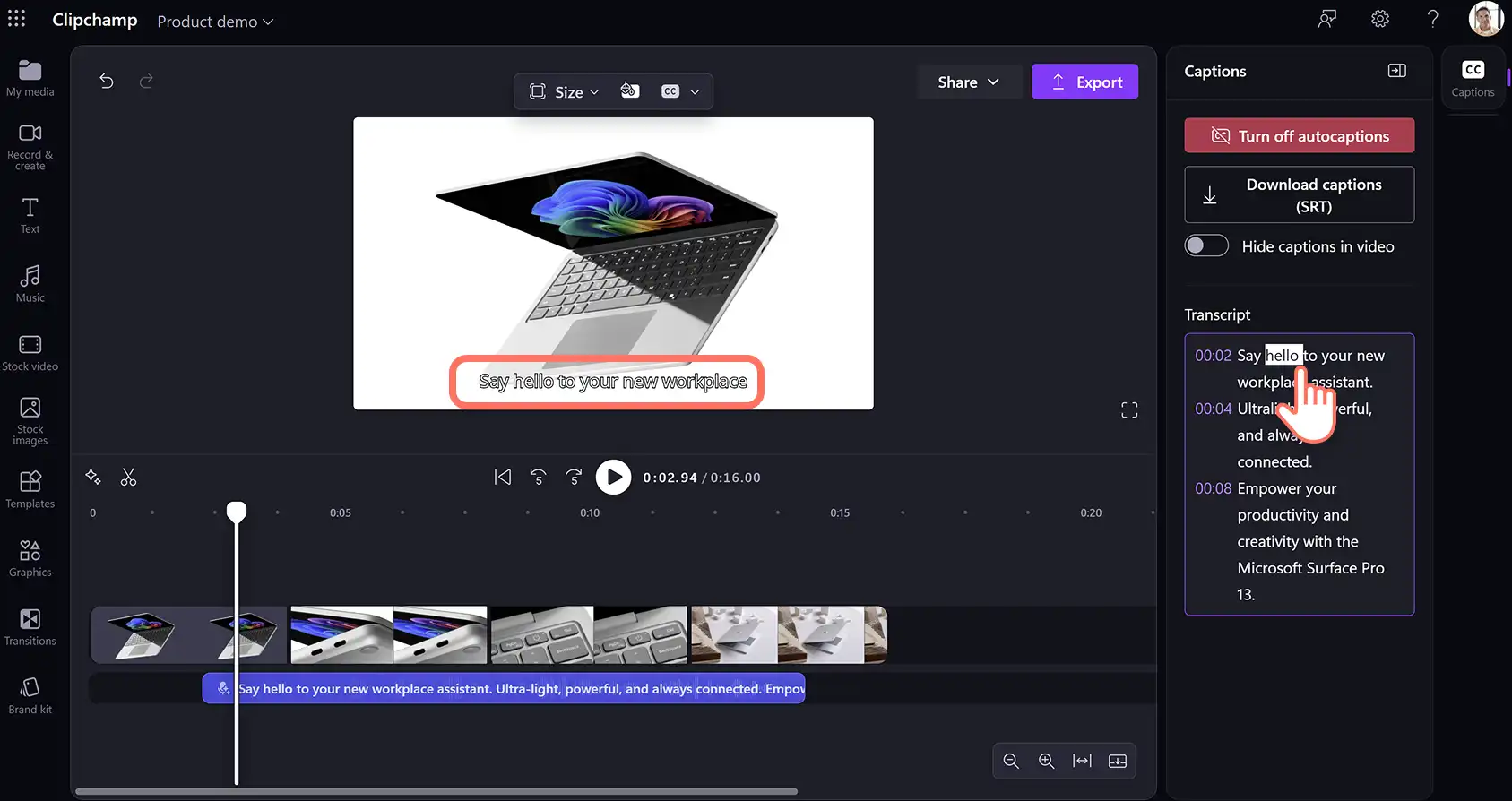
Làm theo lời nhắc trong cửa sổ bật lên và bấm vào nút chép lời nội dung đa phương tiện. Văn bản phụ đề sẽ bắt đầu tạo trong tab chú thích trên pa nen thuộc tính và xuất hiện trong cửa sổ xem trước video. Cuối cùng, chỉnh sửa giao diện của chú thích như cỡ phông, căn chỉnh và cập nhật bảng màu.
Bước 5: Xem trước và lưu video demo
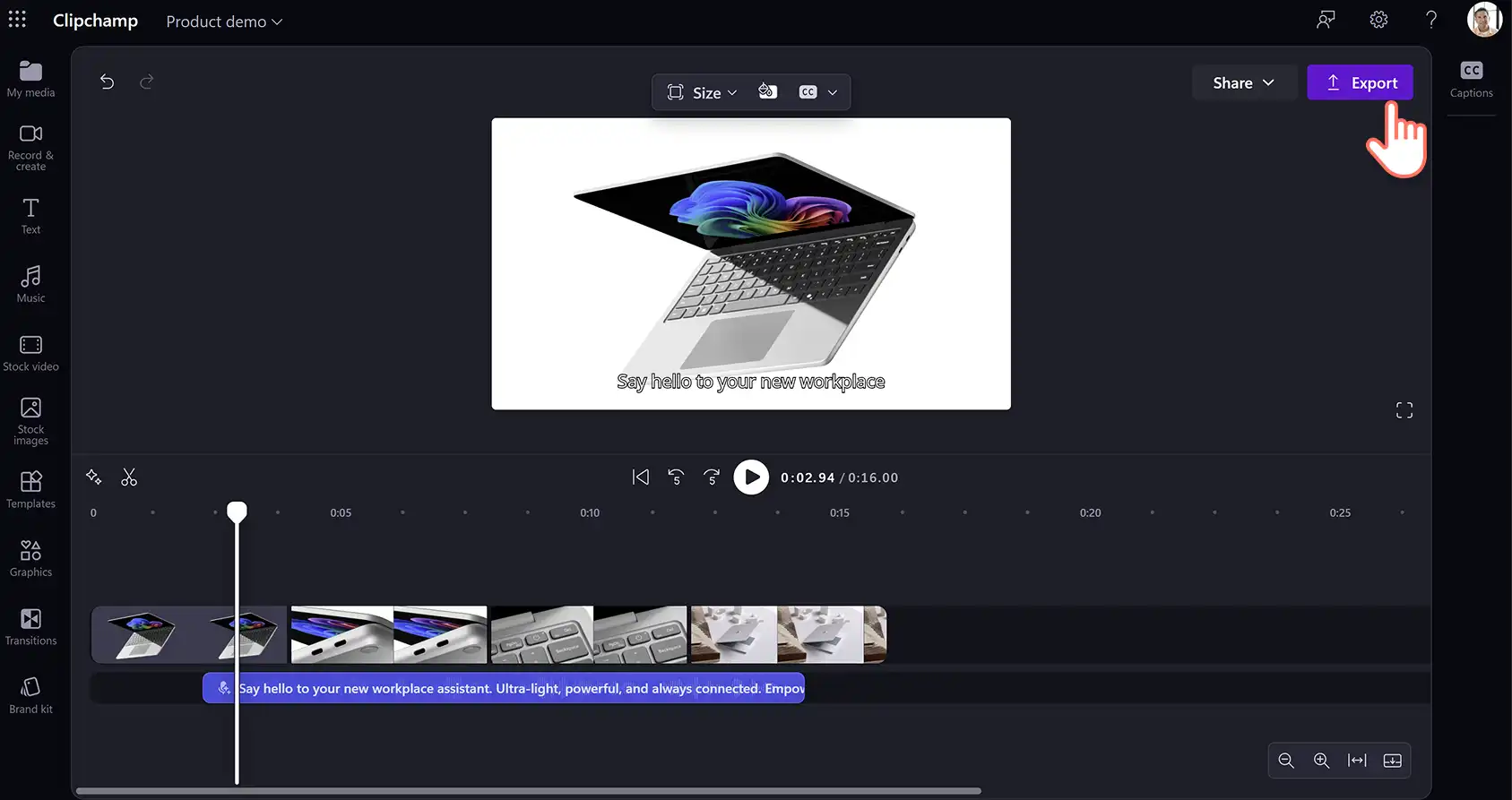
Đảm bảo phát lại video bằng cách nhấp vào nút phát trước khi lưu. Khi bạn đã sẵn sàng lưu, hãy nhấp vào nút xuất và chọn độ phân giải video.
Xem cách tạo video lồng tiếng AI
Bạn cần thêm trợ giúp để tạo bản lồng tiếng? Xem video này để tìm hiểu cách thêm bản tường thuật AI để nâng tầm chất lượng sản xuất của bạn.
Để được hỗ trợ thêm trong việc tạo video kinh doanh hiệu quả, hãy xem Hướng dẫn cơ bản về video demo hoặc khám phá thêm Ý tưởng video doanh nghiệp.
Tạo bản lồng tiếng AI ngay hôm nay với Clipchamp dành cho công việc (opens in a new tab) hoặc tải xuống Ứng dụng Clipchamp trên Windows.
Câu hỏi thường gặp
- Tôi có thể tạo giọng lồng tiếng AI bằng bao nhiêu ngôn ngữ?
Chọn từ hàng trăm ngôn ngữ đa dạng bao gồm tiếng Ả Rập, tiếng Bulgaria, tiếng Catalan, tiếng Trung, tiếng Croatia, tiếng Séc, tiếng Đan Mạch, tiếng Hà Lan, tiếng Anh, tiếng Estonia, tiếng Phần Lan, tiếng Pháp, tiếng Đức, tiếng Hy Lạp, tiếng Gujarati, tiếng Do Thái, tiếng Hindi, tiếng Hungary, tiếng Indonesia, tiếng Ireland, tiếng Ý, tiếng Nhật, tiếng Hàn Quốc, tiếng Latvia, tiếng Lithuania, tiếng Mã lai, tiếng Malta, tiếng Marathi, tiếng Na Uy, tiếng Bokmal bằng tiếng Ba Lan, tiếng Bồ Đào Nha, tiếng Rumani, tiếng Nga, tiếng Slovakia, tiếng Slovenia, tiếng Tây Ban Nha, tiếng Swahili, tiếng Thụy Điển, tiếng Tamil, tiếng Thổ Nhĩ Kỳ, tiếng Ukraina, tiếng Urdu, tiếng Việt và tiếng Tây Ban Nha Tiếng Wales.
- Tôi có thể thêm nhạc nền vào video demo không?
Người dùng có thể thêm Nhạc nền miễn phí bản quyền cho bất kỳ video demo nào có hoặc không có giọng lồng tiếng. Chỉ cần chọn một bản nhạc từ tab nhạc có sẵn, sau đó kéo và thả vào dòng thời gian bên dưới tài nguyên video.
- Giọng lồng tiếng trong video demo có thể giúp tôi cải thiện SEO cho sản phẩm không?
Giọng lồng tiếng có thể cải thiện SEO của sản phẩm vì bạn nhận được nhiều lưu lượng truy cập hơn khi tạo ra nhiều video hơn. Khách hàng tiềm năng có nhiều khả năng truy nhập vào trang web của bạn hơn sau khi tìm thấy video của bạn trên YouTube hoặc các nền tảng mạng xã hội.
- Tôi có thể thêm giọng lồng tiếng của chính mình vào video demo không?
Ghi âm giọng lồng tiếng tùy chỉnh miễn phí bằng tính năng trình ghi âm để thêm vào bất kỳ video demo nào.
Lưu ý! Ảnh chụp màn hình trong bài viết này có nguồn gốc từ Clipchamp dành cho tài khoản cơ quan và các nguyên tắc tương tự được áp dụng cho Clipchamp dành cho tài khoản trường học. Hướng dẫn cho tài khoản cá nhân Clipchamp có thể sẽ khác. Tìm hiểu thêm.